
Ajattelet ostavasi maagisen mustan laatikon, jolla on nimi Apple TV, tai ehkä sinulla on se jo kotona ja olisit kiitollinen neuvoista? Jos vastasit kyllä johonkin näistä kysymyksistä, tässä artikkelissa luet noin kymmenen vihjettä ja temppua käyttäjille alkaen Apple TVjoka yleensä auttaa sinua ja helpottaa käyttöä Apple TV. Kokeneemmatkin käyttäjät voivat kuitenkin oppia tietyistä asioista, joista heillä ei ollut aavistustakaan.
Saatat olla kiinnostunut

Kuinka päivittää tvOS
Fotogalerie

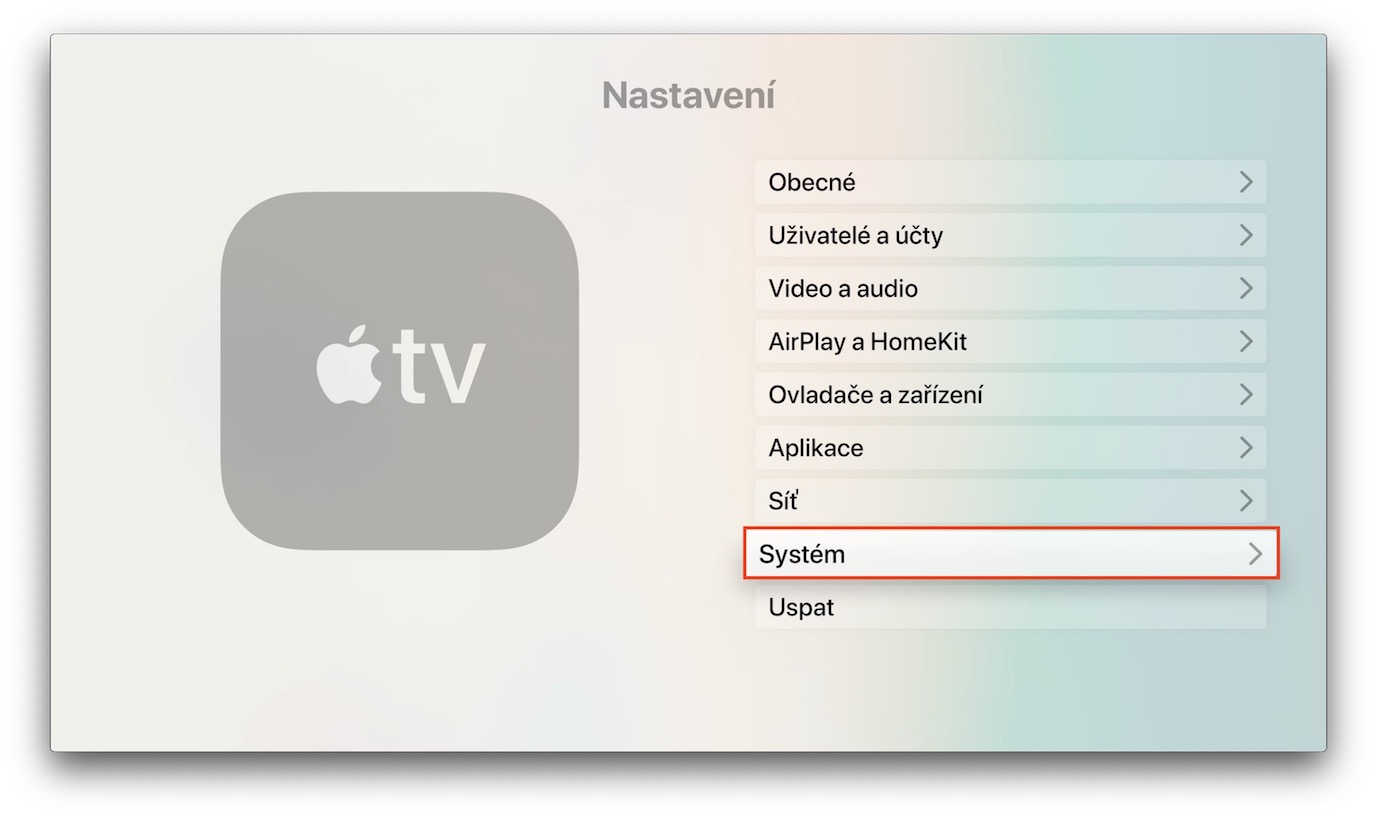
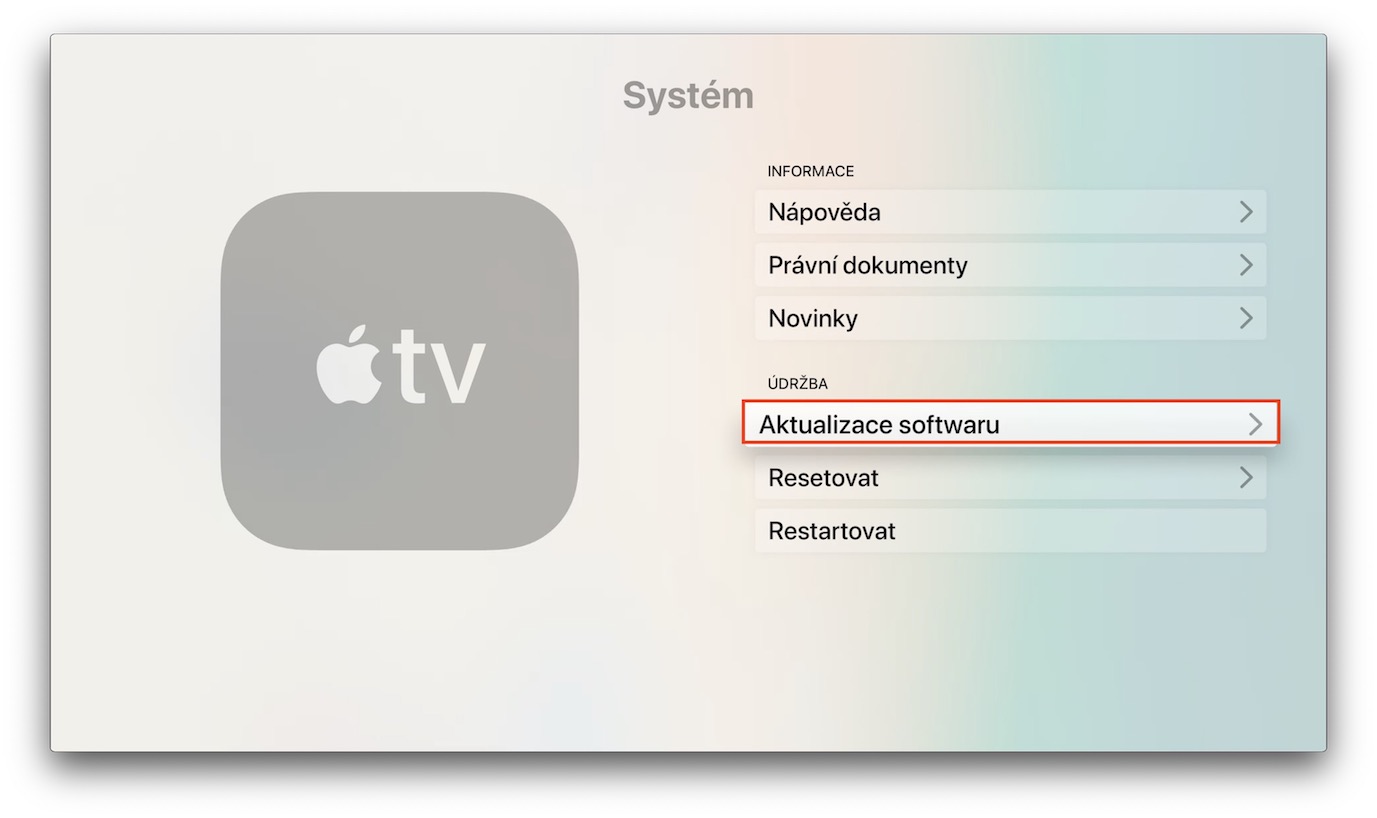
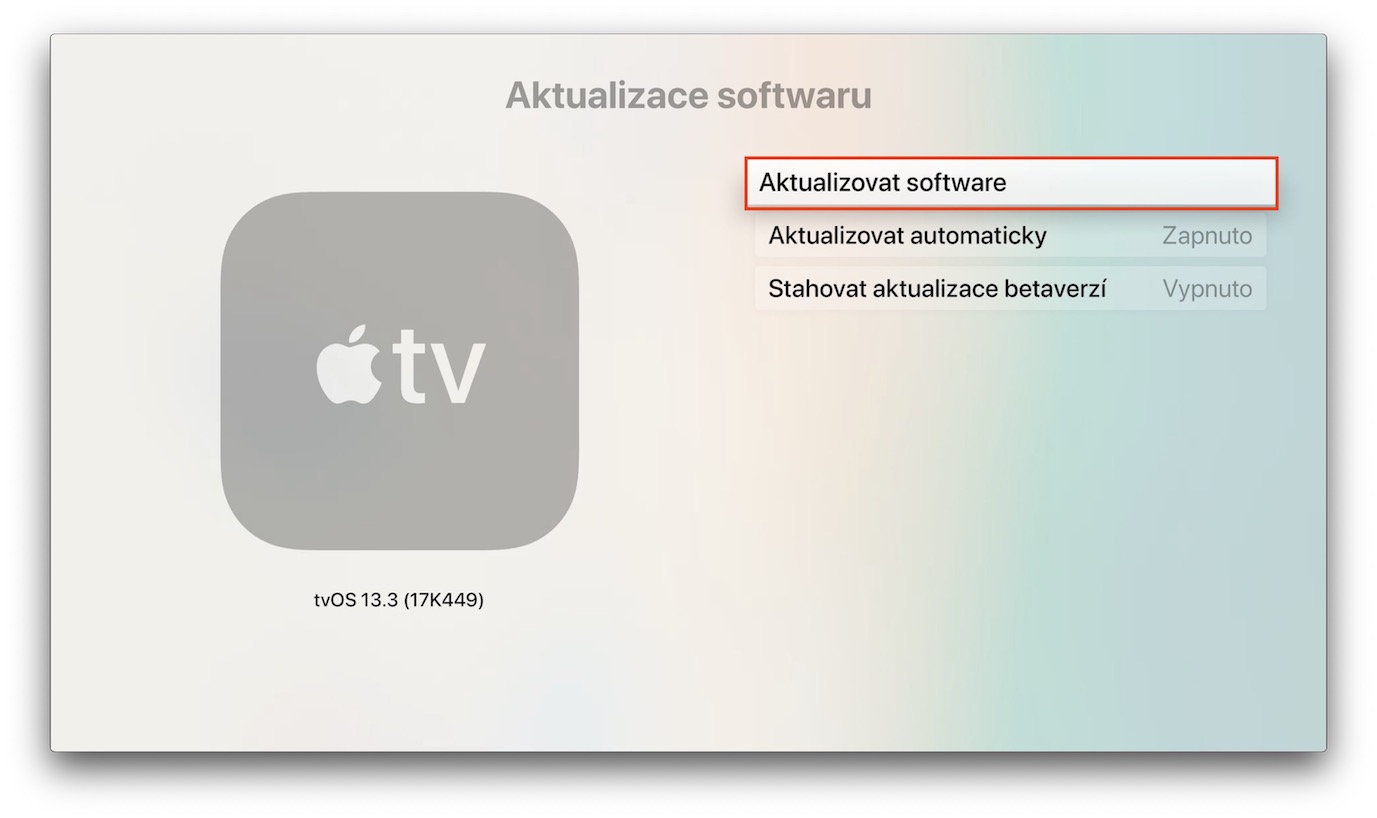
Välittömästi ensimmäisen käynnistyksen jälkeen sinun tulee varmistaa, että omasi Apple TV käyttää tvOS:n uusinta versiota. Tämä johtuu osittain useista virheistä ja osittain siitä, että uusiin ominaisuuksiin ei tarvitse tottua päivityksen jälkeen. Jos haluat tarkistaa päivitykset, Apple TV mene Asetukset, jossa napsautat osiota Järjestelmä. Avaa sitten vaihtoehto tästä Aktualisoi ohjelmistoja sitten osioon Päivitä ohjelmisto. Odota sitten, kunnes päivitykset ladataan. Takaosassa voit myös kirjautua sisään beta tvOS-käyttöjärjestelmän testaaminen.
Kuinka ottaa kuvakaappaus
Fotogalerie
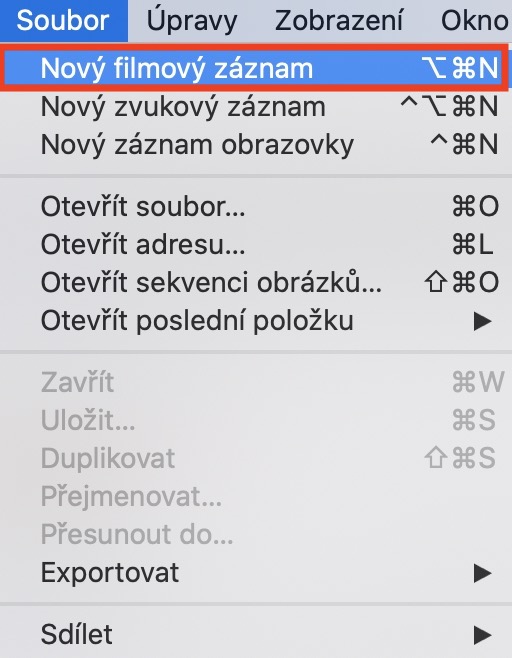
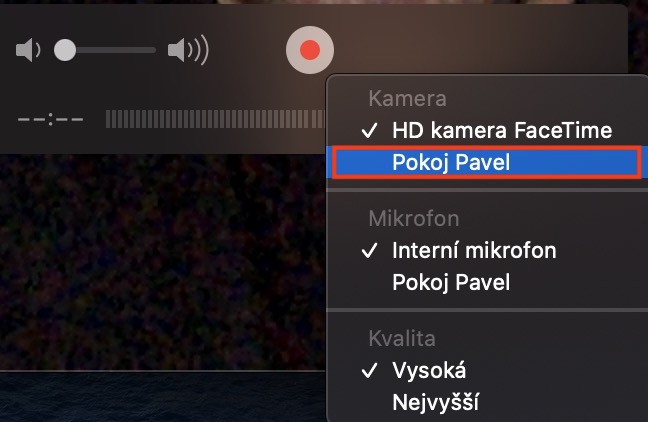
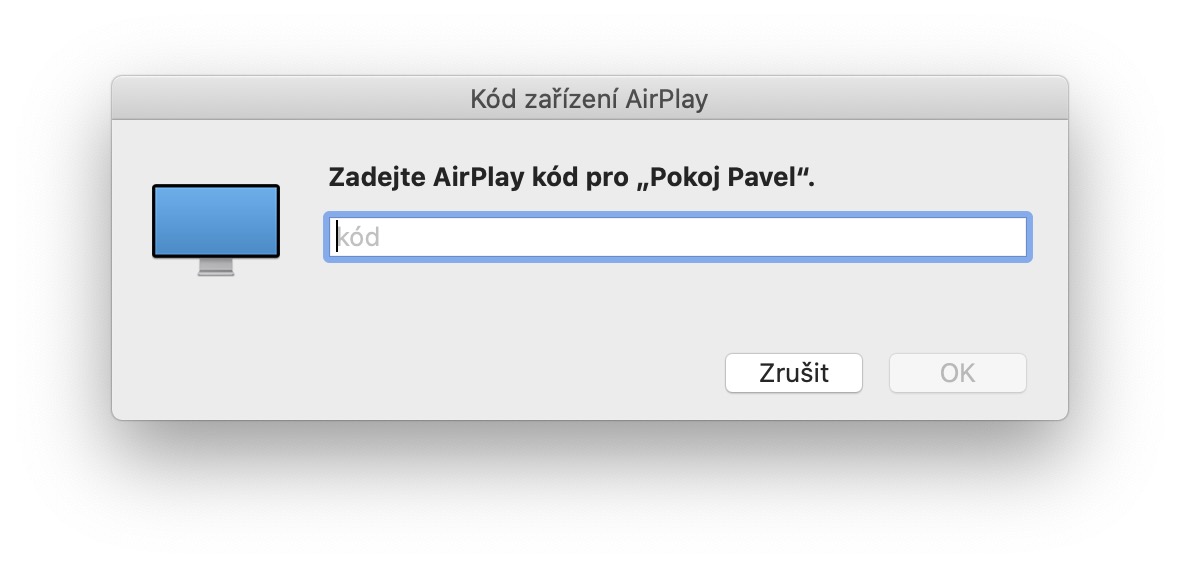
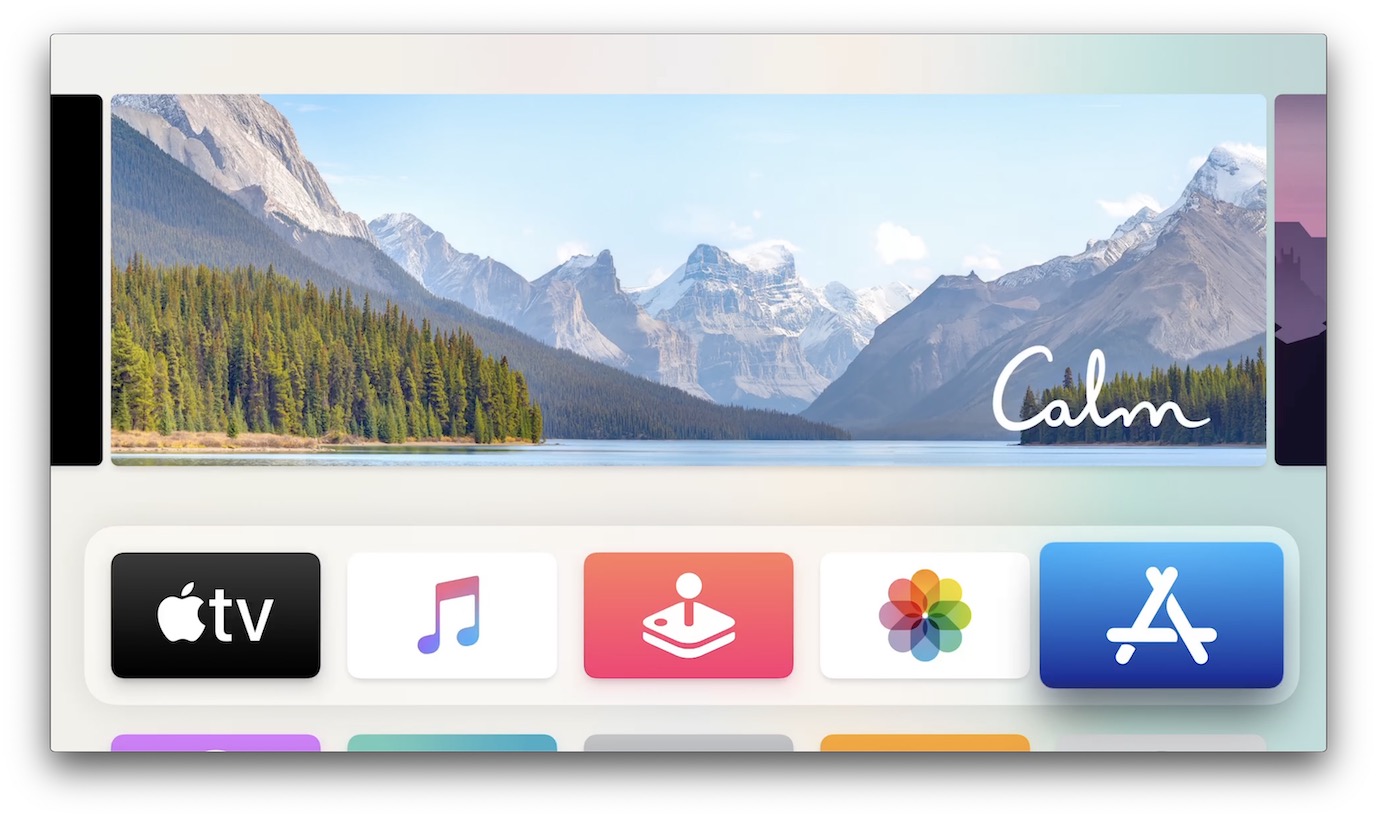
Jotta voit ottaa kuvakaappauksen Apple TV, tarvitset Macin tai MacBook. Varmista ensin, että omasi on Apple TV ja Mac yhdistettynä samaan Wi-Fi-verkkoon. Avaa sitten sovellus Macissasi QuickTime Soitin ja napsauta yläpalkin painiketta tiedosto, ja sitten Uutta elokuvamateriaalia. Napsauta tässä, laukaisimen vieressä pieni nuoli ja valitse omasi Apple TV. Kun muodostat yhteyden ensimmäistä kertaa, syötä salasana AirPelaa. Näyttö Apple TV ilmestyy sitten Mac-tietokoneellesi. Tässä sinun tarvitsee vain painaa pikanäppäintä ottaaksesi kuvakaappauksen Command + Shift + 4 ja he valitsivat skannatun ikkunan Apple TV.
Kosketuspinnan herkkyyden muuttaminen
Fotogalerie
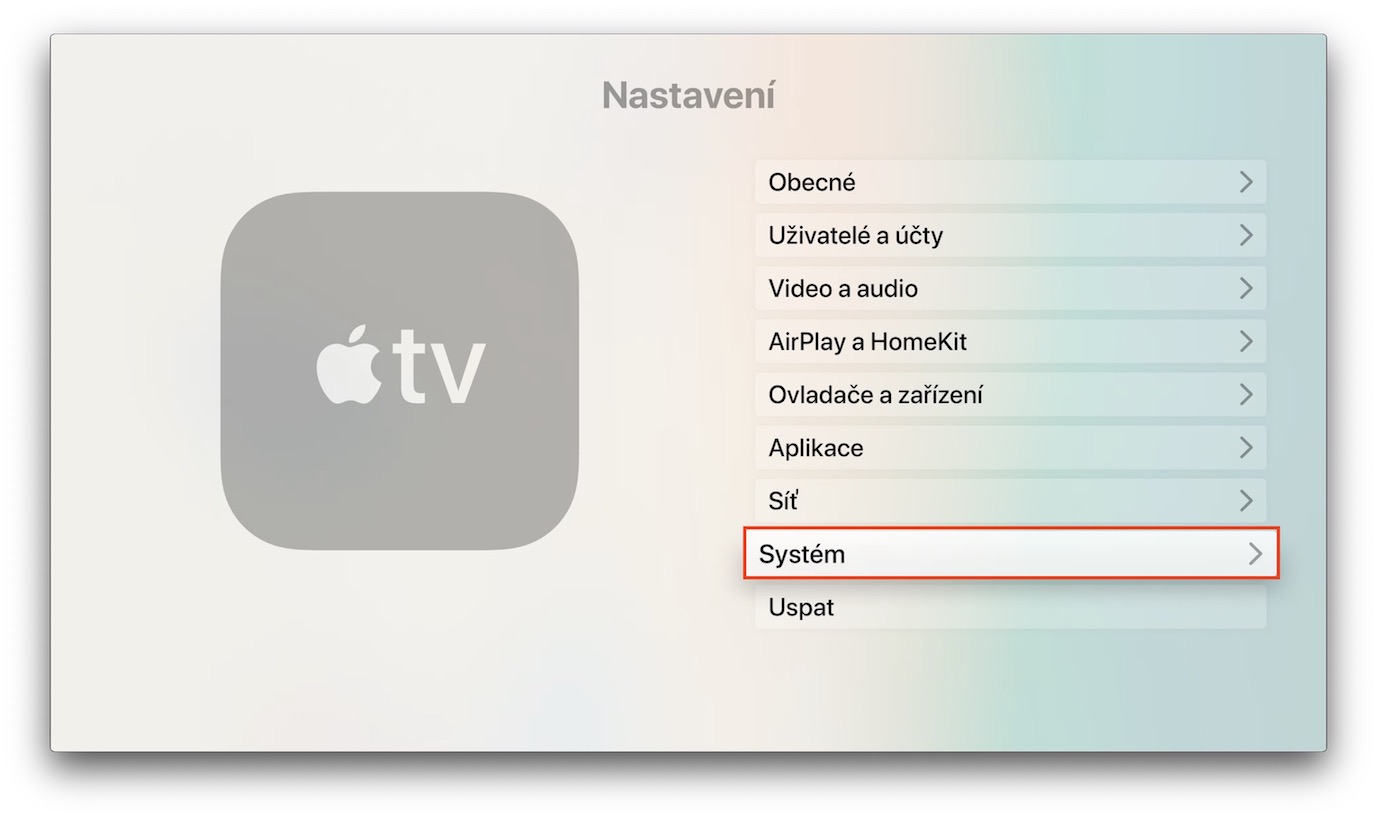
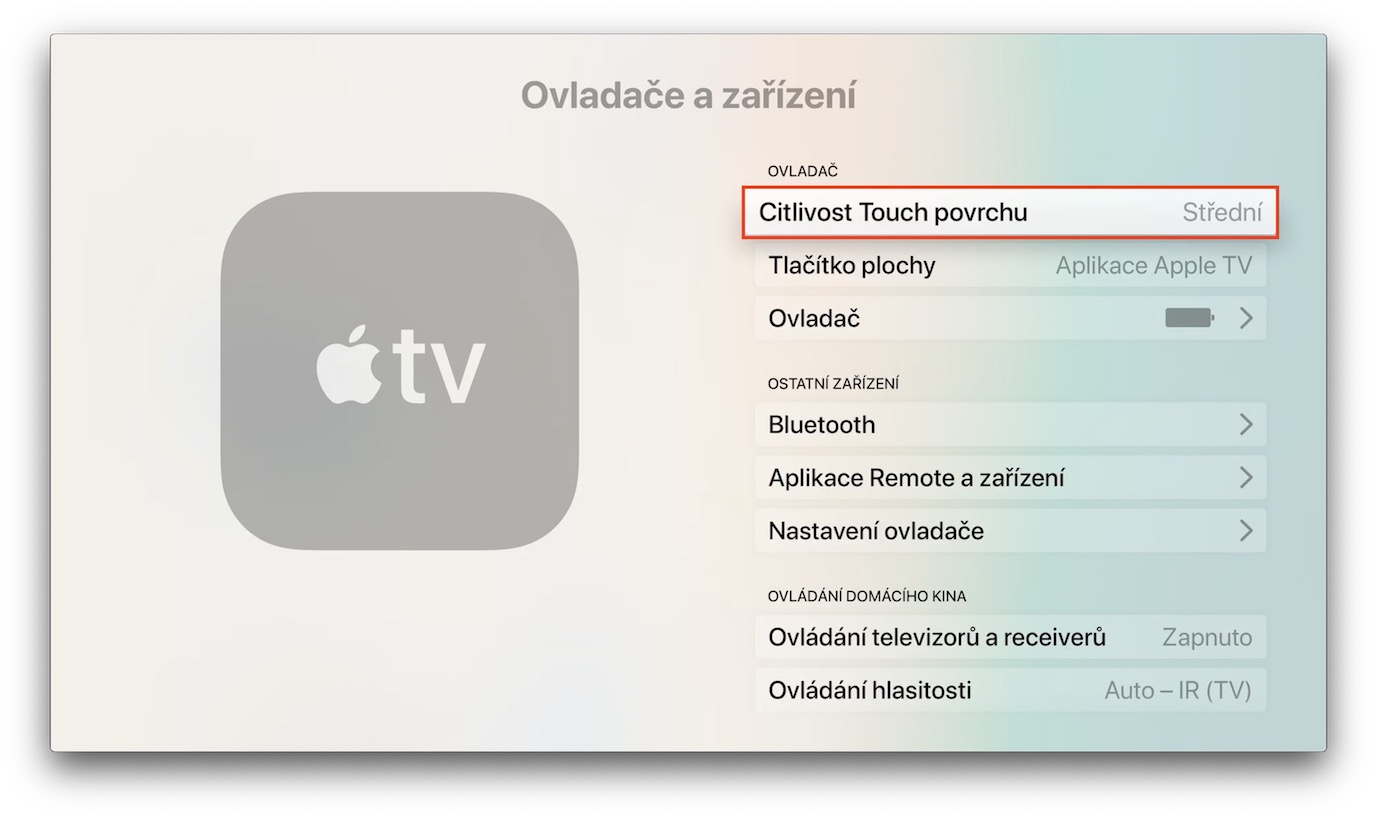
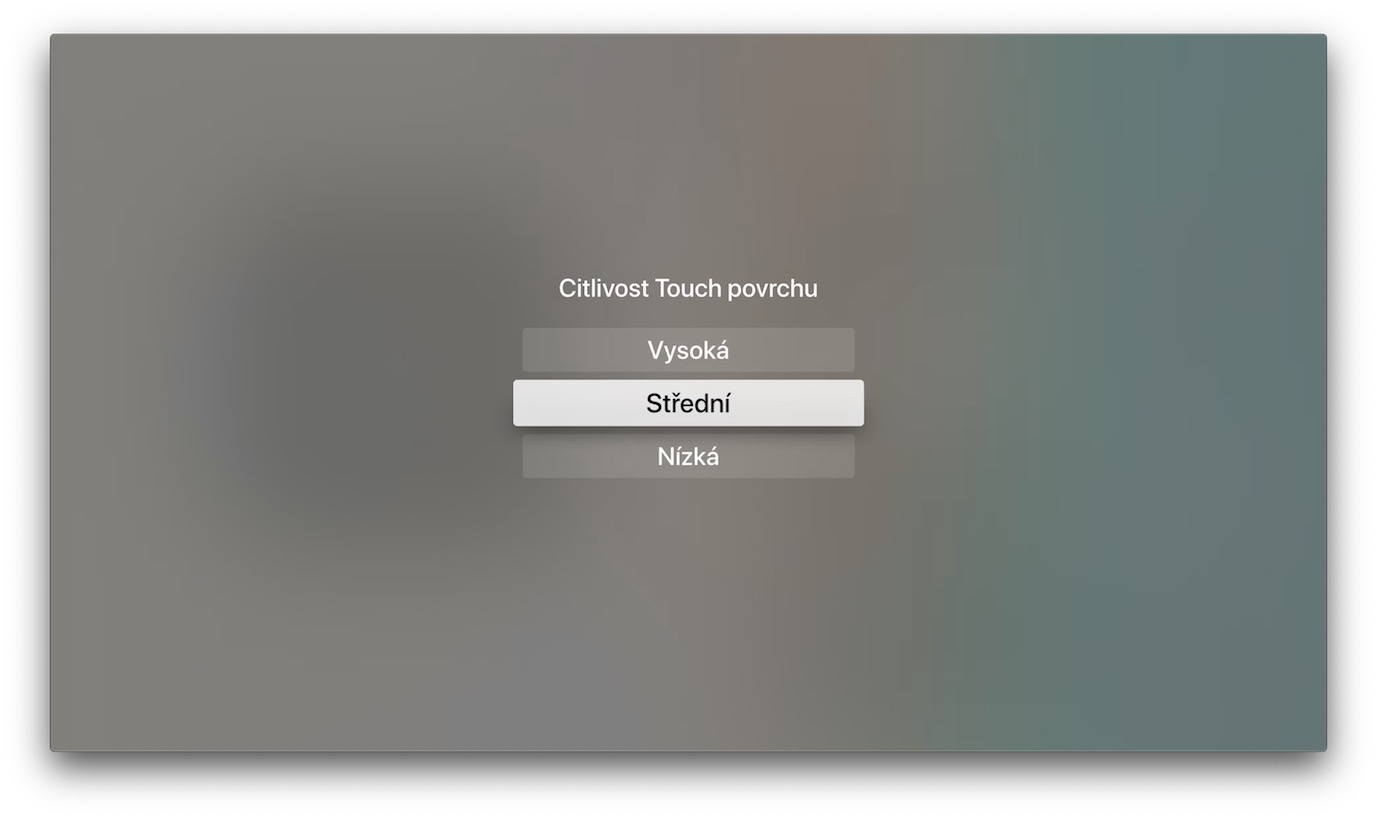
Kuljettaja varten Apple TV Kuuden painikkeen lisäksi sen yläosassa on myös kosketuslevy. Jotkut ihmiset eivät kuitenkaan ehkä pidä tämän pinnan herkkyydestä ja haluaisivat sen olevan enemmän tai vähemmän herkkä. Voit myös määrittää tämän asetuksista Apple TV. Siirry alkuperäiseen sovellukseen Asetukset, jossa napsautat osiota Ajurit ja laitteet. Napsauta sitten vaihtoehtoa tästä Kosketuspinnan herkkyys ja ja valitse niistä korkea, keskitaso tai matala.
Bluetooth-kuulokkeiden liittäminen
Fotogalerie
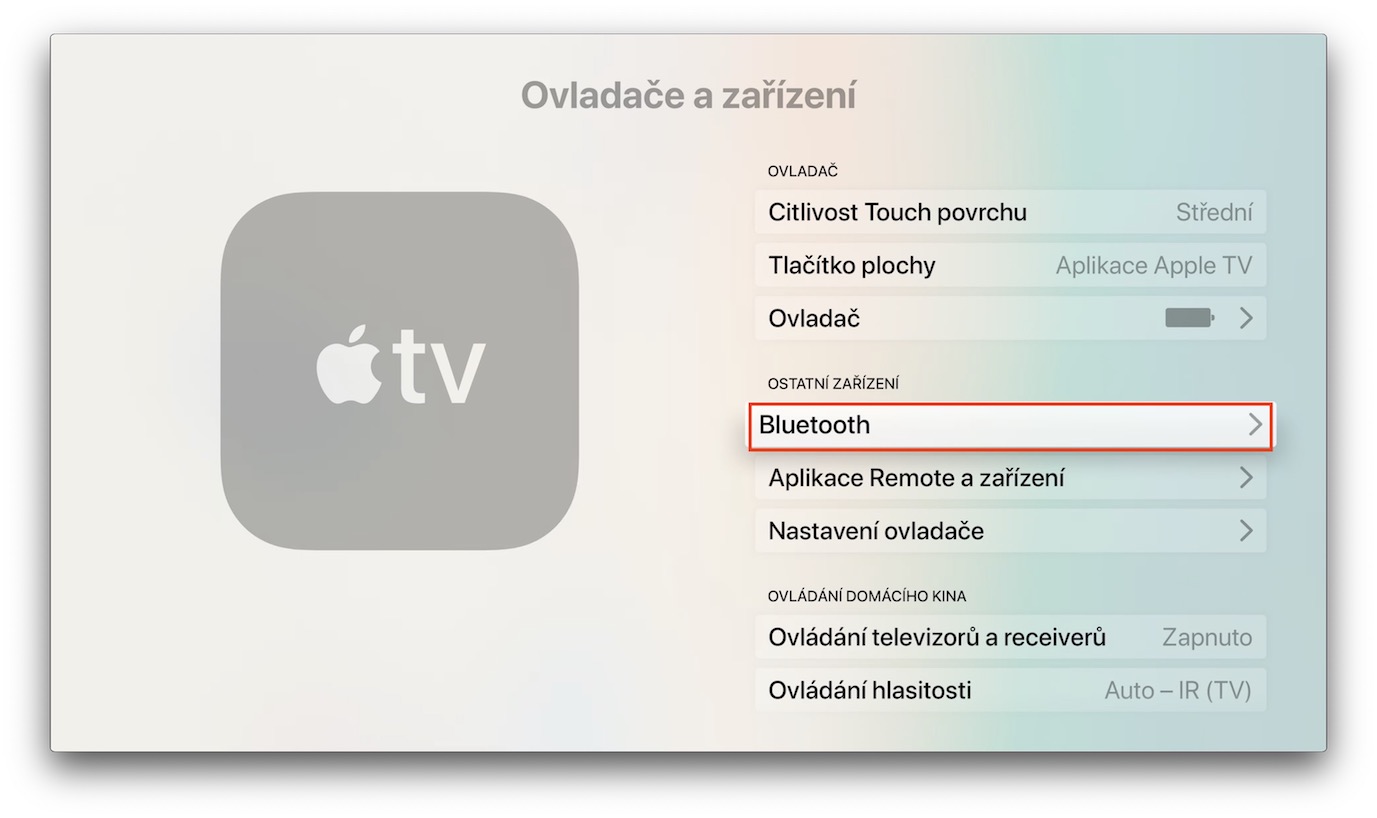

Sinun Apple TV Voit myös liittää langattomat Bluetooth-kuulokkeet ongelmitta. Tästä voi olla hyötyä esimerkiksi yöllä, kun et halua häiritä kämppiksiäsi tai kumppaniasi television katselulla. Pro Bluetooth-kuulokkeiden yhteys, mene sisään Apple TV do Asetukset, jossa napsautat vaihtoehtoa Ajurit ja laitteet. Napsauta vaihtoehtoa tästä Bluetooth: ja etsi kuulokkeet, jotka haluat liittää. Jos haluat muodostaa yhteyden AirPidä podit pohjassa latauskotelon painiketta ja odota, kunnes LED-valo alkaa vilkkua valkoisena. Valitse sitten laitteen valikosta Apple TV tulee näkyviin AirPalokset, jotka voit yhdistää helposti.
Käytä sitä iPhone ohjaimena
Fotogalerie
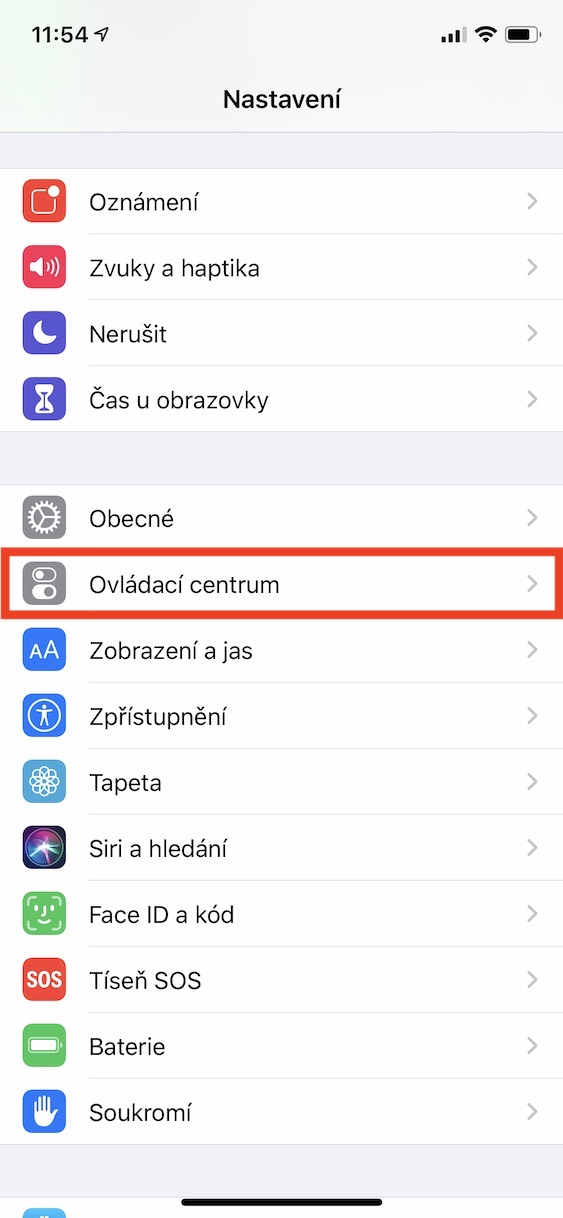
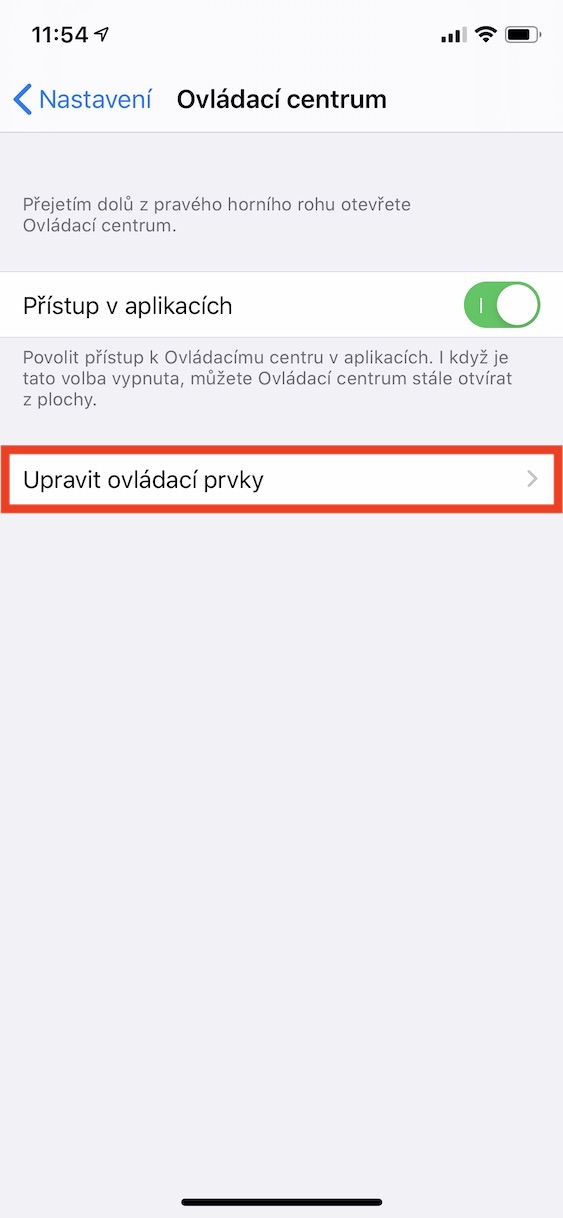
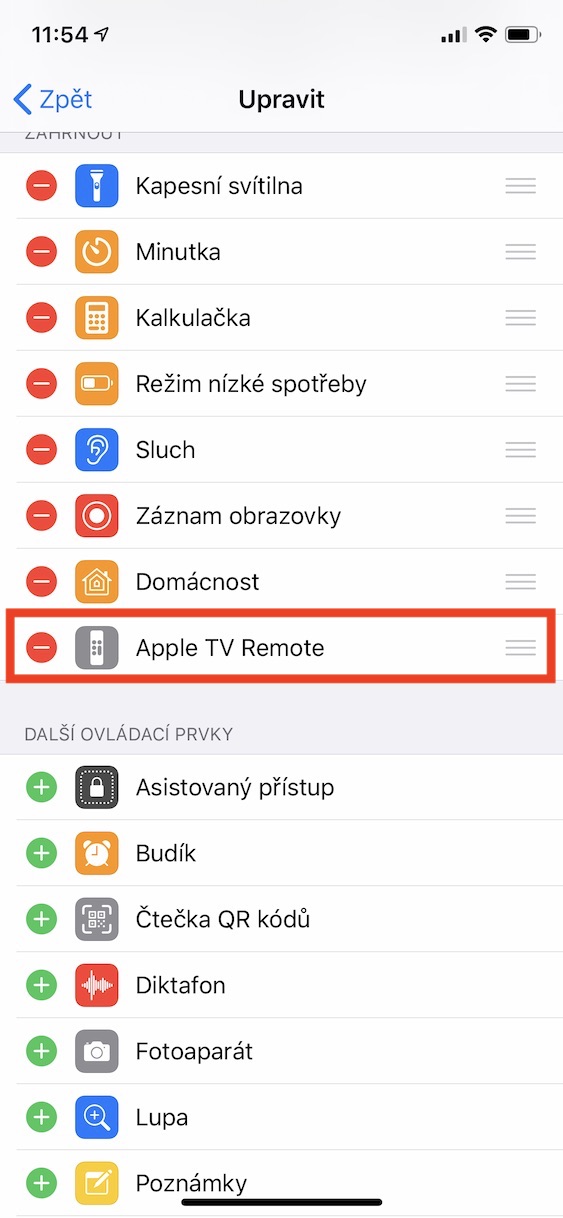
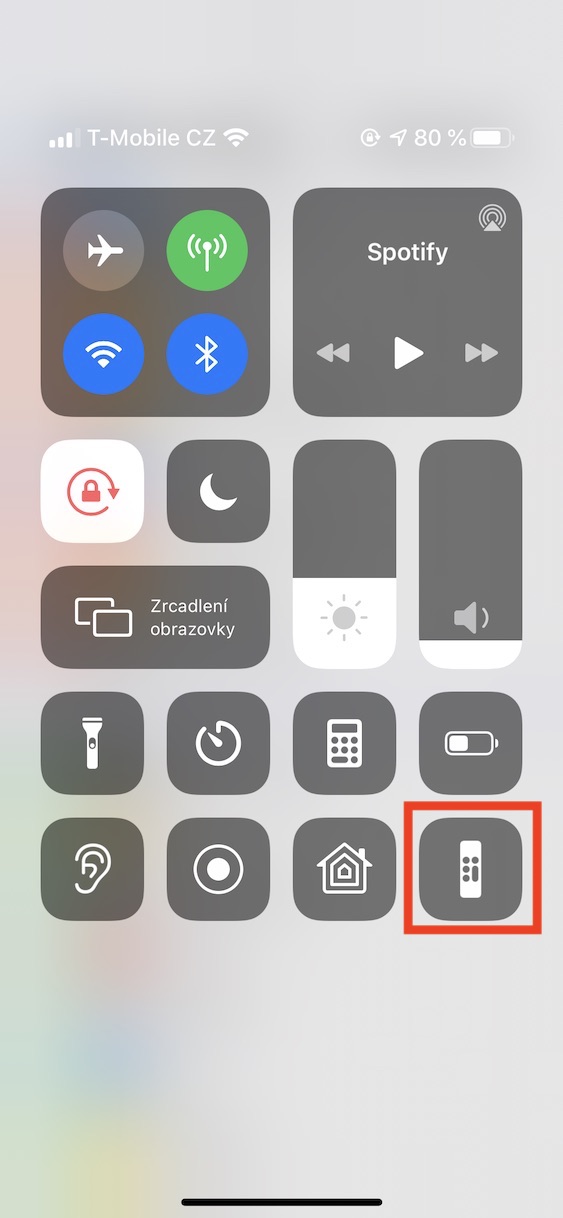
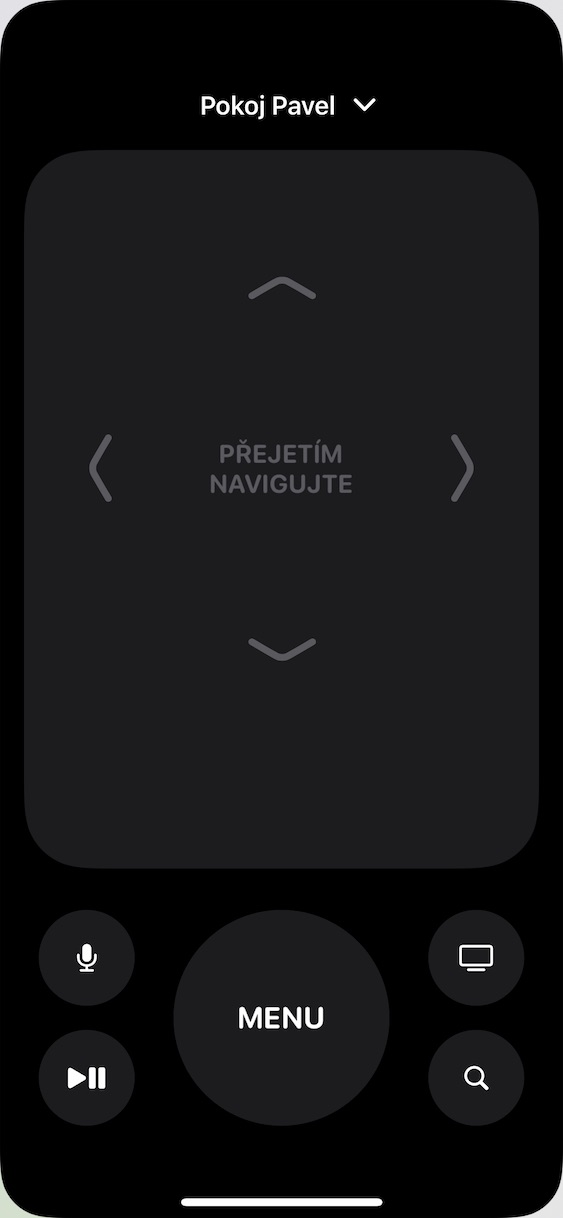
Jos et halua käyttää klassista ohjainta k Apple TV, tai jos jätit sen pöydälle etkä halua nousta lämpimästä sängystäsi, voit käyttää sitä myös kaukosäätimenä iPhone. Sinun tarvitsee vain mennä asetukset iPhonessa ja avaa vaihtoehto tästä Ohjauskeskus. Napauta sitten vaihtoehtoa Muokkaa säätimiä ja lisää suosikkeihin Apple TV Kaukosäädin. Voit sitten aktivoida ohjaimen iPhonessasi milloin tahansa ohjauskeskus.
Muuta näytönsäästäjän asetuksia
Fotogalerie
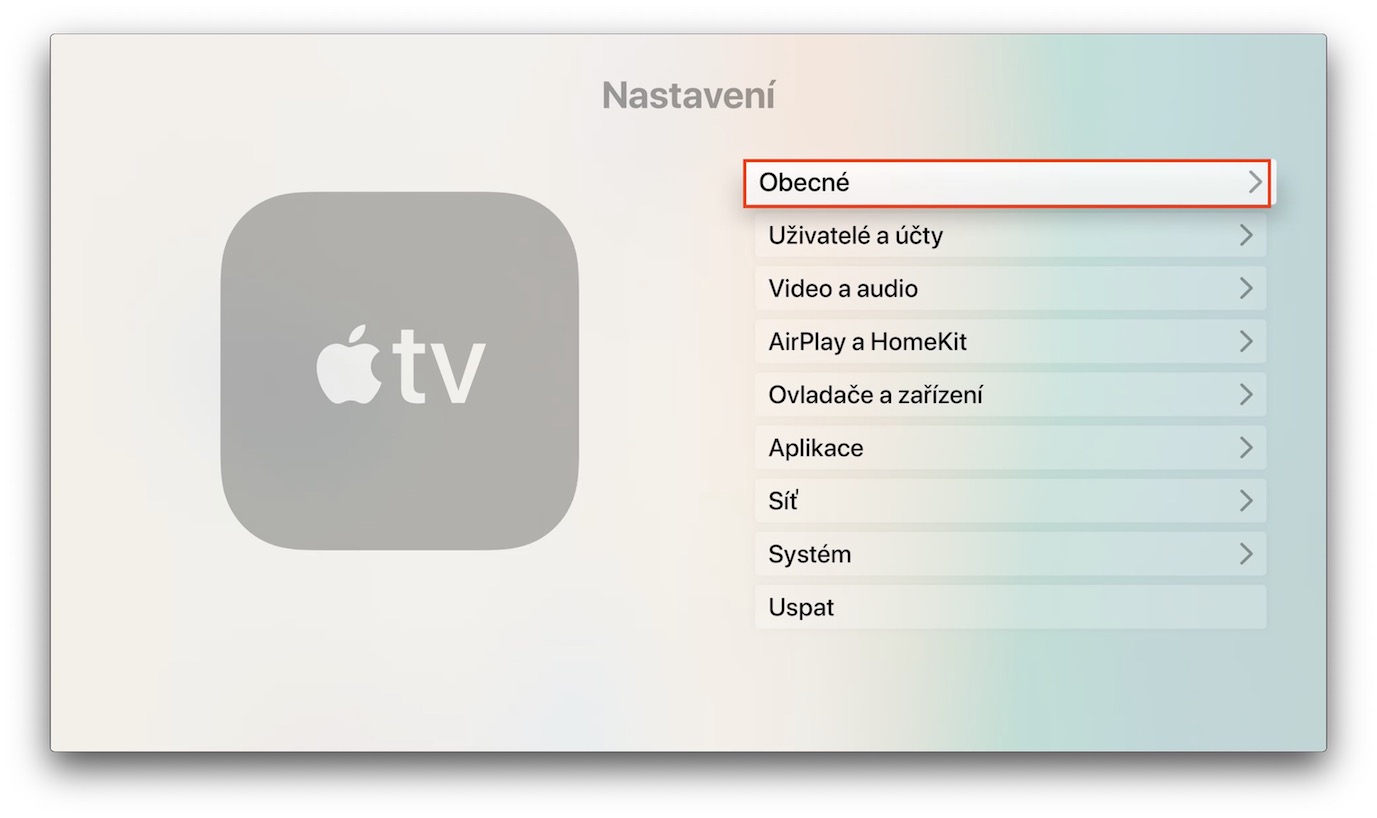
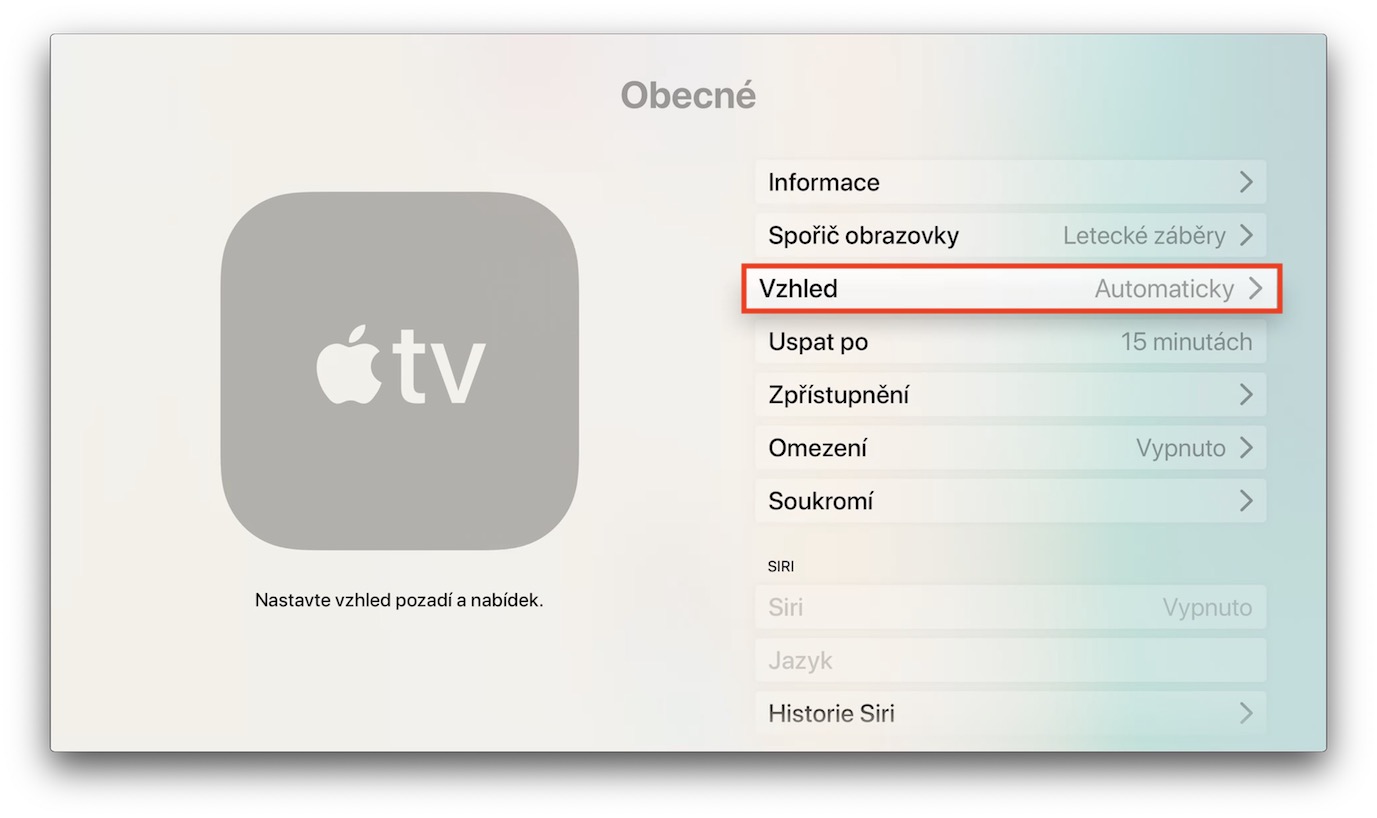
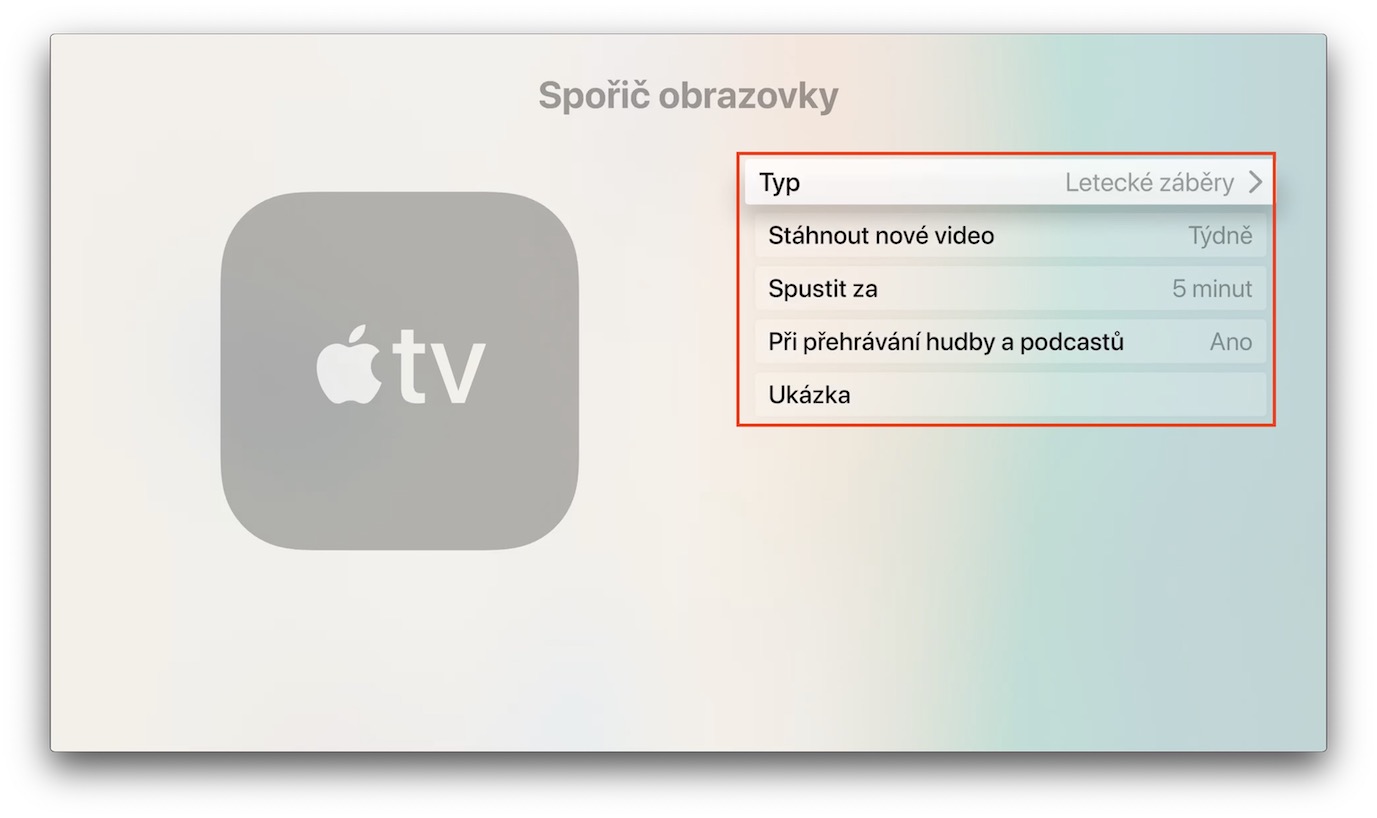
Kun olet ollut käyttämättömänä tietyn ajan Apple TV Erilaisia videoita alkaa näkyä näytönsäästäjinä. Jos haluat muuttaa näytönsäästäjänä näytettävää sisältöä, tai jos haluat muuttaa aikaa, jonka jälkeen näytönsäästäjä aktivoituu, noudata näitä ohjeita. IN Apple TV avaa sovellus asetukset ja mene osioon Yleisesti. Napsauta sitten vaihtoehtoa tästä Näytönsäästäjä. Tässä sinun täytyy vain valita typ säästäjät, kuinka usein uusia ladattavia säästäjiä ja myös minkä ajan kuluttua aktivoidaan.
Aktivoi tumma tila
Fotogalerie
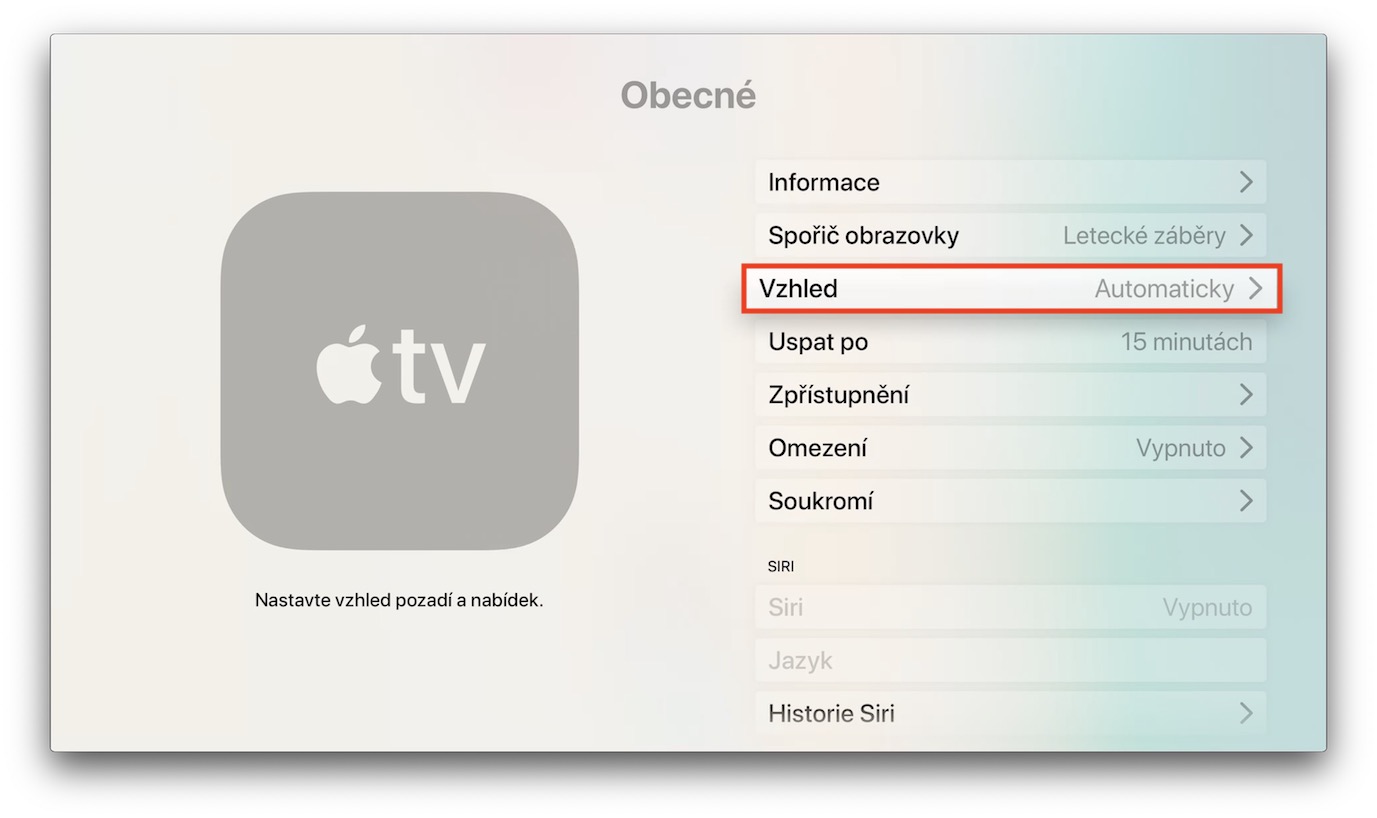
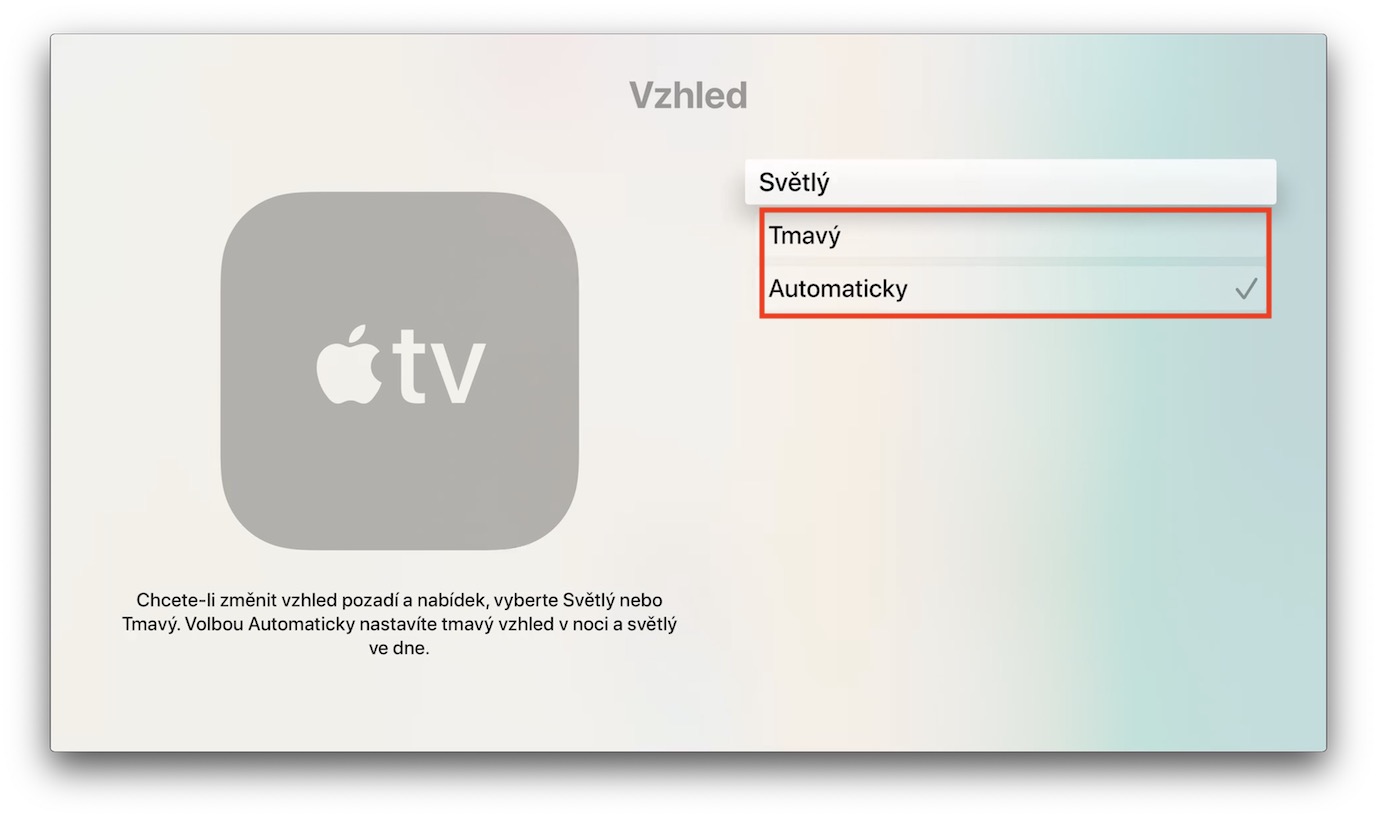
Tummat tilat ovat saatavilla uusissa käyttöjärjestelmissä – ja tvOS on myös osa tätä tummia tiloja käyttävien järjestelmien ryhmää. Pro tumman tilan aktivointi Apple TV mene alkuperäiseen sovellukseen asetukset ja napsauta osiota Yleisesti. Tässä riittää siirtyminen vaihtoehtoon Ulkomuoto. Valitse jompikumpi mieltymystesi mukaan tumma tai automaattinen, joka vaihtelee vaalean ja tumman välillä vuorokaudenajasta riippuen.
Kovien äänien vaimennus
Fotogalerie
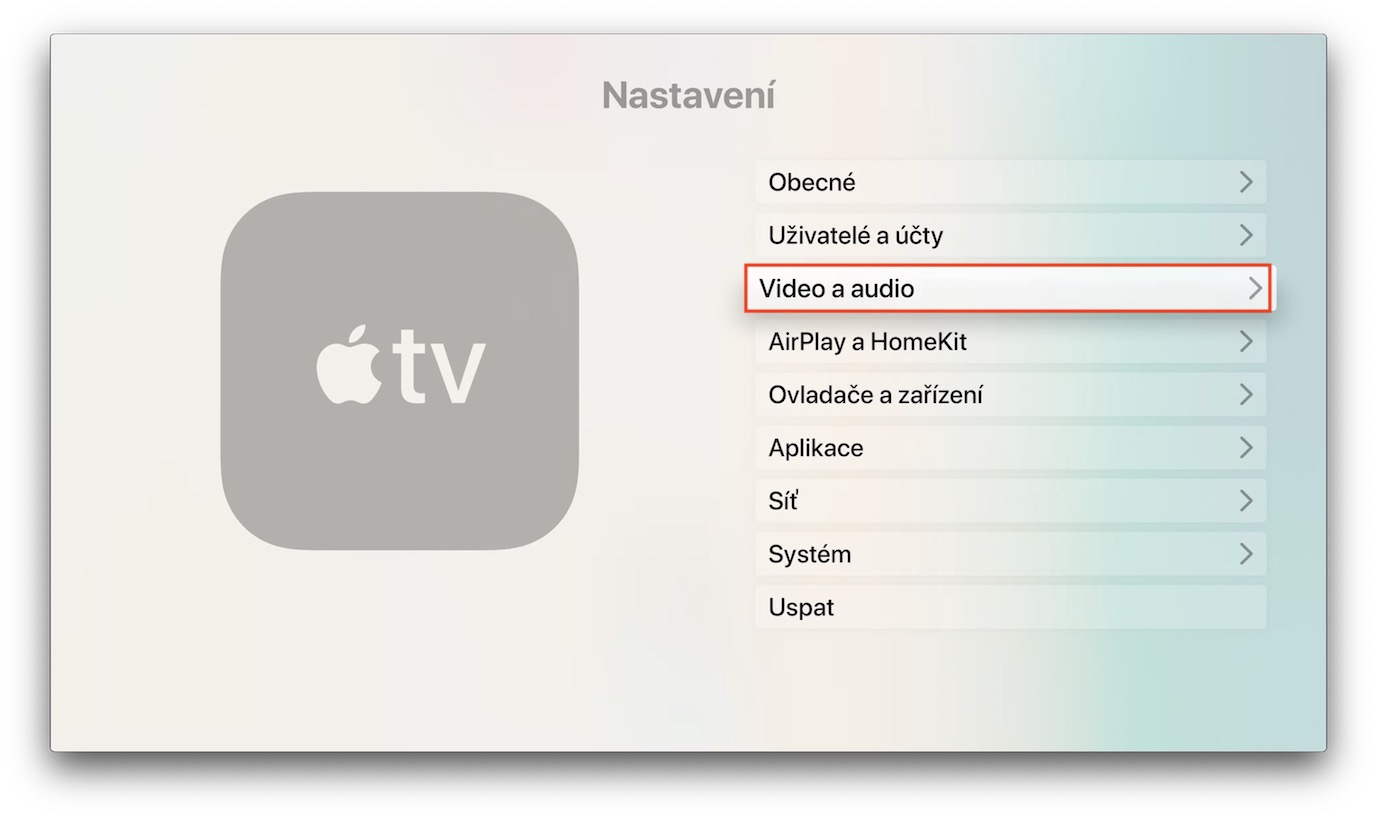
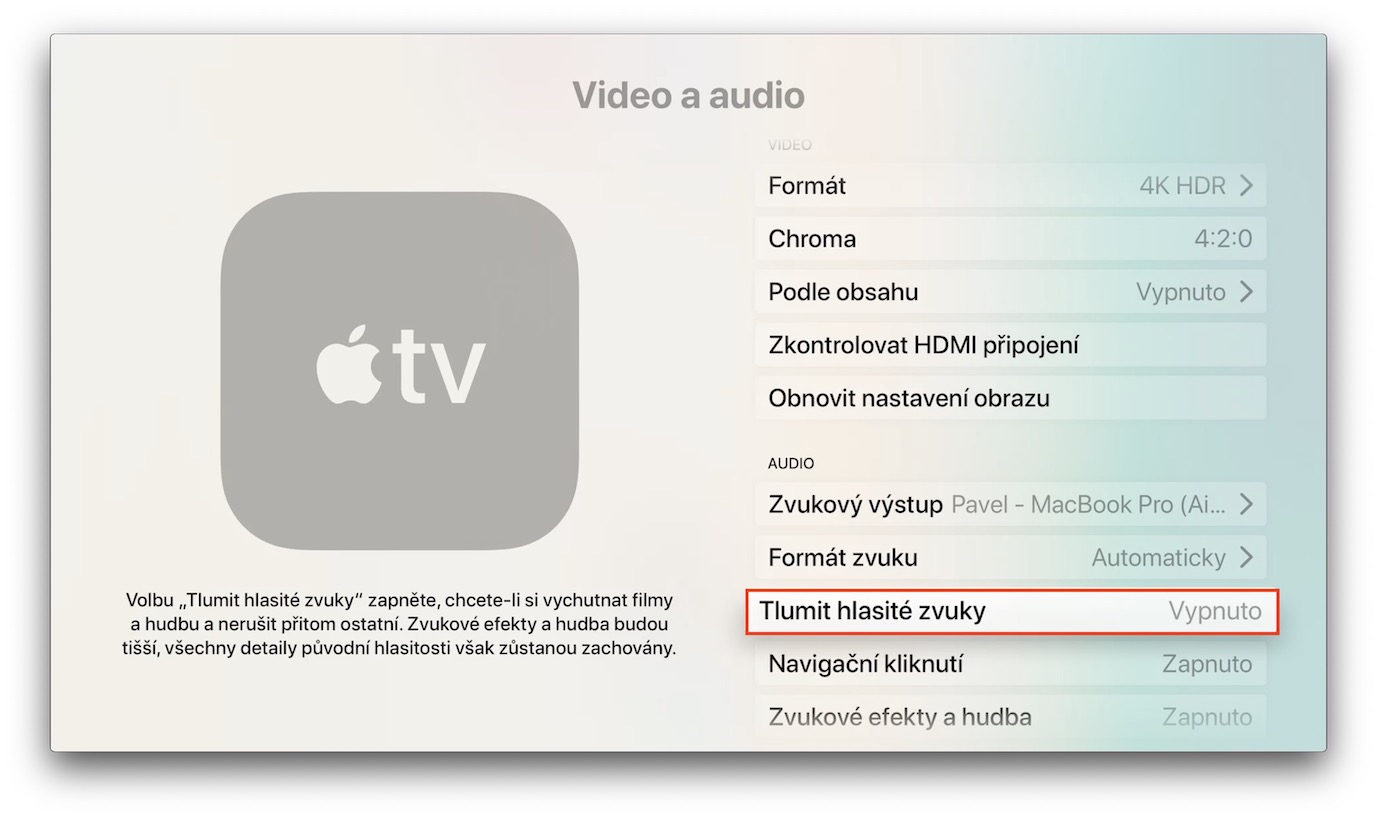
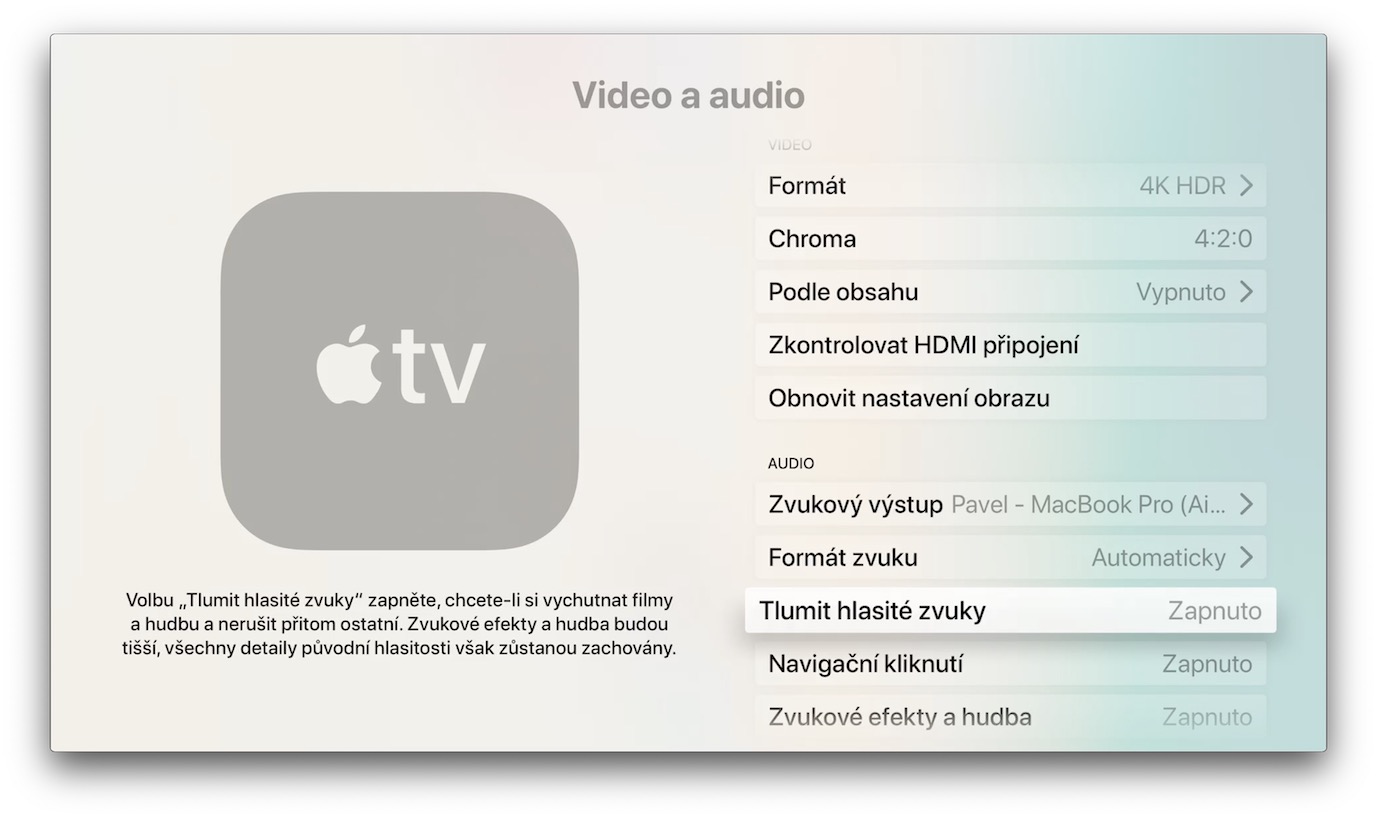
Jos haluat katsoa suosikkiohjelmiasi illalla, mutta samalla et pidä kuulokkeista, tämä vaihtoehto on täydellinen sinulle. Apple TV Se vaimentaa täydellisesti liian kovat äänet, joten et herätä koko asuntoa tai taloa sotakohtauksen aikana. Pro Voit aktivoida kovaäänisen äänen vaimennustoiminnon siirtymällä osoitteeseen asetukset ja avaa osio Videolla on audio. Sitten pois alla ja toimivuus Aktivoi Kovien äänien mykistys.
Vaihda nopeasti sovellusten välillä
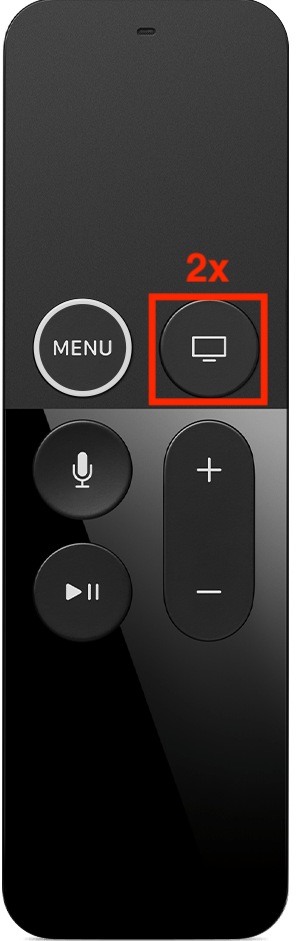
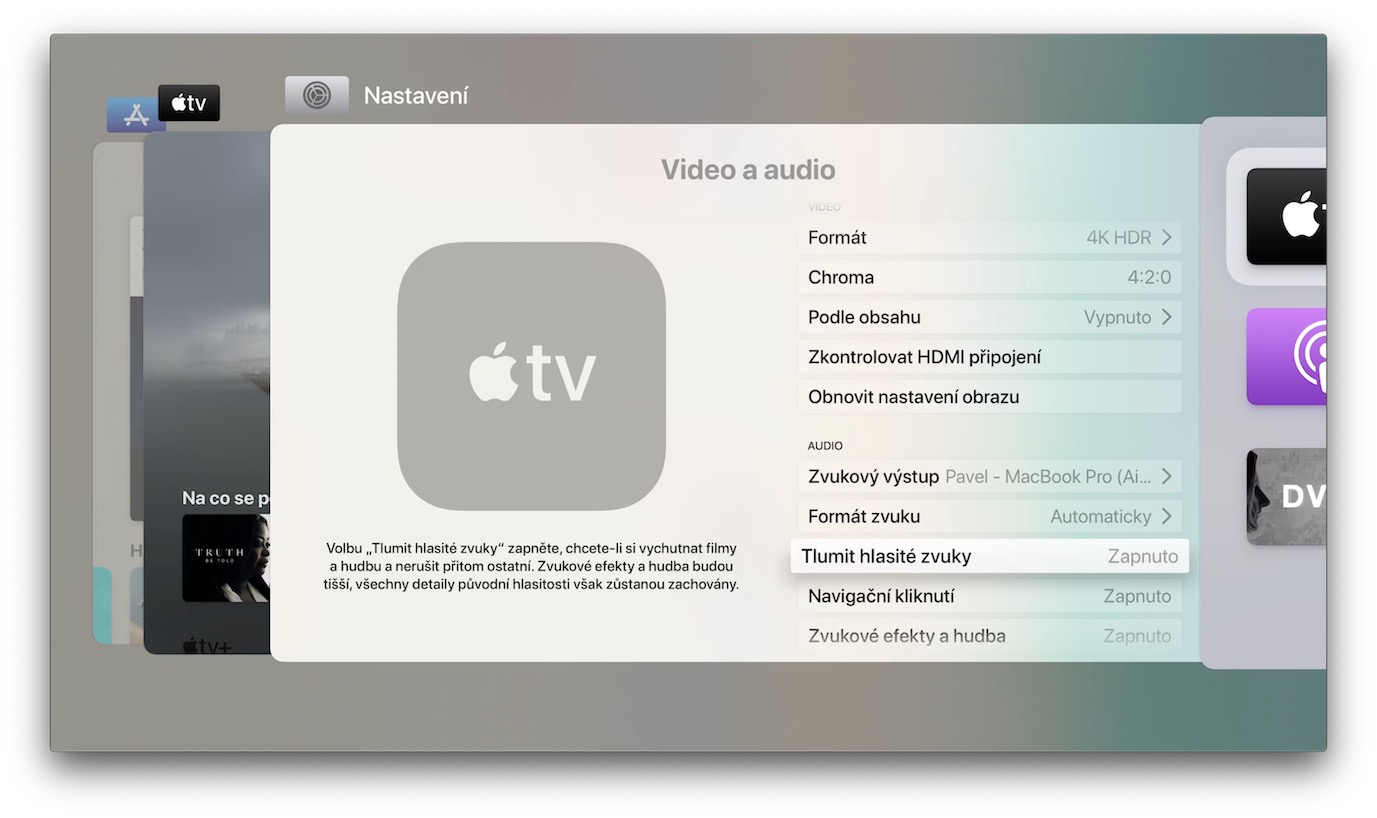
Aivan kuten sisällä iOS tai iPadOS:ssä voit helposti vaihtaa useiden sovellusten välillä ns. App Switcher, voit käyttää sitä yhtä hyvin Apple TV. Sinun tarvitsee vain painaa kaukosäätimen painiketta. he painoivat television kuvakkeen painiketta kahdesti nopeasti peräkkäin. Valikoima avoimia sovelluksia tulee heti näkyviin, ja voit vaihtaa niiden välillä helposti kosketuspinnan avulla.
Nopea uudelleenkäynnistys Apple TV
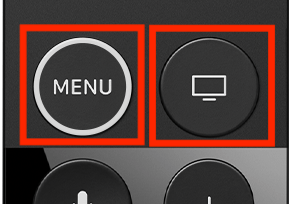
Jos satut olemaan sinun Apple TV jäätyy tai ei vastaa, voit käyttää nopeaa uudelleenkäynnistystä kaukosäätimellä. Sinun tarvitsee vain samaan aikaan he painoivat MENU-painiketta yhdessä television kuvakkeen painikkeen kanssae. Muutaman sekunnin kuluttua koko Apple TV käynnistä uudelleen ja sen pitäisi alkaa toimia uudelleen ilman ongelmia.



































Voidaan käyttää samanaikaisesti iphone ja ohjain apple tv? ;)
Kyllä se voi
Ja miten se tehdään? Kiitos ;)
Yhdenneksitoista vinkkinä haluaisin mainita – osta Infuse. Pro elinikäisillä päivityksillä – ET TULEE KADUMAAN 👍
Valaa Pro parhaiten sijoitettu raha oli ohjelmistoihin. Paitsi Uloz.to:n tunnustus :-D
Olen samaa mieltä, en kadu senttiäkään, jonka maksoin Infusesta. Heillä on tällä hetkellä alennuksessa 6 Pro 1 vuoden ajan ilmaiseksi.
https://support.firecore.com/hc/en-us/articles/360040108234-Upgrade-to-Infuse-6
Muutama havainto vuoden käytöstä:
1. Osta kaukosäätimen suojus Aliexpressistä 1–2 dollarilla. ProHienovarainen kaukosäädin luistaa sitten vähemmän kädessäsi, ja kun lapsesi pudottaa sen jalkakäytävälle, et maksa siitä 1 800 CZK. Kaukosäätimen pinnan lasi kestää itse asiassa vielä vähemmän kuin puhelimen lasi, koska siinä ei ole edes kehystä. Jos et usko minua, googlaa se, internet on täynnä säröillä olevia kaukosäätimiä.
2. Jos aiot vääntää ja rikkoa sen ja ostaa sitten uuden ohjaimen rikkinäisen sijaan, ole varovainen: Apple TV Siinä voi olla vain yksi alkuperäinen ohjain, joten unohda käyttää toista ja molempia.
3. Ohjaus puhelimesta ja ipadista on loistava, varsinkin tekstiä haettaessa, suurin ongelma on vain se, että puhelimessa ei ole infrapunaa, joten sillä ei voi esimerkiksi säätää äänenvoimakkuutta. Joten tarvitset Apple Kaukosäädin tai puhelin + TV kaukosäädin.