
PDF-tiedostot ovat käytännössä yleisin muoto digitaalisten asiakirjojen jakamiseen. Voit avata ne ilman pienintäkään ongelmaa macOS:ssä ja sen päällä Windows. Voit yksinkertaisesti salata ne, käyttää niitä digitaalisen sopimuksen lähettämiseen tai ehkä tallentaa kuvia, jotka näkyvät samoin kaikissa laitteissa PDF-dokumentissa. On todella lukemattomia tapoja käyttää PDF-dokumentteja. Lyön vetoa, että luultavasti jokainen meistä on avannut PDF-dokumentin Macilla tai muulla tietokoneella. Tässä artikkelissa tarkastellaan kolmea yksinkertaista vinkkiä, joiden avulla voit käsitellä PDF-tiedostoja Macissa.
Saatat olla kiinnostunut
Kuinka etsiä asiakirjasta
Fotogalerie
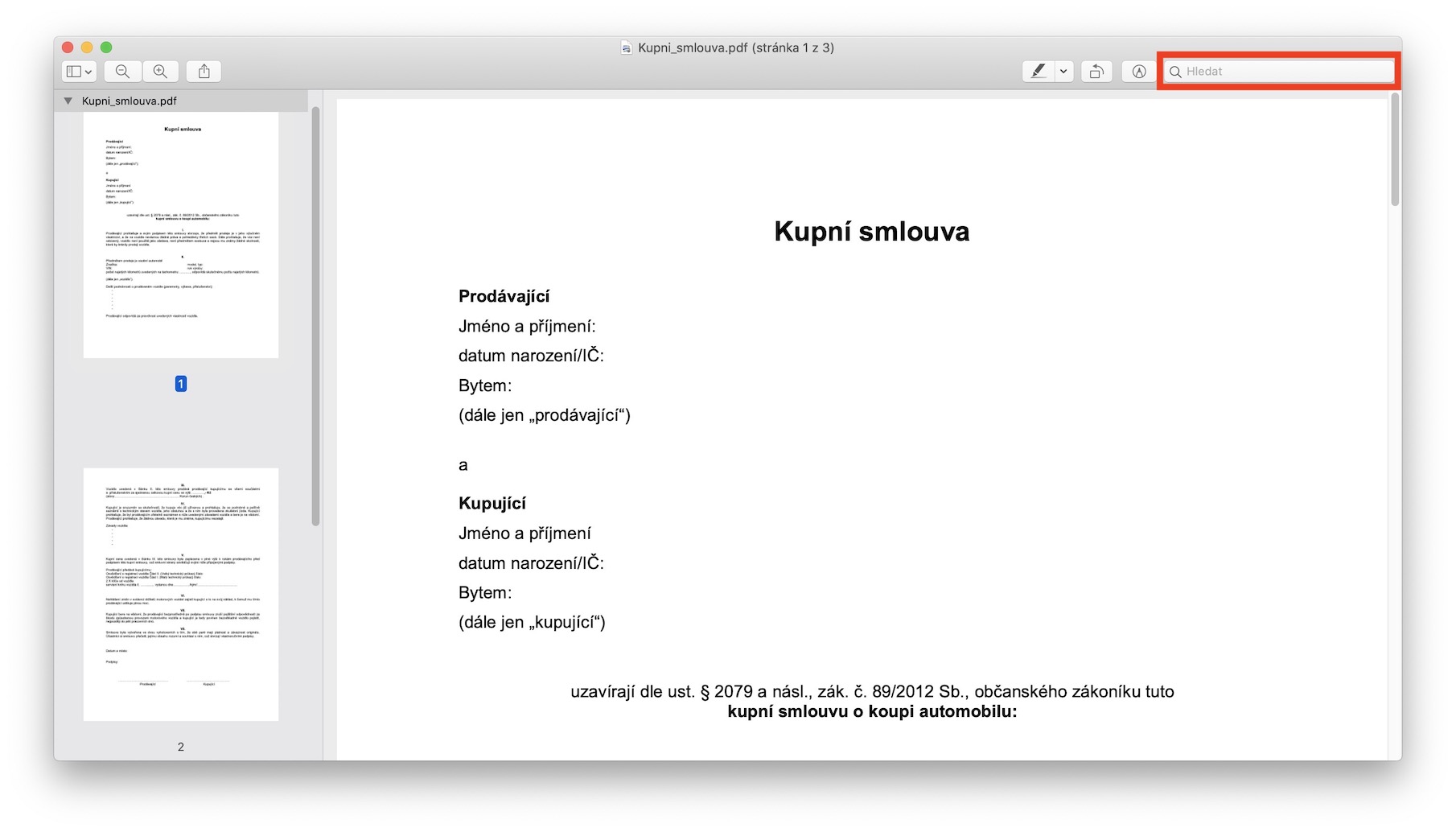
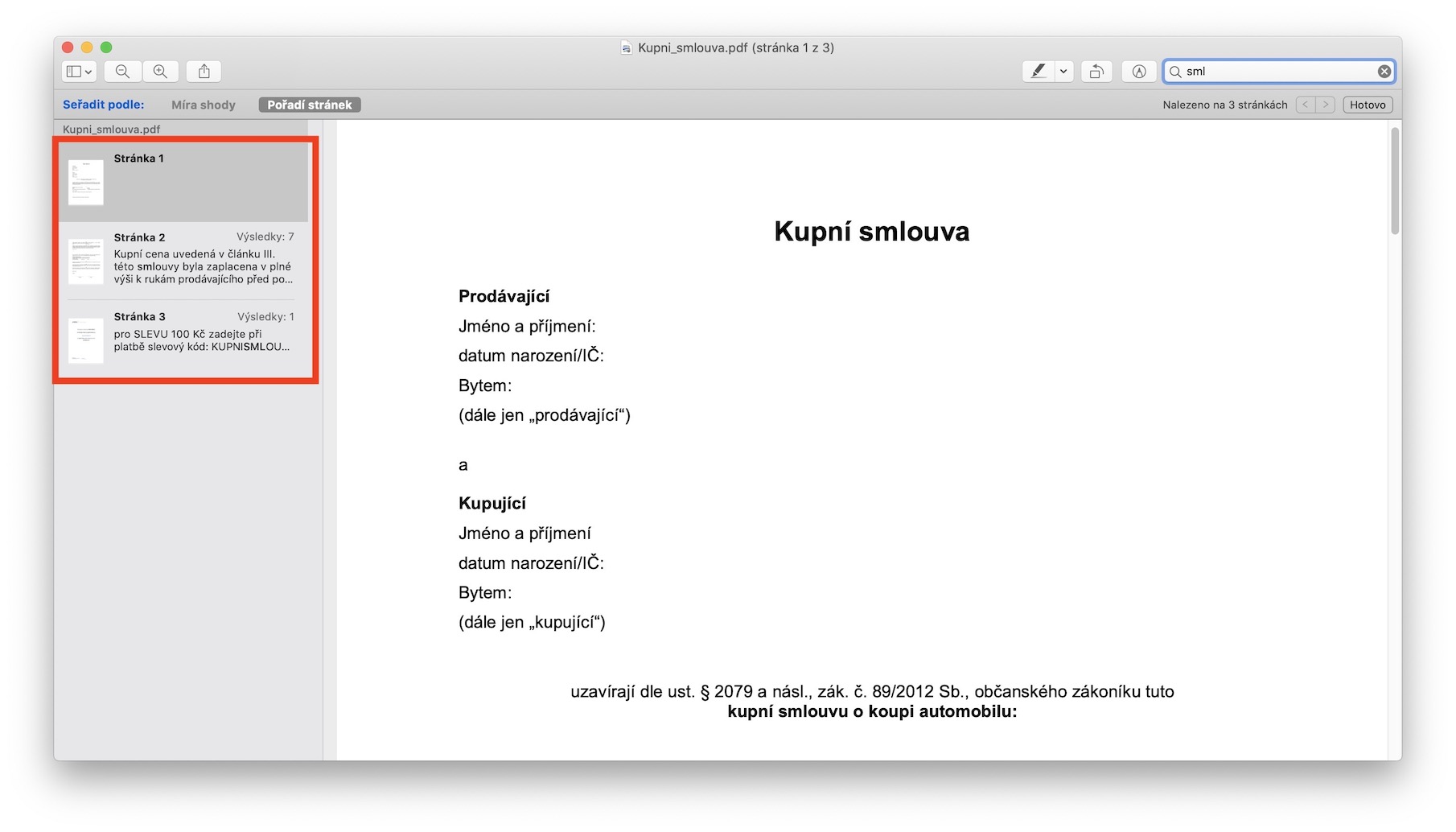
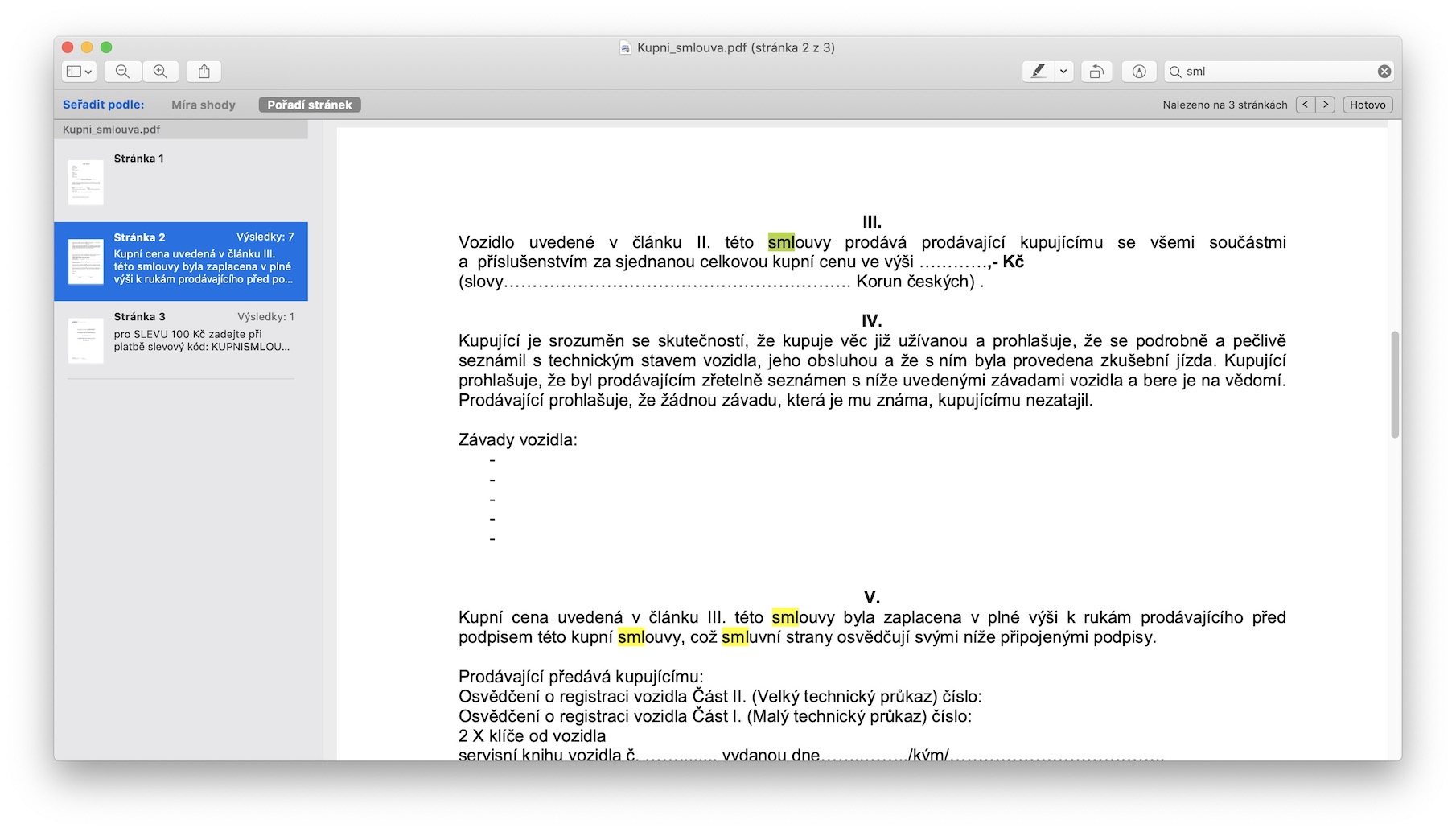
Jos sinulla on suuri PDF-tiedosto, kuten kirja tai käyttöohje, sen selaaminen voi olla tarpeettoman monimutkaista. Toisin kuin perinteisessä fyysisessä käyttöohjeessa, voit kuitenkin helposti etsiä tiettyjä lauseita tai sanoja digitaalisesta PDF-tiedostosta. Sinun tarvitsee vain avata PDF-dokumentti Macillasi alkuperäisessä Esikatselu-sovelluksessa ja napsauttaa sitten hakukenttää oikeassa yläkulmassa . Tässä sinun tarvitsee vain kirjoittaa etsimäsi lause , ja Esikatselu näyttää kaikki vastaavat merkinnät yksinkertaisessa käyttöliittymässä ikkunan oikealla puolella.
Kuinka poistaa sivuja
Fotogalerie
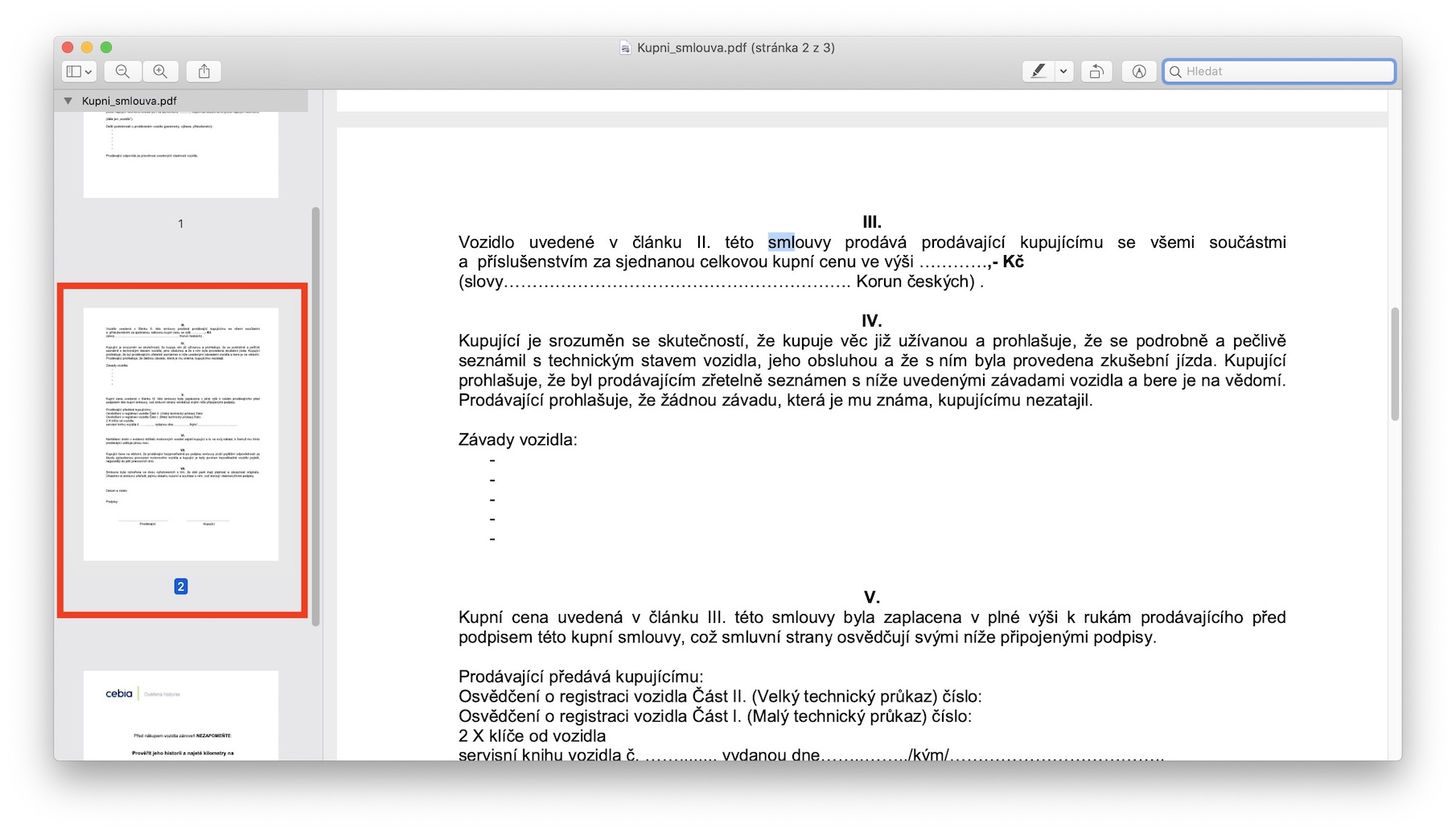
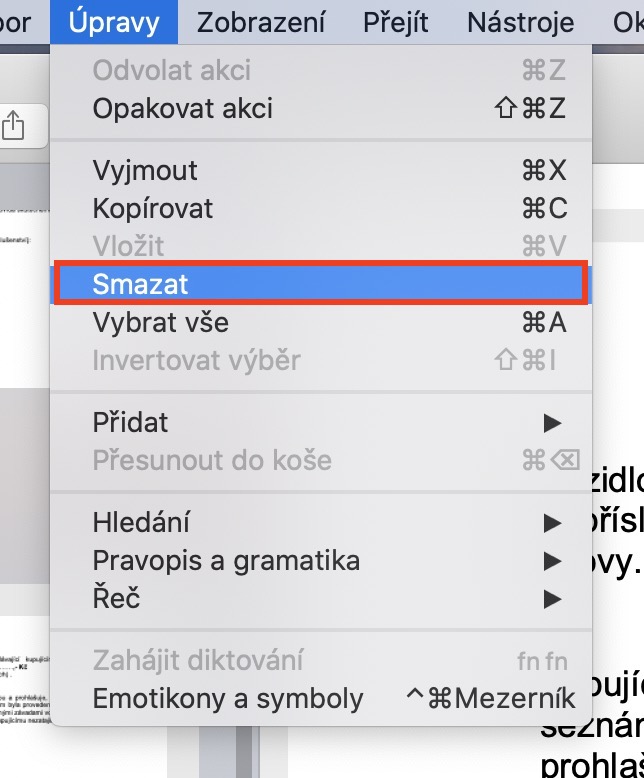
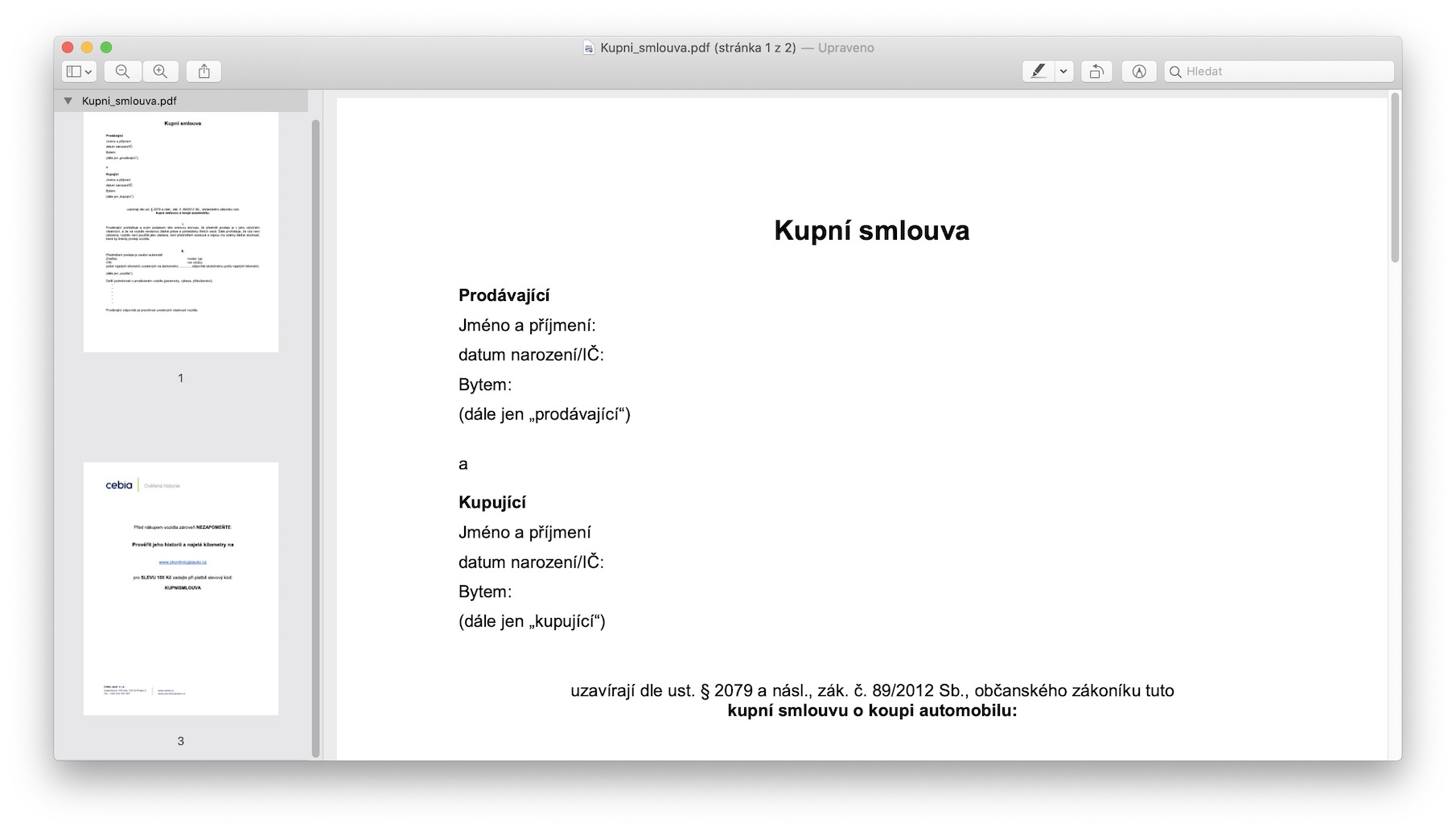
Jos sinun tarvitsee vain poistaa joitakin sivuja PDF-dokumentista, et tarvitse siihen kolmannen osapuolen sovellusta. Alkuperäinen esikatselu-sovellus palvelee sinua jälleen täydellisesti. Joten jos haluat poistaa sivun PDF-dokumentista, niin onen avaa asiakirja sovelluksessa Esikatselu. Sitten sinä sisään vasen valikko löytää täältä sivu, minkä haluat Poista a merkki hänen. Napsauta sitten yläpalkin välilehteä Muokkaus ja valitse vaihtoehto valikosta Poistaa. Voit myös yksinkertaisesti sivuilla merkki, ja sitten hänet poistaa -painiketta askelpalautin.
Kuinka kirjoittaa tekstiä uudelleen
Fotogalerie
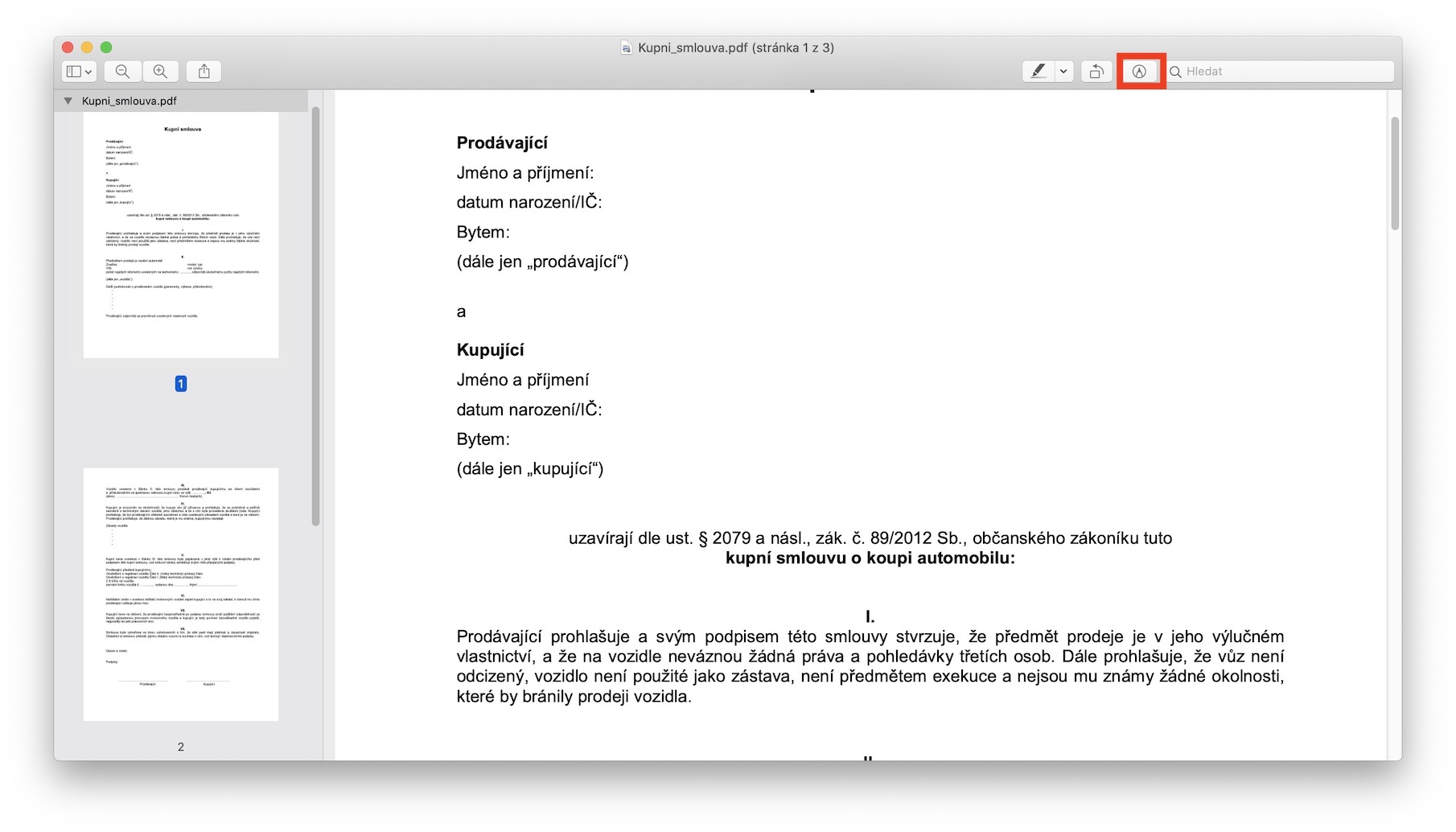
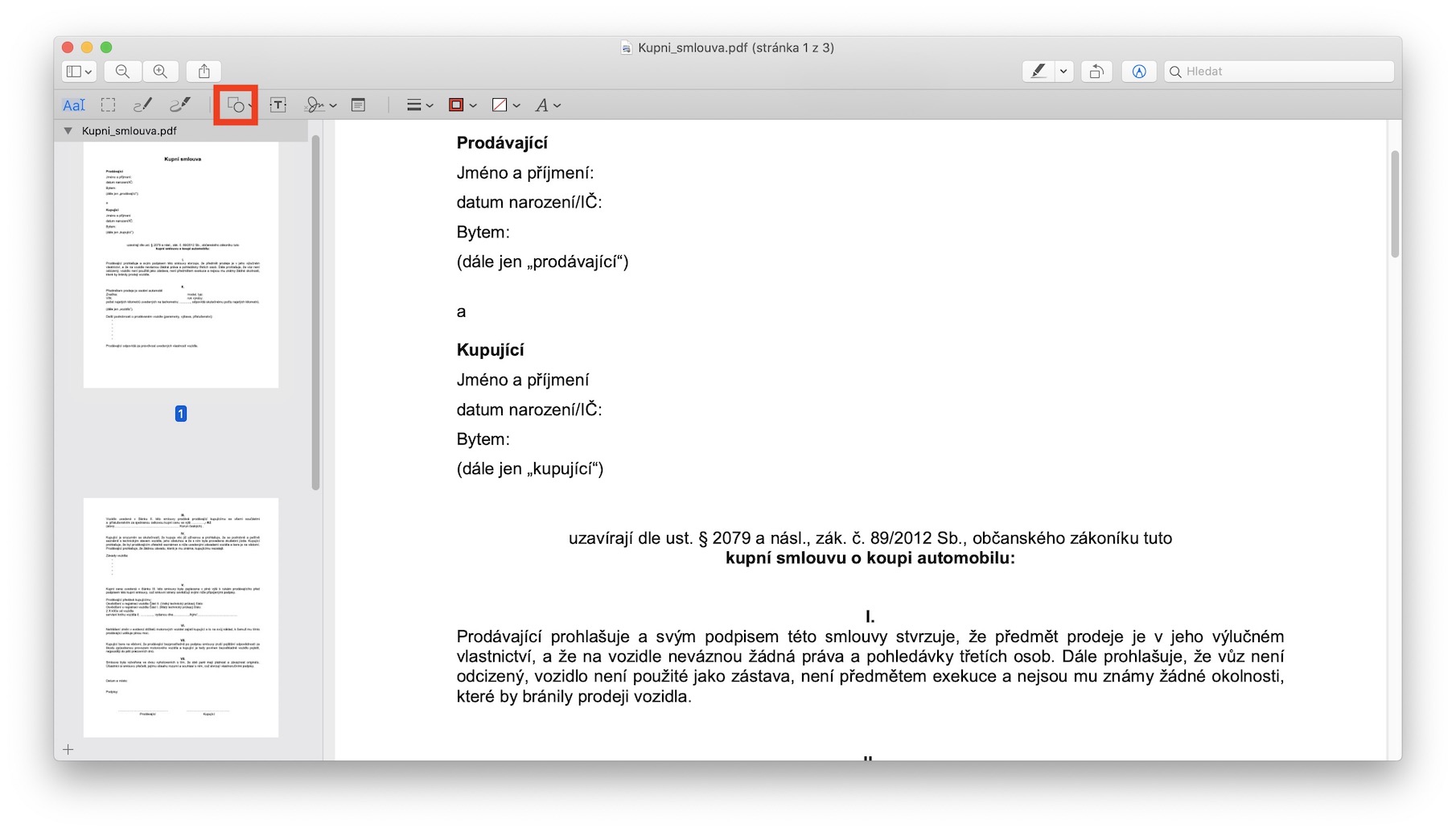
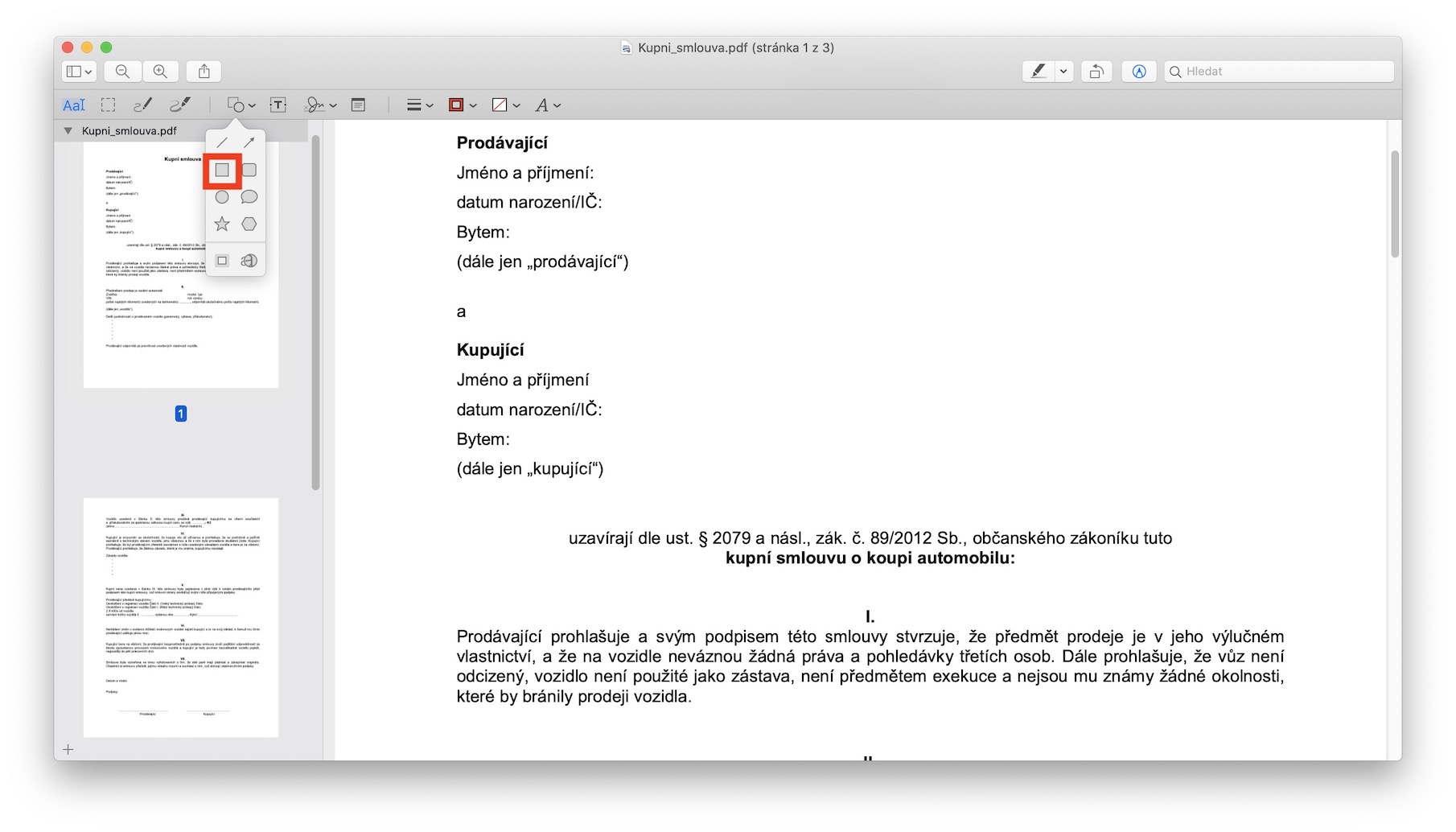
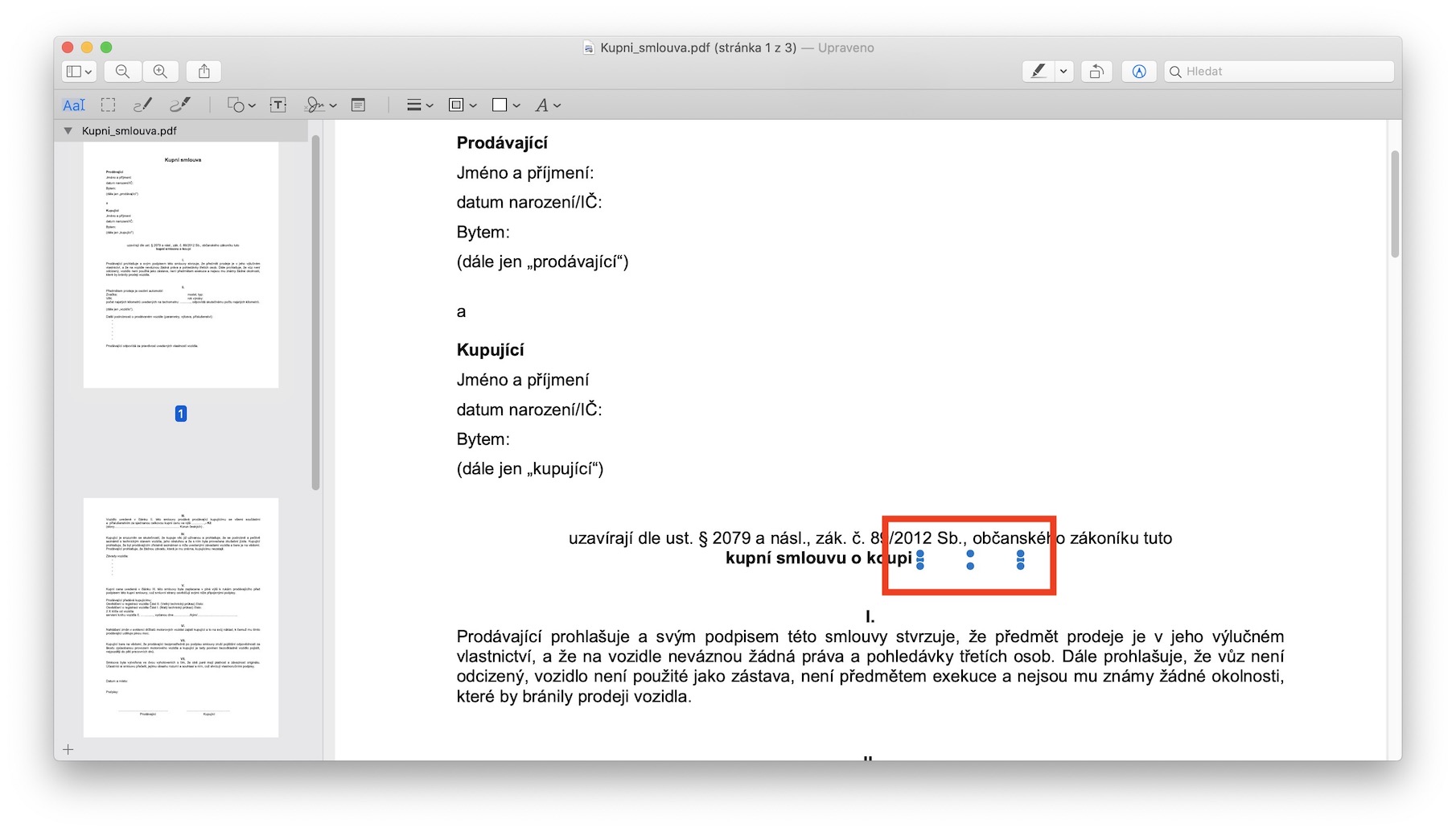
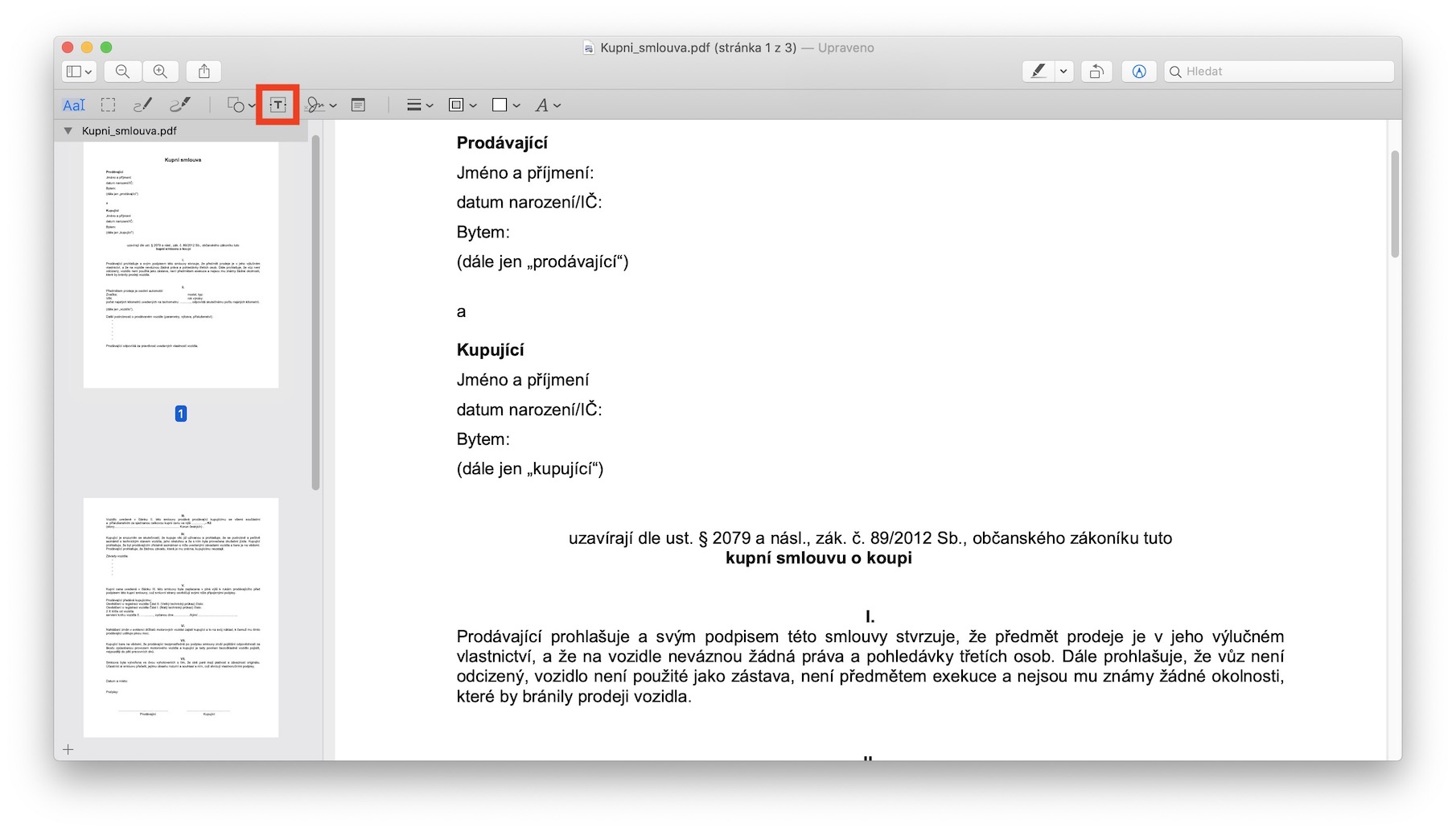
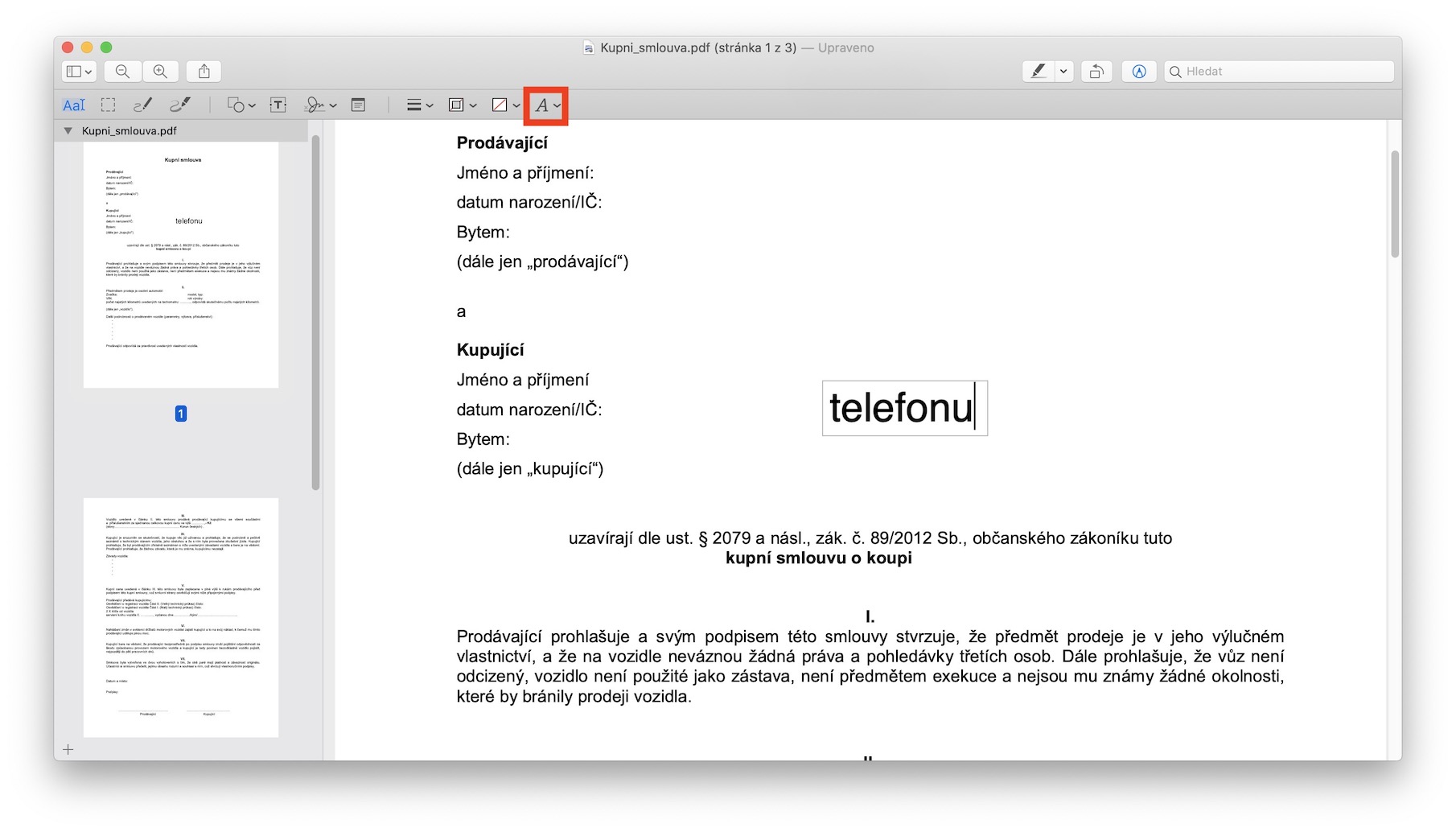
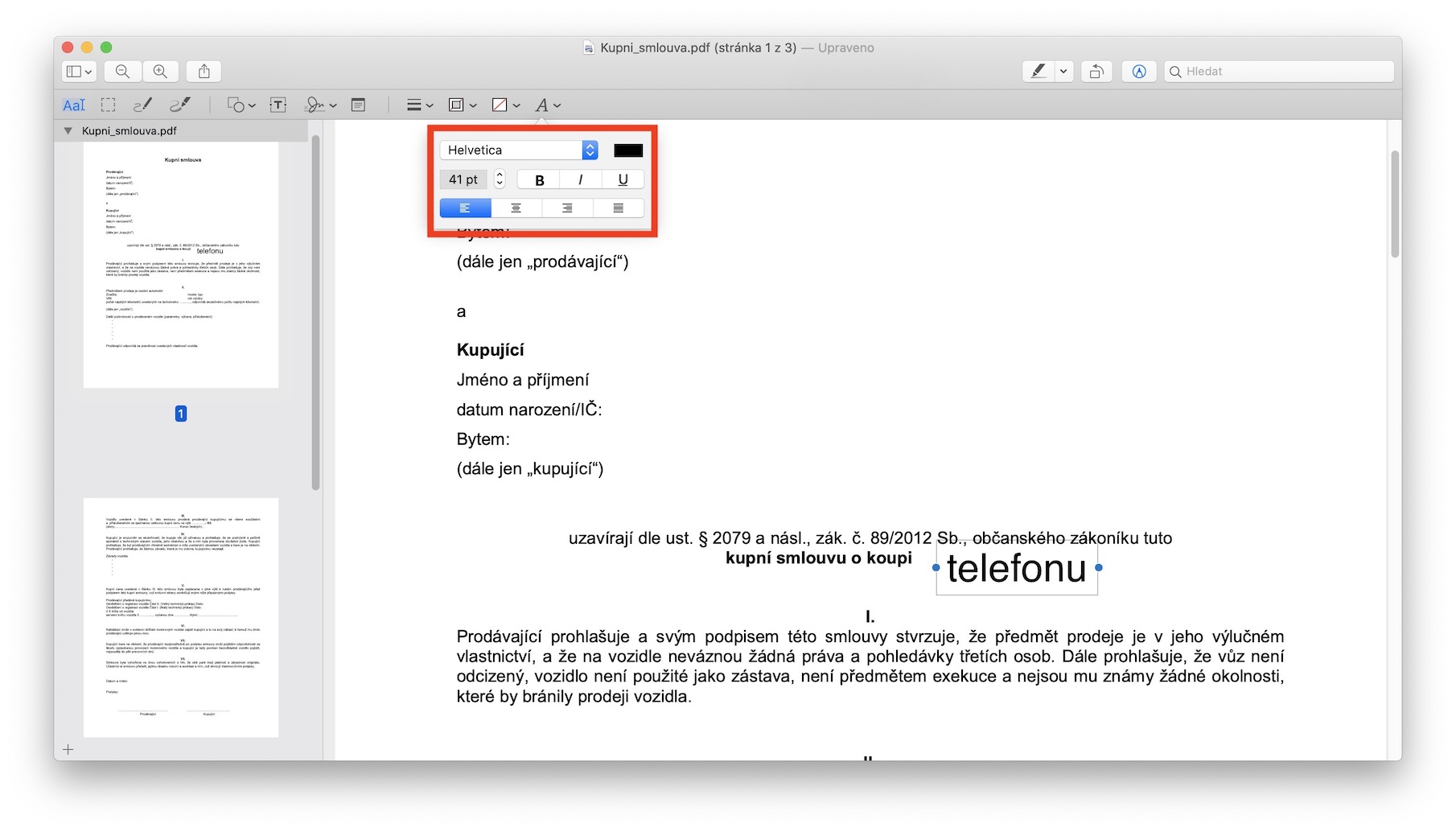
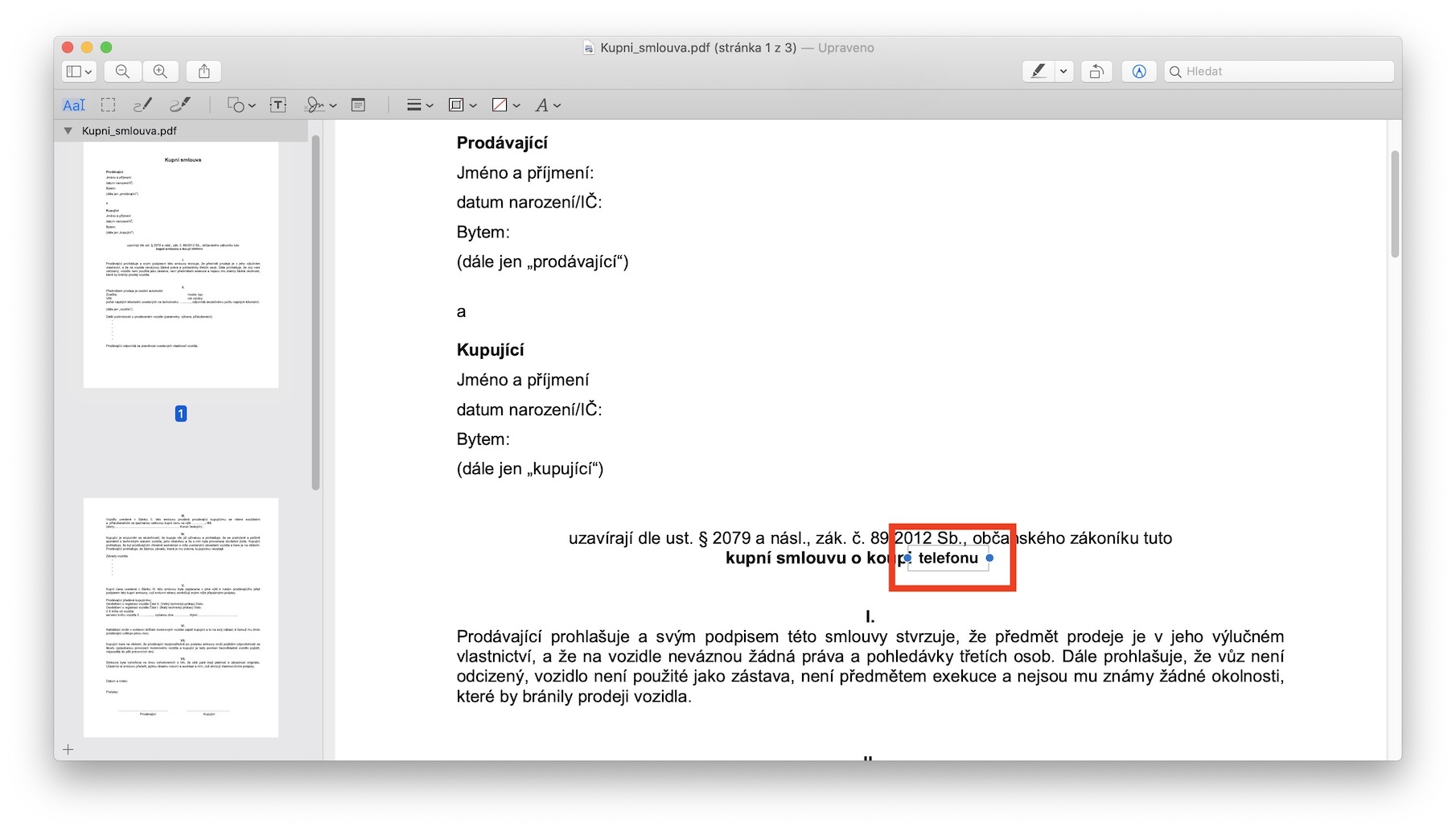
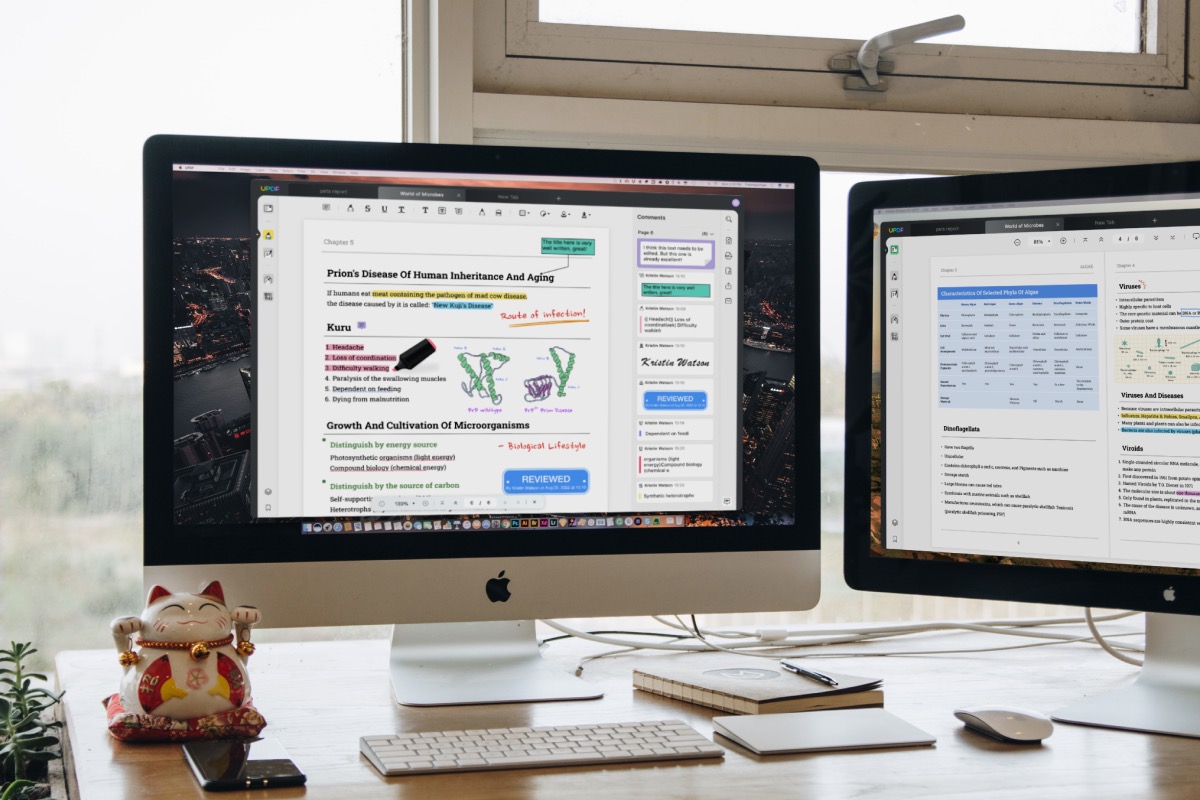
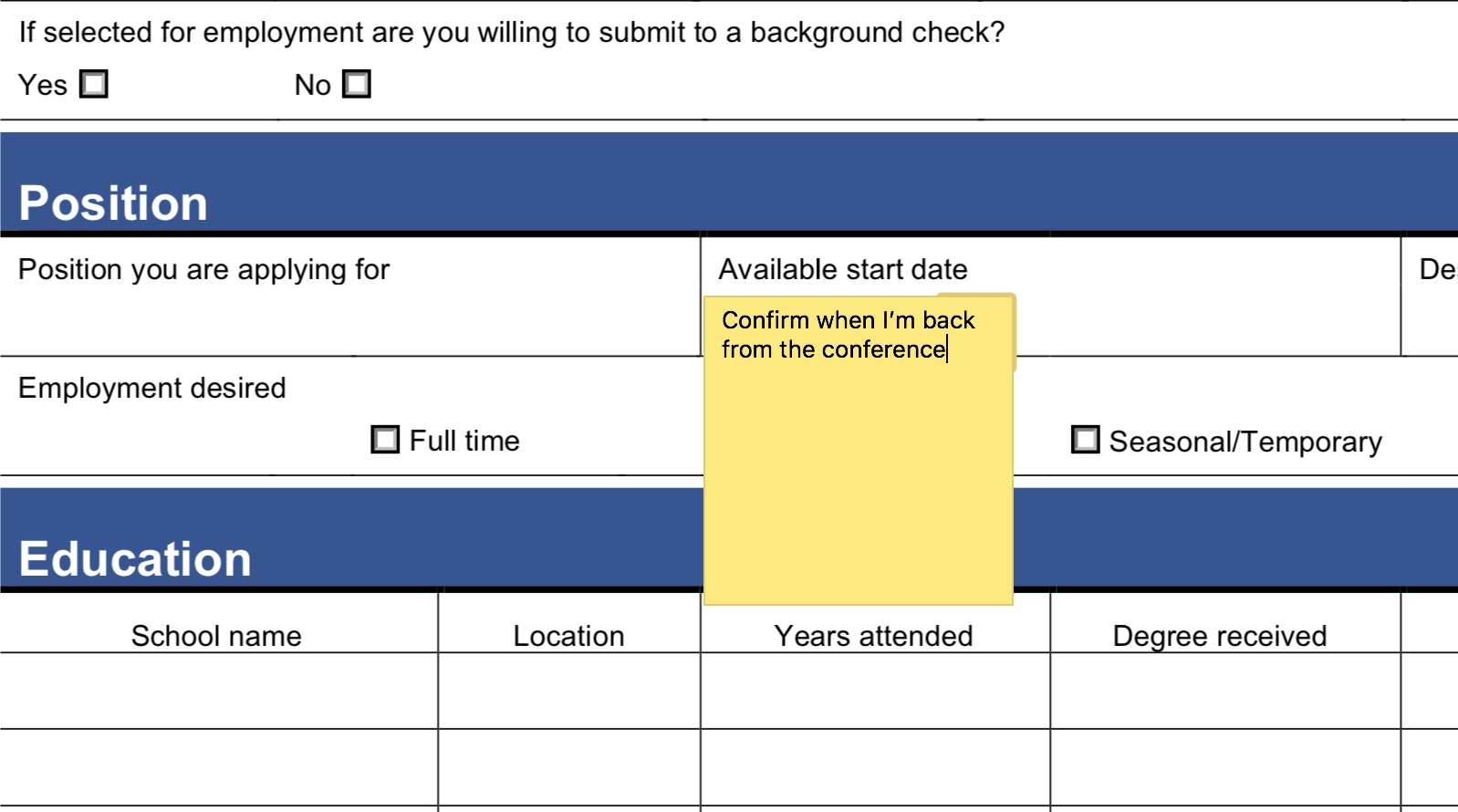
Ajoittain saatat joutua tilanteeseen, jossa sinun on kirjoitettava uudelleen lause tai sana PDF-dokumentissa. PDF-tiedosto ei kuitenkaan toimi kuten tavallinen tiedosto, jossa avaat Wordklo tai sisällä Pages ja voit kirjoittaa sen päälle välittömästi. Joten jos haluat korvata osan tekstistä PDF-tiedostossa, sinun on ensin peitettävä se ja luotava sitten kokonaan uusi tekstikenttä. Voit peittää sen esimerkiksi millä tahansa esineellä suorakulmio. Voit lisätä suorakulmion asiakirjaan napsauttamalla ikkunan oikeasta yläkulmasta huomautukset-painikettaja napsauta sitten vasenta muotoja ja valitse suorakulmio. Aseta hänelle oikea väri, ja sitten häneltä peittoteksti, jota haluat muokata. Kun olet tehnyt sen, sinun tarvitsee vain painaa -painiketta lisätäksesi tekstikentän, kirjoita mitä tarvitset, valitse uudelleen väri a tyyli fontit, ja se on valmis.
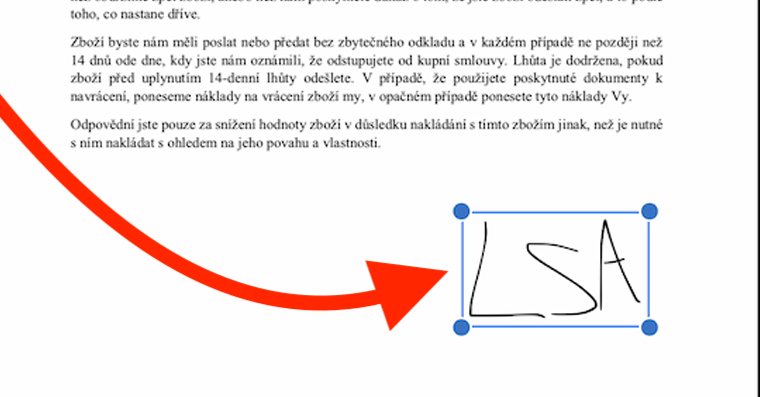






Hieman "KUIVA" opetusohjelma. Voisitko kuvailla sitä tarkemmin?
Missä se on Pages Sovitusnappi, en löytänyt sitä sieltä. Ei ole sattumaa, että puhumme Preview ?