
Yhdessä saapumisen kanssa iOS Lähes puolitoista kuukautta suuren yleisön saatavilla ollut 13 toi myös itse järjestelmän kiihdytyksen. Valitettavasti vanhemmat laitteet voivat kokea pientä viivettä ja mahdollisia hidastuksia joissakin toimissa ja prosesseissa. Onneksi se on kuitenkin asetuksissa iOS Saatavilla on useita asetuksia, joilla voit lisätä järjestelmän reagointikykyä ja nopeutta iPhonessasi. On kuitenkin otettava huomioon, että joidenkin asetusten aktivoiminen poistaa tietyt toiminnot käytöstä - sanonta "jotain jotain" on täydellinen tässä. Katsotaanpa yhdessä 5 vinkkiä, joita voit käyttää iPhone s iOS 13 nopeutta.
Poista taustapäivitykset käytöstä
Fotogalerie
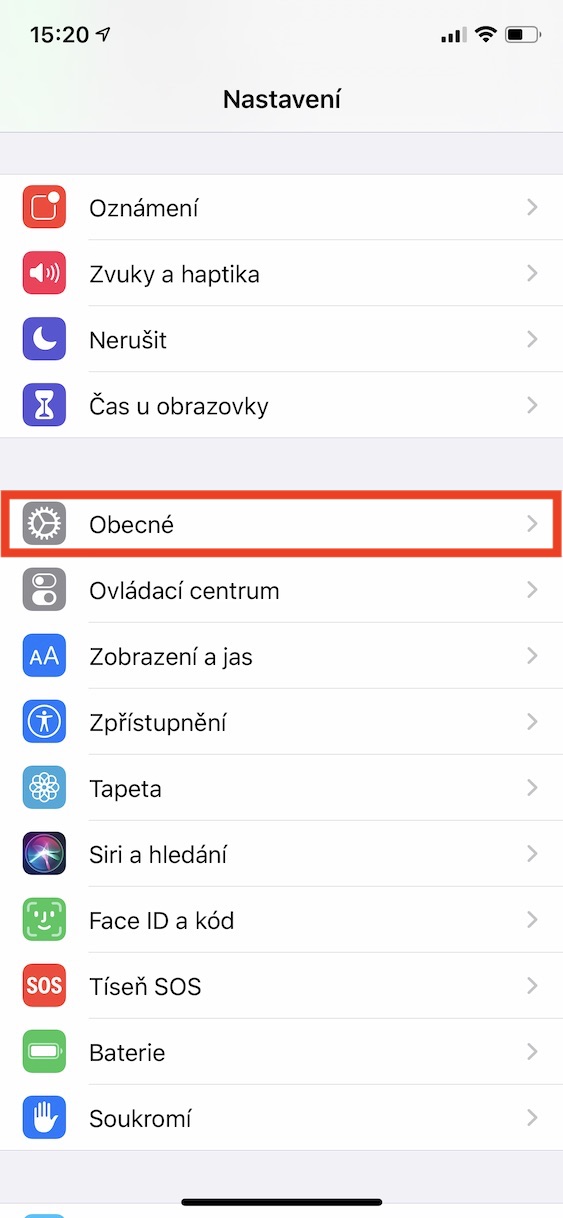
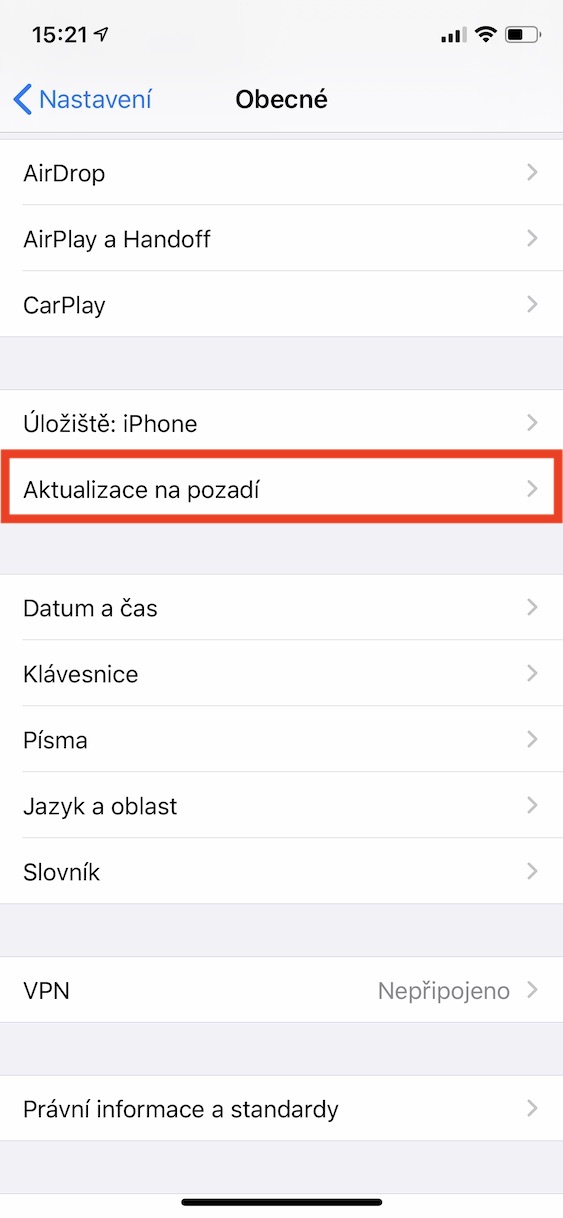
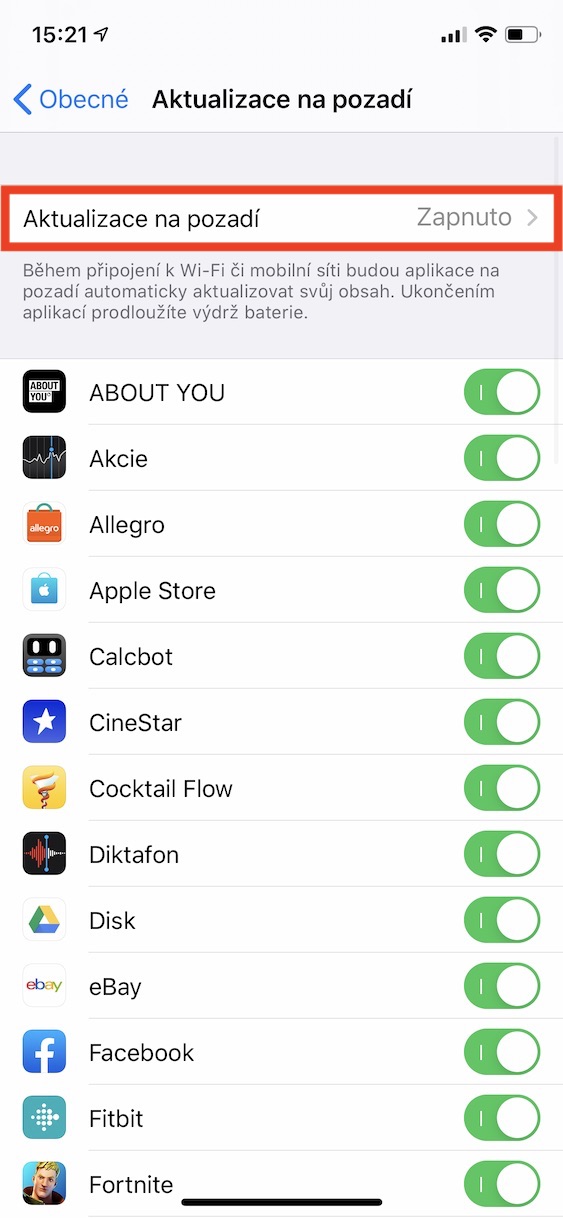
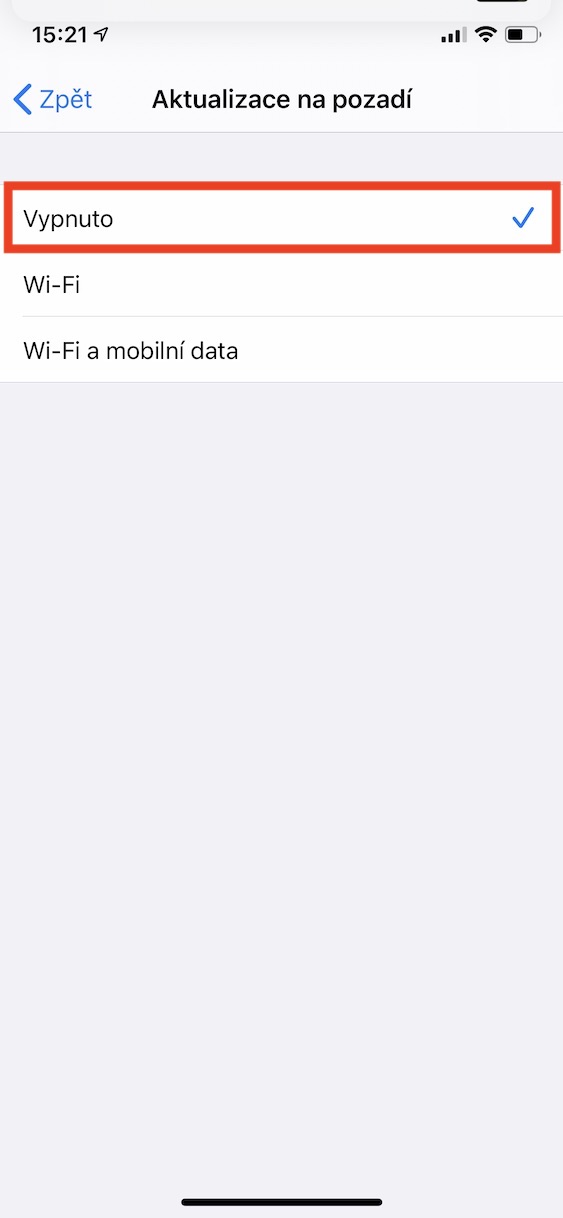
Taustalla iOS Paljon on meneillään. Yksi niistä on automaattiset taustapäivitykset. Tämä ominaisuus päivittää automaattisesti erilaisia tietoja ja tietoja joissakin sovelluksissa, kuten Säässä tai Osakkeissa. Poistamalla tämän ominaisuuden käytöstä, iPhone kiihdytät huomattavasti. Järjestelmän kiihdytyksen lisäksi voit myös odottaa pidennettyä akun käyttöikää. Voit kytkeä taustapäivityksen pois päältä Asetukset -> Yleiset -> Taustapäivitykset. Napsauta sitten tästä samanniminen sarake ja valitse vaihtoehto Sammuttaa.
Aktivoi läpinäkyvyyden vähentäminen
Fotogalerie
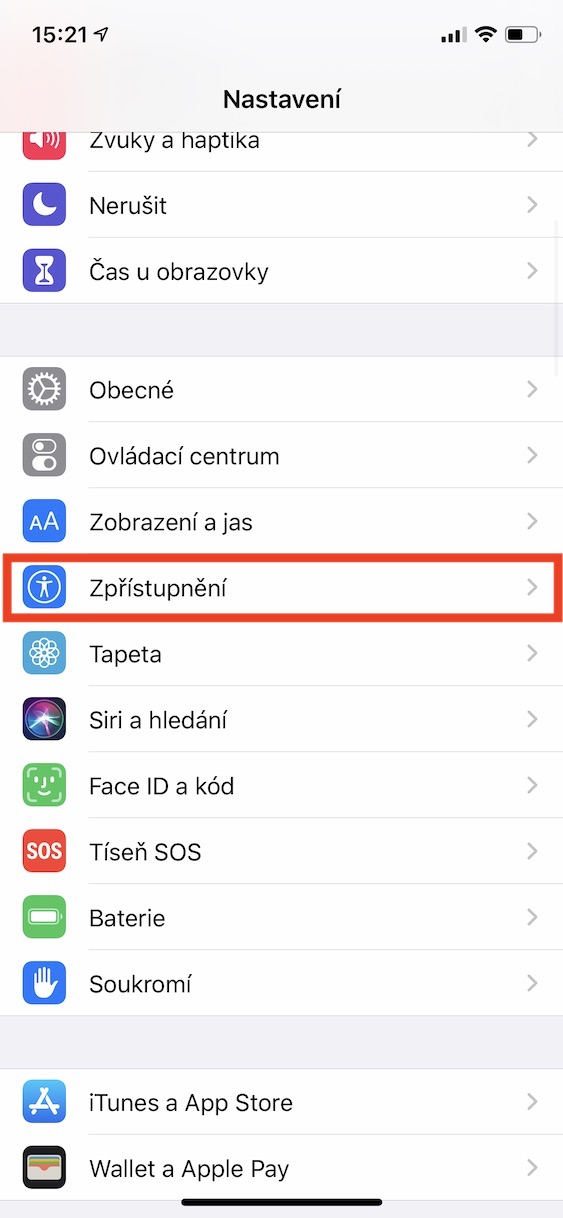
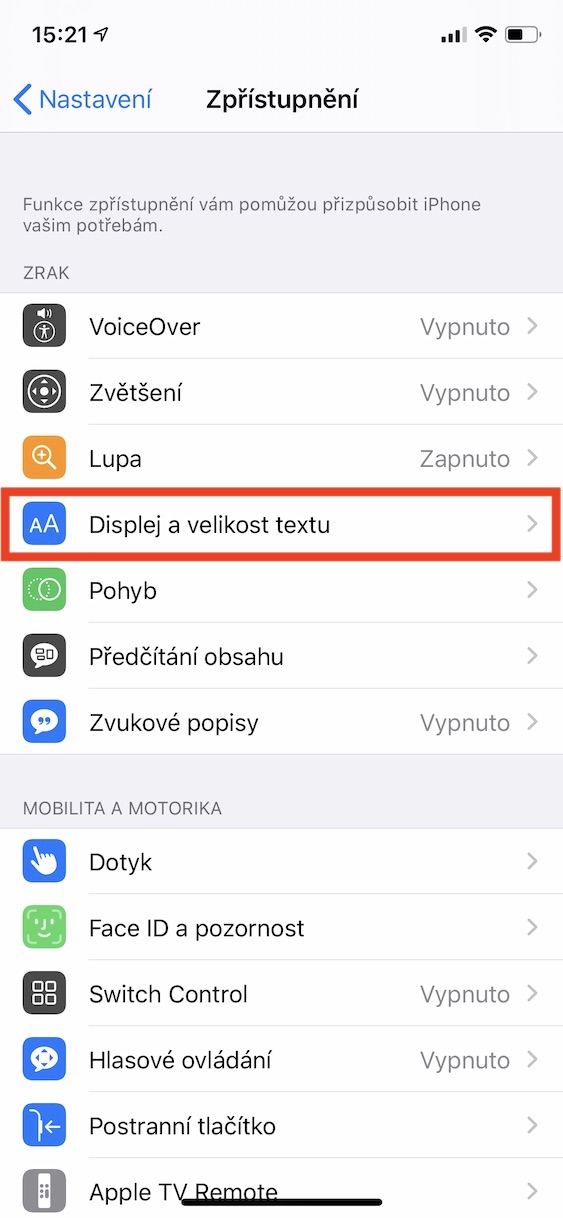
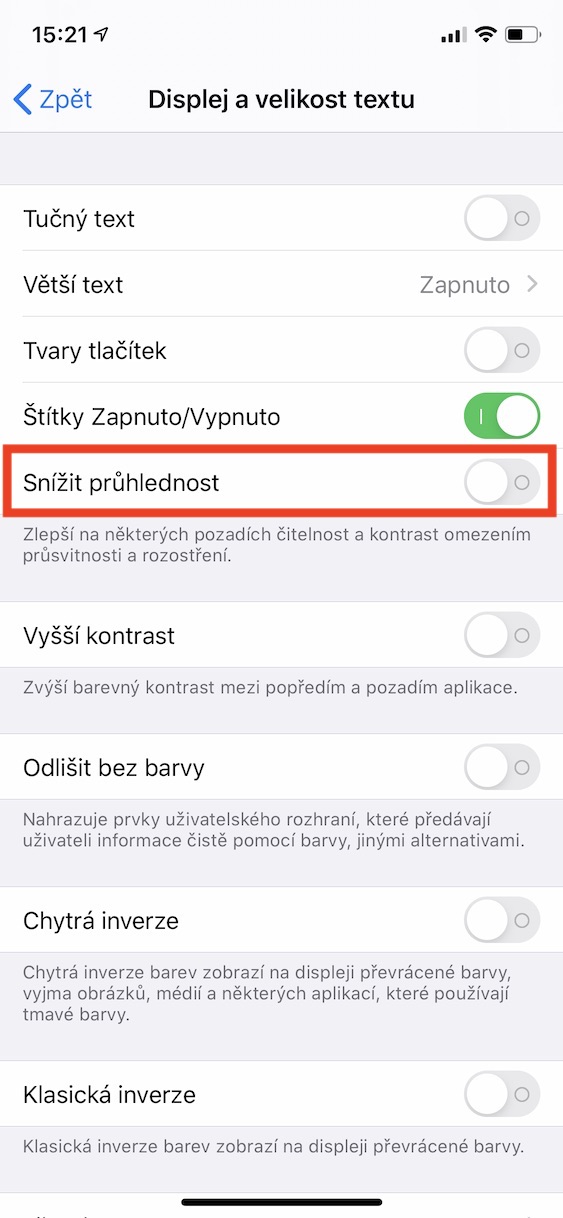
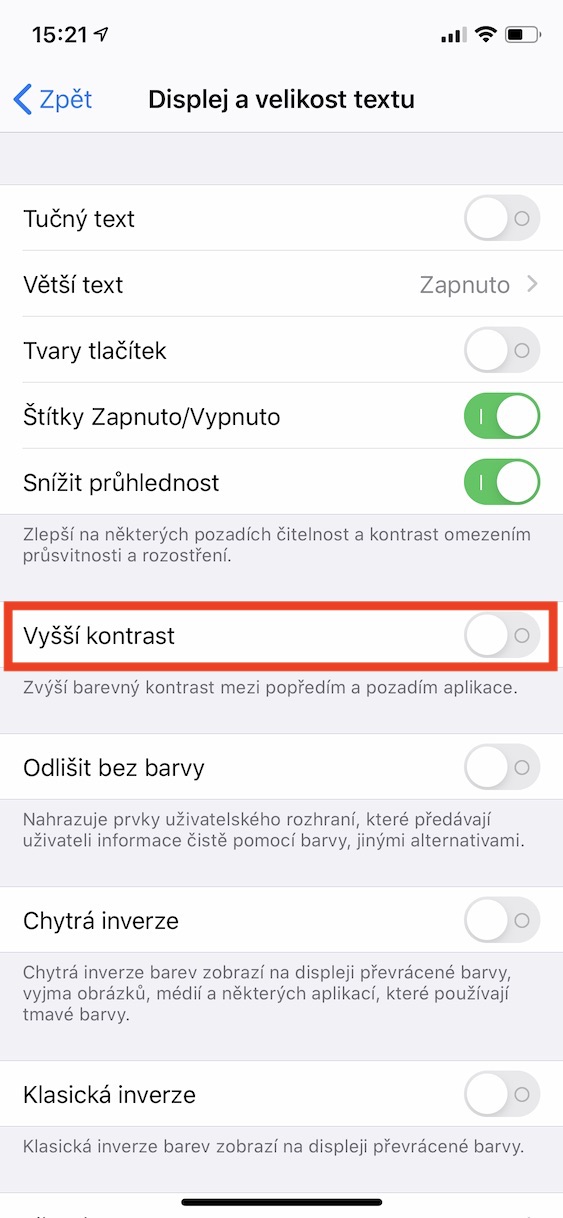
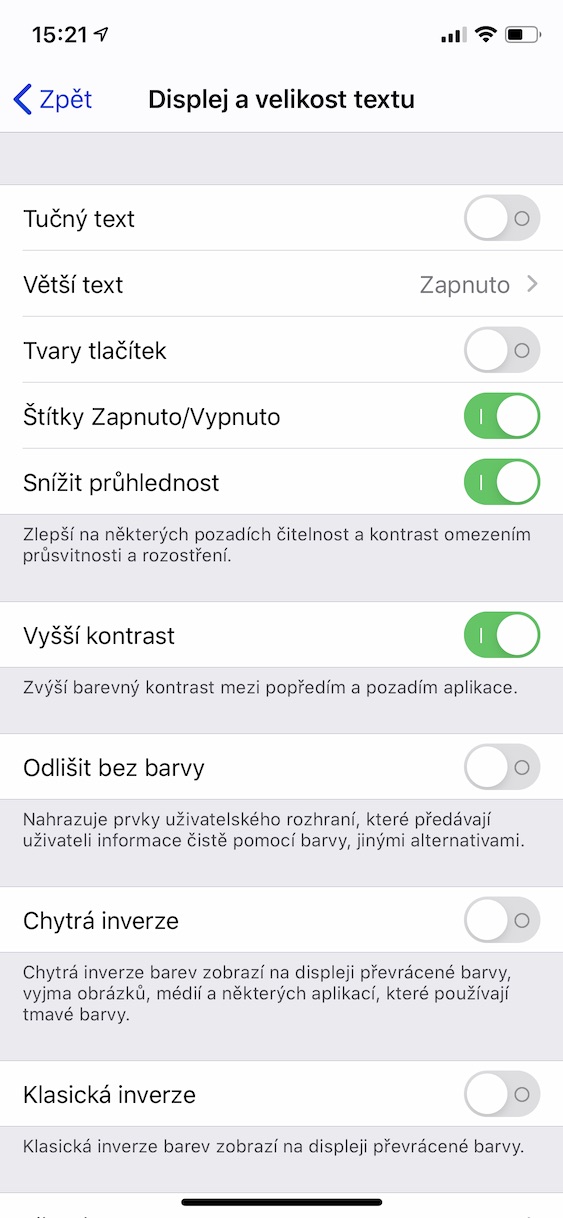
Mitä hän tekee iOS kiva, tietysti on kaikenlaisia tehosteita. Nämä vaikutukset vaativat kuitenkin ilmeisesti tietyn määrän tehoa, mikä muuten olisi iPhone olisi voitu käyttää täysin eri tavalla. Onneksi asetuksissa on useita vaihtoehtoja, joiden avulla voit poistaa erilaisia tehosteita käyttäjäympäristössä. Yksi niistä on Vähennä läpinäkyvyyttä -ominaisuus, jonka löydät Asetukset -> Esteettömyys -> Näyttö ja tekstin koko. Tässä riittää toiminto Vähennä läpinäkyvyyttä yksinkertaisesti aktivoida. Samalla voit aktivoida toiminto Korkeampi kontrasti, joka tarjoaa entistä suuremman järjestelmän kiihtyvyyden.
Liikuntarajoitusten aktivointi
Fotogalerie
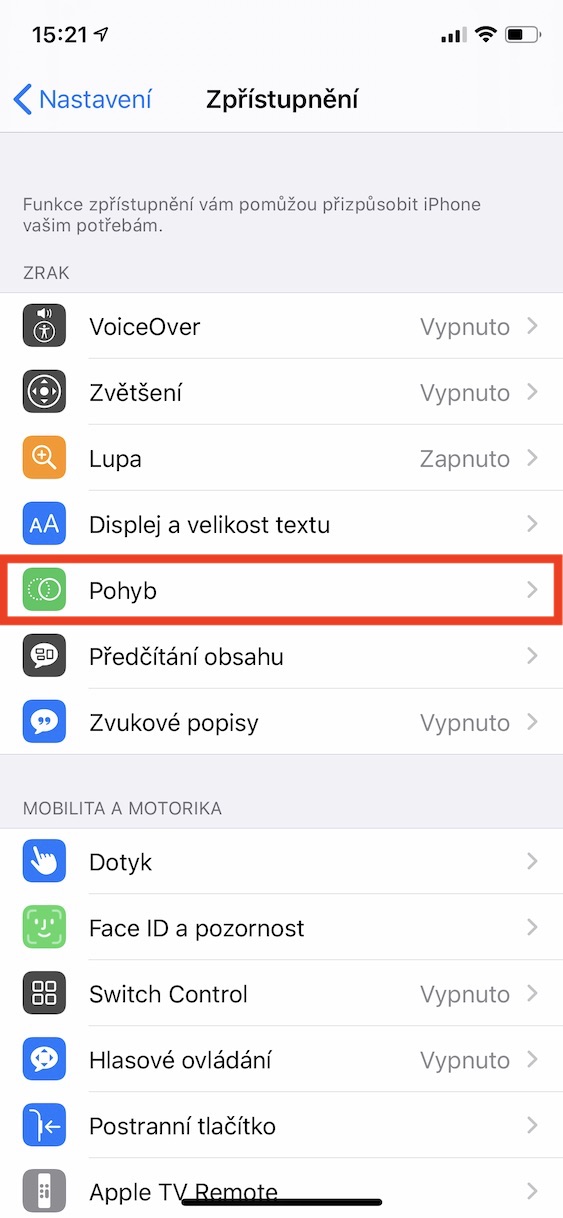
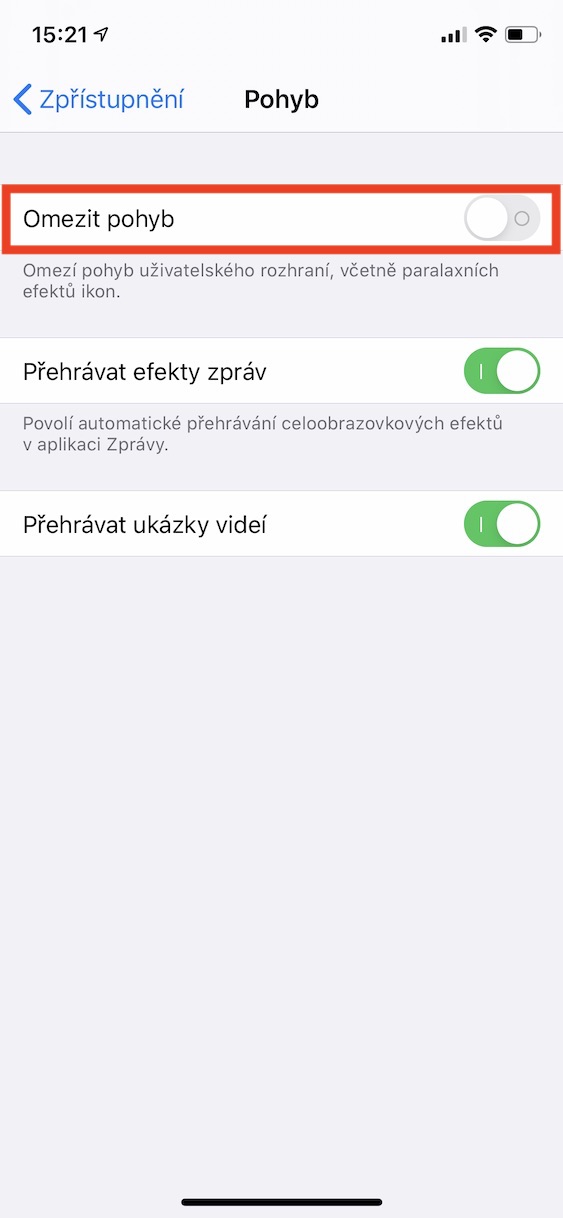
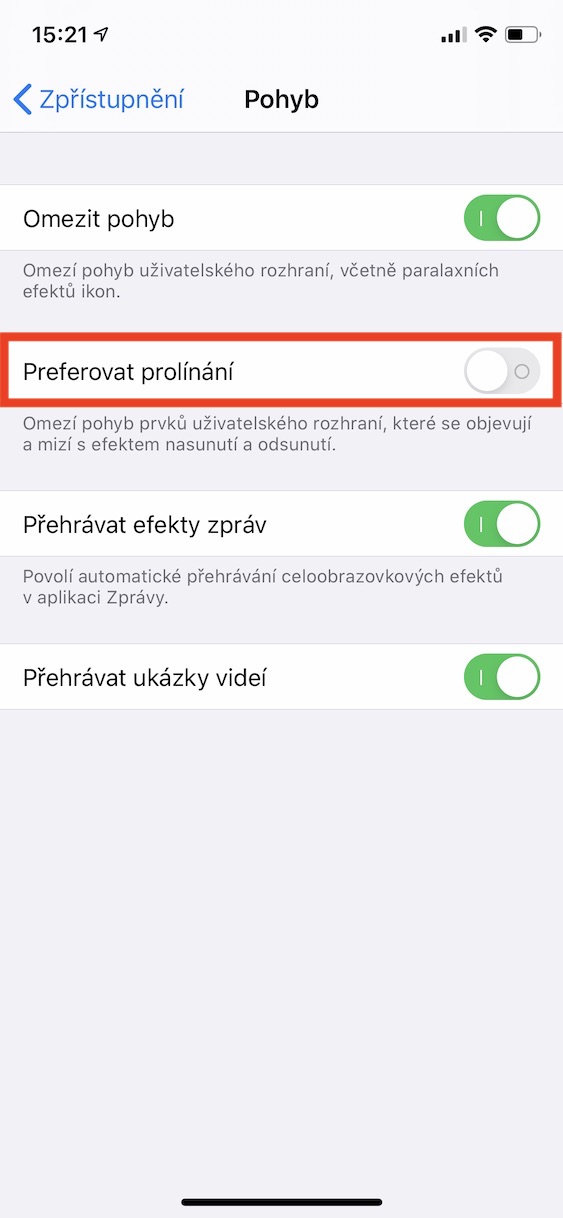
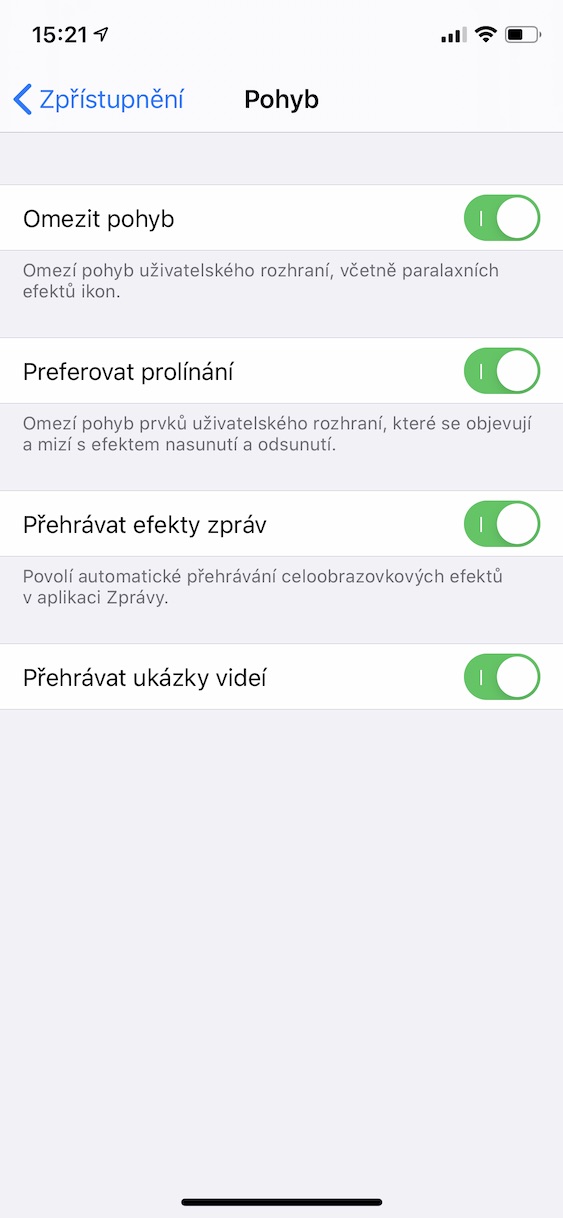
Missä tahansa sisällä iOS Liikkuessasi voit tarkkailla erilaisia animaatioita. Aivan kuten yllä olevassa tapauksessa, myös näiden animaatioiden renderöinti vaatii jonkin verran laskentatehoa. Onneksi voit korvata nämä monimutkaiset animaatiot hyvin yksinkertaisilla sekoitusanimaatioilla. Sinun tarvitsee vain mennä osoitteeseen Asetukset -> Esteettömyys -> Liike ja täällä aktivoida toiminto Rajoita liikettä. Aktivoinnin jälkeen näkyviin tulee toinen vaihtoehto Mieluummin sekoitus, joka myös aktivoida.
Poista automaattiset sovelluspäivitykset käytöstä
Fotogalerie
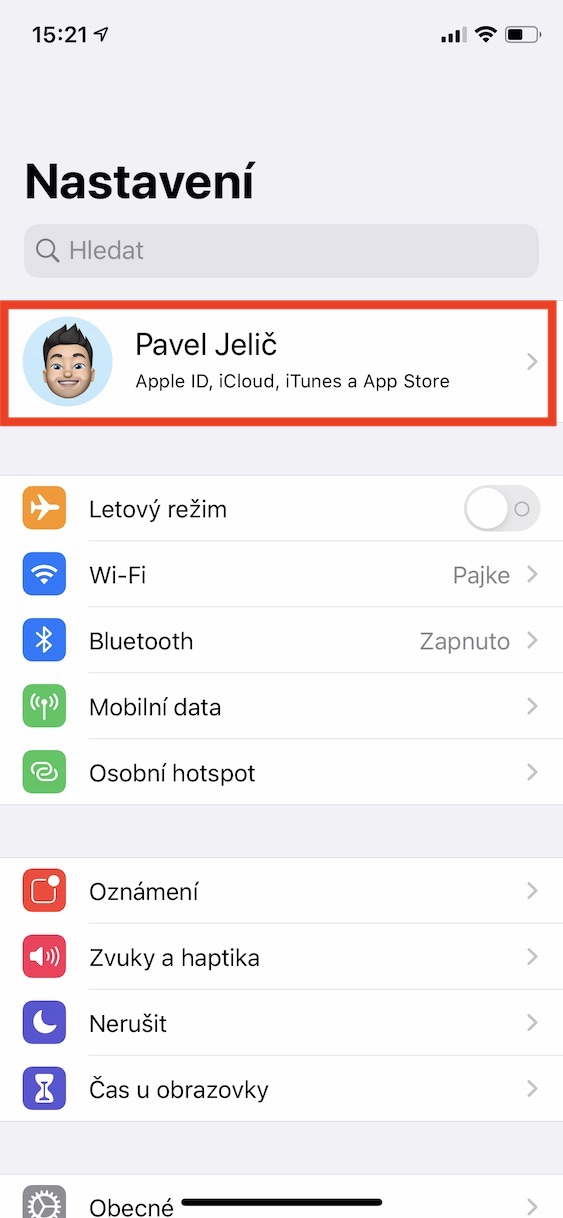
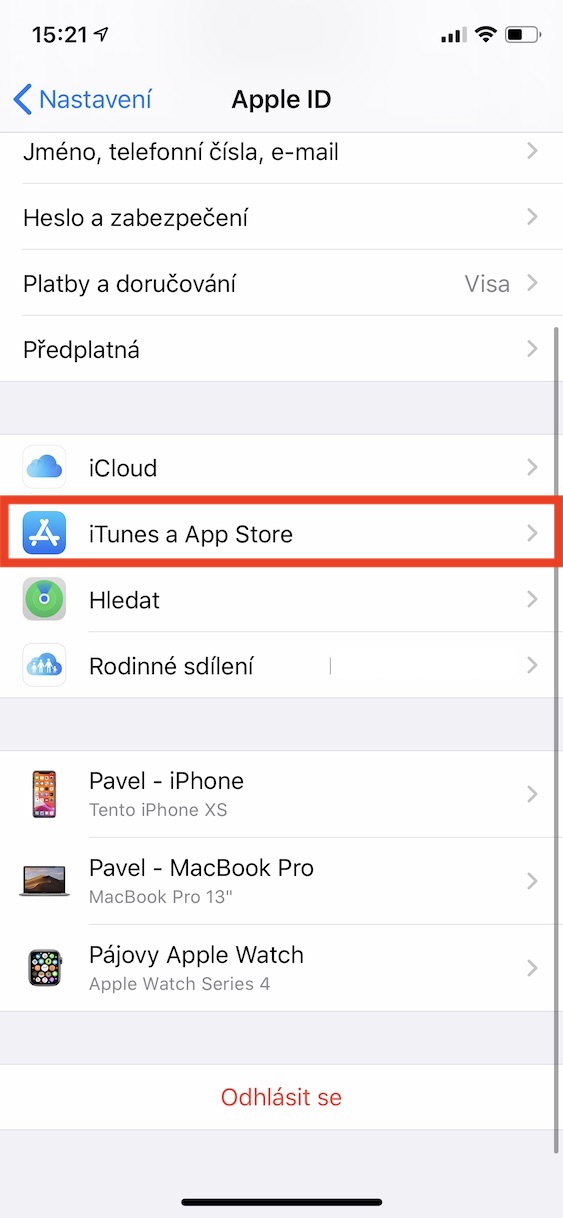
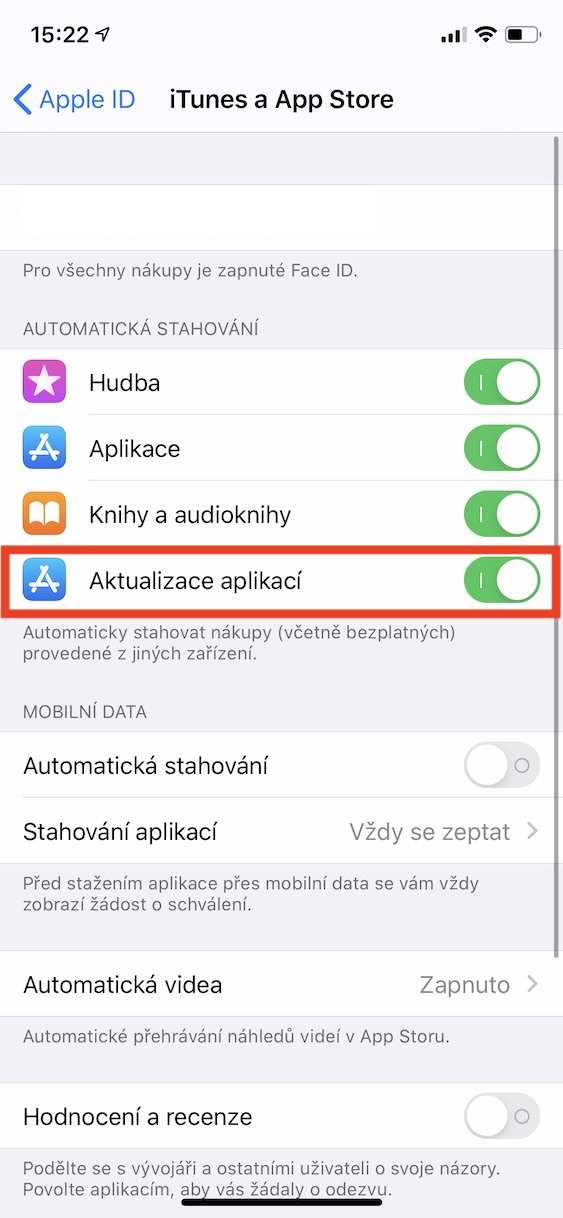
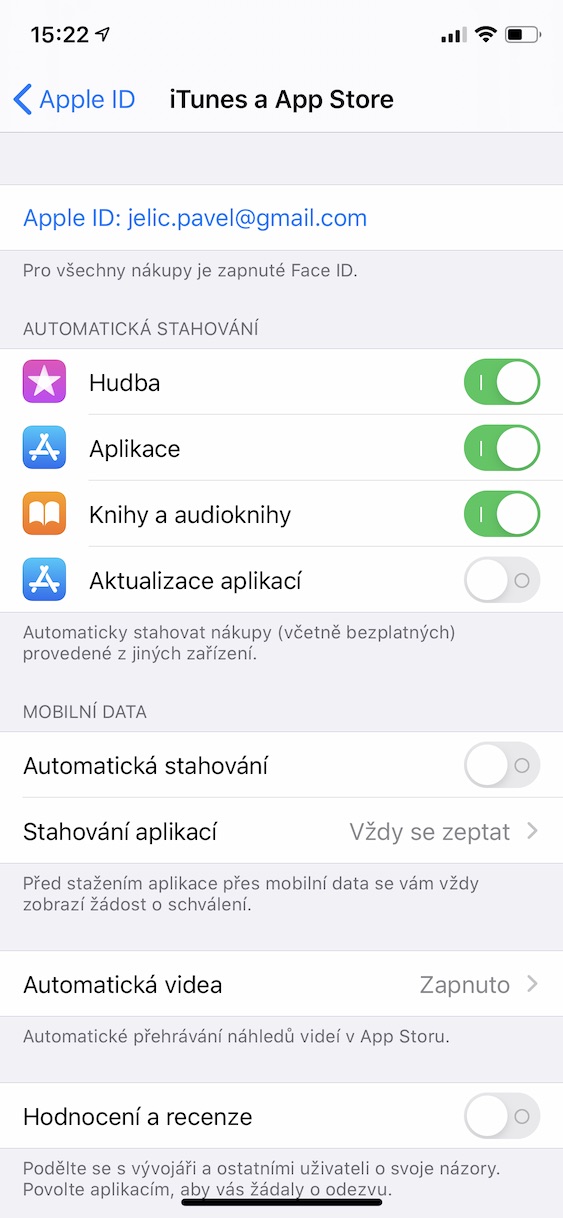
Sinun iPhone Se tarkistaa aika ajoin taustalla, voiko se päivittää sovelluksiasi. Arvasit oikein, tämäkin toiminto vaatii tietyn verran suorituskykyä, mikä voi näkyä muuallakin. Kun olet poistanut automaattiset sovelluspäivitykset käytöstä, sinun on ladattava kaikki päivitykset manuaalisesti, mutta saat jonkin verran lisätehoa. Pro Voit poistaa automaattiset sovelluspäivitykset käytöstä siirtymällä osoitteeseen Asetukset -> nimesi -> iTunes ja App Store ja täällä deaktivoida kautta kytkimet tilaisuus Päivitä sovellukset Automaattiset lataukset -osiossa.
RAM-muistin tyhjennys
Kyllä, luit aivan oikein – RAM-muistin tyhjentäminen ei ole vain Android-ongelma, vaan myös iOS. Tämä menettely on jaettu sen mukaan, onko sinulla iPhone s Touch ID, tai kanssa Face ID. Valitse siis kappale alta ja noudata ohjeita RAM-muistin tyhjentämiseksi.
iPhonet, joissa on Touch ID
iPhonessasi kanssa Touch ID pidä puoli (vinossa) painike, kunnes s-näyttö tulee näkyviin "sammuta pyyhkäisemällä" -liukusäädintä. Sen jälkeen sinun tarvitsee vain piti kotipainiketta painettuna kunnes aloitusnäyttö sovelluksineen tulee jälleen näkyviin. RAM-muistin tyhjennys onnistui.
iPhonet, joissa on Face ID
Fotogalerie
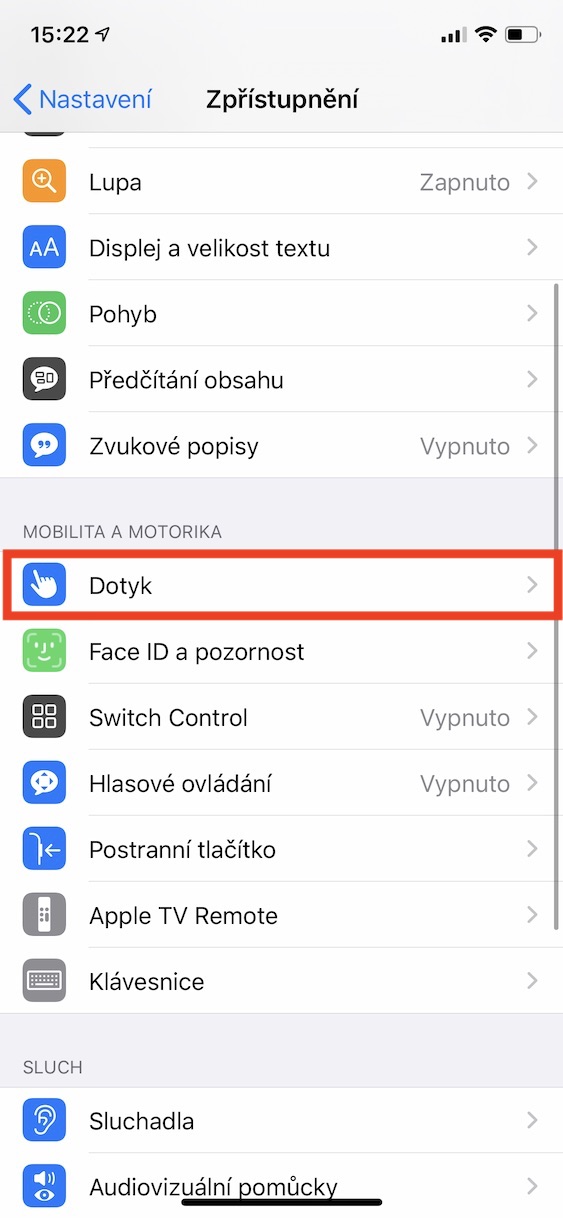
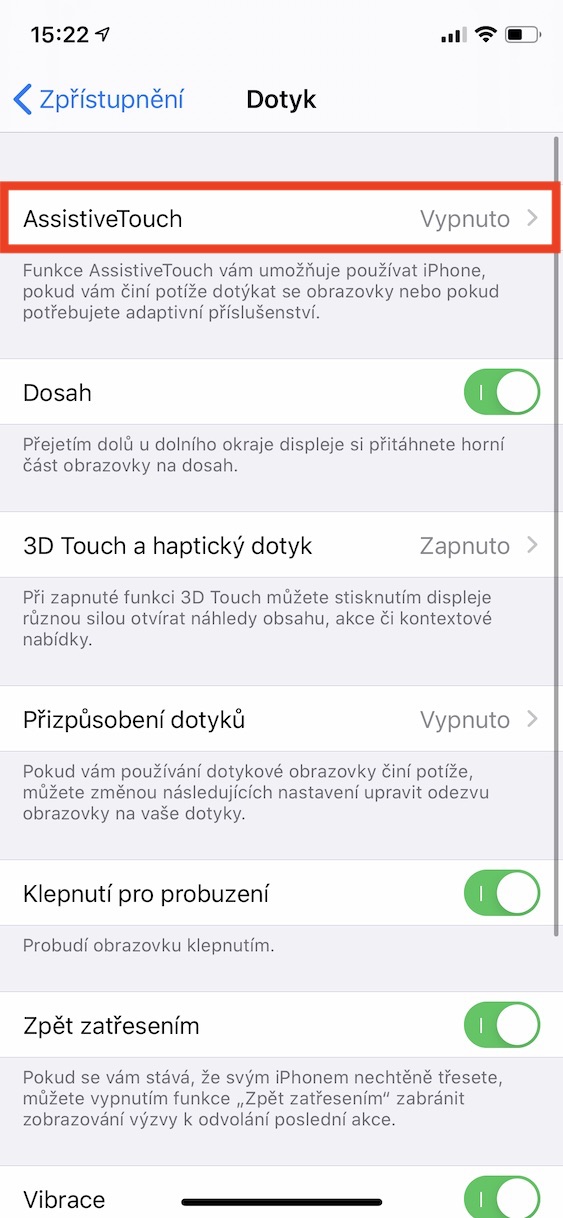
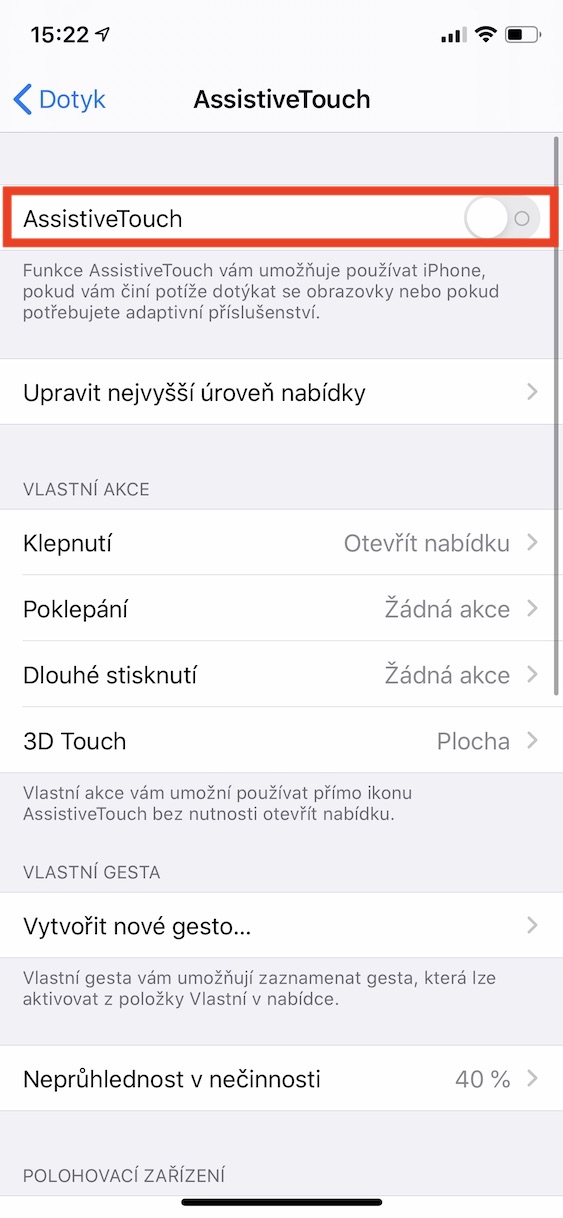
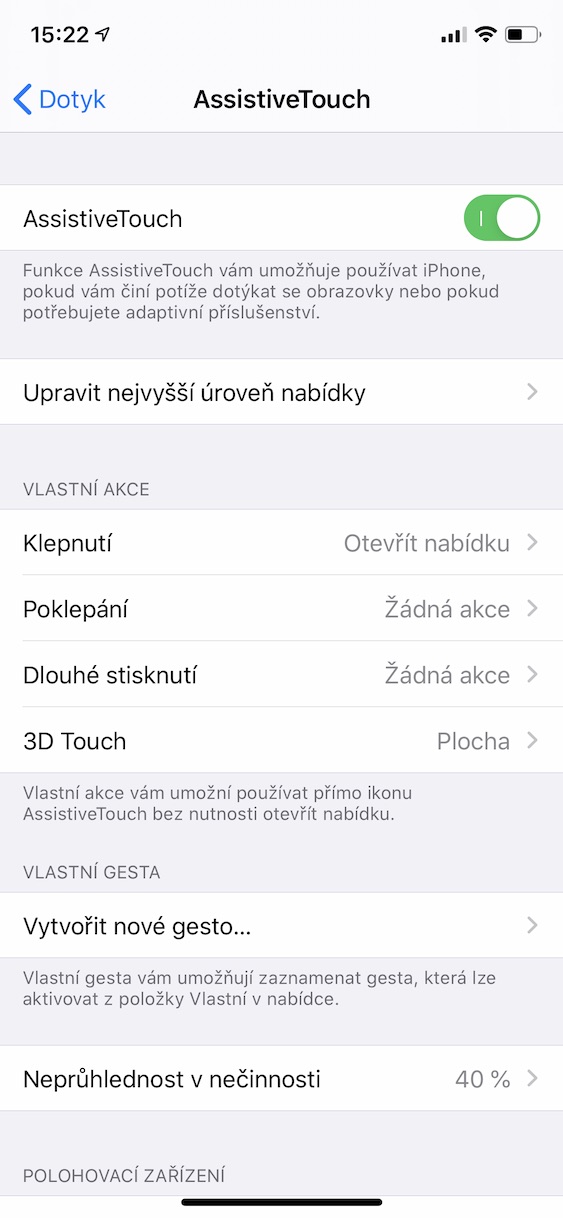
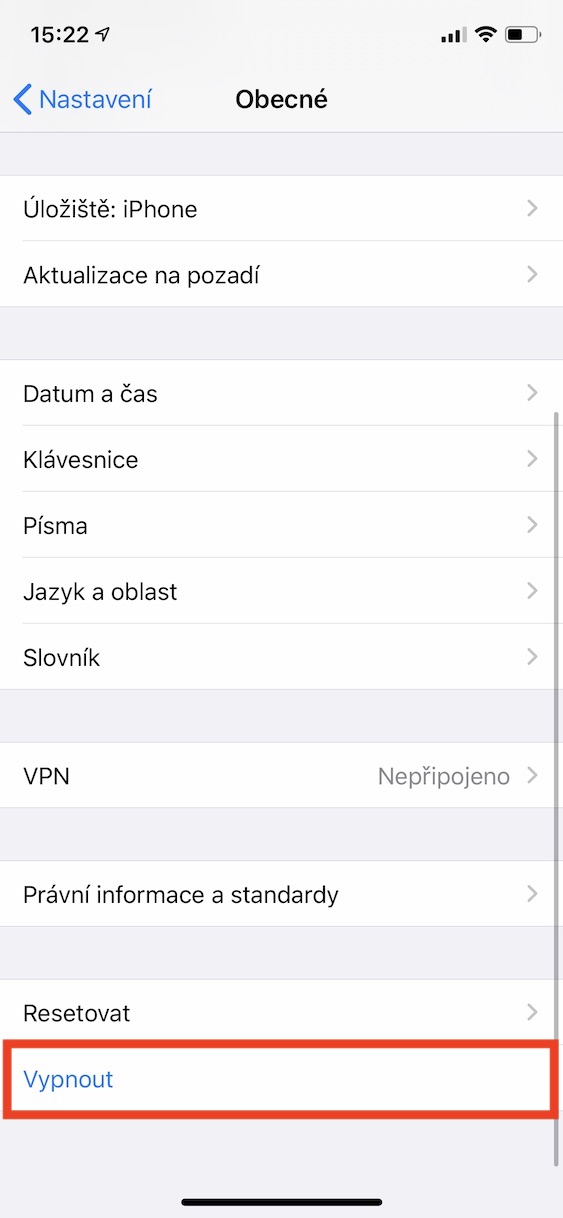
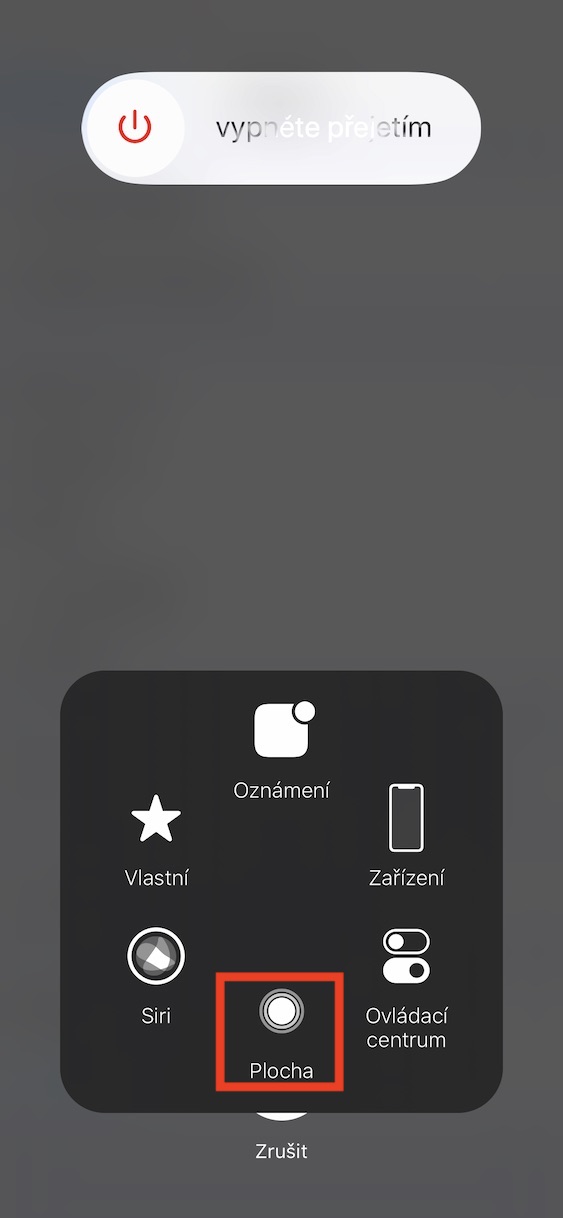
Ensinnäkin sinulla on oltava a Face ID aktivoitu Avustava kosketus. Joten mene Asetukset -> Esteettömyys -> Kosketus -> AssistiveTouch ja tässä se kytkimellä aktivoida. Siirry sitten kohtaan Asetukset -> Yleiset -> Poista käytöstä. Napsauta nyt kelluvaa painiketta AssistiveTouch a pidä kotipainiketta painettuna, kunnes aloitusnäyttö sovelluksineen tulee näkyviin. RAM-muistin tyhjennys onnistui.




Olen jo törmännyt siihen tosiasiaan yhdessä versiossa iOS 12, vaikka se oli automaatti. päivitys päällä, mitään ei tapahdu nestHei, päivitys ei ollut käynnissä. Vasta yllä olevan näytön kaappauksen jälkeen App Store -> Päivitä ja lataa se alta ja alleviivaa alla noin 2-4 sekunnin kuluttua. appOn päivitetty. En ole saanut selville, onko tämä bugi. iOS tai tavallinen prosessi. Sanoisin, että ensimmäinen versio pätee.
Onko kenelläkään samanlaisia kokemuksia muista versioista? iOS?
Minulla on sama ongelma... Luulen, että sen on oltava käyttöjärjestelmävirhe, koska vaikka yritin tehdä puhdasta asennusta, se ei auttanut
Kaverit, ette tiedä missä se on: manuaalinen synkronointi iTunesin kanssa?
paksu
Zitra66 – kiitos vinkistä, kaveri!! Hyvin tehty!! En halua olla tekemisissä iTunesin kanssa! Et vain näe sellaista roistoa.
Hyvää päivää, viimeiseen kappaleeseen, joka puhdistaa iPhonen RAM-muistin Face ID En ymmärrä, kun noudatan ohjeita, napsautan kelluvaa painiketta ja pidän kotipainiketta painettuna? Mikä on iPhone X:n kotipainike? Kiitos
Unohda RAM-muistin pyyhkiminen. Teet vain ongelmia itsellesi. Se on taas neuvo, tulkaa minua sivulta...
ProMitä mieltä olet?
Resp. kun teen sen ohjeiden mukaan, kotipainikkeen painamisen jälkeen en voi pitää sitä painettuna, koska se kehottaa minua välittömästi syöttämään salasanan iPhonen lukituksen avaamiseksi. Voitko neuvoa kiitos?
nollaa ensin kelluvan painikkeen toiminnot, ja kun napautat sitä, näkyviin tulee 6 kohdetta ja alareunassa on aloitusnäyttö. älä pidä, vaan vain napauta.
Slavomír - mielestäni Jakub kirjoittaa iP:n RAM-muistin tyhjennysprosessista TouchID:llä ("pidä sivupainiketta ja pidä sitten kotipainiketta painettuna"), ei eri järjestelmien deaktivoimisesta. käsitellä asiaa.
Jakub – jos muualla ei ole ongelmaa, kirjoittamasi ei pitäisi olla mahdollista TouchID:llä. Syy voi olla myös versioiden eroissa iOS jne.
Suosittelen mieluummin Status-sovellusta. Se näyttää myös erilaisia prosesseja. Yksi klikkaus ja sinulla on puhdistettu Ramka, kätevästi ja turvallisesti. Olen käyttänyt sitä vuosia ja max. tyytyväisyys. Haitta - mielestäni se maksaa 1,50 €. Mutta ehdottomasti hintansa väärti.