
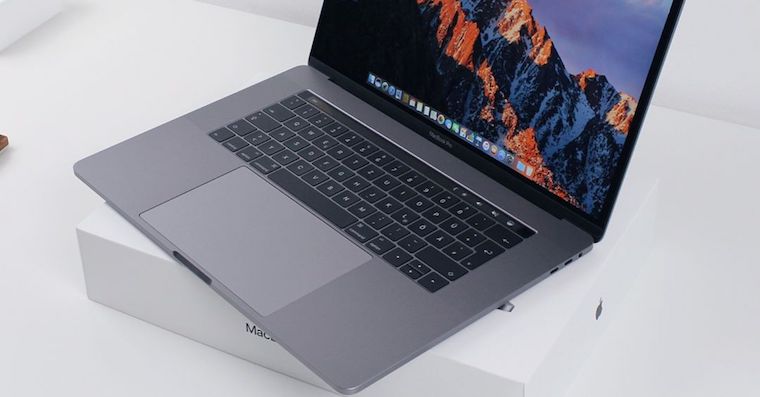
Jos olet ostanut MacBook, olet todennäköisesti jo huomannut, että sen rungossa ei ole numeronäppäimistöä. Sitä ei nykyään löydy käytännössä mistään pienemmistä kannettavista. Kuten luultavasti tiedät, numeronäppäimistö ei sisällä vain numeroita. On myös useita erikoisnäppäimiä, jotka voivat auttaa sinua käsittelemään tekstiä. Näitä yleisimmin käytettyjä avaimia ovat: Home, Lopeta ja Poista. Mutta tiesitkö, että nämä näppäimet ovat käytettävissä myös näppäimistöllä? MacBookklo? Sinun tarvitsee vain tietää tarkalleen mitä painaa. Joten jos haluat oppia kuinka MacBookkäytät avaimia Home, Lopeta ja Poista, joten lue tämä artikkeli loppuun.
Saatat olla kiinnostunut
Klávesa Home
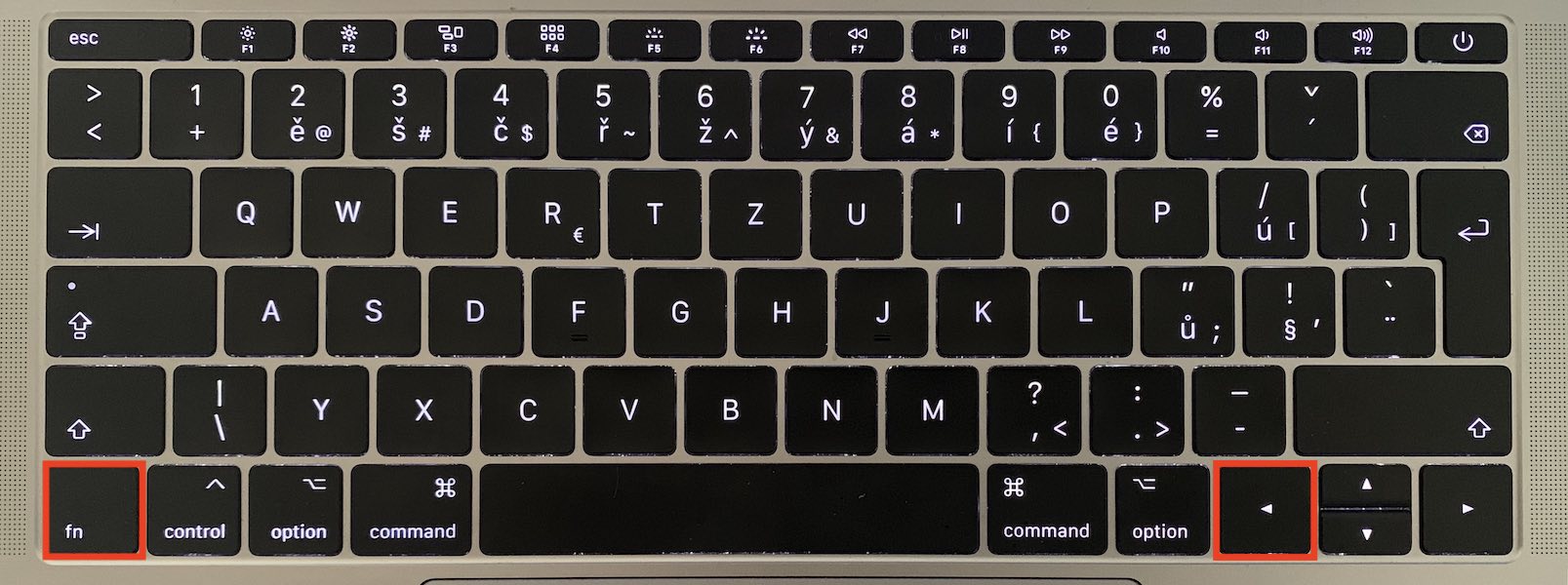
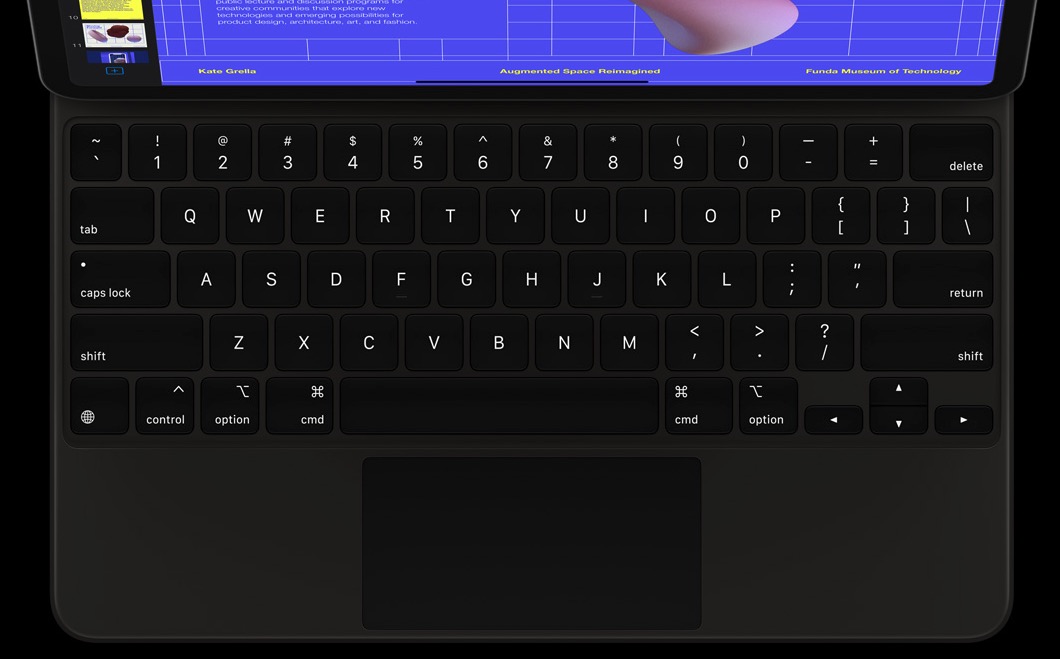
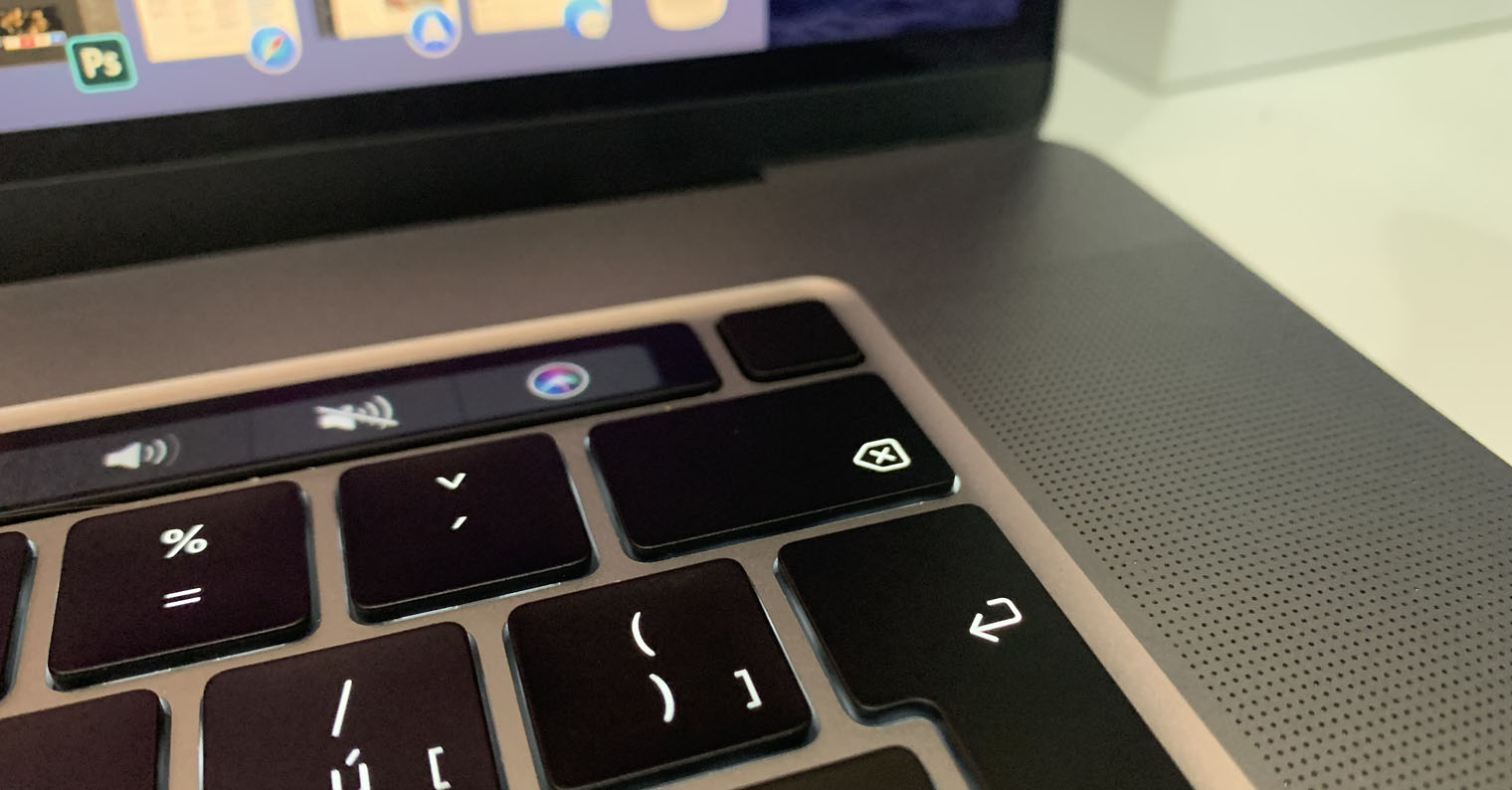
Jos haluat päällesi MacBookkäytät avainta Home, sinun on pidettävä alhaalla vasemmassa alakulmassa nimettyä näppäintä fn. Heti kun pidät tätä näppäintä painettuna, paina sitä samanaikaisesti vasen nuoli. Tämä aktivoi kuvitteellisen avaimen. Home, joka löytyy näppäimistöistä, joissa on numeronäppäimistö.
Lopetusnäppäin
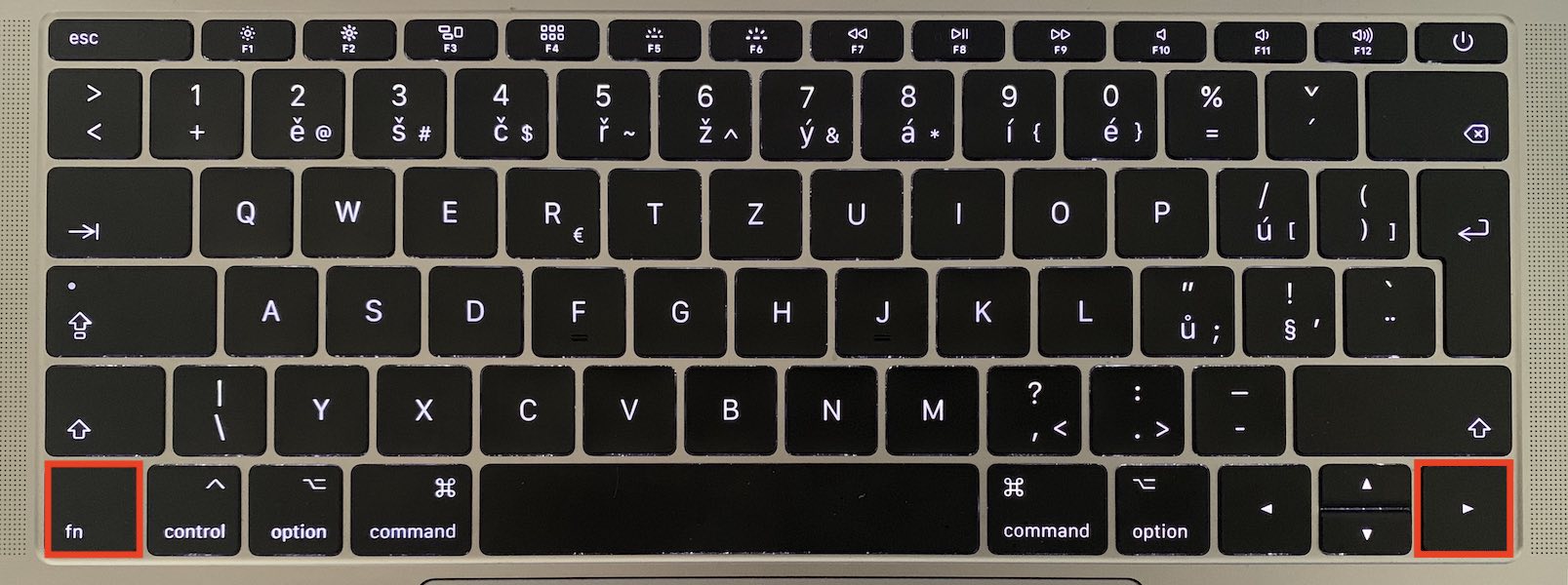
Avaimia vastapäätä Home on tietysti lopetusnäppäin. Se sijaitsee myös numeronäppäimistössä, joka MacBook ei ole. Jos kuitenkin haluat käyttää sitä, paina vain näppäintä näppäimistön vasemmassa alakulmassa. fn ja samalla hänen kanssaan oikea nuoli.
Poista avain
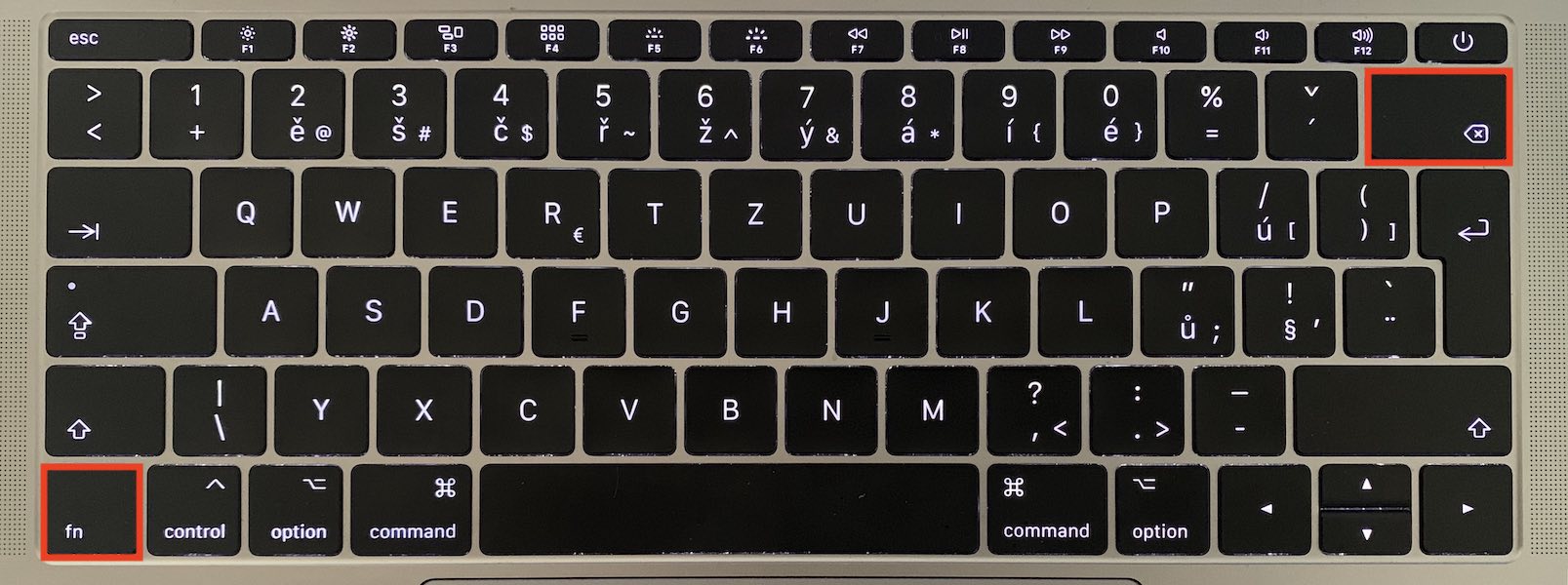
Kuten varmaan tiedät, MacBookAskelpalautin-näppäin sijaitsee siellä. Monet ihmiset ajattelevat, että askelpalautin ja Delete ovat täsmälleen sama näppäin, mutta näin ei ole. Askelpalautin painaminen poistaa kohdistinta edeltävän merkin. Jos painat Delete-näppäintä, kohdistimen jälkeinen merkki poistetaan. Jotta voit käyttää Delete-näppäintä MacBooku ja pidä sitten näppäintä uudelleen painettuna fn ja paina yhdessä sen kanssa Askelpalautin.
Fotogalerie
Saatat olla kiinnostunut

Lyön vetoa, että useimmat teistä eivät tienneet tästä tempusta, koska minäkään en tiennyt siitä pitkään aikaan. Vaikka se ei ehkä siltä vaikuta, nämä pikanäppäimet voivat lisätä tehokkuuttasi työssäsi. Jos kirjoitat pidempää tekstiä, sinun ei tarvitse siirtyä ulkoista hiirtä tai trackpadu – siirtyäksesi tekstin alkuun, paina vain pikanäppäintä Homejos haluat päästäonec-teksti, joten lyhenne sanoista End. Ja jos haluat poistaa kohdistimen jälkeen olevan tekstin, käytä Poista-pikanäppäintä.






Maksetaanko sinulle sanamäärällä??? Koska niin tylsä tapa venyttää tekstiä kirjoittamalla tyhjästä ja lähinnä toistamalla jo mainittua uudestaan ja uudestaan, selittyy vain sillä, että siitä maksetaan.
Se on muuten hämmästyttävää, mitä minun pitäisi kirjoittaa? max Teen siitä artikkelin kolmella lauseella 😊
Macin näppäimistö on aivan helvetti. ProOngelmana on, että tämä ei toimi samalla tavalla kaikissa sovelluksissa 🙁
En tiedä muista, mutta minulla on macbook air 2014 ja siellä se on yhdessä CMD-avaimen kanssa, eikä minulla ole koskaan ollut ongelmia sen kanssa missään sovelluksessa.
Viimeinen kappale on varmaan päinvastoin macbook 2015 ja minulla on näppäimistön poistaminen ja FN-näppäimen painaminen. Näppäimistö on täysin kunnossa europsku joten kaikki merkit pitäisi olla siellä, jos sulla on US-versio niin kaikki merkit ei ole piirretty siihen vaan ylälistassa klikkaa stopia ja siellä näppäimistöllä se näyttää kaikki näppäimistön merkit jos kirjoitat usein niin muistat ne.
Koska olen tyhmä, oletan, että te kaikki olette myös tyhmiä :-D
Kiitos, artikkeli auttoi minua :)
Muuten, kiitos, artikkeli auttoi myös minua. 20 vuoden käytön jälkeen Windows sain Apple ja se on helvettiä. Kuitenkin, Home ja End ei toimi niin minulle. Minun on käytettävä komentoa ja vasenta tai oikeaa nuolta