
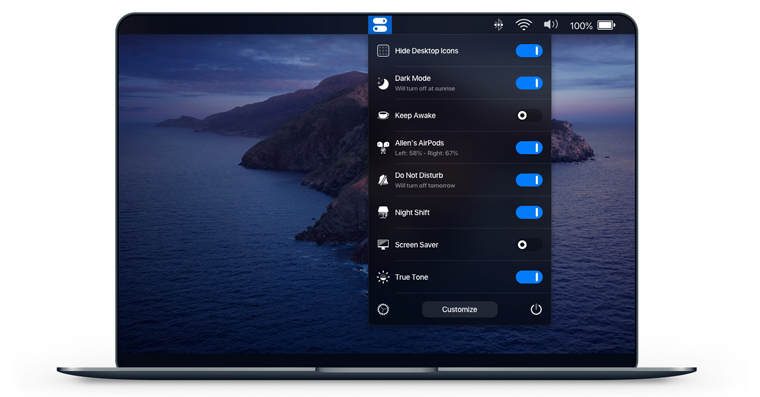
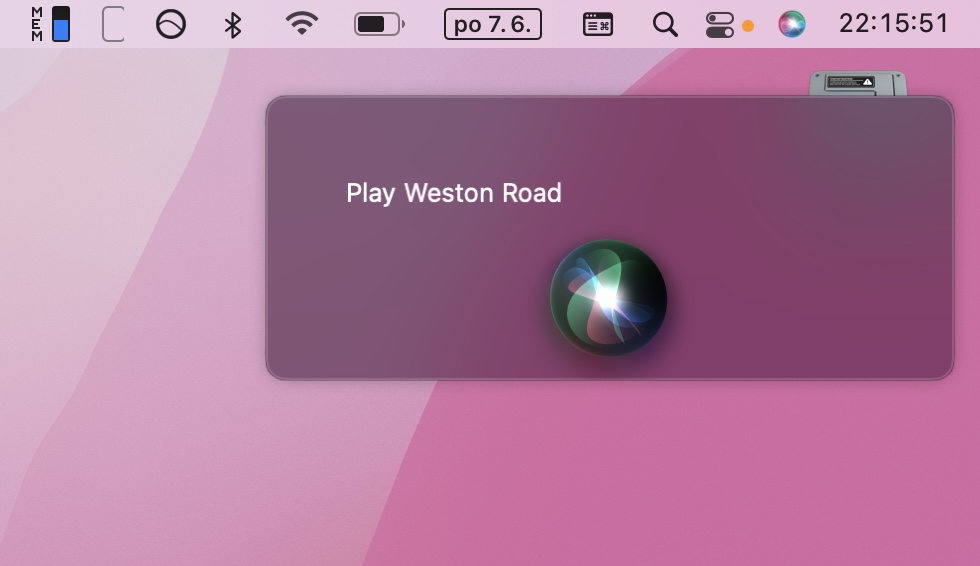
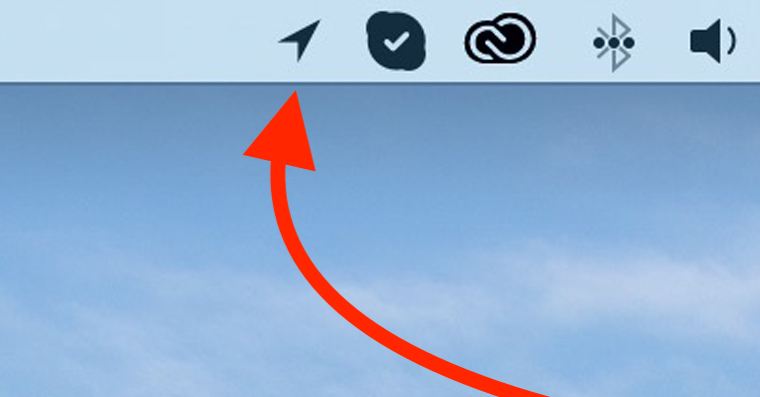
MacOS:n yläpalkki Apple jota kutsutaan "valikkopalkiksi", se on loistava paikka näyttää kaikki tärkeät tiedot. Voit esimerkiksi näyttää päivämäärän ja kellonajan, Wi-Fi-kuvakkeen, Bluetoothin tai yksinkertaisen "widgety", minun tapauksessani verkkosivuston aktiivisten käyttäjien määrä. Jotkin sovellukset kuitenkin lisäävät kuvakkeita yläpalkkiin automaattisesti, ja joissakin tapauksissa et ehkä halua niitä sinne ollenkaan tai esimerkiksi haluat ehkä siirtää ne. Katsotaanpa siis, miten yläpalkki järjestetään kokonaan uudelleen.
Saatat olla kiinnostunut

Kuinka siirtää kuvakkeita yläpalkissa
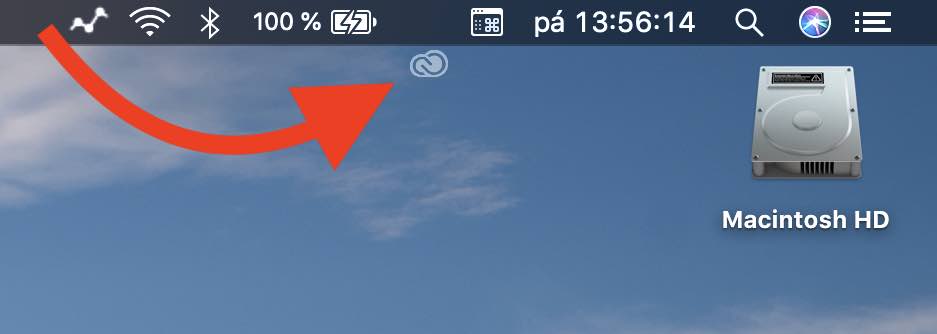
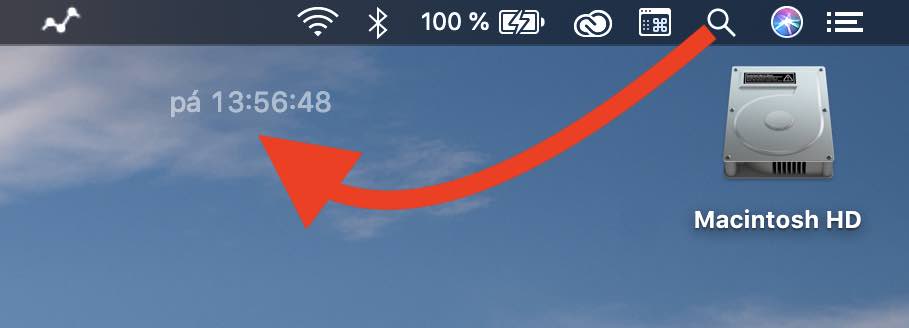
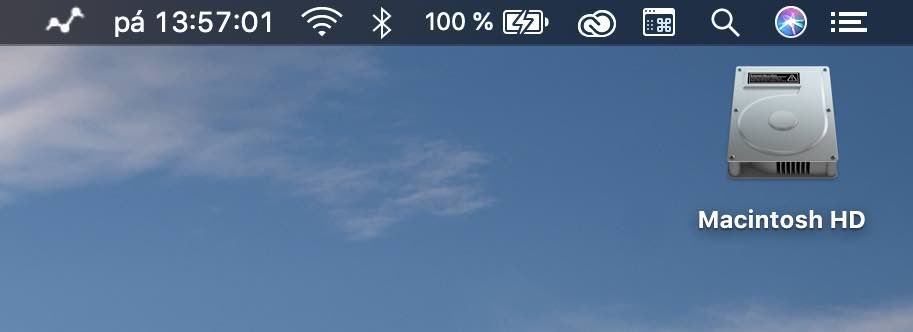
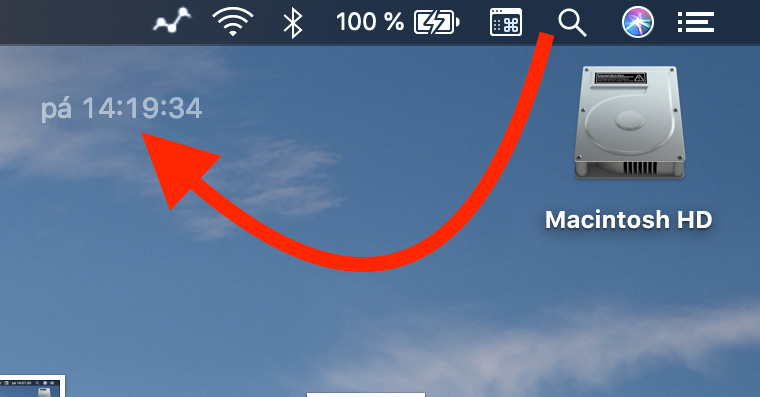
Kuvakkeiden siirtäminen yläpalkissa ei ole ollenkaan vaikeaa. Pidä vain Komento -näppäintä painettuna ja tartu kursorilla siirrettävään kuvakkeeseen . Vedä kursori haluamaasi paikkaan. Sitten voit vapauttaa Komento-näppäimen . Muista kuitenkin, että et voi siirtää ilmoituskuvaketta, joka sijaitsee näytön oikeassa yläkulmassa.
Kuinka poistaa kuvakkeet yläpalkista
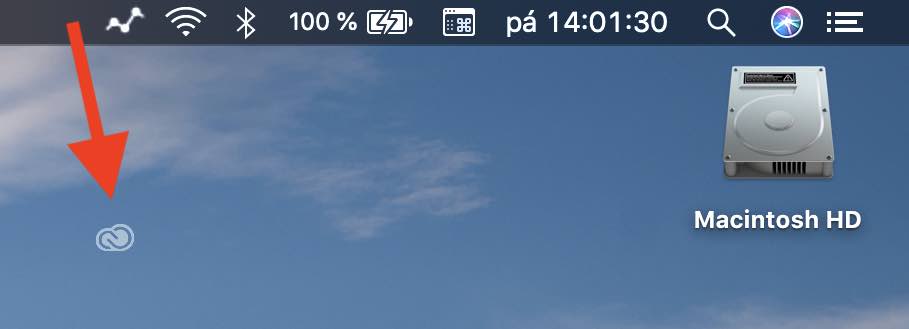
Kuvakkeiden poistaminen on myös hyvin yksinkertaista. Pidä Komento -näppäintä painettuna ja tartu kohdistimella poistettavaan kuvakkeeseen . Vedä kuvaketta alas palkista aina näytön alareunaan, kunnes poistokuvake ilmestyy kohdistimen viereen . Vapauta sitten Komento-näppäin ja samalla vapauta poistettava kuvake. Jos kuvaketta ei voida poistaa, se on todennäköisesti lisätty "väkisin" kolmannen osapuolen sovelluksen toimesta. Tässä tapauksessa sinun on tarkistettava tietyn sovelluksen asetukset ja poistettava valinta vaihtoehdosta, joka voi esimerkiksi sanoa "Näytä kuvake yläpalkissa" jne.
Kuinka lisätä kuvakkeita yläpalkkiin
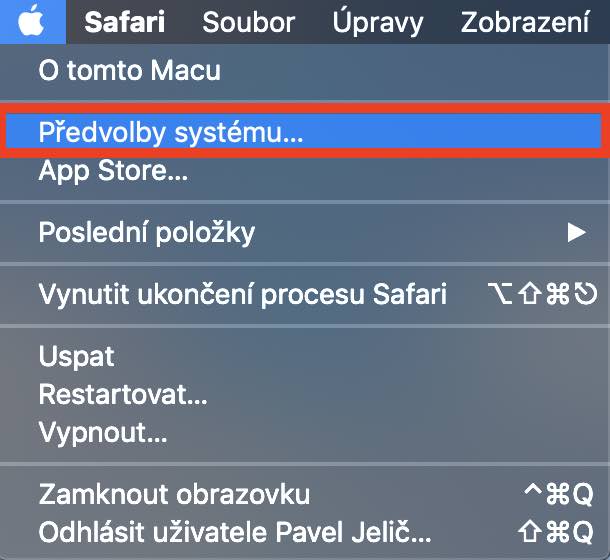
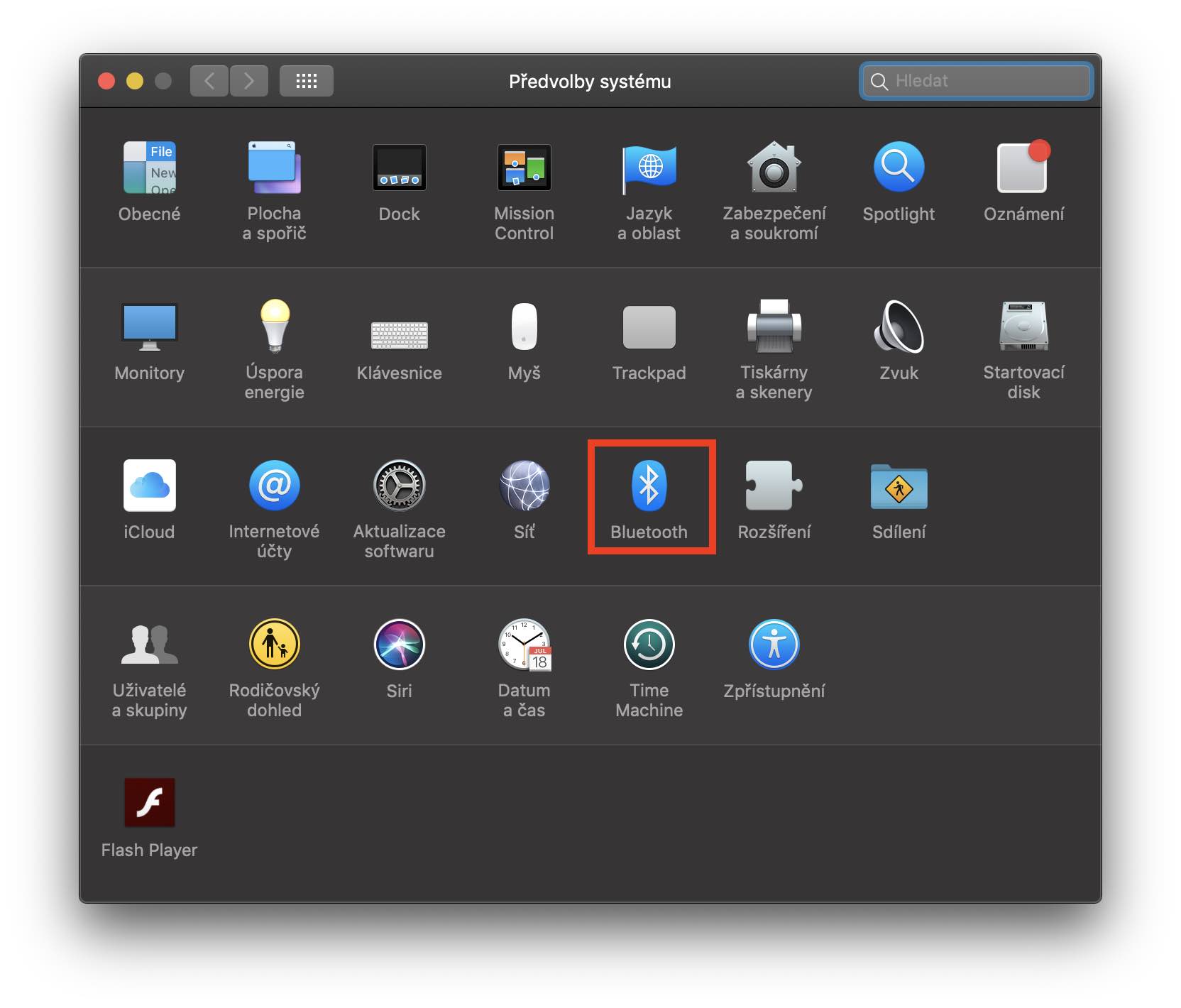
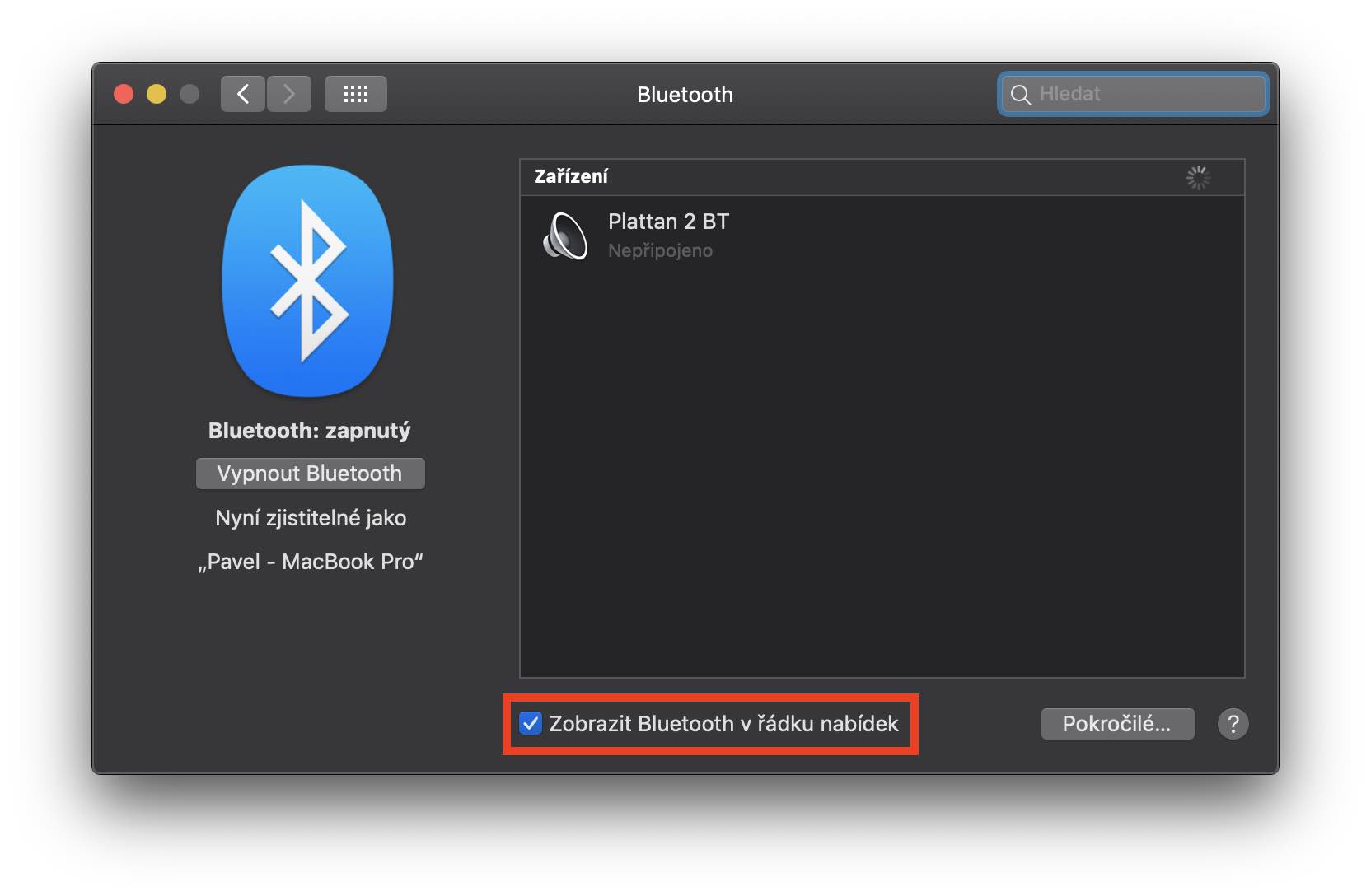
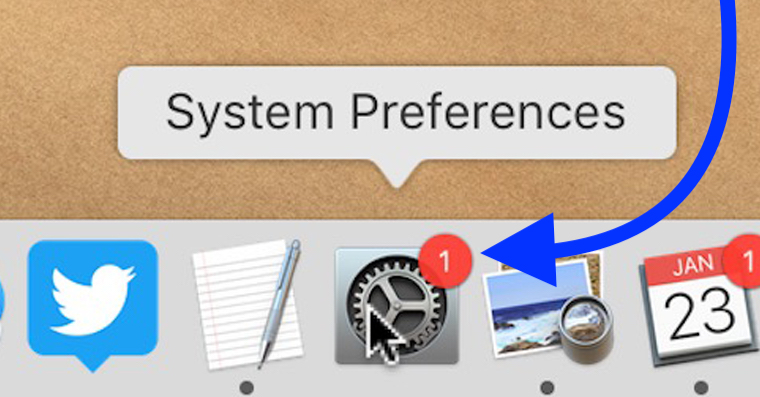
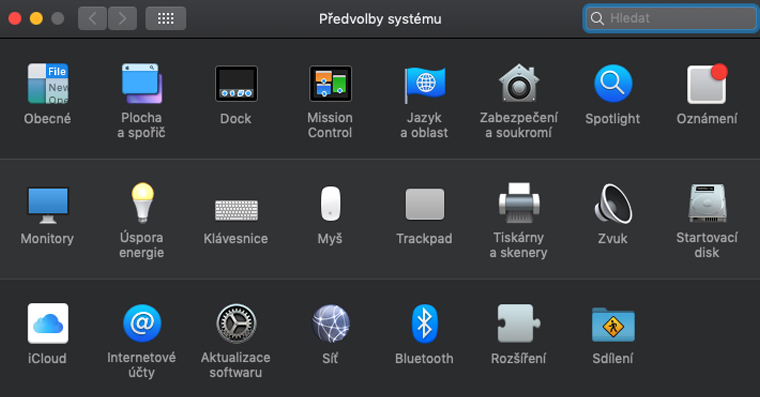
Jos poistit vahingossa järjestelmäkuvakkeen palkista tai jos haluat lisätä toisen järjestelmäkuvakkeen, toimi seuraavasti. Napsauta vasemmassa yläkulmassa kuvake Apple kirjaudu ja valitse vaihtoehto näkyviin tulevasta valikosta Järjestelmäasetukset… Uudessa ikkunassa sinun on vaihdettava luokkajolle haluat lisätä kuvakkeen. Pro Katsotaanpa esimerkkiä kuvakkeen lisäämisestä. Bluetooth:. Joten napsautamme kuvaketta Bluetooth: ja valitse ikkunan alareunassa oleva vaihtoehto Näytä Bluetooth valikkorivillä. Jotta sinun ei tarvitse etsiä kuvakkeita tarpeettoman pitkään, loin sinulle oppaan:
- Näppäimistö: Järjestelmäasetukset -> Näppäimistö -> Syöttölähteet -> Näytä näppäimistöt valikkorivillä
- Akku: Järjestelmäasetukset -> Virransäästö -> Näytä akun tila valikkorivillä
- Wi-Fi: Järjestelmäasetukset -> Verkko -> Näytä Wi-Fi-tila valikkorivillä
- Tilin vaihtaminen: Järjestelmäasetukset -> Käyttäjät ja ryhmät -> Kirjautumisasetukset -> Nopea käyttäjän vaihto
- Päivämäärä ja aika: Järjestelmäasetukset -> Päivämäärä ja aika -> Näytä päivämäärä ja aika valikkorivillä
- Ääni: Järjestelmäasetukset -> Ääni -> Näytä äänenvoimakkuus valikkorivillä
- Bluetooth: Järjestelmäasetukset -> Bluetooth -> Näytä Bluetooth valikkorivillä
- Siri: Järjestelmäasetukset -> Siri -> Näytä Siri valikkopalkissa
- Time Machine: Järjestelmäasetukset -> Time Machine -> Näytä Time Machine valikkopalkissa
- Ilmoitus: Järjestelmäasetukset -> Helppokäyttöisyys -> Näytä esteettömyystila valikkorivillä
Muut järjestelmäkuvakkeet
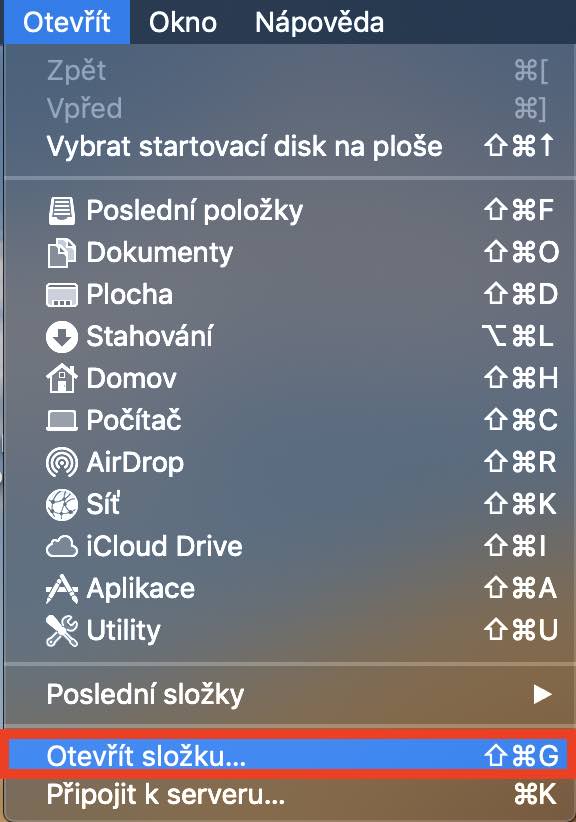
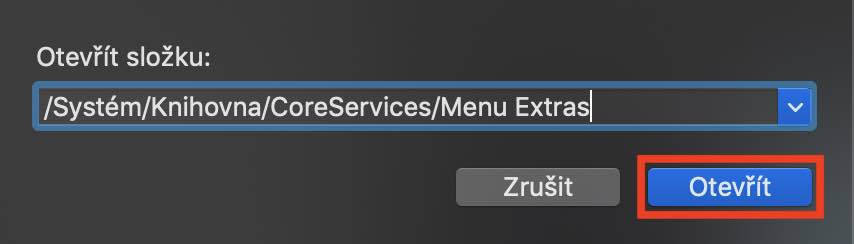
Joitakin kuvakkeita ei voi aktivoida edes Asetukset-valikossa, ja ne on löydettävä järjestelmäkansiosta. Jos haluat nähdä muita järjestelmäkuvakkeita, vaihda aktiiviseen ikkunaan Finderklo. Napsauta sitten yläpalkissa Avaa ja valitse näkyviin tulevasta valikosta Avaa kansio. Lisäämme seuraavan polun tekstikenttään:
/ Järjestelmä / Kirjasto / CoreServices / Valikon lisäosat
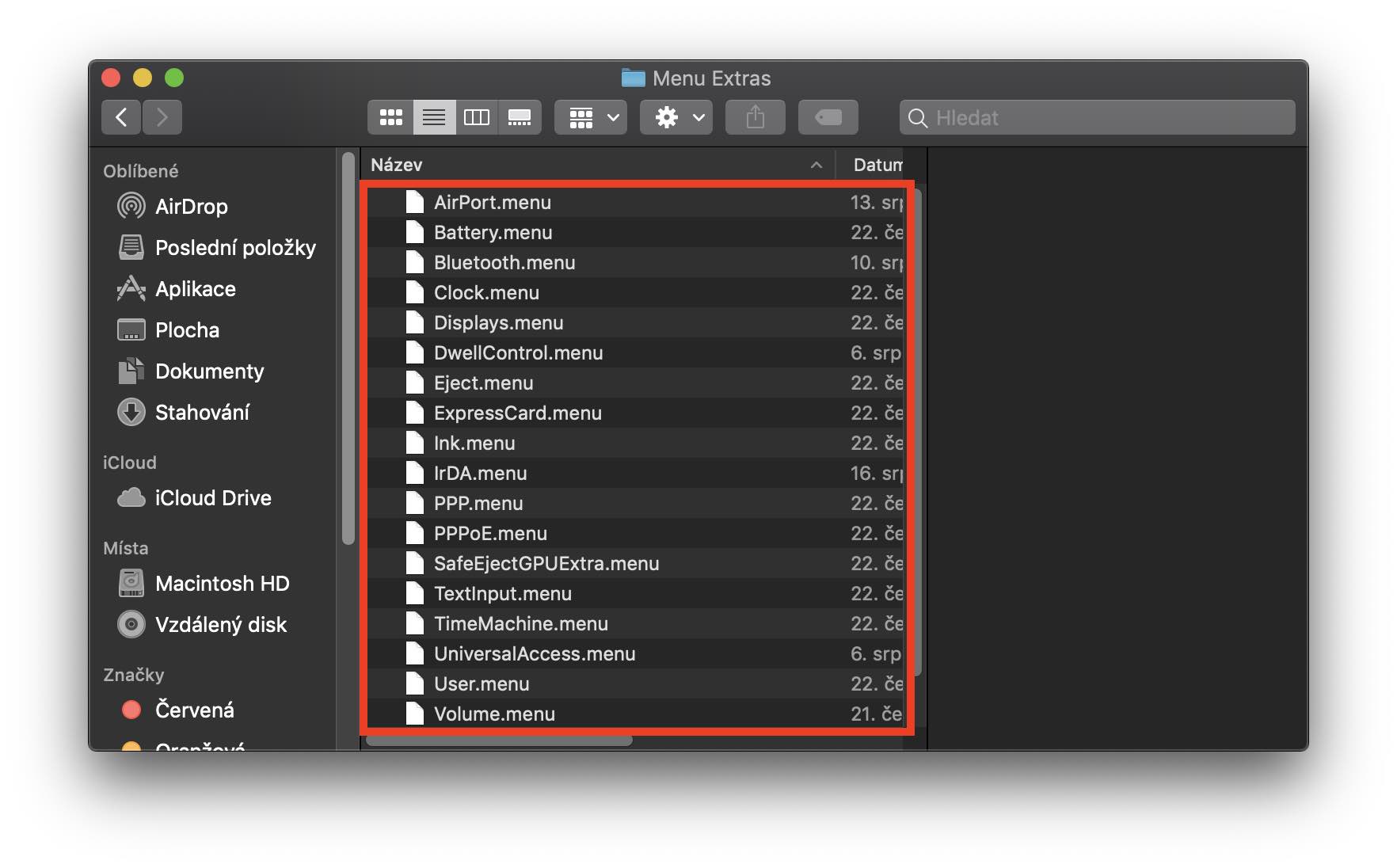
Ja napsauta sinistä Avaa-painiketta. Täältä löydät kaikkien kuvakkeiden nimet, jotka voit lisätä yläpalkkiin. Jos löydät kiinnostavan kuvakkeen, kaksoisnapsauta sitä, niin kuvake ilmestyy heti yläpalkkiin.




Hei, ylempi (tila)palkki on piilotettu selaimissani, se tulee näkyviin vasta kun osoitinta siirretään, etkö tiedä mihin se asetetaan uudelleen, jotta se ei piiloutuisi? Olen lukenut kaikkialta internetistä enkä löydä mitään.. (se ei ole asetusten asetus - piilota ja näytä valikkorivi automaattisesti).. kiitos neuvoista
Kristyna