
Jos käytät iPhone, olet todennäköisesti tottunut isojen kirjainten ja pisteiden automaattiseen täydentämiseen lauseiden jälkeen, kun olet painanut välilyöntinäppäintä kahdesti. Nämä kaksi toimintoa kuuluvat iOS yleisimpien ja käytetyimpien joukossa, eli mitä tulee näppäimistöihin. Henkilökohtaisesti en voisi enää kuvitella työskenteleväni ilman automaattisia isoja kirjaimia ja pisteitä, koska olen todella tottunut näihin kahteen ominaisuuteen. Minun olisi vaikea tottua siihen uudelleen. Automaattiset isot kirjaimet ja pistepysäytystoiminnot voivat siksi lisätä työn tehokkuutta huomattavasti. Se säästää myös paljon aikaa, kun kirjoitat pitkää kappaletta tai minun tapauksessani artikkelia. Mutta tiesitkö, että aivan kuten iOS, voidaanko nämä kaksi ominaisuutta määrittää macOS:ssä? Jos ei, katsotaanpa miten.
Saatat olla kiinnostunut
Automaattisten isojen kirjainten ja pisteiden asettaminen lauseiden jälkeen
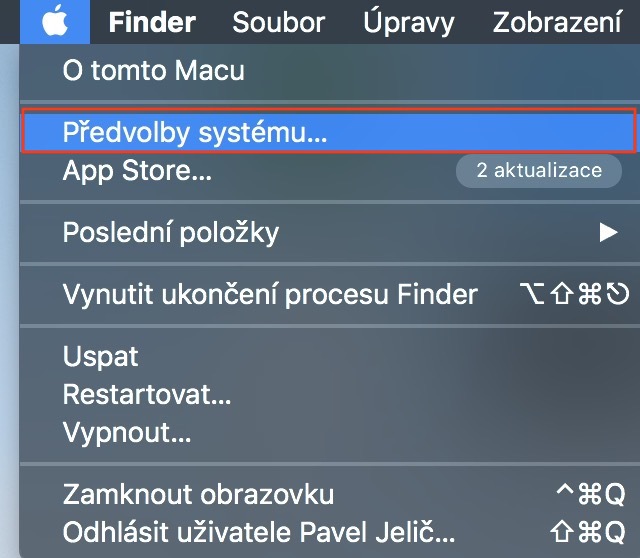
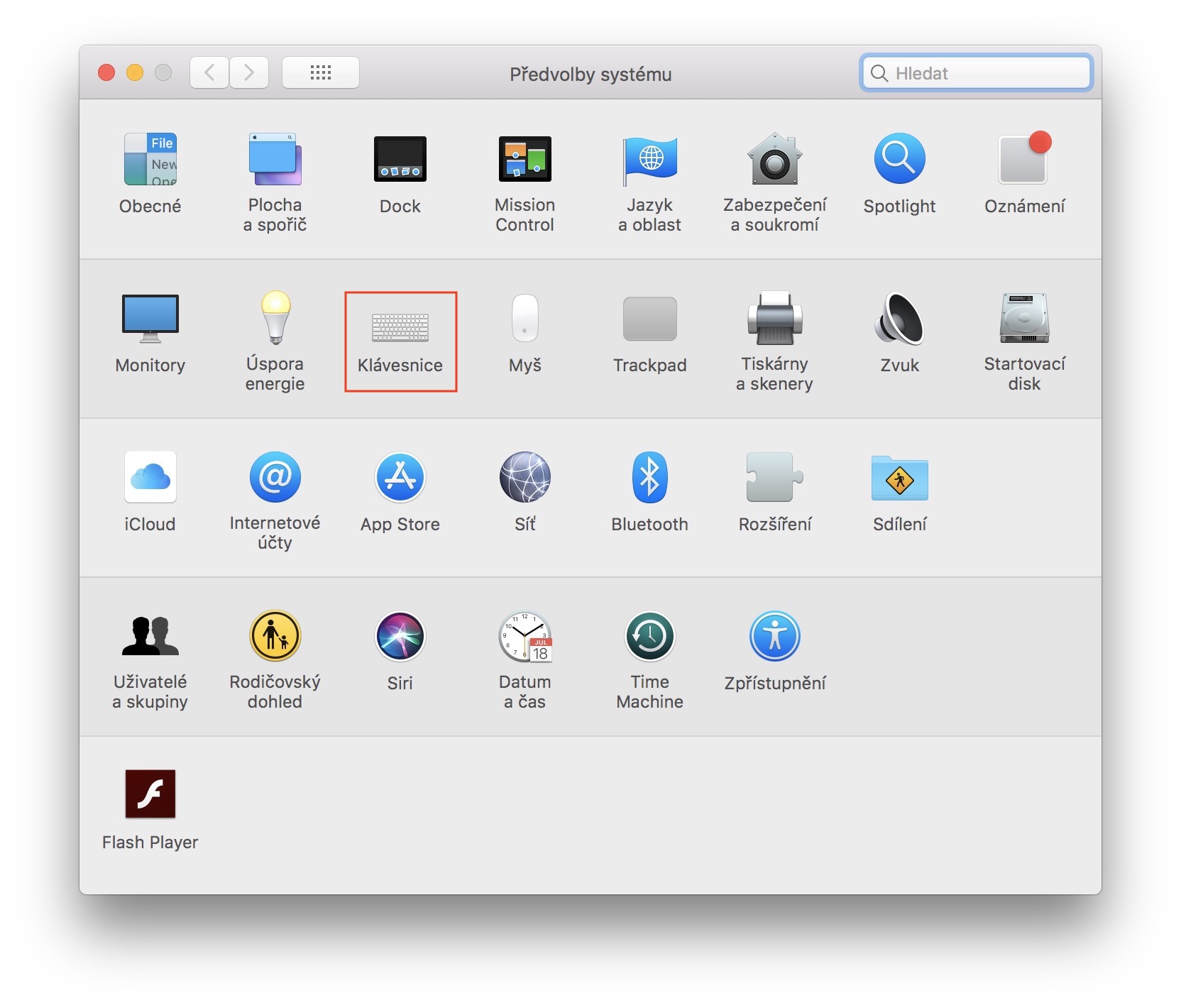
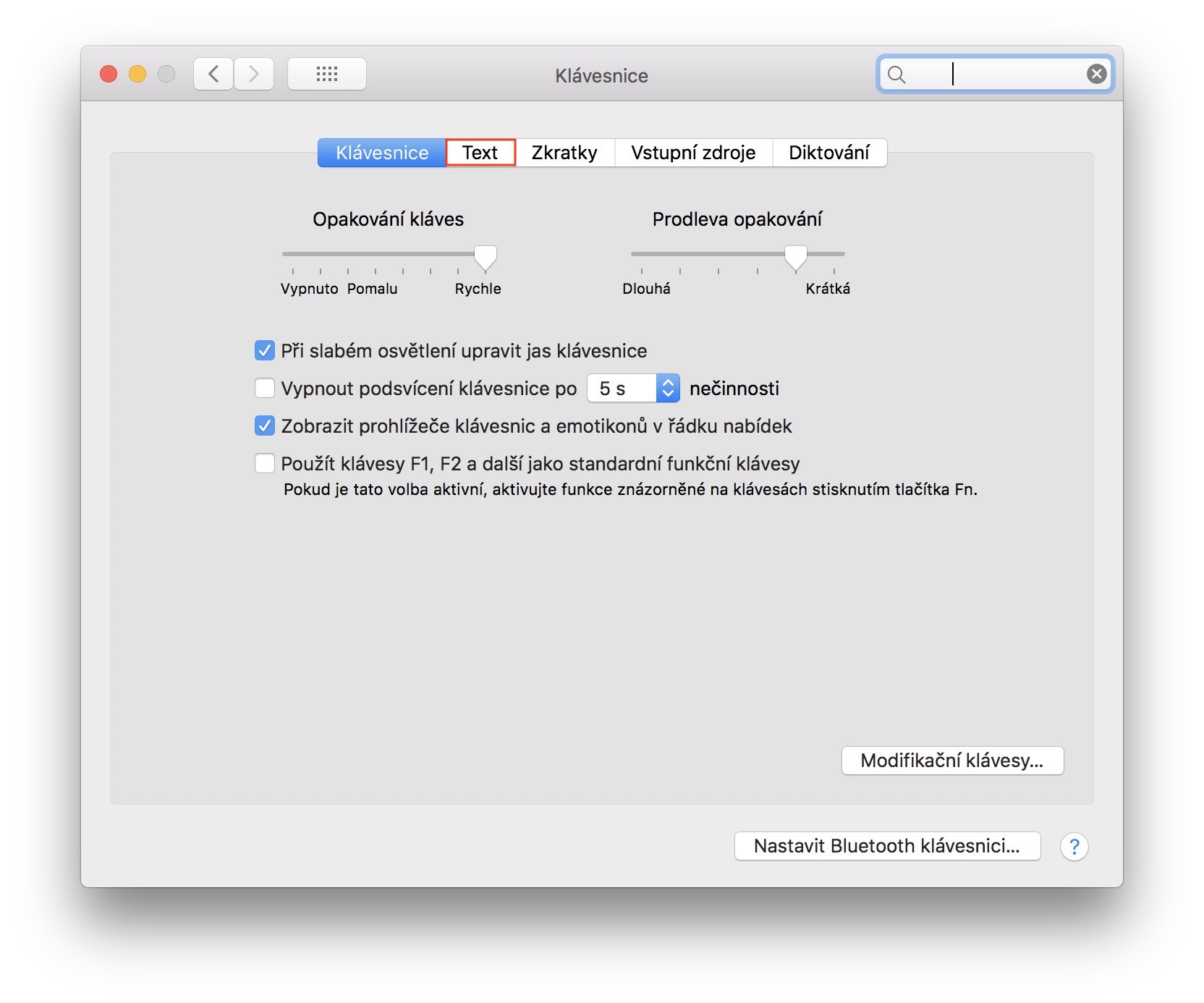
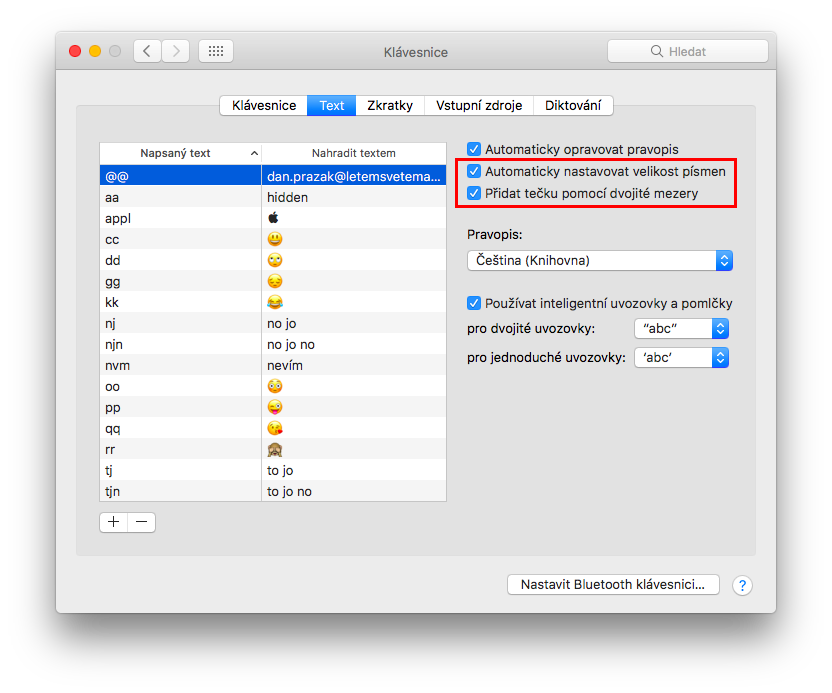
Siirrymme macOS-laitteellemme ja napsautamme yläpalkissa kuvake Apple kirjaudu. Valitsemme avautuvasta valikosta Järjestelmäasetukset… Näyttöön tulee ikkuna, jossa valitsemme vaihtoehdon Näppäimistö. Valitse sitten välilehti ylävalikosta teksti. Nyt sinun tarvitsee vain tarkistaa kaksi vaihtoehtoa - ensimmäinen Säädä fonttikokoa automaattisesti takaa, että isot kirjaimet ja toinen vaihtoehto kirjoitetaan automaattisesti Lisää piste kaksoisvälilyönnillä takaa, että piste kirjoitetaan jo nimen mukaan, kun välilyöntinäppäintä on painettu kahdesti. Kun olemme tarkistaneet nämä kaksi toimintoa, voimme avata asetusikkunan kiinni.
Fotogalerie
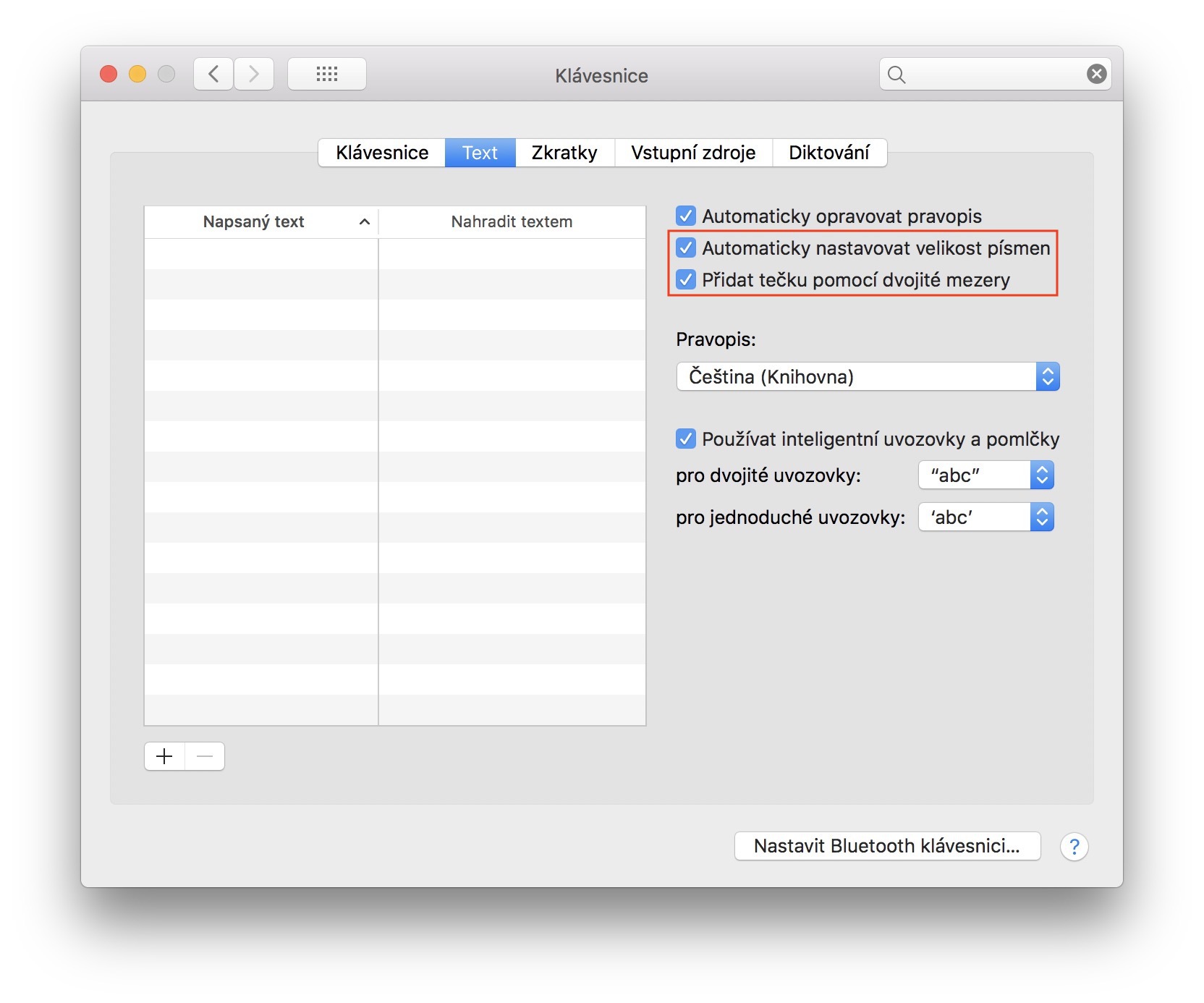
Automaattiset kirjaimet ja pisteet välilyöntinäppäimen painalluksen jälkeen ovat kaksi ominaisuutta, joita en voi sietää. Jokaisen, joka haluaa helpottaa työtään ja lisätä tehokkuutta, kannattaa ehdottomasti ottaa nämä kaksi toimintoa käyttöön. Kun kirjoitat pidempää tekstiä, sinun ei tarvitse muistaa painaa Shift-näppäintä kirjoittaaksesi isoja kirjaimia, ja automaattinen piste varmistaa, että pystyt aina lopettamaan lauseen kaksoispainalluksella välilyöntinäppäintä.







Aina kun tekstieditori alkaa tehdä jotain tällaista "itsekseen", etsin mistä se sammuu.
:) Niin myös. Tämä toisaalta pahentaa tiedoston toimintaa ja sammutan sen myös, koska se kirjoittaa usein isoja kirjaimia jopa lyhenteen kirjoittamisen jälkeen, kun sitä on käsitelty johdannossa tai uudessa lomakkeiden, koodien jne. ikkunassa En henkilökohtaisesti pidä siitä iPadissa ja käytän mieluummin henkilökohtaisia lyhenteitä jne.