
Apple مرتباً بهروزرسانیهای نرمافزاری را برای هدفونهای بیسیم خود منتشر میکند. برخلاف آیفونها یا مکها، هیچ دکمهای برای دانلود دستی وجود ندارد. نصب به صورت مخفیانه در پسزمینه انجام میشود و طیف ویژگیهای جدید بسته به قدمت و سختافزار مدل خاص، به طور قابل توجهی متفاوت است.
کدام مدلها ویژگیهای جدید دریافت میکنند؟
ویژگیهای نرمافزاری پیشرفته مانند ایزولهسازی پیشرفته صدا برای تماسهای واضحتر در محیطهای پر سر و صدا یا امکان پاسخگویی Siri فقط با یک تکان دادن سر یا اشاره سر، Apple محدود به مدلهایی با جدیدترین تراشهها است. پشتیبانی کامل از این ابزارها منحصراً توسط ... ارائه میشود. AirPods Pro 2نسل و هر دو variaجدیدها Airغلافهای ۴ و ۵.
دارندگان مدلهای قدیمیتر، که شامل موارد زیر میشود AirPods Pro نسل 1، Airپادها و هدست نسل سوم AirPods Max، فقط بهینهسازیهای پایداری، رفع اشکالات جزئی و وصلههای امنیتی لازم را در نسخههای جدید میانافزار دریافت میکنند.
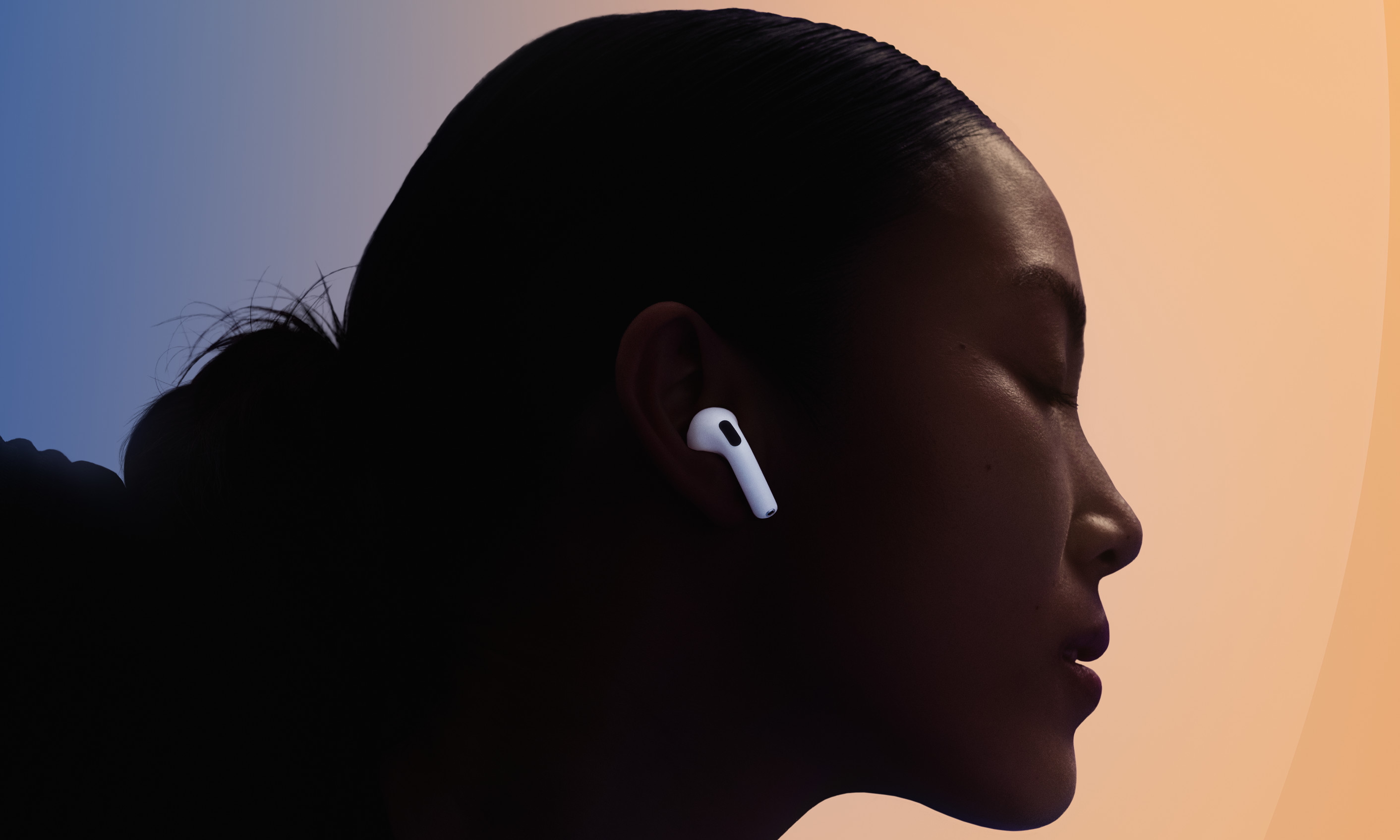
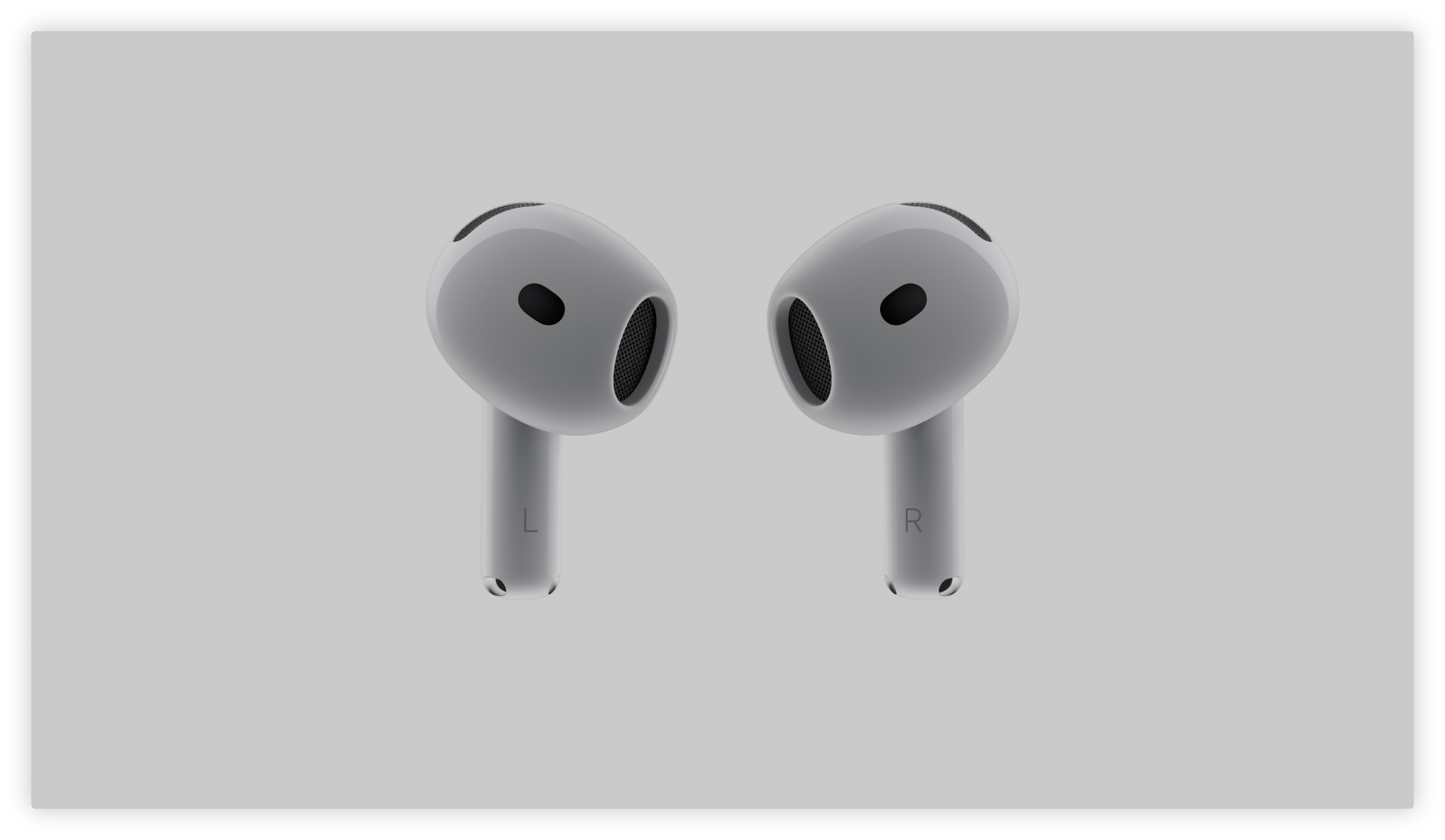
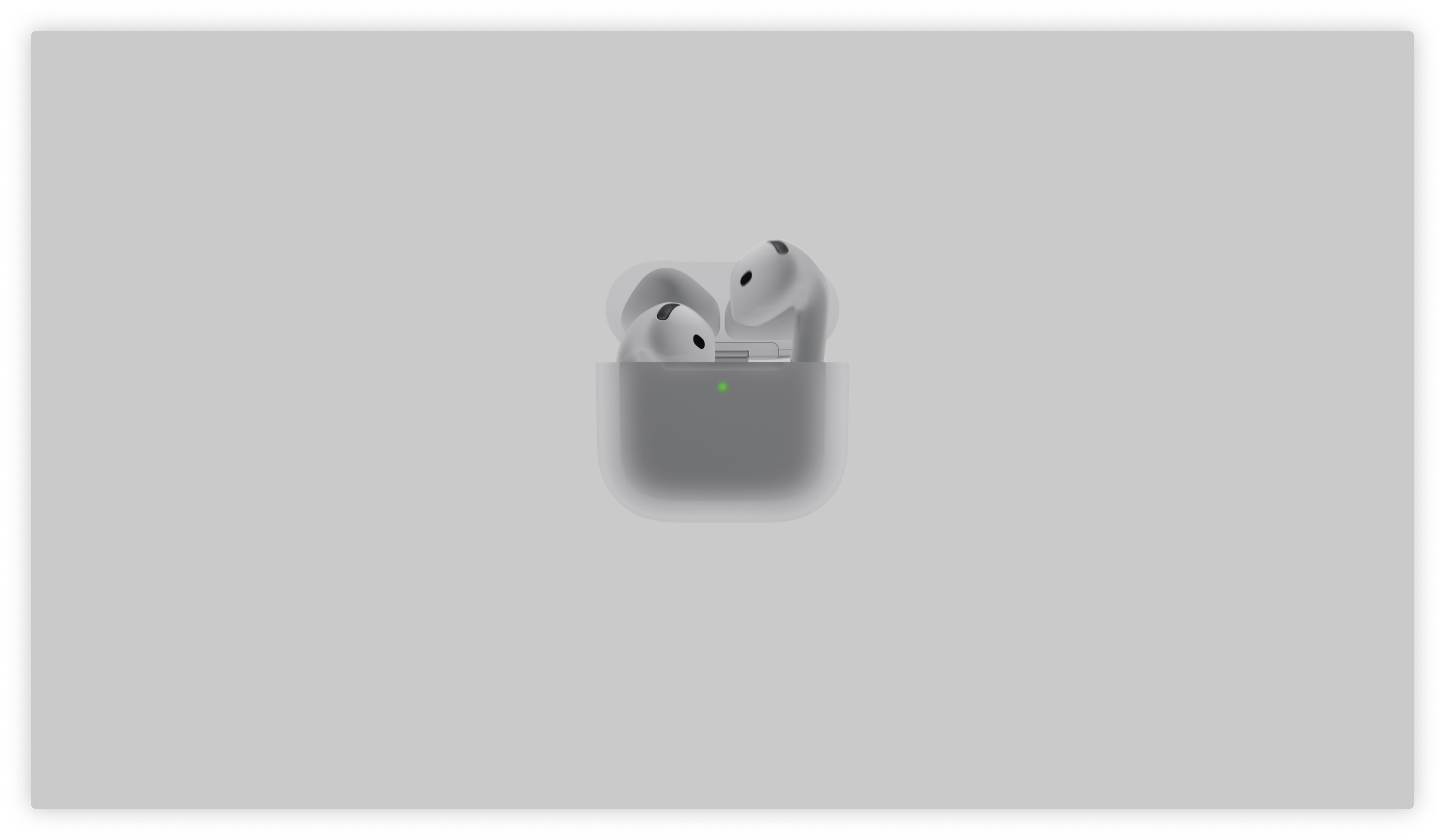
گالری عکس
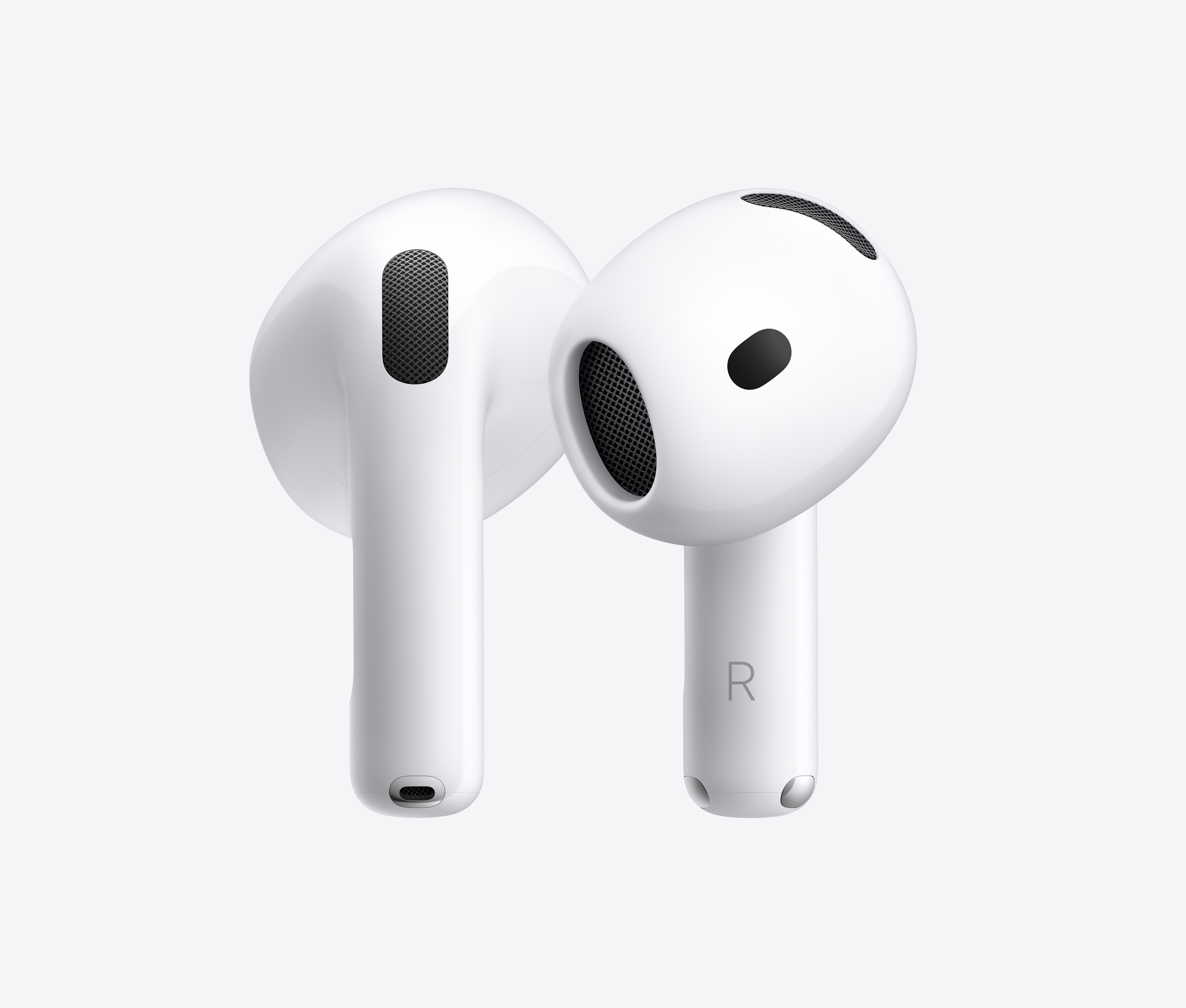

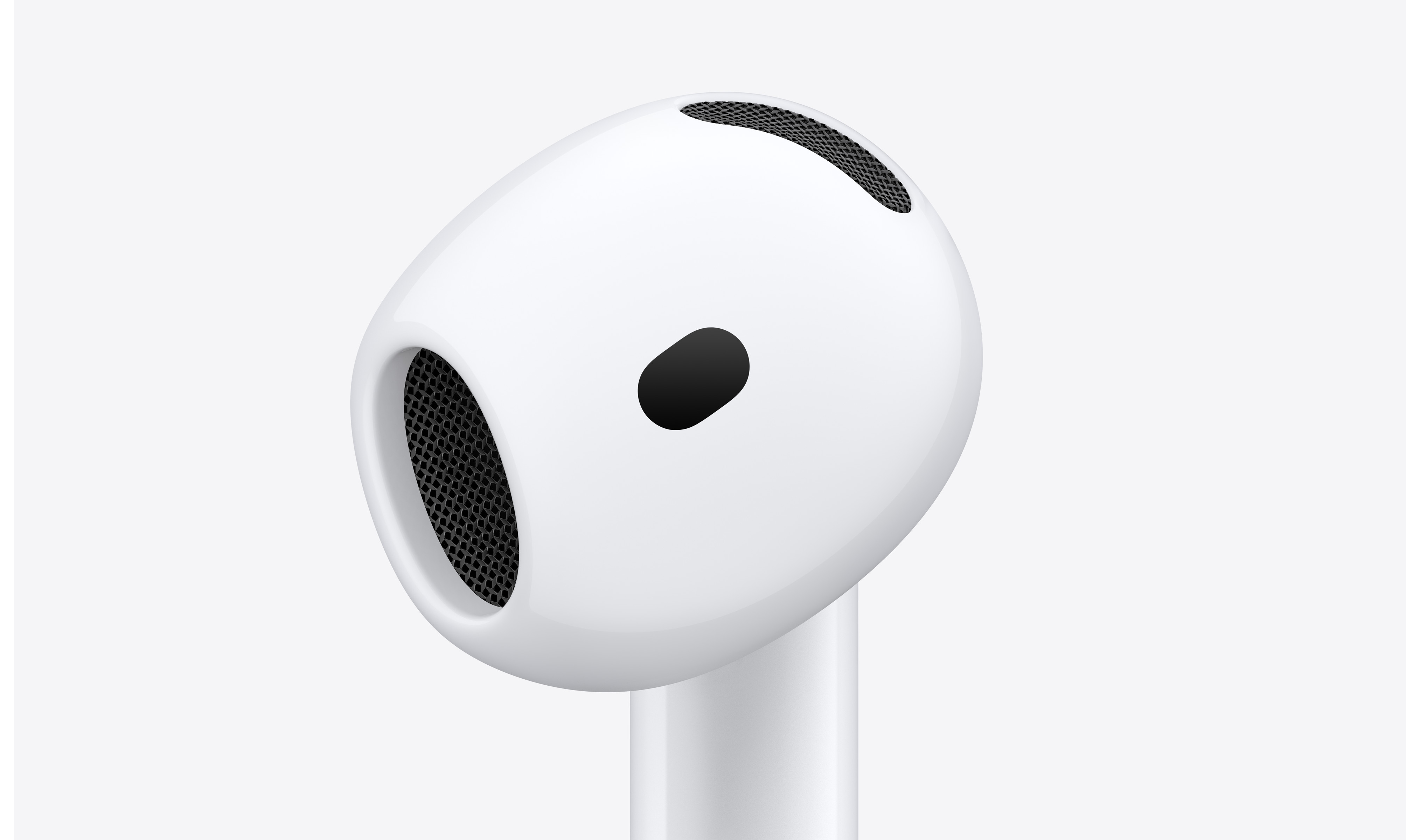
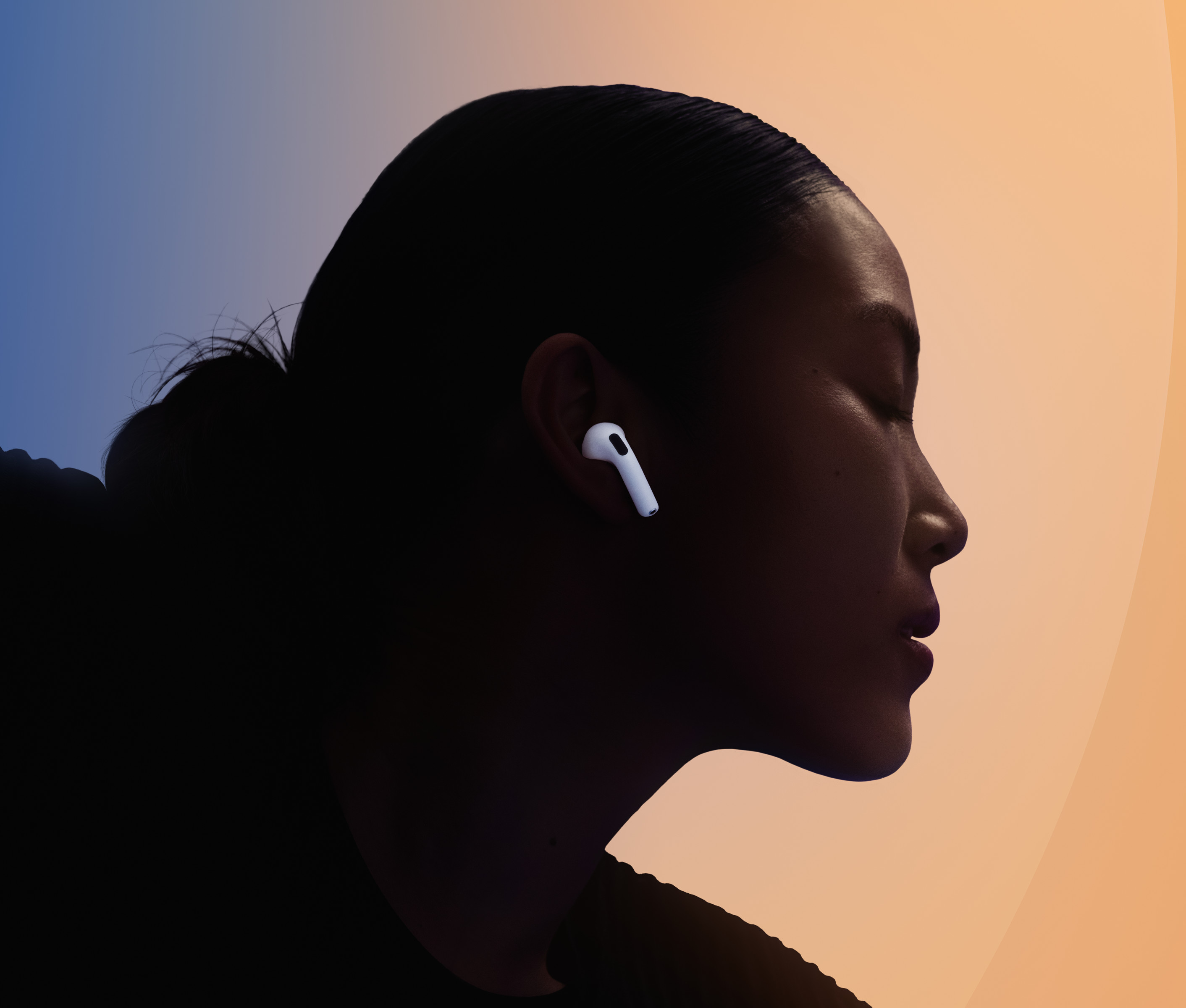
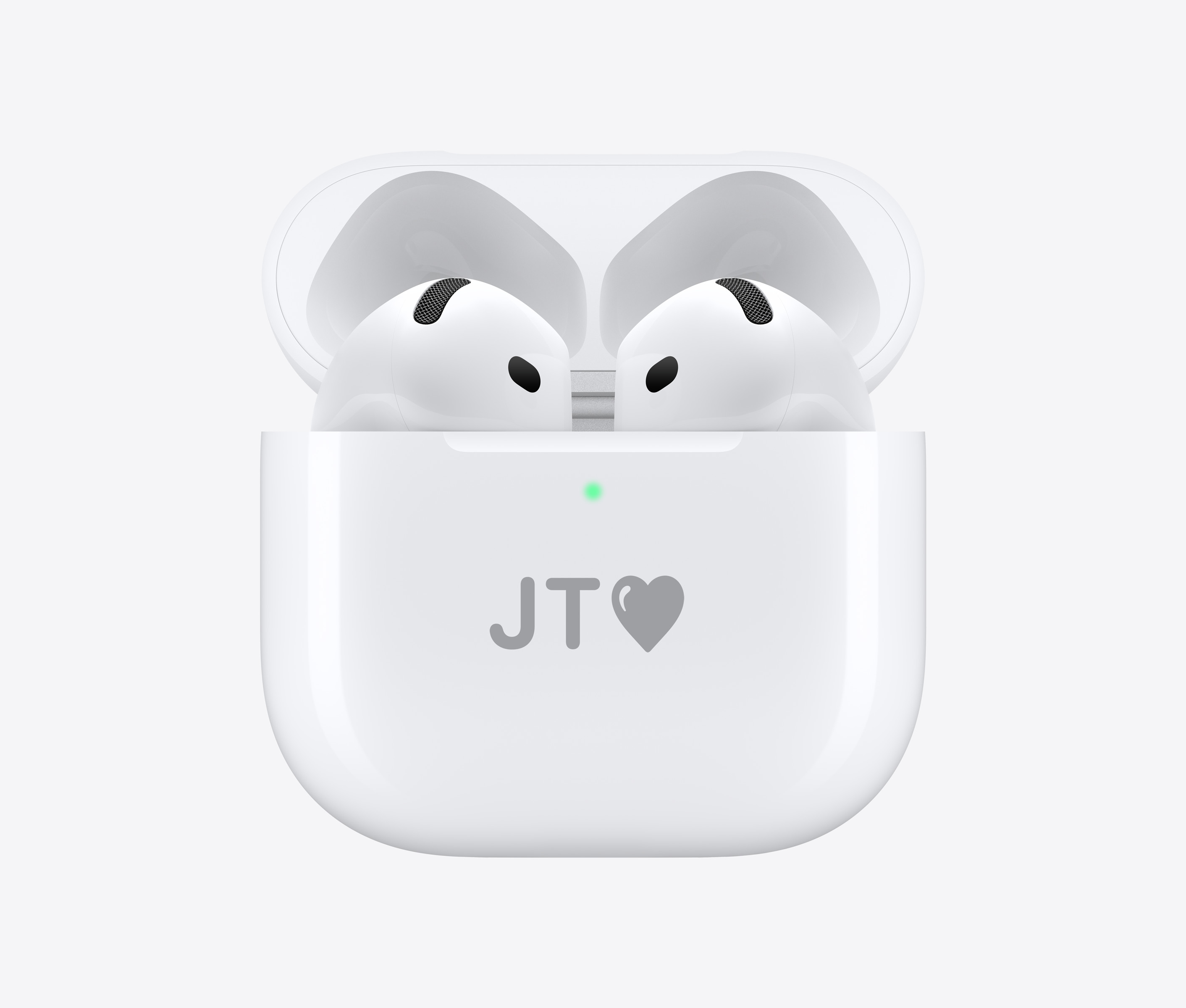
نحوه بررسی نسخه فعلی سیستم عامل
- اتصال Airپادها را به آیفون خود وصل کنید (آنها را در گوش خود قرار دهید یا قاب شارژ را نزدیک گوشی باز کنید).
- برنامه تنظیمات را باز کنید.
- درست در بالای صفحه، زیر شما Apple ID، روی خطی که نام هدفون شما در آن است ضربه بزنید.
- به پایین صفحه بروید تا به بخش اطلاعات برسید، جایی که نام فعلی میانافزار را در ستون نسخه مشاهده خواهید کرد.
روش استاندارد بهروزرسانی خودکار
نرمافزار هدست در صورت برآورده شدن همزمان سه شرط، خود را بهروزرسانی میکند:
- هدفونها به طور ایمن درون جعبه شارژ نگهداری میشوند (برای AirPods Max در یک مورد هوشمندانه).
- این قاب در حال حاضر در حال شارژ شدن است (چه از طریق کابل و چه از طریق پد بیسیم).
- جفت شد iPhone se در محدوده بلوتوث است، به یک شبکه Wi-Fi متصل است و به اینترنت دسترسی دارد.
شما می توانید علاقه مند شوید
اگر بهروزرسانی دریافت نشد، چه باید کرد؟
اگر چند روز پس از انتشار نسخه جدید، سیستم عامل شما هنوز قدیمی است، میتوانید سیستم را برای بهروزرسانی تحت فشار قرار دهید. هدفونها را در قاب قرار دهید، آنها را به شارژر وصل کنید و آنها را در کنار آیفون متصل به Wi-Fi خود قرار دهید. سپس درب قاب را باز کنید، منتظر بمانید تا انیمیشن جفت شدن به همراه وضعیت باتری روی صفحه آیفون ظاهر شود و قاب را باز بگذارید. دستگاه را حدود ۱۵ تا ۳۰ دقیقه در این حالت بگذارید.
اگر این ترفند تضمینشده هم کار نکرد، به تنظیمات بلوتوث آیفون خود بروید، در قسمت ... Airپادها، گزینه «نادیده گرفتن این دستگاه» را انتخاب کنید و با فشار طولانی مدت دکمه جفتسازی در پشت قاب، هدفونها را به تنظیمات کارخانه برگردانید. پس از جفتسازی مجدد با iPhoneمتر، فرآیند دانلود میانافزار معمولاً با موفقیت آغاز میشود.



