
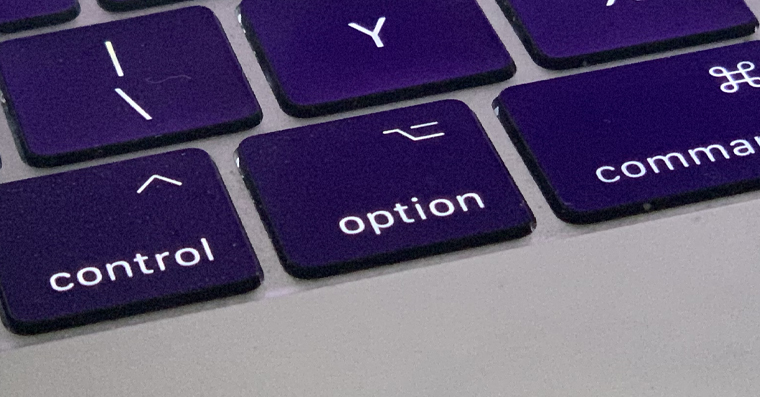
آیا نیاز دارید علامت «در» را در مک خود تایپ کنید و نمیتوانید آن را روی صفحه کلید خود پیدا کنید؟ شما تنها نیستید. از ... تغییر دهید Windows در مک، این کار میتواند کاملاً دردسرساز باشد، مخصوصاً با کاراکترهای خاص، زیرا برخی از میانبرهای صفحه کلید آشنا متفاوت عمل میکنند. خبر خوب این است که میتوانید علامت at را در مک در یک ثانیه تایپ کنید. در صفحه کلید چکی، میتوانید علامت @ را در مک با استفاده از میانبر صفحه کلید Option + 2 تایپ کنید. در برخی از صفحه کلیدها، کلید Option با Alt نیز مشخص شده است. بنابراین، کافیست Option را نگه دارید و عدد 2 را در ردیف بالای صفحه کلید فشار دهید.
شما می توانید علاقه مند شوید

چگونه در مک آدرس منزل را بنویسیم؟
- گزینه + ۲ را فشار دهید
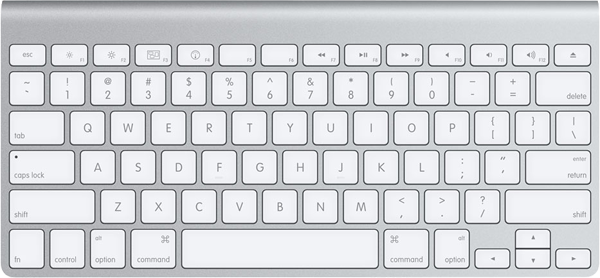
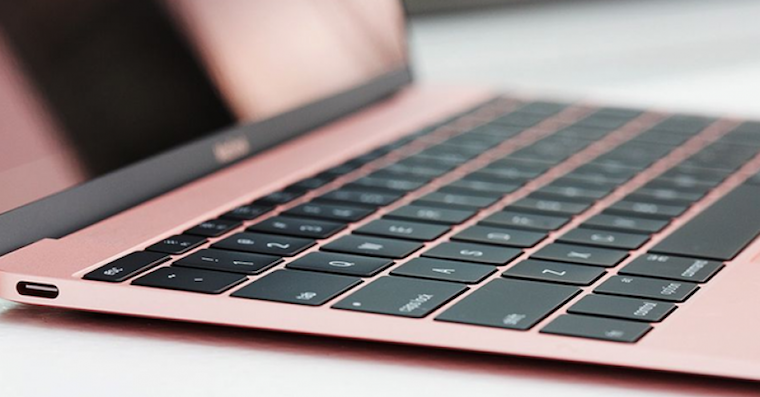
برای تایپ علامت «@» و سایر کاراکترها در مک، باید از کلید Option استفاده کنید. قبل از اینکه به میانبر اصلی صفحه کلید بپردازیم، نگاهی به ردیف اعداد از ۱ تا ۰ در صفحه کلید خود بیندازید. متوجه خواهید شد که علامت «@» روی کلید ۲، ضربدر روی کلید ۳ و به همین ترتیب قرار دارد. کاراکترهای نشان داده شده در اینجا را با نگه داشتن کلید Option تایپ میکنید. بنابراین اگر میخواهید علامت «@» را تایپ کنید، کلید Option را فشار داده و نگه دارید و سپس کلید ۲ را روی صفحه کلید خود فشار دهید. نتیجه یک علامت «@» خواهد بود. همانطور که قبلاً اشاره کردم، برای سایر کاراکترها نیز همینطور است.
گالری عکس
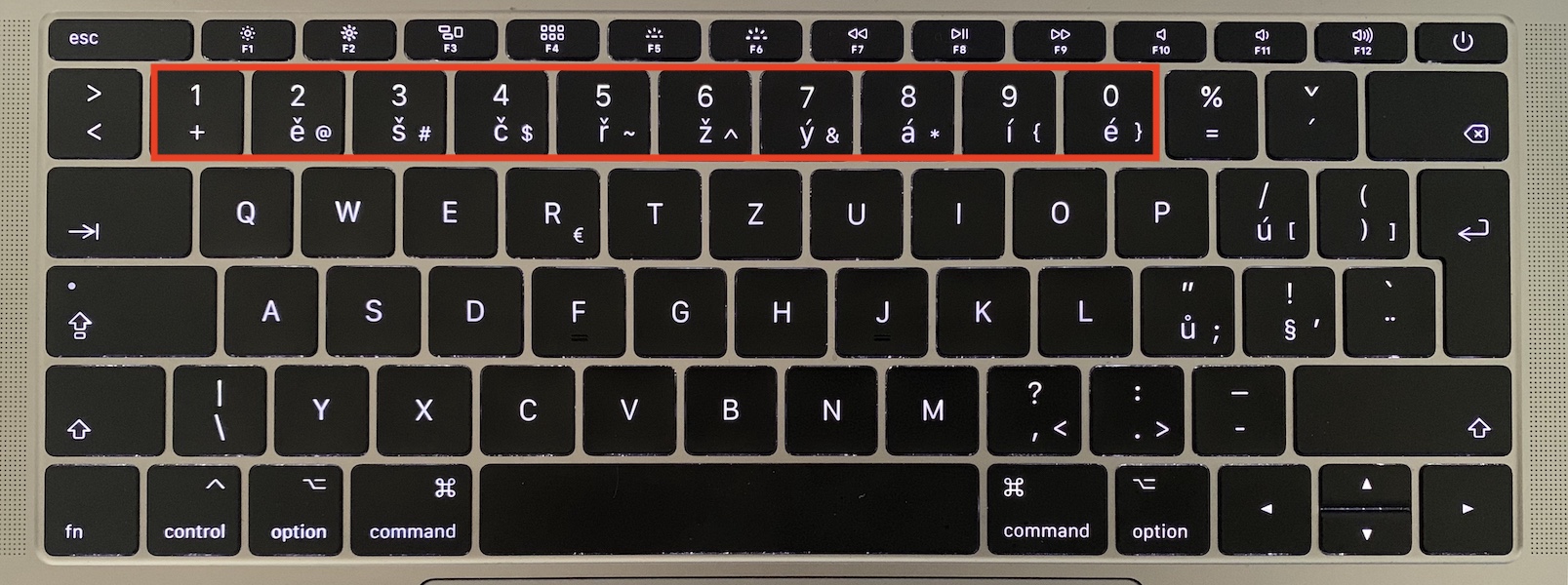
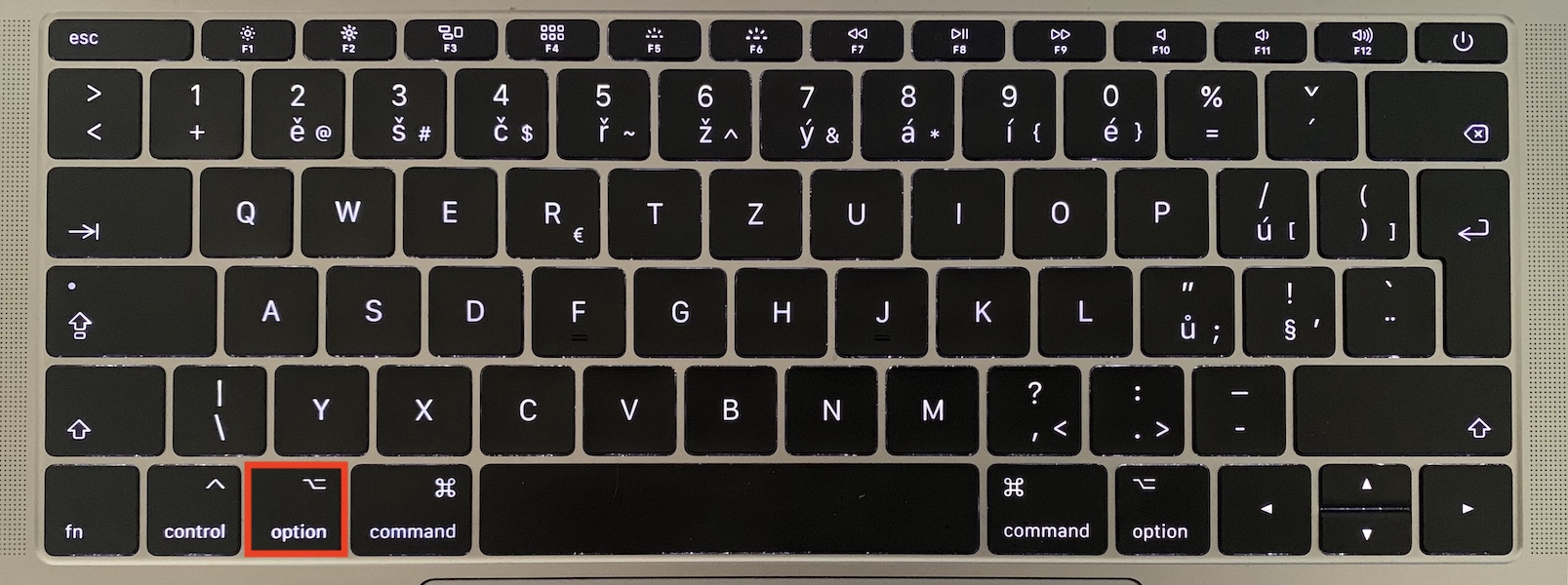
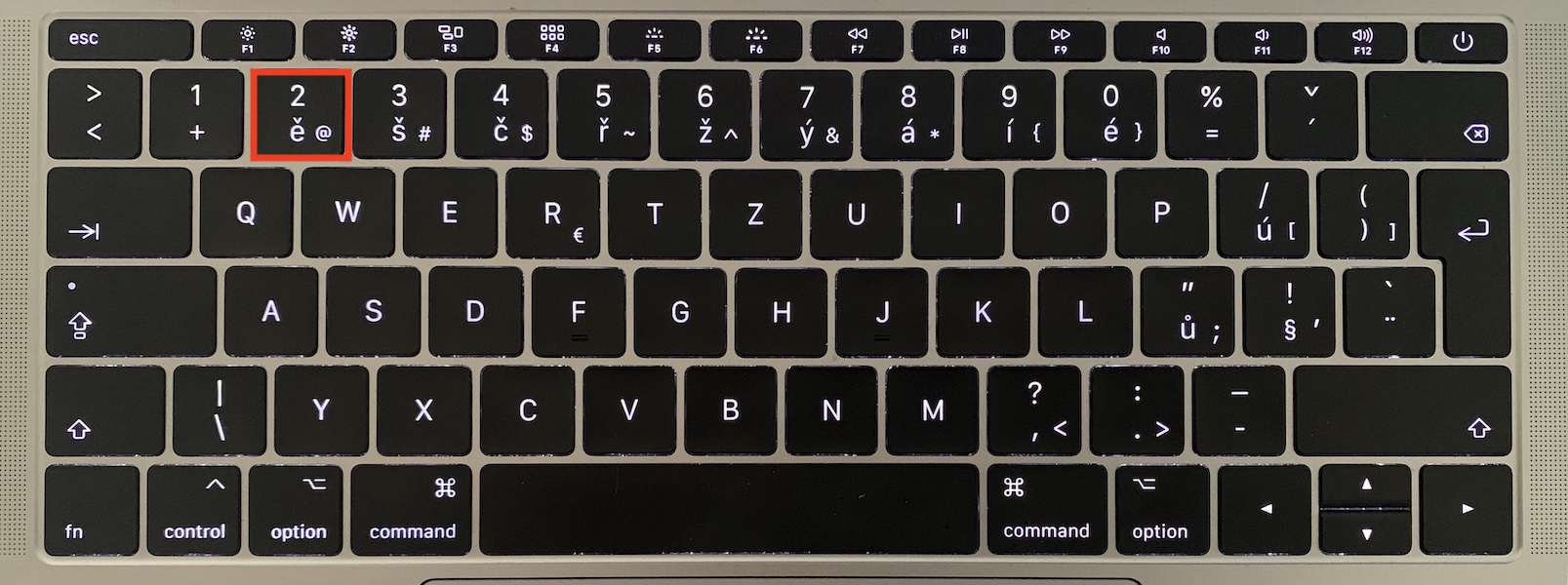
اگر هنوز نمیتوانید آدرس منزل را تایپ کنید، چه باید کرد؟
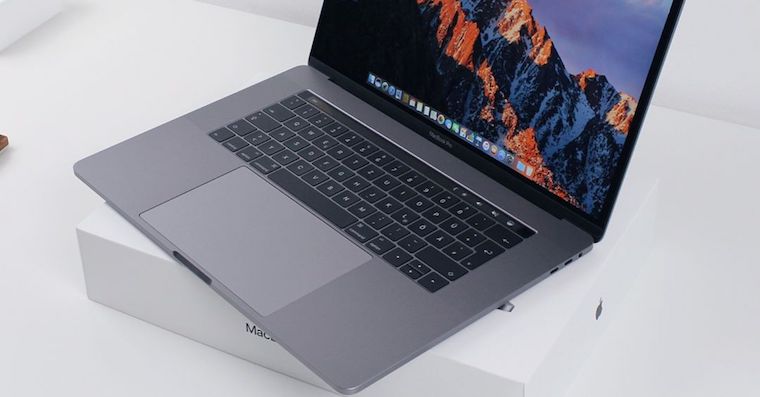
اگر صفحهکلید چکی دارید و گزینه + ۲ هنوز کار نمیکند، ابتدا میانبر را در برنامه دیگری مانند Notes امتحان کنید. این به شما کمک میکند تا مشخص کنید که آیا مشکل فقط در یک برنامه خاص یا برنامه وب است. سپس طرحبندی صفحهکلید فعال را بررسی کنید و در صورت لزوم، آزمایش کنید که آیا خود کلید Option به درستی پاسخ میدهد یا خیر. برای صفحهکلیدهای خارجی که در درجه اول برای Windows برچسبهای کلیدهای فیزیکی نیز ممکن است با برچسبهای روی صفحهکلید متفاوت باشند. Applu. macOS به طور معمول با آنها کار میکند، اما ممکن است در نگاه اول مشخص نباشد که کدام کلید فیزیکی با Option یا Command مطابقت دارد. بنابراین اگر از Mac mini یا Mac Studio با یک کیبورد از سازنده دیگر، ارزش دارد تنظیمات آن را نیز بررسی کنید.
شما می توانید علاقه مند شوید
وقتی مخفف کلمهای را به خاطر نمیآورید، علامت «at» را کجا پیدا کنید؟
macOS یک گزینه مفید دیگر هم دارد برای مواقعی که نیاز به تایپ یک کاراکتر کمتر رایج دارید و نمیدانید کجای صفحهکلید است. این سیستم یک مرورگر کاراکتر و همچنین گزینهای برای نمایش یک صفحهکلید مجازی ارائه میدهد که در آن میتوانید تغییر کاراکترهای موجود را هنگام فشار دادن کلیدهای Shift یا Option مشاهده کنید. این امر به ویژه برای کاراکترهایی که هر چند ماه یک بار از آنها استفاده میکنید مفید است. اما برای علامت at، احتمالاً به خاطر سپردن ترکیب ساده ⌥ + 2 سریعتر است. وقتی چند بار از این ترکیب استفاده کنید، دیگر لازم نیست به آن فکر کنید.
Proچرا گزینه + ۲ نمینویسه at؟
اگر Option + 2 را فشار دهید و به جای علامت *، کاراکتر دیگری ظاهر شود، یا nestو چیزی که انتظار دارید، اغلب مشکل در مک یا صفحه کلید نیست. احتمالاً طرحبندی صفحه کلید شما متفاوت است. میانبرهای صفحه کلید برای کاراکترهای خاص بین طرحبندیهای چکی، آمریکایی و سایر طرحبندیها متفاوت است. میتوانید زبان ورودی فعلی را مستقیماً در نوار بالای macOS بررسی کنید. اگر بین چندین صفحه کلید جابجا شوید، به راحتی ممکن است طرحبندی انگلیسی فعال باشد و ترکیبی که معمولاً در صفحه کلید چکی استفاده میکنید، کاراکتر متفاوتی ایجاد کند.







یک سوال کلاسیک که فقط در موارد زیر میتواند مطرح شود Appخخخخ 🤣
لطفا بفرمایید گزینه نمایش صفحه کلید مجازی کجاست؟ متشکرم
چگونه در مک فاصله تایپ کنیم؟