چگونه عناصر را در Control Center در آیفون ویرایش کنیم؟ Control Center در آیفون شما مانند دفتر مرکزی شخصی شماست که بیشترین استفاده را از ویژگی ها برای کنترل و سفارشی کردن گوشی شما دارد. اما آیا می دانستید که می توانید آن را دقیقاً مطابق با نیازهای خود سفارشی کنید؟ چه بخواهید دسترسی سریع تری به باتری، وای فای یا شاید برای کنترل خانه هوشمند خود داشته باشید، با این راهنما می توانید به راحتی این کار را انجام دهید.
شما می توانید علاقه مند شوید
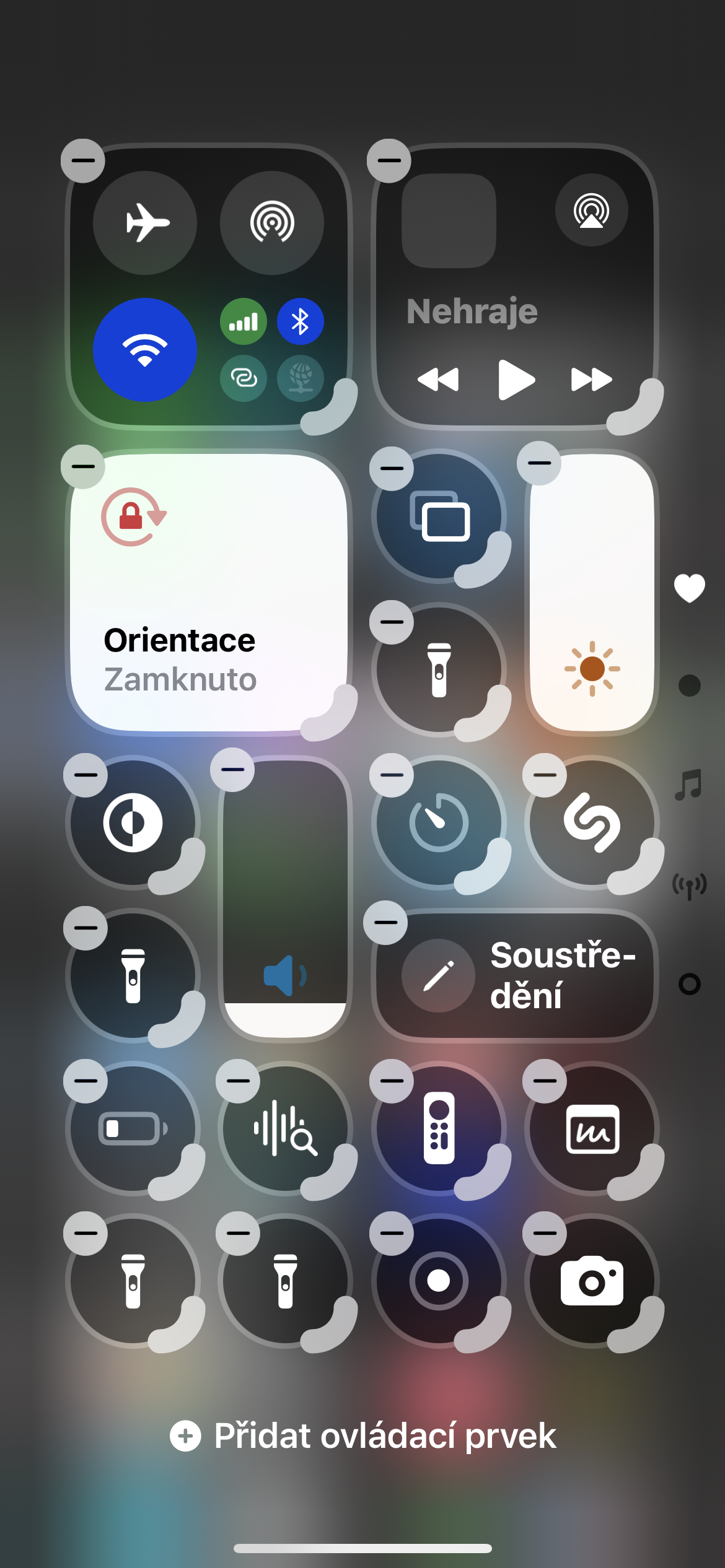
Control Center ابزاری عالی است که به شما امکان می دهد بدون نیاز به جستجو در تنظیمات به سرعت به عملکردهای مهم آیفون خود دسترسی پیدا کنید. اما اگر برخی از نمادها گم شده باشند یا در جای خود قرار نگرفته باشند چه؟ ناامید نشو Apple به شما این امکان را می دهد که مرکز کنترل را به دلخواه شخصی سازی کنید.
نحوه ویرایش عناصر در مرکز کنترل
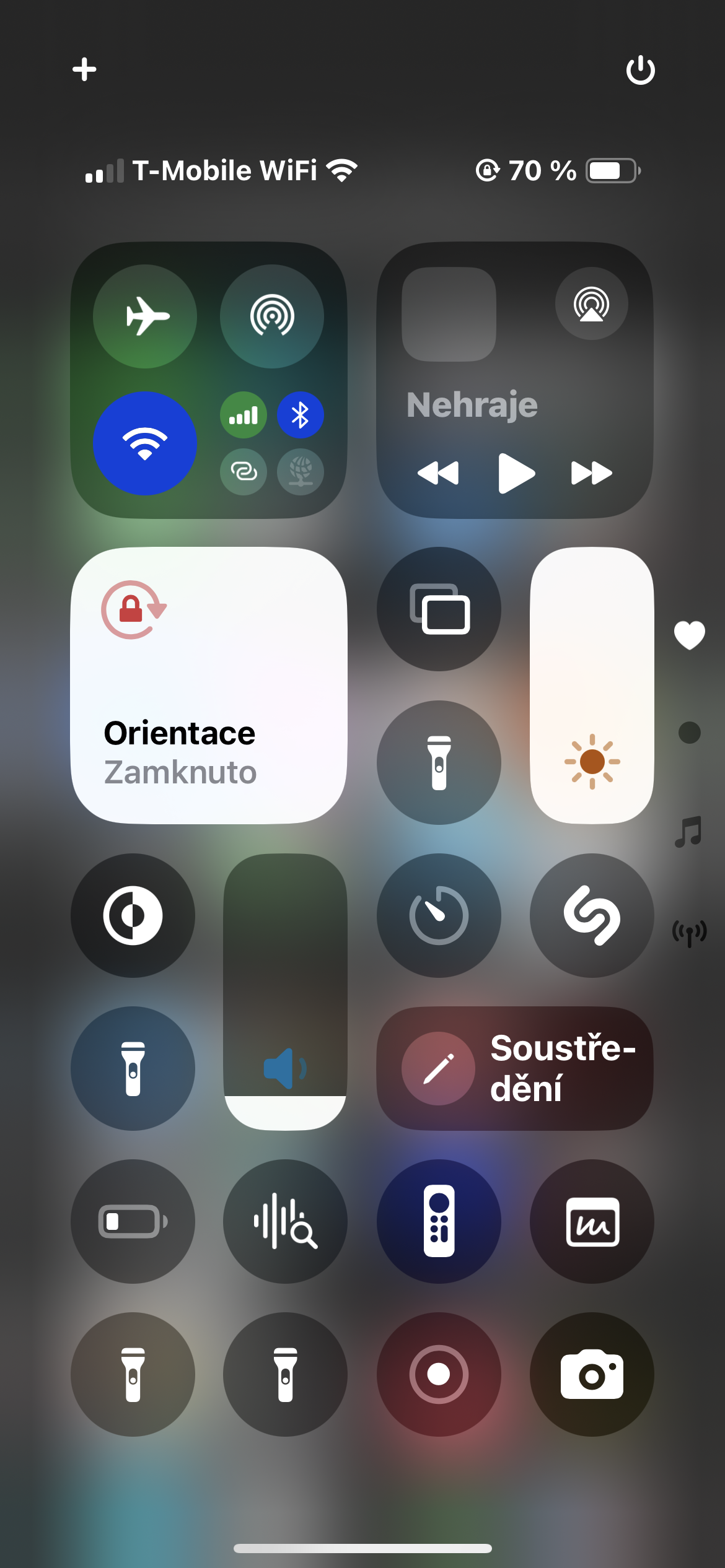
- باز کردن مرکز کنترل: از گوشه سمت راست بالای صفحه به پایین بکشید.
- وارد حالت ویرایش شوید: در گوشه سمت چپ بالای Control Center، نماد "+" را خواهید دید.
- روی آن کلیک کنید.
- افزودن، حذف یا انتقال عناصر:
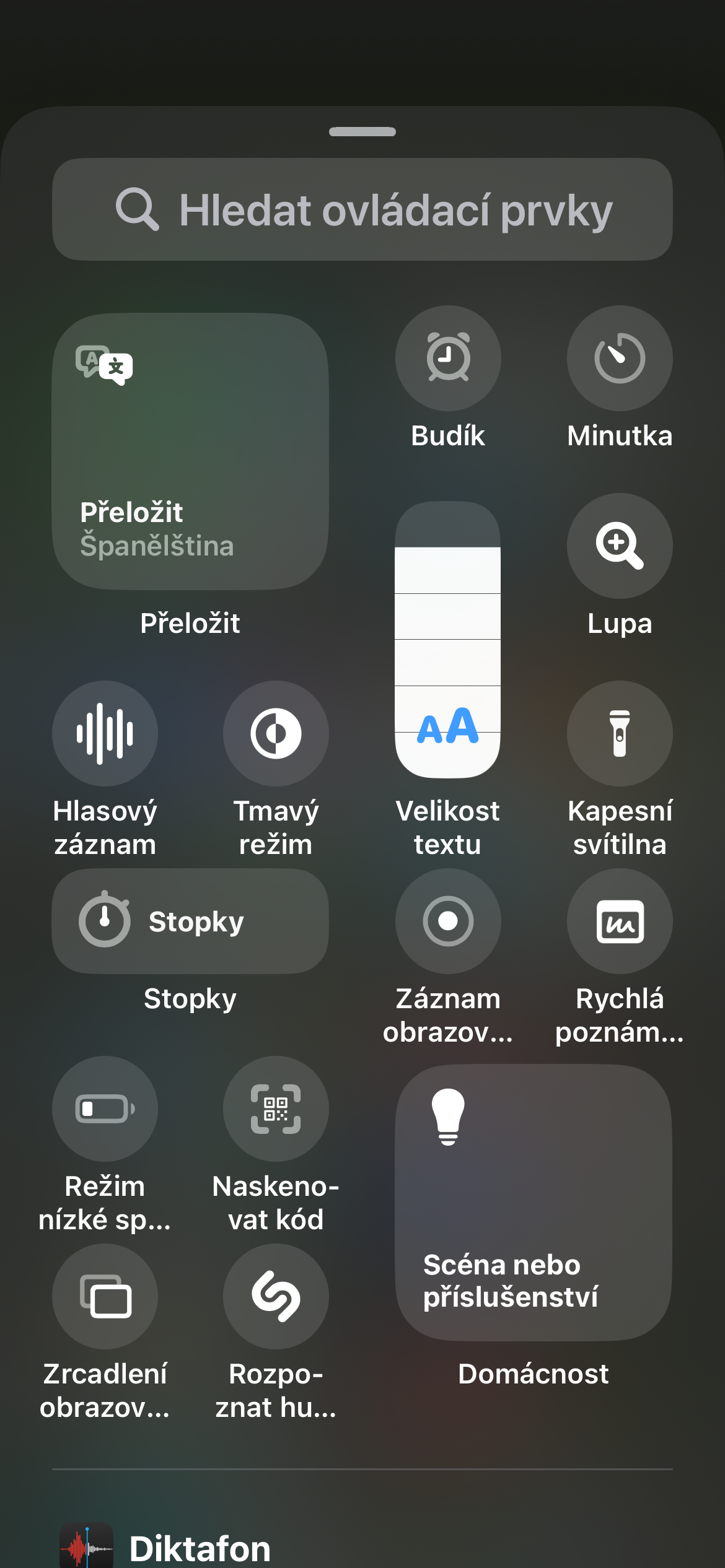
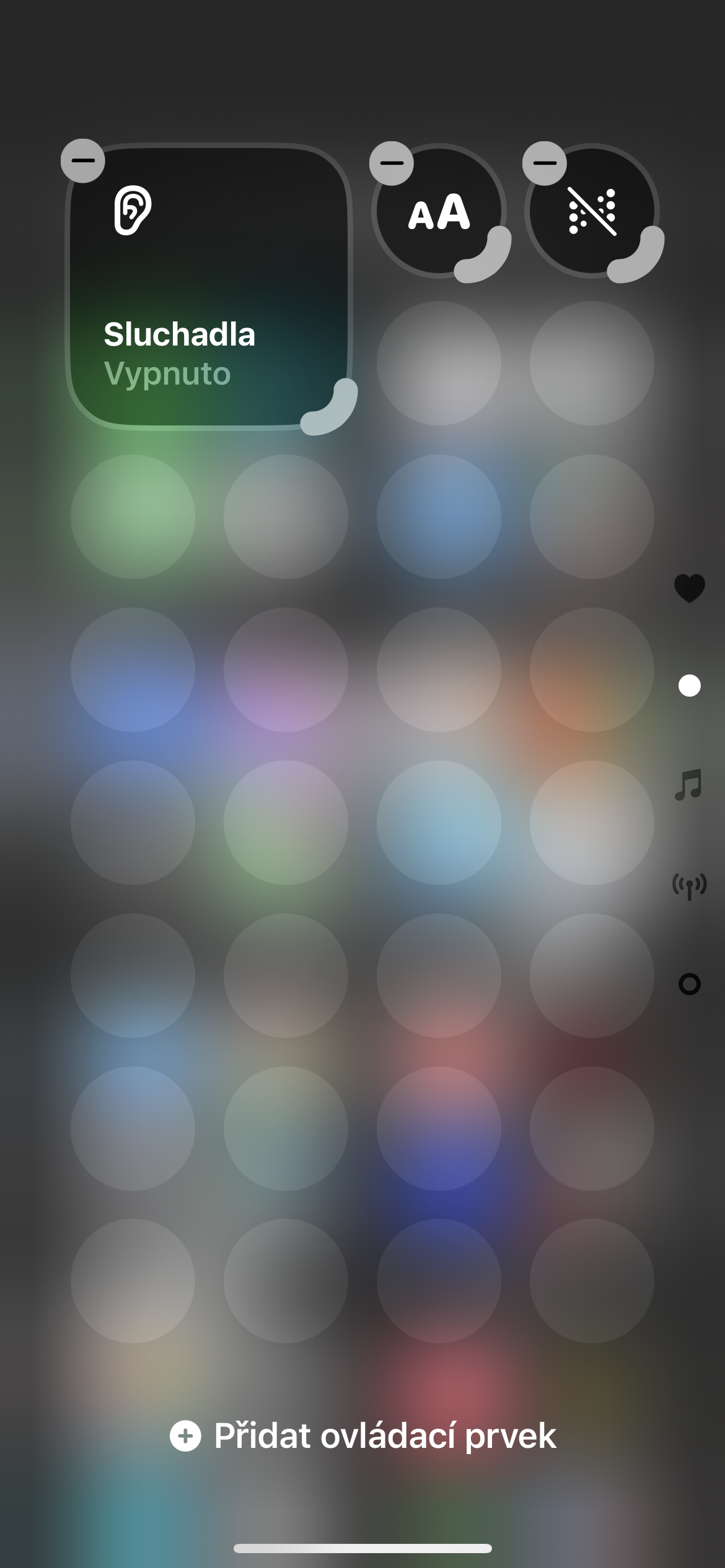
- افزودن: در لیست عناصر موجود، عنصری را که می خواهید اضافه کنید انتخاب کنید و آن را به مکان مورد نظر در مرکز کنترل بکشید.
- اودبرات: برای حذف یک عنصر، نماد آن را نگه دارید و آن را به پایین صفحه بکشید، جایی که نماد سطل زباله ظاهر می شود.
- حرکت: برای تغییر ترتیب عناصر، نماد را نگه دارید و آن را به مکان جدید بکشید.
- تنظیم اندازه پنل: اگر می خواهید برخی از پانل ها را بزرگتر یا کوچکتر کنید، سعی کنید به آرامی لبه آنها را با انگشت خود بکشید.
گالری عکس
با قابلیت سفارشی کردن مرکز کنترل، میتوانید ابزاری عالی برای مطابقت با نیازهای دقیق خود ایجاد کنید. چه از طرفداران موسیقی، چه عاشق عکس یا یک کاربر خانه هوشمند باشید، با یک مرکز کنترل سفارشی شده همه چیز را در اختیار خواهید داشت.