
اعلان ها را سفارشی کنید
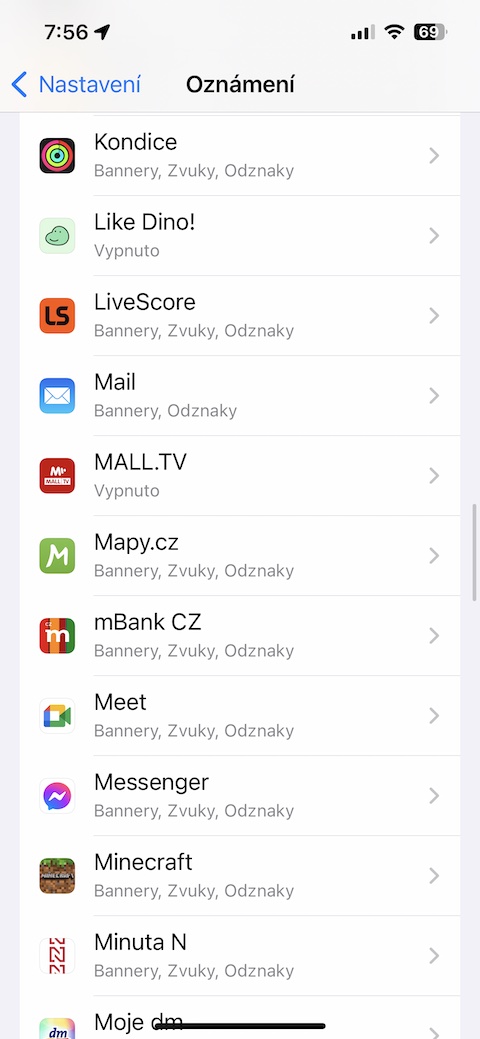
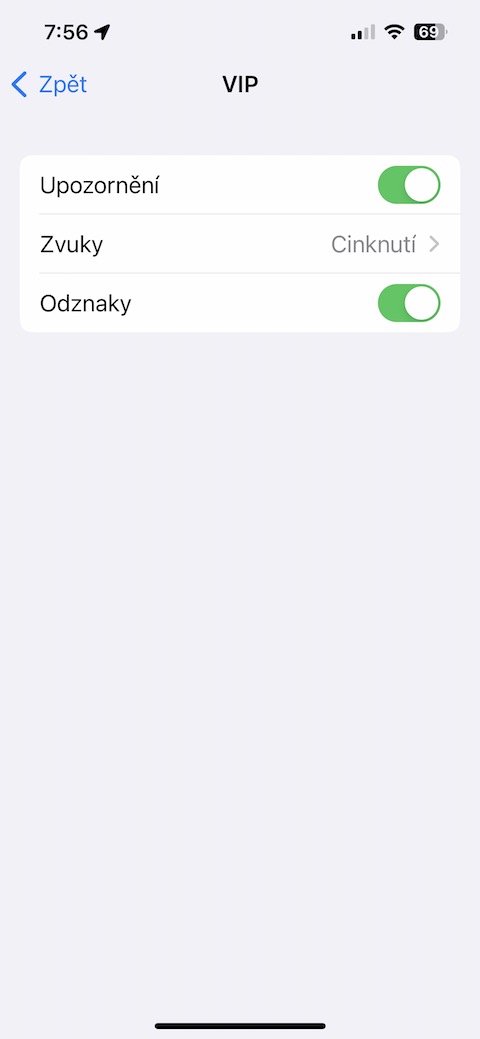
گاهی اوقات ممکن است اتفاق بیفتد که اعلانهای زیادی از Mail وجود دارد. در چنین حالتی چگونه باید اقدام کرد؟ فقط تنظیمات مناسب را در تنظیمات آیفون خود انجام دهید. رویه:
- در آیفون خود، تنظیمات را باز کنید.
- روی Mail ضربه بزنید.
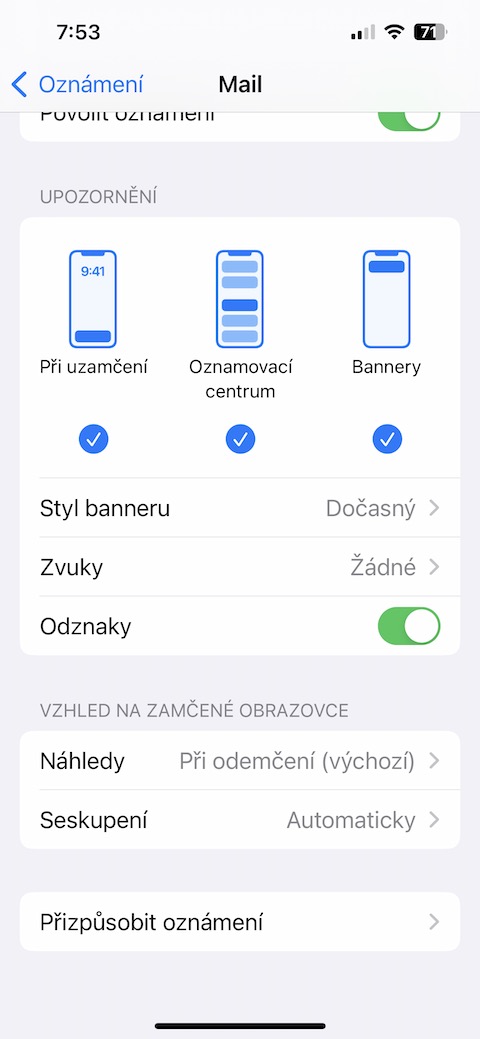
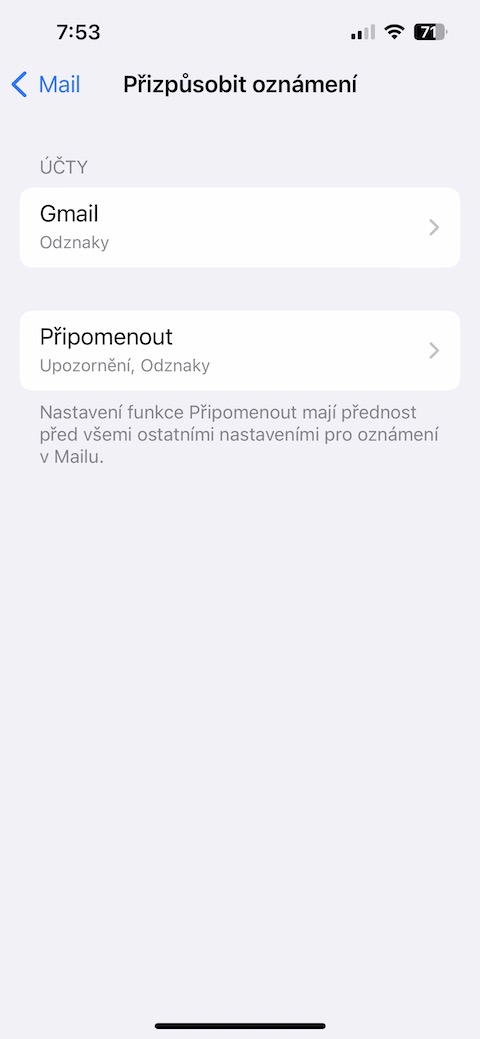
- به پایین بروید و Customize Notifications را انتخاب کنید.
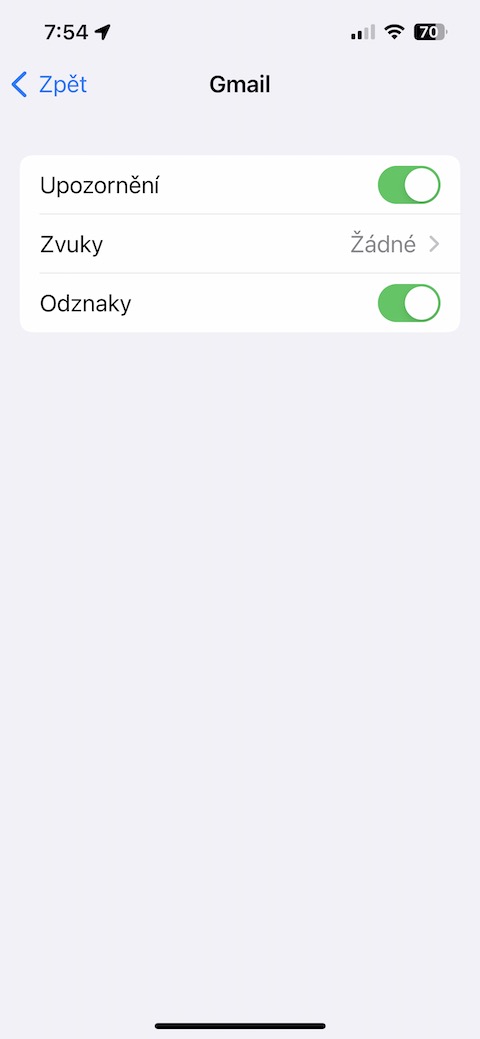
- حساب ایمیلی را که میخواهید اعلانها را برای آن تغییر دهید، انتخاب کنید.
- اکنون تنظیمات اعلان دقیق را برای حساب ایمیل انتخابی مشاهده خواهید کرد و می توانید فرکانس، روش نمایش و سایر جزئیات را سفارشی کنید.
گالری عکس
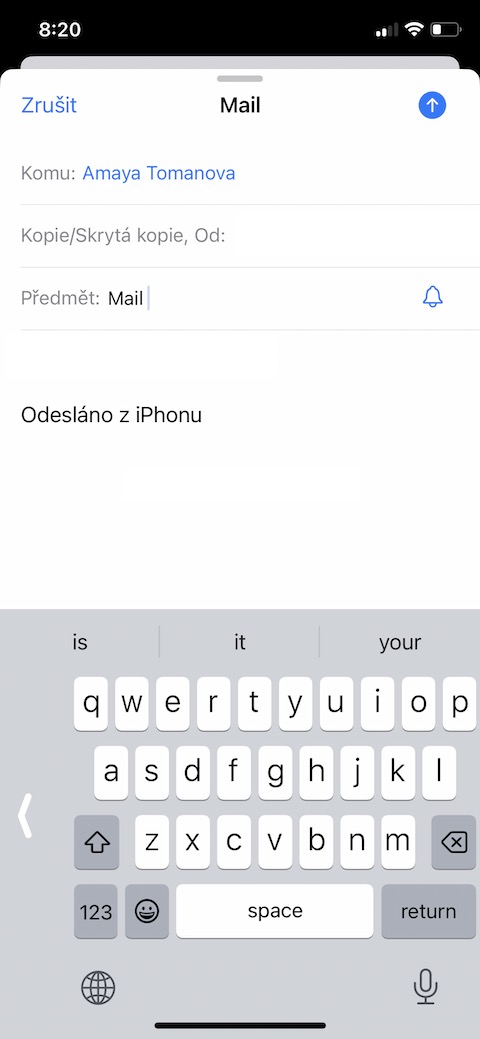
برای ارسال ایمیل برنامه ریزی کنید
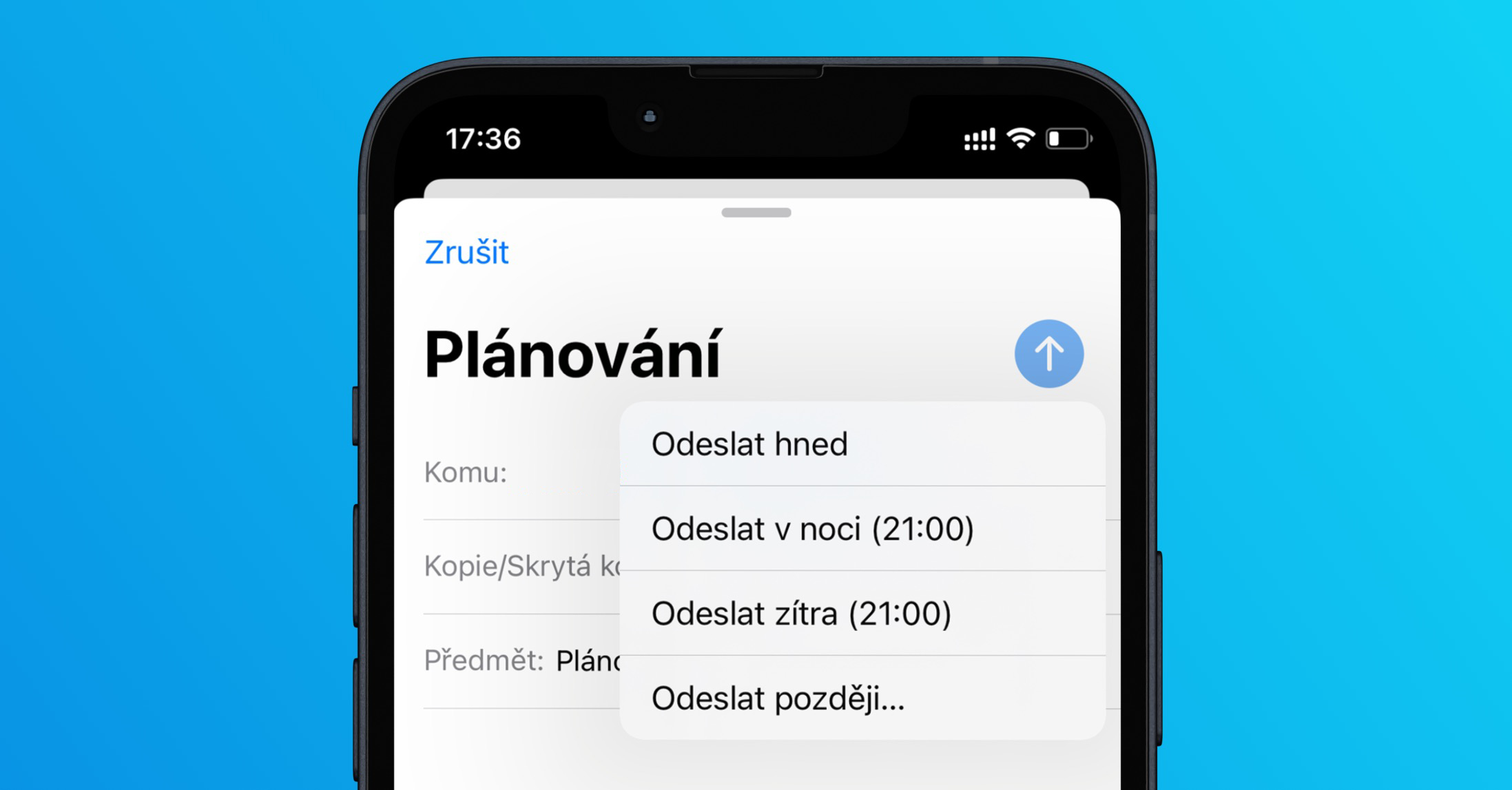
Native Mail در سراسر سیستم عامل های اپل قابلیت زمان بندی پیام های ایمیل را برای مدتی ارائه کرده است. به لطف آن، شما به راحتی می توانید تعیین کنید که دقیقا چه زمانی ایمیل شما ارسال شود، در هر کجا که هستید و هر کاری که انجام می دهید.
چگونه انجامش بدهیم؟
- برنامه Mail را در آیفون خود باز کنید.
- یک ایمیل جدید ایجاد کنید یا رابط را باز کنید تا به یک پیام موجود پاسخ دهید.
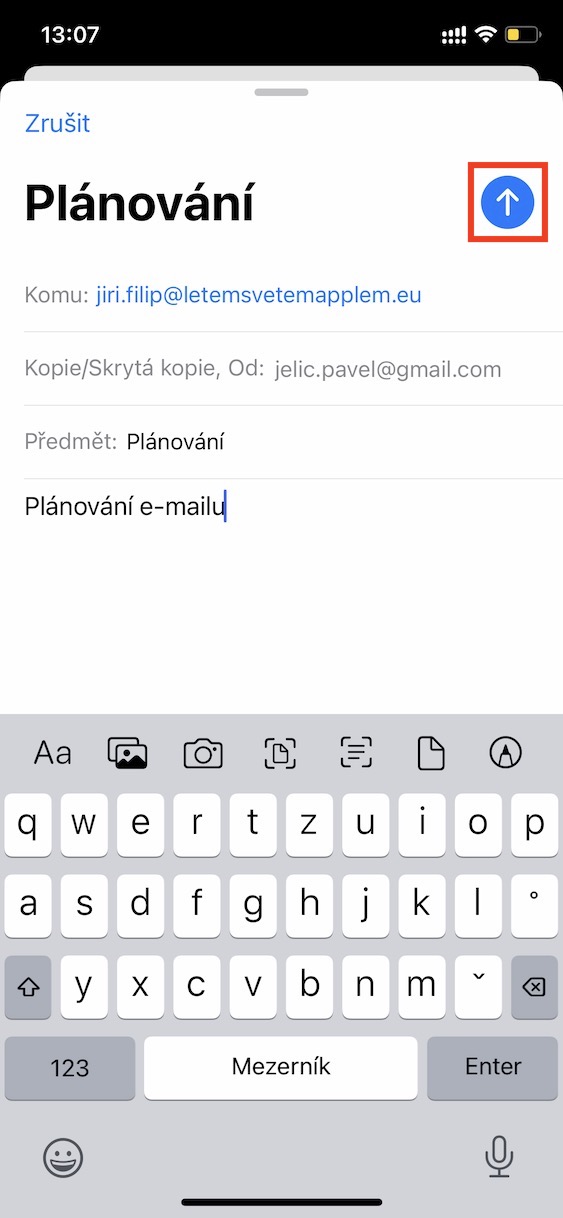
- اطلاعات معمولی مانند گیرنده، موضوع و متن پیام را پر کنید.
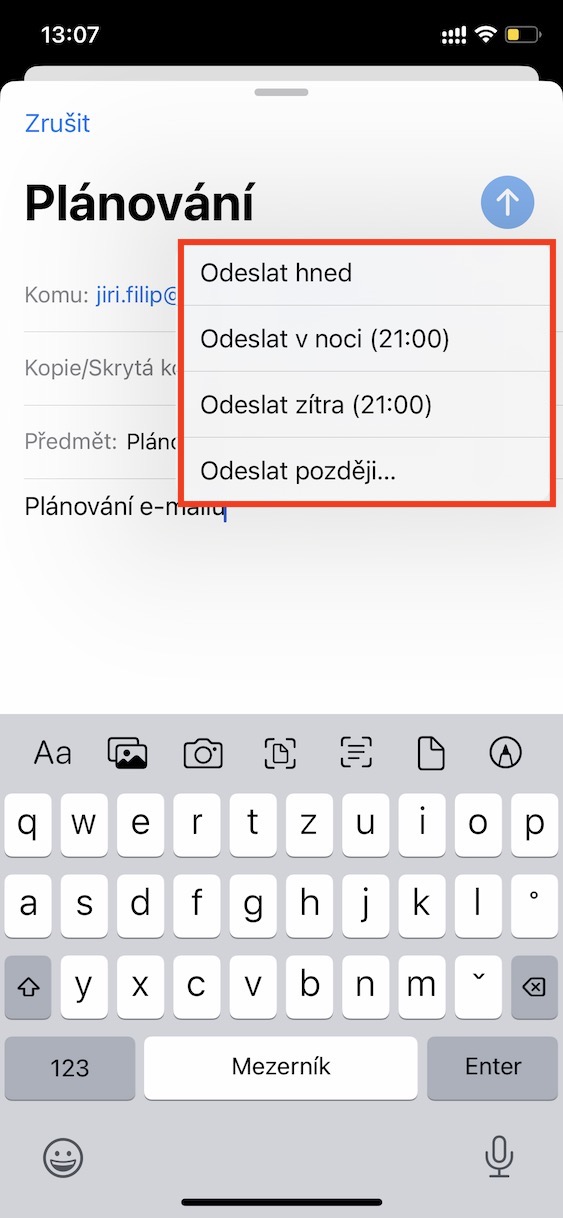
- در گوشه بالا سمت راست، برای ارسال ایمیل، فلش آبی را نگه دارید.
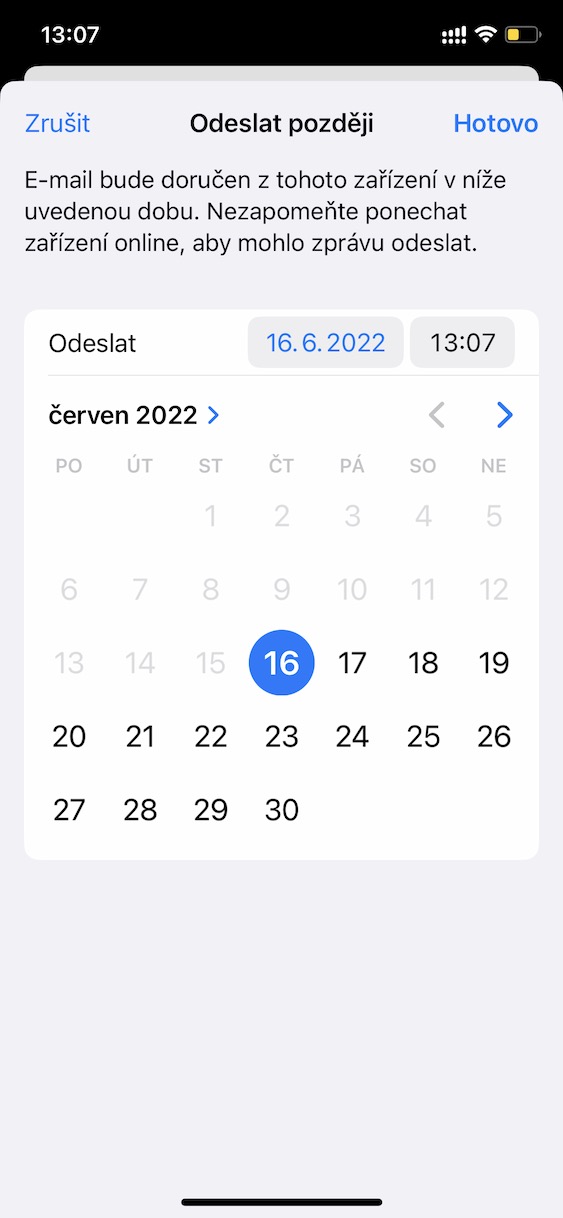
- یک منوی کوچک ظاهر میشود که میتوانید زمان ارسال ایمیل را انتخاب کنید.
ایجاد یک صندوق پستی جدید
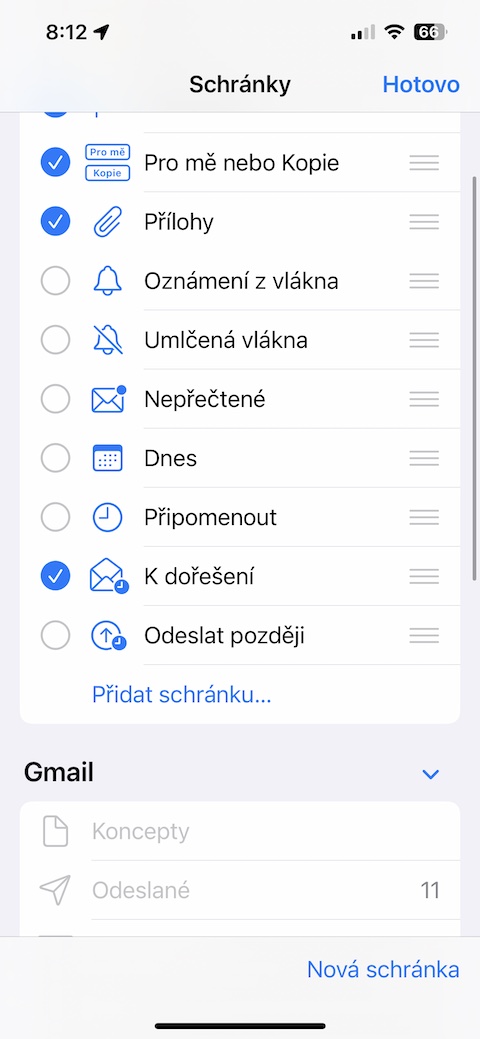
آیا باید ایمیل های خود را به وضوح سازماندهی کنید و به راحتی در Mail در iPhone خود در دسترس قرار دهید؟ صندوق های پستی خود را ایجاد کنید. آسان است و فقط چند دقیقه طول می کشد.
روش:
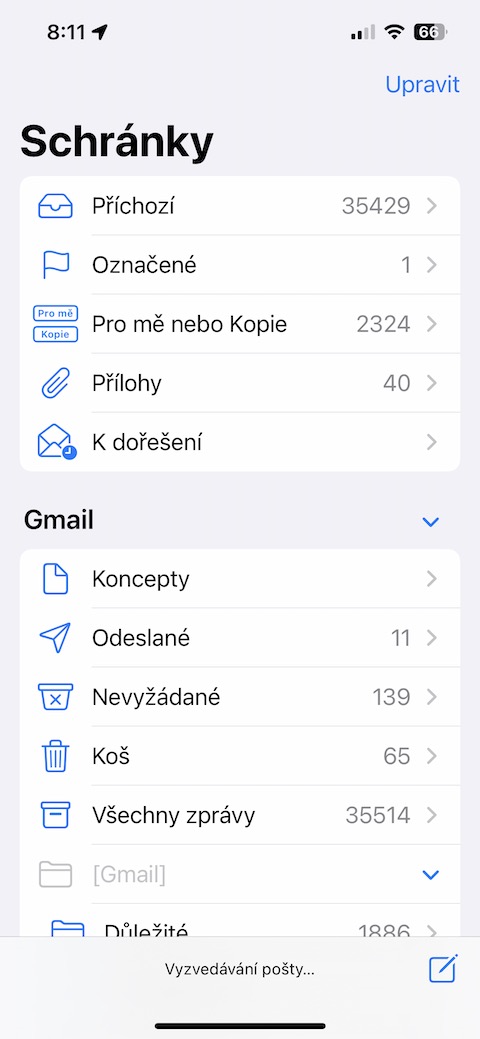
- برنامه Mail را باز کنید.
- در پایین صفحه، روی کلیپبوردها (Clipboards) ضربه بزنید.
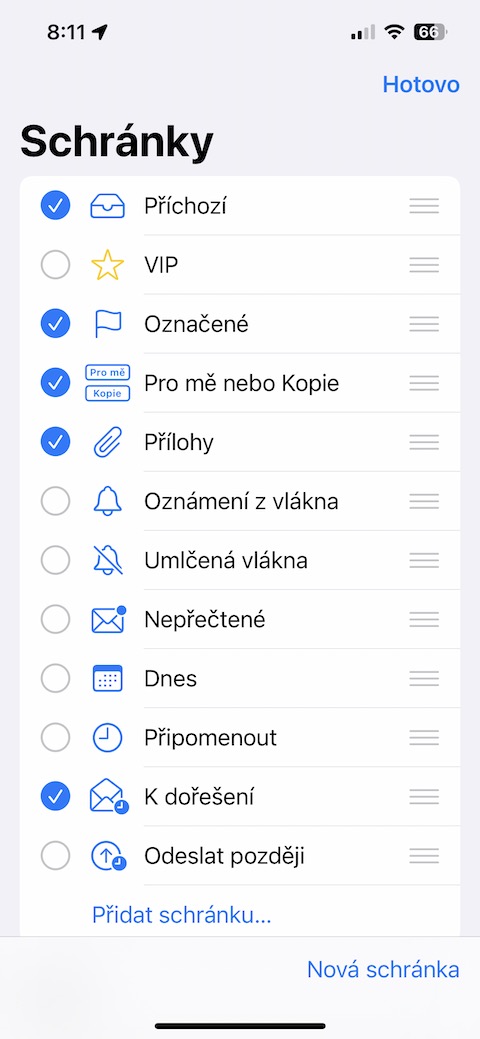
- در گوشه سمت راست بالا، روی Edit ضربه بزنید.
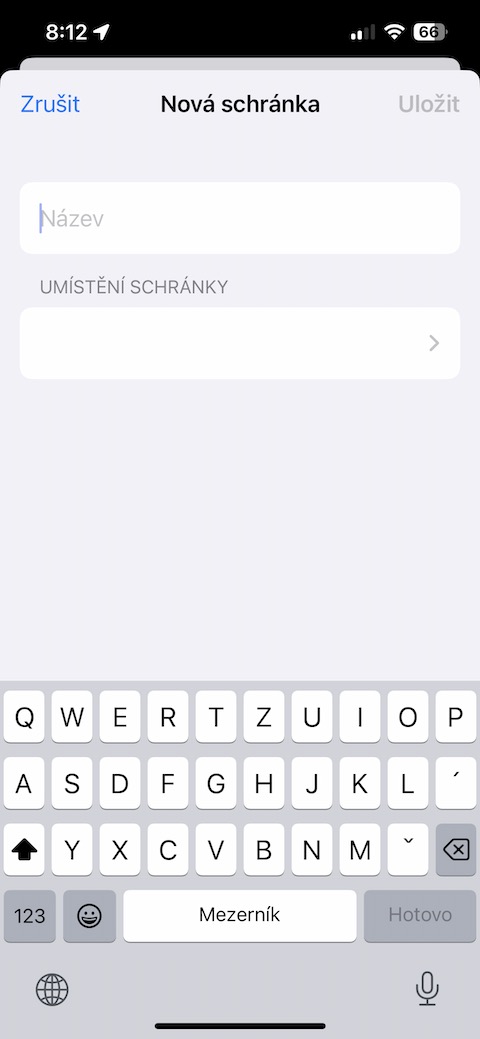
- در پایین سمت راست، روی دکمه صندوق پست جدید کلیک کنید.
- نام صندوق پستی را که برای شما مناسب تر است را وارد کنید.
- یک مکان کلیپ بورد را انتخاب کنید. می توانید آن را در یک حساب ایمیل موجود یا در یک حساب جدید ایجاد کنید.
- Pro وقتی کارتان تمام شد، روی گزینهی «انجام شد» در گوشهی بالا سمت راست ضربه بزنید.
گالری عکس
یادآوری ایمیل
در میان چیزهای دیگر، Mail شامل یک ویژگی بسیار مفید یادآوری ایمیل است. به لطف آن، هرگز پیام مهمی را که فراموش کرده اید به آن پاسخ دهید، از دست نخواهید داد.
چگونه انجامش بدهیم؟
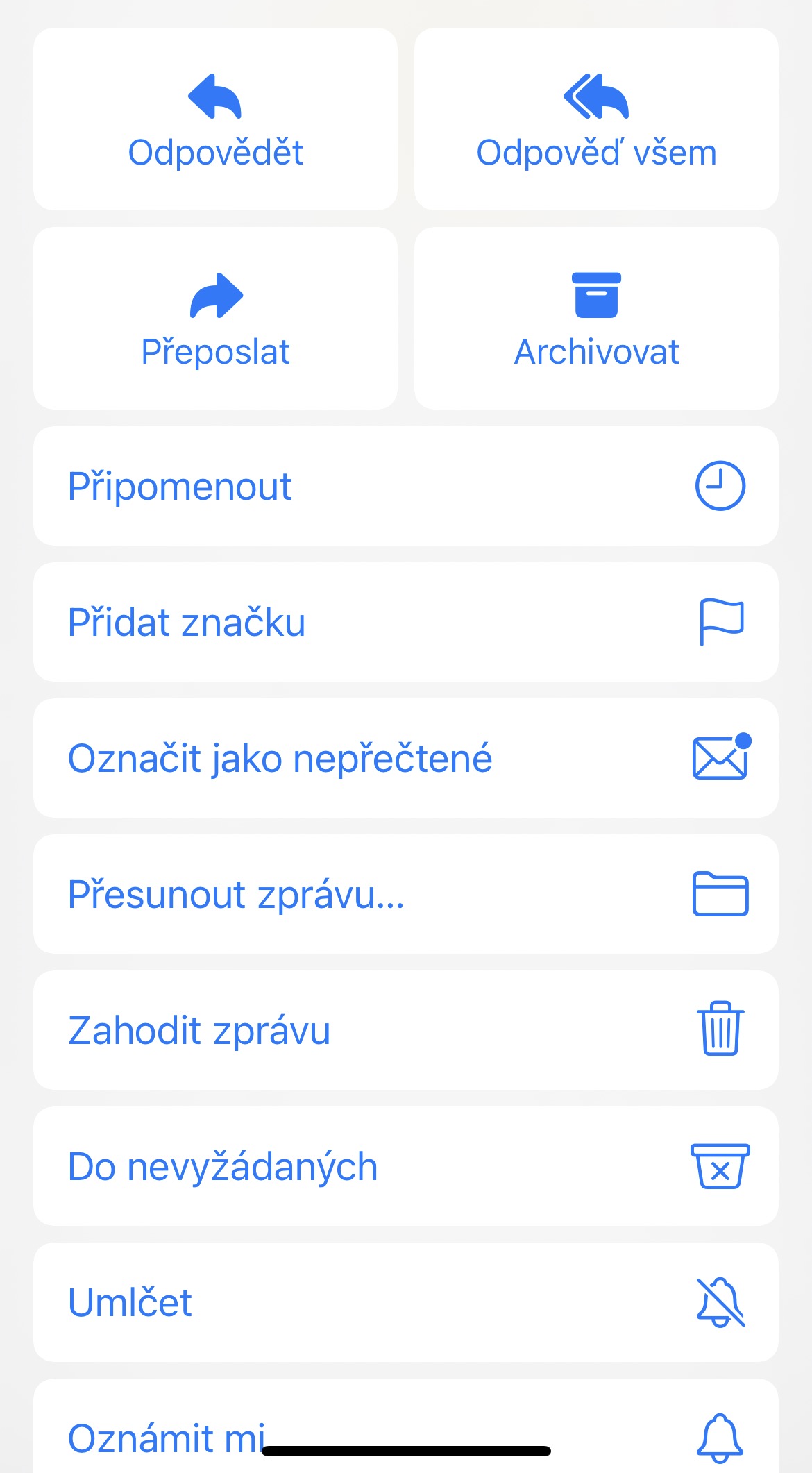
- در برنامه Mail در آیفون خود، ایمیلی را که میخواهید برای آن یادآوری تنظیم کنید، باز کنید.
- روی دکمه Reply کلیک کنید.
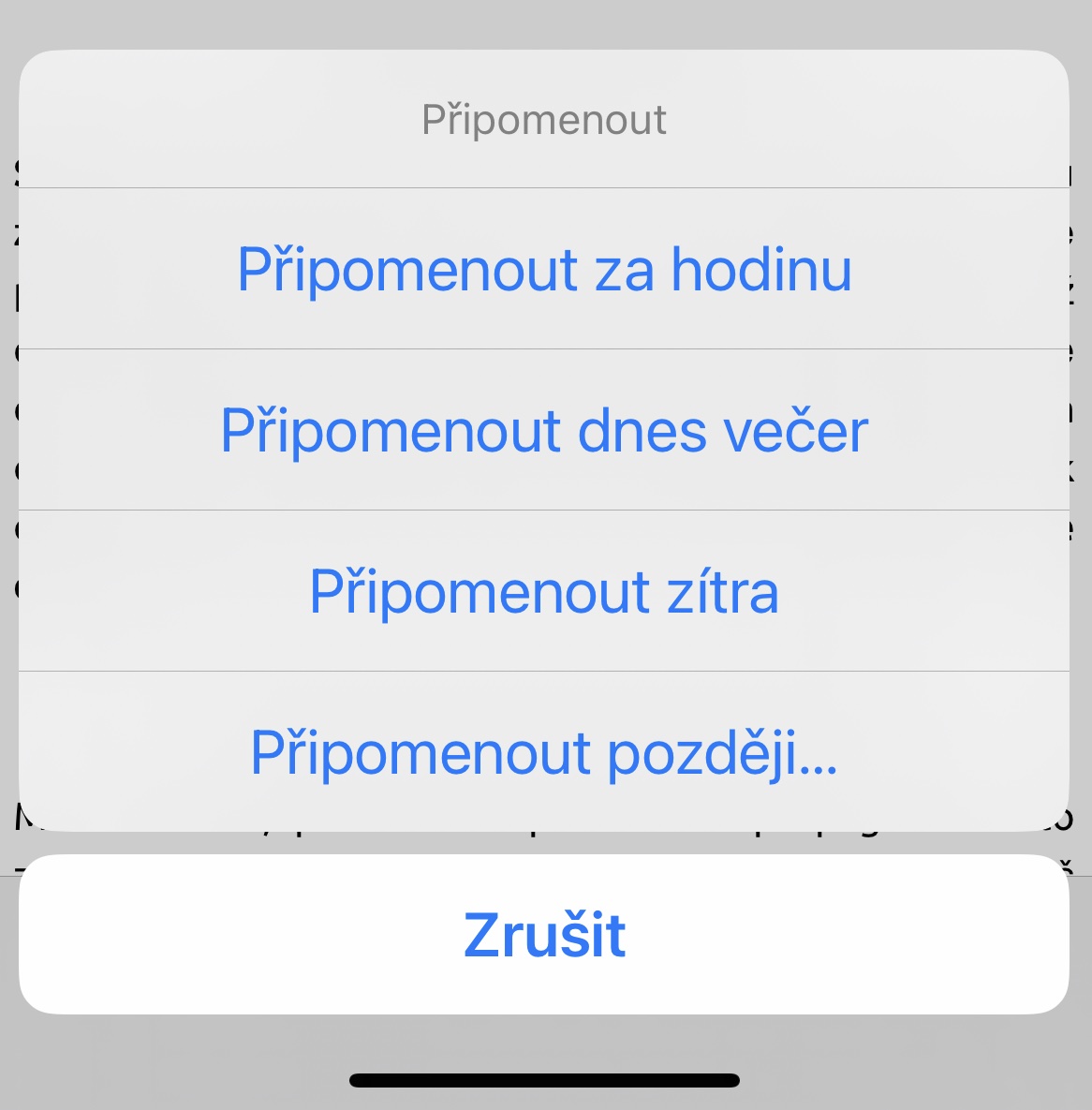
- در منویی که ظاهر میشود، یادآوری را انتخاب کنید.
- از بین فواصل زمانی از پیش تعیین شده (مانند 1 ساعت، 1 روز، 1 هفته) انتخاب کنید iPhone از طریق ایمیل به شما اطلاع خواهد داد.
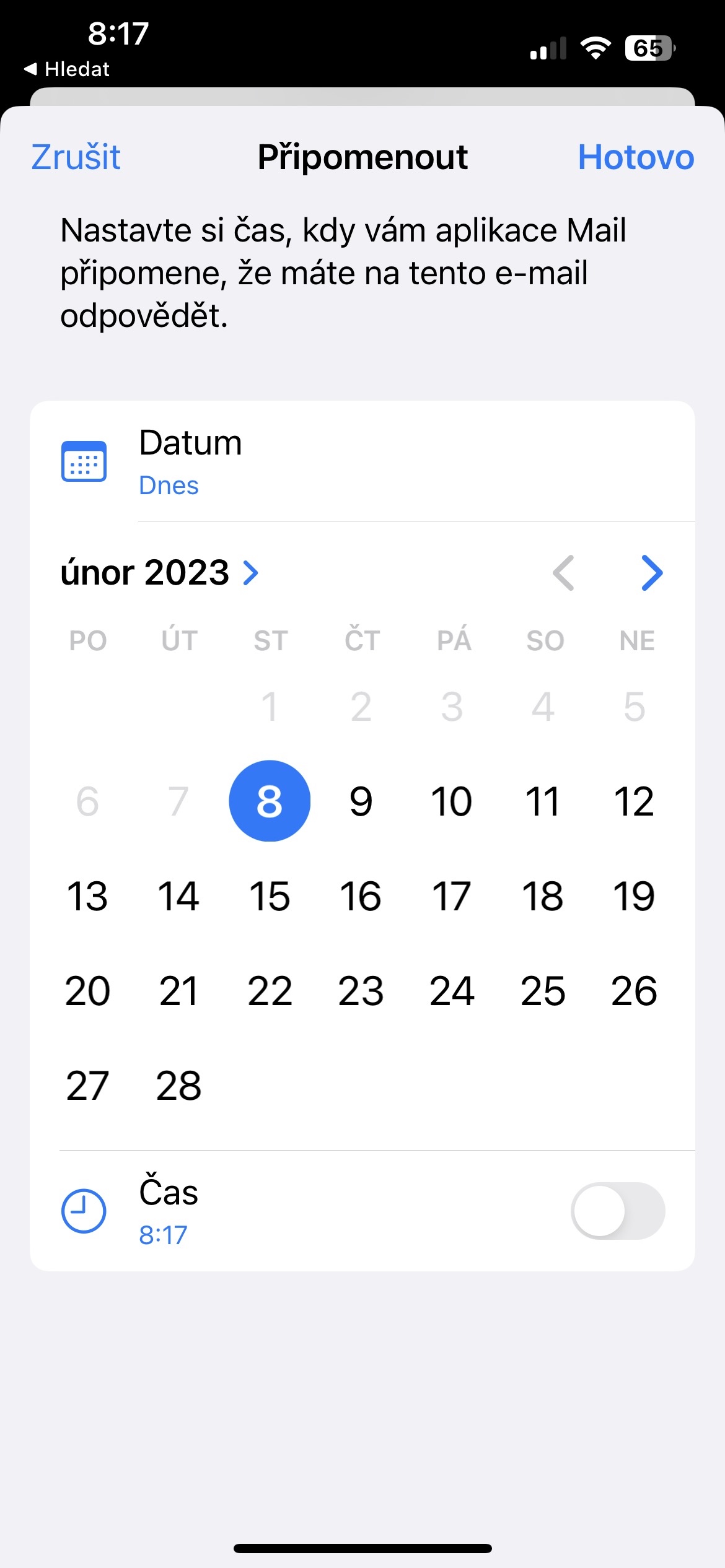
- یا روی Remind later ضربه بزنید تا تاریخ و ساعت زنگ ساعت دلخواه خود را تنظیم کنید.
گالری عکس
لغو ارسال ایمیل
او چند سال پیش یک شرکت راه اندازی کرد Apple در Mail مادری خود، قابلیتی که کاربران برای مدت طولانی درخواست کرده اند و برنامه های رقیب آن را برای مدت طولانی ارائه کرده اند - عدم ارسال ایمیل. چند ثانیه به شما فرصت می دهد تا در مورد آن فکر کنید و از ارسال ایمیل مورد نظر خود جلوگیری کنید. nestسوزن را به درستی بررسی کنید.
چگونه انجامش بدهیم؟
- یک ایمیل جدید بنویسید یا یک پاسخ به یک پیام موجود را باز کنید.
- تمام اطلاعات لازم (گیرنده، موضوع، متن پیام) را وارد کرده و ایمیل را ارسال کنید.
- به سرعت روی لغو ارسال که در پایین صفحه ظاهر می شود ضربه بزنید.
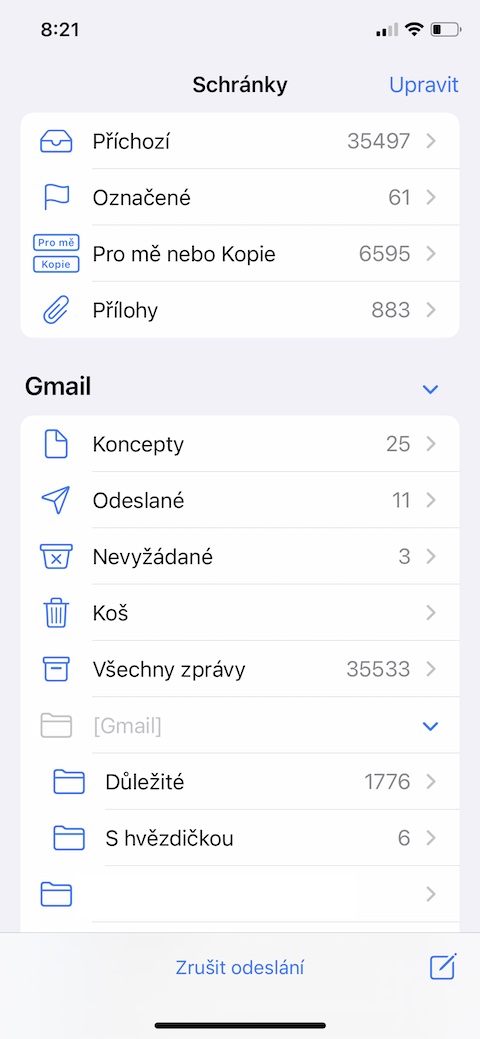
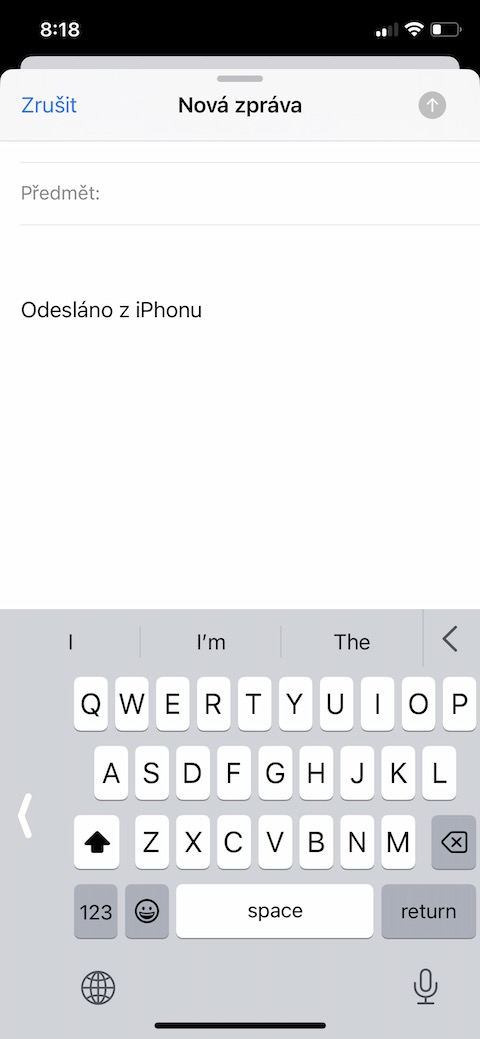
10 ثانیه فرصت دارید تا ارسال را لغو کنید. اگر شما آن را دوست دارید nestاگر این کار را انجام دهید، میتوانید زمان را تا 30 ثانیه در تنظیمات > نامه > تأخیر عدم ارسال افزایش دهید.



کیم apple ایمیل نمی تواند پیوست را به عنوان پیوست ارسال کند، برای من غیر قابل استفاده است. و دومین چیزی که واقعاً من را آزار می دهد تیرگی نخ طولانی تر است. و حتی اگر پیوست های بیشتری و گیرندگان بیشتری وجود داشته باشد، اشکالی ندارد.oneقیمت و همین مورد در مورد مک هم صدق میکند. بنابراین فعلاً به Outlook پایبند هستم.
بدون رقیب احمقانه ترین برنامه تا کنون Apple ایجاد شده ... در "چند" سال او نمی تواند کارهای اساسی را انجام دهد ... بنابراین باید فوراً آنجا را ترک کند ...