آیا میتوانم عکسهای حذف شده را در مک بازیابی کنم؟ پاسخ مثبت است، و میتوانید عکسهای حذف شده را در مک با استفاده از نسخههای پشتیبان بازیابی کنید. Time Machine و منCloudاگر هیچ نسخه پشتیبان ندارید، سعی کنید عکسها را در سطل زباله پیدا کنید، از گزینه «undo» در macOS استفاده کنید یا از برنامههای بازیابی اطلاعات استفاده کنید.
هنگام استفاده از مک یا MacBookبیشتر تصاویر پس از حذف عکسهای تکراری در مک یا پاک شدن برخی اطلاعات خصوصی هنگام نیاز به اهدا یا فروش مک خود، در آلبوم ذخیره میشوند. برخی از کاربران مک بهطور تصادفی عکسهای مهم خود را حذف میکنند. آیا راهی برای بازیابی عکسهای حذف شده در مک وجود دارد؟ ما اینجا هستیم تا به شما در بازیابی عکسهای حذف شده در مک کمک کنیم. حتی تصاویر حذف شده دائمی را میتوان بدون هیچ تأخیری بازیابی کرد.
1. بازیابی عکس های حذف شده برای همیشه در مک [بیشترین توصیه شده]
ما فرض میکنیم که اکثر کاربران مک وقتی سطل زباله مک را خالی میکنند و متوجه میشوند که برخی از عکسهای مهمشان حذف شده است، ناامید میشوند. بازیابی عکسهای حذف شده دائمی در مک بدون پشتیبانگیری و ابزارهای بازیابی تقریباً غیرممکن است. وقتی نمیتوانید یک نسخه پشتیبان مفید از عکسهای خود پیدا کنید، میتوانید به یک ابزار بازیابی مفید مراجعه کنید که میتواند بازیابی سطل زباله مک را آسانتر کند. EaseUS Data Recovery Wizard برای مک میتواند در بسیاری از موقعیتها به شما کمک کند، از جمله:
- پس از بازنشانی کارخانه macOS، عکسها را از درایو داخلی مک بازیابی کنید.
- بازیابی تصاویر از Mac در صورت عدم موفقیت در ارتقاء MacOS Ventura.
- بازیابی تصاویر از دست رفته از یک مک مرده یا هارد دیسک آسیب دیده.
- با این نرم افزار ویدیوهای خراب در مک را تعمیر کنید.
EaseUS Data Recovery Wizard برای Mac نیز یک ابزار مناسب برای بازیابی اطلاعات است و ما شما را راهنمایی می کنیم تا با این برنامه کاربردی بازیابی اطلاعات، عکس های حذف شده برای همیشه در مک را بازیابی کنید:
توجه: می توانید با کلیک بر روی "Disk Backup" در سمت چپ یک نسخه پشتیبان ایجاد کنید. هنگامی که دیسک آسیب دیده یا عکس های روی دیسک به طور تصادفی گم می شوند، می توانید عکس ها را از تصویر پشتیبان بازیابی کنید.
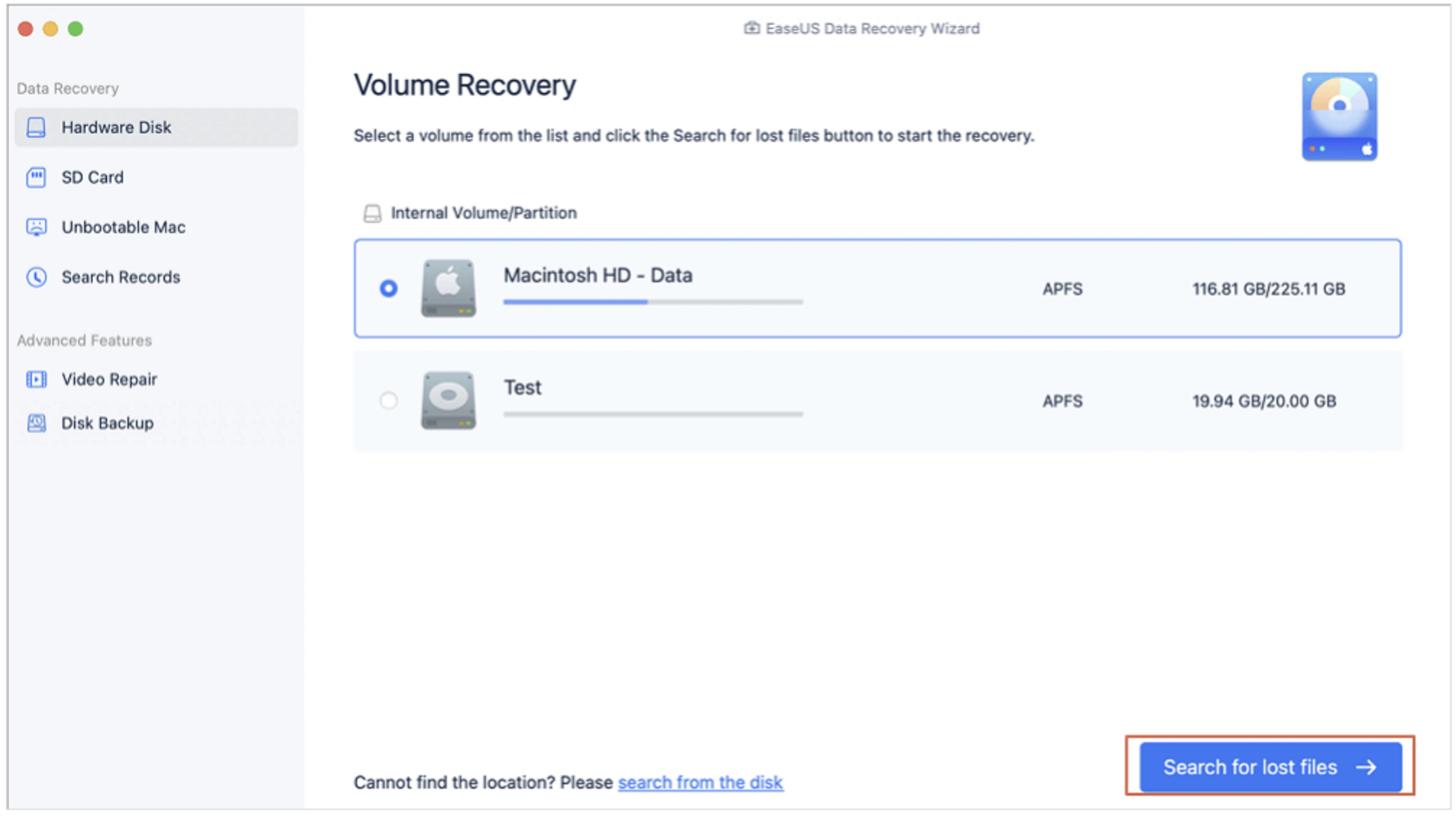
مرحله 1. عکس های گم شده را اسکن کنید
محل گم شدن عکس های ارزشمندتان را انتخاب کنید و روی دکمه «یافتن فایل های گمشده» کلیک کنید.
مرحله 2. عکس های مورد نظر را انتخاب کنید
EaseUS Data Recovery Wizard برای Mac فوراً شروع به اسکن حجم دیسک انتخاب شده می کند. در همین حال، نتایج اسکن در پنل سمت چپ ارائه خواهد شد. بر اساس مسیر و نوع، میتوانید عکسهایی را که قبلاً از دست دادهاید به سرعت فیلتر کنید.
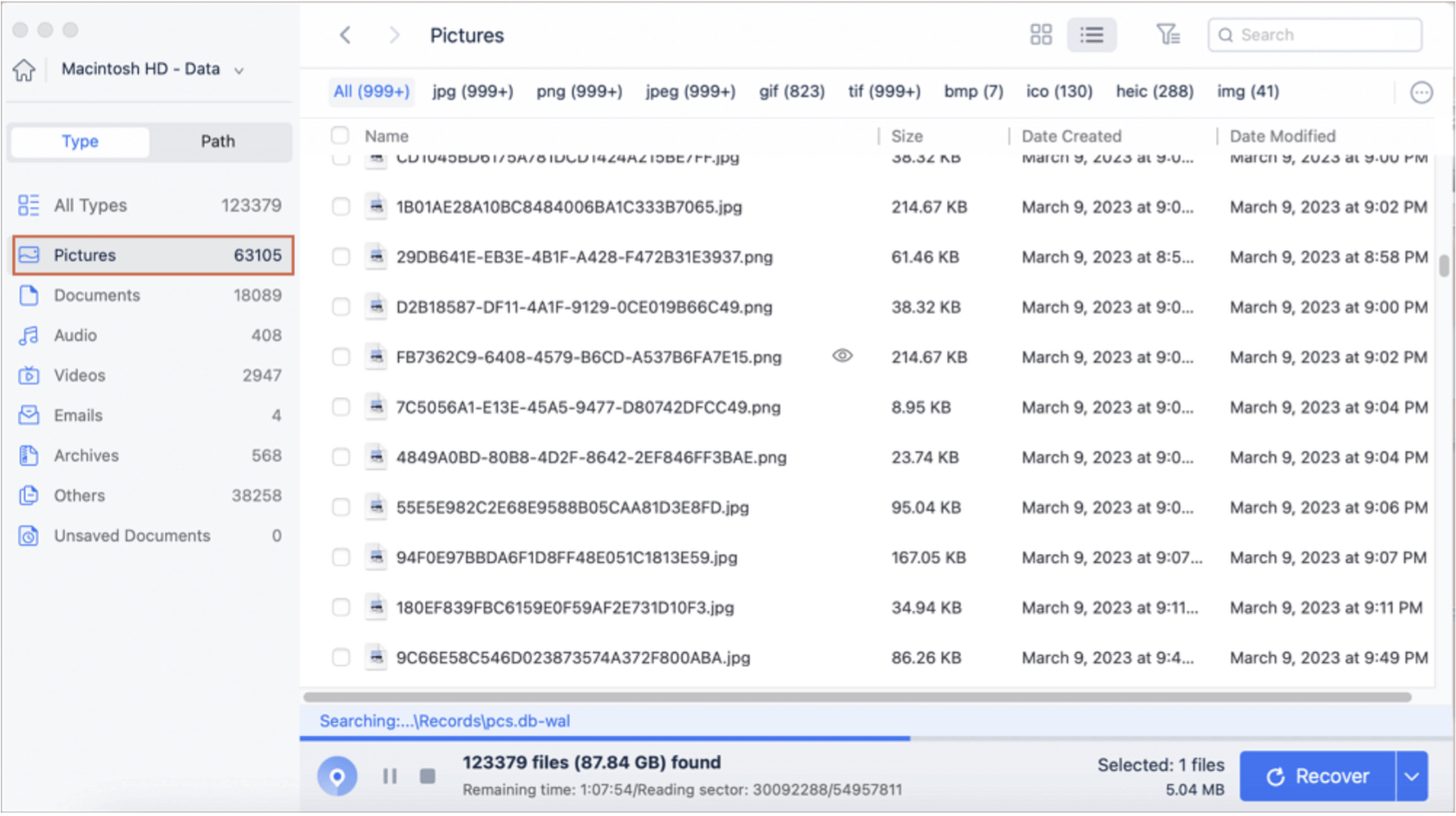
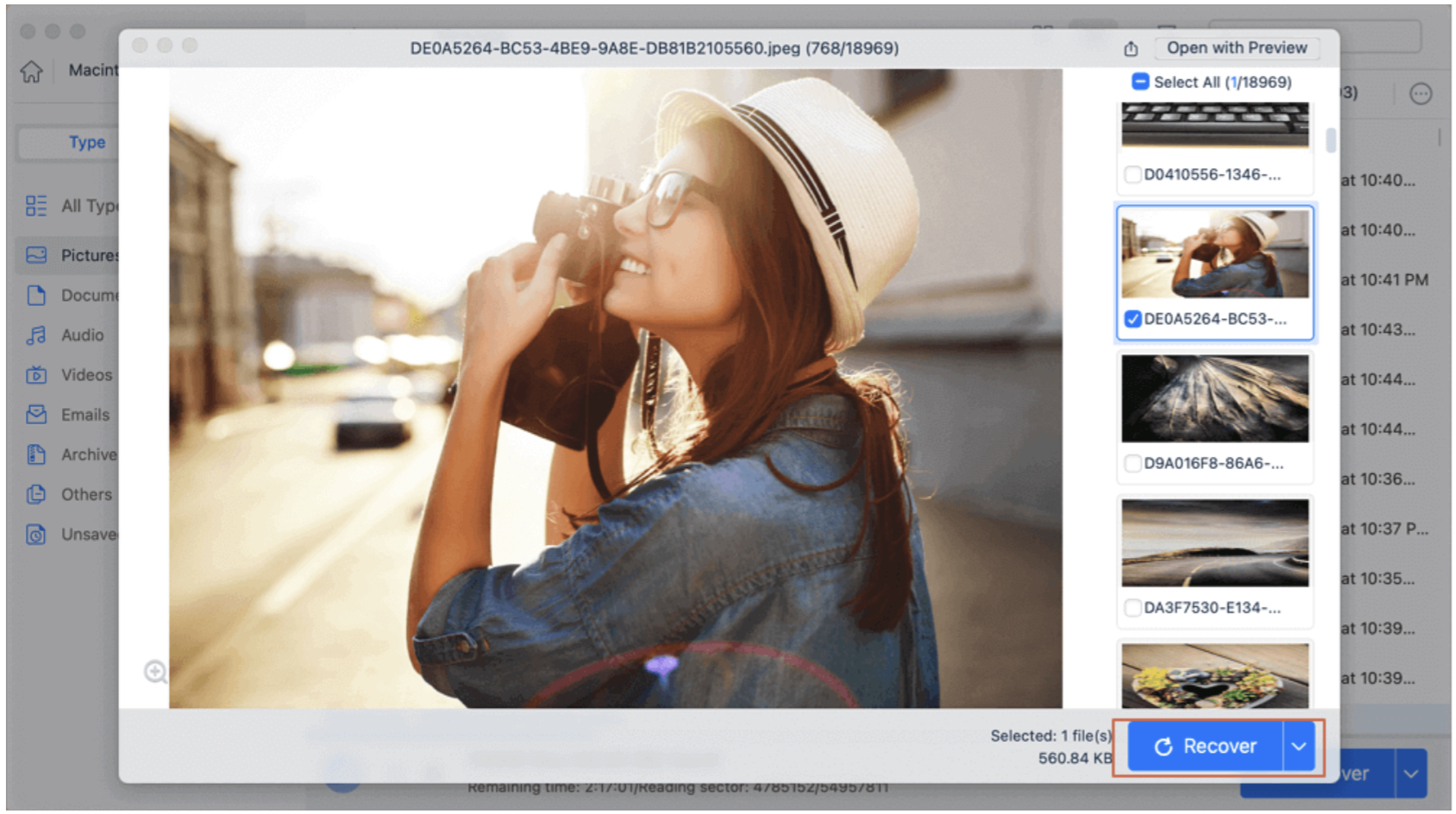
مرحله 3. عکس های از دست رفته را بازیابی کنید
عکس های مورد نظر را انتخاب کنید و روی دکمه "بازیابی" کلیک کنید تا فوراً آنها را برگردانید.
2. بازیابی عکس های حذف شده در مک در آلبوم Recently Deleted
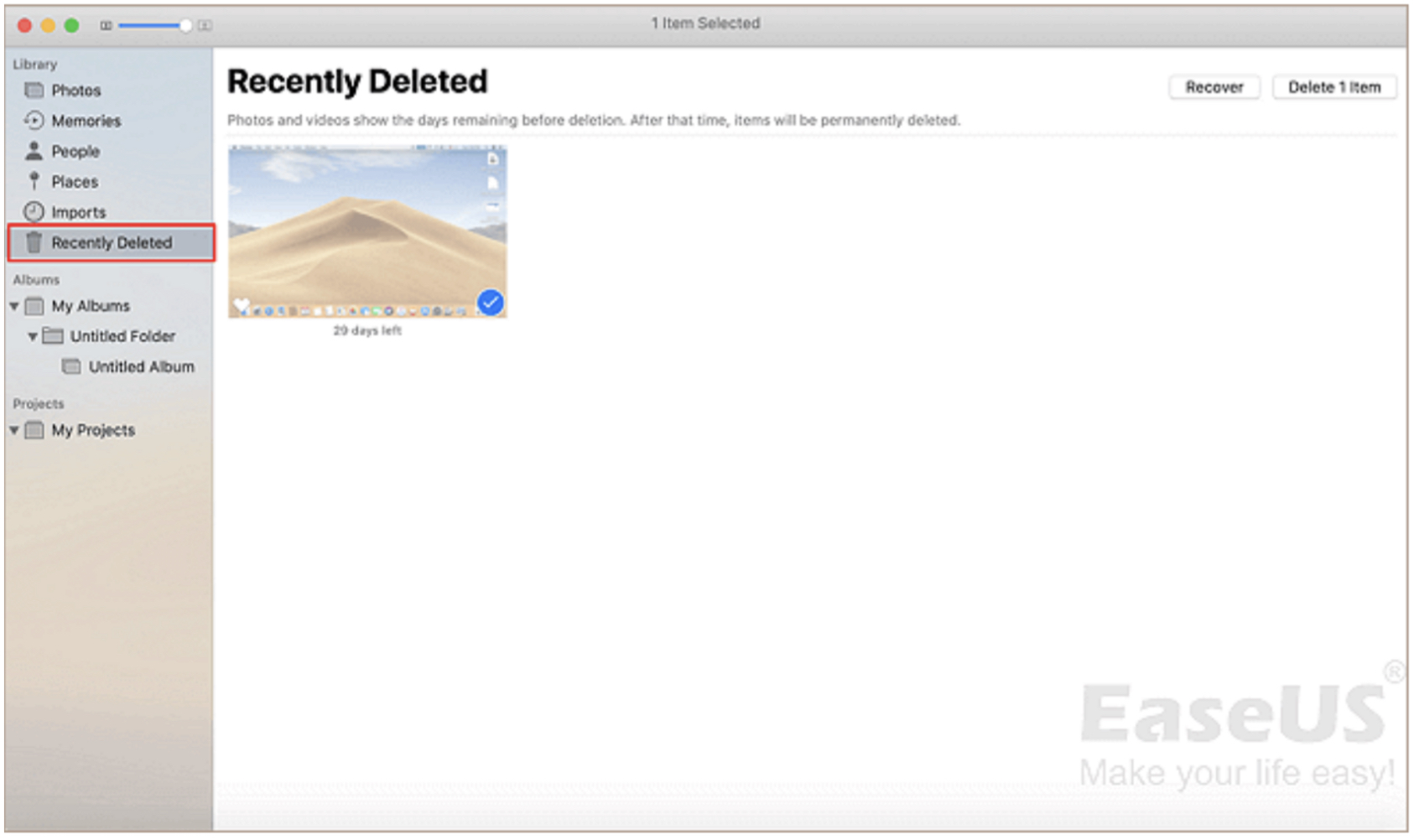
هنگامی که عکسها را در مک خود در برنامه Photos حذف میکنید، عکسهای حذف شده در آلبوم Recently Deleted ظاهر میشوند. اگر آلبوم Recently Deleted را در مک پیدا نکردید، باید به "File" بروید و آن را مشاهده کنید. این آلبوم به عنوان یک پوشه سطل زباله در مک عمل میکند و میتوانید با دنبال کردن این مراحل، عکسهای حذف شده در مک را در آلبوم Recently Deleted بازیابی کنید:
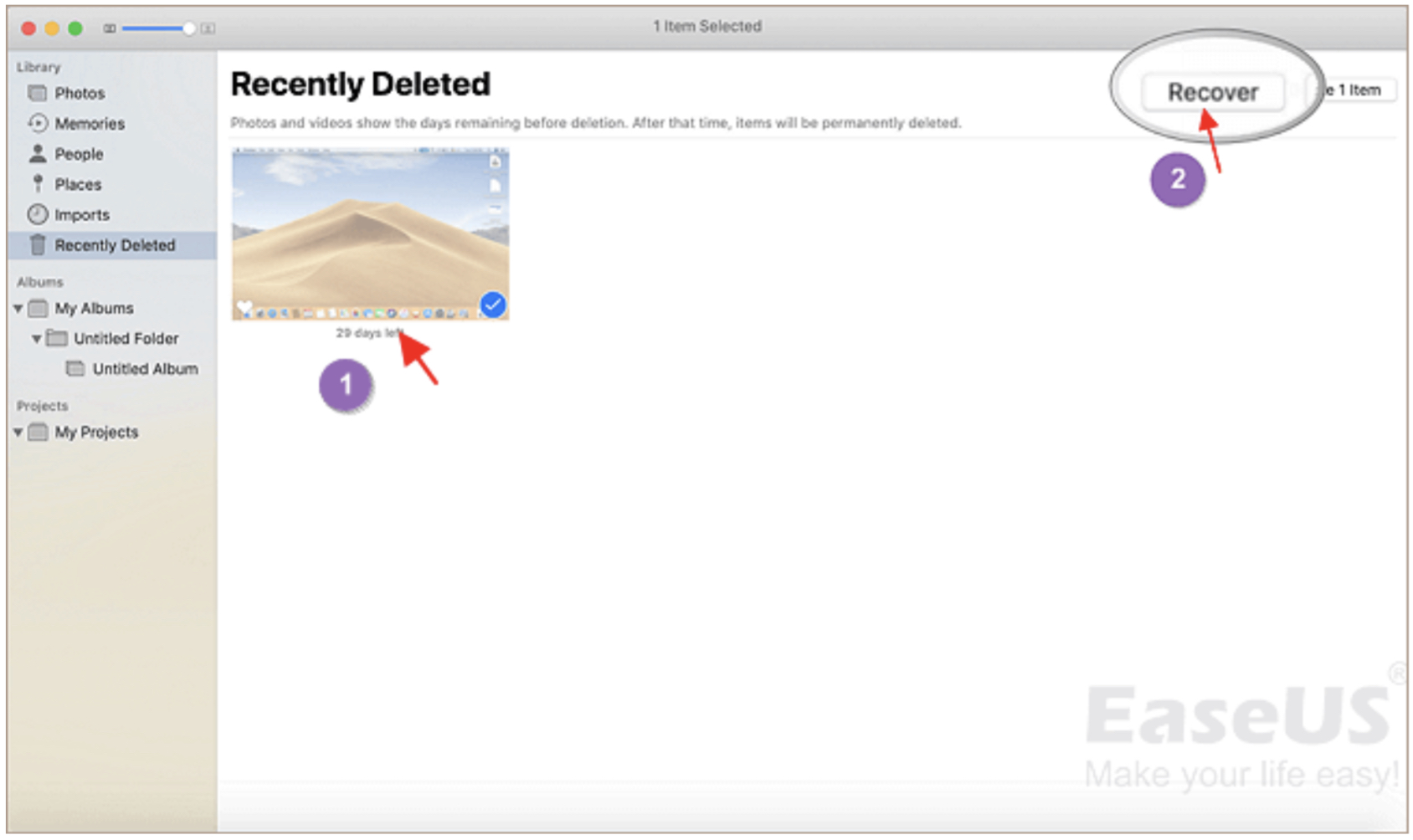
مرحله ۱. شما به راحتی میتوانید برنامه Photos را در منوی Dock مک خود پیدا کنید. برای باز کردن آن روی آیکون کلیک کنید.

مرحله ۲. سپس میتوانید آلبوم Recently Deleted را در نوار کناری مشاهده کنید که میتوانید آن را در زیر آیکون کوچک سطل زباله پیدا کنید.
مرحله ۳. تمام عکسها و ویدیوهایی که اخیراً حذف شدهاند در این آلبوم ذخیره میشوند و میتوانید با کلیک روی دکمه «بازیابی» در گوشه بالا سمت راست، یک یا چند مورد را بازیابی کنید.
مرحله ۴. میتوانید عکسهای بازیابیشده را در آلبوم اصلی پیدا کنید.
3. نحوه بازیابی عکس های پاک شده با استفاده از گزینه Back
این روش برای همه کاربران مک کار نمی کند زیرا این گزینه باید بلافاصله پس از حذف عکس ها در مک انجام شود. اگر چند دقیقه پیش موارد را حذف کردید، میتوانید Back in macOS را برای بازیابی فایلهای حذف شده در Mac امتحان کنید. بیایید نحوه استفاده از این ویژگی بازیابی داخلی را ببینیم:
مرحله ۱. فرض کنید که شما یک عکس را در مک حذف کردهاید، منو را بررسی کنید و روی «ویرایش» کلیک کنید.
مرحله ۲. سپس گزینه «Undo Move…» را انتخاب کنید. این گزینه Undo برای انتقال فایلها نیز کار میکند و میتوانید آخرین عملیات خود را در مک لغو کنید.
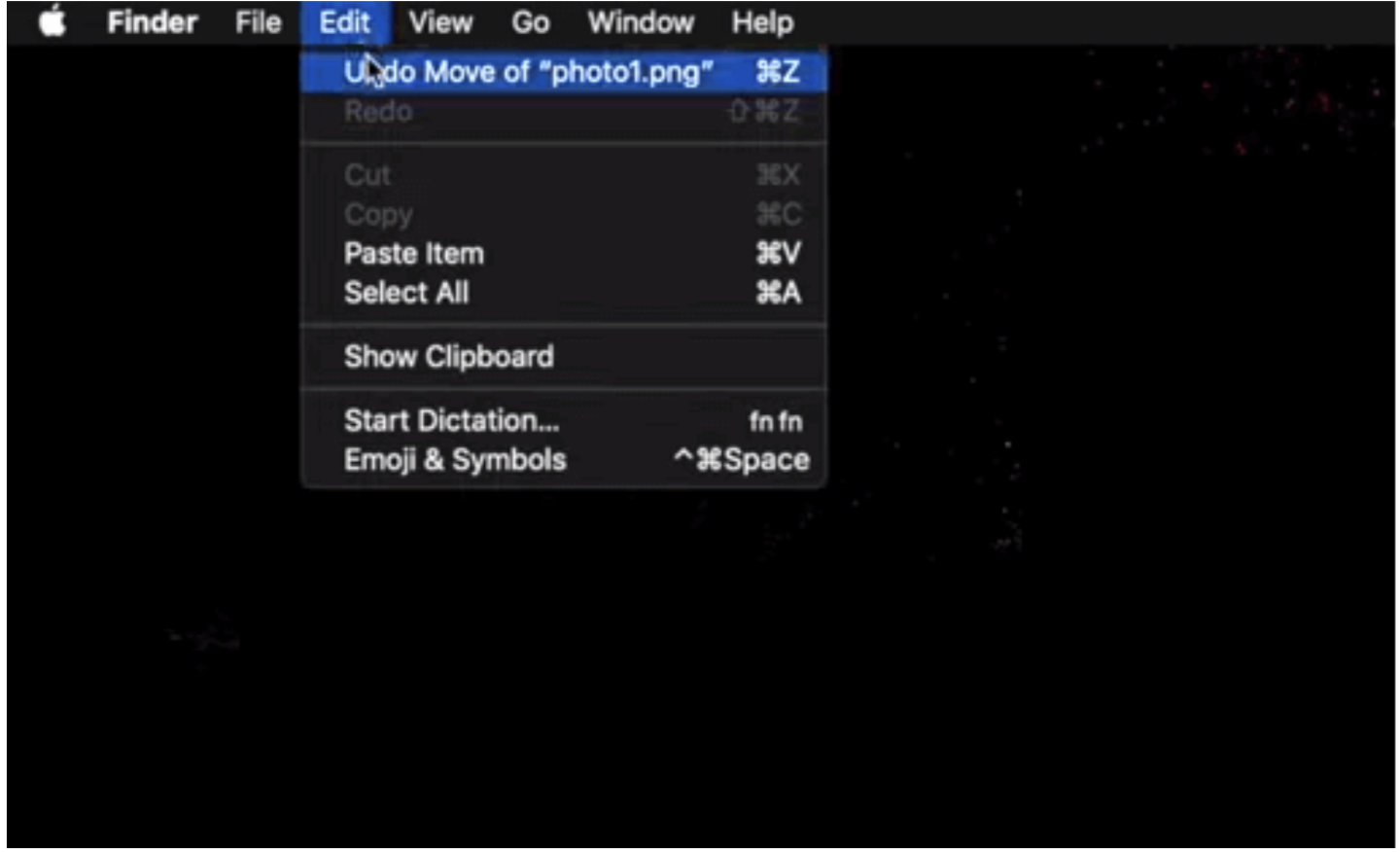
مرحله ۳. میتوانید از میانبر صفحهکلید Command + Z برای لغو حذف عکس و صرفهجویی در زمان استفاده کنید.

4. عکس های پاک شده را از سطل بازیافت در مک بازیابی کنید
سطل بازیافت در مک چیست؟ این در واقع یک ایستگاه انتقال فایل است، می توانید فایل های ناخواسته را در آن قرار دهید و در صورت نیاز دوباره آنها را در آنجا قرار دهید. به طور معمول، فایلها در سطل آشغال به مدت 30 روز نگهداری میشوند و وقتی سطل بازیافت را در مک خود خالی میکنید، آن فایلها برای همیشه حذف میشوند. آموزش زیر به شما نشان می دهد که کجا سطل آشغال را در مک پیدا کنید و چگونه عکس های پاک شده در مک را از پوشه Recycle Bin بازیابی کنید.
مرحله ۱. میتوانید با استفاده از ترمینال و اسپاتلایت، پوشهی Trash را در مک خود باز کنید. معمولاً میتوانید این پوشه را در منوی Dock پیدا کنید.
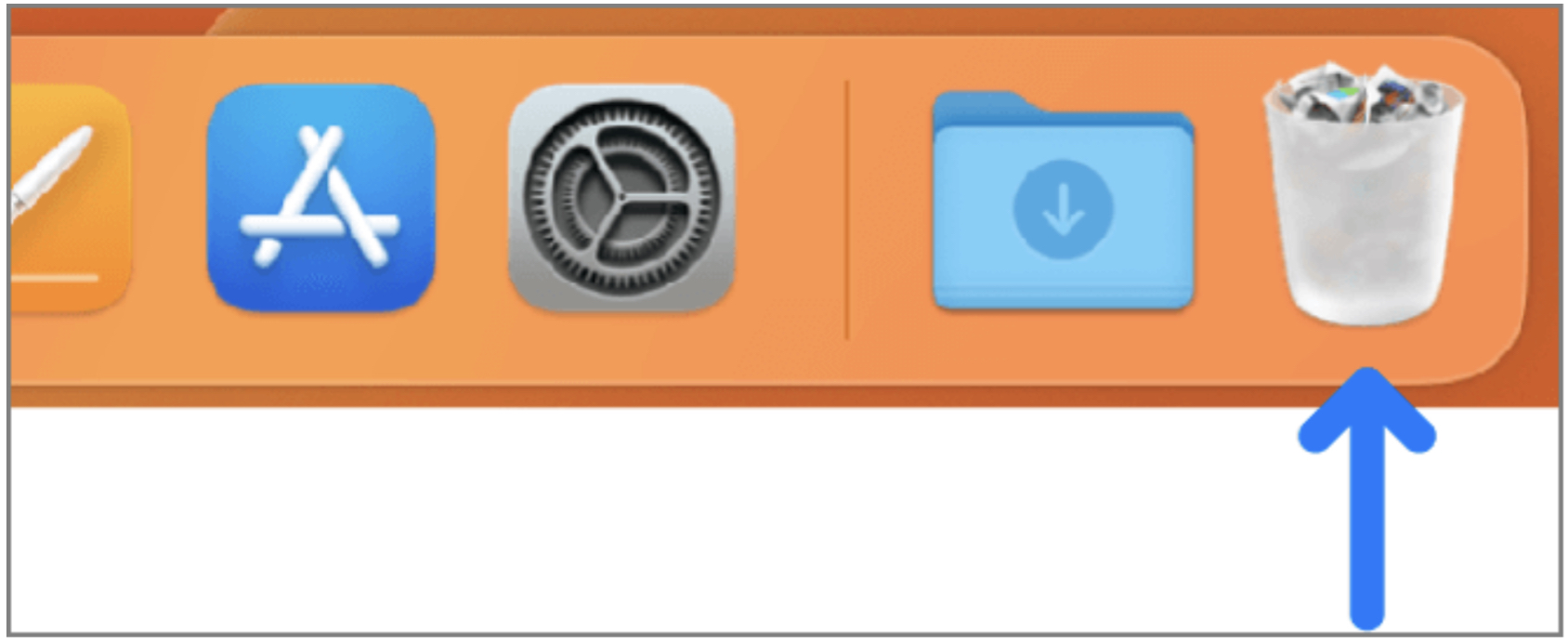
مرحله 2. پس از یافتن پوشه Recycle Bin در مک، می توانید اسکرین شات ها، اسناد و ویدیوهای حذف شده را در این پوشه مشاهده کنید.

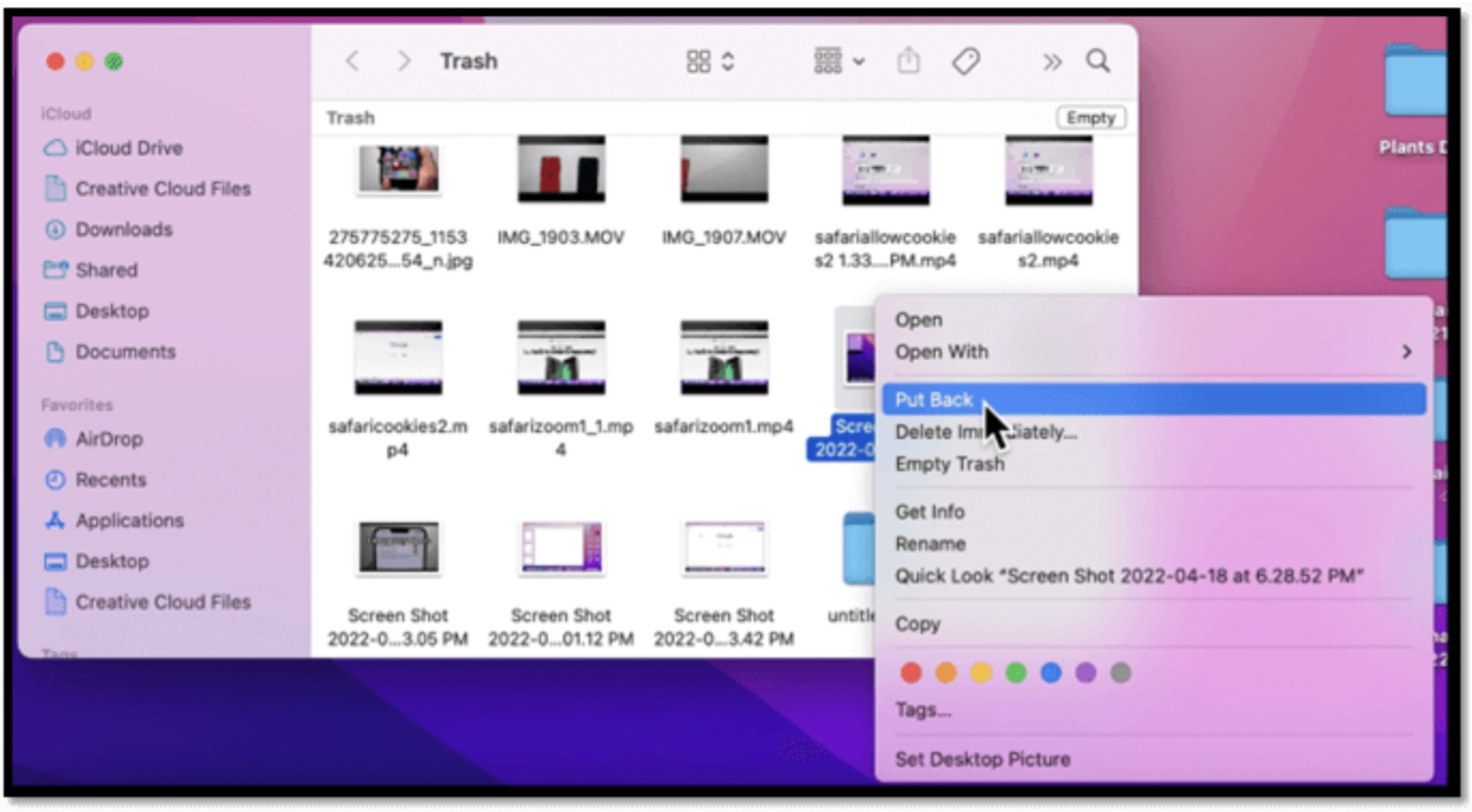
مرحله 3. تمام عکس هایی را که می خواهید بازیابی کنید انتخاب کنید و روی آنها کلیک راست کنید. «بازگشت» را انتخاب کنید و همه عکسها به مکان اصلی خود باز خواهند گشت.
5. عکس های پاک شده در مک را با بک آپ های اخیر بازیابی کنید
تمام روشهای فوق آزمایش شدهاند و اگر از عکسهای خود در مک نسخه پشتیبان داشته باشید، کار آسانتر خواهد شد. کاربران مک باید بدانند که یک ابزار پشتیبانگیری و بازیابی داخلی به نام ... وجود دارد. Time Machine و با استفاده از پشتیبان می توانید عکس های پاک شده را بازیابی کنید Time Machine. Apple نیز فراهم می کند cloudسرویسی به نام iCloud و همچنین میتوان عکسهای حذف شده در مک را با استفاده از نسخههای پشتیبان بازیابی کرد.Cloud. ما هر دو روش را ارائه خواهیم کرد:
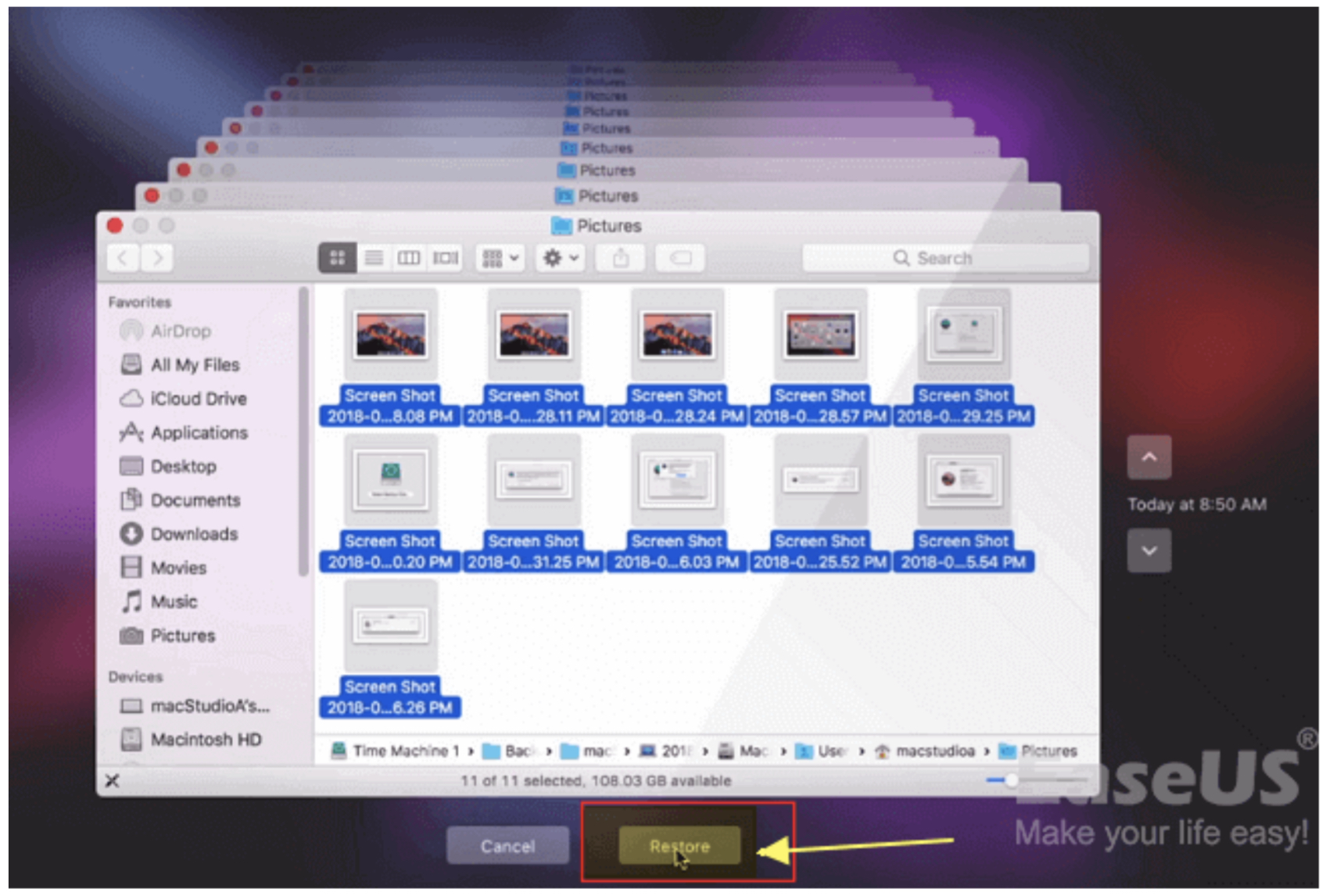
نحوه بازیابی عکسهای حذف شده در مک با استفاده از Time Machine:
1 گام. جستجو کنید Time Machine روی مک خود با استفاده از macOS Spotlight. برای اجرای این برنامه روی آن کلیک کنید.
2 گام. Time Machine ابزاری قدرتمند است که میتواند مک شما را به تاریخ قبلی بازگرداند. اگر به طور خودکار از مک خود با استفاده از نسخه پشتیبان تهیه کنید Time Machine، می توانید نسخه های پشتیبان را از تاریخ های مختلف انتخاب کنید.
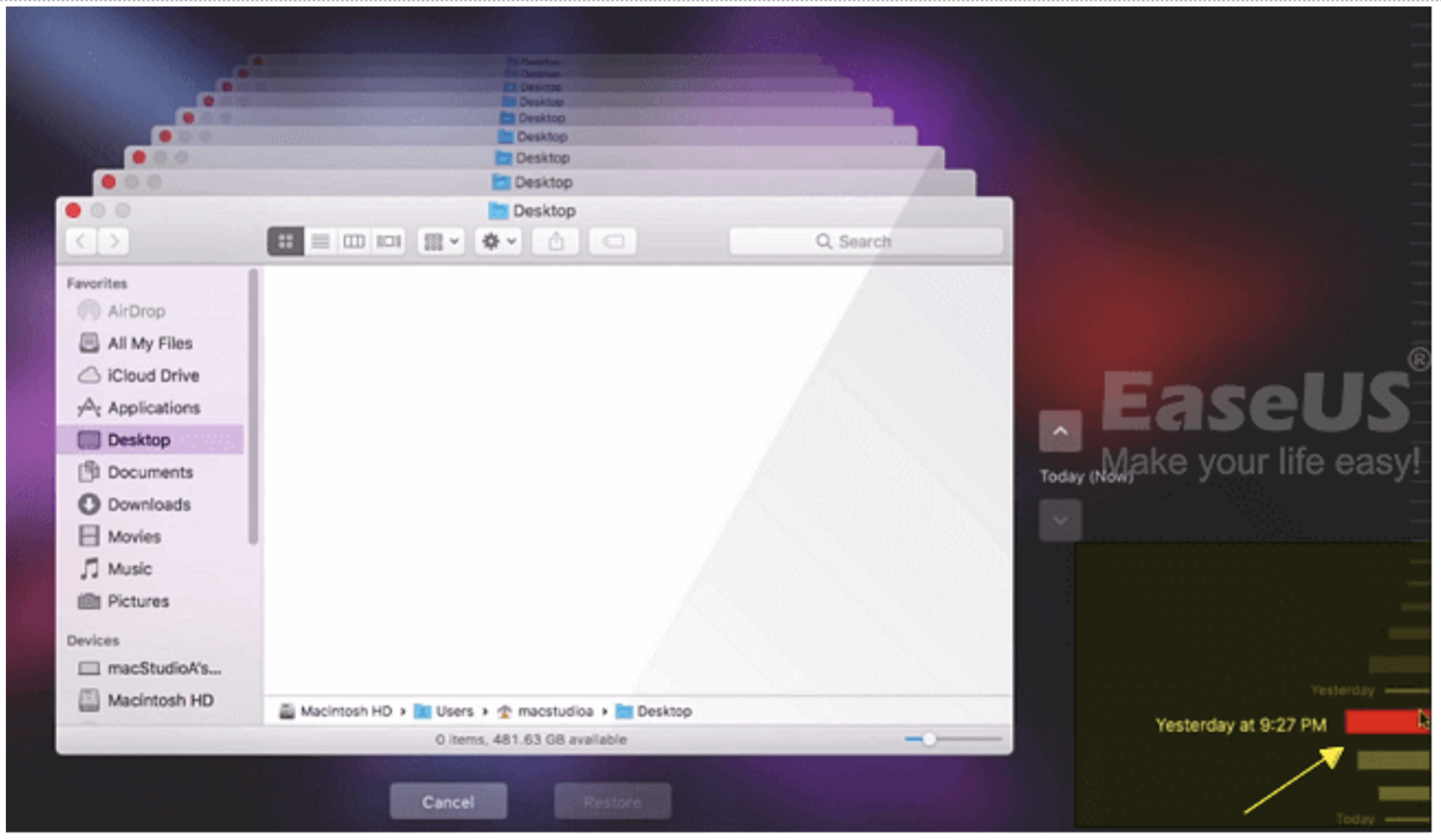
3 گام. تمام عکس های لازم را از پشتیبان گیری انتخاب کنید Time Machine و دکمه Refresh را می توان در زیر پنجره پیدا کرد.
نحوه بازیابی عکسهای حذف شده دائمی در مک از iCloud:
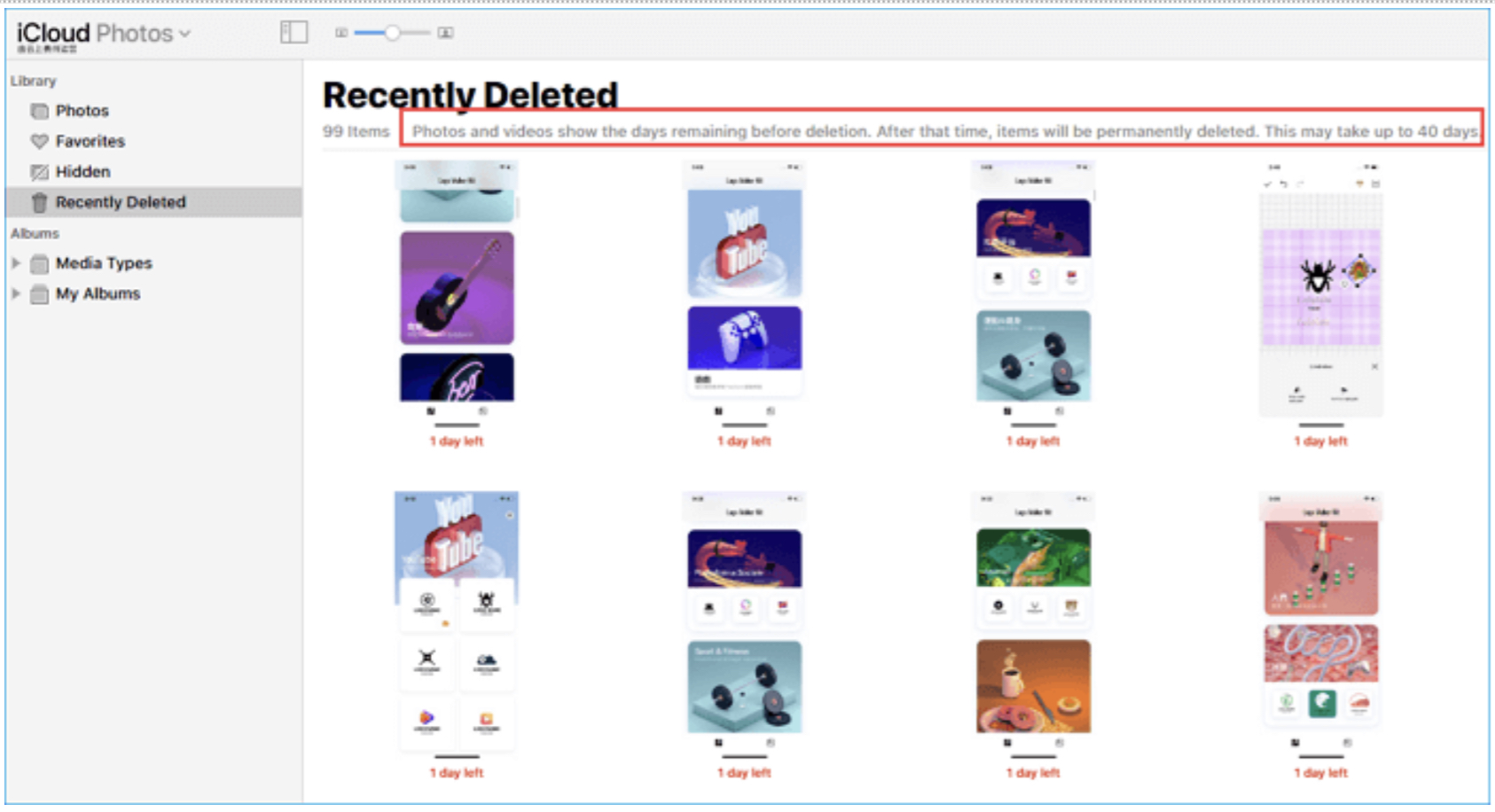
1 گامبه وبسایت رسمی i مراجعه کنیدCloud.
2 گامباز کن وCloud عکس ها را انتخاب کنید و روی "Recently Deleted" کلیک کنید. شما تمام عکس های اخیراً حذف شده را در این آلبوم خواهید دید و همه تصاویر تا چهل روز باقی خواهند ماند.
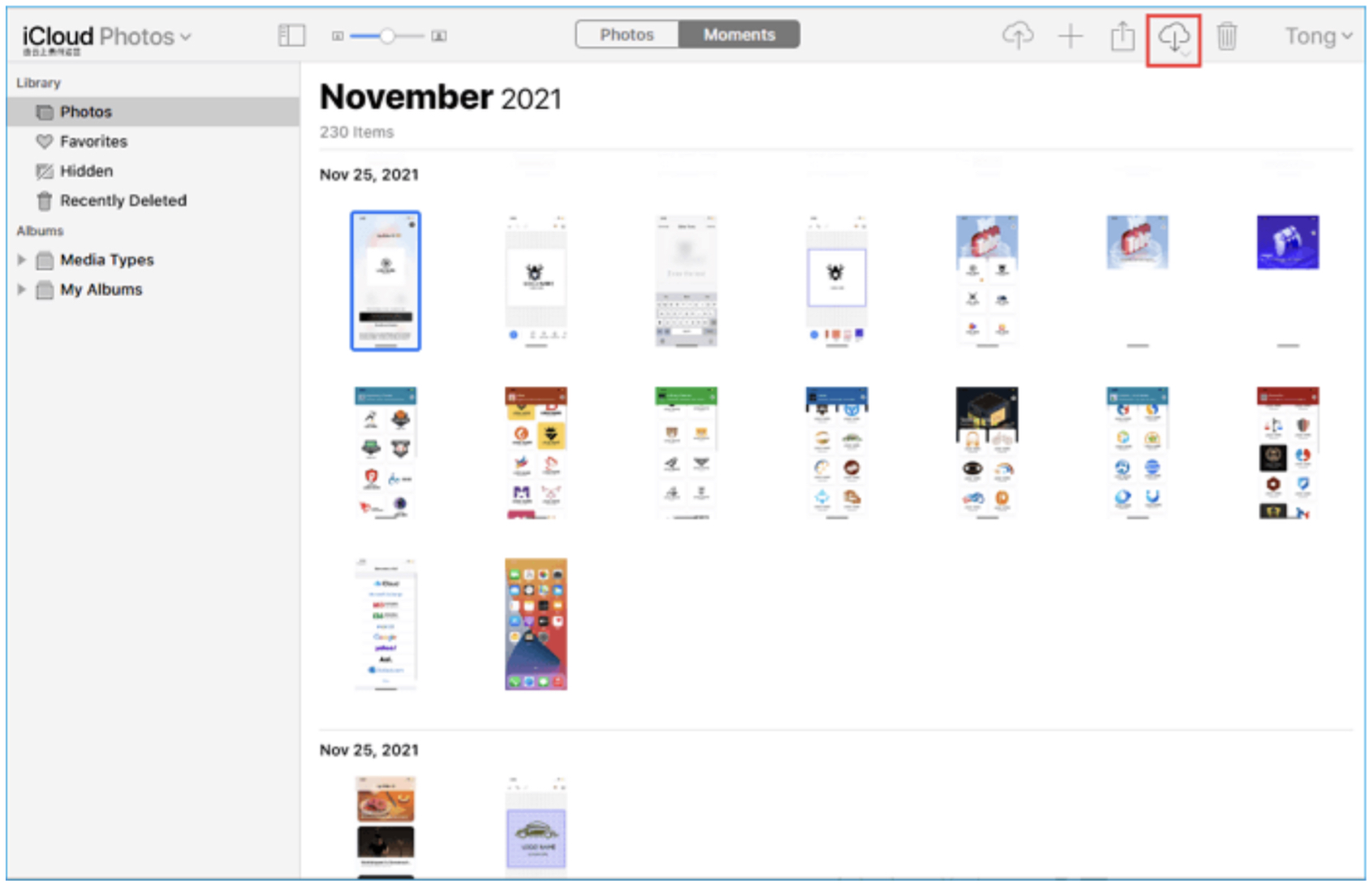
3 گام. پس از کلیک بر روی آیکون دانلود از cloudشما میتوانید عکسهای حذف شده از من را بازیابی کنیدCloud به مک محلی شما.
نتیجه
با پنج روش اثباتشدهی بالا، باید بدانید که بازیابی عکسهای حذفشده در مک کار دشواری نیست. اگر اخیراً از فایلهایتان نسخه پشتیبان تهیه کردهاید، میتوانید عکسهای حذفشده را از نسخههای پشتیبان بازیابی کنید. اگر هیچ نسخه پشتیبان ارزشمندی ندارید، باید EaseUS Data Recovery Wizard for Mac را امتحان کنید و میتوانیم به شما اطمینان دهیم که این ابزار بازیابی، زمان زیادی را برای شما صرفهجویی خواهد کرد.