کامپیوترها از Applu طیف گسترده ای از ویژگی ها را برای بهره وری و کارایی بهتر به کاربران ارائه می دهد. از جمله موارد دیگر، توانایی استفاده از چندین سطح به طور همزمان است. در مقاله امروز در مورد مزایای این قابلیت و نحوه استفاده صحیح، مدیریت و احتمالا حذف آن صحبت خواهیم کرد.
شما می توانید علاقه مند شوید
در این روزگار، وقتی از کامپیوتر برای همه چیز، از کار و مطالعه گرفته تا سرگرمی و ارتباط، استفاده میکنیم، استفاده از کامپیوتر گاهی اوقات میتواند گیجکننده باشد، به خصوص اگر در طول روز تعدادی تب و برنامه برای اهداف مختلف باز داشته باشید. کامپیوترها از Appاما خوشبختانه، لو برای این موقعیتها راهحلی ارائه میدهد. سطوح چندگانه، که رسماً با نام ... شناخته میشوند Spaces، به شما این امکان را میدهند که بدون نیاز به سختافزار اضافی، به طور کارآمد روی مک خود کار کنید. چگونه این کار را انجام دهیم؟
Spaces نام رسمی برای چندین دسکتاپ در مک است. از طریق آن قابل دسترسی است Mission Control و به شما امکان می دهد پنجره های مختلف را در سطوح مختلف مرتب کنید. به این ترتیب می توانید دسکتاپ جداگانه برای مشاهده کاری و شخصی یا حتی دسکتاپ های مختلف برای پروژه های مختلف در محل کار داشته باشید.
وقتی روی دسکتاپ هستید، فقط پنجره های آن دسکتاپ نمایش داده می شوند. و چون دسترسی نسبتاً سریعی به آن دارید Mission Control، می توانید در یک لحظه به ویندوزهای دیگر (در دسکتاپ دیگر) دسترسی پیدا کنید.
فعال سازی و ظاهر شدن Mission Control
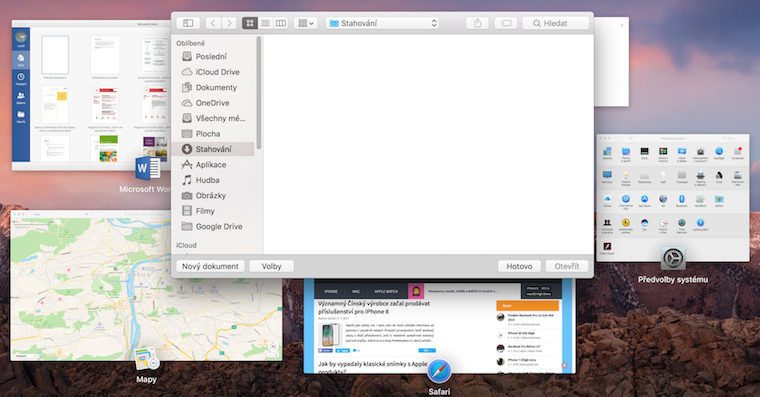
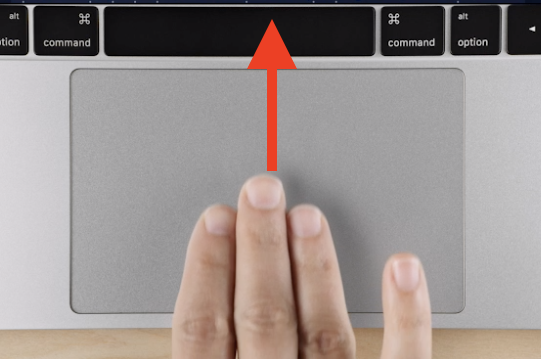
برای ورود Mission Control z trackpadu، با سه انگشت خود را به سمت بالا بکشید (برای خروج به سمت پایین بکشید). همچنین می توانید یک کلید فیزیکی روی صفحه کلید خود فشار دهید Mission Control (کلید F3) یا از میانبر صفحه کلید Ctrl + فلش بالا برای ورود و خروج استفاده کنید Mission Control. بعد از ورود Mission Control پنجره های باز را روی صفحه خواهید دید مانند miniطبیعت تمام شد miniیک ناحیه در کنار طرح وجود خواهد داشت که تعداد مناطق باز را نشان می دهد. مکان نما خود را به بالای صفحه ببرید تا آن را بزرگ کنید. اگر فقط یک دسکتاپ باز داشته باشید، تنها یکی نمایش داده می شود. miniآتورا
با سطوح کار کنید
برای ایجاد یک دسکتاپ جدید، روی آیکون + در سمت راست پنل کلیک کنید. Spaces. در کنار منطقه فعلی، منطقه دیگری ظاهر خواهد شد. miniatura؛ برای دسترسی به آن روی آن کلیک کنید. macOS به شما امکان میدهد تا ۱۶ دسکتاپ ایجاد کنید. کل این تنظیمات فقط یک نکته دارد - برای سازماندهی بهتر، نمیتوان نام دسکتاپها را تغییر داد.
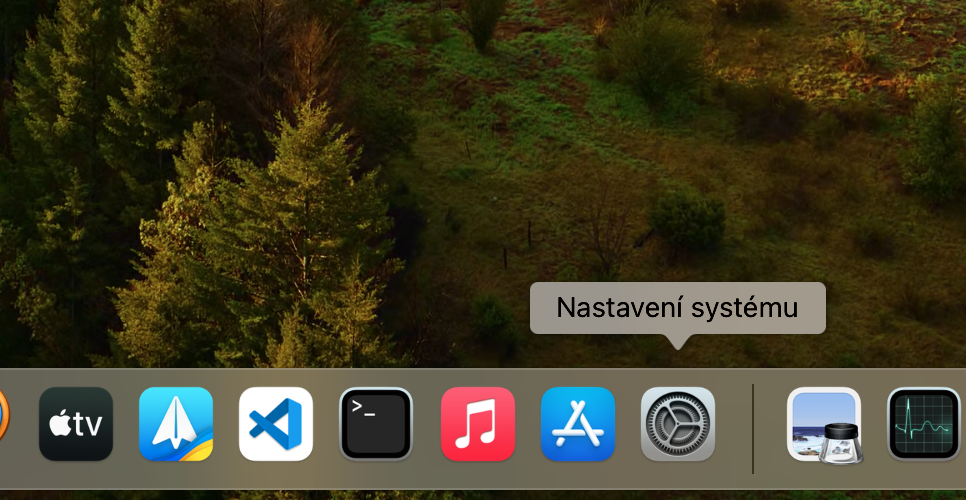
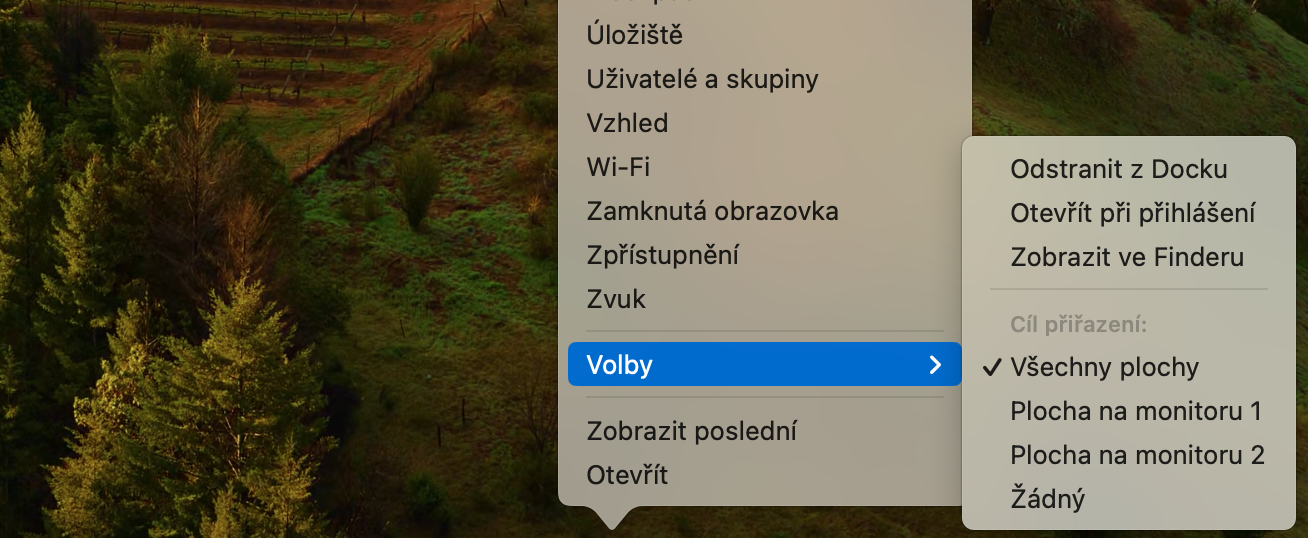
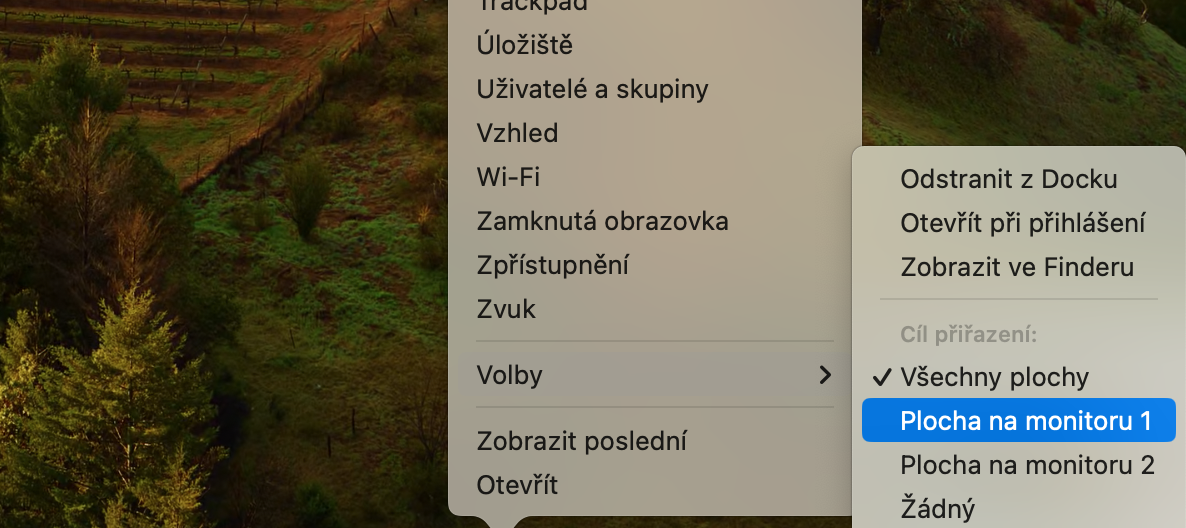
همچنین می توانید با اختصاص یک کاغذ دیواری جداگانه به هر سطح، هر فضا را منحصر به فرد کنید. ابتدا به نماد برنامه بروید سیستم Nastavení v Dockو روی آن کلیک راست کنید. کلیک کنید انتخابات و در منو انتخاب کنید هدف تخصیص -> همه سطوح. سپس به دسکتاپ که می خواهید تصویر زمینه را از آن تغییر دهید، بروید Mission Controlو تصویر زمینه را در آن تغییر دهید ناستاونی. Proفقط برای دسکتاپ فعلی ظاهر میشود. به طور مشابه، تصویر زمینه هر دسکتاپی را که میخواهید با رفتن به آن تغییر دهید. میتوانید با استفاده از میانبر صفحه کلید Ctrl + فلشهای کناری یا با کشیدن سه یا چهار انگشت روی دسکتاپها، بین آنها جابجا شوید. trackpadبه طرفین
گالری عکس
می توانید یک پنجره برنامه باز را به لبه صفحه بکشید تا زمانی که بتوانید آن را بیشتر جابجا کنید و آن را برای یک ثانیه در آنجا نگه دارید. به طور خودکار به فضای مجاور منتقل می شود. همچنین می توانید پنجره ها را در برنامه بکشید Mission Control. در دسکتاپ حاوی برنامه ای که می خواهید باز کنید، وارد برنامه شوید Mission Control. سپس بکشید miniبرنامه ای را که می خواهید منتقل کنید و آن را روی دسکتاپ جایی که می خواهید برنامه را منتقل کنید رها کنید.
برنامه ها را به دسکتاپ اختصاص دهید و دسکتاپ را حذف کنید
اختصاص دادن یک برنامه به یک دسکتاپ تضمین میکند که برنامه همیشه در آن فضا باز خواهد بود. رفتن به Dockو با استفاده از کلید Ctrl یا دکمه سمت راست ماوس، روی آیکون برنامه کلیک کنید. اگر برنامه در داک نیست، آن را باز کنید و به داک بکشید.nestنماد آن را به داک بکشید. سپس، در منو، سطح (یا سطوح) را که میخواهید برنامه را به آن اختصاص دهید، انتخاب کنید.
برای حذف دسکتاپ، ابتدا آن را فعال کنید Mission Control. سپس به پنل بروید و ماوس را روی دسکتاپ مورد نظر برای حذف قرار دهید. در گوشه miniیک x کوچک روی صفحه ظاهر می شود - فقط روی آن کلیک کنید و منطقه با موفقیت حذف می شود.