
چگونه در مک کاراکترهای خاص تایپ کنیم؟ هنگام کار با مک، گاهی اوقات nestلازم نیست خودتان را به منوی پایه ارائه شده توسط صفحه کلید سنتی چکی محدود کنید. اگر بخواهید یکی از کاراکترهای ویژه را در مک خود وارد کنید که ممکن است در نگاه اول روی صفحه کلید نبینید، چه باید بکنید؟
شما می توانید علاقه مند شوید
تایپ کاراکترهای خاص در مک زمانی که روش های موجود را درک کنید، ساده است. خواه کاراکترهای برجسته، نمادهای ارز یا نمادهای ریاضی باشد، این راهنما شما را با سه تکنیک اساسی برای دسترسی به کاراکترهای خاص در مک آشنا میکند.
البته یکی از راه ها این است که کاراکتر مورد نظر را در هر نقطه از اینترنت جستجو کنید، آن را کپی کنید و سپس در جایی که می خواهید پیست کنید. اما راه های دیگری برای وارد کردن کاراکترهای خاص در مک وجود دارد.
نحوه نوشتن کاراکترهای خاص در مک
- اگر می خواهید کاراکترهای خاصی را در مک وارد کنید، دستورالعمل های زیر را دنبال کنید.
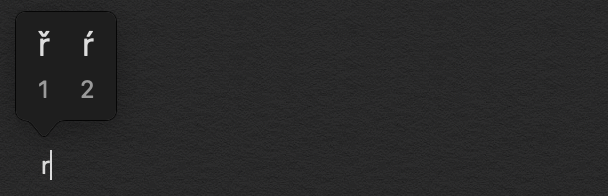
- اگر میخواهید هر یک از حروف روی صفحه کلید را تغییر دهید، کافیست کلید مربوطه را نگه دارید.
- روی صفحه نمایش ظاهر می شود پانل با منوی شخصیت های جایگزین - فقط موردی را که باید وارد کنید انتخاب کنید.
- همچنین می توانید در حین تایپ کردن نشانگر ماوس را به سمت محل مورد نظر نشانه گیری کنید، جایی که می خواهید شخصیت خاص را قرار دهید.
- کلید را نگه دارید گزینه (Alt).
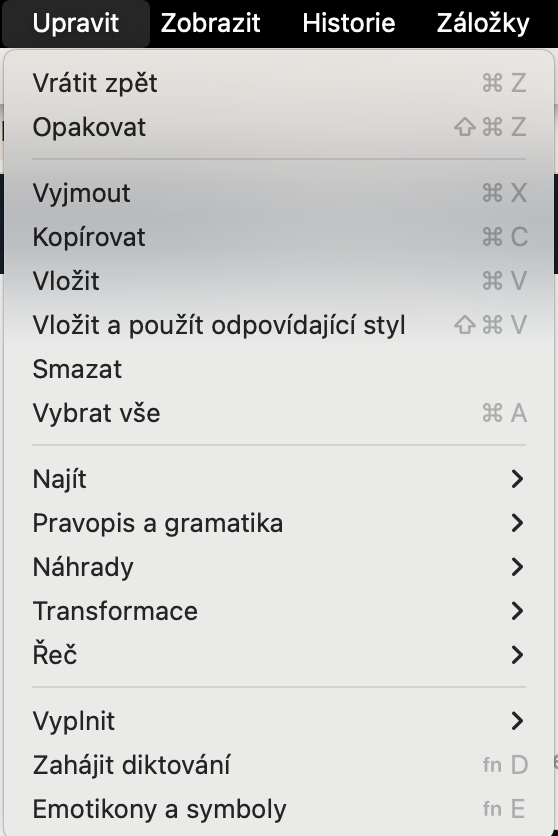
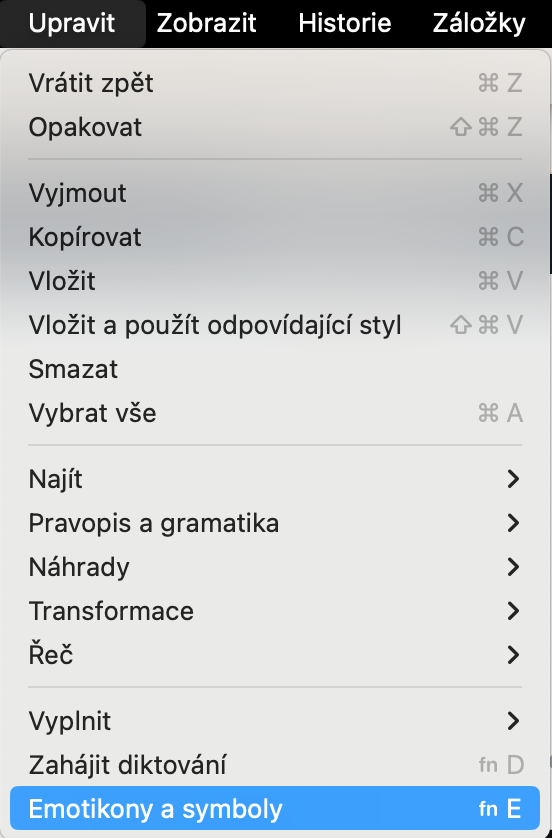
- کلیدی را فشار دهید که علاوه بر کاراکتر اصلی، کاراکتر جایگزین مورد نیاز نیز وجود دارد. مکان نما ماوس را در جایی که می خواهید کاراکتر را وارد کنید قرار دهید و روی منو کلیک کنید ویرایش کنید در بالای صفحه مک شما.
- در منویی که ظاهر میشود، انتخاب کنید شکلک ها و نمادها.
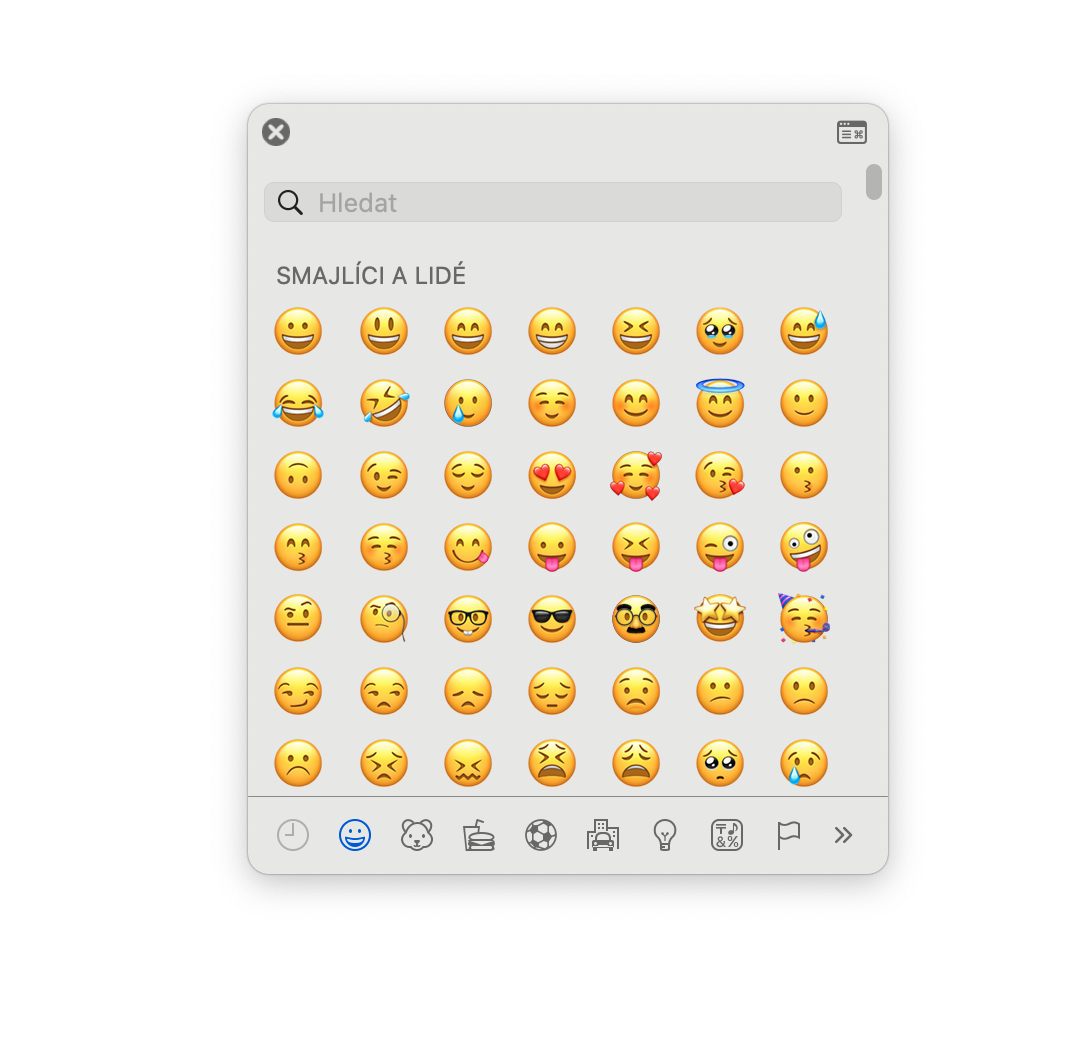
- همچنین می توانید یک کلید ترکیبی را فشار دهید Control + Cmd + Spacebar.
- در گوشه سمت راست بالای پنجره، روی نماد افزونه کلیک کنید.
- در پنل سمت چپ، دسته مورد نظر را انتخاب کرده و کلیک کنیدonec کاراکتر مورد نظر را انتخاب کنید.
گالری عکس
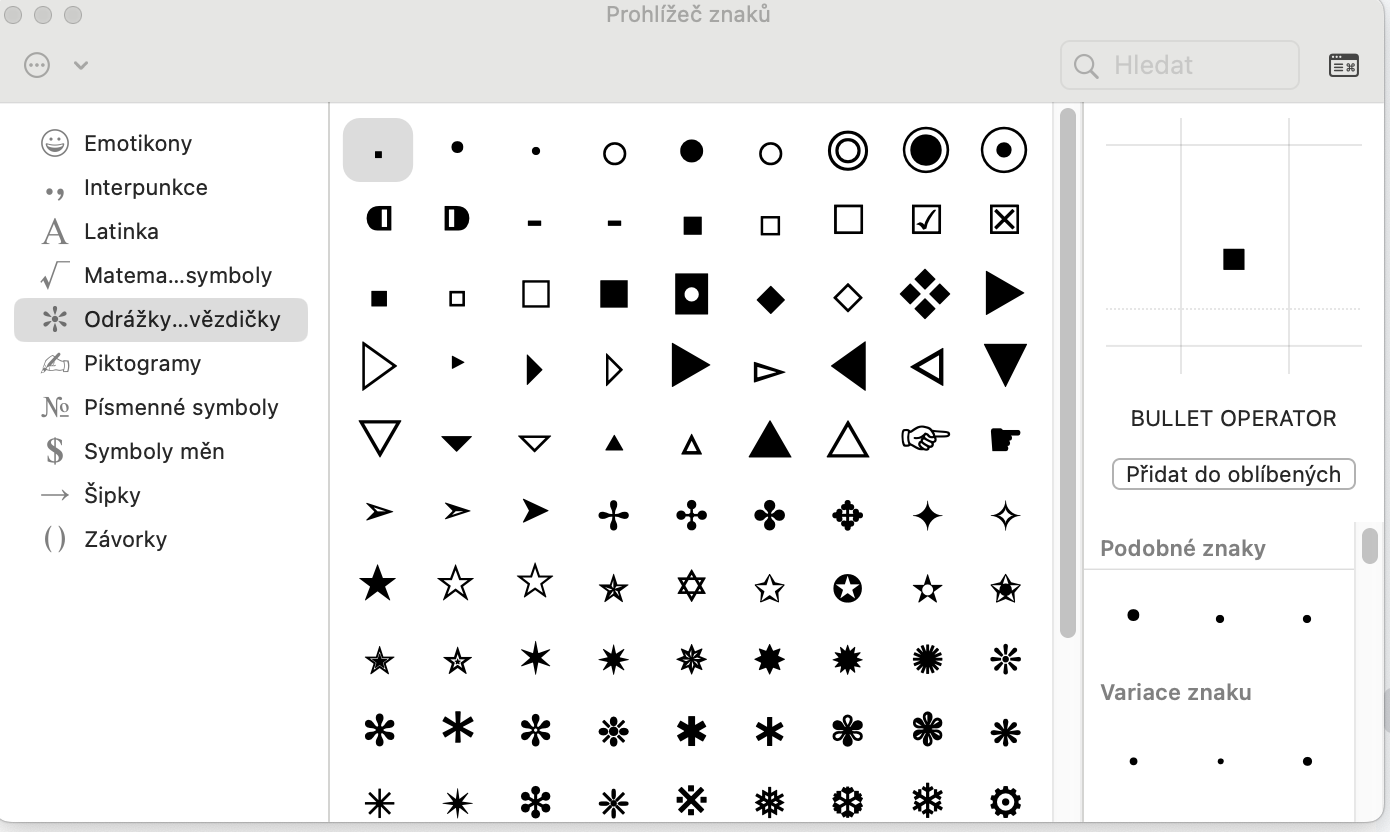
و تمام. هر یک از این روشها دسترسی سریع و کارآمد به کاراکترهای خاص را ارائه میدهند و انتقال اطلاعات دقیق در اسناد، ایمیلها یا هر متن دیگری در مک شما را آسان میکنند.








بعد از آپدیت 17.3 دوربینم اونجوری که باید کار نمیکنه سلفی از جلو کار نمیکنه عکسها وحشتناکه...کسی تجربه کرده؟؟؟