پیام تجاری: دیسکورد در زمینه برنامههای ارتباطی رتبه اول را دارد و تنها در ژوئیه ۲۰۲۲، ۲۲۹ میلیون بازدید داشته است. این برنامه یک راه حل عالی برای نوشتن پیام، تماس صوتی و احتمالاً برای برقراری ارتباط هنگام انجام بازیهای ویدیویی است. البته محدودیتهایی هم دارد، به همین دلیل به شما اجازه ارسال ویدیویی با حجم بیش از ۸ مگابایت را نمیدهد. با این حال، این مشکل بزرگی نیست. اکنون به نحوه فشردهسازی ویدیوها برای دیسکورد خواهیم پرداخت که به لطف آن میتوانید از یک تجربه روان لذت ببرید.
اما قبل از اینکه به راه حل واقعی برای ویدیوهای بزرگتر نگاه کنیم، بیایید روی Discord و محدودیت های آن تمرکز کنیم.
Discord چیست؟
Discord یک برنامه پیام رسانی فوری است که می توانید آن را مستقیماً از فروشگاه Play یا Apple Store دانلود کنید. App Store. Appسپس میتوانید از Discord برای ایجاد کانالهای خودتان استفاده کنید، که میتوانند به عنوان مثال در ارتباط با یک موضوع خاص یا فقط با دعوت در دسترس باشند. این پلتفرم به شما امکان میدهد با دوستان خود در سراسر جهان ارتباط برقرار کنید و به طور کلی با افرادی که علایق مشترکی با شما دارند، ارتباط برقرار کنید، به عنوان مثال در قالب بازی، فانتزی و موارد دیگر. توسعهدهندگان بازی اغلب از Discord برای به اشتراک گذاشتن اطلاعات جالب با سایر اعضای جامعه استفاده میکنند.
محدودیت ها
همانطور که قبلاً اشاره کردیم، یکی از محدودیتهای اصلی Discord محدودیت ۸ مگابایتی برای آپلود ویدیو است. رایجترین راه حل، استفاده از یک ابزار فشردهسازی ویدیوی آنلاین است. Proمشکل این است که در این صورت نتایج رضایتبخشی نخواهید گرفت. اگرچه در واقع عملکرد خوبی خواهید داشت فشرده سازی ویدیو برای Discord، بنابراین در عین حال کیفیت ویدیو را به میزان قابل توجهی کاهش خواهید داد.
اگر می خواهید اجرا کنید فشرده سازی ویدیو برای Discord بدون از دست دادن کیفیت، پس ما یک نکته عالی برای شما داریم. این همان چیزی است که برنامه AnySmall از iMyF برای آن است.one.
بهترین کمپرسور ویدئو برای Discord: iMyFone AnySmall
iMyFone AnySmall ابزار ویژه ای است که برای فشرده سازی ویدیوها برای Discord و سایر پلتفرم ها با حفظ کیفیت اصلی آنها طراحی شده است. در عین حال، مهم نیست که فایل واقعا چقدر بزرگ است، برنامه می تواند فشرده سازی را تنها در چند دقیقه انجام دهد.
این ابزار برای Windows می توانید طبق روش زیر استفاده کنید.
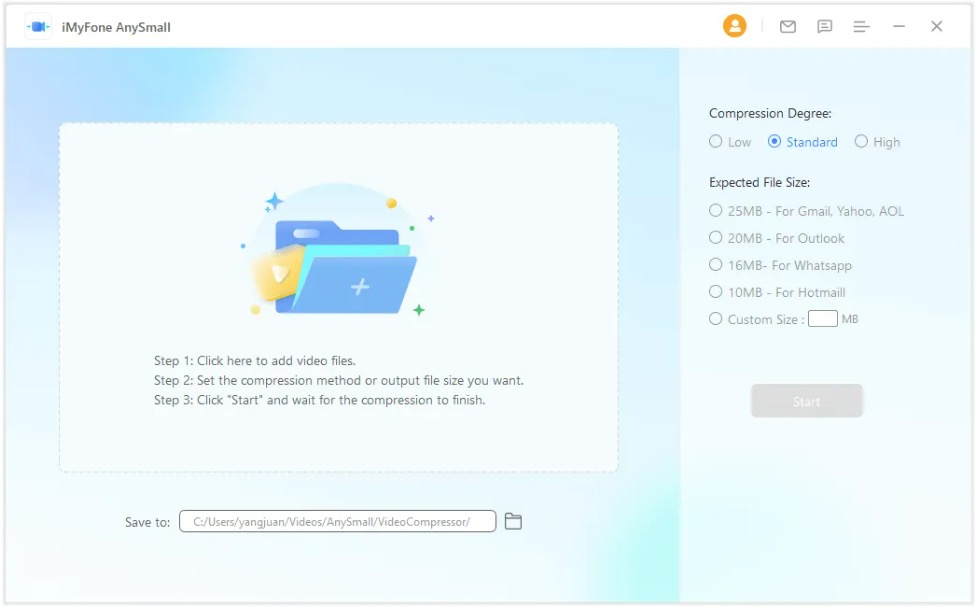
مرحله 1: AnySmall را دانلود و نصب کنید
پس از دانلود نرم افزار، AnySmall را در رایانه خود باز کنید. پنجره اصلی جزئیات فشرده سازی را در سمت راست به شما نشان می دهد، در حالی که در سمت چپ فضایی برای آپلود ویدیویی دارید که می خواهید کاهش دهید.
پس از ضبط ویدیو، برنامه به طور خودکار تصویر را در مکان پیش فرض ذخیره می کند. البته با کلیک بر روی آیکون پوشه می توانید این مورد را تغییر دهید.
مرحله 2: یک حالت فشرده سازی را انتخاب کنید
گام بسیار مهمی در پی دارد. اکنون می توانید از بین سه حالت فشرده سازی کم، استاندارد و زیاد انتخاب کنید. فشردهسازی بالاتر، اندازه فایل کوچکتر را تضمین میکند.
پس از انتخاب سطح فشرده سازی، برنامه زمان تقریبی باقی مانده تا تکمیل را به شما نشان می دهد. در ضمن اگر دوست دارید فایل حجم خاصی داشته باشد می توانید آن را در قسمت مربوطه وارد کنید. سپس نرم افزار بقیه را بر اساس آن تنظیم می کند.
سپس روی دکمه "شروع" کلیک کنید، که کل فرآیند فشرده سازی را شروع می کند. این ابزار به طور خودکار شروع به فشرده سازی تمام ویدیوهای آپلود شده می کند.
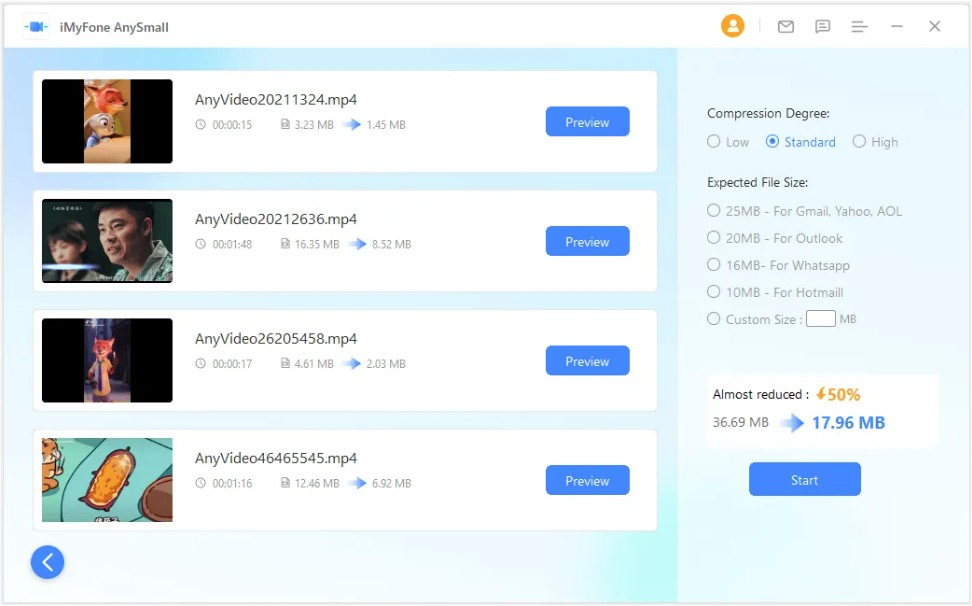
مرحله 3: منتظر بمانید تا فرآیند تکمیل شود
همانطور که در بالا اشاره کردیم، برنامه به طور خودکار فرآیند فشرده سازی تمام ویدیوهای ضبط شده را شروع می کند که پارامترهای مشخص شده را دنبال می کند. پنجره برنامه به شما نشان می دهد که چگونه همه چیز واقعاً در حال پیشرفت است. فشرده سازی فایل به فایل انجام می شود و فقط باید منتظر بمانید تا وضعیت از "فشرده سازی" به "موفقیت" تغییر کند.
فایلهایی که با وضعیت «در انتظار» مشاهده میکنید، فایلهایی هستند که هنوز منتظر شروع فشردهسازی هستند.
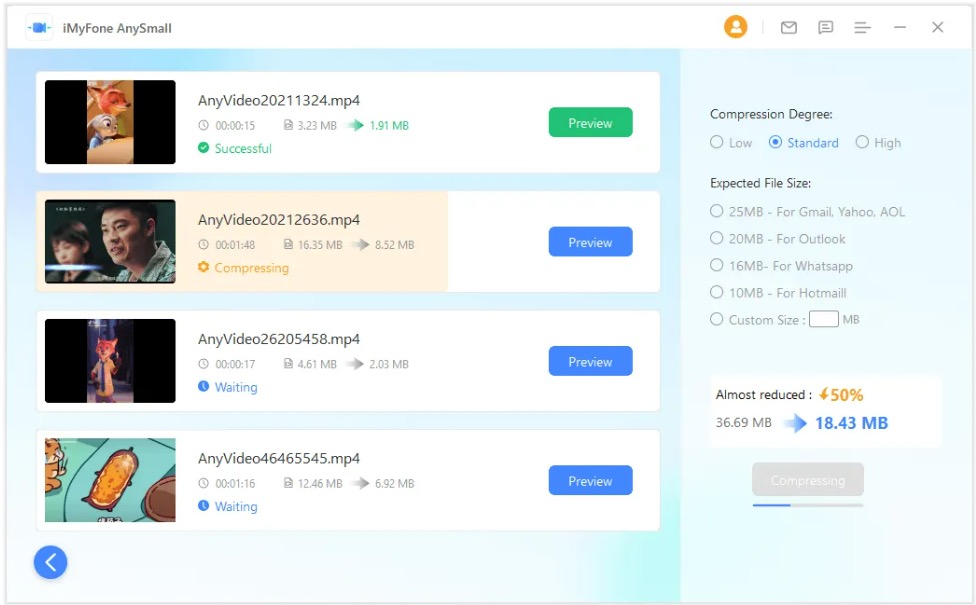
مرحله 4: فشرده سازی کامل شد
هنگامی که نرم افزار فرآیند فشرده سازی را کامل کرد، می توانید فایل های فشرده شده را مستقیماً در برنامه مشاهده کنید و حجم کم آنها را نیز مشاهده کنید. در همان زمان، فایل های تمام شده به طور خودکار در حافظه شما ذخیره می شوند.
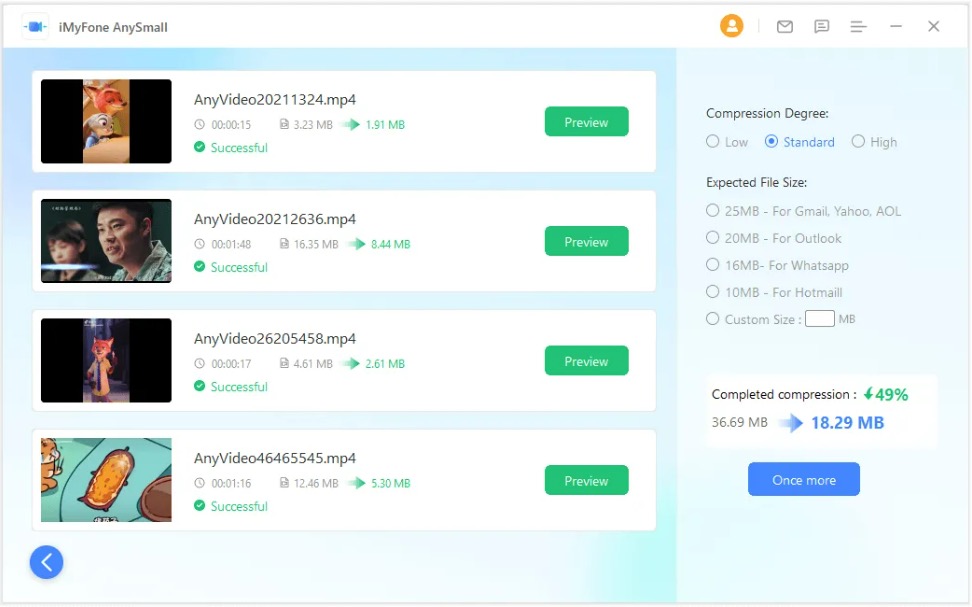
اگر به کل فرآیند با جزئیات بیشتر علاقهمند هستید، میتوانید راهنمای برنامه فشردهسازی ویدیو برای Discord در دستگاههای اندروید را بررسی کنید.
علاوه بر این، AnySmall از نظرات مثبت متخصصان، مهندسین فنی و طراحانی برخوردار است که به ابزاری قابل اعتماد و کاربردی برای آپلود فایل های ویدیویی بزرگتر نیاز دارند. در همان زمان، ذخیره سازی را می توان ذخیره کرد.
ویژگی های کلیدی AnySmall
بیایید بیشتر روی ویژگی های کلیدی AnySmall تمرکز کنیم:
- استفاده چند منظوره: می توانید از برنامه AnySmall هم در گوشی و هم در رایانه خود استفاده کنید. در عین حال، لازم نیست از آن فقط برای انتقال ویدیوهای بزرگتر استفاده کنید، اما در عین حال به شما در صرفه جویی در فضای خالی در فضای ذخیره سازی خود نیز کمک می کند.
- فشرده سازی حجیم: بهعلاوه، AnySmall از دردسر فشردهسازی فایلها به فایل ویدیوها جلوگیری میکند. شما به سادگی می توانید چند فایل را انتخاب کنید و نرم افزار بقیه را برای شما انجام خواهد داد.
- اندازه اختیاری: همانطور که در بالا ذکر کردیم، در داخل برنامه می توانید اندازه ویدیوی حاصل را پس از فشرده سازی تنظیم کنید. می توانید این را با محبوب ترین پلتفرم هایی مانند Whatsapp، اختلاف و دیگران
- حالت های بیشتر: این نرم افزار چندین حالت فشرده سازی را ارائه می دهد که با اکثر فرمت ها سازگار است و می تواند نتایج عالی را تضمین کند
مزایا و معایب AnySmall
مزایای:
- این ابزار با تمامی فرمت های ویدئویی سازگار است
- اندازه ویدیوی حاصل پس از فشرده سازی قابل تنظیم است
- این نرم افزار دارای فشرده سازی فوق العاده سریع است
- این نسخه آزمایشی رایگان را ارائه می دهد
- ویدیوهای فشرده با کیفیت عالی مشخص می شوند
- چندین فایل را می توان به طور همزمان فشرده کرد
معایب:
- این نرم افزار (هنوز) در دسترس نیست Apple دستگاه ها
| نسخه آزمایشی | نسخه کامل |
| فشرده سازی 1 ویدئو | ویدئوهای نامحدود را فشرده کنید |
| پشتیبانی رایگان مشتری | پشتیبانی 24/7 مشتری با اولویت بالاتر |
| بدون مجوز | شما مجوز کامل دریافت می کنید |
| نمی توان چندین فایل را همزمان فشرده کرد | فشرده سازی چندین فایل به صورت همزمان |
| بدون به روز رسانی | به روز رسانی رایگان |
| فشرده سازی ویدیو بدون واترمارک | ویدئو را بدون واترمارک فشرده و ذخیره کنید |
| - | آزمایشی 30 روزهancو بازپرداخت |
خلاصه
Discord یک برنامه ارتباطی عالی است، اما فقط تا زمانی که نیاز به ارسال ویدیوی بزرگتر از 8 مگابایت داشته باشید. در این صورت می توانید مثلاً از دیگری استفاده کنید chatبرنامه ای برای تبدیل ویدیوی داده شده، اما مشکل اینجاست که در سایر پلتفرم ها با همین محدودیت ها مواجه خواهید شد.
به همین دلیل ابزار جالب iMyF ارائه شده است.one AnySmall که می تواند چندین ویدیو را همزمان فشرده کند و کیفیت اصلی آنها را حفظ کند. بنابراین، هیچ چیز ساده تر از بررسی وب سایت iMyF نیستone و بهترین راه حل AnySmall را انتخاب کنید که مناسب شما باشد. لیست قیمت به طور مستقیم برای پاسخگویی به نیازهای کاربران طراحی شده است.
با این حال، قطعاً باید نسخه رایگان را امتحان کنید و آزمایش کنید که نرم افزار چه کاری می تواند انجام دهد. قطعا ارزشش را دارد!
بحث در مورد مقاله
بحث برای این مقاله باز نیست.