
اگر در حال کار با مرورگر وب گوگل در مک خود هستید Chromeاحتمالاً تجربه کردهاید که ترافیک مرورگر، فشار بیش از حدی را بر پردازنده رایانه شما وارد میکند. Pro برای بسیاری از کاربران، این مشکل دلیل اصلی تغییر قطعی آنها به یک مرورگر جایگزین بود. اما اگر ... Chrome نمیخوای بری؟
من خودم یک کاربر قدیمی مرورگر گوگل هستم. Chrome. گاهی اوقات به دلایل مختلف از مرورگر دیگری استفاده می کنم، Chrome اما این یک وسیله روزمره است. در طول سال ها استفاده از آن، به رابط کاربری آن عادت کرده ام که تنها با به روز رسانی تغییر می کند. miniبه صورت ماتیک و همچنین تعداد افزونه ها و سایر ویژگی ها. با این حال، اعتراف می کنم که نیروی عادت برای من قوی تر از نارضایتی های گاه و بیگاه است، بنابراین به جای جستجوی یک مرورگر جایگزین، تصمیم گرفتم مراحل مختلفی را امتحان کنم تا از استفاده بیش از حد کروم از منابع سیستم خود جلوگیری کنم. MacBooku.
خاموش کردن، روشن کردن، و غیره
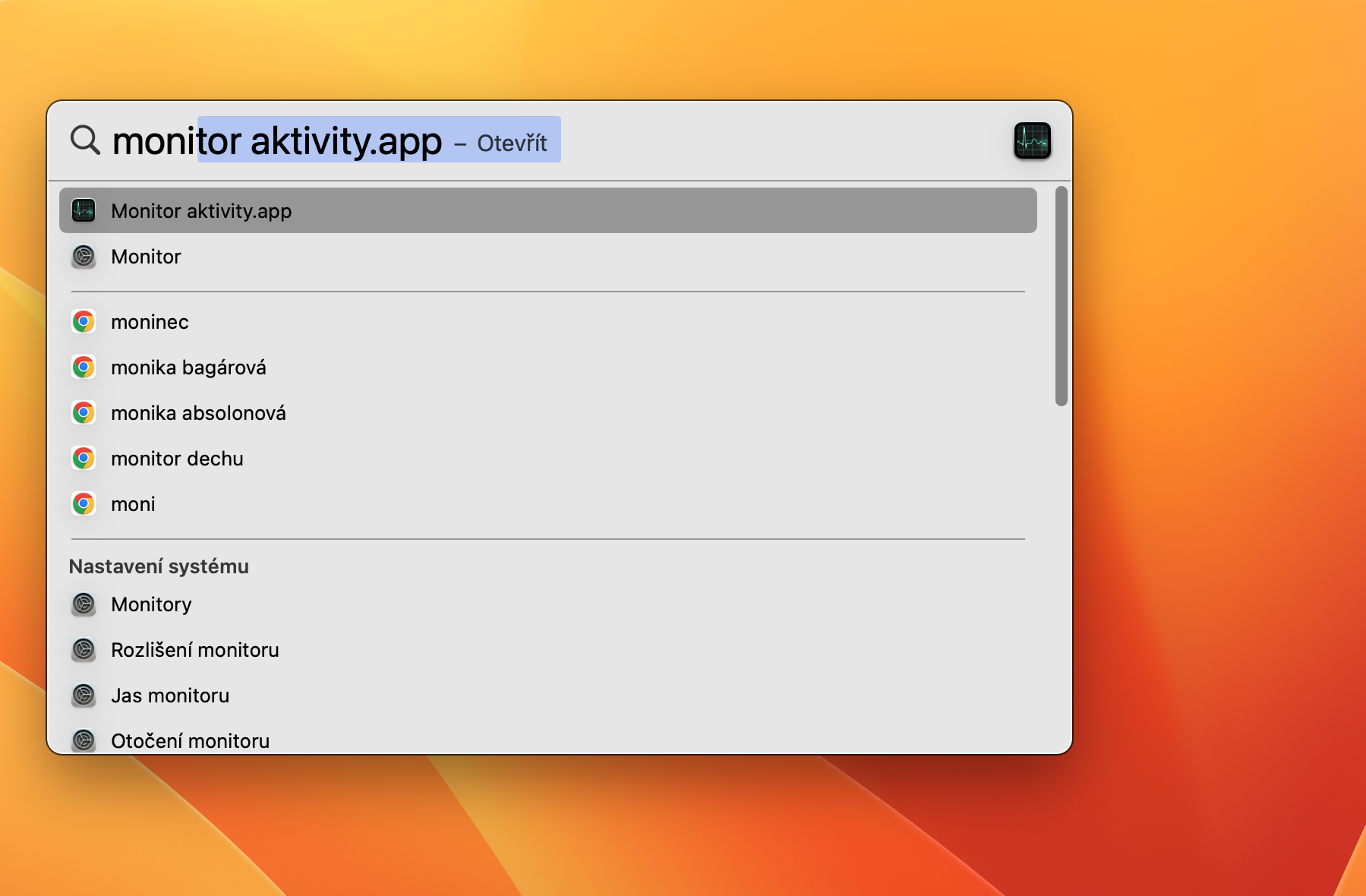
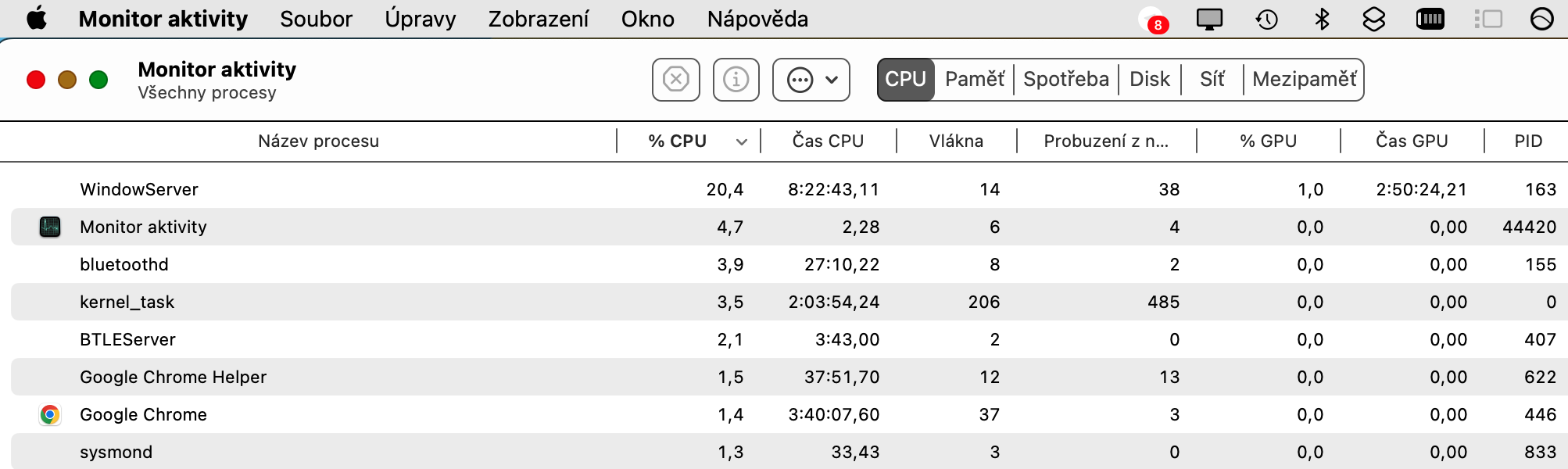
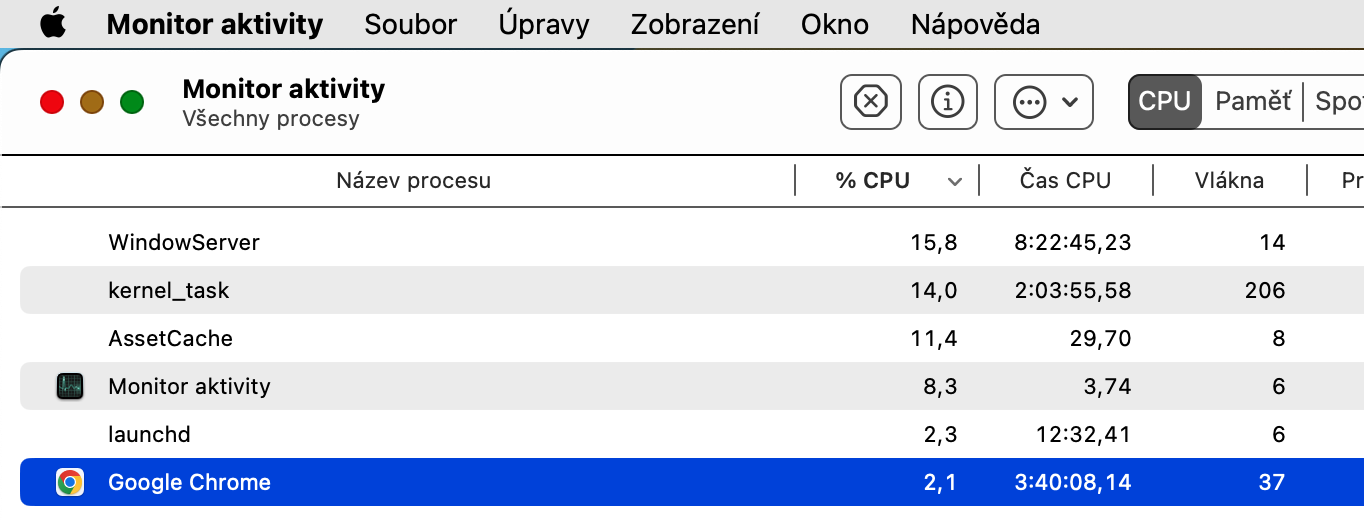
هیچ مقالهای که به حل مشکلات تکنولوژیکی میپردازد، نمیتواند بدون رویههای اساسیِ به اصطلاح انتخاب اول باشد - یعنی راهاندازی مجدد مرورگر، رایانه یا بهروزرسانی نرمافزار. من کاملاً معتقدم که قطعاً نیازی به توصیف رویه راهاندازی مجدد مک در اینجا و همچنین نحوه خاموش و روشن کردن مجدد آن ندارم. Chrome. همچنین خوب است بدانید که آیا Chrome در واقع دلیل اینکه مک شما شروع به وزوز کردن، کند شدن و از کار افتادن میکند، همین است. Proدر حالی که بیننده معمولاً در این زمینه مظنون است، لزوماً مقصر نیست. Pro برای اینکه بفهمید کروم چقدر از پردازنده مک شما استفاده میکند، این ابزار را روی مک خود اجرا کنید. نظارت بر فعالیت – برای مثال، با فشار دادن Cmd + Spacebar برای راه اندازی Spotlight، یک عبارت را در آن وارد کنید "نمایشگر فعالیت" و ابزار داده شده را اجرا کنید. در بالای پنجره برنامه، سپس بر روی آن کلیک کنید کارت سی پی یو، گوگل را در لیست برنامه ها جستجو کنید Chrome (ممکن است درست در بالا باشد)، و درصد استفاده از CPU را بیابید.
گالری عکس
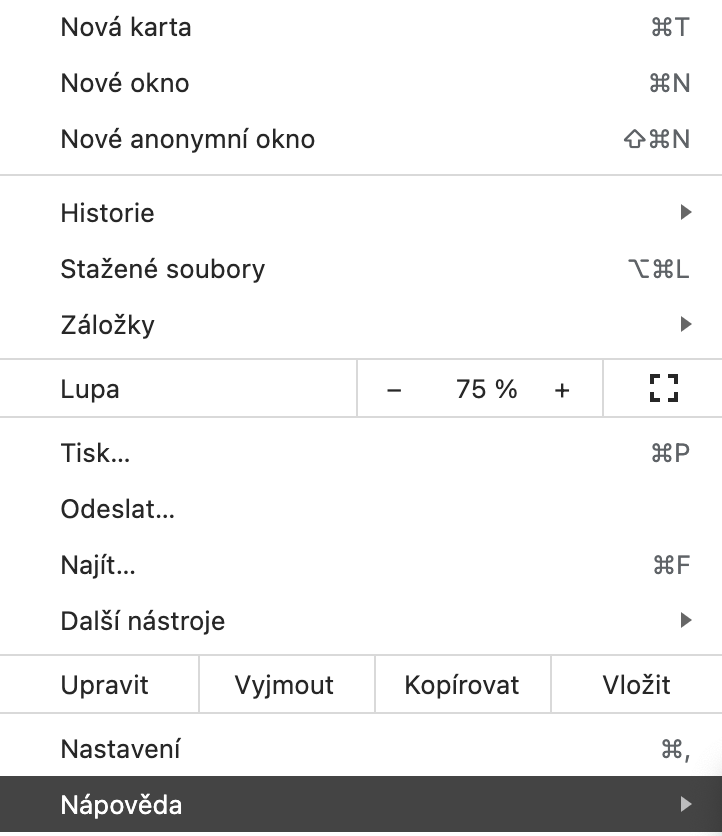
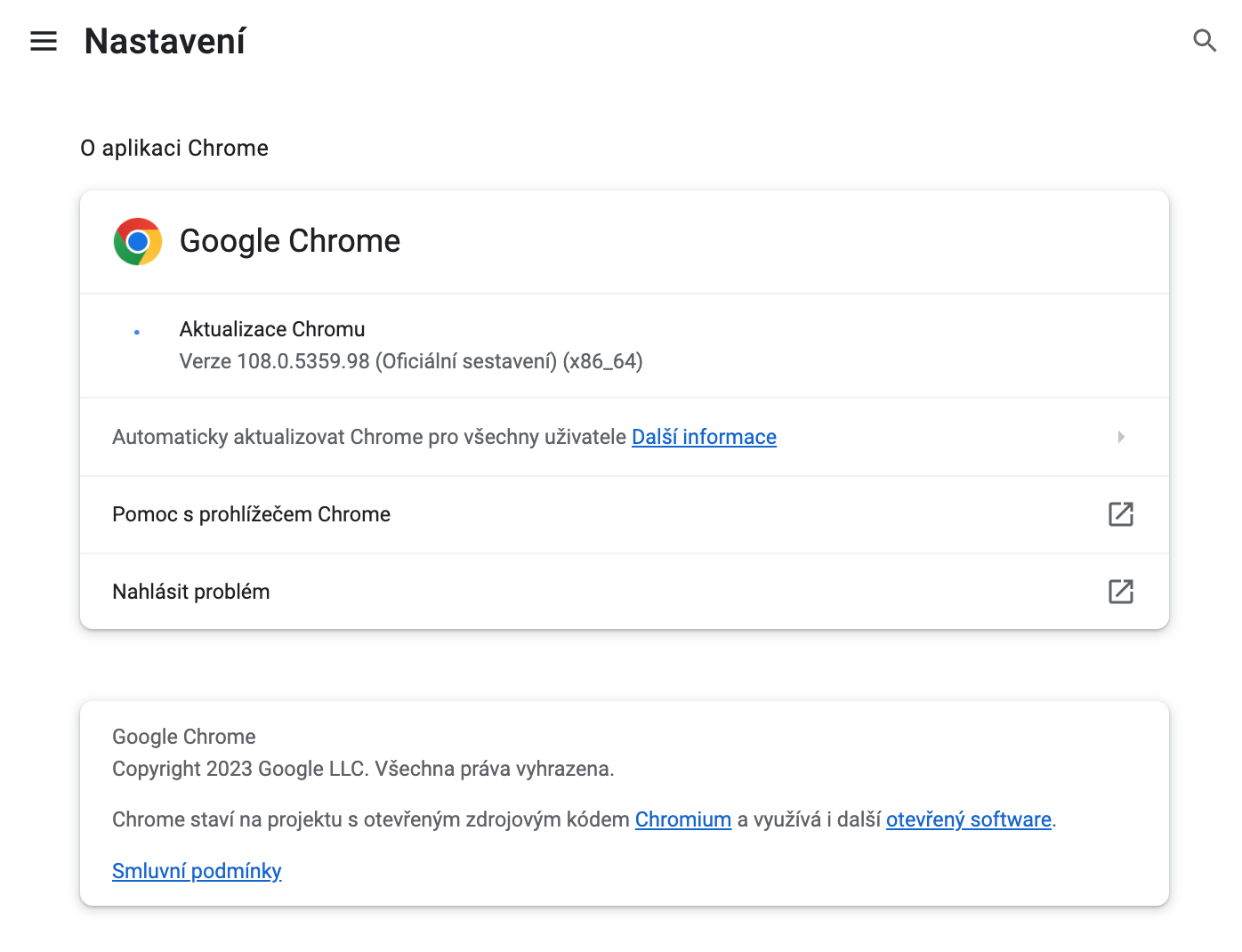
همچنین ممکن است نسخه قدیمی کروم مقصر باشد. Proمرورگر معمولاً از طریق دکمهای در نوار بالا، شما را از وجود بهروزرسانیهای موجود مطلع میکند، اما اگر میخواهید خودتان بهروزرسانیها را بررسی کنید، دستور زیر را اجرا کنید. Chrome و در در گوشه سمت راست بالای پنجره، روی سه نقطه کلیک کنید. در منوی ظاهر شده انتخاب کنید راهنما -> درباره Google Chromeو منتظر بمانید تا بررسی بهروزرسانی تکمیل شود.
گالری عکس

کارت های چالشی
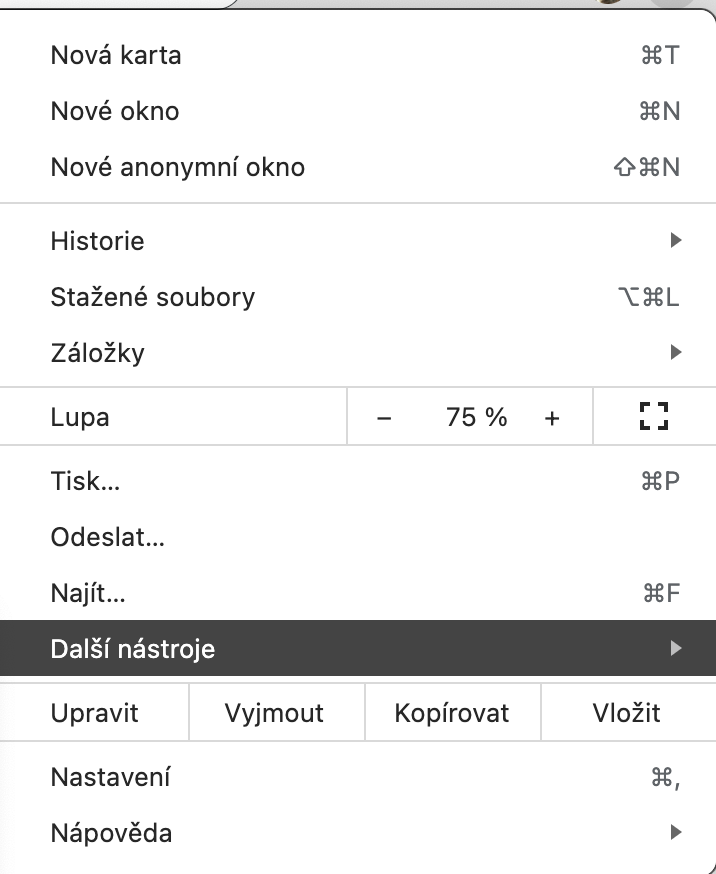
گاهی اوقات، تبهای کرومی که باز کردهاید میتوانند بر میزان استفاده از پردازنده مک شما تأثیر بگذارند. برای اینکه بفهمید کدام تبها در حال اجرا هستند، دوباره روی آیکون سه نقطه در گوشه بالا سمت راست کلیک کنید . در منویی که ظاهر میشود، روی More Tools -> Task Manager کلیک کنید . در پنجره بعدی، میتوانید به راحتی ببینید کدام تبها بیشترین استفاده را از پردازنده مک شما میکنند و در صورت لزوم آنها را ببندید. تبهایی که جریانهای رسانهای مختلفی دارند اغلب به منابع زیادی نیاز دارند، اما فرآیندهای دانلود نیز همینطور هستند. بنابراین اگر پخش یا دانلود برای شما اولویت ندارد، میتوانید پخش را متوقف کنید یا دانلودها را موقتاً متوقف کنید تا مک شما روان کار کند.
گالری عکس


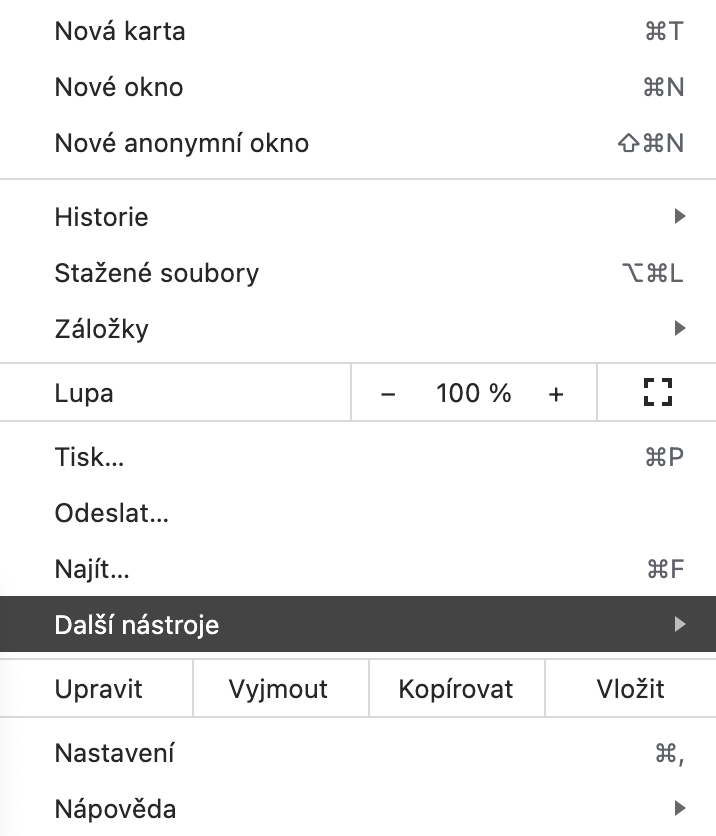
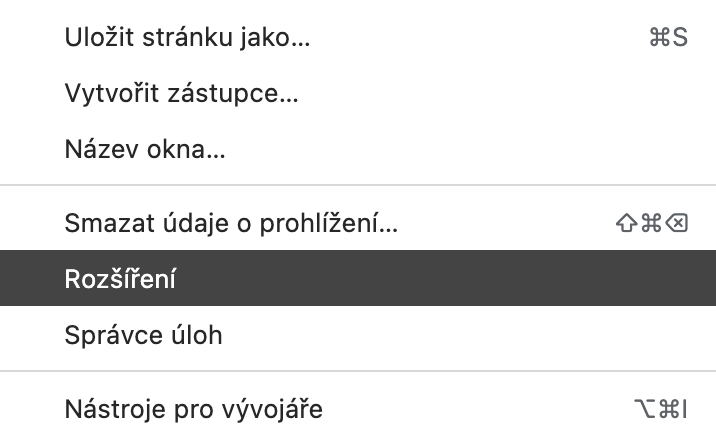
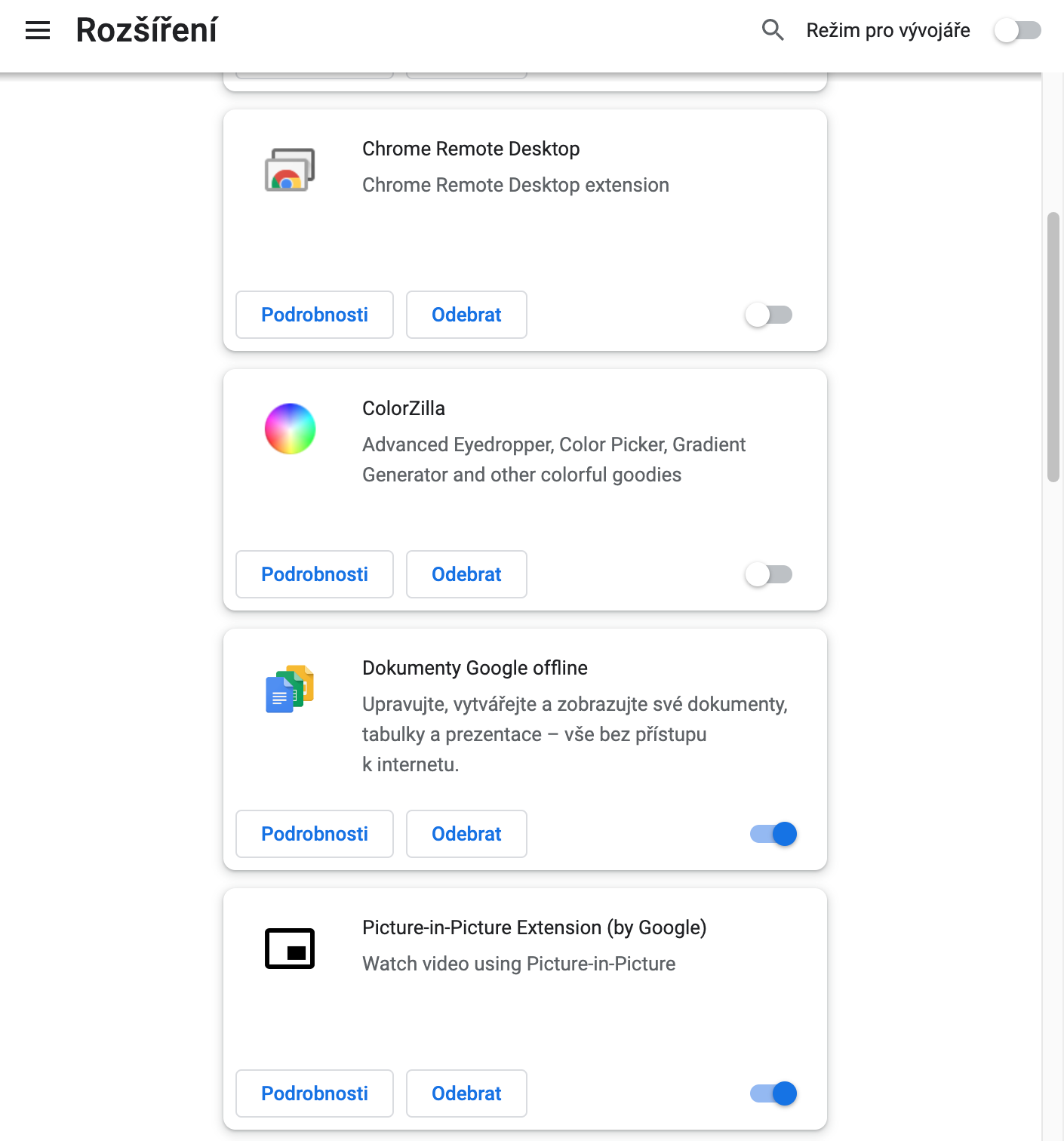
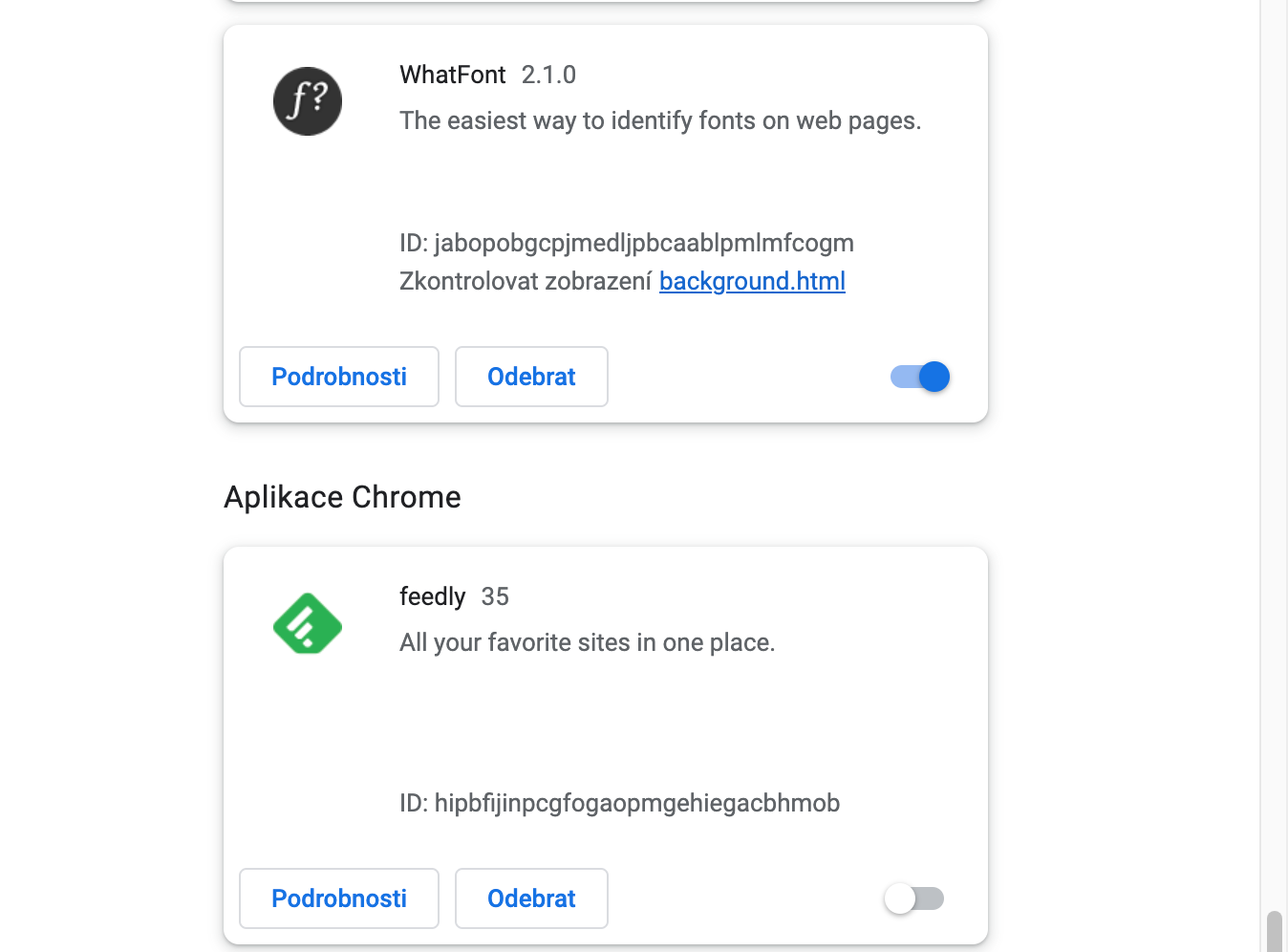
یکی از مزایای کروم، افزونههای بیشماری است که میتوانید در مرورگر نصب کنید. من خودم واقعاً افزونهها را دوست دارم و از بسیاری از آنها استفاده میکنم. با این حال، برخی از آنها میتوانند از نظر استفاده از منابع سیستم بسیار پرمصرف باشند. راه حل ممکن است غیرفعال کردن موقت آنها باشد. برای انجام این کار، روی نماد سه نقطه در نوار بالای پنجره کروم کلیک کنید و ابزارهای بیشتر -> افزونهها را انتخاب کنید . سپس میتوانید افزونههای جداگانه را غیرفعال کنید.
گالری عکس









حذف نصب کن خوش اومدی خداحافظ
حذف نصب – آمین…