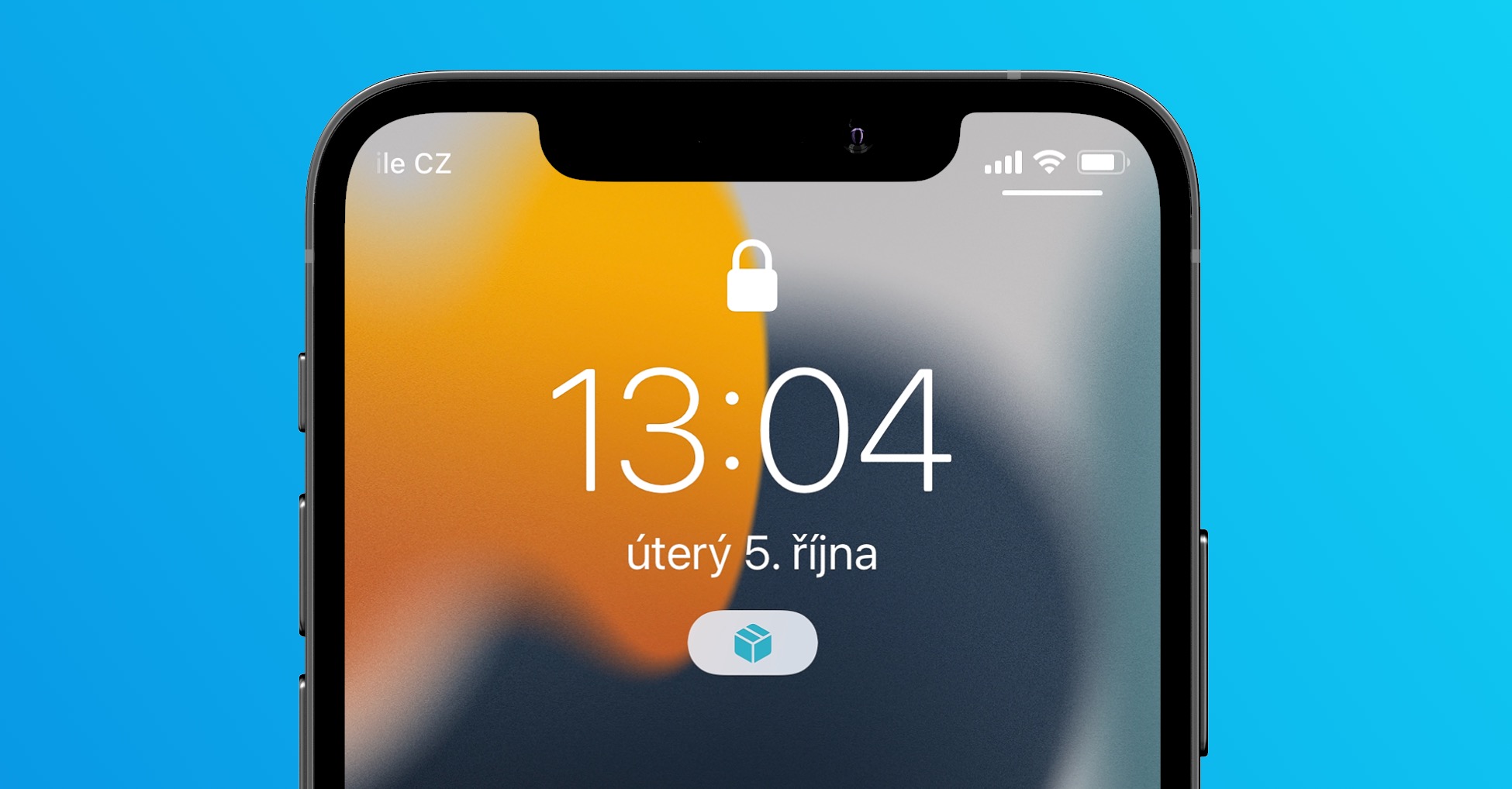
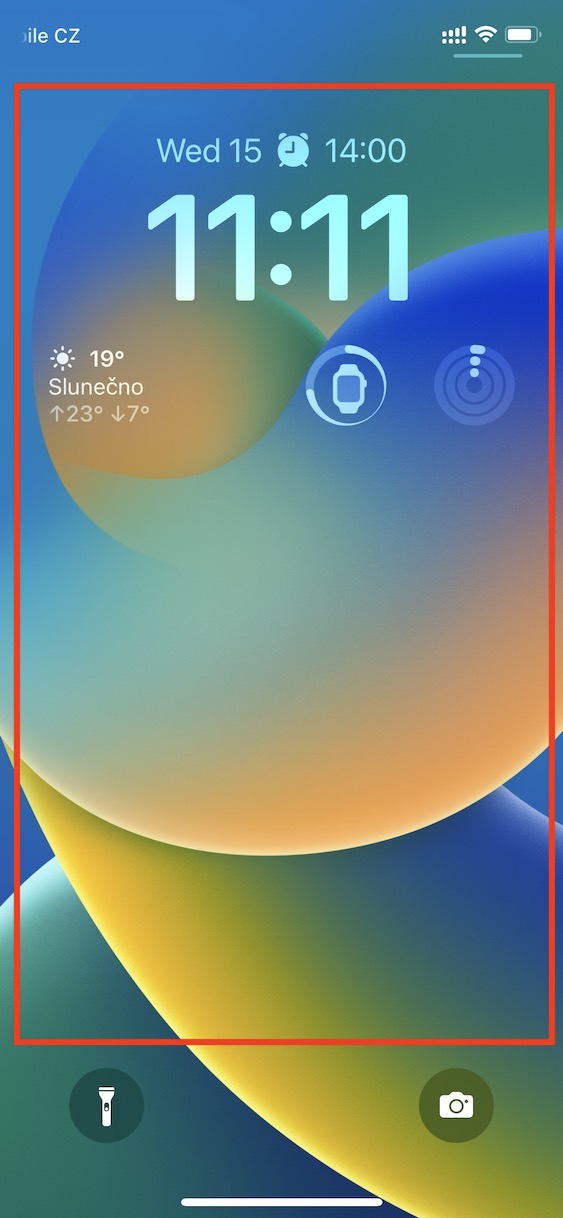
بزرگترین ویژگی سیستمی که اخیراً معرفی شده است iOS بدون شک ۱۶ یک قفل صفحه کاملاً جدید است. اگر متوجه معرفی این سیستم عامل چند روز پیش که اکنون برای همه توسعه دهندگان و آزمایش کنندگان در دسترس است، نشده باشید، تغییرات واقعاً جالبی را شاهد بوده ایم. صفحه قفل به طور کامل بازطراحی شده است و اکنون میتوانید آن را به طور کامل مطابق میل خود سفارشی کنید. برای مثال، میتوانید فونت و رنگ زمان را تنظیم کنید، اما از همه مهمتر، اکنون میتوانید اضافه کنید widgetبالاتر و پایینتر از زمان. علاوه بر این، تک رنگ بودن همه widgetو سایر عناصر عملاً ورود [به بازار] را تأیید میکنند always-on نمایشگرهای آیفون ۱۴ Pro (Max).
شما می توانید علاقه مند شوید
iOS 16: چگونه صفحه قفل را با حالت فوکوس پیوند دهیم
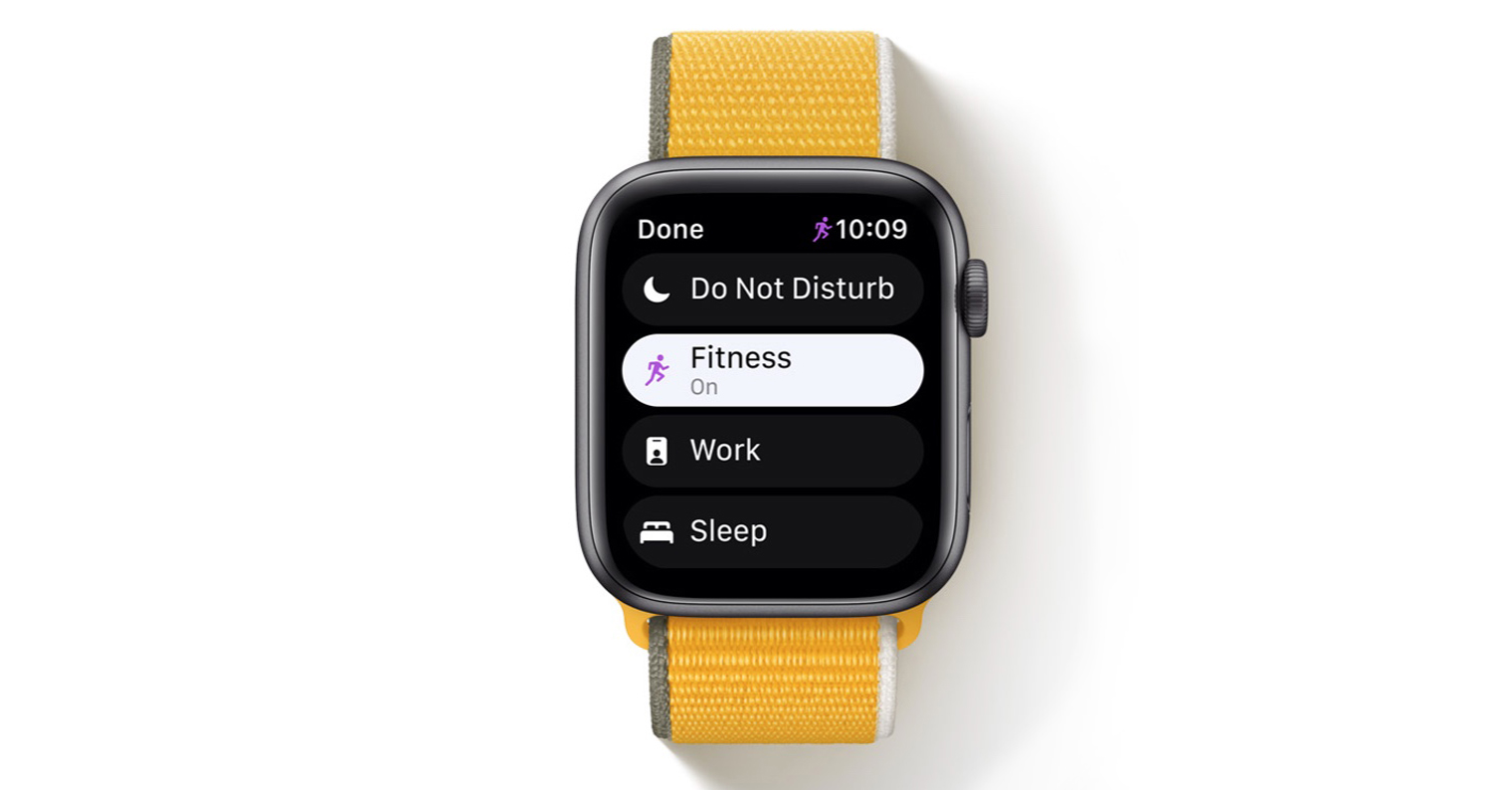
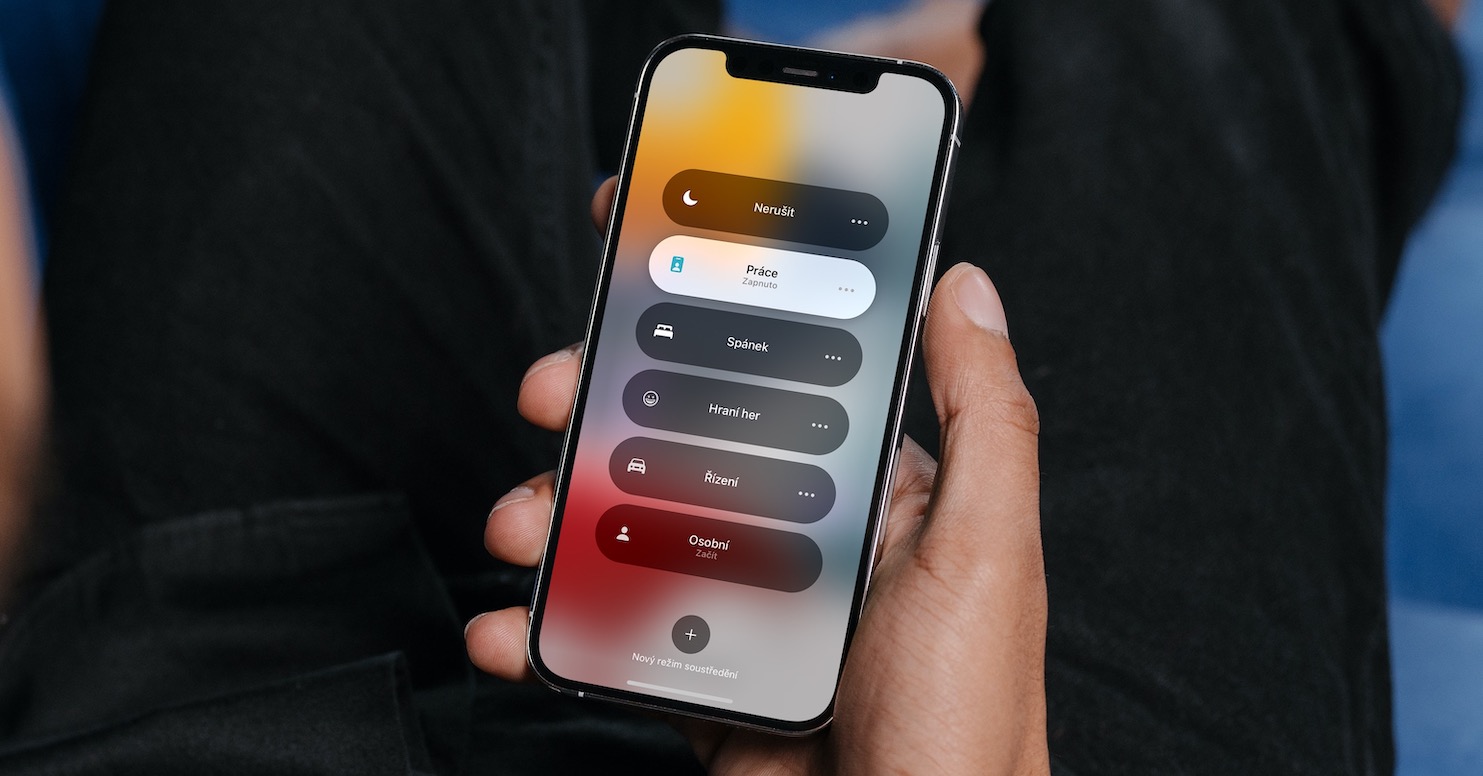
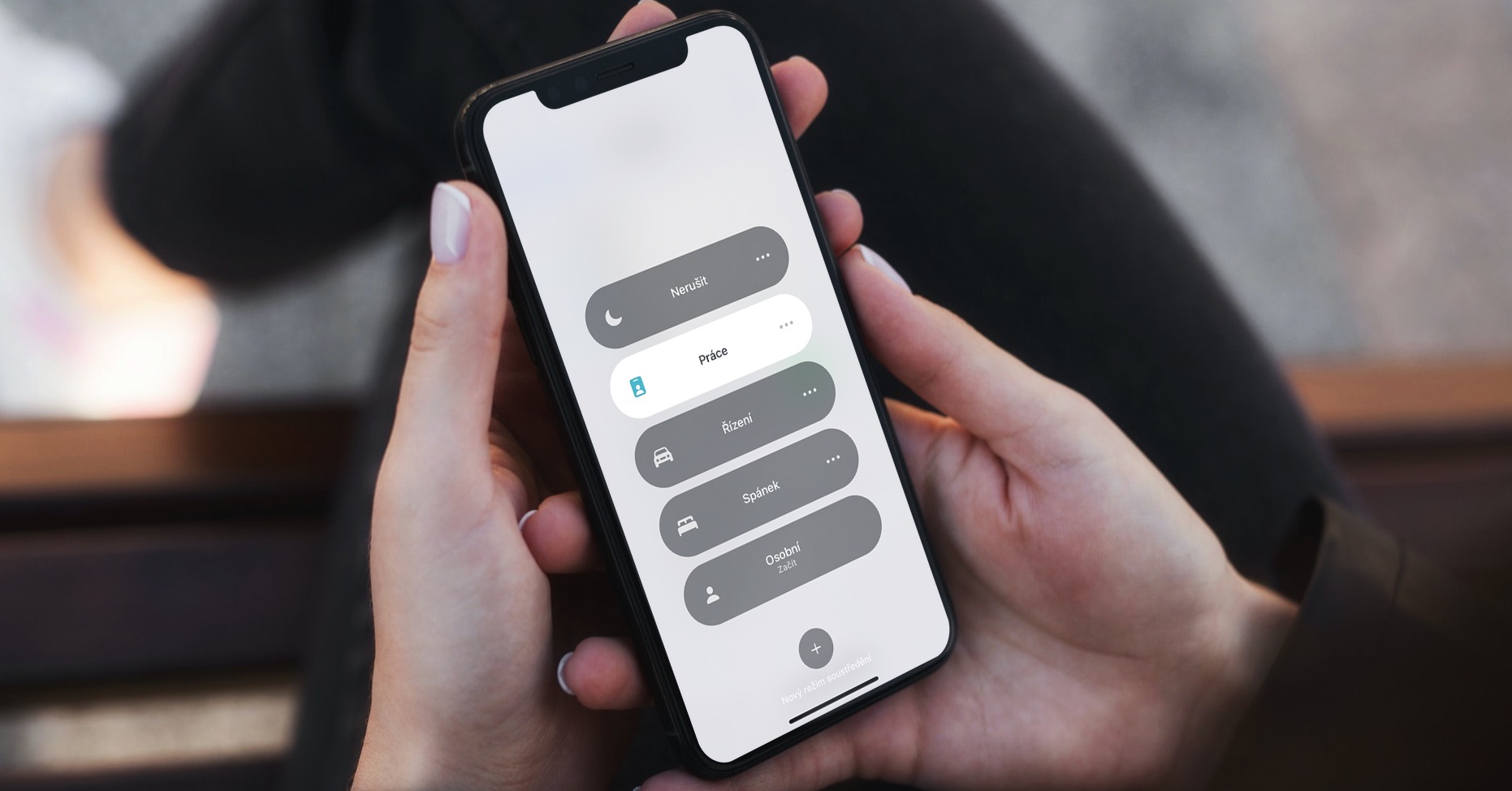
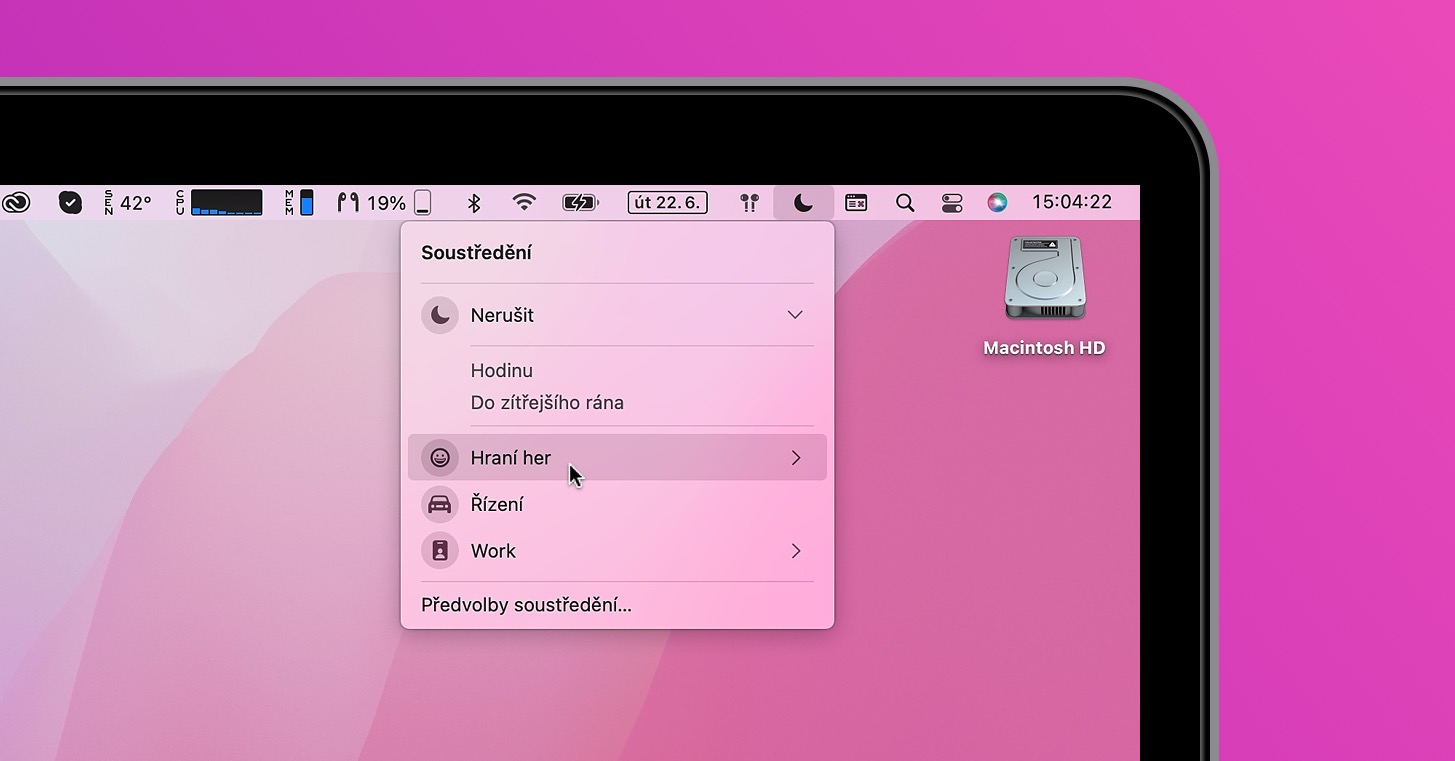
در داخل iOS 16 کاربر می توانند چندین صفحه قفل ایجاد کنند و سپس به راحتی بین آنها حرکت کنند. آنها می توانند این کار را به صورت دستی یا خودکار انجام دهند. Apple تصمیم گرفته است که صفحههای قفل جدید را به حالتهای Focus که سال گذشته معرفی شدند، پیوند دهد، به طور خاص با این امکان که به شما امکان میدهد صفحه قفل انتخاب شده را طوری تنظیم کنید که پس از فعال کردن یکی از حالتها، به طور خودکار تغییر کند. در عمل، این بدان معناست که اگر مثلاً حالت Sleep را تنظیم کنید، میتوان یک صفحه قفل تاریک و غیره را به طور خودکار تنظیم کرد. Pro برای اتصال صفحه قفل به حالت فوکوس، مراحل زیر را دنبال کنید:
- ابتدا باید حرکت کنید صفحه قفل
- وقتی این کار را کردید، همینطور باشد بدون باز کردن قفل، از طریق تأیید کنید Touch ID که Face ID.
- متعاقباً پس از تأیید، انگشت خود را روی صفحه قفل نگه داریدتا زمانی که در رابط ویرایش قرار بگیرید.
- سپس آن را اینجا پیدا کنید صفحه قفل خاص برای اتصال
- سپس روی دکمه کوچک در پایین صفحه قفل ضربه بزنید حالت فوکوس.
- سپس فقط در منو کلیک کنید انتخاب کنید که کدام حالت فوکوس صفحه را به آن پیوند دهید.
- پس از انتخاب حالت، روی آن ضربه بزنید صلیب a از رابط سفارشی سازی صفحه قفل خارج شوید.
گالری عکس
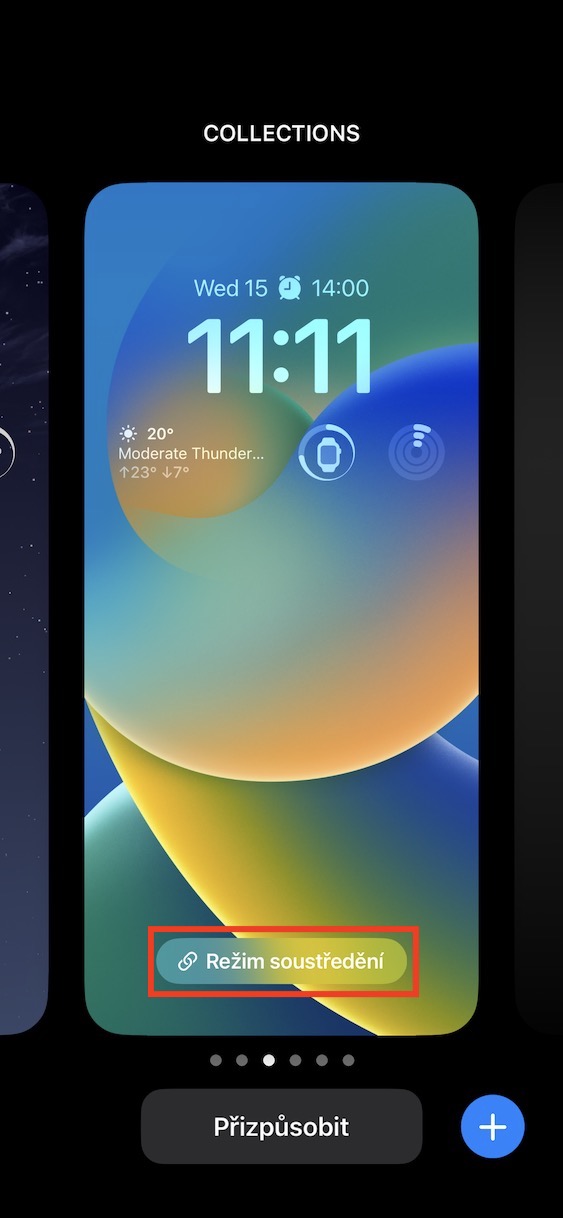
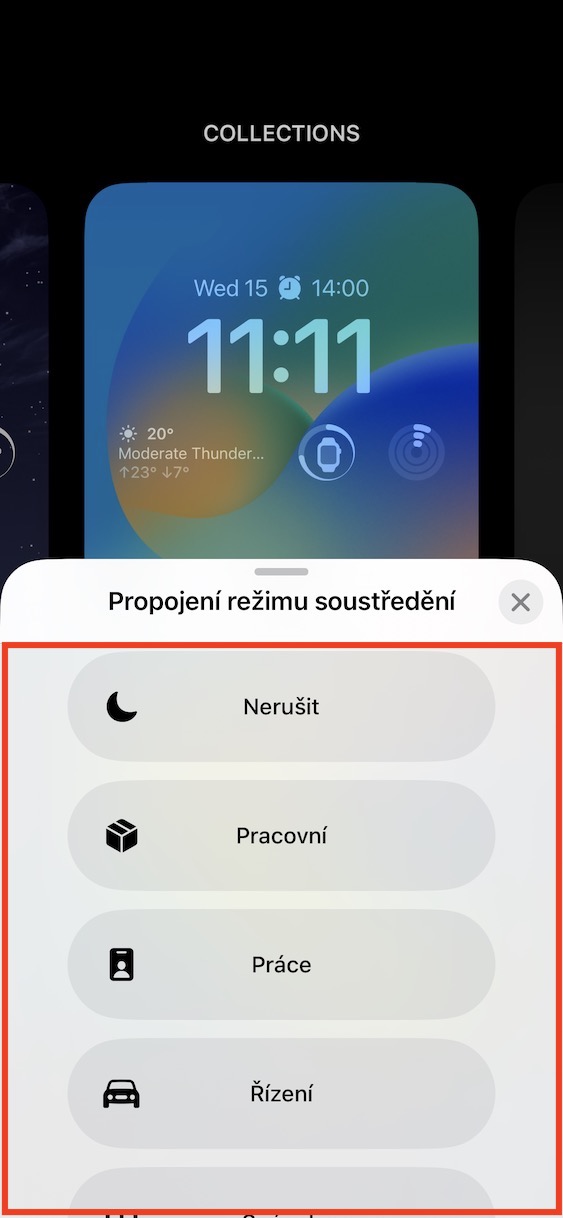
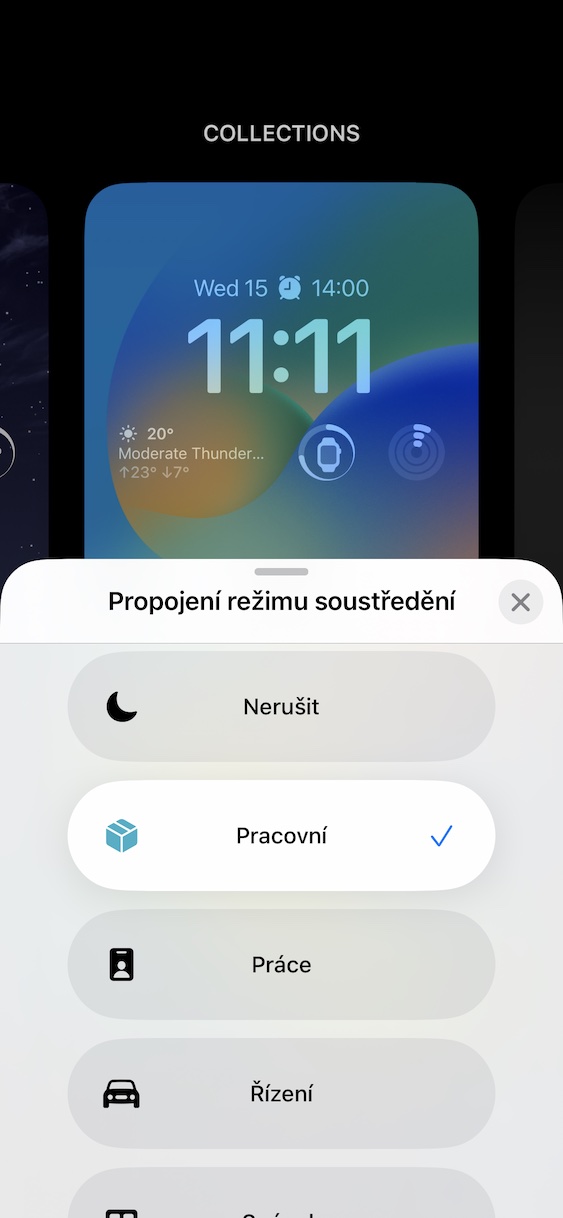
با استفاده از روش فوق، بنابراین در آیفون شما با iOS 16 به سادگی یک صفحه قفل خاص را به حالت فوکوس پیوند دهید. به این ترتیب، می توانید به راحتی تمام حالت های فوکوس خود را به صفحه های جداگانه پیوند دهید. با این حال، شایان ذکر است که تنها یک حالت فوکوس را می توان به هر صفحه اختصاص داد. برای مثال، اگر میخواهید صفحه اصلی یا صفحه ساعت خود را به حالت فوکوس پیوند دهید، Apple Watch، فقط به تنظیمات ← فوکوس بروید، حالت را انتخاب کنید و در دسته سفارشی سازی صفحه تغییرات ایجاد کنید.