
Discord بدون شک یکی از محبوب ترین برنامه های ارتباطی در حال حاضر است. عمدتاً توسط بازیکنان استفاده می شود، اما قطعاً این قانون نیست - همچنین انجمن های مختلف غیر بازیکن در آن وجود دارد، و به طور خلاصه، همه افرادی که می خواهند به نوعی با هم ارتباط برقرار کنند. Discord ویژگی های بسیار خوبی را ارائه می دهد، مدرن است، اغلب به روز می شود و برای تراشه ها کاملاً بهینه شده است Apple Silicon. علاوه بر ارتباطات مکتوب کلاسیک، میتوانید با Discord تماس یا حتی تماس ویدیویی برقرار کنید. ویژگی های اشتراک گذاری صفحه نمایش و بسیاری موارد دیگر وجود دارد. حتی اخیراً شایعه شده بود که او پلتفرم Discord را می خرد Microsoft، چگونهoneبا این حال، این خرید انجام نشد.
شما می توانید علاقه مند شوید
نحوه غیرفعال کردن باز شدن خودکار Discord در مک
اگر از Discord در مک استفاده میکنید، ممکن است برخی از شما متوجه شده باشید که هنگام راهاندازی سیستم، همراه با سایر برنامهها میتواند به طور خودکار باز شود. حقیقت این است که اگرچه از این طریق بلافاصله به Discord دسترسی پیدا میکنید و میتوانید بلافاصله استفاده از آن را شروع کنید، از طرف دیگر، این کار شروع کل سیستم را کند میکند و، بعلاوه، صادقانه بگوییم، بسیاری از ما احتمالاً این کار را نخواهیم کرد. به هر حال بلافاصله پس از روشن کردن مک شروع به استفاده از Discord کنید. اگر میخواهید پس از راهاندازی مک، باز شدن خودکار Discord را غیرفعال کنید، این مراحل را دنبال کنید:
- ابتدا باید روی مک در گوشه سمت چپ بالای صفحه ضربه بزنید آیکون .
- پس از انجام این کار، یک گزینه را از منوی ظاهر شده انتخاب کنید تنظیمات سیستم…
- سپس یک پنجره جدید با تمام بخش های موجود برای مدیریت تنظیمات برگزیده ظاهر می شود.
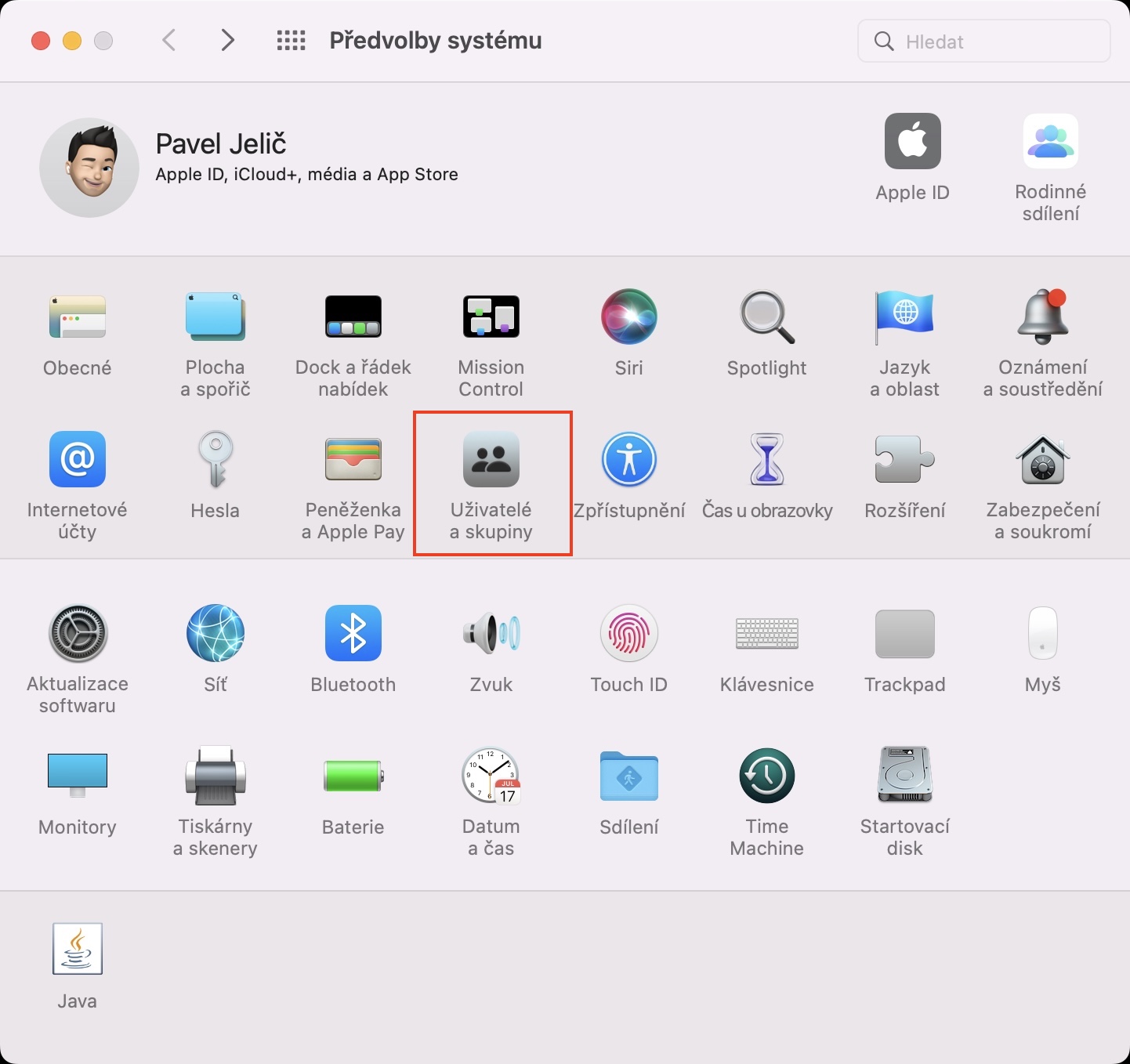
- در این پنجره، بخش با عنوان «...» را پیدا کرده و باز کنید. کاربران و گروه ها
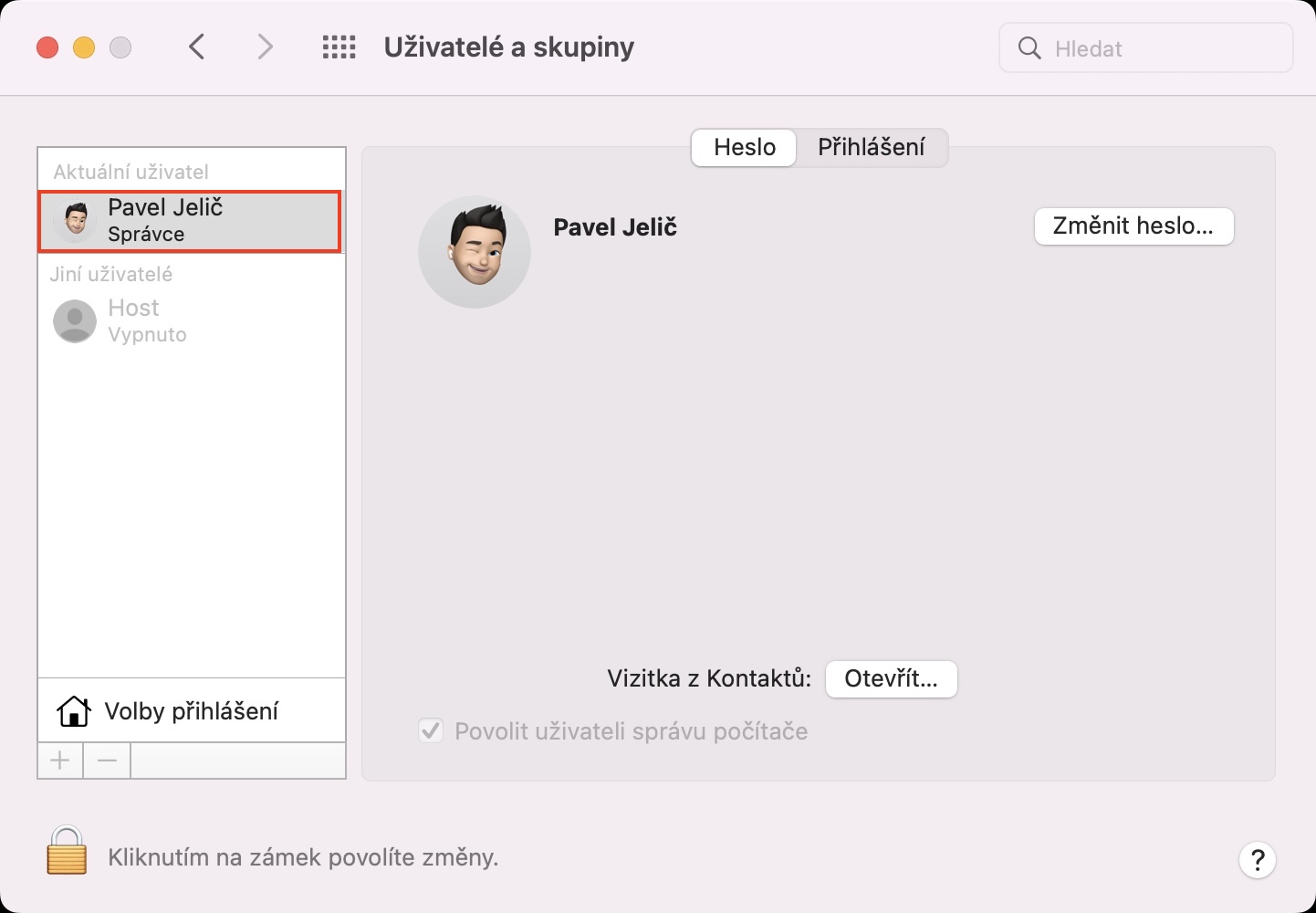
- سپس در قسمت سمت چپ پنجره بر روی آن کلیک کنید پروفایل با نام شما، که تنظیمات آن را باز خواهد کرد.
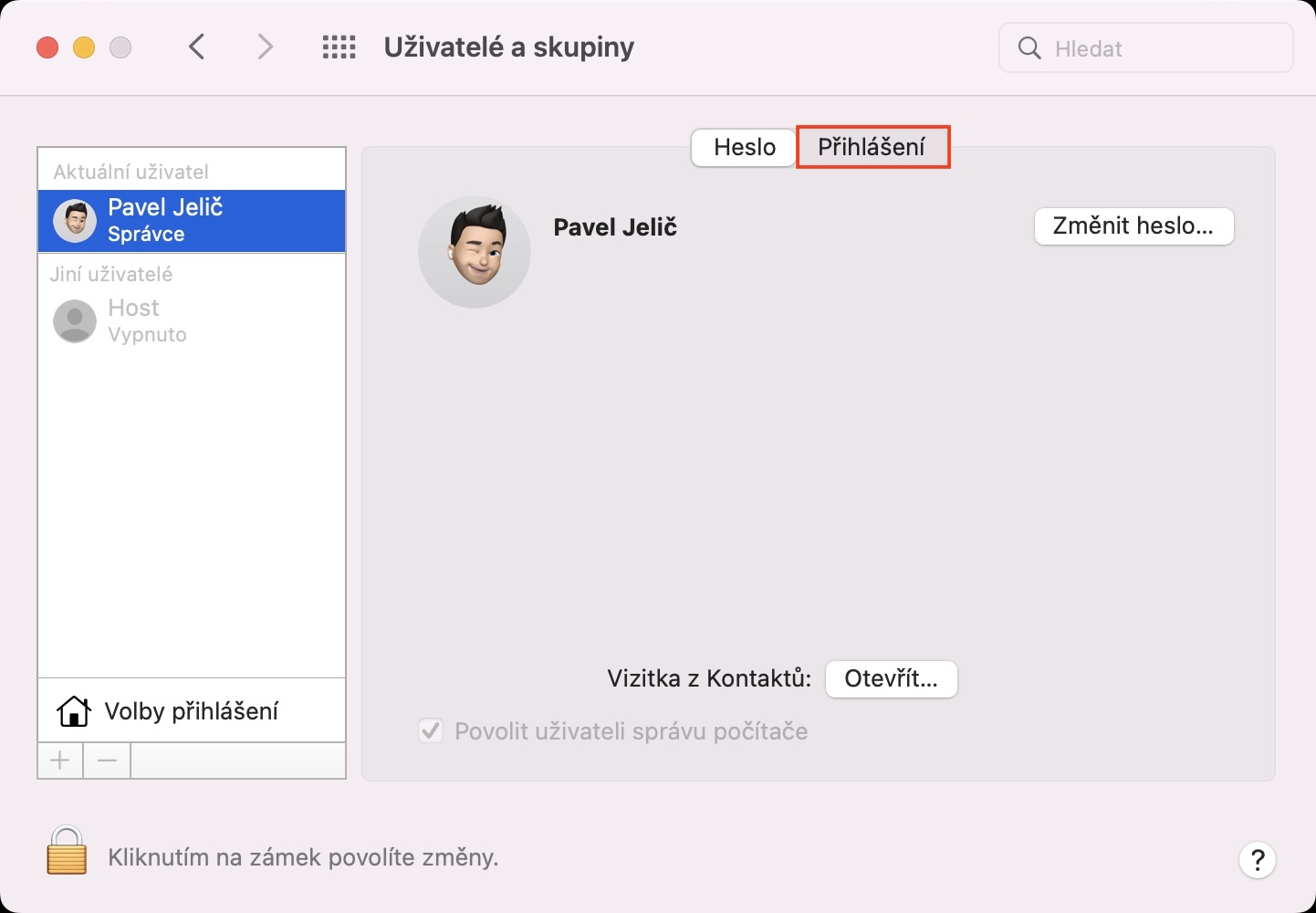
- سپس بر روی تب با نام در منوی بالای پنجره کلیک کنید وارد شدن.
- سپس در قسمت نمایش داده شده با مکان نما کلیک روی برنامه اختلاف ، برای علامت گذاری آن
- پس از انجام این کار، فقط روی زیر ضربه بزنید آیکون -.
گالری عکس

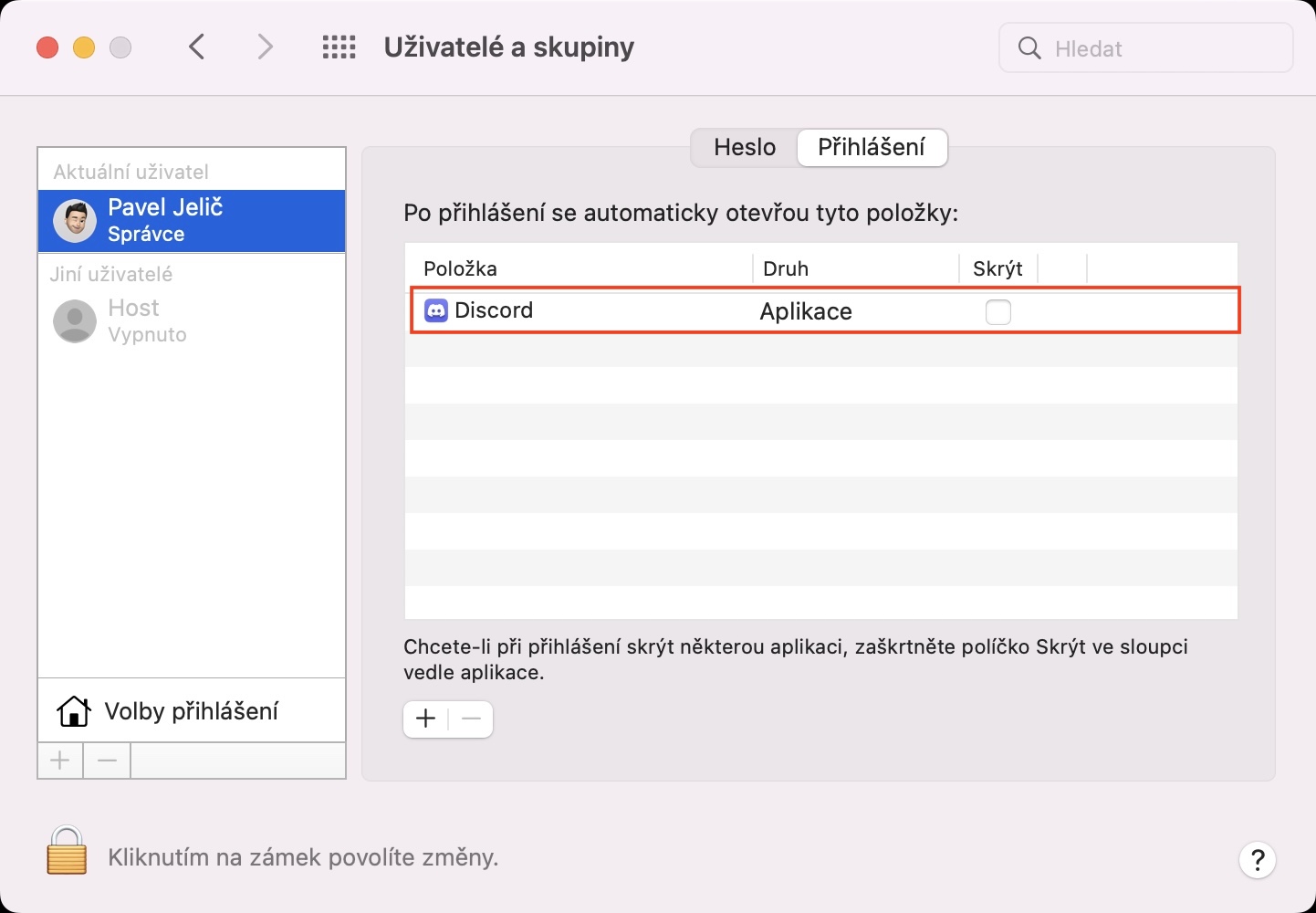
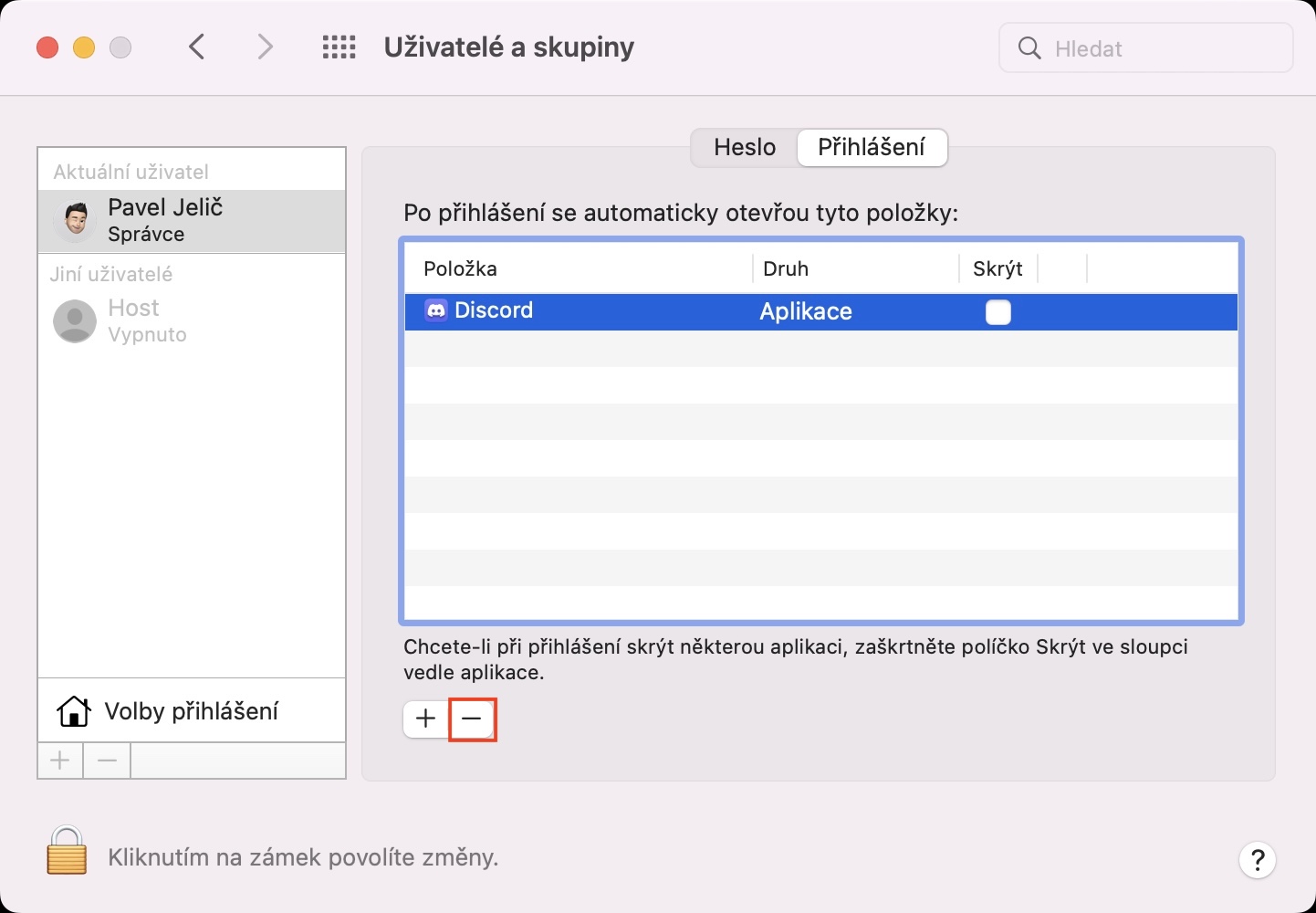
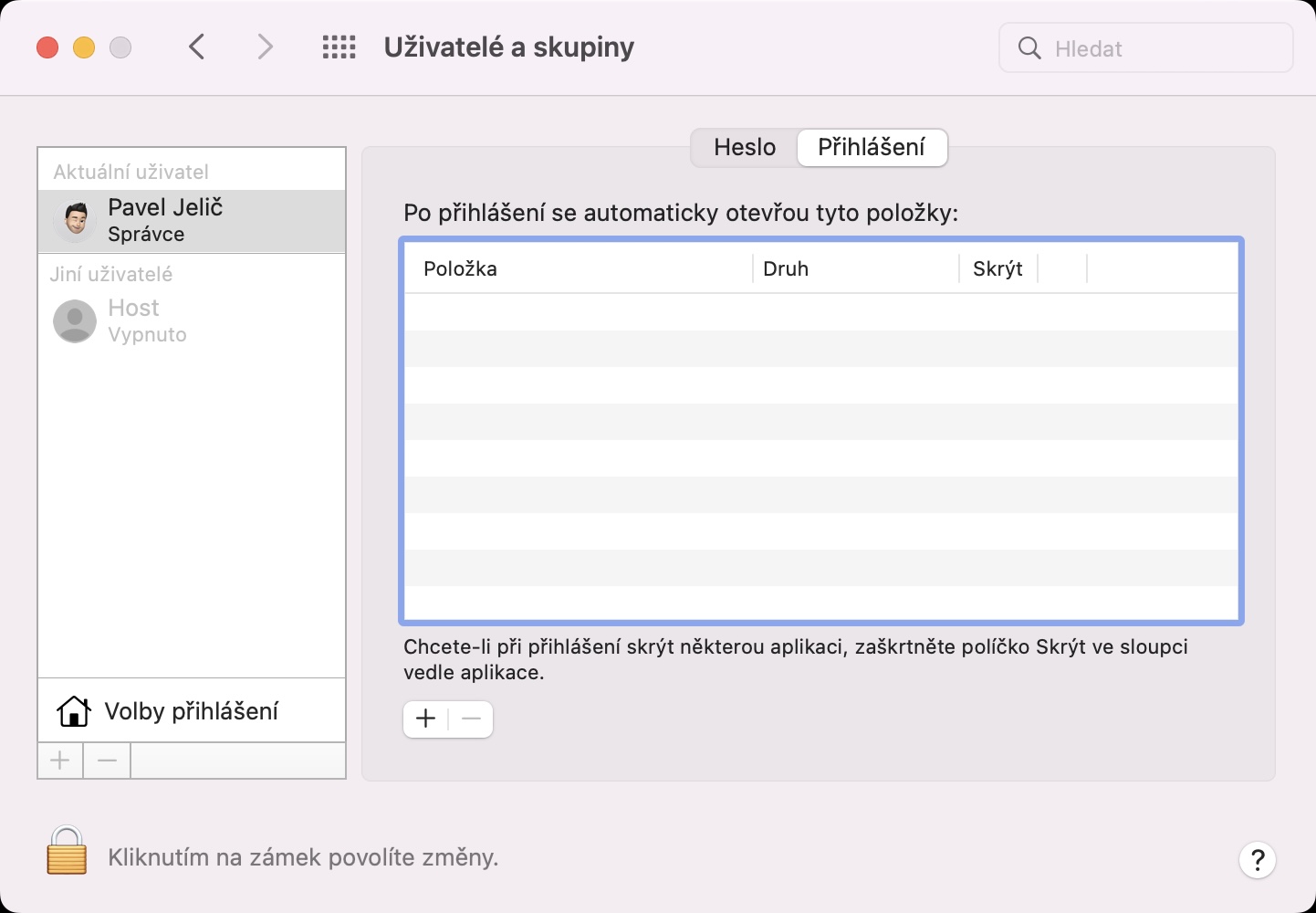
بنابراین، با استفاده از روش فوق، می توان به سادگی پس از راه اندازی رایانه اپل، باز شدن خودکار Discord را در مک خاموش کرد. البته، میتوانید راهاندازی خودکار سایر برنامهها را نیز به همین روش خاموش کنید - فقط آنها را علامت بزنید و روی نماد - ضربه بزنید. از طرف دیگر، اگر می خواهید برنامه ای به طور خودکار باز شود، نماد + را فشار دهید و سپس برنامه خاص را در پنجره جدید پیدا کنید.



