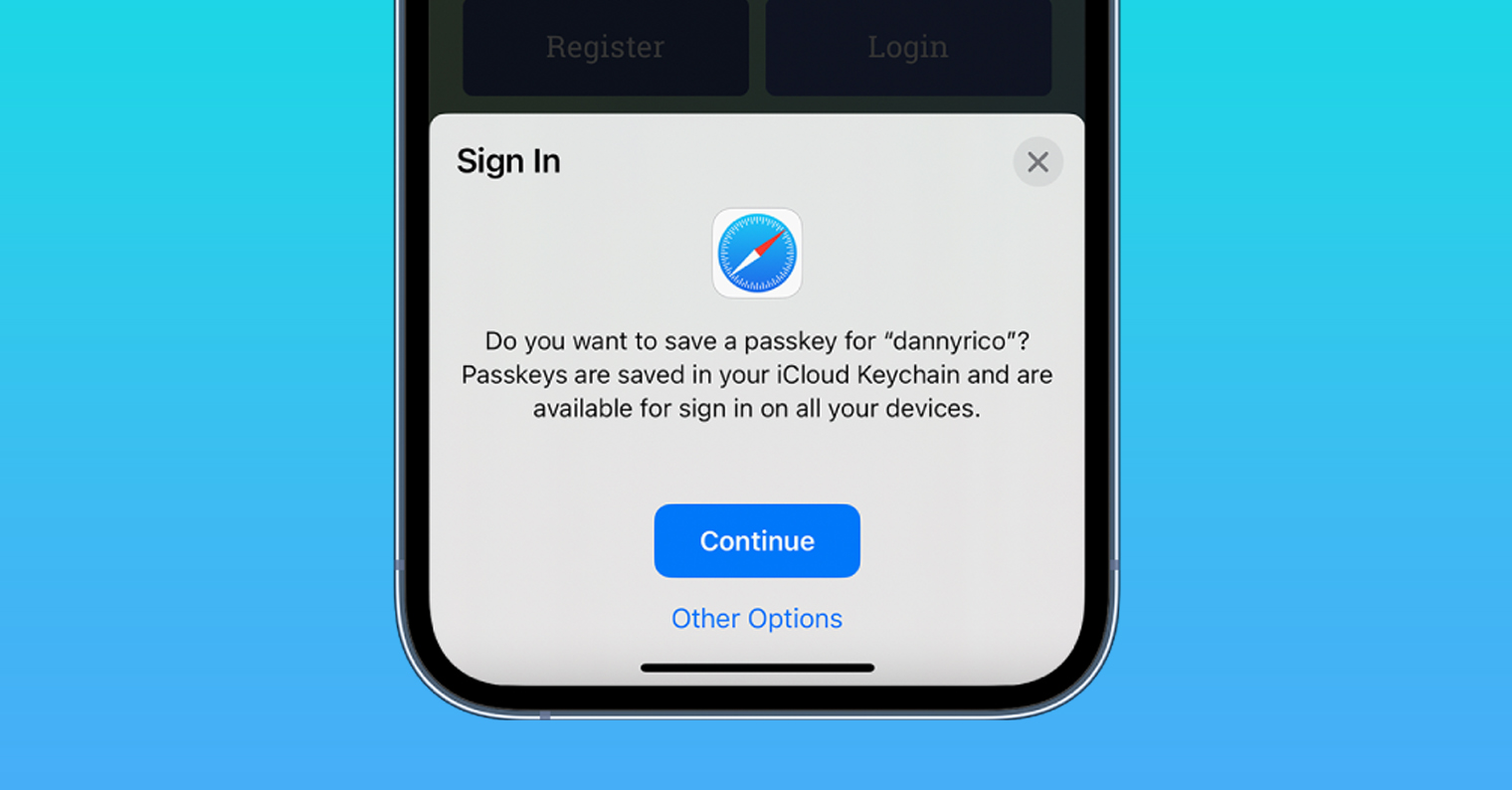
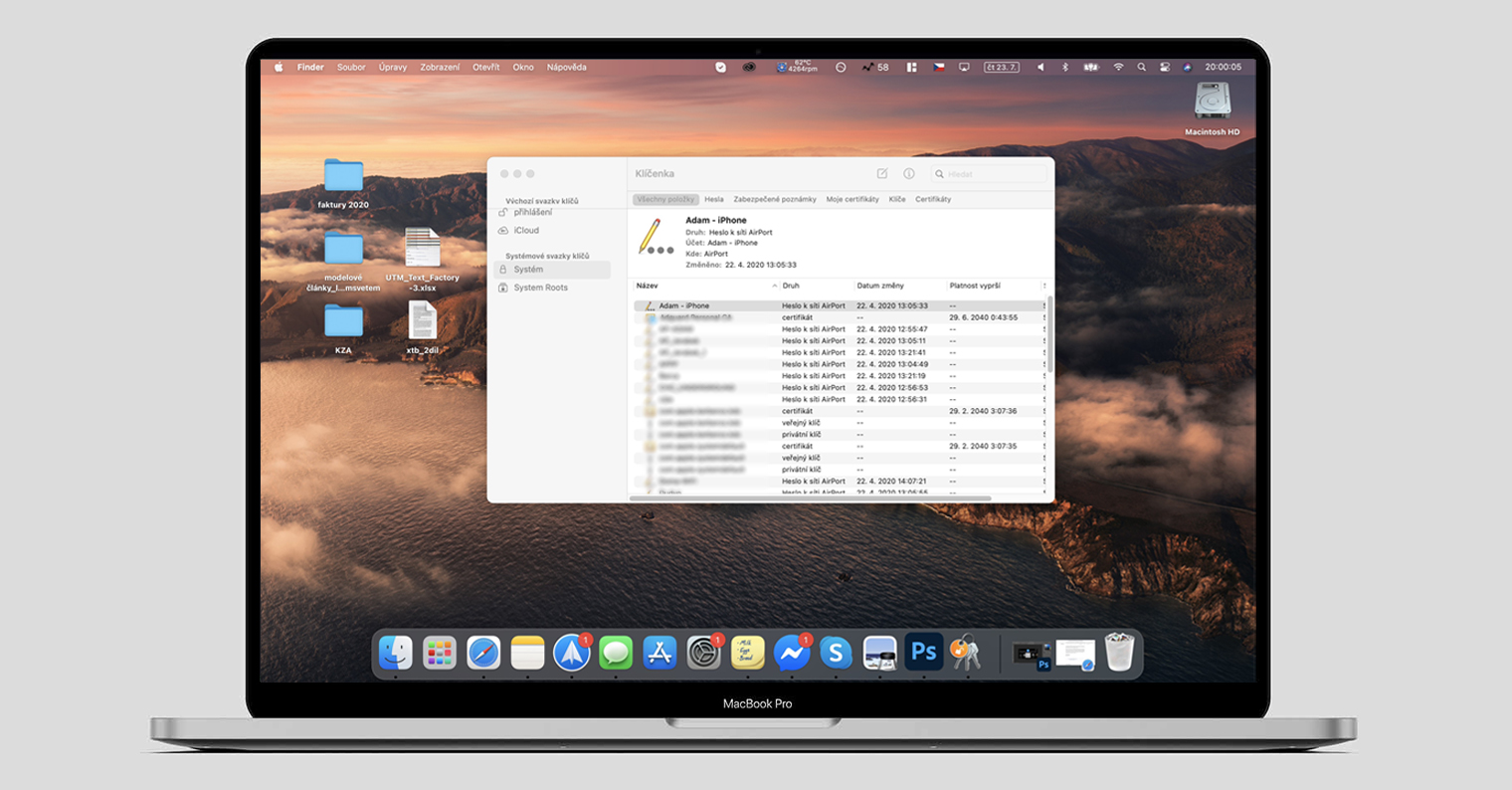
اگر عملاً از هر دستگاه اپلی استفاده میکنید، تقریباً مطمئناً از Keychain روی آن نیز استفاده میکنید.Cloudدر در داخل آن، می توانید به راحتی رمزهای عبور را از تمام حساب های اینترنتی خود ذخیره کنید. پس از ذخیره، دیگر نیازی به به خاطر سپردن رمز عبور خاصی ندارید، زیرا به سادگی می توانید هنگام ورود به سیستم، اجازه استفاده از آن را به خود بدهید. Touch ID, Face ID یا قفل کد. جاکلیدی روی منCloudهمچنین می تواند به طور خودکار یک رمز عبور پیچیده برای شما ایجاد کند که هیچ کس نمی تواند به راحتی آن را بشکند. در رابطه با iOS و iPadOS، مدتهاست که مدیریت آسان رمزهای عبور در این سیستمها از طریق تنظیمات -> رمزهای عبور امکانپذیر است. با این حال، در مک، محیط برنامه Keychain کاملاً پیچیده است و ممکن است برای برخی از کاربران عادی گیجکننده باشد.
شما می توانید علاقه مند شوید
نحوه مشاهده تمام رمزهای عبور ذخیره شده در مک
خبر خوب این است که انجام می دهد Apple تصمیم گرفت این وضعیت را اصلاح کند. به طور خاص، او یک رابط کاربری جدید ارائه داد که در آن میتوانید تمام رمزهای عبور خود را از Keychain تا i ذخیره کنید.Cloudشما میتوانید به سرعت و به راحتی، مشابه آیفون یا آیپد، مدیریت کنید. برنامه اصلی Keychain هنوز در دسترس است که شامل، به عنوان مثال، رمزهای عبور Wi-Fi و موارد دیگر میشود. با این حال، اگر میخواهید رمزهای عبور ذخیره شده از حسابهای اینترنتی را مشاهده کنید، یا اگر میخواهید آنها را به نحوی مدیریت کنید، به شرح زیر عمل کنید:
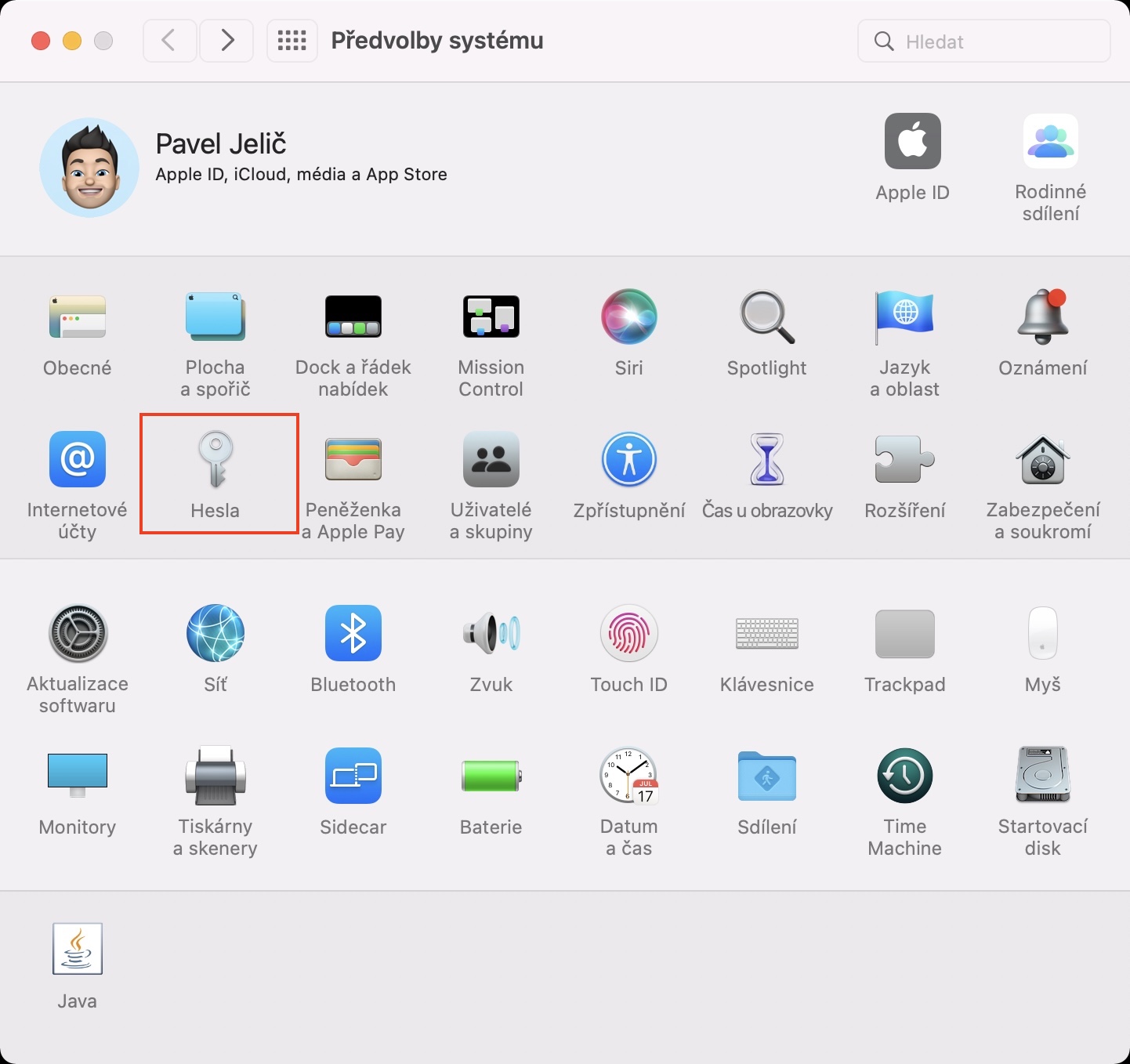
- ابتدا در گوشه سمت چپ بالای صفحه، روی آن ضربه بزنید آیکون .
- پس از انجام این کار، یک گزینه را از منو انتخاب کنید تنظیمات سیستم…
- سپس پنجره ای با تمام بخش های موجود برای ویرایش تنظیمات برگزیده ظاهر می شود.
- سپس در این پنجره بخش را پیدا کرده و روی آن کلیک کنید رمزهای عبور
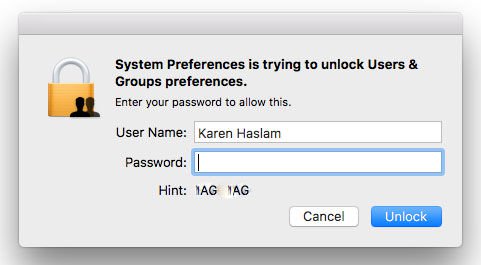
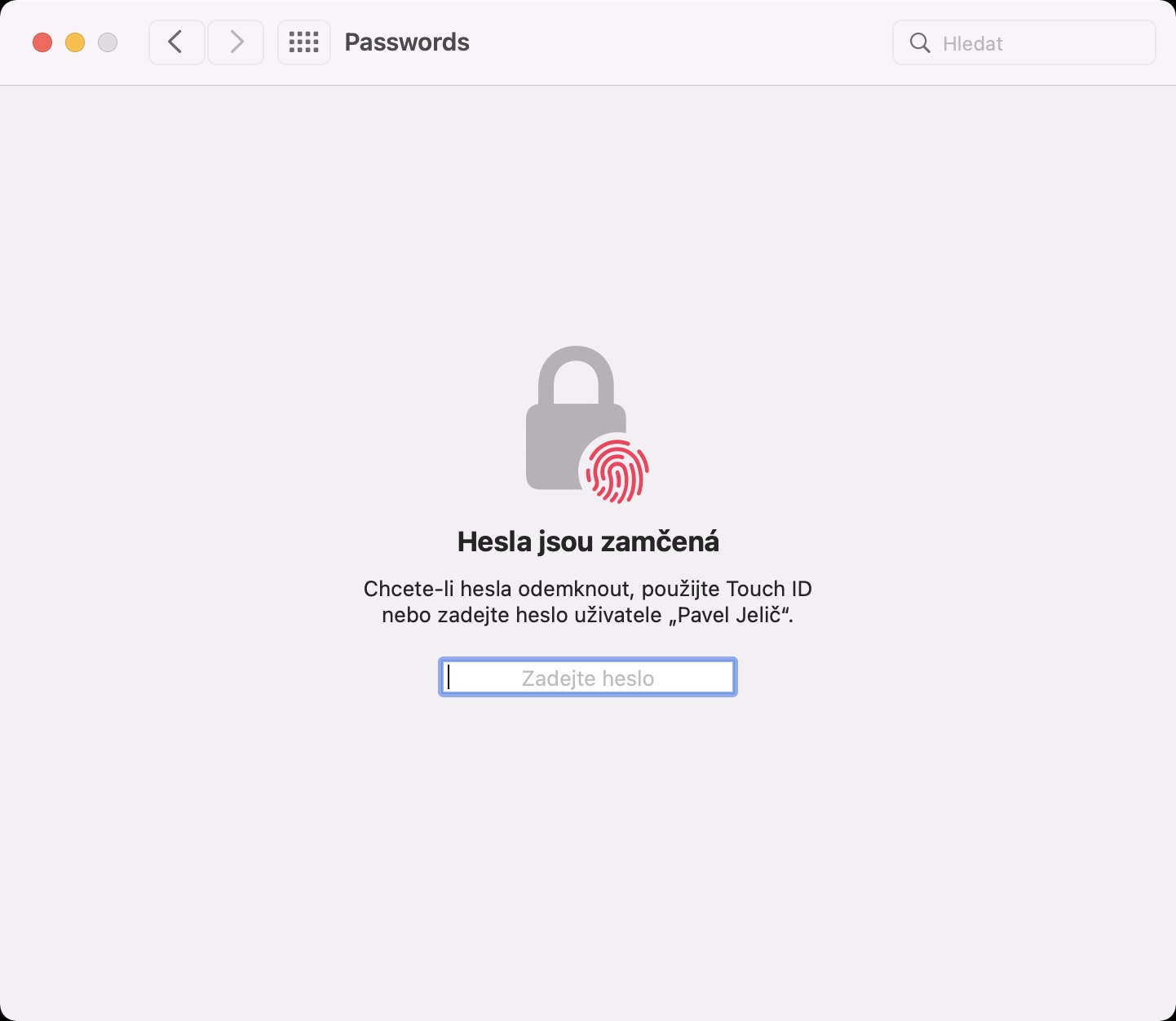
- پس از کلیک کردن، یا کمک کنید Touch ID یا با استفاده از adminiرمز عبور مدیر را مجاز کنید.
- متعاقباً، در حال حاضر تمام رمزهای عبور حساب های کاربری نمایش داده می شود.
گالری عکس

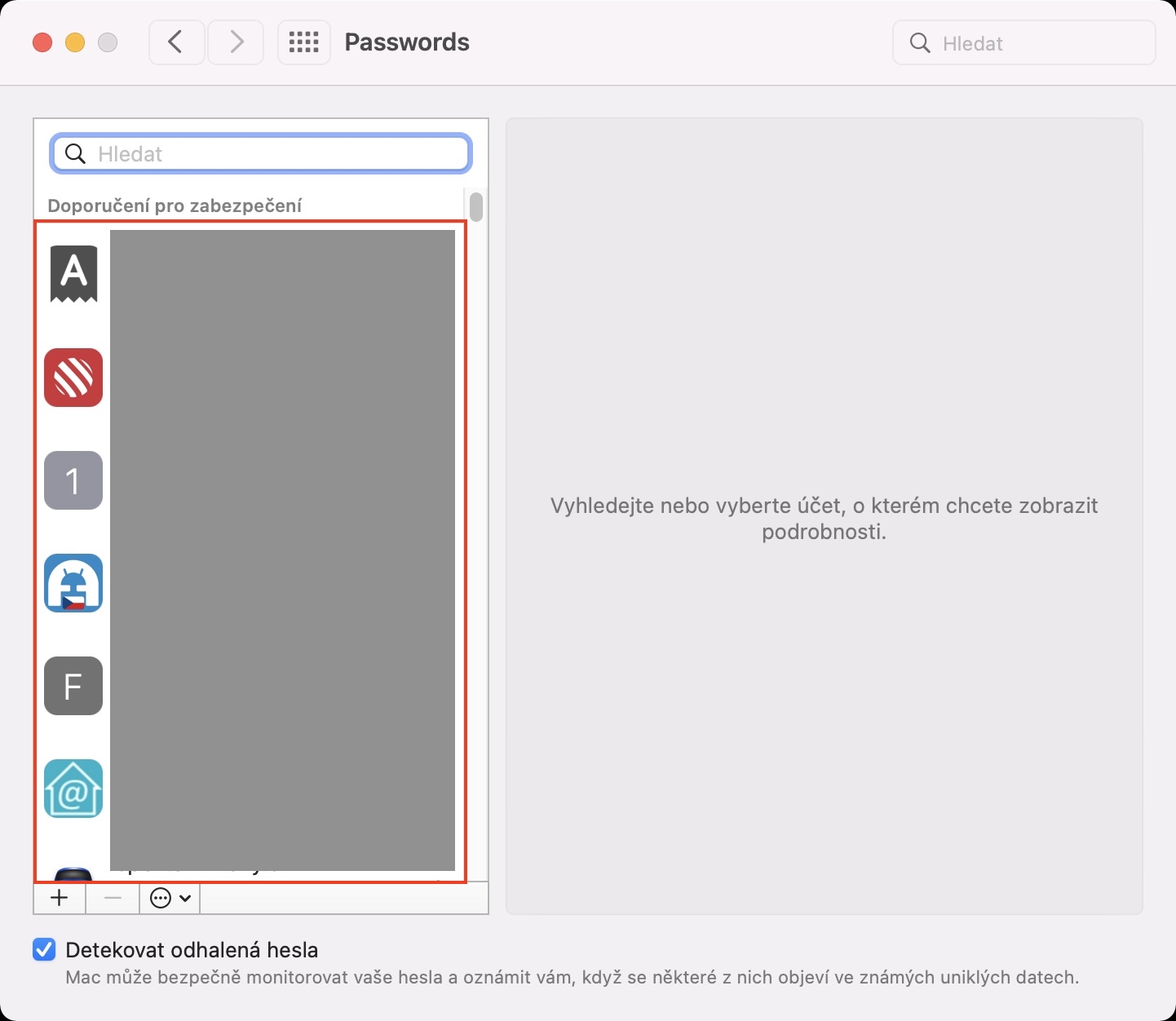
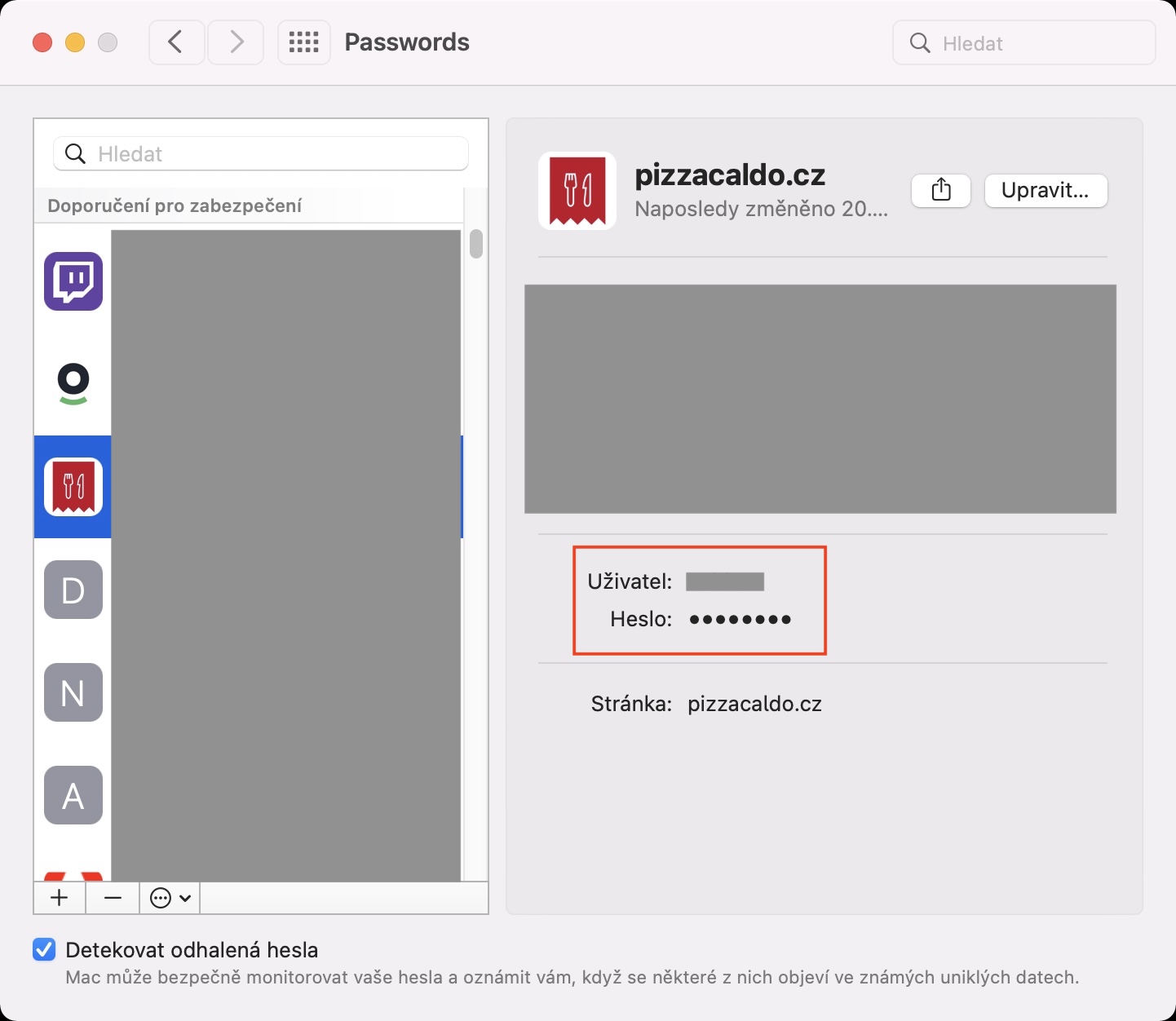
وقتی در رابط کاربری مدیریت رمز عبور در مک خود هستید، تمام ورودیها را که به ترتیب حروف الفبا مرتب شدهاند، در سمت چپ پنجره خواهید یافت. اگر میخواهید به سرعت یک ورودی را پیدا کنید، کافیست از فیلد متن جستجو در گوشه بالا سمت چپ استفاده کنید. وقتی روی یک ورودی کلیک میکنید، میتوانید نام کاربری آن را به همراه رمز عبور مشاهده کنید که با قرار دادن نشانگر ماوس روی نقطهها نمایش داده میشود. همچنین میتوانید ببینید که رمز عبور به کدام صفحات اعمال میشود. در بالا، گزینهای برای اشتراکگذاری آن با استفاده از Airیک رمز عبور را حذف یا ویرایش کنید. علاوه بر این، ممکن است پیامی در اینجا ظاهر شود که به شما اطلاع میدهد رمز عبور در لیست رمزهای عبور افشا شده ظاهر شده است و باید آن را تغییر دهید.