
در حالی که همین چند سال پیش برای بسیاری از کاربران بود Windows انتقال به macOS به دلیل ناسازگاری برنامه ها بسیار پیچیده بود، بنابراین امروزه کل وضعیت بسیار بهبود یافته است. اکثر برنامه هایی که در ابتدا فقط در دسترس بودند Windows، koneمیتوانید آن را در macOS دانلود کنید، و اگر نه، در بسیاری از موارد میتوانید جایگزین مناسبی پیدا کنید. با این حال، هنوز چندین برنامه وجود دارند که جایگزینی ندارند و در macOS در دسترس نیستند. اگر برنامهای است که کاربر بدون آن نمیتواند کار کند، اما همچنان یک مک با macOS میخواهد، چارهای جز نصب آن روی مک خود ندارد. Windows، یا یک سیستم عامل دیگر. این را می توان با کمک برنامه های ویژه ای که برای این کار طراحی شده اند انجام داد - در این مقاله به بهترین آنها خواهیم پرداخت.
شما می توانید علاقه مند شوید
رومیزی Parallels
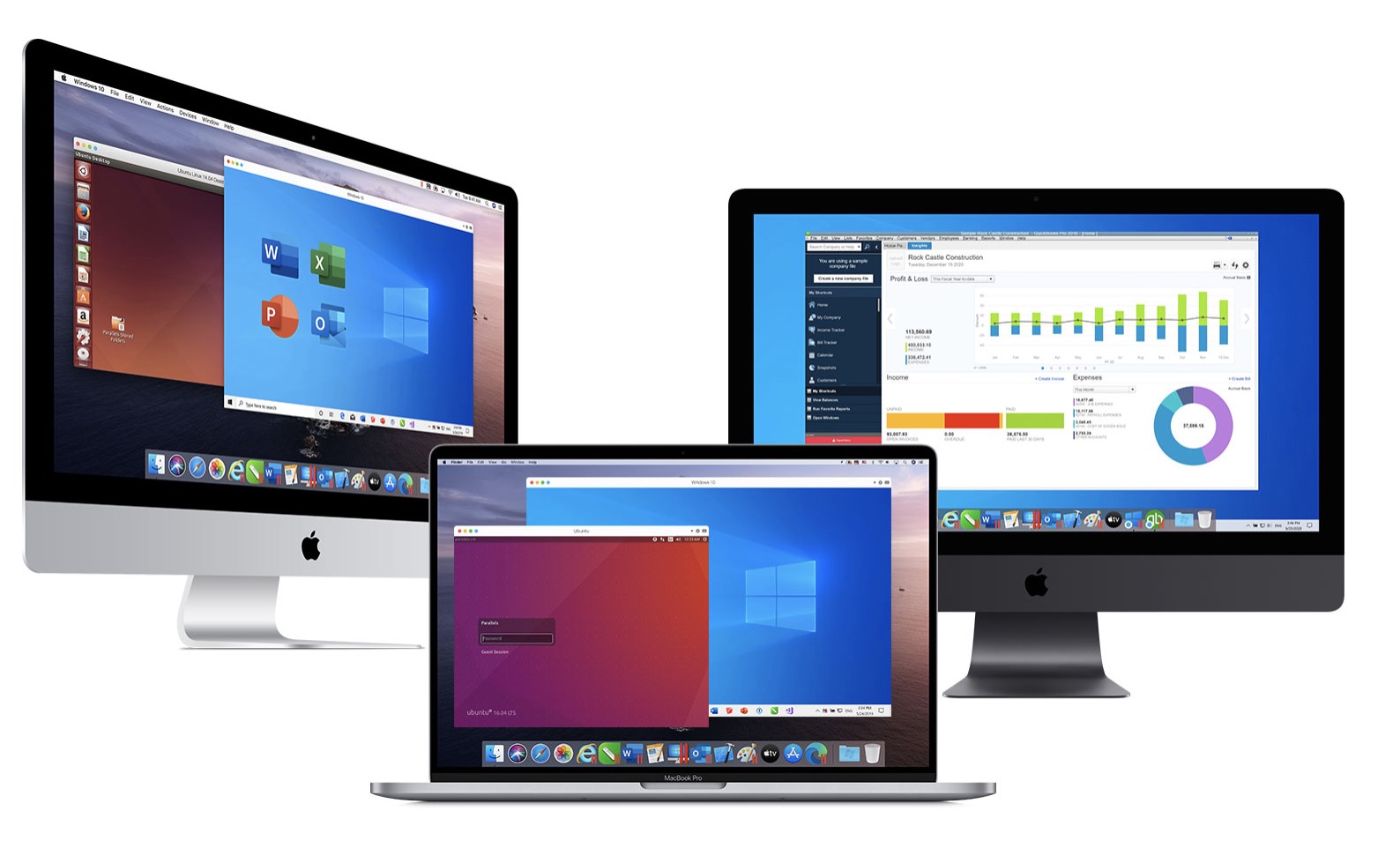
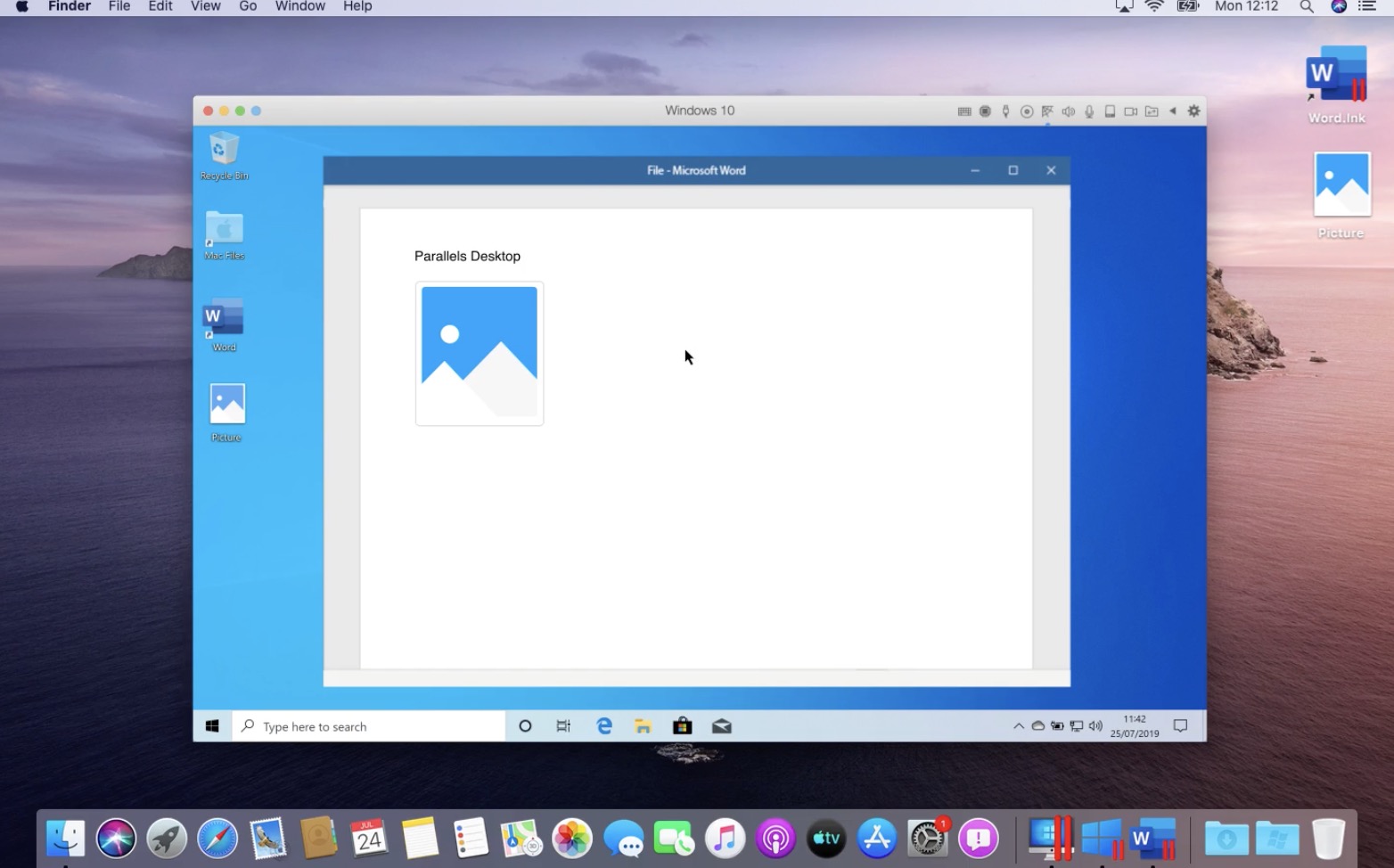
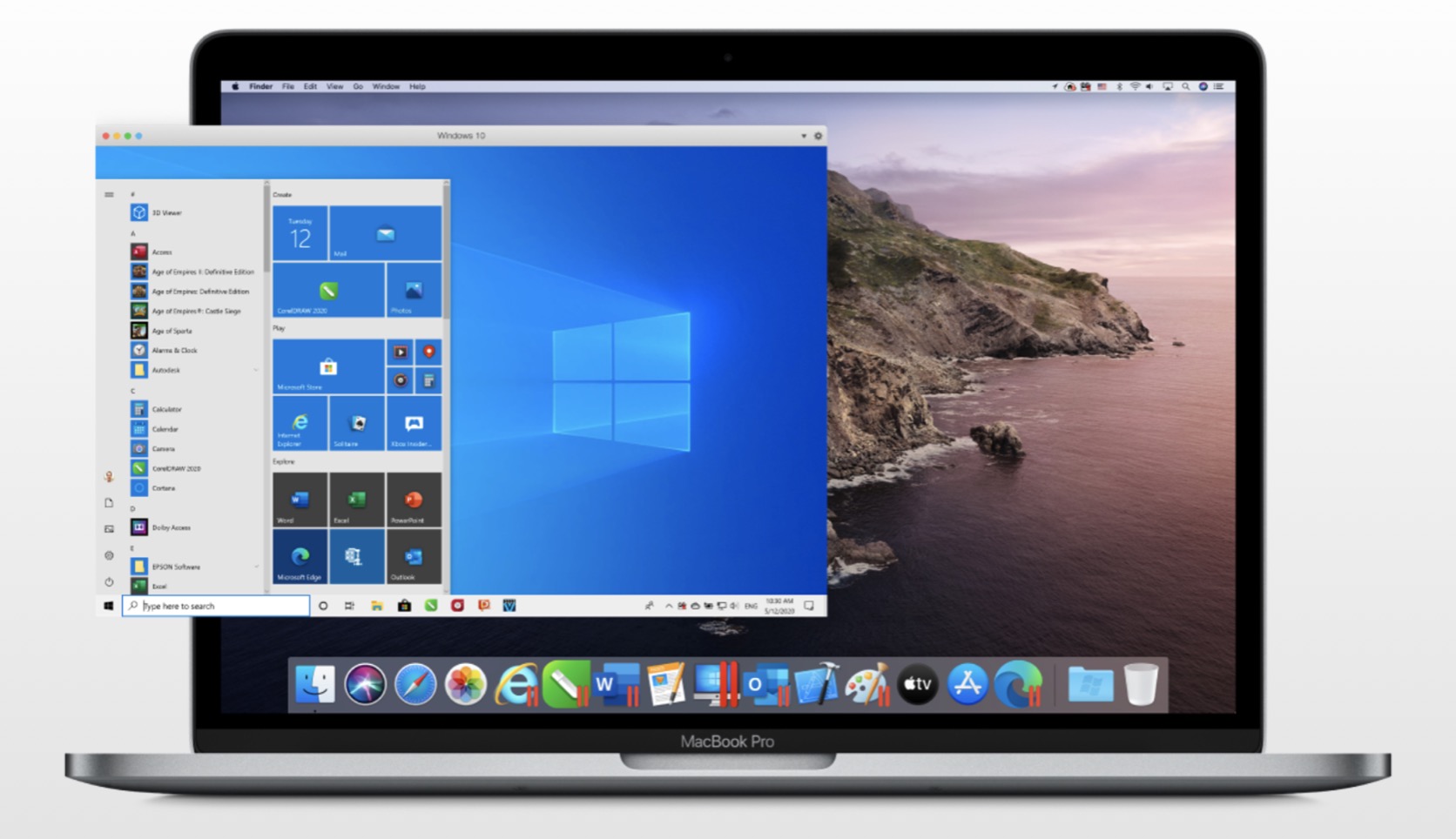
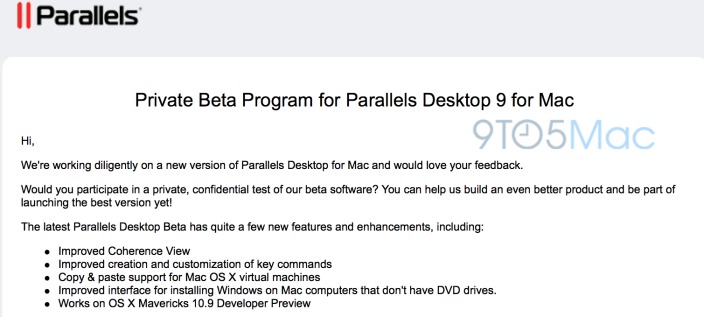
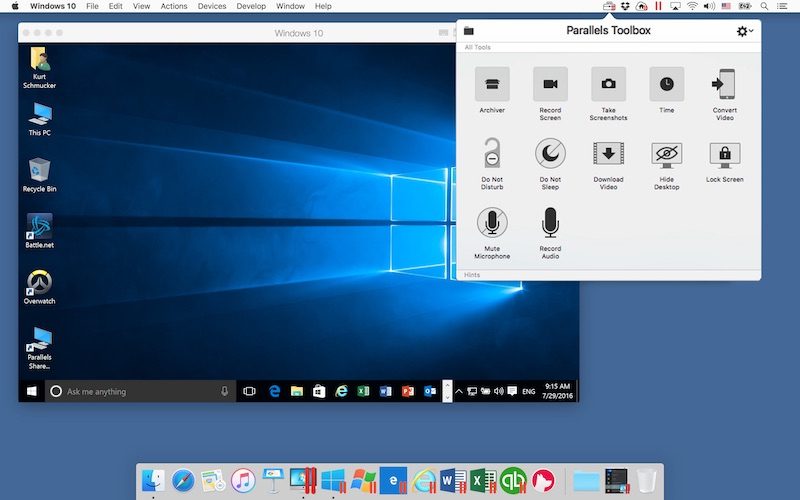
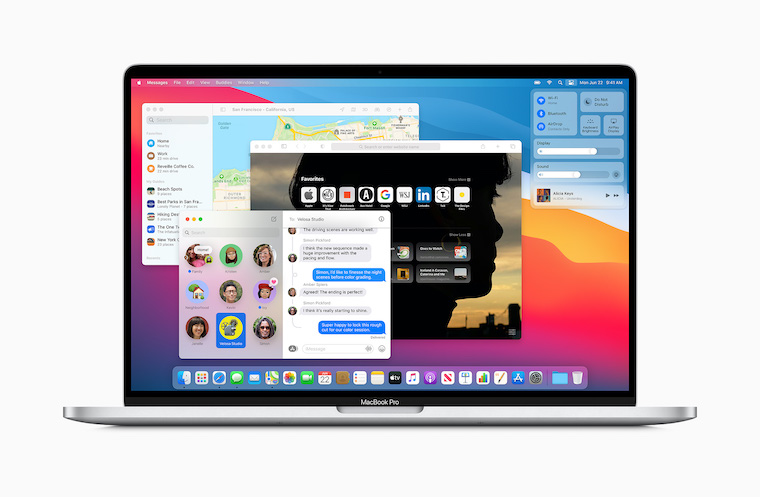
اگر به دنبال یک پیشرو در صنعت هستید، Parallels Desktop را دوست خواهید داشت. این اپلیکیشن مجازی سازی یک رابط کاربری ساده ارائه می دهد که خیلی سریع به آن عادت خواهید کرد. با Parallels Desktop، میتوانید مستقیماً در macOS اجرا کنید Windows و سایر سیستم عامل ها بدون نیاز به راه اندازی مجدد کامپیوتر. با این حال، Parallels Desktop می تواند کل سیستم عامل را به روشی عالی به یک پنجره بیاورد - لازم نیستancو تشخیص دهید که در macOS هستید. آخرین نسخه، با برچسب ۱۶، دارای ویژگیهای جدید زیادی از جمله سازگاری با macOS 16 Big Sur است. تنها چیزی که کاربران را در مورد Parallels Desktop آزار میدهد، طرح اشتراک است. هر سال، وقتی نسخه جدیدی از macOS منتشر میشود، شما باید نسخه جدیدی از این برنامه را نیز خریداری کنید که میتواند نسبتاً گران باشد. یک دوره آزمایشی ۱۴ روزه وجود دارد که در طی آن میتوانید بفهمید که آیا این برنامه برای شما ارزشش را دارد یا خیر.
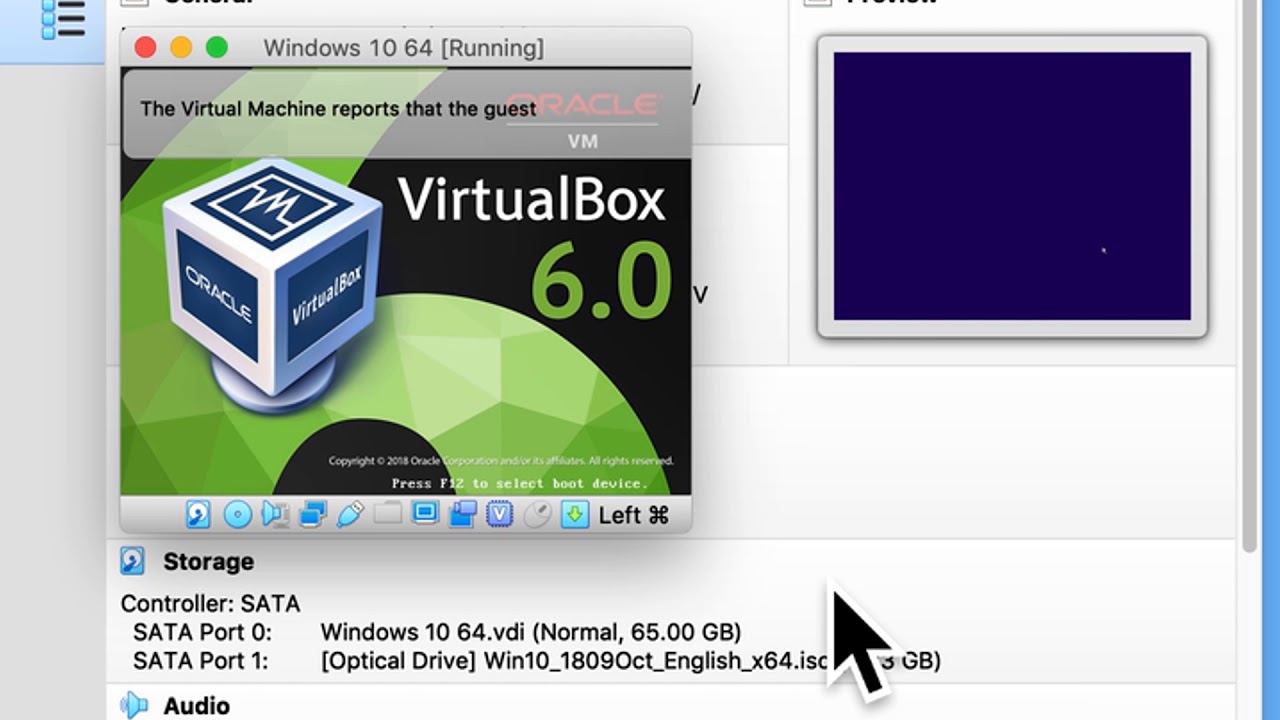
نرم افزار VirtualBox
اگر به دنبال راه حلی هستید که یک پنی برای شما هزینه نداشته باشد و منبع باز باشد، VirtualBox Oracle برای شما مناسب خواهد بود. این برنامه در درجه اول برای توسعه دهندگان و متخصصان فناوری اطلاعات در نظر گرفته شده است، در هر صورت حتی یک کاربر معمولی نیز به برنامه عادت می کند. با این حال، انتظار یک رابط کاربری دوستانه را نداشته باشید که شما را قدم به قدم در VirtualBox راهنمایی کند. برنامه VirtualBox از نصب انواع سیستم عامل ها پشتیبانی می کند Windows 98 تا آخر Windows 10 یا نسخه های مختلف لینوکس. بنابراین VirtualBox رایگان است، اما شما باید تنظیمات مختلفی را انجام دهید که به هیچ وجه توضیح داده نشدهاند، و همچنین رابط کاربری پایینتری را در نظر بگیرید، که به نوعی قدیمی است. VirtualBox حتی هیچ شکلی از پشتیبانی را ارائه نمی دهد، بنابراین باید عمدتاً به جستجوهای Google متکی باشید.
گالری عکس
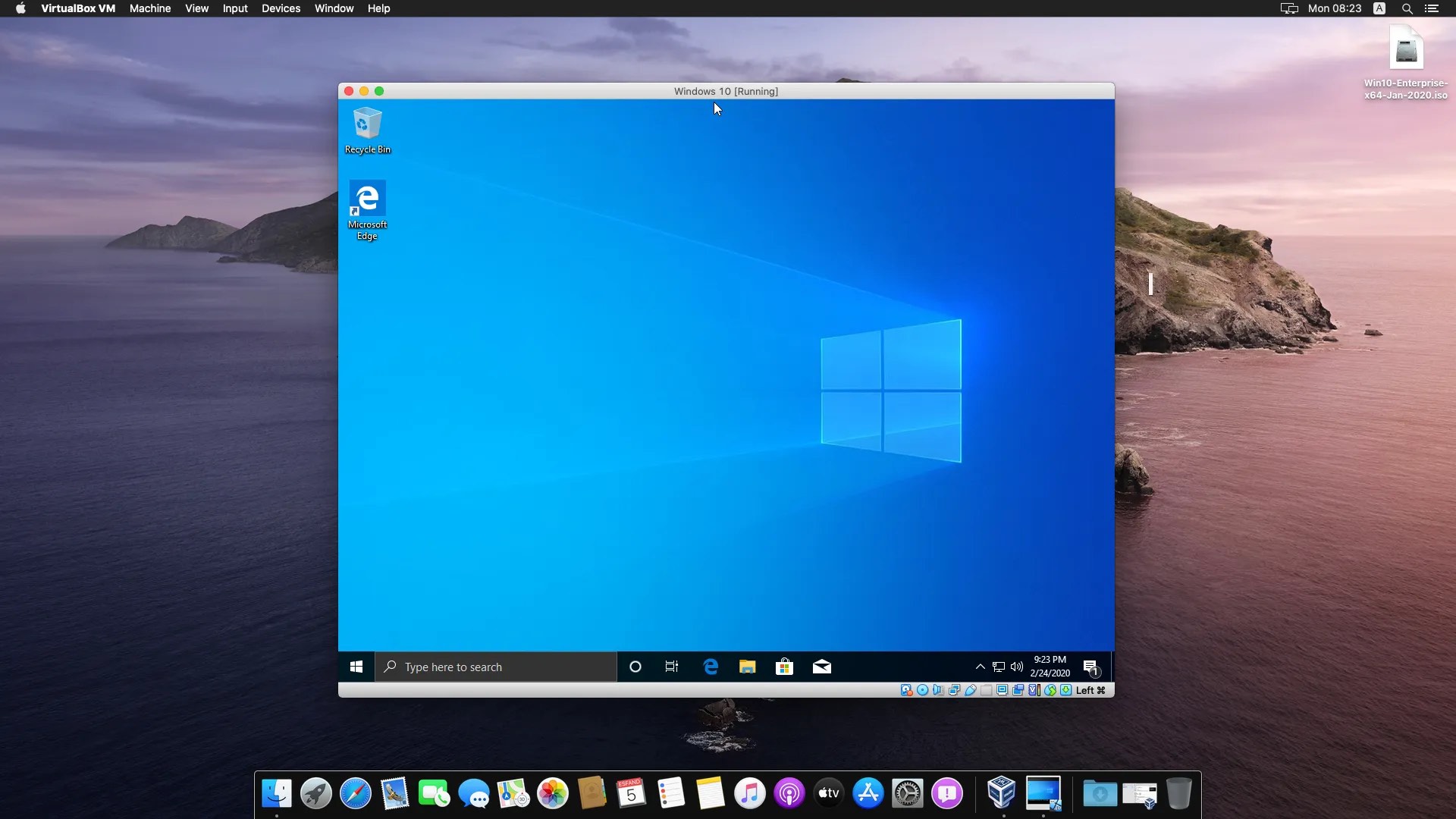
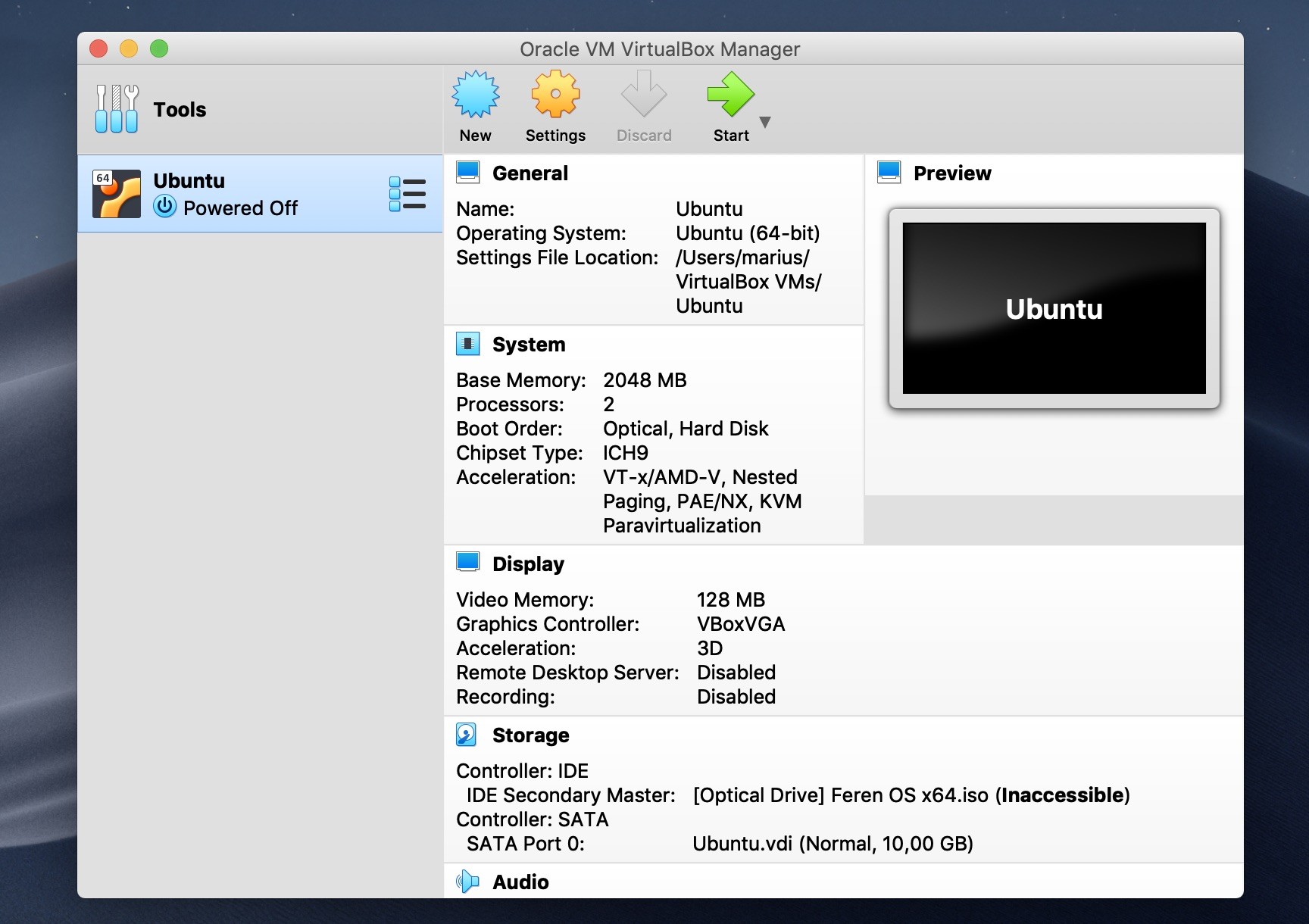
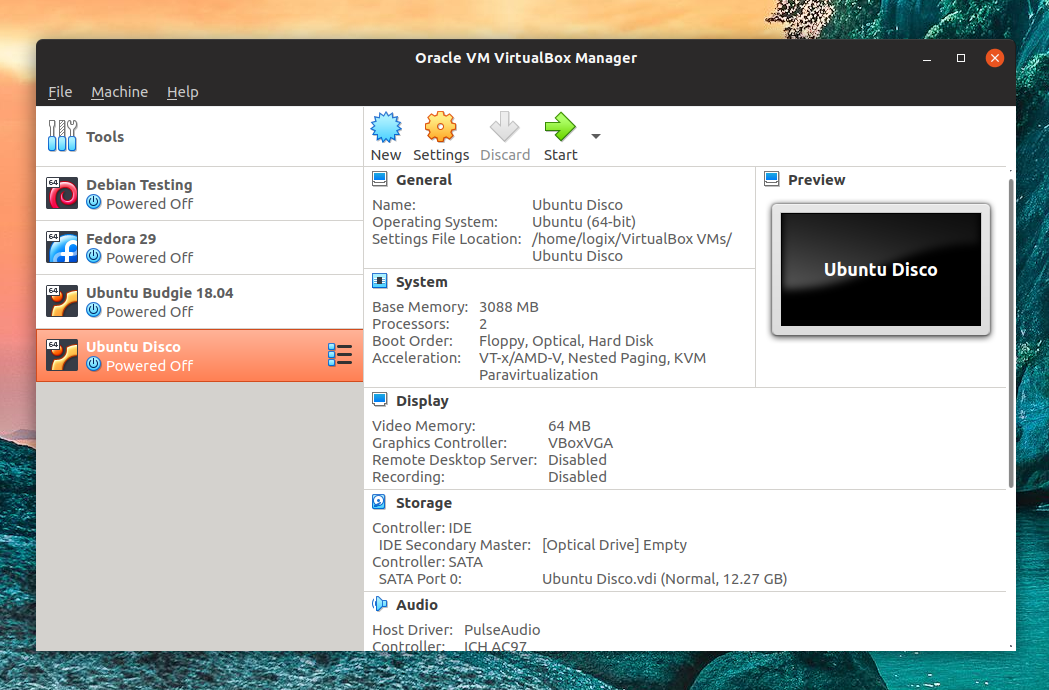
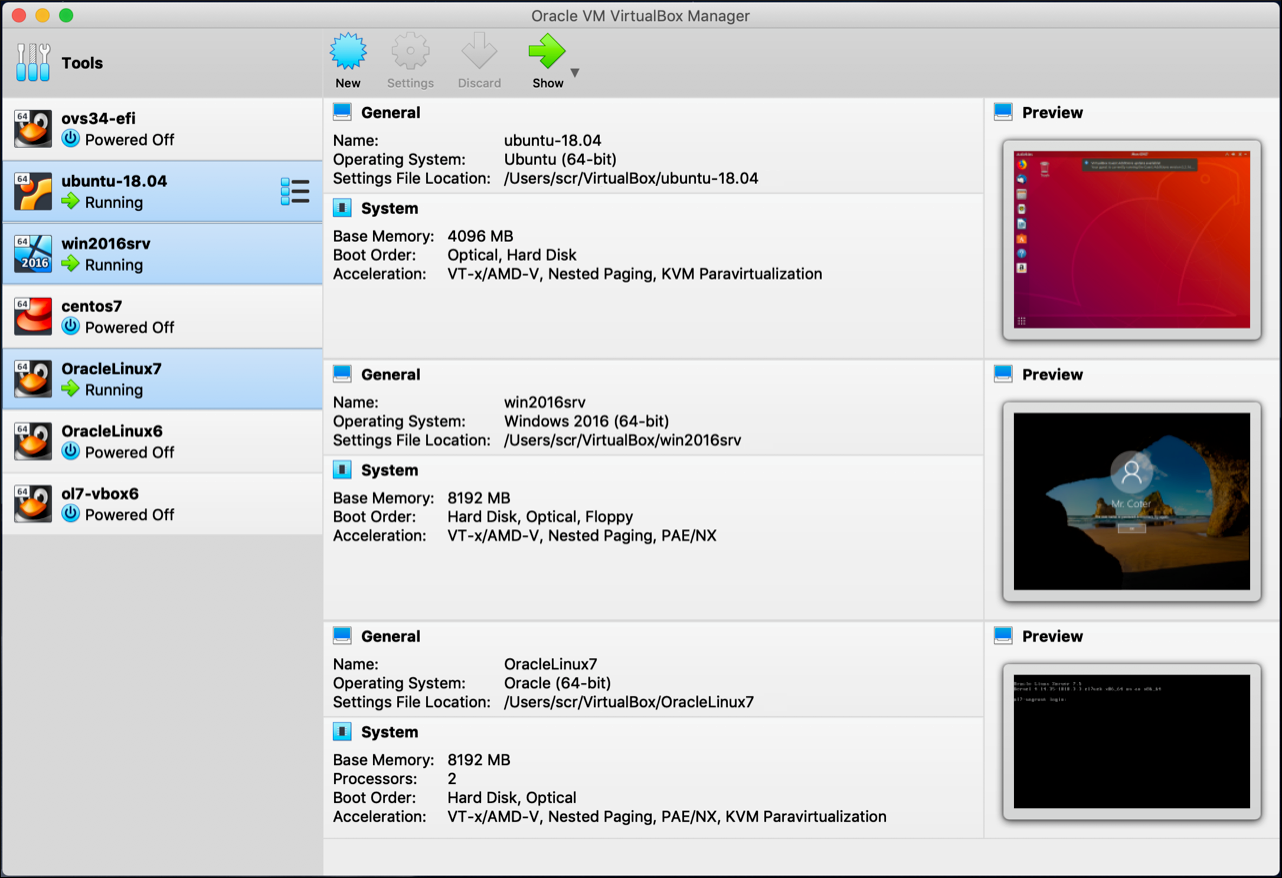
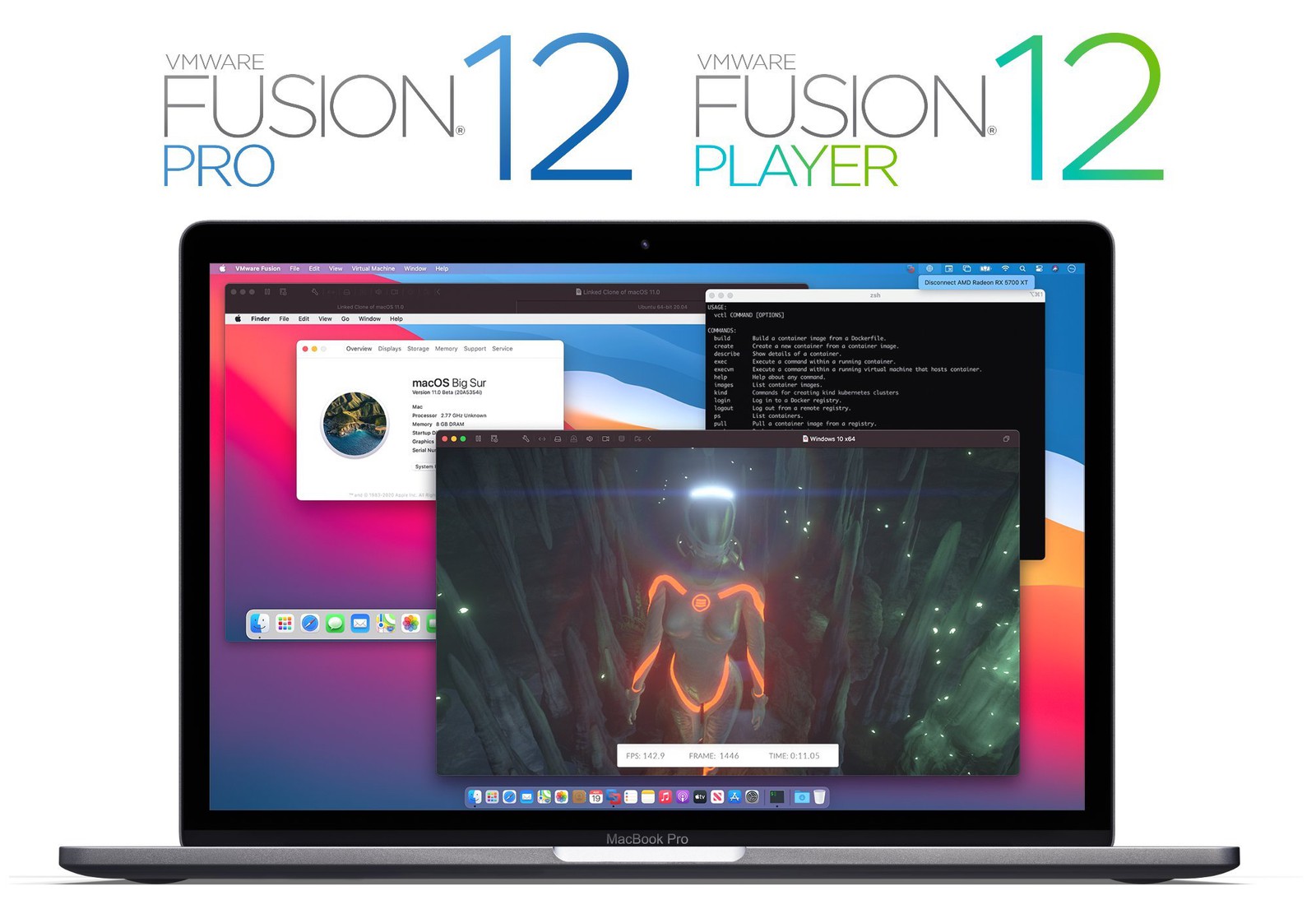
VMware Fusion Player
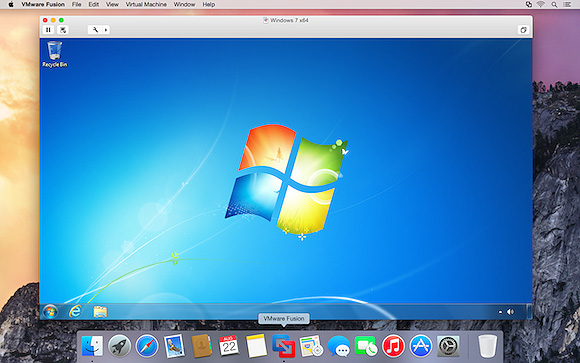
اگر به دنبال یک برنامه مجازی سازی هستید که در درجه اول برای شرکت های بزرگ در نظر گرفته شده است، VMware Fusion Player انتخاب مناسبی است. با این حال، مطمئناً نمیخواستیم بگوییم که حتی کاربران عادی هم نمیتوانند برای VMware Fusion Player تصمیم بگیرند. مانند Parallels Desktop، VMware Fusion Player می تواند Windows مستقیماً درون macOS اجرا شود، به طوری که حتی متوجه اجرای macOS در پسزمینه نشوید. آخرین نسخه این برنامه، نسخهای است که با برچسب ۱۲ مشخص شده و با macOS 11 Big Sur نیز سازگار است. آخرین نسخه با پیشرفتهای زیادی، به ویژه در رابط کاربری، ارائه شده است. با این حال، برخی از ویژگیهایی نیز اضافه شده است که در درجه اول توسط توسعهدهندگان و "متخصصان پیشرفته فناوری اطلاعات" مورد استفاده قرار خواهد گرفت. Pro برای یک فرد، قیمت برنامه نسبتاً بالا است، با این حال، مجوز رایگان برای دانشجویان و موارد دیگر در دسترس است.
متقاطع
Crossover یک برنامه کاربردی است که توسط Codeweavers توسعه یافته است. این برنامه بر روی یک نرم افزار منبع باز به نام Wine ساخته شده است که می تواند اجرا شود Windows برنامه های کاربردی مستقیماً از دسکتاپ macOS بدون نیاز به مجازی سازی. این بدان معنی است که Crossover به هیچ وجه دسکتاپ دوم و هر کاری را که روی آن انجام می دهید ایجاد نمی کند Windows، در macOS نیز منعکس خواهد شد - و البته برعکس آن نیز صادق است. با تشکر از این واقعیت که شما مجبور نیستید همزمان دو رایانه را "قدرت" کنید، حتی عملکرد زیادی از دست نمی رود. متأسفانه هنوز امکان اجرای همه برنامه ها از Crossover وجود ندارد Windows. با این حال، میتوانید در وبسایت اپلیکیشن بررسی کنید که آیا Crossover میتواند برنامه شما را اجرا کند یا خیر، و سپس بر اساس نتایج تصمیم بگیرید که آیا آن را امتحان کنید.ancو اگر چنین است، این احتمالا بهترین راه حل برای شما است، و در مقایسه با برنامه های رقیب حتی آنقدر گران نیست. می توانید کراس اوور را به مدت دو هفته رایگان امتحان کنید.
اردوگاه تعلیمات نظامی نیروی دریایی
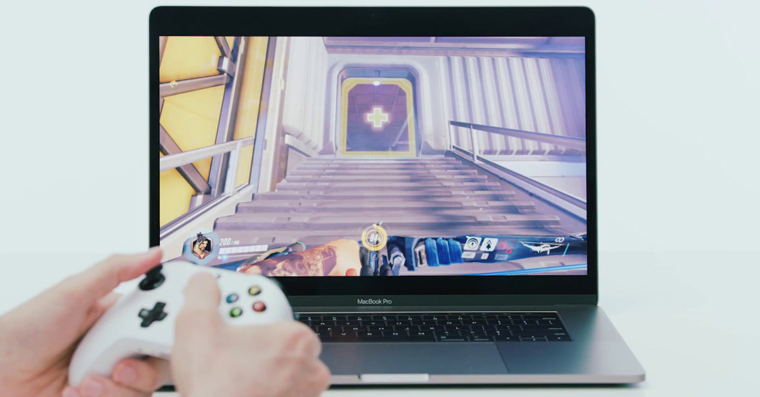
در نهایت، البته، ما نباید بوت کمپ خوب قدیمی را فراموش کنیم. اگر هیچ یک از برنامه های مجازی سازی بالا برای شما کاربرد ندارد Windows یا سیستم عامل دیگری مناسب نیست، بنابراین می توانید به Boot Camp برسید. تفاوت آن با سایر برنامه ها در این است که به صورت بومی و رایگان مستقیماً در macOS در دسترس است. اگر علاوه بر آن از طریق آن نصب کنید Windows، بنابراین باید با راه اندازی مجدد دستگاه بین سیستم های جداگانه جابجا شوید. از یک طرف، این یک نقطه ضعف به دلیل ناراحتی است، اما از طرف دیگر، پس از شروع Windows با بوت کمپ مطمئن هستید که تمام نیرو مستقیماً در آن استفاده خواهد شد. بنابراین عمدتاً به ترجیحات شما بستگی دارد و به شما بستگی دارد که یک برنامه مجازی سازی را انتخاب کنید یا مستقیماً از Boot Camp استفاده کنید.
شما می توانید علاقه مند شوید
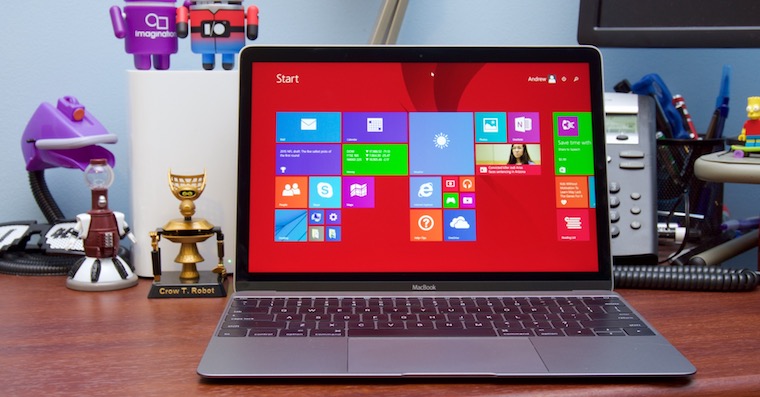





من شخصا با بوت کمپ مشکل داشتم. سیستم عامل نصب شد، به سمت بوت رفت. Windows اما او بسیار کند بود. تقریباً غیرقابل استفاده ... اما برنامه مورد نیاز به خوبی کار می کرد .... پس از چند روز، مکینتاش HD دیگر نمایش داده نشد. من همیشه مجبور بودم MacOS را از طریق ابزار Recovery تعمیر و بازیابی کنم. سپس بارگذاری شد، اما پس از خاموش و روشن کردن رایانه، باید دوباره از طریق برنامه کاربردی بازیابی و تعمیر میشد. ناگهان فقط MacOS شروع به کار کرد اما Windows من ندیده ام دلم براش تنگ نمیشه…. اما ناگهان متوجه شدم که نمی توانم BigSur را نصب کنم زیرا مقداری حجم آسیب دیده است که به هیچ وجه نتوانستم آن را برطرف کنم. حجم با Windows دیگه نمیتونم ببینمش فقط ناپدید شد...
حتما هنگام نصب مشکلی پیش آمده است، بوت کمپ بدون هیچ مشکلی کار می کند و من این احساس را دارم windows سیلی زدن macbookخیلی بهتر از لپ تاپ با همان سخت افزار،،،
بهترین زمان برای تعویض دیسک
امیدوارم وقتی ببینم چطور باید آیمک رو جدا کنم و دوباره بچسبونم، این اتفاق نیفته 😀😩😅
اگر SSD ندارید، بوت کمپ بسیار کند است و تقریبا غیرقابل استفاده است. من آن را نصب کرده ام macbookروی پرو، جایی که SSD وجود دارد، کاملاً روان و بدون مشکل اجرا میشود، اما روی آیمک با Fusion Drive واقعاً یک رنج است. Windowsy از طریق بوت کمپ برای استفاده.
من PlayOnMac را اضافه می کنم. کراس اوور رایگان.
تقریبا تمام راه حل های ذکر شده را امتحان کرده ام. Boot Camp عالی است، من حتی توانستم آن را روی یک SSD خارجی از طریق Thunderbolt دریافت کنم، بنابراین خواندن و نوشتن واقعاً سریع بود. همه چیز به آرامی پیش می رفت، اما من از بوت شدن مداوم لذت نمی بردم. ناکoneج دسکتاپ موازی برنده شد. این درست نیست که شما باید هر سال مجوز بخرید. با این حال، با چنین تغییر اساسی مانند Big Sur، مجبور شدم نسخه 16 را ارائه کنم زیرا 13 سازگار نبود. با این حال، درست است که نسخه اشتراکی از نظر استفاده از تعداد هسته، گزینه های مجازی سازی بهتری دارد. "مجوز مادام العمر" به شما اجازه می دهد تا تنها از چهار و 8 گیگابایت حافظه استفاده کنید.
WinToUSB. انتقال Windows دیسک با نصب شده Windows به USB من این را روی یک درایو SSD خارجی دارم که وقتی میخواهم بازیهای VR را شروع کنم وصل میکنم و دوباره آن را قطع میکنم. فضایی روی دیسک من اشغال نمی کند و بدون مشکل کار می کند.
https://wintousb.en.uptodown.com/windows
من هم همین کار را می کنم، این یک راه حل عالی است
Parallels 16 در Big Sur از مجازی سازی دستگاه های USB به جز ذخیره سازی انبوه پشتیبانی نمی کند (بنابراین پورت های سریال USB و کابل های تشخیصی مختلف کار نمی کنند)، رفقای Parallels مرده بازی می کنند.
نسخه 16 در مقایسه با 15 اشکال زدایی شده و قابل اعتماد پر از اشکال است.