
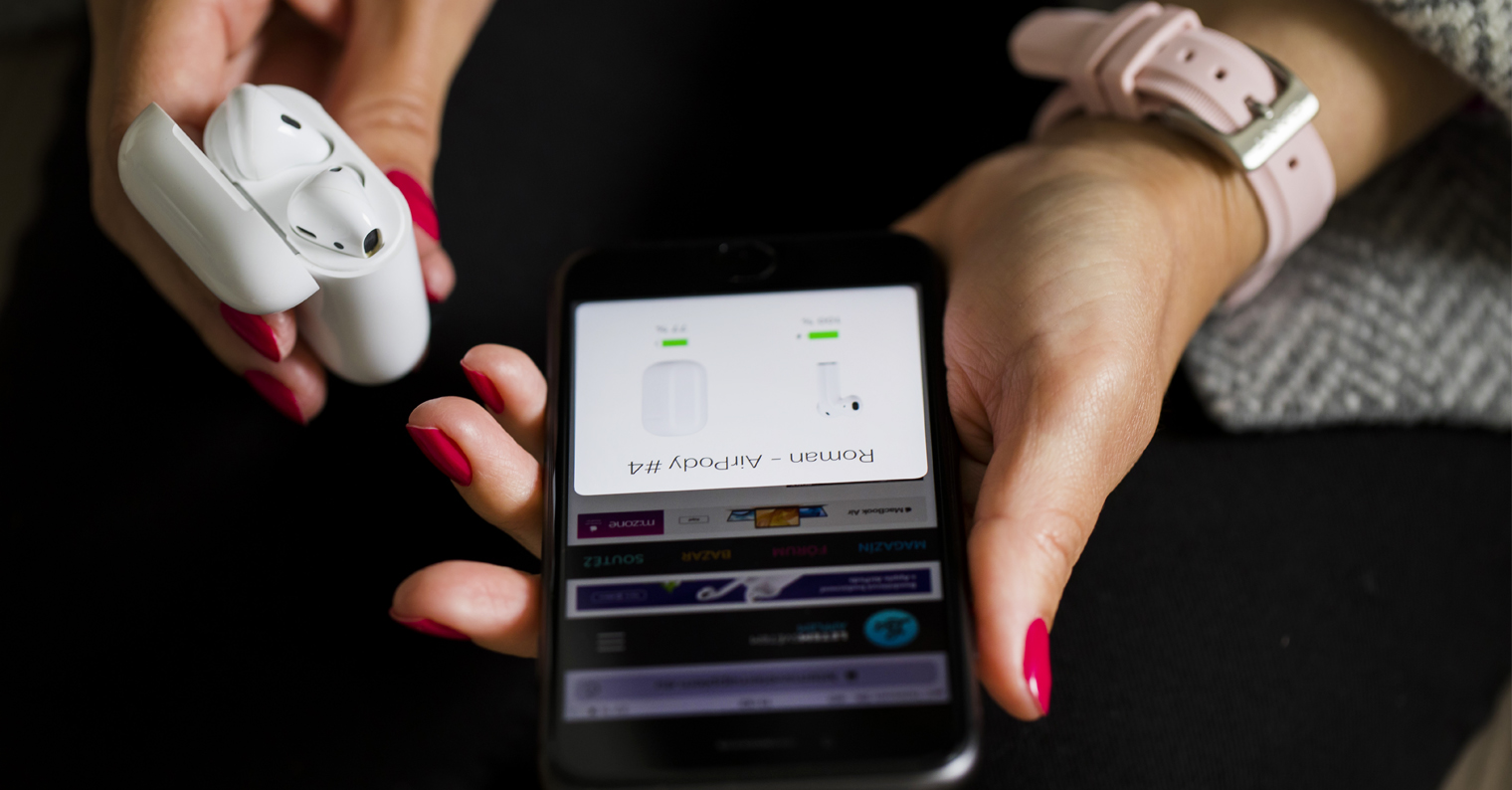
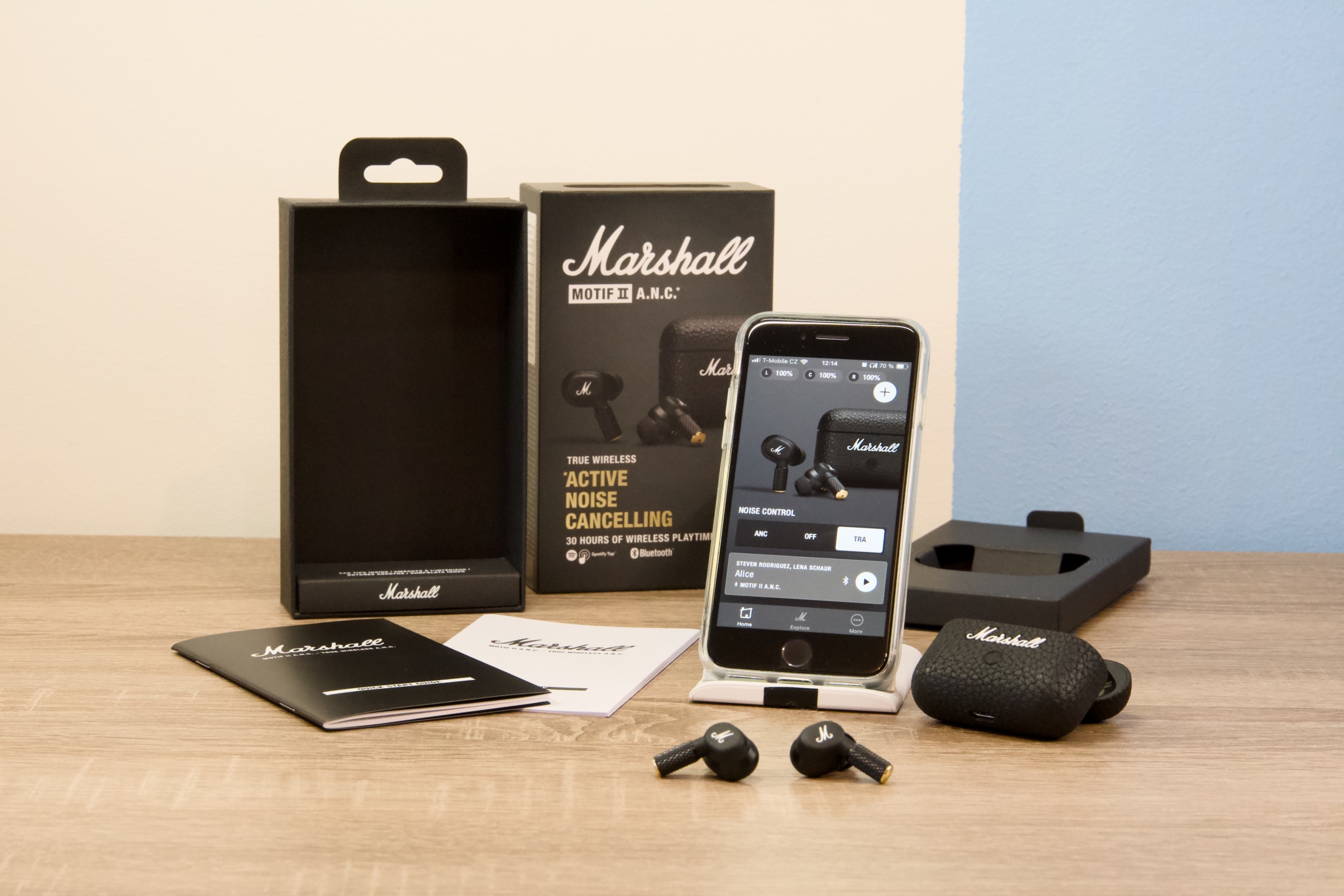
دستگاه های مختلف بلوتوث اخیراً به طور فزاینده ای محبوب شده اند. علاوه بر هدفون بلوتوث، به عنوان مثال به صورت Airبا استفاده از پادها، میتوانید یک بلندگوی بیسیم یا سیستم صوتی ماشین خود را به دستگاه اپل خود متصل کنید. در بیشتر موارد، پس از اتصال یک دستگاه صوتی، باید خروجی صدای آیفون خود را به دستگاه جانبی جدید تغییر دهید. با این حال، اکثر کاربران به تنظیمات میروند، روی ستون بلوتوث ضربه میزنند و دستگاه مورد نظر را در لیست دستگاهها جستجو میکنند. اگر قبلاً یک دستگاه جانبی خاص به آیفون خود متصل کردهاید، روش بسیار سادهتری برای تغییر دستگاه صوتی وجود دارد. در این مقاله، نحوه انجام این کار را خواهید آموخت.
شما می توانید علاقه مند شوید
مانند iPhone به سرعت بین خروجی های صوتی سوئیچ کنید
اگر یک دستگاه صوتی بلوتوث در محدوده ای دارید که قبلاً به آن وصل شده اید iPhone در گذشته متصل شدهاید، میتوانید به سادگی صدا را به صورت زیر به آن هدایت کنید:
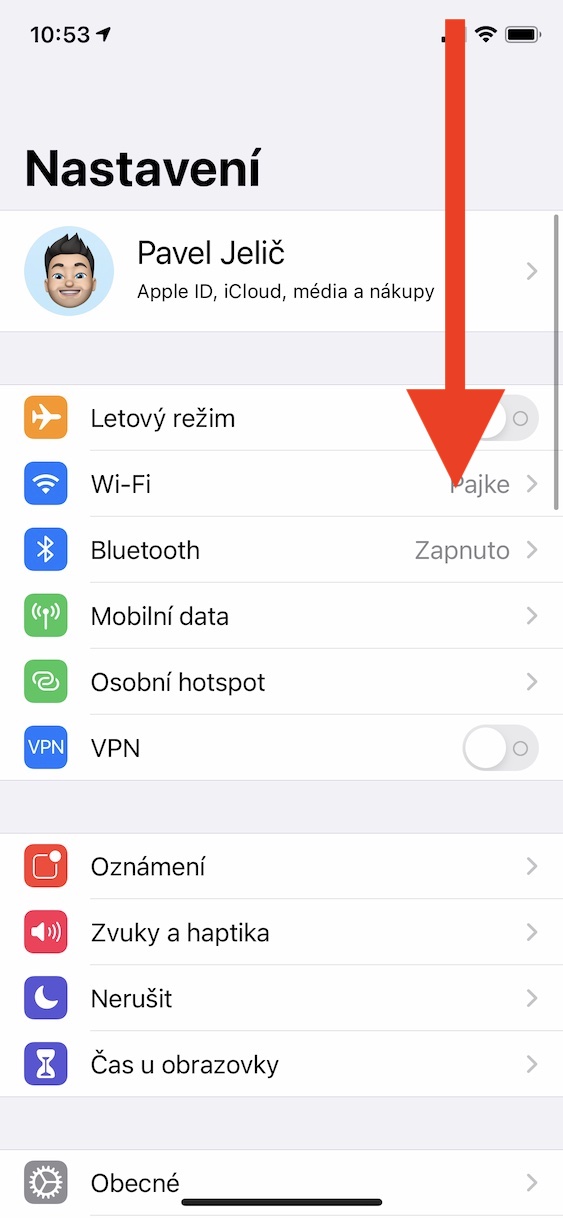
- ابتدا لازم است که شما iPhone آنها باز کردند مرکز کنترل.
- Na iPhone s Face ID کش رفتن جهت پایین از بالا سمت راست صفحه نمایش؛
- na iPhone s Touch ID کش رفتن sاز لبه پایین نمایشگر به سمت بالا.
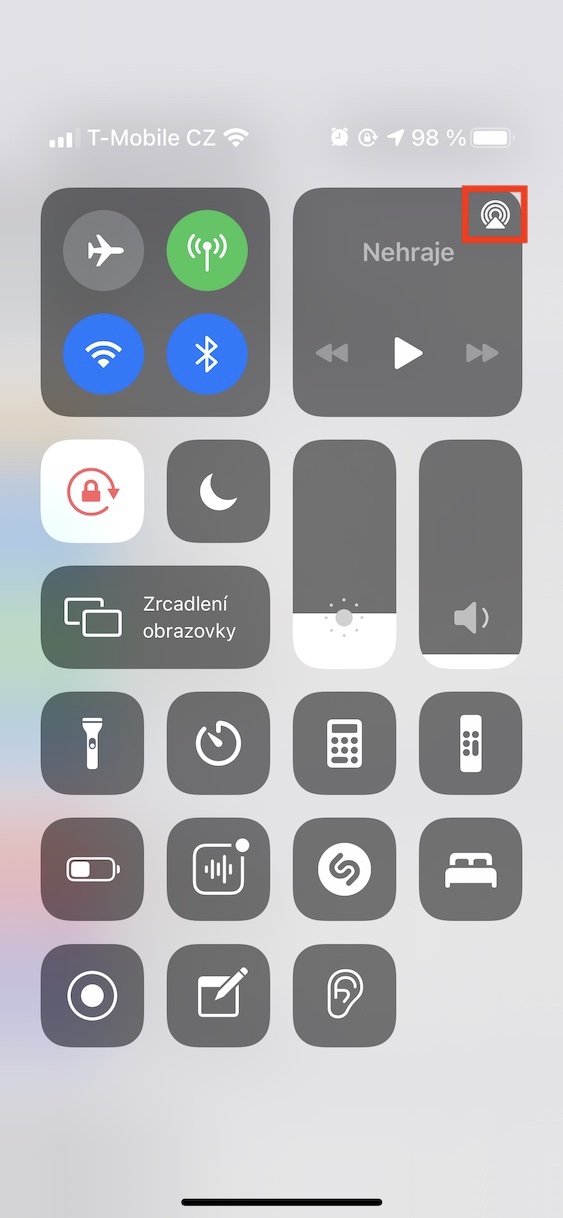
- هنگامی که مرکز کنترل ظاهر شد، به سمت راست بالا توجه کنید عنصر کنترل موسیقی
- در این عنصر، روی آیکون کوچک در بالا سمت راست کلیک کنید آیکون Airبازی.
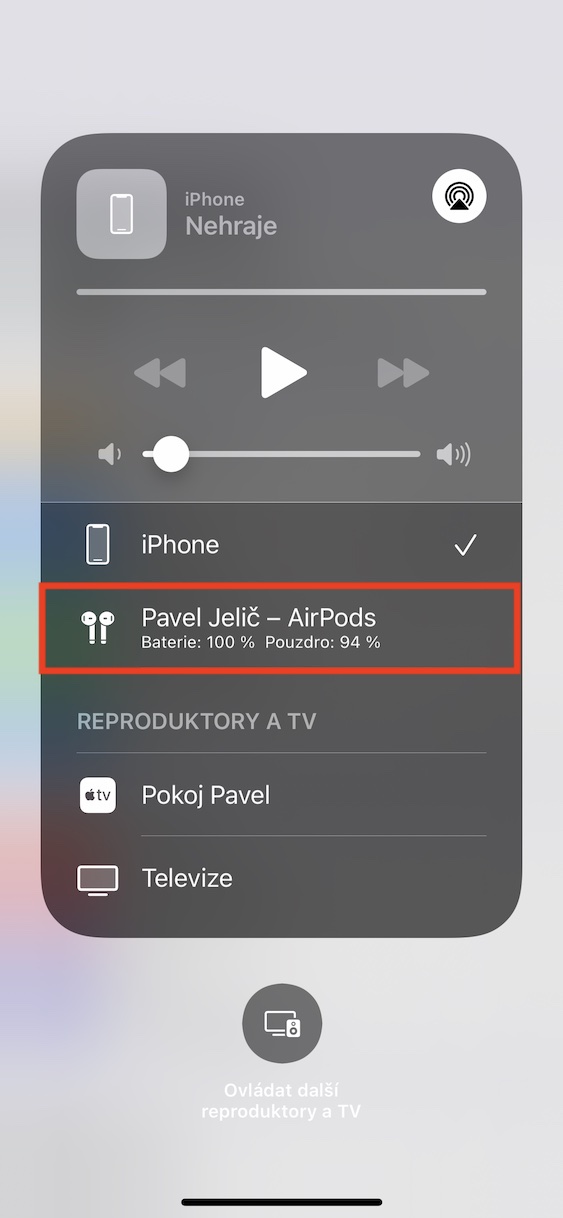
- پس از کلیک کردن، کار شما تمام است لیستی از تمام دستگاه های صوتی موجود را نمایش می دهد.
- اگر می خواهید پخش صدا را به یکی از دستگاه ها تغییر دهید، فقط روی آن کلیک کنید ضربه زدن.
گالری عکس
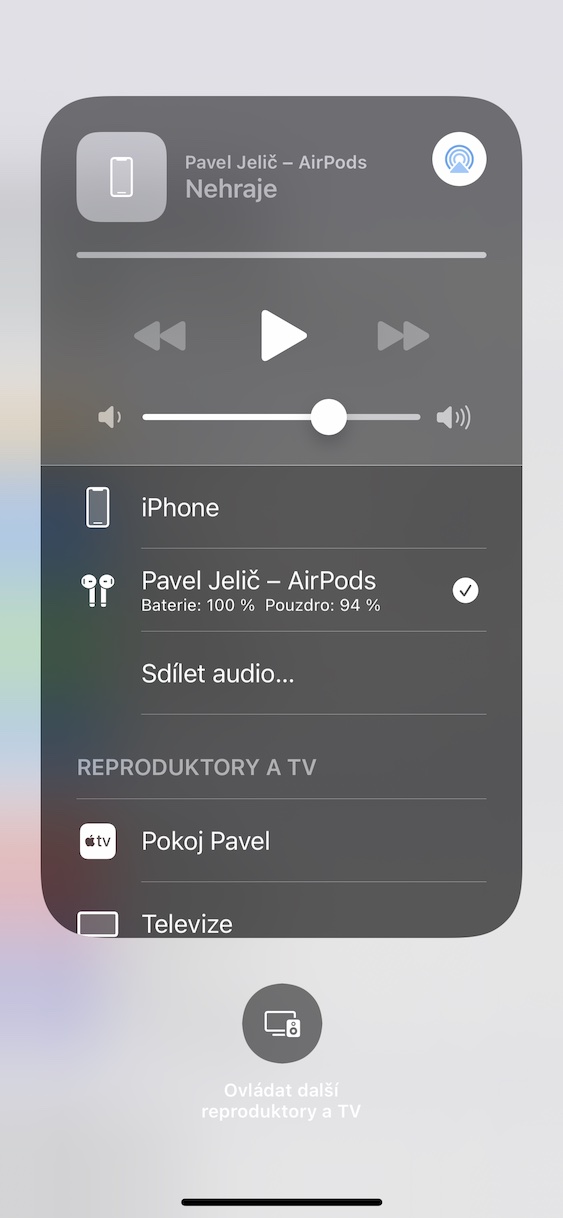
به روشی که در بالا ذکر شد، می توانید به راحتی و به سرعت به یک دستگاه صوتی که در دسترس است متصل شوید - برای جستجوی یک دستگاه خاص نیازی به رفتن به تنظیمات -> بلوتوث نیست. برای اینکه این روش کار کند، البته لازم است که بلوتوث در آیفون روشن باشد، علاوه بر این، همانطور که قبلاً اشاره کردم لازم است که خود دستگاه حداقل یک بار به تلفن اپل شما متصل شده باشد. در غیر این صورت باید ابتدا دستگاه را البته به گوشی وصل کنید و سپس از مرکز کنترل به آن سوئیچ کنید.
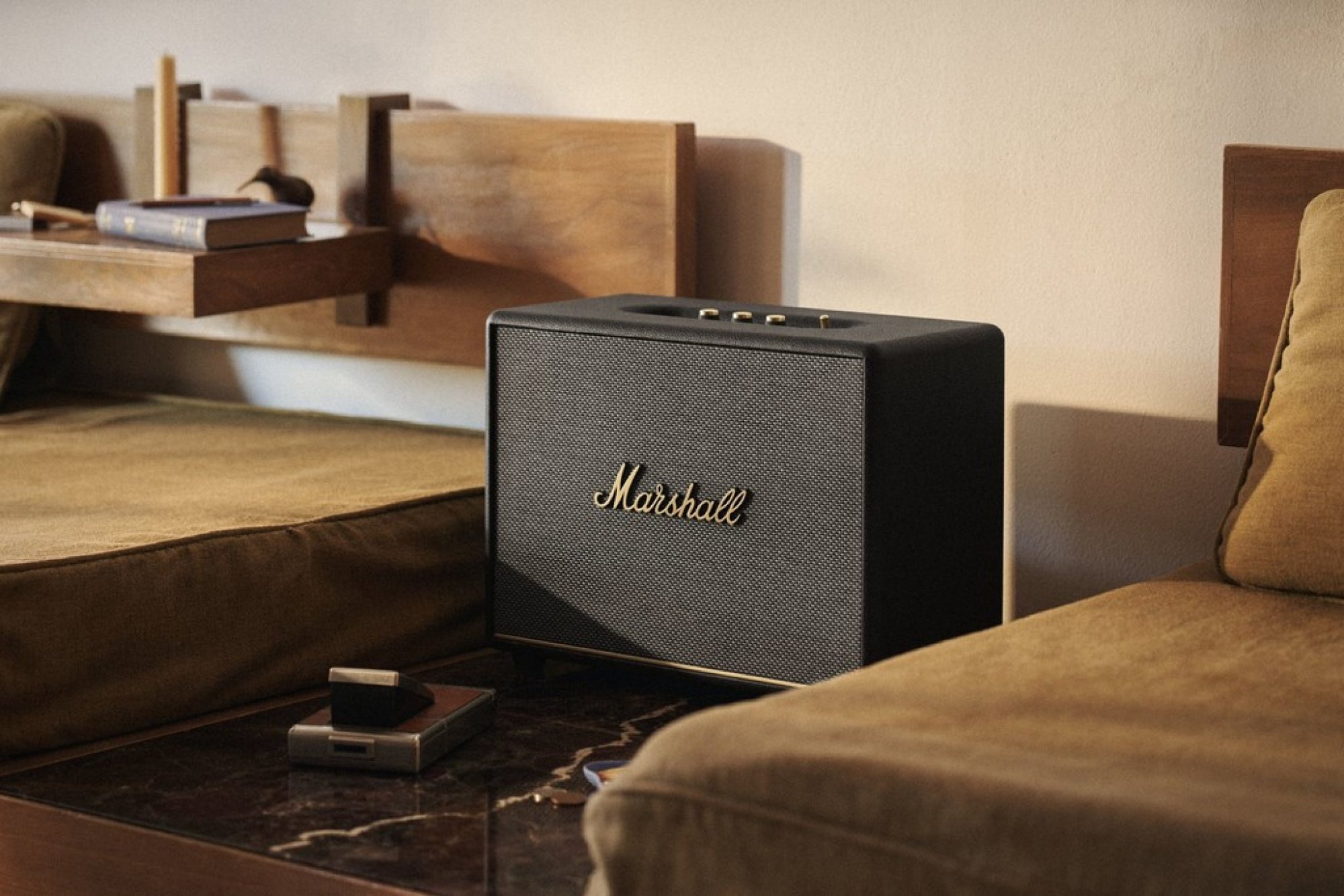






نمی دانم دارم چه اشتباهی انجام می دهم، اما وقتی سوار ماشین می شوم و رادیو را روشن می کنم، موسیقی آیفون من در عرض 10 ثانیه شروع به پخش می کند (وoneصدای بلند صدا متوقف شد و دیگر مجبور نیستم آن را کم کنم تا دوباره آن را روشن کنم. خوشبختانه، در حال حاضرone(واقعا آزاردهنده نیست). وقتی بلندگوی خارجی را روشن می کنم، به طور خودکار وصل می شود و وقتی موسیقی پخش می کنم، از طریق آن پخش می شود. AirPods Pro بعد از درآوردن آنها از کیس و گذاشتن آنها در گوش خود به خود وصل می شوند و صدا از آنها خارج می شود. من هرگز مجبور نشدم به صورت دستی بین آنها سوئیچ کنم زیرا اتصال بلوتوث کاملاً خودکار کار می کند، تنها کاری که باید انجام دهید این است که دستگاه را در محدوده و روشن نگه دارید. البته بلوتوث رو خاموش نمیکنم همیشه روشنه.