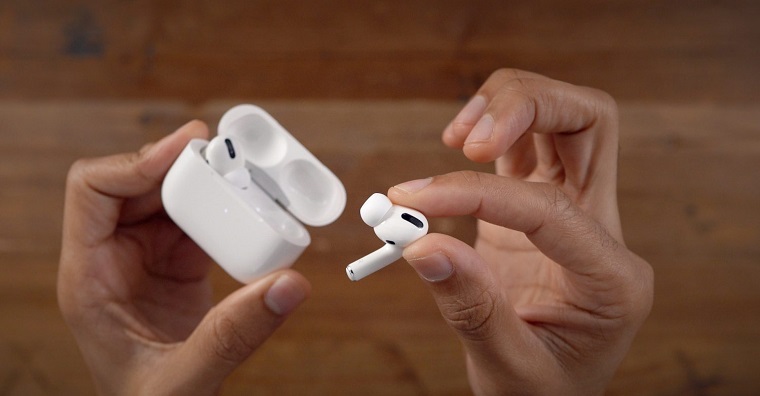
Apple اخیرا یک ویژگی جدید برای اپل معرفی کرده است Airپادها، که به این هدفونها اجازه میدهند به طور خودکار بین دستگاههای مختلف اپل که استفاده میکنید، جابجا شوند. به عنوان مثال، اگر در حال گوش دادن به موسیقی یا تماشای ویدیو در مک خود هستید و کسی در همان لحظه با شما تماس میگیرد، AirPods به طور خودکار به آیفون شما متصل می شود. متأسفانه، همانطور که اغلب اتفاق می افتد، ویژگی های جدید در دستگاه های اپل ممکن است همیشه آنطور که انتظار می رود کار نکنند. حتی در این مورد، nestیک استثنا وجود دارد و چندین کاربر از عملکرد ضعیف ویژگی ذکر شده شکایت دارند. در این مقاله 5 نکته را بررسی خواهیم کرد که اگر سوئیچینگ خودکار برای شما کار نمی کند به شما کمک می کند. Airغلاف بین دستگاه ها کار نمی کند.
شما می توانید علاقه مند شوید
بررسی کنید که آیا پشتیبانی کرده اید Airپودی
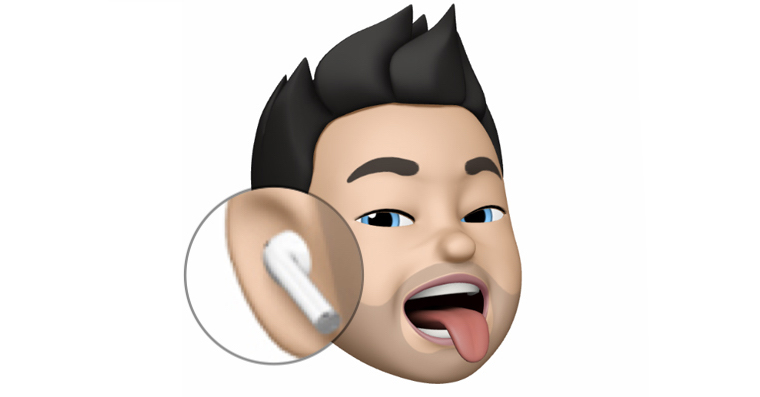
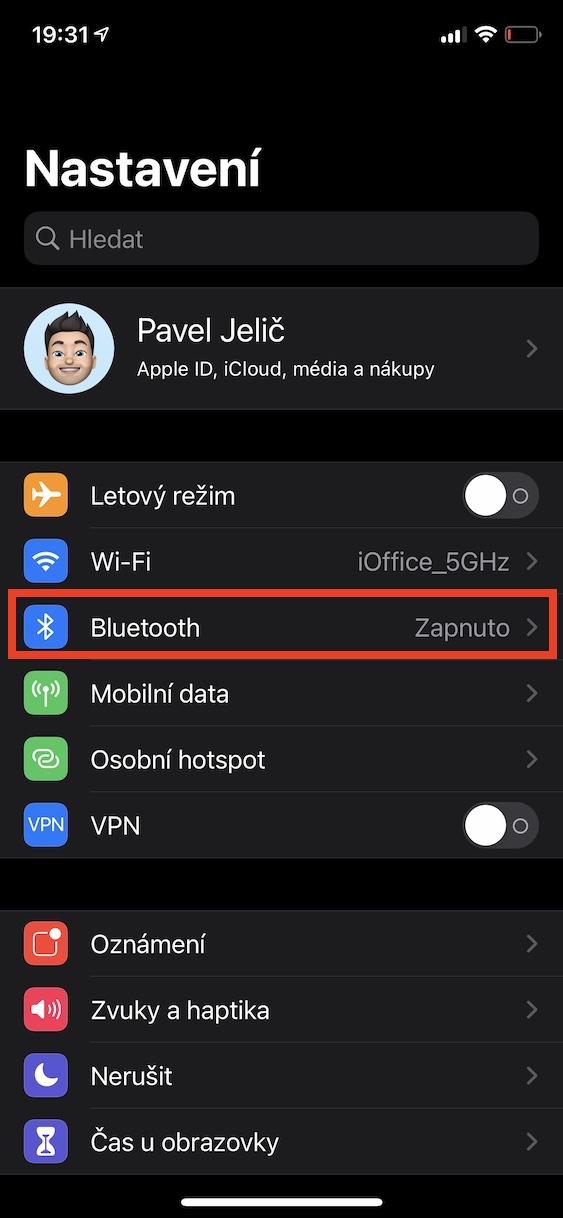
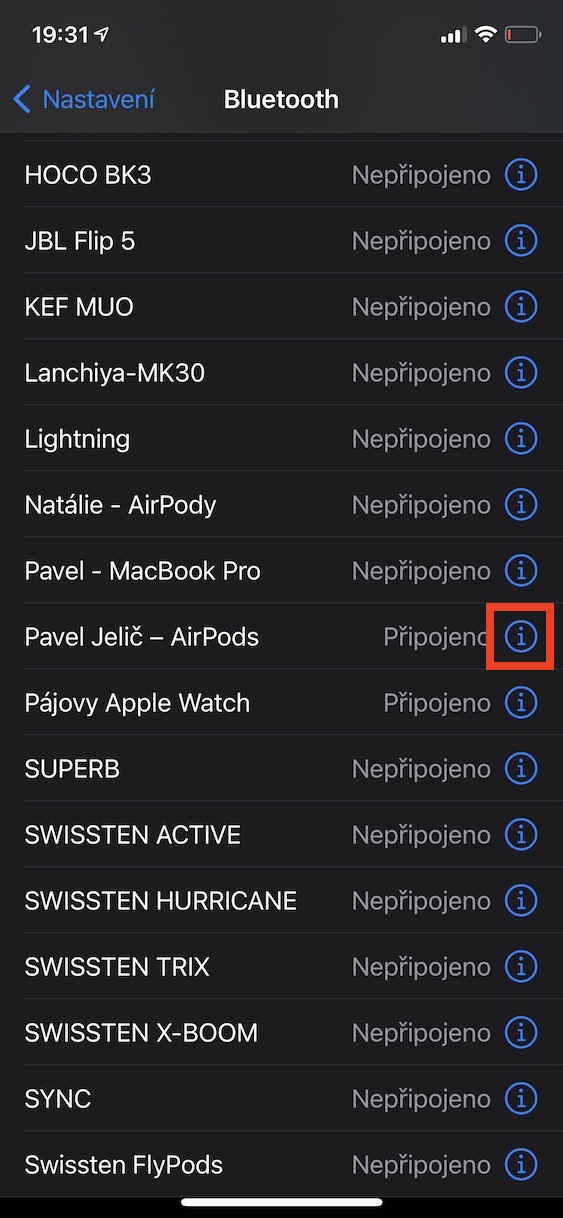
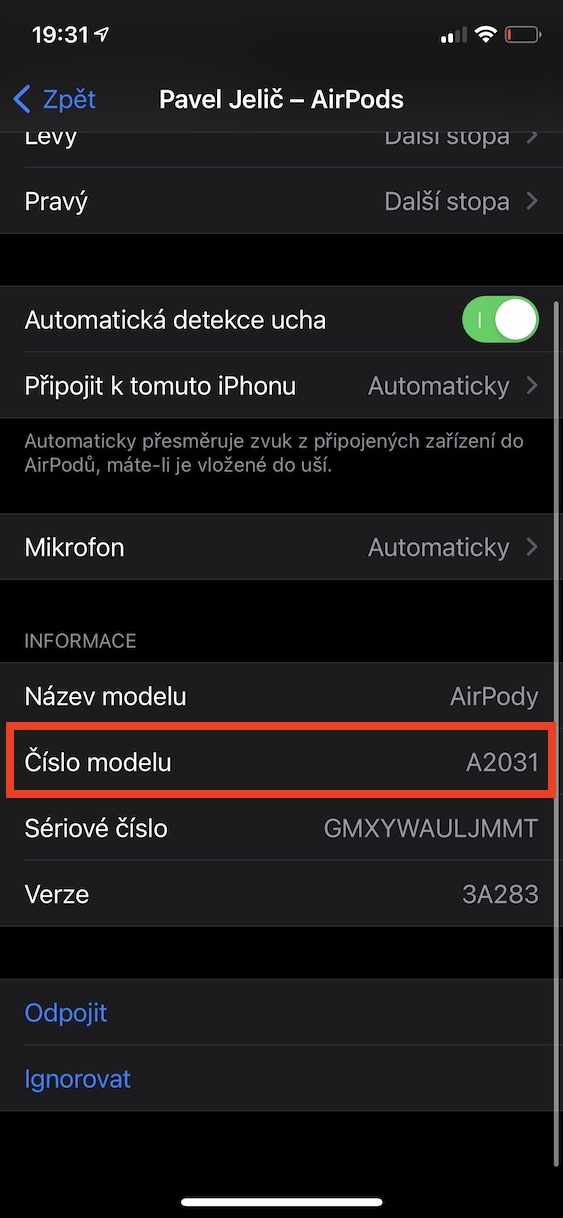
از همان ابتدا، لازم است مشخص شود که آیا از آن استفاده می کنید یا خیر Airپادهایی که از تعویض خودکار پشتیبانی می کنند. به طور خاص، این تابع فقط می تواند استفاده شود Airپادهای نسل دوم و بعد از آن AirPods Pro. نوع شما Airشما میتوانید پادهای خود را به سادگی با استفاده از شماره مدل شناسایی کنید. Pro برای پیدا کردن این شماره، متصل شوید Airپادها را در iPhone خود قرار دهید، سپس به برنامه بروید نستاونی. بخش را در اینجا باز کنید بلوتوث و دستگاه خود را در لیست دستگاه ها پیدا کنید هدفون اپل سپس روی آنها کلیک راست کنید نماد در دایره نیز وجود دارد و در صفحه بعدی به جعبه توجه کنید شماره مدل اگر عددی را اینجا می بینید A1523 یا A1722 بنابراین این بدان معنی است که شما دارید Airپادهای نسل اول، که در آن سوئیچینگ خودکار نفنگویه
گالری عکس
فعال سازی مجدد عملکرد
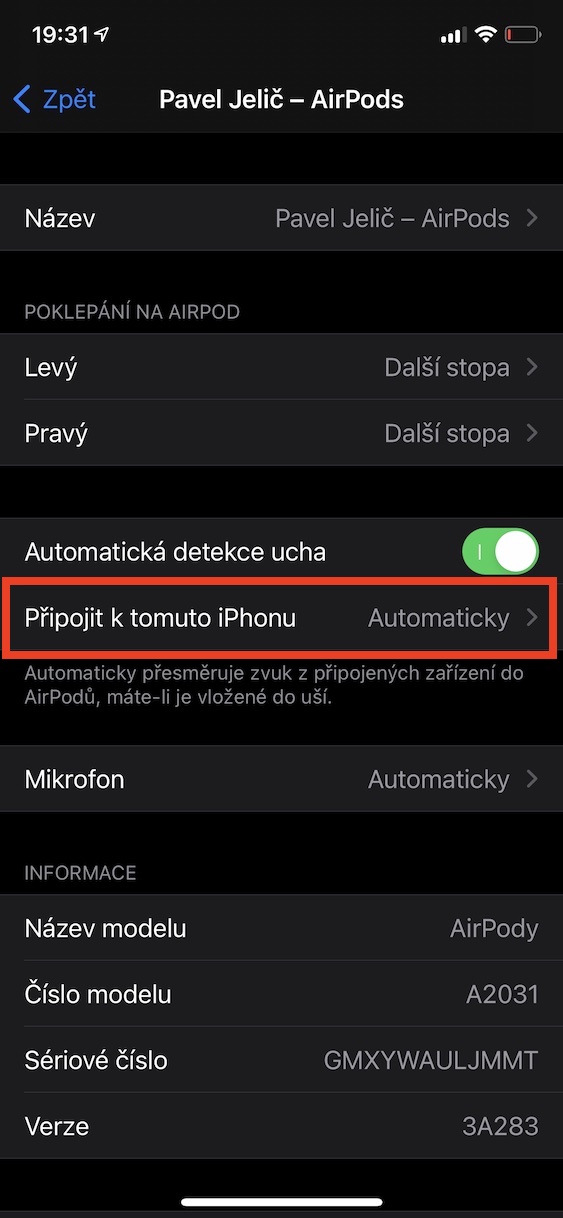
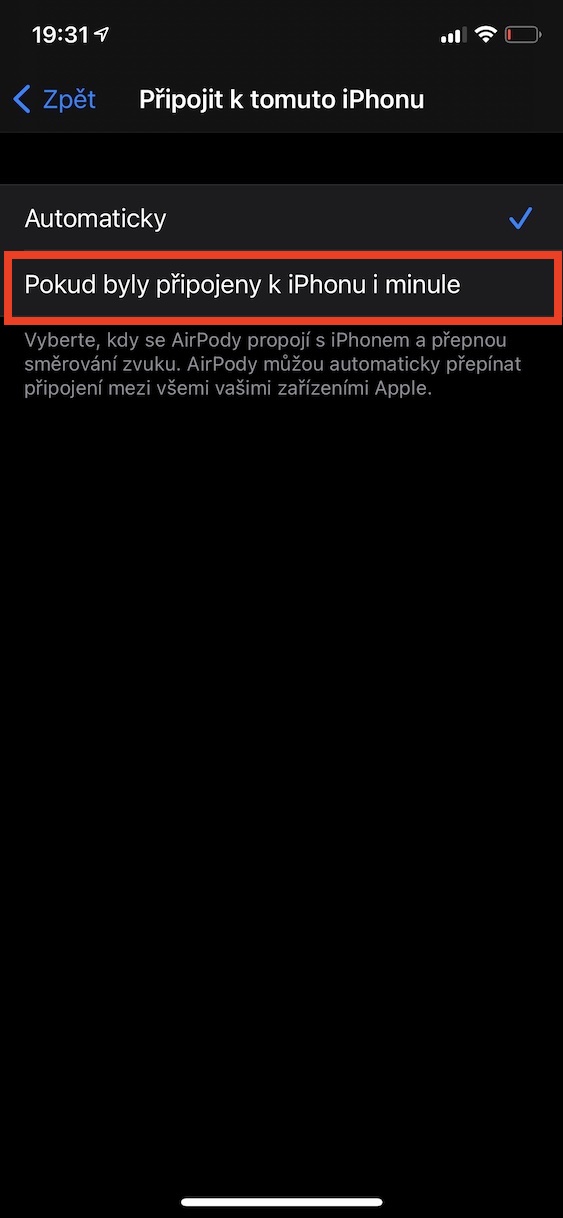
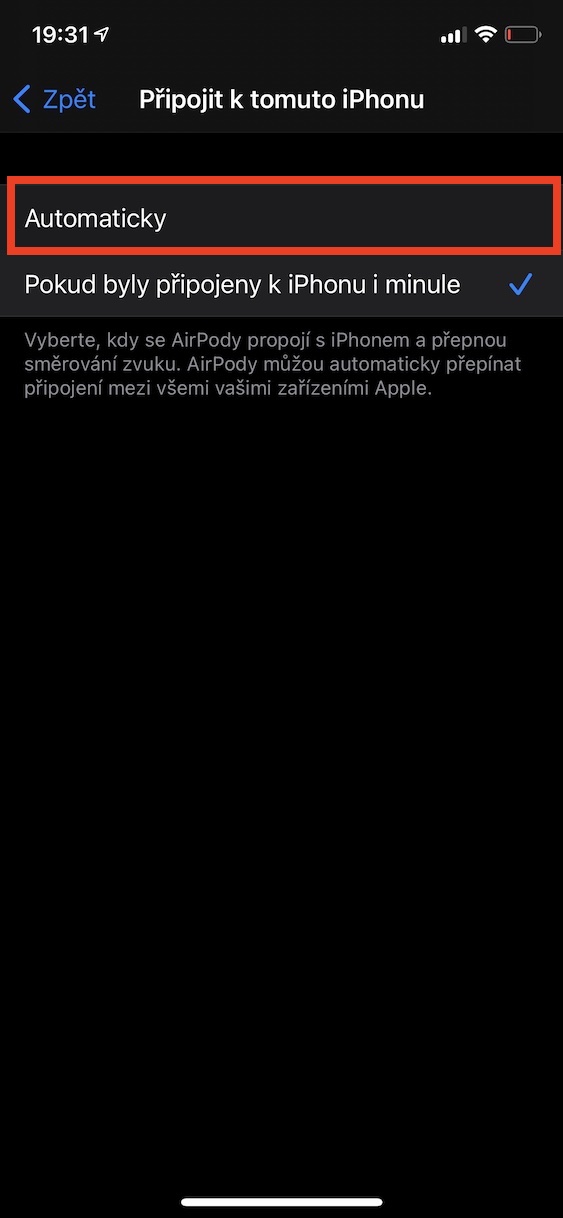
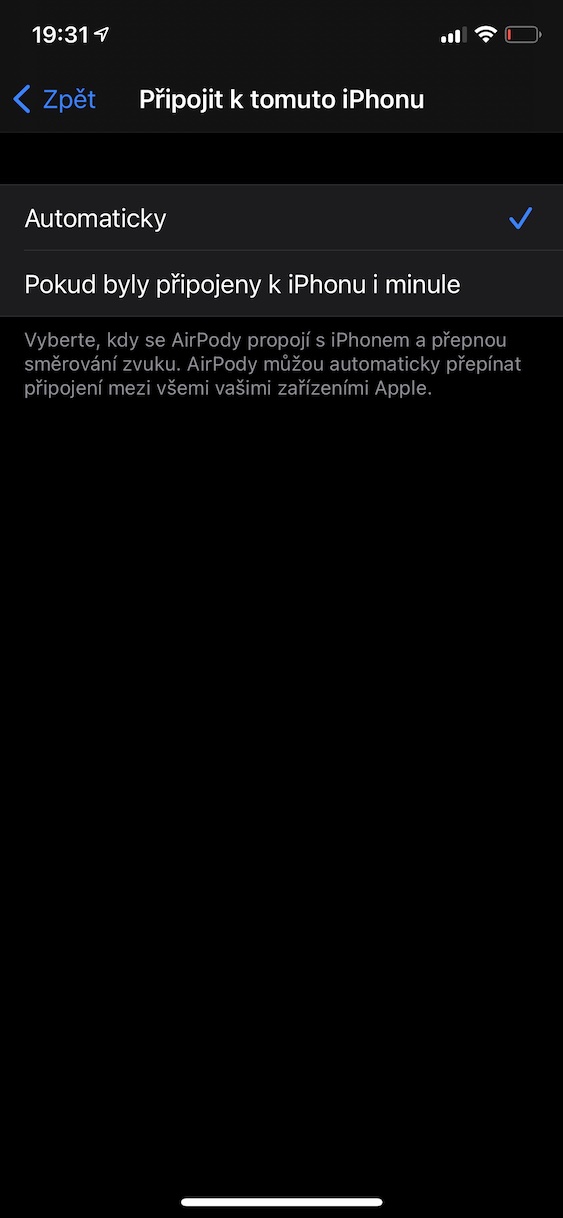
اگر شما مالک هستید Airغلاف نسل دوم یا AirPods Proو تعویض خودکار برای شما کار نمی کند، می توانید عملکرد را خاموش و دوباره روشن کنید. هر از چند گاهی اتفاق می افتد که به نظر می رسد عملکرد روشن است، یعنی با یک سوئیچ سبز، اما در نهایت خطا است و وضعیت به اشتباه نمایش داده می شود. بنابراین در آیفون خود، به تنظیمات، جایی که روی کادر کلیک می کنید بلوتوث هنگامی که شما این کار را انجام دهید، مال شما نیز خواهد بود متصل است Airغلاف کلیک کنید نماد در دایره نیز وجود داردو سپس کادر را بردارید ارتباط به این آیفون. در اینجا، روی گزینه ضربه بزنید اگر حتی دفعه قبل به آیفون وصل شده بودند، و سپس دوباره به بطور خودکار. در مک، می توانید این گزینه را در آن پیدا کنید تنظیمات سیستم -> بلوتوث، جایی که تو شما Airغلاف کلیک کنید انتخابات. سپس کلیک کنید به این مک وصل شوید و اجرا کنید همان روند
گالری عکس
نرم افزار Aktualizace
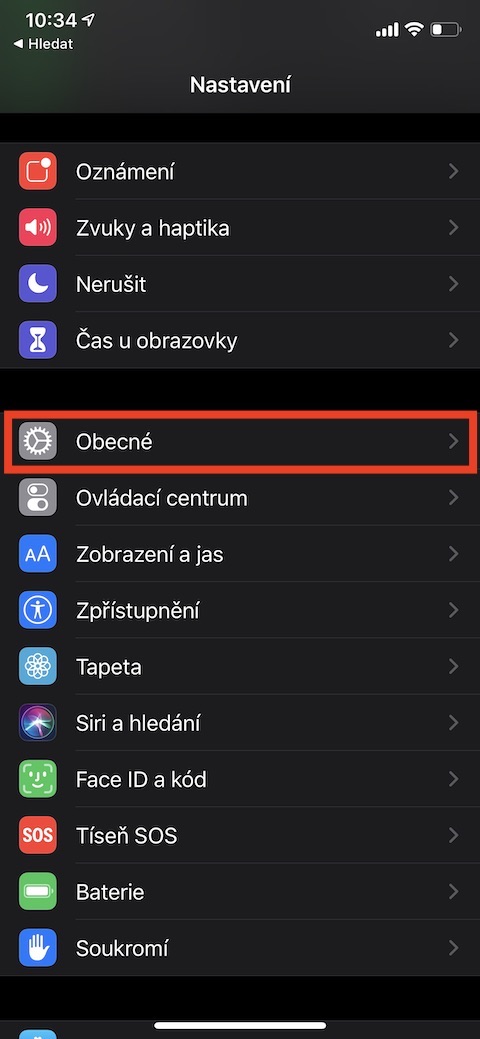
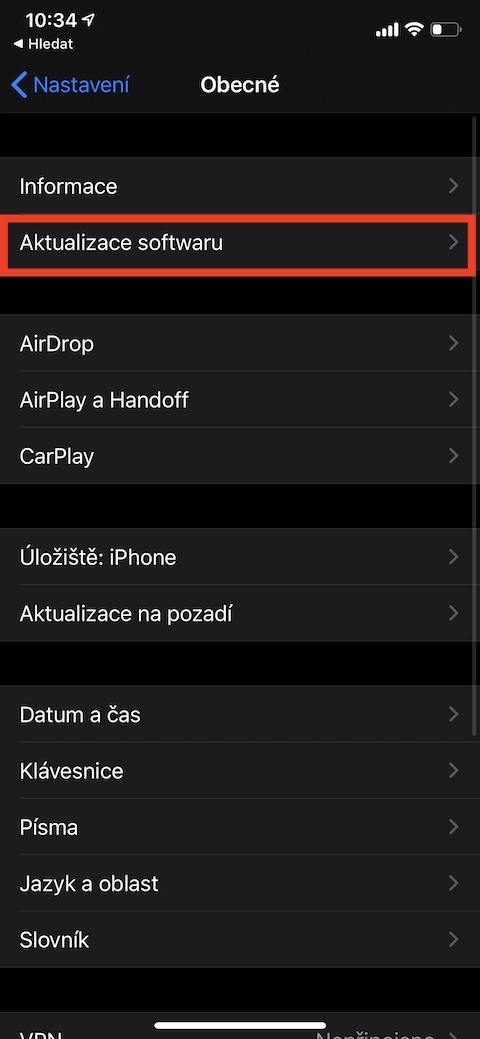
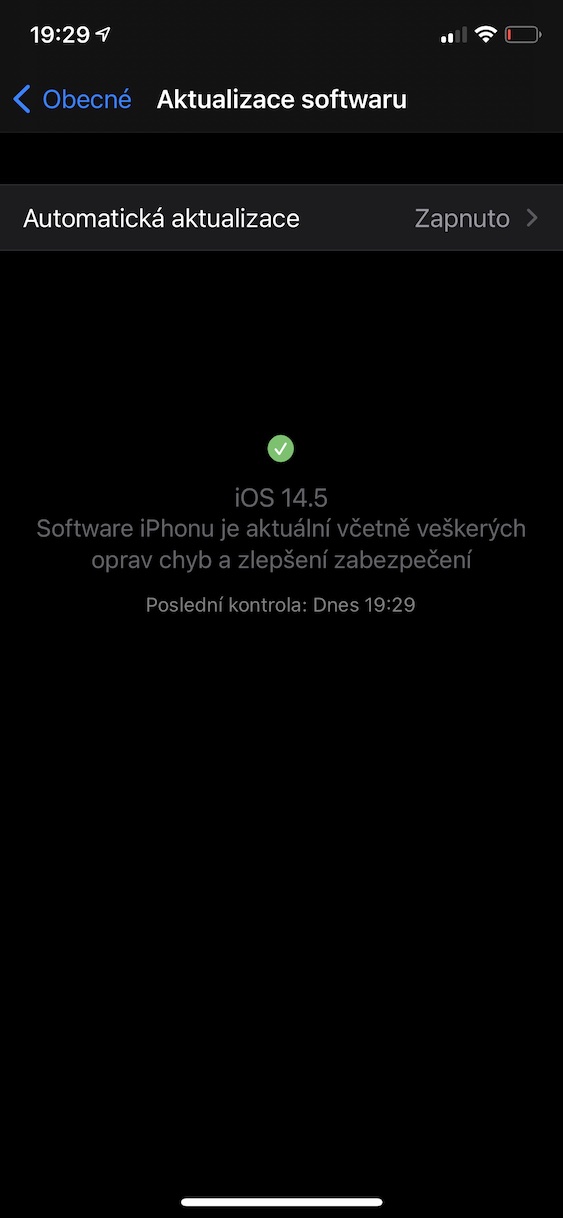
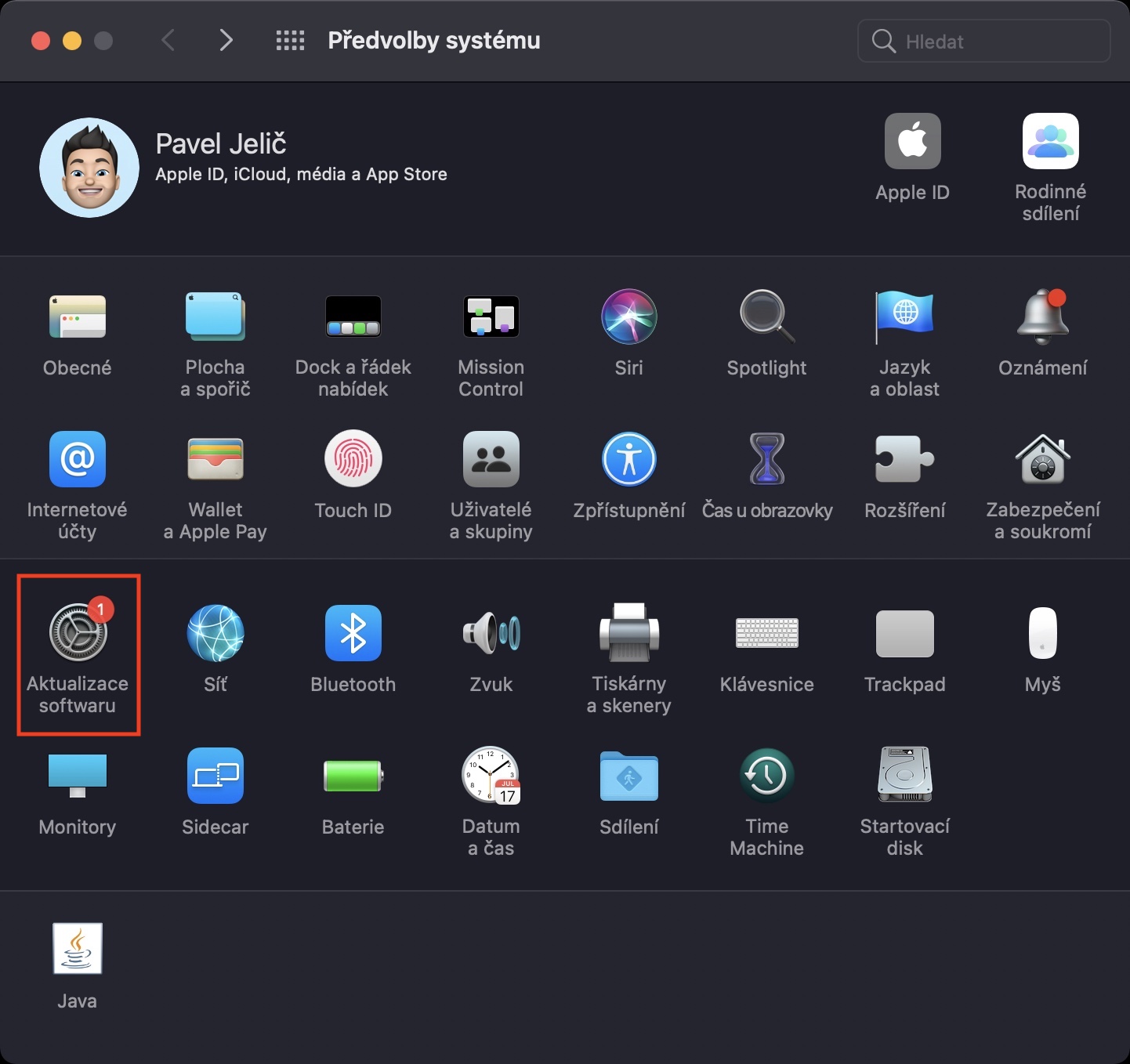
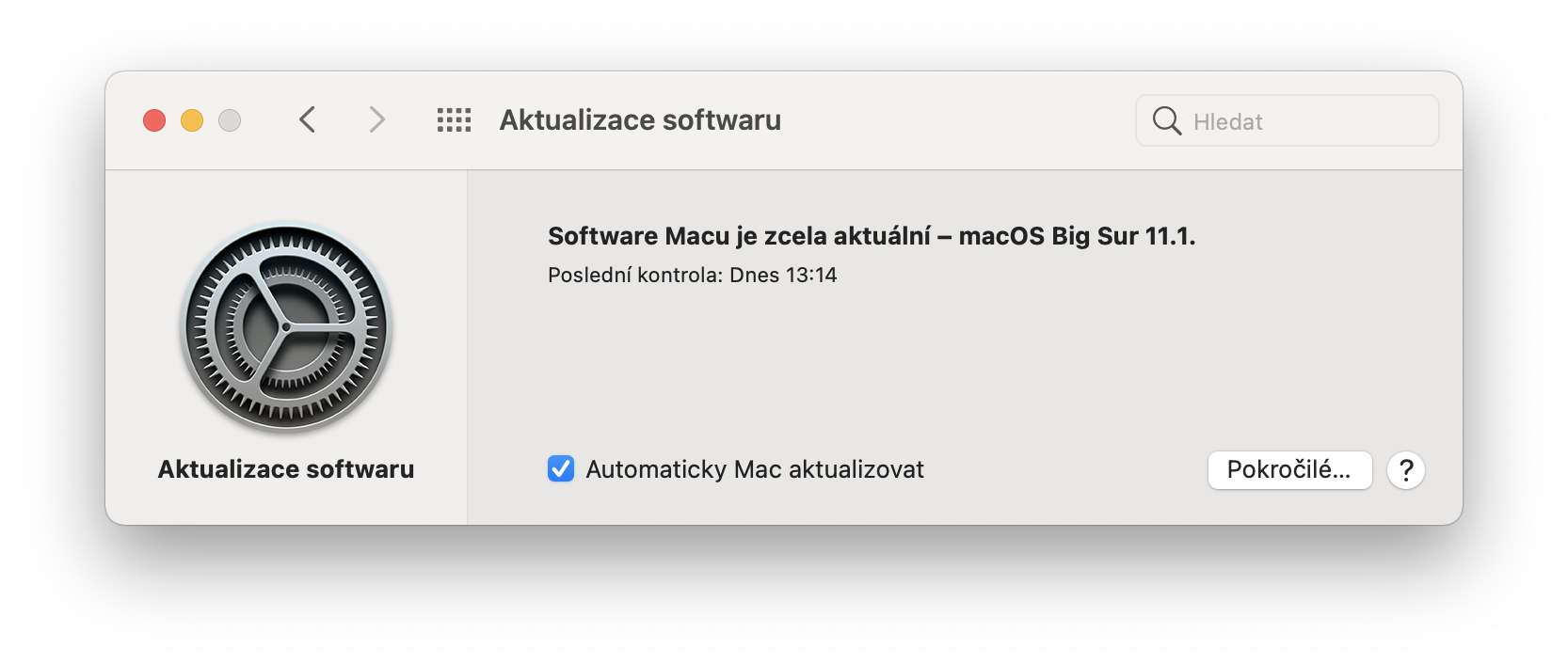
Apple بهروزرسانیها را برای همه سیستمعاملهای خود نسبتاً مکرر منتشر میکند. متأسفانه کاربرانی هستند که به دلایلی تمایلی به آپدیت دستگاه خود ندارند. اما حقیقت این است که علاوه بر ویژگیهای جدید، بهروزرسانی خطاها و باگهای مختلف را نیز رفع میکند. بنابراین اگر روی نسخه قدیمیتری از سیستم عامل کار میکنید، به احتمال زیاد علت این نقص است. برای اطمینان از عملکرد و امنیت، همیشه باید سیستم عامل های خود را به طور منظم به روز کنید. در iPhone و iPad، v تنظیمات -> عمومی -> به روز رسانی نرم افزار، سپس در مک به تنظیمات سیستم -> به روز رسانی نرم افزار.
گالری عکس
Proبهروزرسانی مداوم میانافزار Airغلاف
مانند iPhone، آیپد یا مک، و همچنین Airپادها باید هر از چند گاهی به روز شوند. البته هدفون های اپل سیستم عامل مخصوص به خود را ندارند، اما دارای سیستم عامل هستند. متأسفانه، هیچ گزینه ای برای به روز رسانی دستی سیستم عامل وجود ندارد - همه چیز به طور خودکار انجام می شود. اما حداقل می توانید سعی کنید به روش خود به روز رسانی را "راه اندازی کنید". اول در iPhone رفتن به تنظیمات -> عمومی -> اطلاعات، جایی که روی آن ضربه می زنید نام شما Airغلاف، احتمالا در لوازم جانبی. به خط اینجا توجه کنید نسخه سیستم عامل. اکنون Airپودی در کیس قرار دهید، که به شارژر وصل کنید. Airپودی حداقل نمی خواهد روی شارژر دراز بکشد 30 دقیقه، و سپس به قسمت تنظیمات بالا برگردید. اگر نسخه فریمور الان فرق کرده است یعنی اینطور بوده است به روز رسانی انجام شد - بنابراین عملکرد سوئیچینگ خودکار دوباره امتحان کنید آخرین نسخه سیستم عامل برای شما Airمی توانید در مورد پادها در گوگل اطلاعات کسب کنید.
شما می توانید علاقه مند شوید
رستووانی Airغلاف
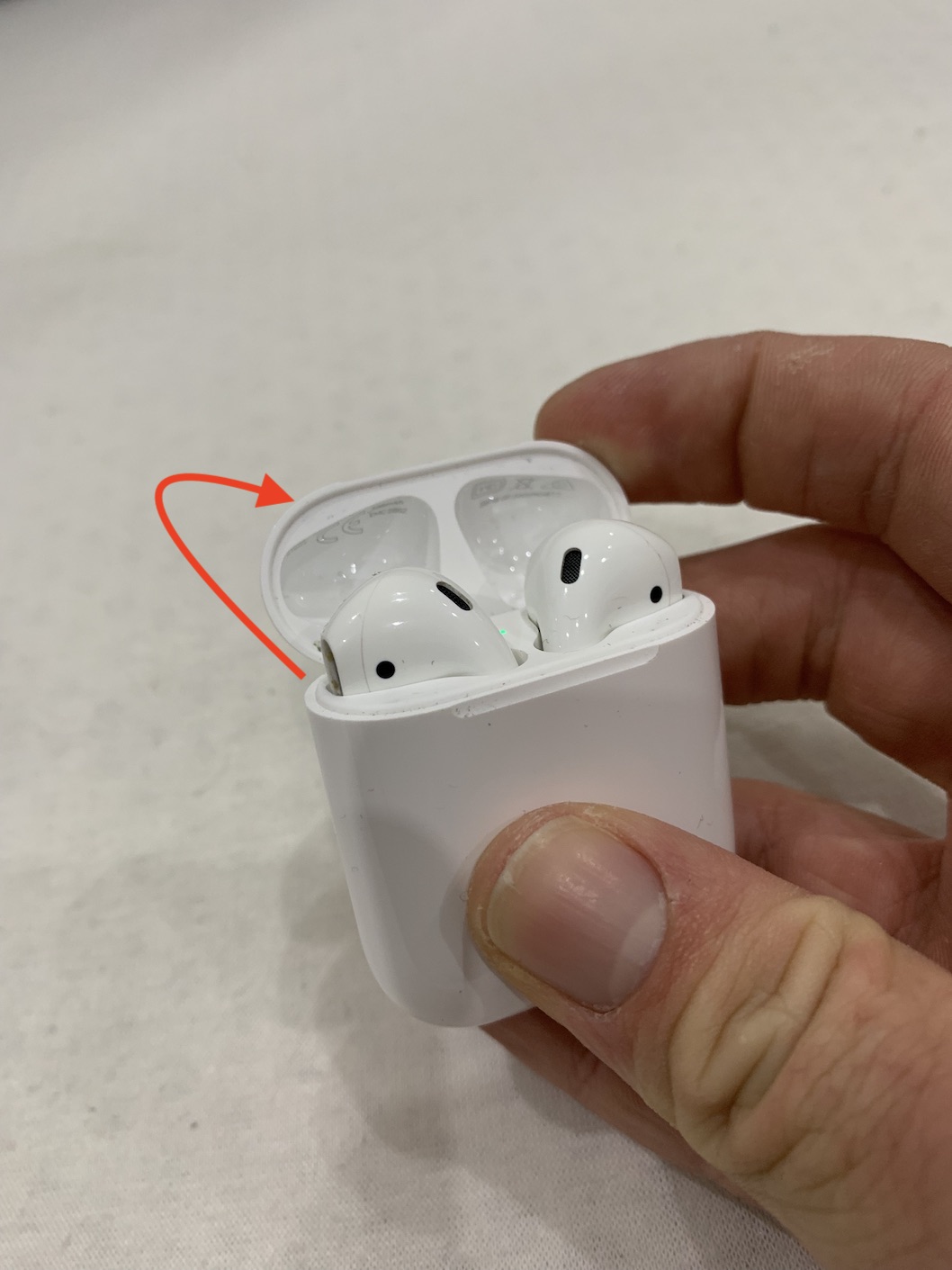
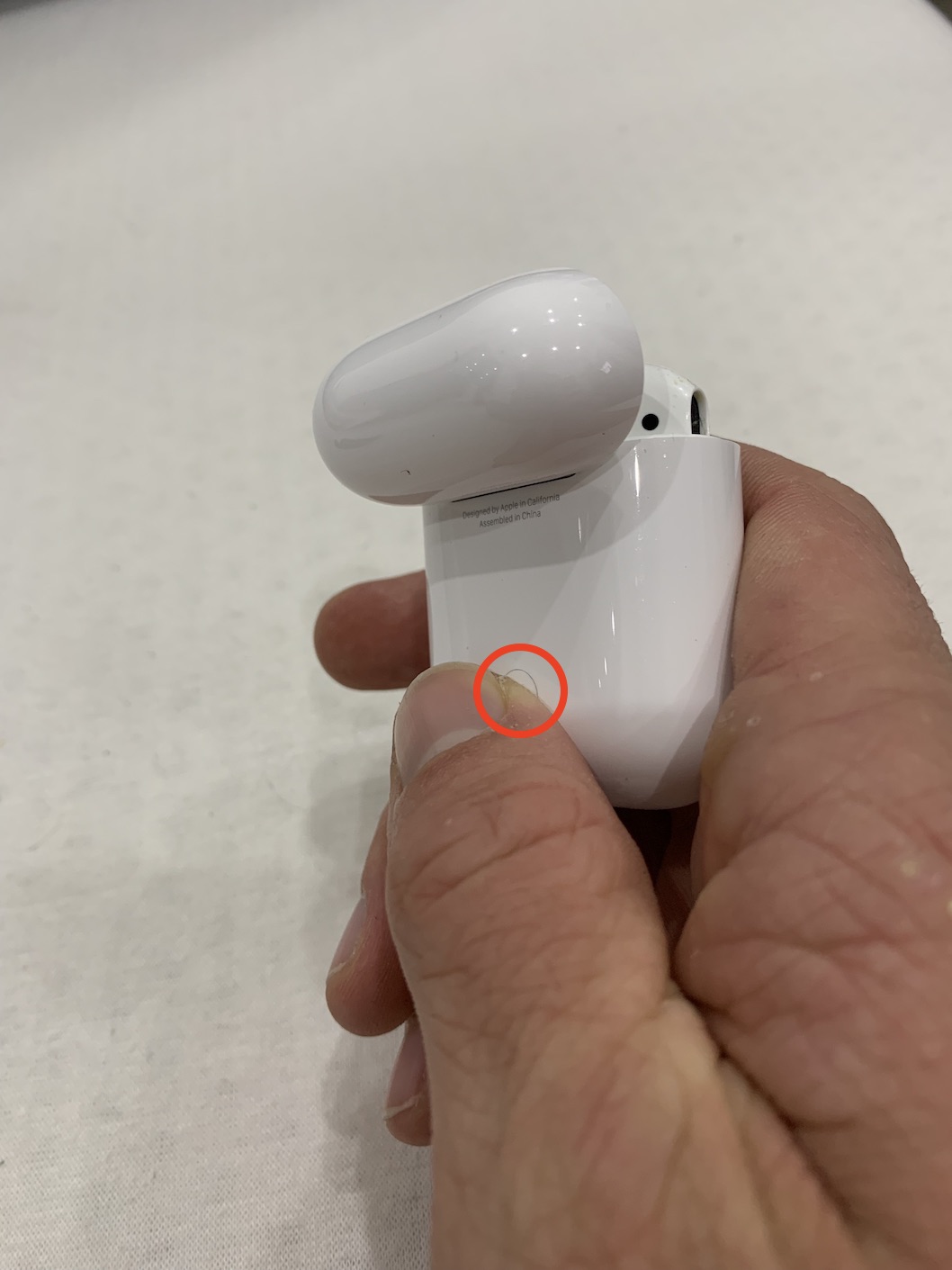
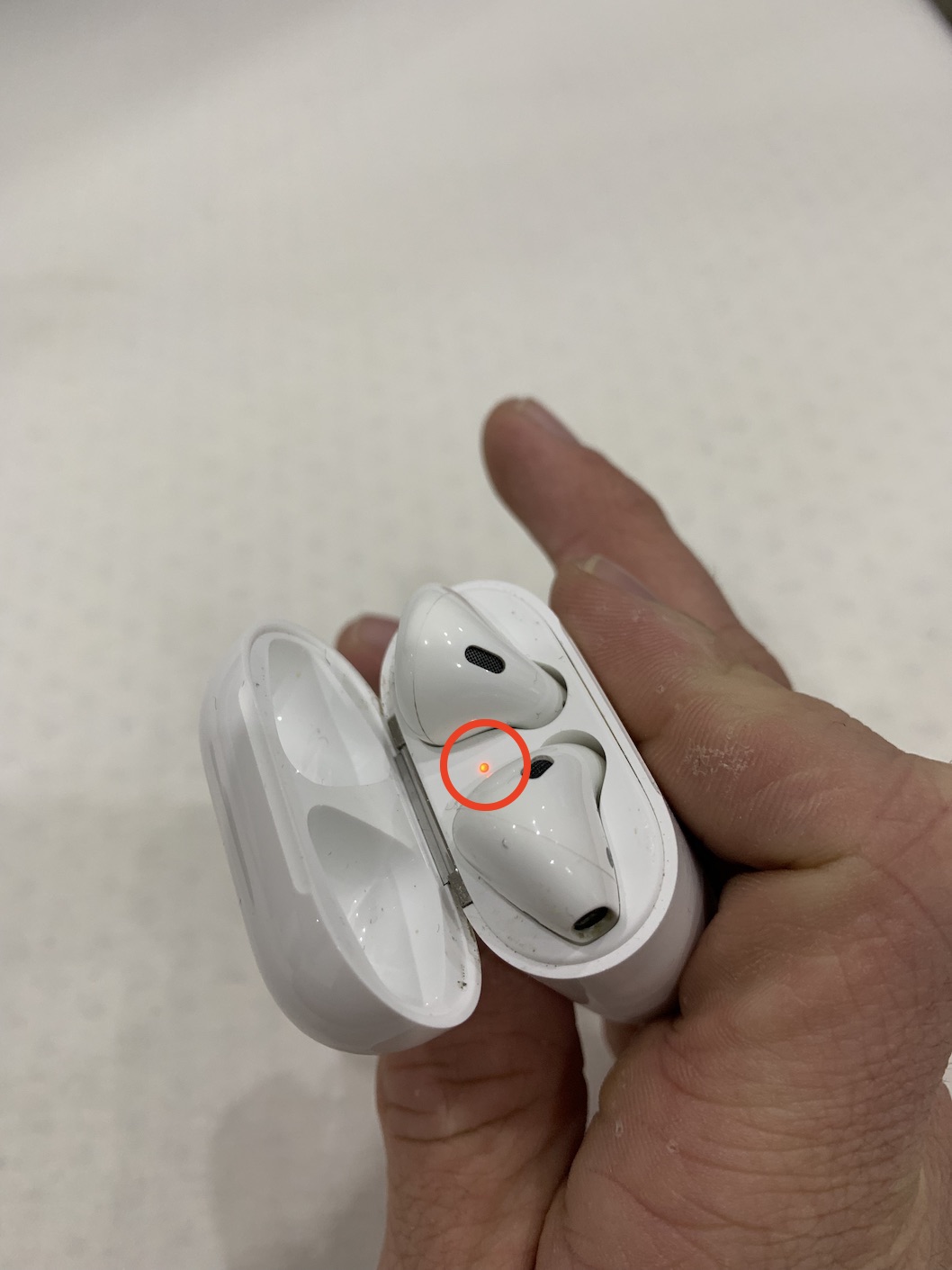
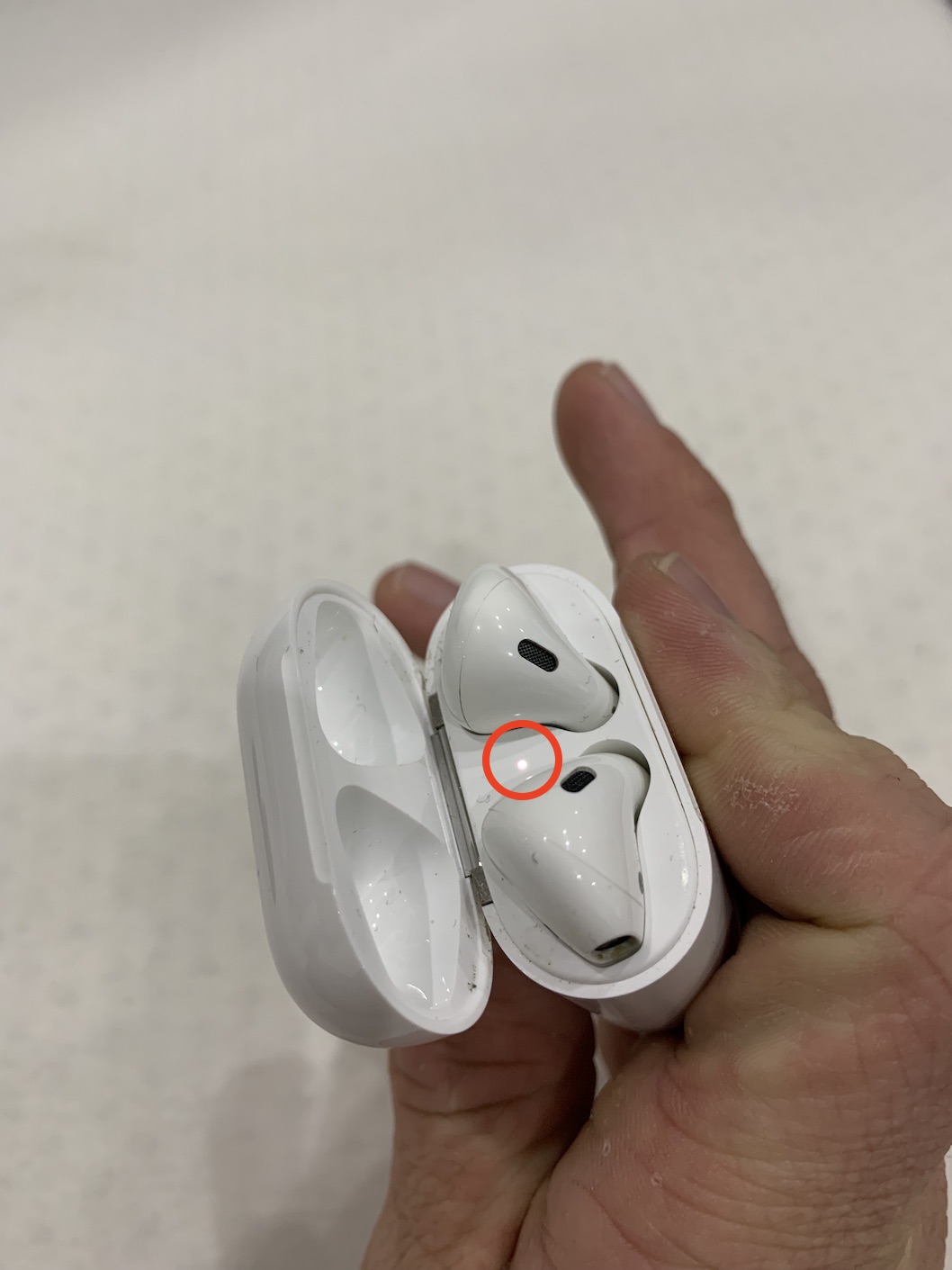
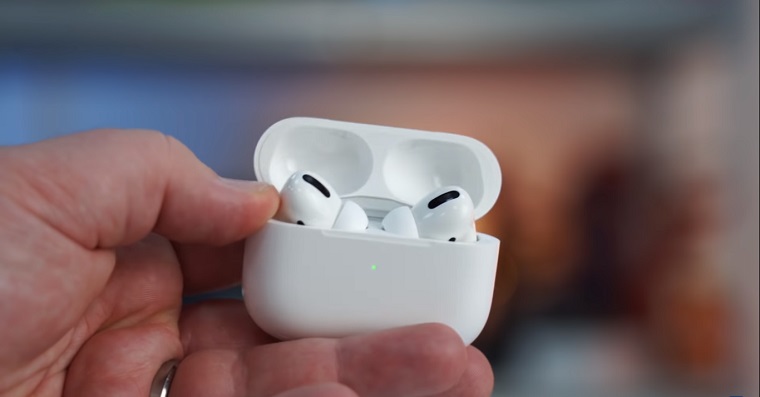
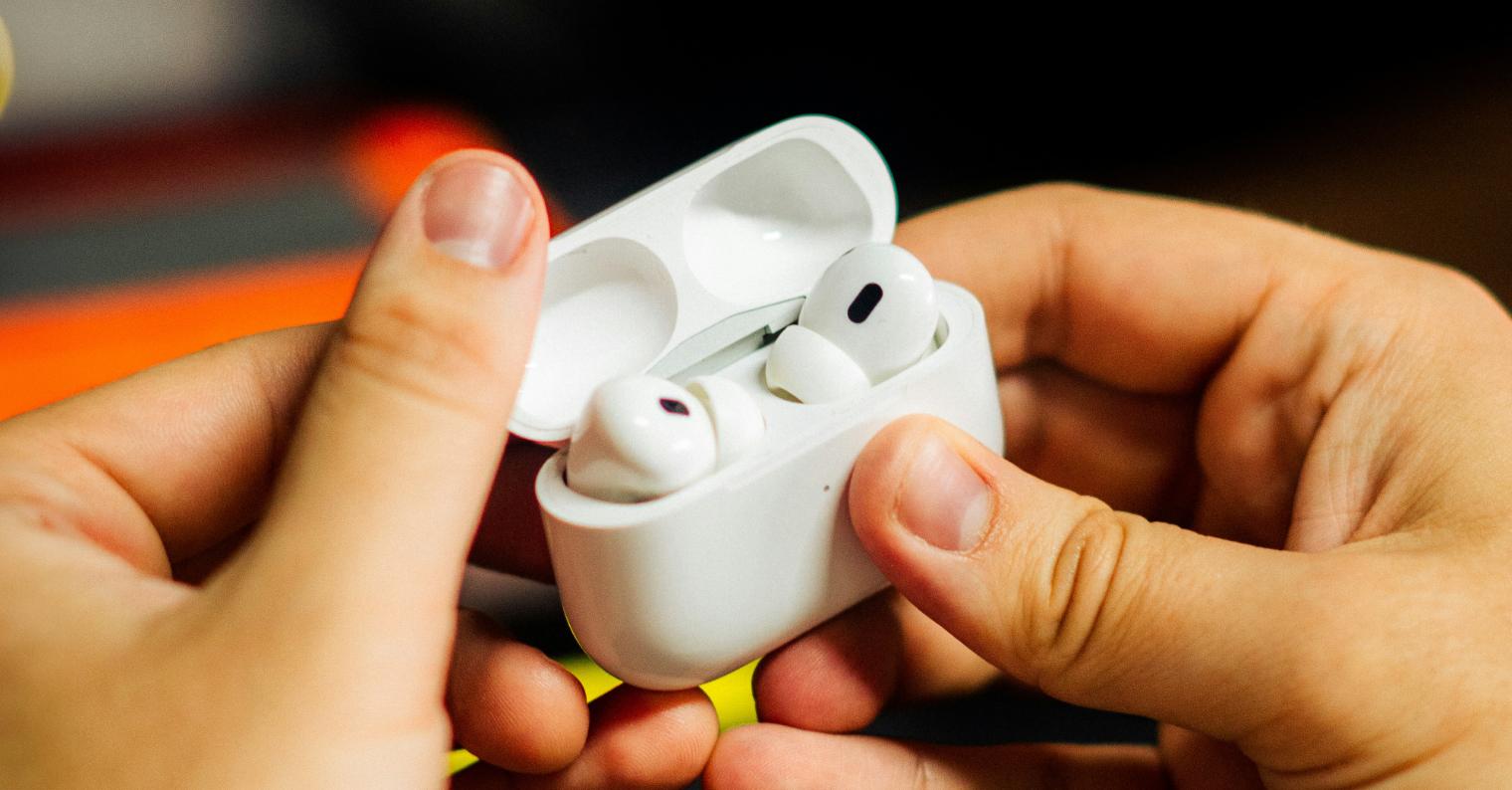
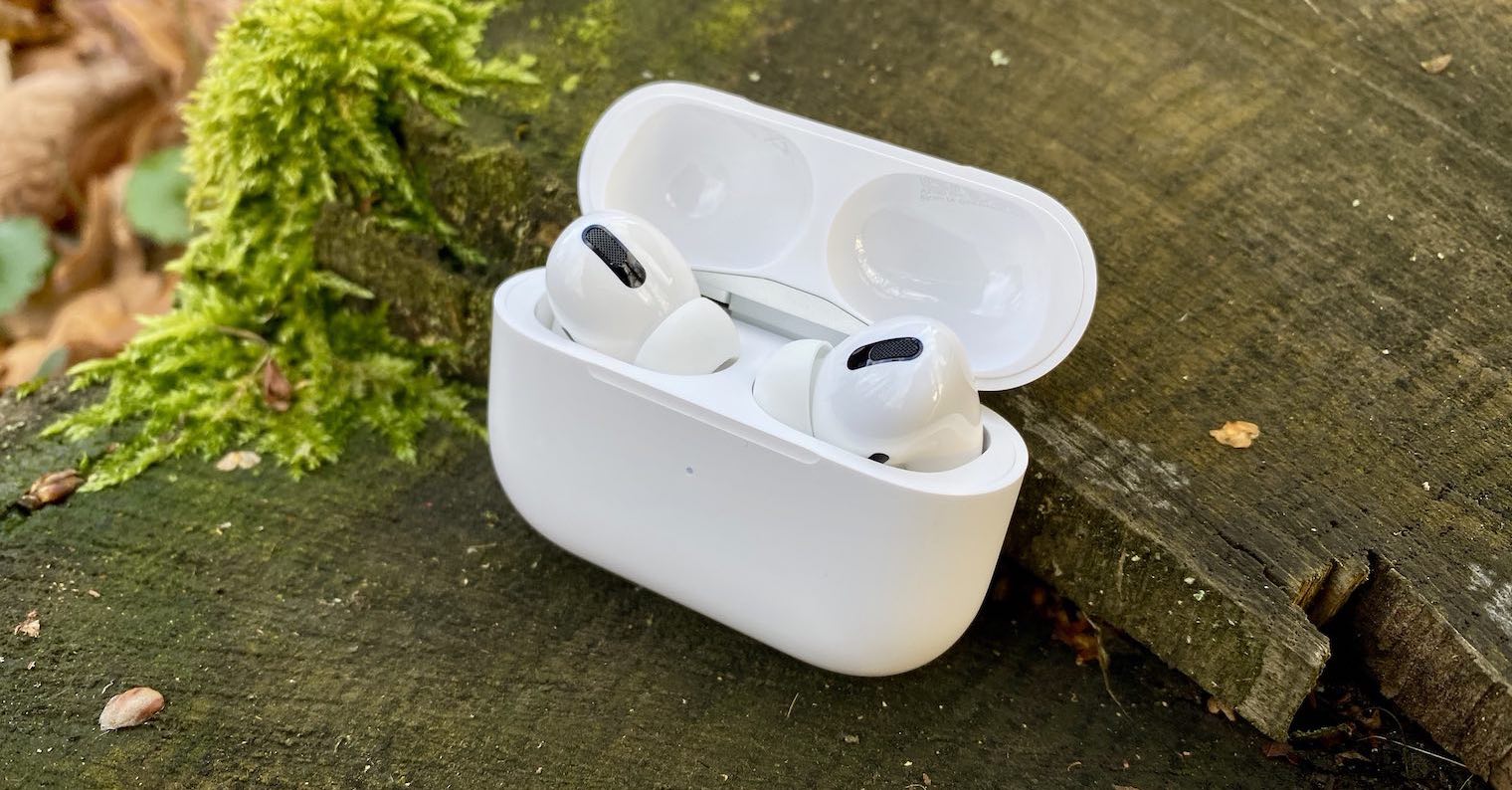
اگر همه روشهای بالا شکست خوردند، همچنان میتوانید بازنشانی کامل انجام دهید. Airپادها. این کار هدفونها را از همه دستگاهها جدا میکند و باید دوباره آنها را جفت کنید. این آخرین راه حل است، اما در بیشتر موارد واقعاً کمک میکند. اگر میخواهید Airپادها و سپس هر دو هدفون را ریست کنید در کیس قرار دهید a درب آن را باز کنید سپس دکمه پشت را نگه دارید موارد Airغلاف برای یک دوره 15 ثانیه، تا زمانی که LED روشن شود فلش نارنجی بازنشانی را با موفقیت انجام دادید. Airغلافها. حالا آنها را امتحان کنید دوباره جفت کردن و عملکرد سوئیچینگ خودکار را امتحان کنید. اگر کار کرد، برنده می شوید، در غیر این صورت باید هدفون را ادعا کنید.
گالری عکس