مدتی پیش بود، خخ Apple به نوعی، مخزن سیستم عامل را "باز کرد". iOS و iPadOS. اگر قبلاً میخواستید Safari اگر میخواستید فایلی را دانلود کنید، یا اگر میخواستید محتوای موجود در حافظه را به روشی خاص در آیفون یا آیپد خود مدیریت کنید، متأسفانه نمیتوانستید. خوشبختانه، اکنون میتوانیم عملاً هر کاری را در حافظه دستگاههای اپل خود انجام دهیم، از جمله دانلود محتوا از اینترنت یا اتصال به ... cloudمخازن شخص ثالث اگر از جایی که فایل های دانلود شده به طور پیش فرض ذخیره می شوند راضی نیستید، Safari، بنابراین در این مقاله به شما نشان خواهیم داد که چگونه این اولویت را تغییر دهید.
شما می توانید علاقه مند شوید
مانند iPhone تعیین کنید که فایل های دانلود شده از کجا ذخیره شوند Safari
اگر میخواهید محل ذخیرهسازی پیشفرض فایلهای دانلود شده در آیفون یا آیپد خود را تغییر دهید Safari، بنابراین چیز پیچیده ای نیست. روال به شرح زیر است:
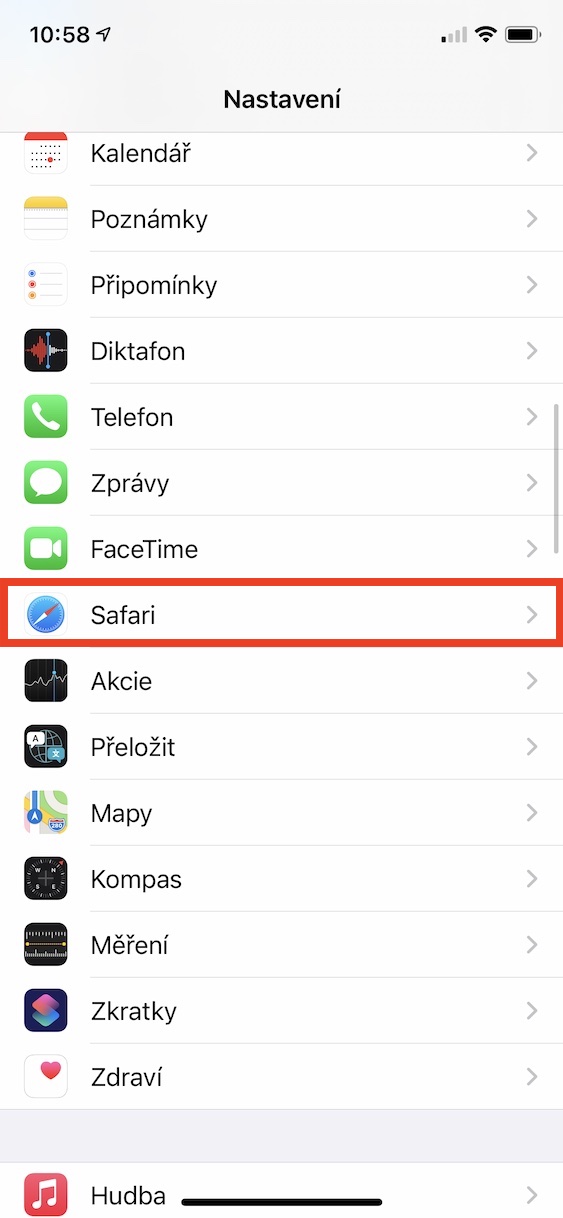
- ابتدا باید به برنامه بومی بروید نستاونی.
- وقتی این کار را انجام دادید، یک درجه پایین بیایید زیر، جایی که روی کادر کلیک می کنید Safari.
- این شما را به بخش ویرایش تنظیمات برگزیده مرورگر می برد. Safari.
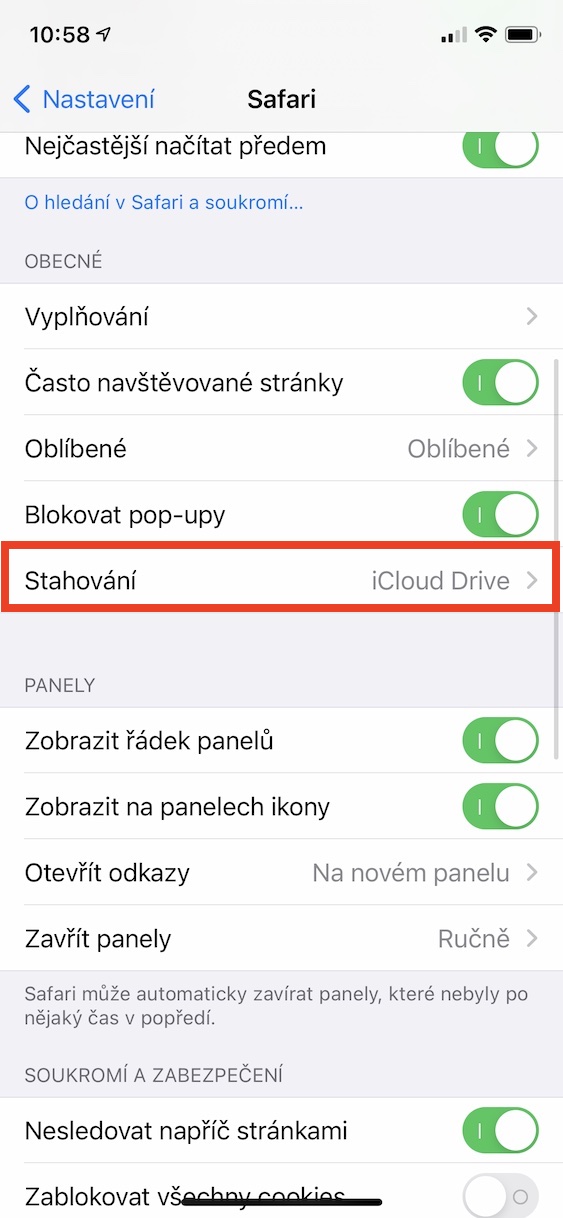
- در این صفحه، دوباره یک قطعه پایین بروید زیر، و آن به دسته به طور کلی، که در آن ضربه بزنید در حال دانلود.
- در اینجا شما فقط باید انتخاب کنید به کدام مخزن فایل هایی هستند که از طریق دانلود می شوند Safari برای دانلود
- گزینههای موجود عبارتند از:
- iCloud Drive: فایلها در i ذخیره خواهند شد.Cloud;
- در آیفون من: فایل ها در حافظه محلی گوشی ذخیره می شوند.
- دیگر…: فایل ها دقیقا در مکانی که شما مشخص کرده اید ذخیره می شوند.
گالری عکس
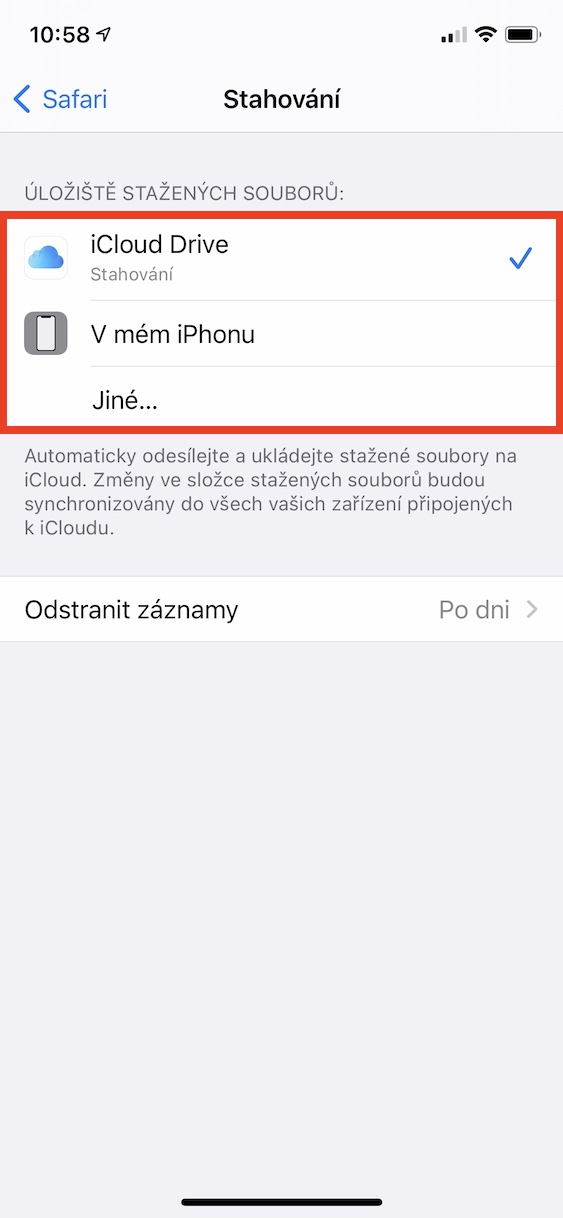
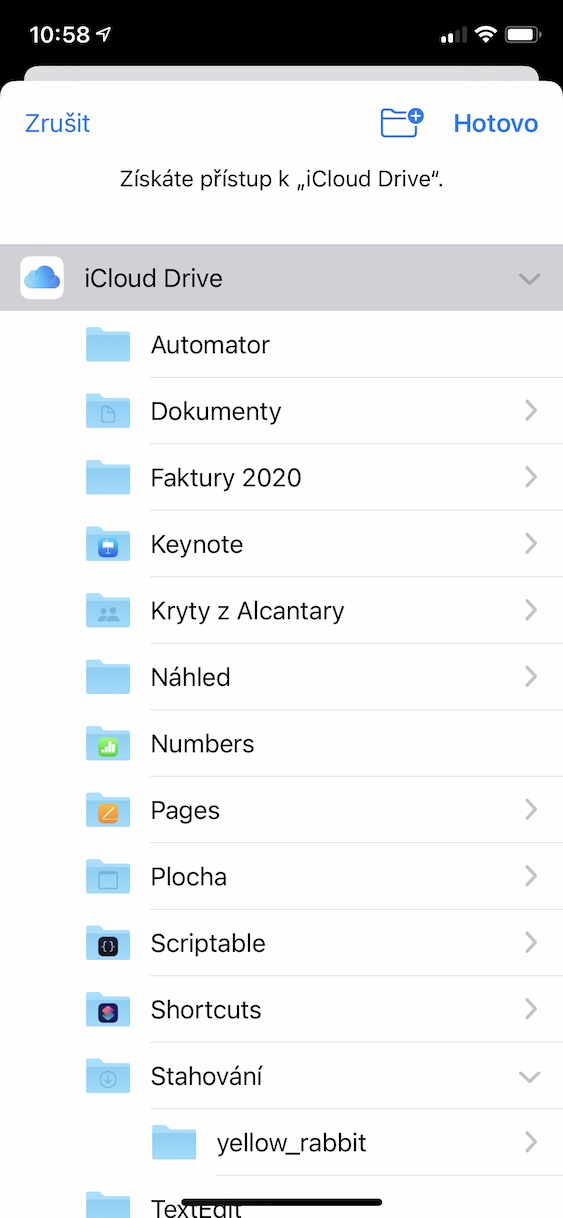
اگر پس از تغییر اولویت ذکر شده در بالا، از Safari یک فایل، به طور خودکار در مکانی که انتخاب کردهاید ذخیره میشود. این برای مثال در صورتی که فضای ذخیرهسازی آیفون شما کم است، مفید است تا بتوانید فایلها را در ... ذخیره کنید.Cloud، یا البته برعکس. علاوه بر مکان ذخیره فایلهای دانلود شده، میتوانید در همان قسمت زمان حذف فایلها را نیز تعیین کنید. Safari سوابق دانلود را حذف می کند. می توانید بعد از یک روز، بلافاصله پس از دانلود یا به صورت دستی انتخاب کنید.