
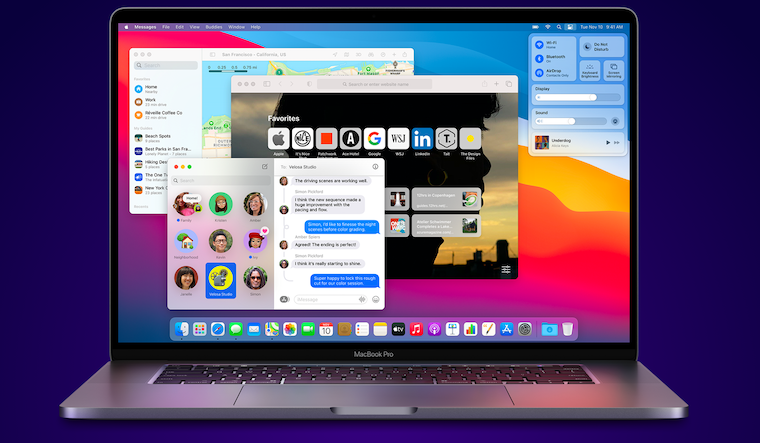
Apple این هفته در روز سه شنبه ساعتoneاپل رسماً اولین نسخه عمومی macOS Big Sur را منتشر کرد. این کار را دو روز پس از معرفی تراشه M1 خود، اولین تراشه از این خانواده، انجام داد. Apple Siliconاگر از قبل Big Sur را روی دستگاه macOS خود نصب کردهاید، به احتمال زیاد از تمام تغییرات و ویژگیهای جدید آن لذت میبرید. با این حال، هنگام استفاده از آن، ممکن است متوجه شده باشید که درصد شارژ در نوار بالا، کنار آیکون باتری نمایش داده نمیشود. در نسخههای قدیمیتر macOS، فقط باید روی آیکون موجود در نوار بالا کلیک میکردید و نمایش درصد را فعال میکردید. با این حال، جستجوی این گزینه در macOS Big Sur بیهوده بود. با این حال، راهی برای نمایش درصد شارژ وجود دارد - اگر میخواهید بدانید چگونه، به خواندن ادامه دهید.
شما می توانید علاقه مند شوید

نحوه تنظیم درصد باتری برای نمایش در نوار بالای Mac
اگر از مک خود استفاده میکنید یا MacBook اگر آخرین نسخه macOS Big Sur را نصب کردهاید و میخواهید درصد شارژ باتری را در نوار بالای کنار آیکون باتری ببینید، کار چندان پیچیدهای نیست. این مراحل را دنبال کنید:
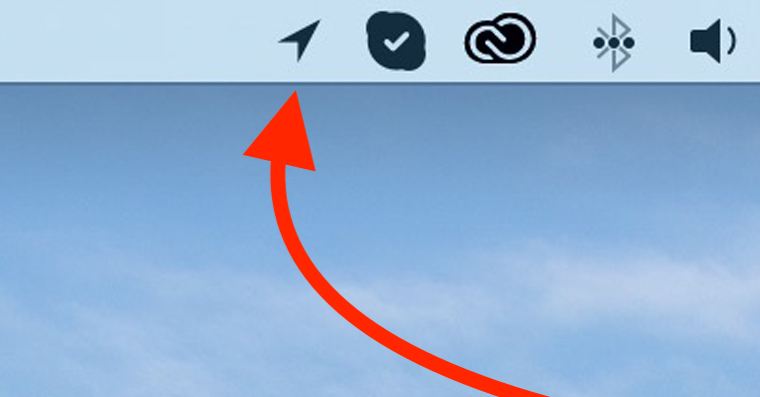
- ابتدا باید روی آن ضربه بزنید آیکون در گوشه سمت چپ بالای صفحه نمایش.
- پس از انجام این کار، از منوی ظاهر شده، روی آن ضربه بزنید تنظیمات سیستم…
- با این کار یک پنجره جدید با تمام بخش های موجود برای ویرایش تنظیمات برگزیده سیستم باز می شود.
- در این پنجره، کادر با عنوان «...» را پیدا کرده و روی آن کلیک کنید. Dock و نوار منو
- اکنون باید کمی به سمت پایین اسکرول کنید و به دسته در منوی سمت چپ بروید ماژول های دیگر
- بر روی کادر زیر نام دسته ذکر شده کلیک کنید باتری.
- پس از کلیک کردن، تنها کاری که باید انجام دهید این است تیک زده امکان پذیری نمایش درصدها
گالری عکس


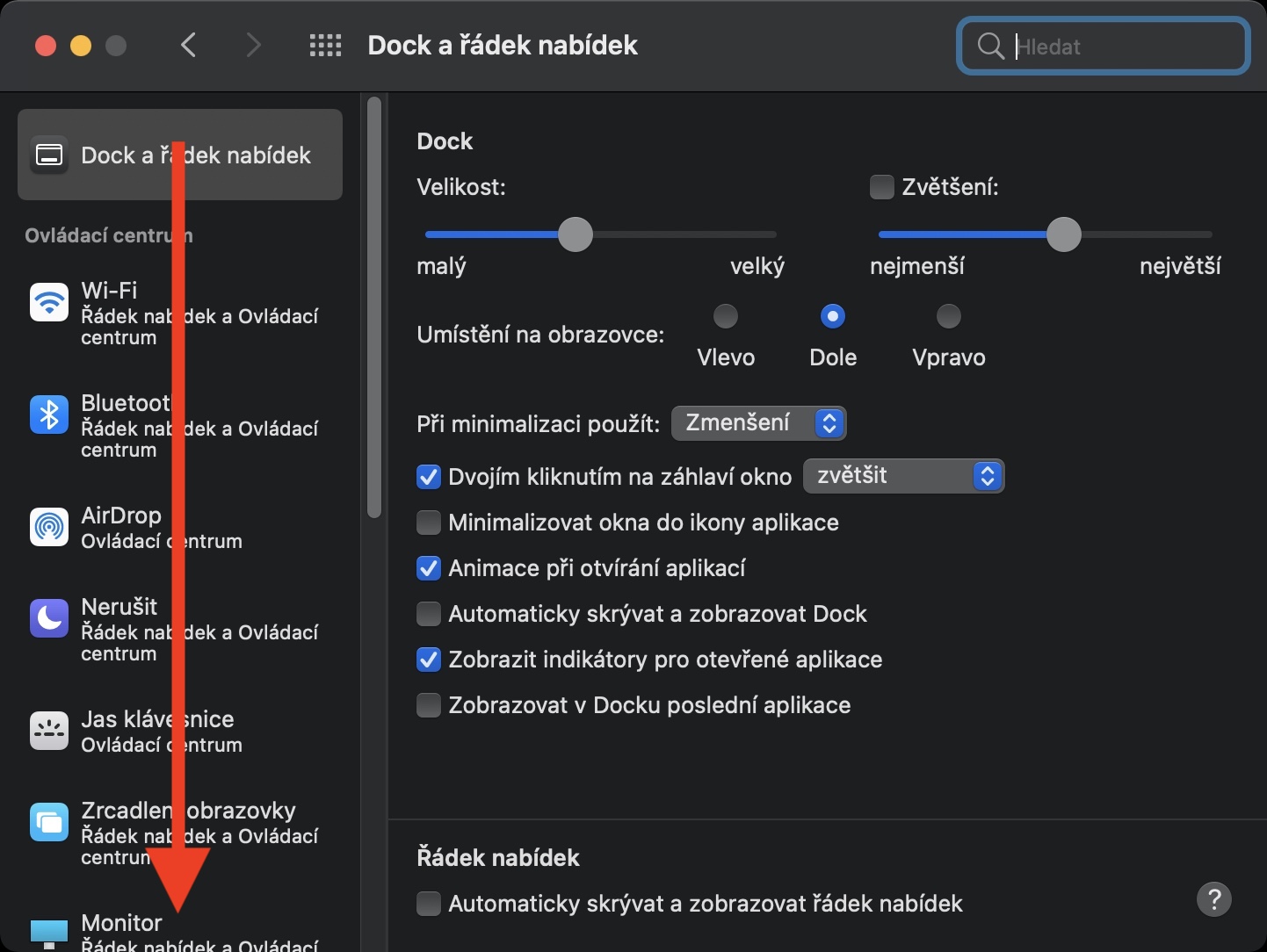
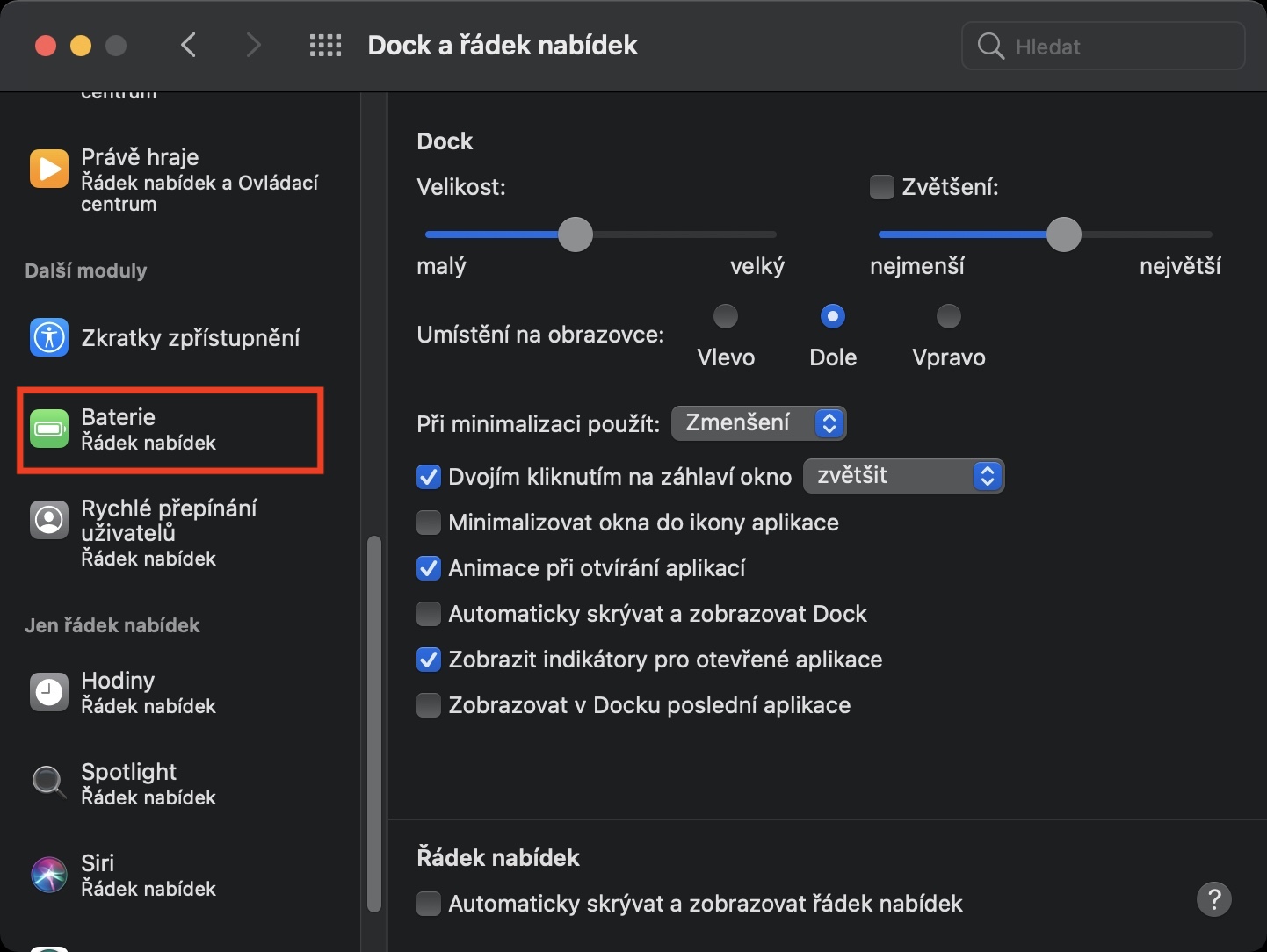
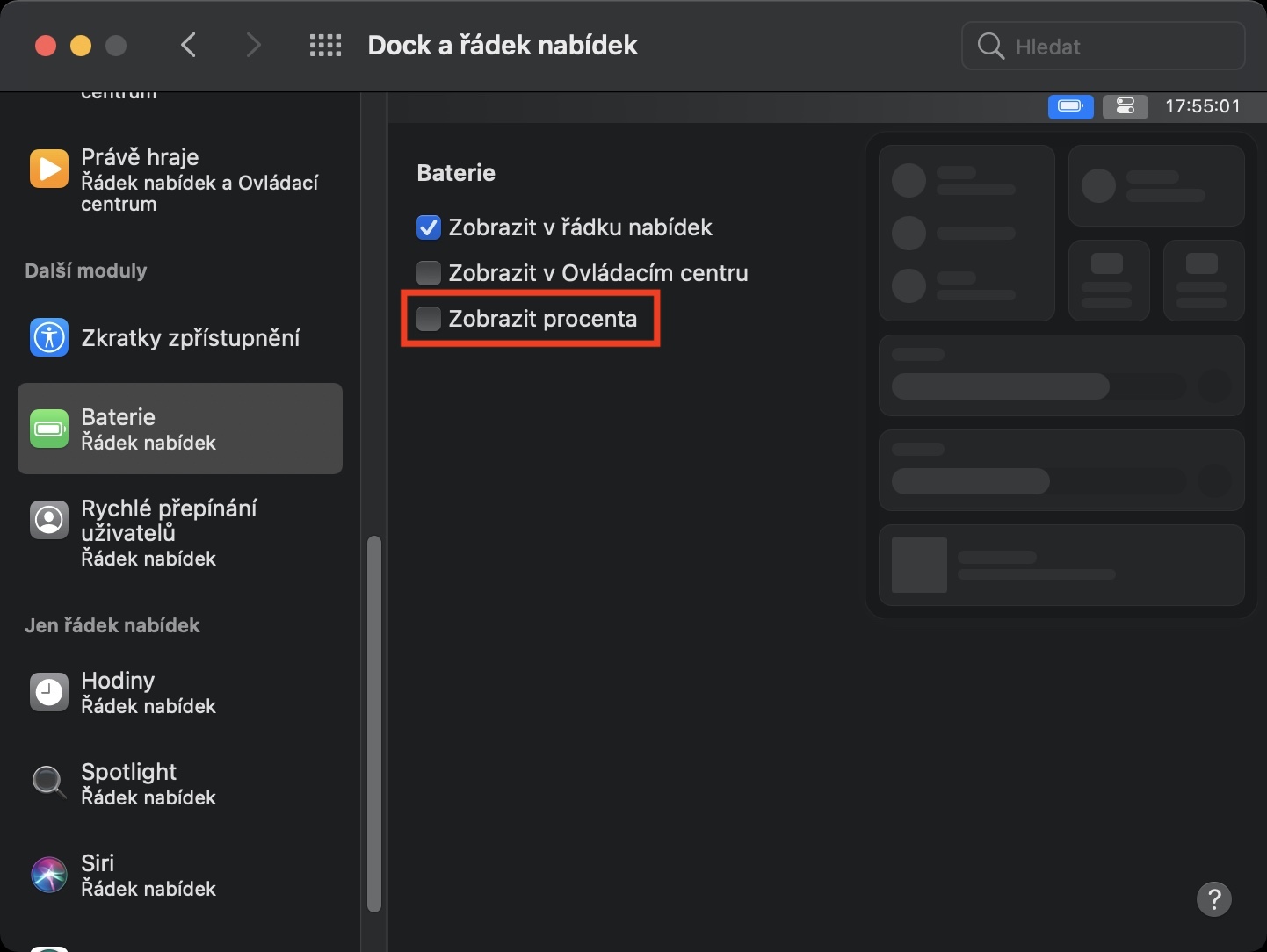
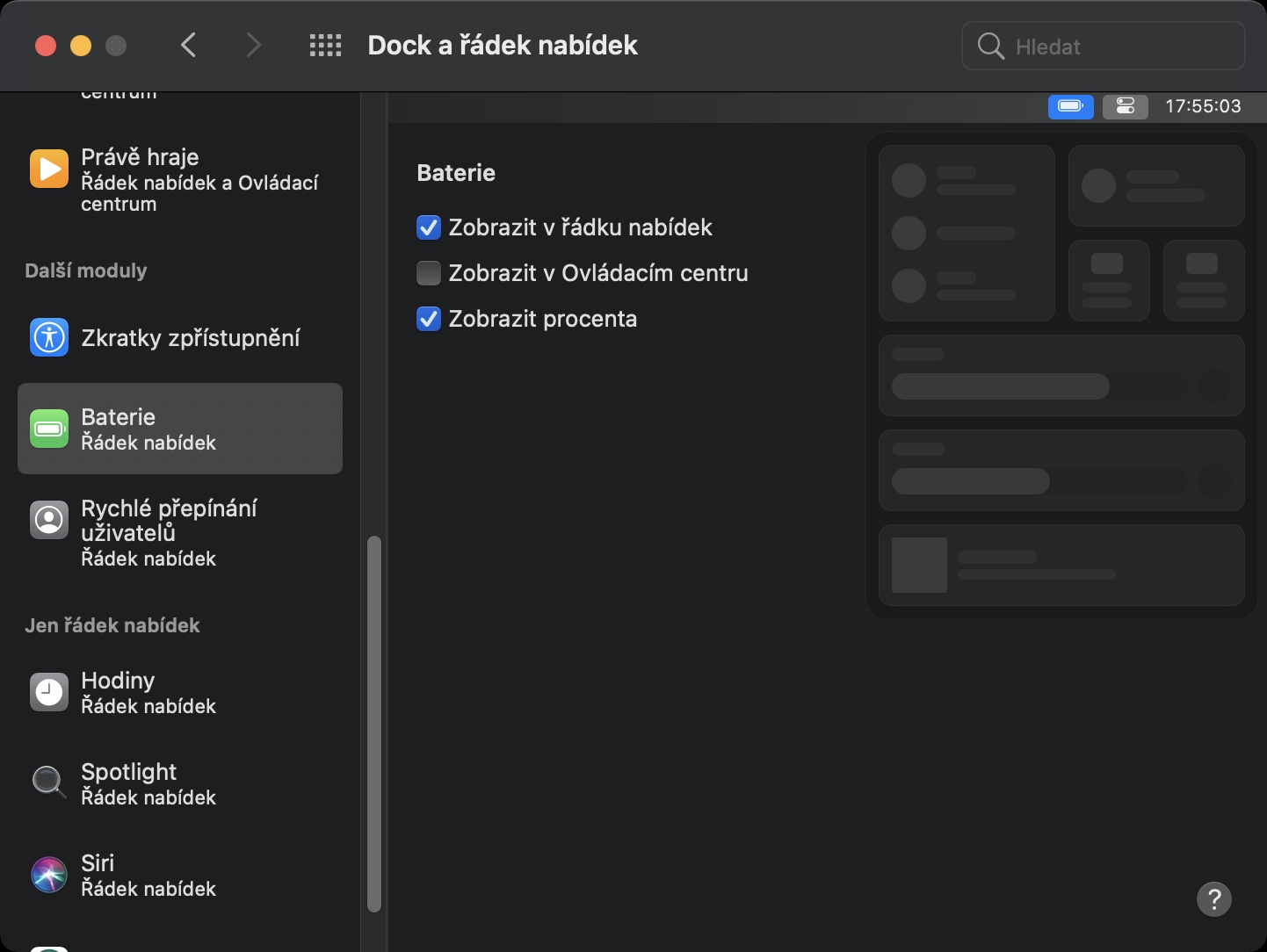
با استفاده از روشی که در بالا توضیح داده شد، می توانید به راحتی درصد شارژ باتری را تنظیم کنید تا در کنار نماد باتری در نوار بالایی نمایش داده شود. علاوه بر این، در این بخش از تنظیمات برگزیده سیستم، می توانید تعیین کنید که کدام عناصر در مرکز کنترل و کدام یک به طور جداگانه در نوار بالایی نمایش داده شوند. تقریباً تمام تنظیمات مربوط به نوار بالا و مرکز کنترل اکنون در بخش قابل مشاهده است Dock و مرکز اعلانها. بنابراین قطعاً توصیه میکنم بعد از بهروزرسانی به macOS Big Sur، این بخش تنظیمات را بررسی کنید.





خنده داره من فقط دنبالش بودم ممنون :)
انگار در Appکسی از Microsoftوای، استادانی در مخفی کردن تنظیمات وجود دارد
یا شاید این اطلاعات از ابتدا وجود داشته است :-)
Proمن نمیتونم اون رو توی آی مک پیدا کنم؟
اولین کاری که باید انجام دهید این است که یک باتری را در iMac قرار دهید.
من علاقه مند به نحوه قفل کردن آرایش نمادها در آن لیست هستم. بعد از هر راه اندازی مجدد، آیکون ها به طور متفاوتی مرتب می شوند. در Mac OS Catalina و حتی نسخه های قدیمی تر اینطوری کار نمی کرد.
چیدمان همچنان به همین شکل است. Maxتنها چیزی که می تواند تغییر کند برنامه های شخص ثالث است که به تدریج فعال می شوند. یا وقتی وارد تنظیمات می شوید - dock.. بنابراین برای اکثر گزینه ها شما این امکان را دارید که آن را خاموش/روشن کنید. و تحت آن شما یا در طول فعالیت / همیشه دارید. شاید وقتی فعال هستید، برای شما خیلی زیاد شود.
ممنون از راهنمایی!!
Proمشکل این است که این درصدها از زمان ال کاپیتان به طرز باورنکردنی ضعیف بودهاند (حتی با اختلاف بیش از ۱۰ درصد).
و بعد من این تصور را دارم که در بیگ سور نیز تغییری نکرده است.
خیلی ممنون، الان دیدم خیلی ساده نوشته شده
عالی بود خیلی ممنون!!!!!