در داخل سیستم عامل iOS و iPadOS 14 چندین تغییر قابل توجه را به همراه داشته است. کاربران جدید ممکن است متوجه شوند، به عنوان مثال، طراحی مجدد widgets، همراه با صفحه اصلی، که در حال حاضر می توانید کتابخانه برنامه را پیدا کنید. علاوه بر این، کاربران می توانند iOS و iPadOS 14 مدتی است که با نمای فشردهای از تماسهای دریافتی کار میکنند و Siri. اما این همه ماجرا نیست - اپلیکیشن پیامرسان بومی نیز دستخوش تغییرات اساسی شده است. از جمله، در این نرم افزار شما می توانیدoneما در واقع می توانیم نام و عکس مکالمه گروهی را تغییر دهیم. بیایید در این مقاله به نحوه انجام این کار با هم نگاهی بیندازیم.
شما می توانید علاقه مند شوید
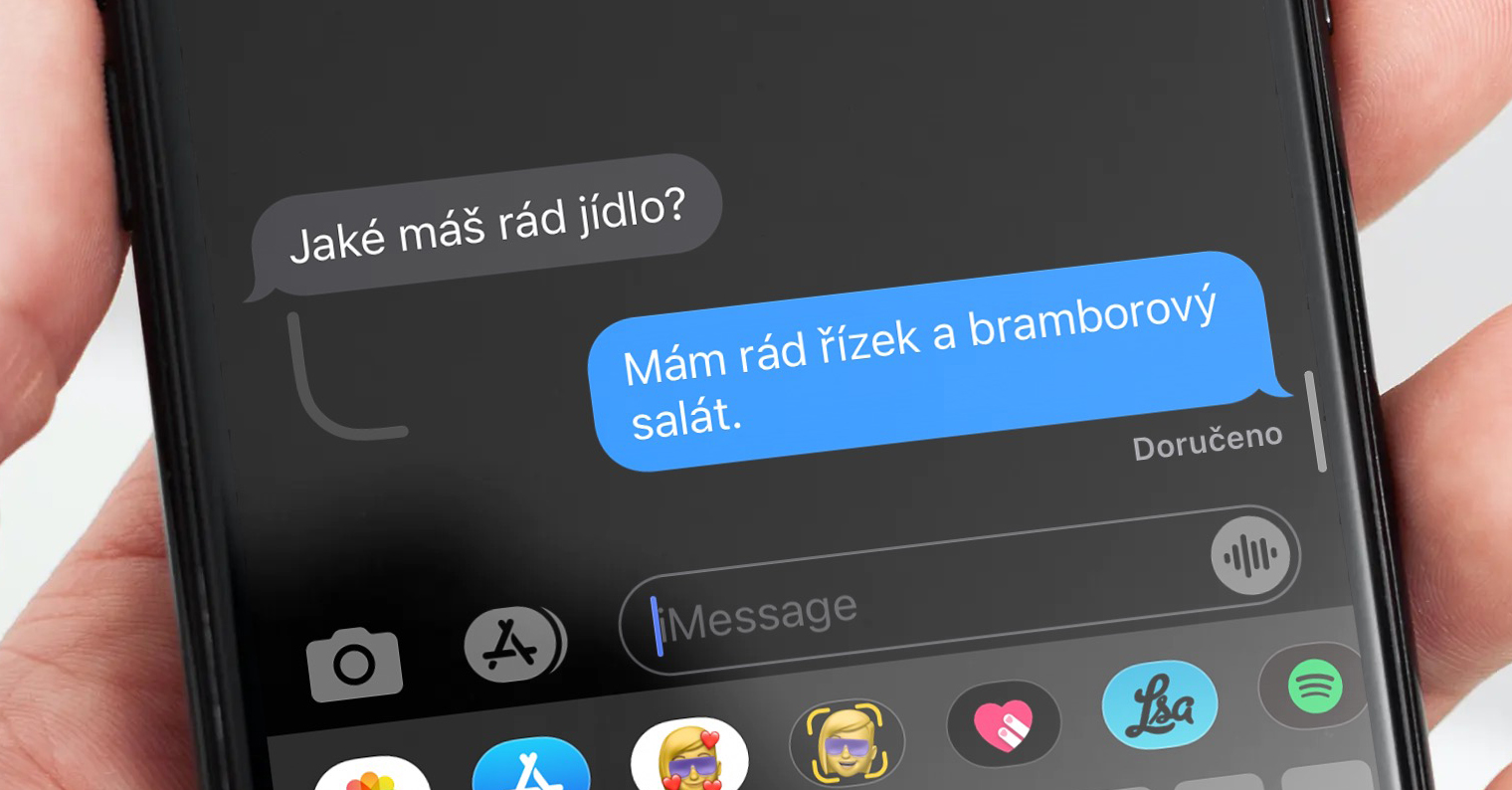
مانند iPhone در پیامها، نام و عکس یک مکالمه گروهی را تغییر دهید
اگر میخواهید نام و عکس گفتگوی گروهی مورد علاقهتان را در آیفون یا آیپد خود در برنامه Messages تغییر دهید، کار چندان سختی نیست. فقط مراحلی را که در زیر آوردهام دنبال کنید:
- در همین ابتدا لازم به ذکر است که نصب آن بر روی دستگاه اپل الزامی است iOS که iPadOS 14
- اگر این شرایط را دارید، به برنامه بومی آیفون یا آیپد خود بروید اخبار.
- در داخل این برنامه، این را پیدا کنید چت گروهی، که می خواهید نام و عکس آن را تغییر دهید و کلیک روی او
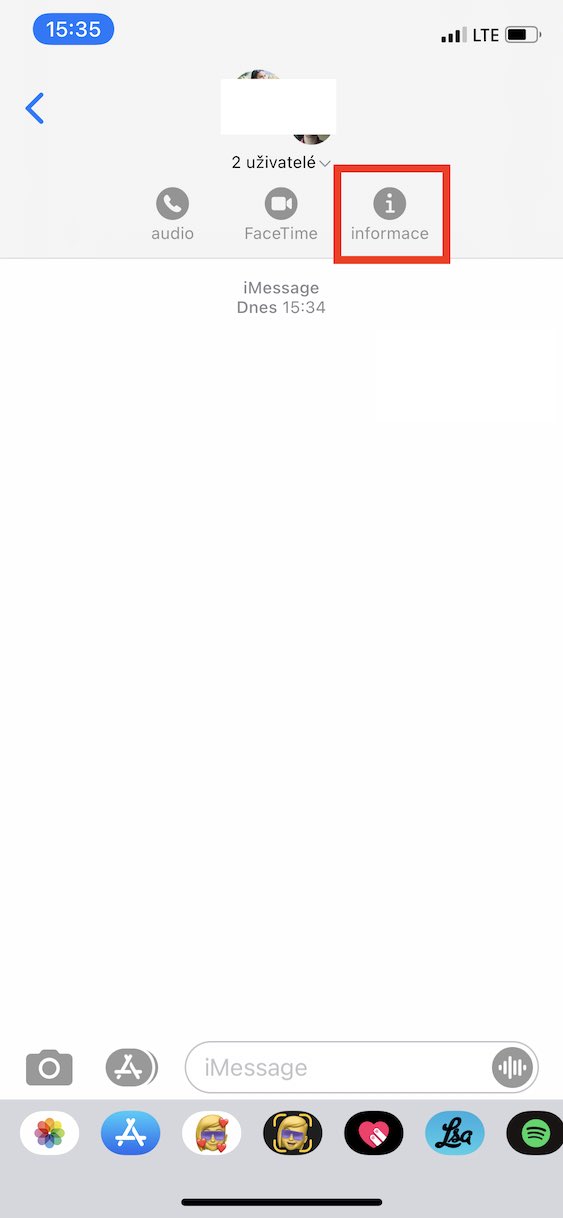
- پس از انجام این کار، در بالای صفحه روی آن ضربه بزنید نام خود گفتگو
- پس از ضربه زدن، گزینه های بیشتری ظاهر می شود که در آنها روی گزینه ضربه بزنید اطلاعات.
- در اینجا فقط باید روی دکمه زیر نام گروه کلیک کنید تغییر نام و عکس
- این شما را به رابط، که در آن می توانید ایجاد تغییرات فردی
گالری عکس
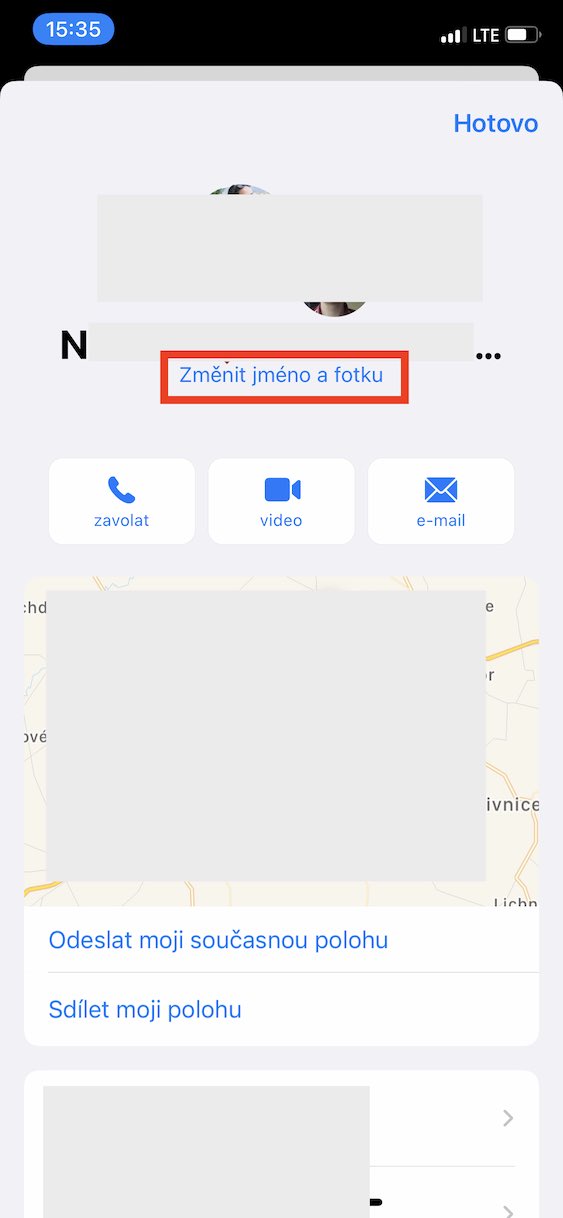
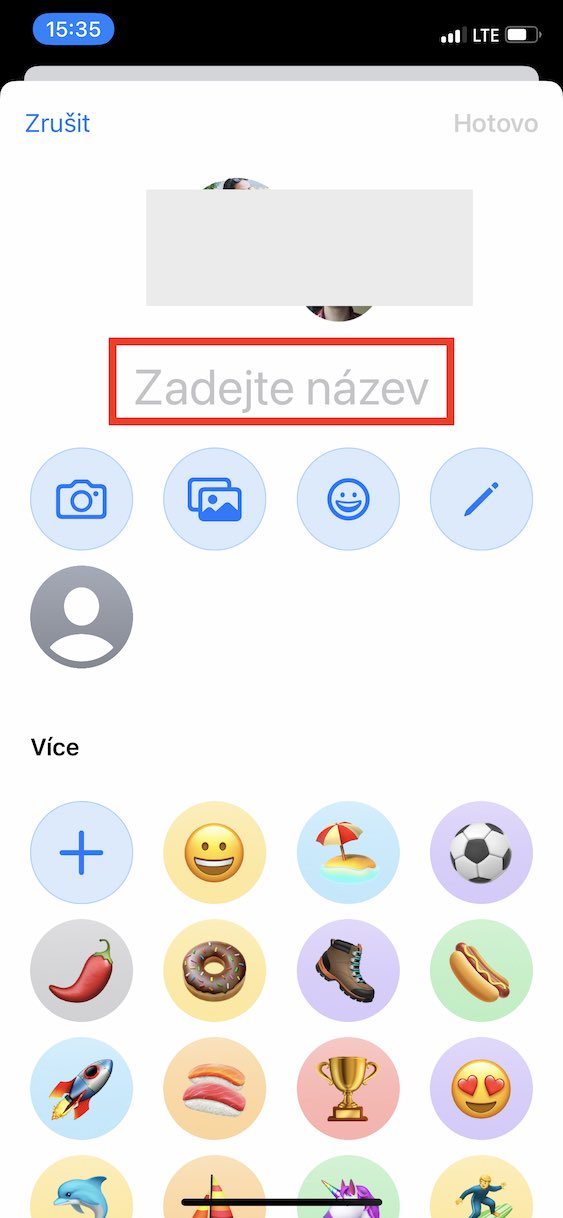
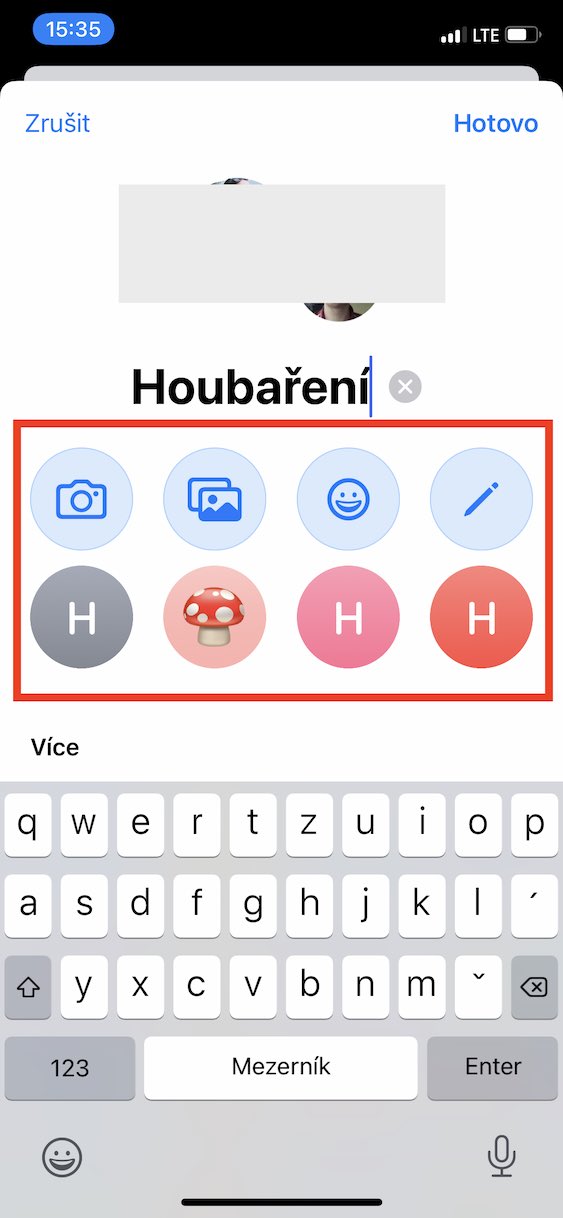
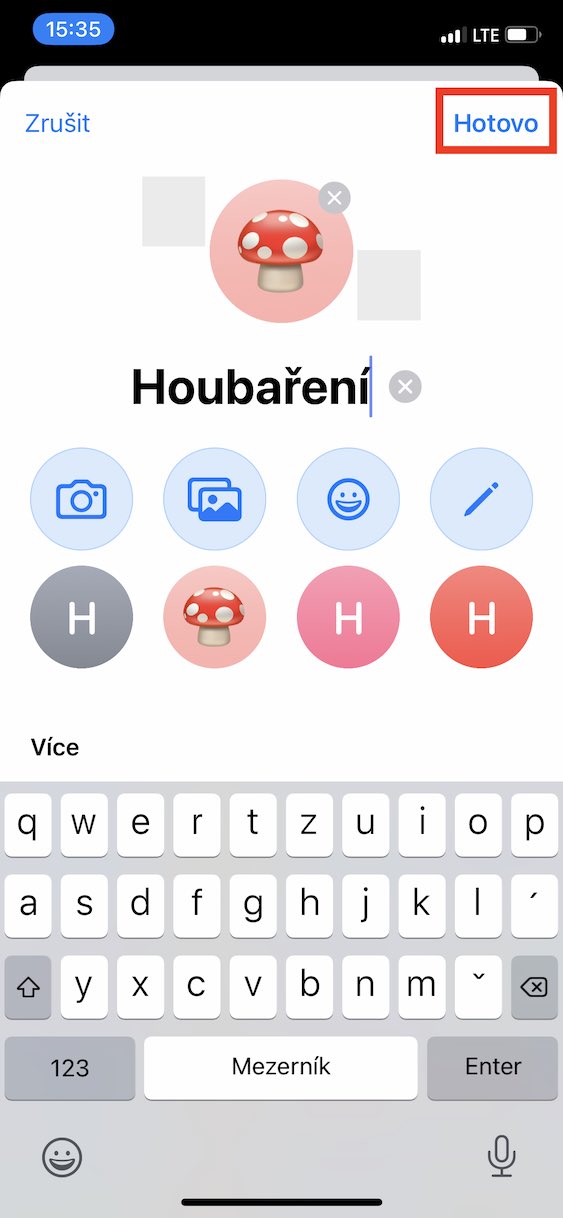
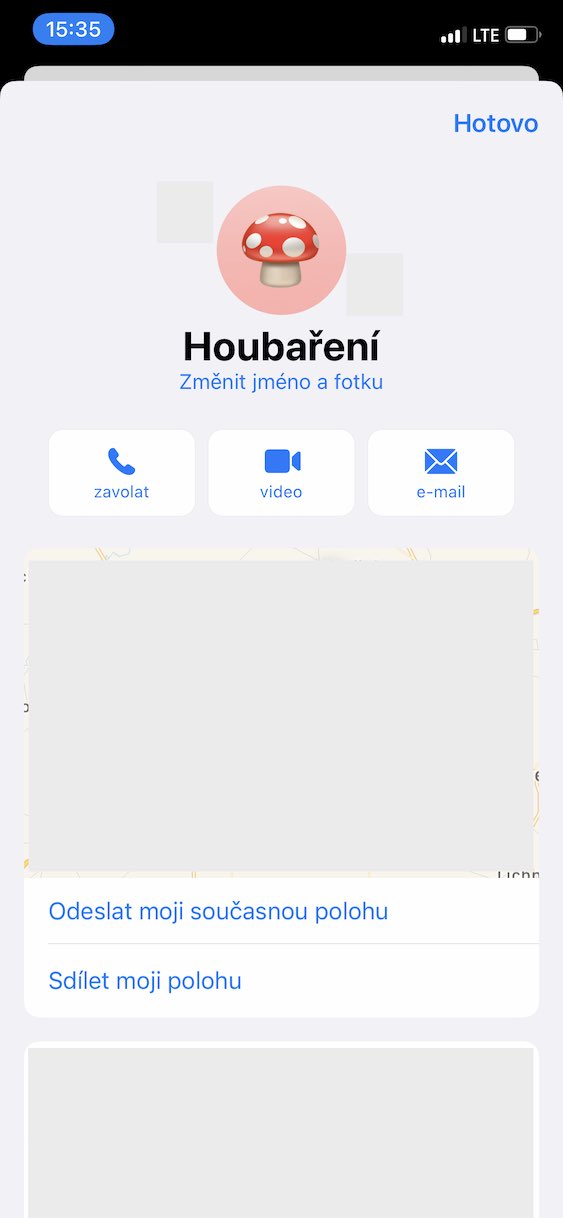
اگر میخواهید نام یک گفتگوی گروهی را تغییر دهید، کافیست روی نام فعلی ضربه بزنید . سپس مکاننما به یک فیلد متنی منتقل میشود که میتوانید به راحتی آن را حذف یا بازنویسی کنید. هنگام تایپ نام گروه، ممکن است پیشنهاداتی برای تغییر عکس مرتبط با نام در زیر ظاهر شود. اگر هیچ یک از پیشنهادات را دوست ندارید، میتوانید روی نماد دوربین ضربه بزنید تا یک عکس گروهی بگیرید یا یکی را از گالری خود انتخاب کنید. همچنین گزینهای برای تنظیم یک ایموجی به عنوان عکس گروه وجود دارد و سپس میتوانید سبک و رنگها را با استفاده از نماد مداد تغییر دهید . در زیر، در بخش «بیشتر»، عکسهای بیشتری پیدا خواهید کرد که میتوانید بلافاصله از آنها استفاده کنید. وقتی از تغییرات راضی بودید، روی «تمام» در بالا سمت راست و سپس دوباره «تمام» ضربه بزنید.