
سیستم عامل های اپل بسیار ساده و بالاتر از همه شهودی هستند که دلیل اصلی محبوبیت آن ها در بین بسیاری از کاربران است. با این حال، هیچ چیز در جهان کاملاً کامل نیست و حتی در سیستم عامل اپل نیز ممکن است نوعی باگ وجود داشته باشد. گاهی اوقات به صورت خرابی و راه اندازی مجدد سیستم خود را نشان نمی دهد، گاهی اوقات ممکن است برنامه از کار بیفتد و گاهی اوقات گزینه به روز رسانی نرم افزار کار نمی کند. اگر شما از آن دسته افرادی هستید که نمی توانید به روز رسانی کنید iOS 14، از آنجایی که سیستم به شما خطا می دهد، در اینجا کاملاً حق با شماست. ما 5 نکته را به شما نشان خواهیم داد که می تواند در این شرایط به شما کمک کند.
شما می توانید علاقه مند شوید
دستگاه را مجددا راه اندازی کنید
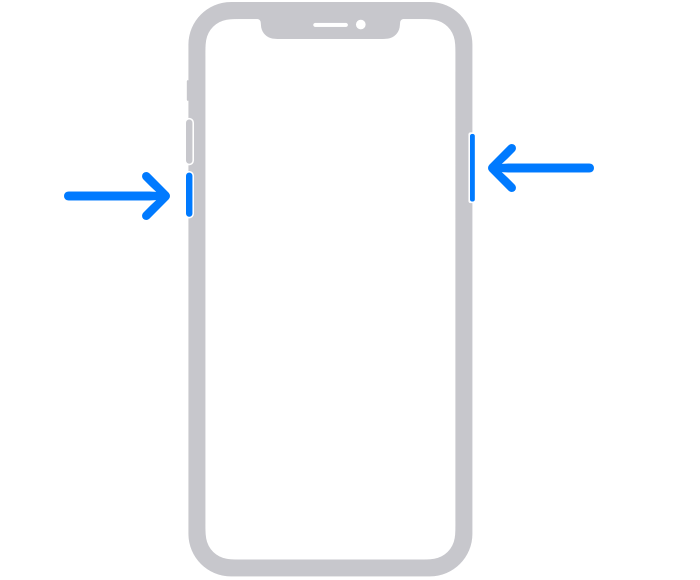
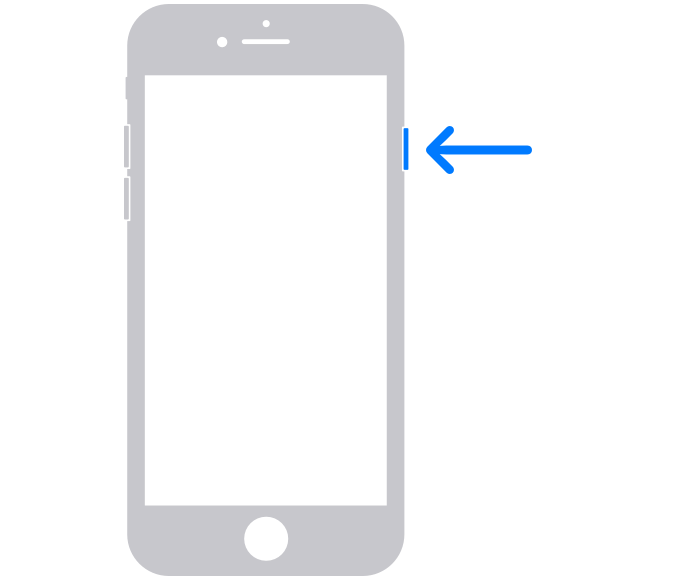
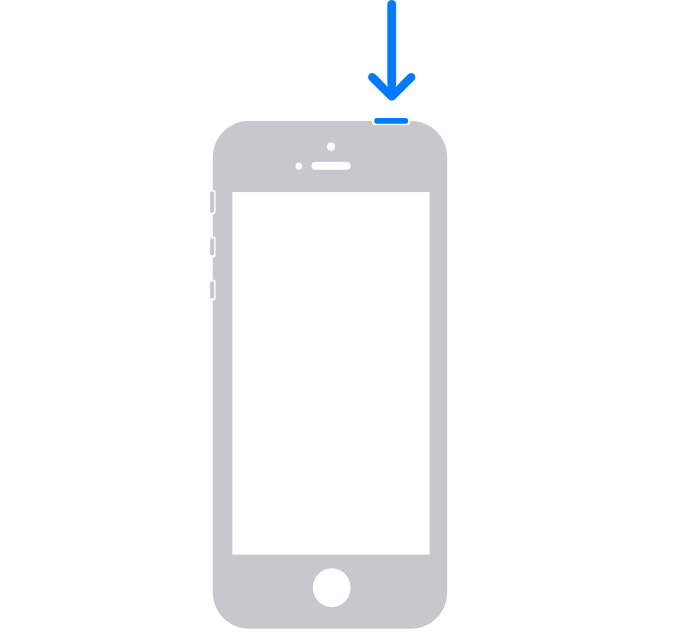
اگرچه میتوانید این نکته اول را در اکثر راهنماهای مختلف پیدا کنید، و به نوعی ممکن است برای برخی مسخره باشد که آن را ذکر کنند، باور کنید، این روش حل مشکل است که واقعاً بیشتر اوقات جواب میدهد. هر از گاهی، در موارد خاص نمیتوانید از راهاندازی مجدد دستگاه اجتناب کنید. هنگام راهاندازی مجدد، کاملاً تمام فرآیندها خاتمه مییابند و سپس دوباره شروع میشوند - از جمله فرآیندهایی که ممکن است برای دانلود بهروزرسانیها در نظر گرفته شده باشند. راهاندازی مجدد در دستگاههایی از Appشما می توانید آن را به راحتی انجام دهید. روشن iPhonech s Touch ID نگه دارید دکمه پاور، و سپس انگشت خود را روی دکمه پاور بکشید برای خاموش کردن، انگشت خود را بکشید. اگر تو داری iPhone s Face ID، سپس نگه دارید دکمه خاموش کردن همزمان با دکمه افزایش صدا، و سپس دکمه پاور را روی صفحه بکشید برای خاموش کردن، انگشت خود را بکشید. سپس دستگاه دوباره راه اندازی می شود روشن کن کمک دکمه ها.
گالری عکس
به وای فای (دیگر) متصل شوید
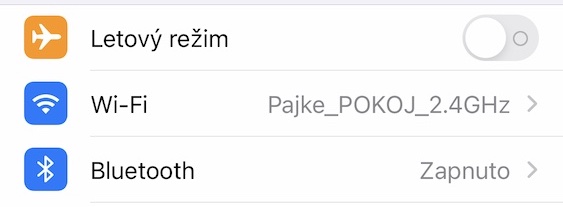
اگر راهاندازی مجدد دستگاه کمکی نکرد، ممکن است مشکل از وایفای باشد. ابتدا، در آیفون خود بررسی کنید که آیا اصلاً به وایفای متصل هستید یا خیر و آیا فقط به داده تلفن همراه متصل هستید. اگر به یک شبکه وایفای متصل هستید، پس از اتصال به یک شبکه وایفای دیگر، کل فرآیند را تکرار کنید. میتوانید همه این کارها را در تنظیمات، جایی که به بخش سوئیچ می کنید از Wi-Fi. Pro دانلود بهروزرسانی برای پایداری شبکه و مهمتر از همه، سرعت کافی ضروری است. بهروزرسانی به iOS 14 در برخی موارد بیش از 5 گیگابایت است، بنابراین در شبکه های کندتر باید انتظار زمان دانلود طولانی تری داشته باشید.
تنظیمات شبکه را بازنشانی کنید
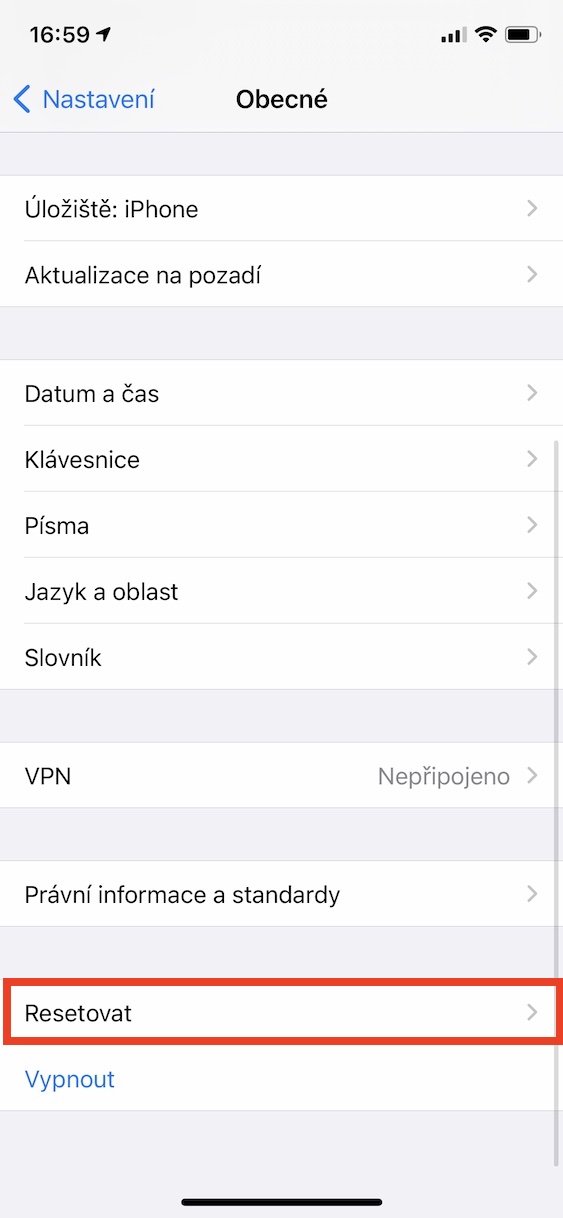
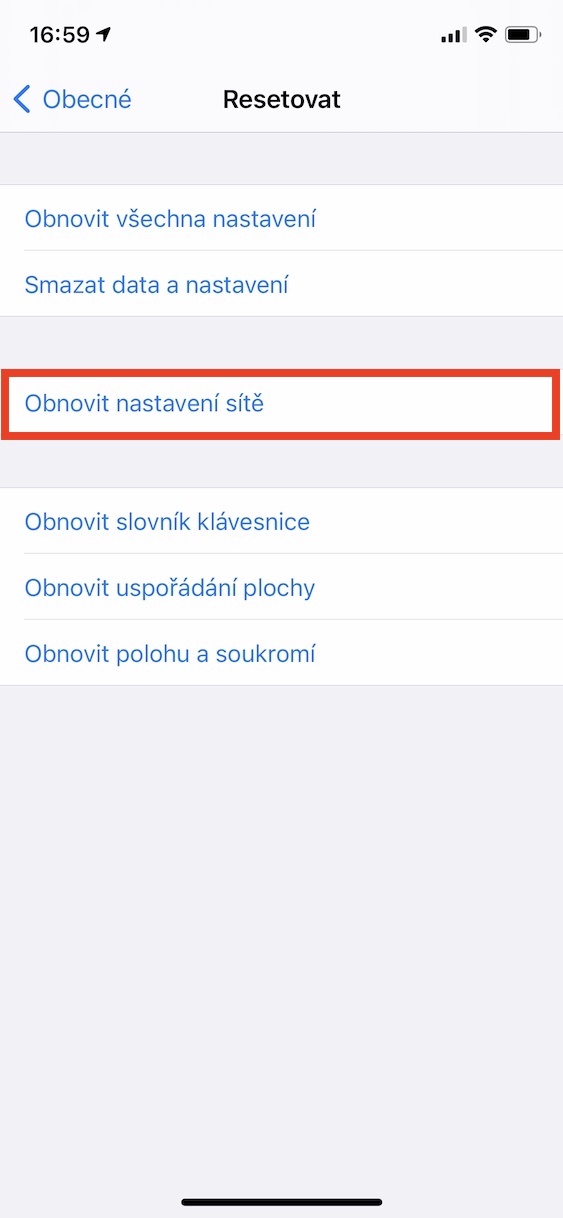
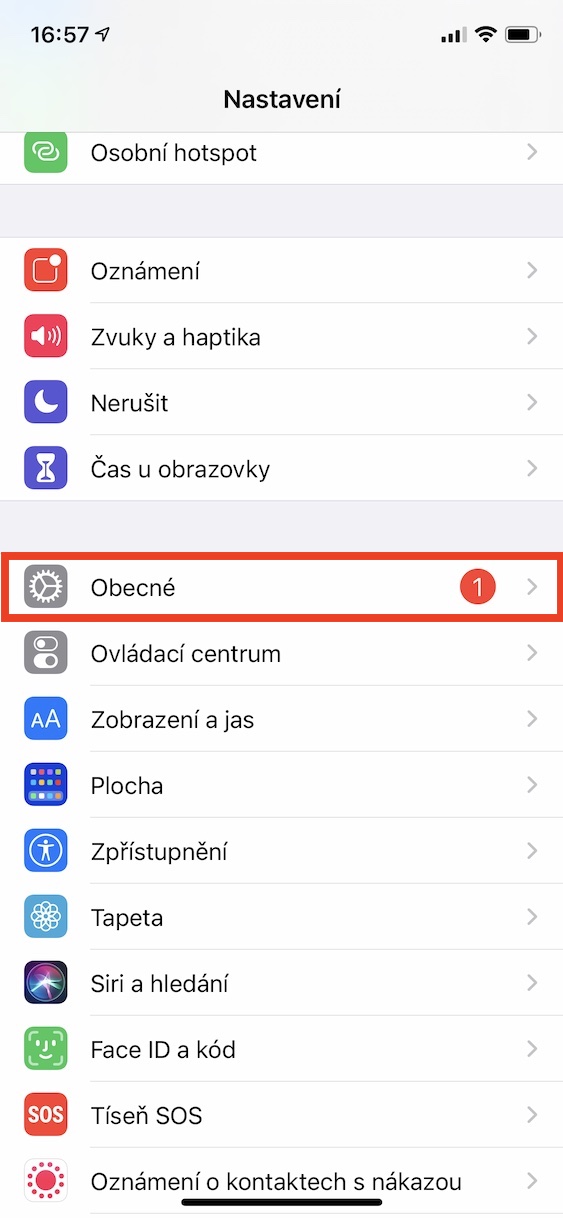
اگر سعی کرده اید دانلود و نصب کنید iOS ۱۴ همچنین در یک شبکه Wi-Fi دیگر، و در این مورد هم هیچ کمکی نکرد، پس ارزش دارد که تنظیم مجدد تنظیمات شبکه را در نظر بگیرید. اگر این تنظیم مجدد را انجام دهید، همه چیز مربوط به Wi-Fi و شبکه به طور کلی به تنظیمات اصلی آن بازگردانده میشود. با این تنظیم مجدد، تمام رمزهای عبور Wi-Fi ذخیره شده را نیز از دست خواهید داد، بنابراین قبل از تنظیم مجدد، مطمئن شوید که تمام رمزهای عبور را میدانید یا آنها را در Keychain ذخیره کردهاید. میتوانید به راحتی تنظیمات شبکه را در تنظیمات، جایی که روی بخش کلیک کنید به طور کلی. در اینجا، سپس تا انتها به پایین حرکت کرده و گزینه را انتخاب کنید بازنشانی کنید. سپس روی گزینه در صفحه جدید ضربه بزنید تنظیمات شبکه را به تنظیمات اولیه برگردانید، سپس قفل کد را وارد کرده و راه اندازی مجدد را تایید کنید.
فضای ذخیره سازی را بررسی کنید
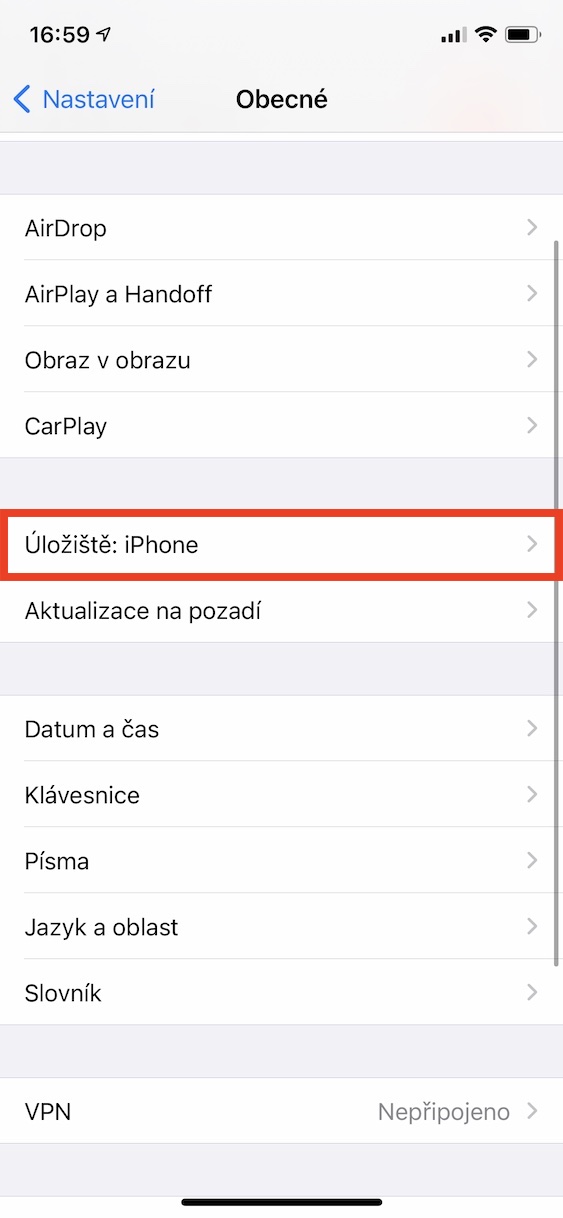
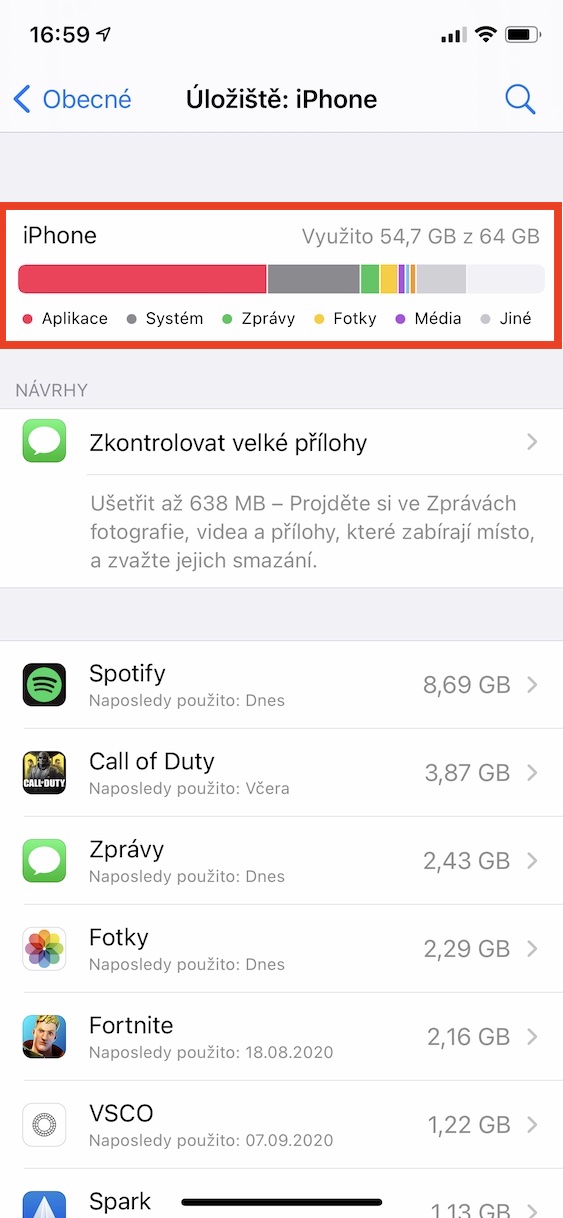
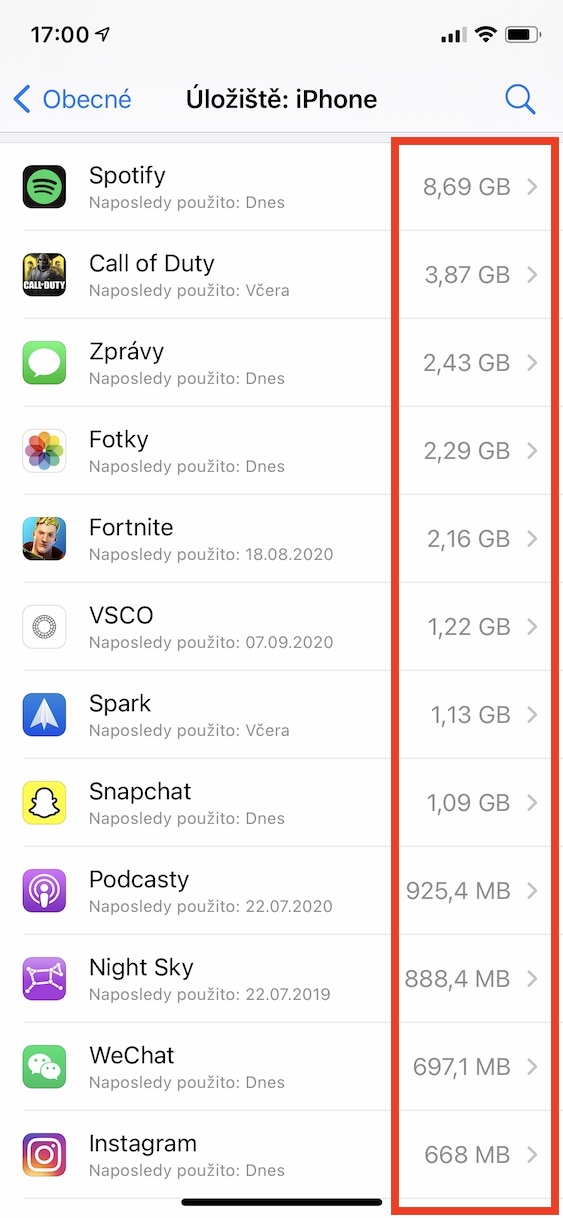
همانطور که در بالا ذکر کردم، یک به روز رسانی سیستم عامل می تواند به راحتی از 5 گیگابایت در نسخه های اصلی فراتر رود. در صورتی که مالک هستید iPhone، که ظرفیت ذخیره سازی کمی دارد، یعنی. امروزه، به عنوان مثال، 16 گیگابایت یا 32 گیگابایت، بنابراین فضای ذخیره شما احتمالا پر است. در این مورد توصیه می کنم به نوعی فضای ذخیره سازی را تمیز کنید. می توانید وضعیت فضای ذخیره سازی خود را در اینجا پیدا کنید تنظیمات، که در آن ضربه بزنید به طور کلی، و سپس ذخیره سازی: iPhone. در نمودار بالا، می توانید از قبل متوجه شوید که چقدر فضای خالی در فضای ذخیره سازی باقی مانده است. اگر فضای خالی کمی دارید، میتوانید در زیر ببینید کدام برنامهها بیشتر از فضای ذخیرهسازی استفاده میکنند. آنها معمولا بیشترین عکس ها را می گیرند، بنابراین سعی کنید با حذف عکس های غیر ضروری، تعداد آنها را کاهش دهید. همچنین می توانید برخی از برنامه ها و موارد دیگر را حذف کنید. به طور کلی توصیه می شود که فضای ذخیره سازی کافی حداقل دو برابر اندازه به روز رسانی داشته باشید.
گالری عکس
آپدیت را دوباره دانلود کنید
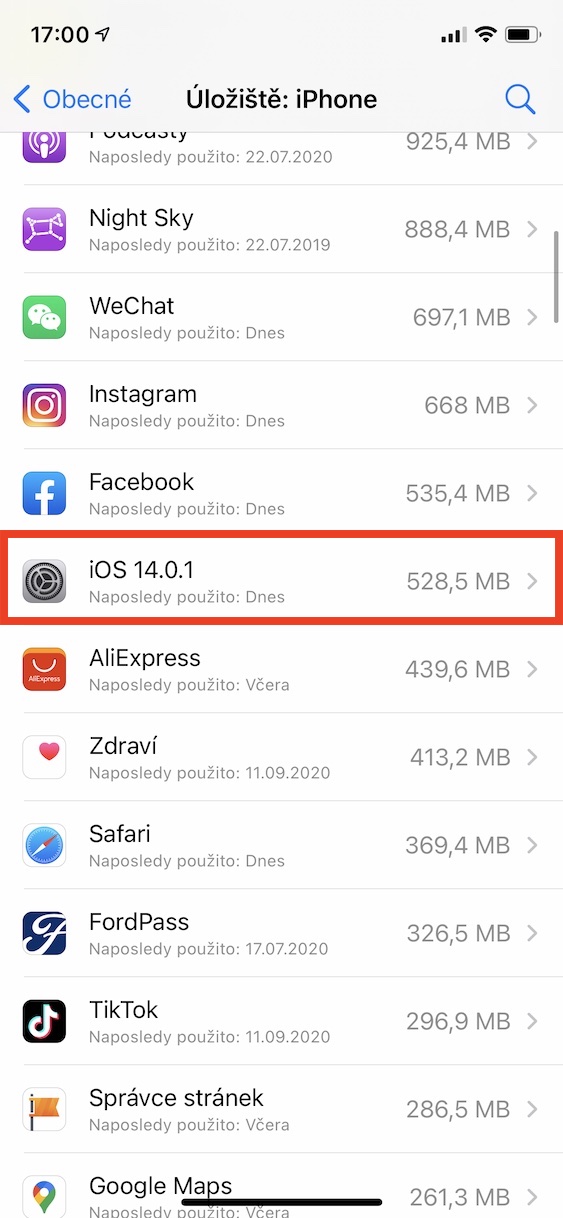
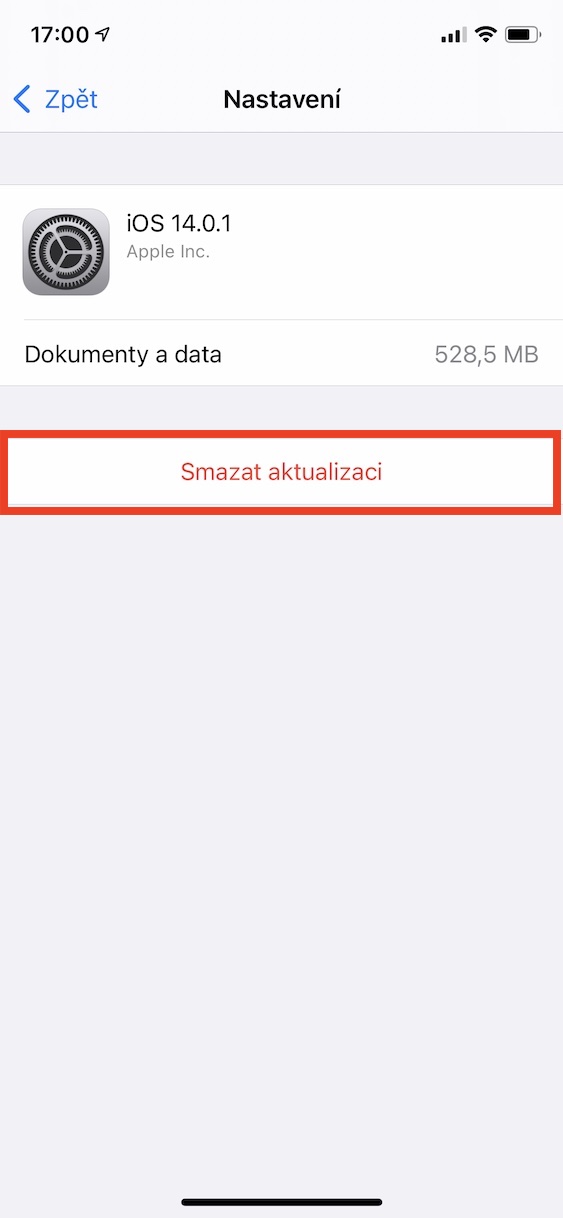
اگر از قبل فضای ذخیرهسازی خالی کافی روی دستگاه خود دارید و نصب هنوز موفقیتآمیز نیست، میتوانید فایلهای بهروزرسانی که قبلاً دانلود شدهاند را حذف کرده و دوباره آنها را بهطور کامل دانلود کنید. میتوانید این فایلهای دانلود شده را به سادگی با رفتن به تنظیمات، جایی که روی کادر کلیک می کنید به طور کلی. سپس به بخش اینجا بروید ذخیره سازی: iPhone و صبر کنید تا این بخش به طور کامل بارگذاری شود. پس از بارگیری، یک قطعه را به پایین بلغزانید زیر به لیست برنامه ها بروید و ستونی با نام در آن پیدا کنید iOS 14 و آیکون تنظیمات در این خط پس از کلیک و سپسoneج گزینه را انتخاب کنید حذف آپدیت و اقدام را تایید کنید. سپس سعی کنید v را به روز کنید تنظیمات -> عمومی -> به روز رسانی نرم افزار دوباره دانلود کنید
گالری عکس
اگر نکات کارساز نبود چه؟
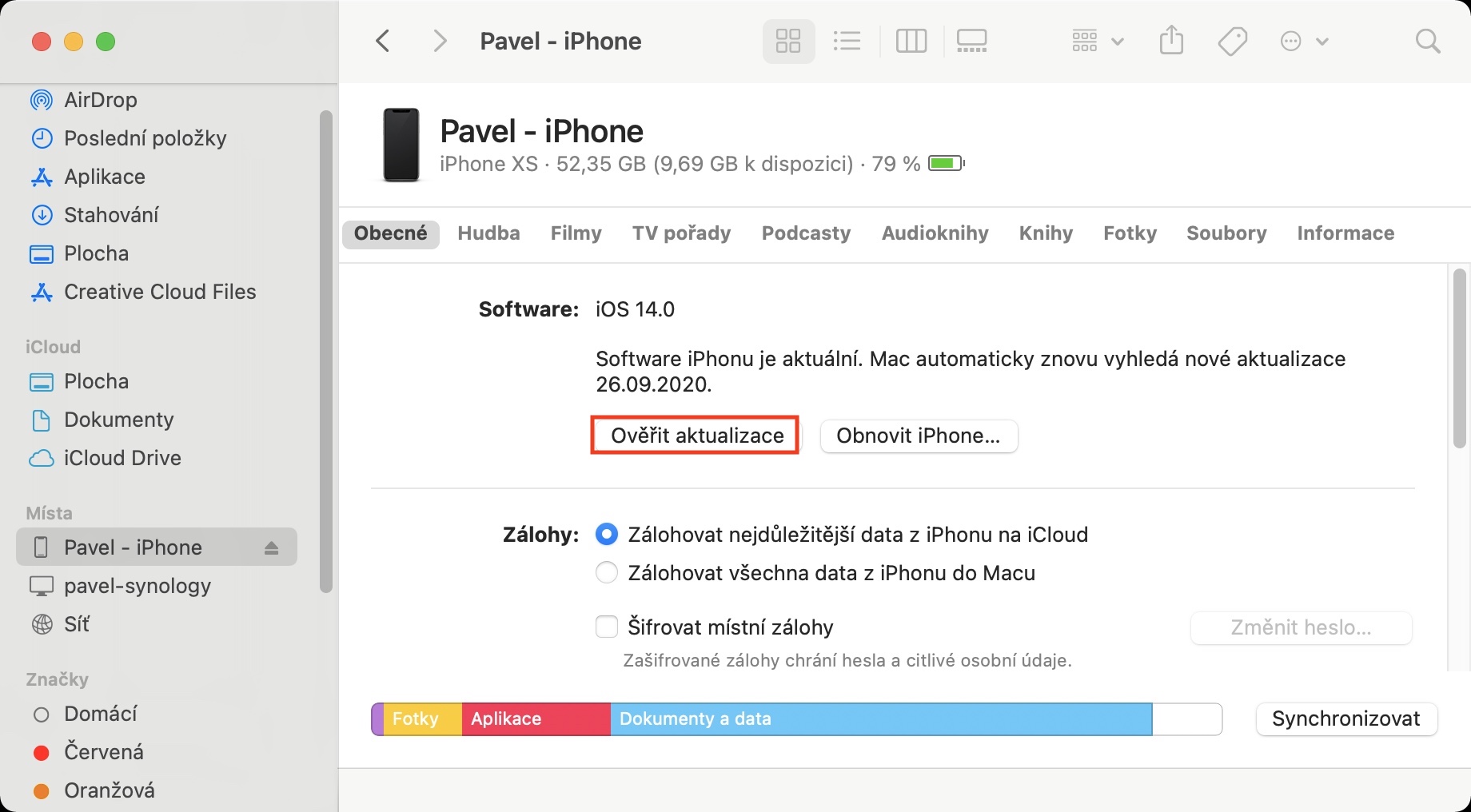
اگر هیچ یک از نکاتی که در بالا ذکر کردم به شما کمک نکرد و هنوز نمیتوانید بهروزرسانیها را دانلود و نصب کنید، میتوانید موارد زیر را در نظر بگیرید: نصب از طریق مک یا کامپیوتر. روش در این مورد بسیار ساده است - فقط دستگاه را بردارید و از کابل استفاده کنید برای اتصال با مک یا رایانه شخصی سپس در مک خود را باز کنید Finder و روی ردیف s کلیک کنید دستگاه شما، na Windows سپس باز کنید آیتونز و کلیک کنید دستگاه شما ناکoneج فقط روی دکمه کلیک کنید به روز رسانی را بررسی کنید. این به روز رسانی را دانلود می کند که به راحتی از طریق مک یا رایانه شخصی نصب می شود. البته در حین به روز رسانی دستگاه را جدا نکنید، ممکن است به دستگاه و در نتیجه به سیستم آسیب برساند.




هر سال وقتی یک سیستم جدید منتشر می شود، من همیشه یک DFU انجام می دهم که هرگز با آن مشکلی نداشته ام.
سلام میشه یکی بگه چطوری آپدیت کنم؟ iPhone 6S وقتی آپدیت میکنم iOS ارائه نمی دهد و من در 12.4.7 گیر کرده ام؟ هم از طریق گوشی و هم از طریق آیتونز امتحان کردم و به من می گوید که نسخه فعلی نرم افزار به روز است. ممنون از راهنمایی
خدای من 12.4.7 رو نگه دار و خوشحال باش چون یه جوری iOS14 برای 6 ثانیه و تمام روز روی شارژر خواهید بود
سلام آیا توانستید نرم افزار را آپدیت کنید؟
سلام من سعی میکنم دانلود کنم iOS 14.1. و وقتی روی موافقت کلیک می کنم خراب می شود و هیچ اتفاق دیگری نمی افتد. من همه چیز را امتحان کردم و وقتی می خواستم کل آپدیت را در تنظیمات حذف کنم، حتی جعبه آن را نداشتم.
منم همین مشکل رو دارم لطفا یکی راهنماییم کنه!!
منم دقیقا همین مشکل رو دارم..
سلام من دارم iphone 6s و من نصب کردم iOS14 بعد از نصب به من گفت که iphone باید به روز شود و پس از به روز رسانی iphone گیر کرده و فقط لوگو روشن است. appua حتی نمی تواند به iTunes وصل شود. کسی میدونه باهاش چیکار کنم؟