هر از گاهی، ممکن است در موقعیتی قرار بگیرید که نیاز به لغو یا ارسال یک اقدام در دستگاه خود داشته باشید. در حالی که در مک یا MacBookدر بسیاری از موارد، ما یک فلش عقب یا جلو در دسترس داریم، یا میتوانید از منویی که در آن میتوان این اقدامات را انجام داد استفاده کنید، اما قطعاً در آیفونها و آیپدها به این سادگی نیست.oneدر گذشته، میتوانید با تکان دادن دستگاه خود، و سپس انتخاب گزینه لغو عمل در کادر محاورهای که ظاهر میشود، یک عمل را لغو یا به عقب برگردانید. در داخل iOS و iPadOS 13، با این حال، میتوانید در این موارد از حرکات استفاده کنید و اقدامات عقب و جلو را بسیار آسانتر کنید. اگر میخواهید بدانید برای انجام این اقدامات به چه حرکاتی نیاز دارید، به خواندن ادامه دهید.
شما می توانید علاقه مند شوید
مانند iPhone از حرکات برای لغو عمل استفاده کنید
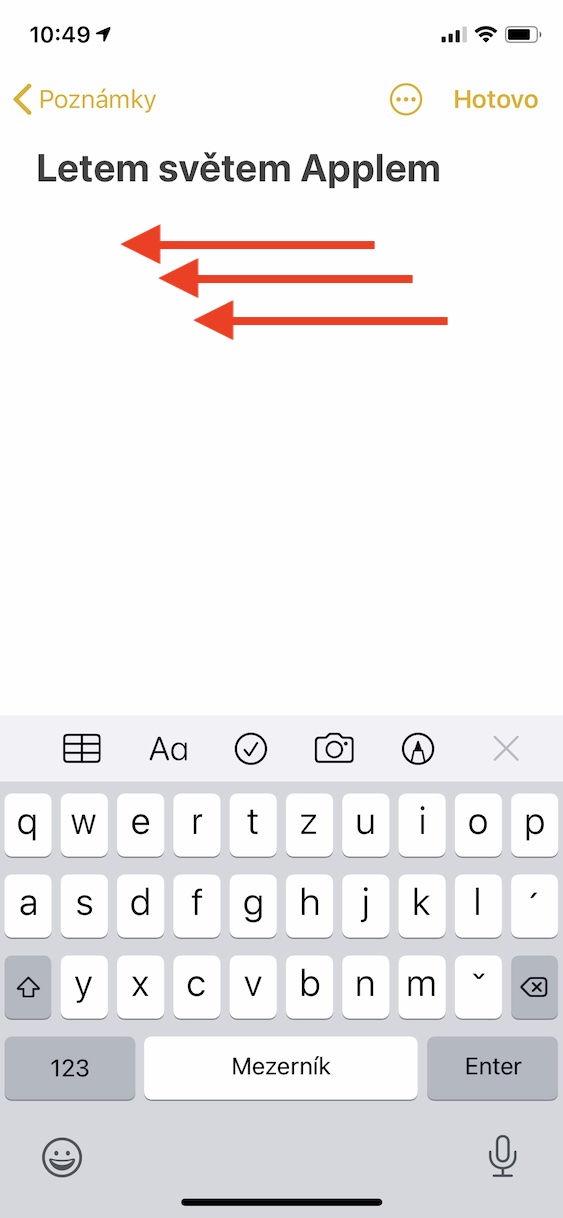
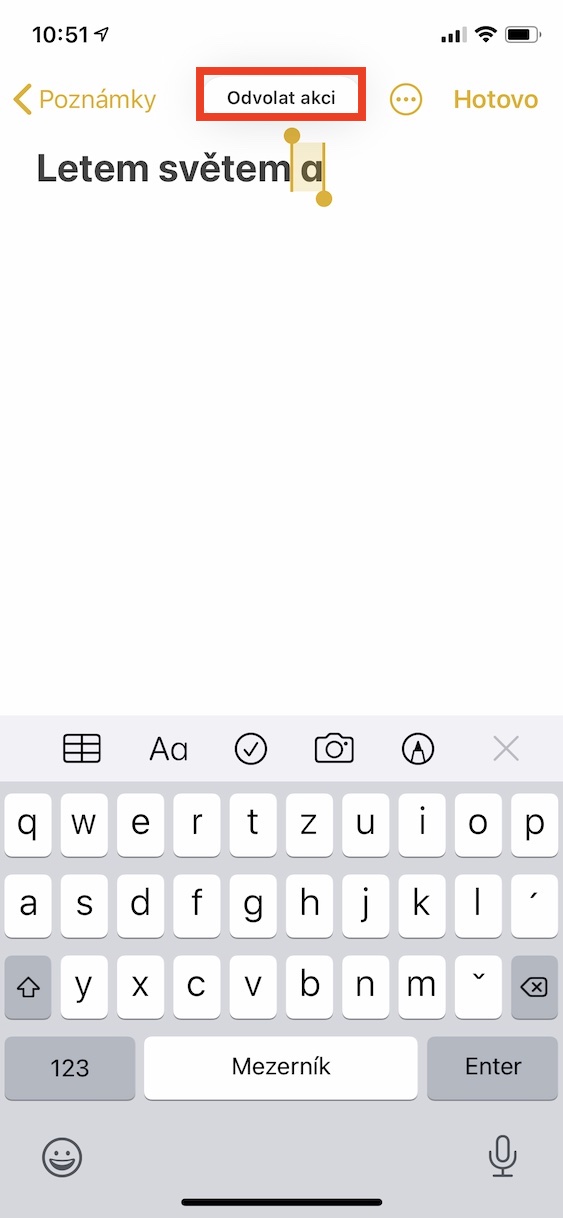
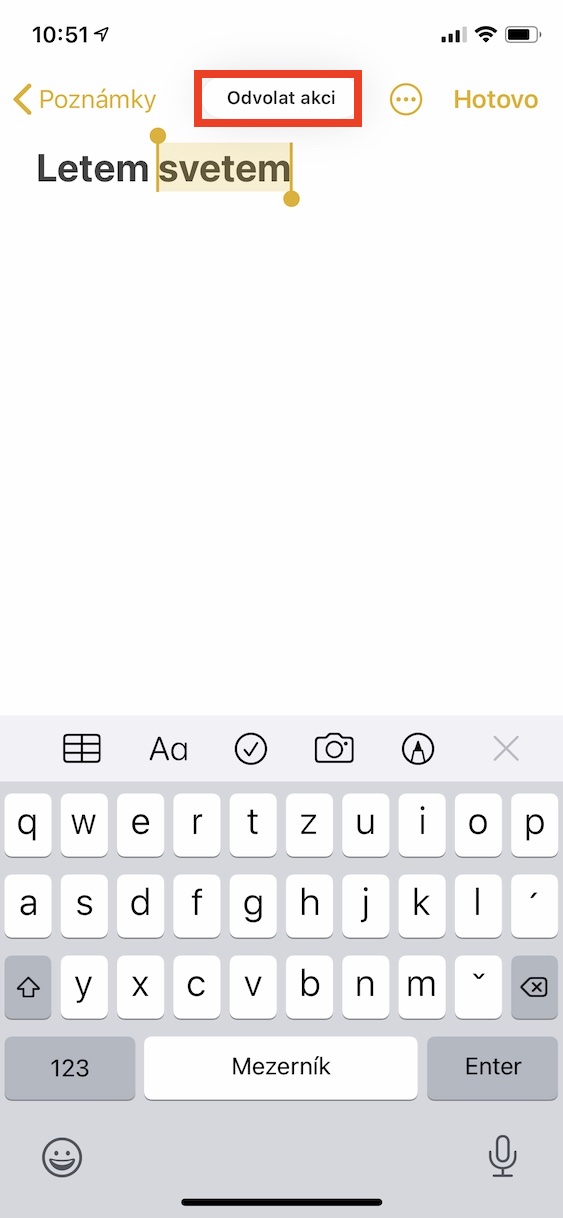
اگر به دلایلی میخواهید عملکردهای آیفون یا آیپد خود را لغو کنید، یعنی یک عمل را لغو کنید، میتوانید از ژست زیر استفاده کنید:
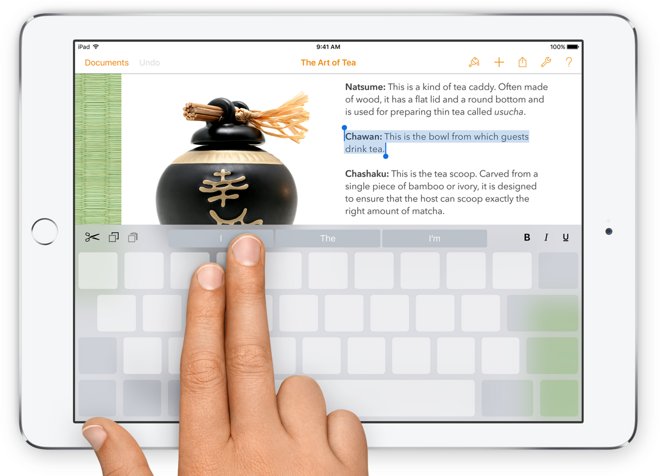
- اگر میخواهید عمل فراخوانی را انجام دهید، باید روی صفحه نمایش انگشت خود را بکشید. سه انگشت جهت راست به چپ. سپس یک اعلان لغو را در بالای صفحه مشاهده خواهید کرد.
مانند iPhone از حرکات برای حرکت رو به جلو استفاده کنید
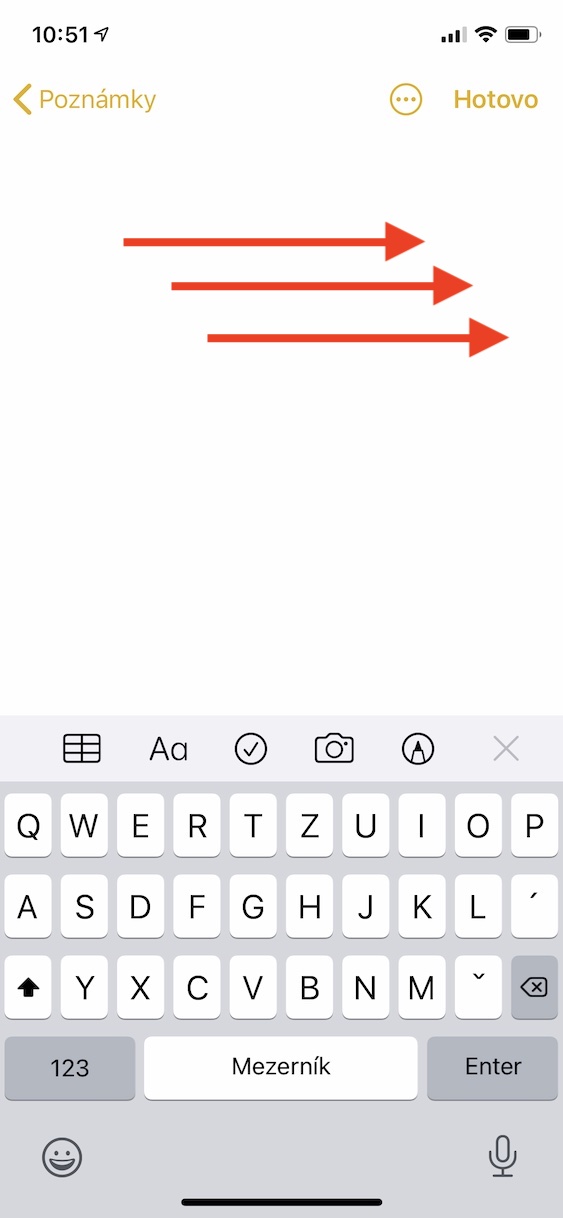
اگر عملی را لغو کردهاید اما بعداً متوجه شدید که نمیخواهید آن را انجام دهید، نگران نباشید. همچنین میتوانید از «فلشهای رو به جلو» در آیفون یا آیپد خود برای تکرار عمل استفاده کنید. با این حال، در این مورد، فقط یک حرکت در دسترس است:
- اگر می خواهید عمل "بازگشت" را انجام دهید، باید نمایشگر را قرار دهید سه انگشت و سپس انگشت خود را روی صفحه نمایش بکشید از چپ به راست. سیستم مجدداً از طریق یک اعلان در قسمت بالای صفحه، شما را از اقدام انجام شده مطلع می کند.
گالری عکس
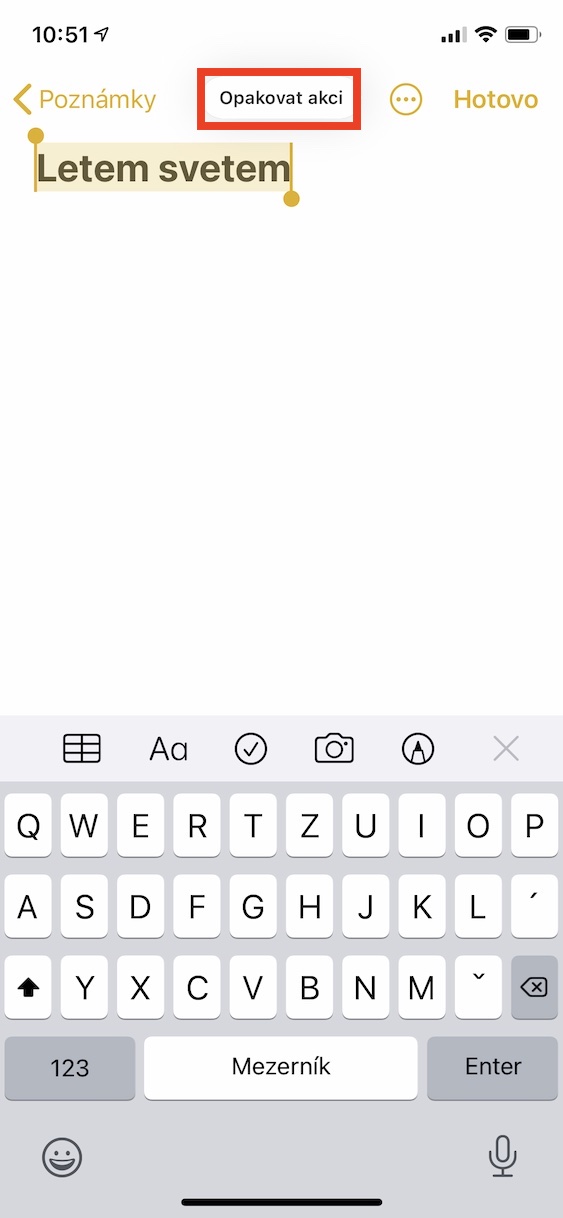
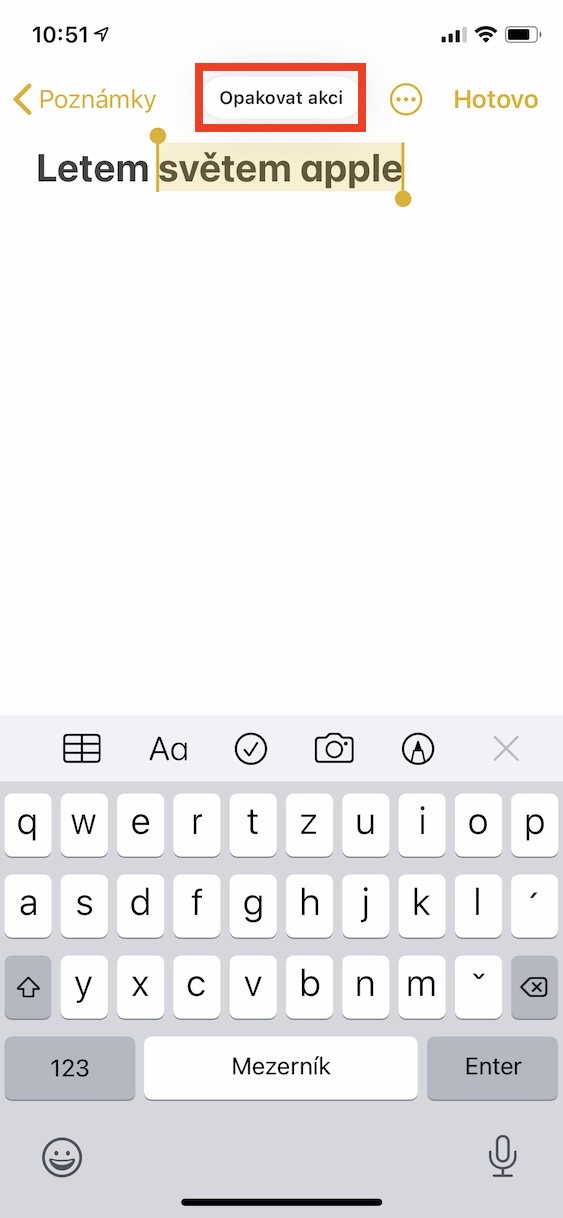
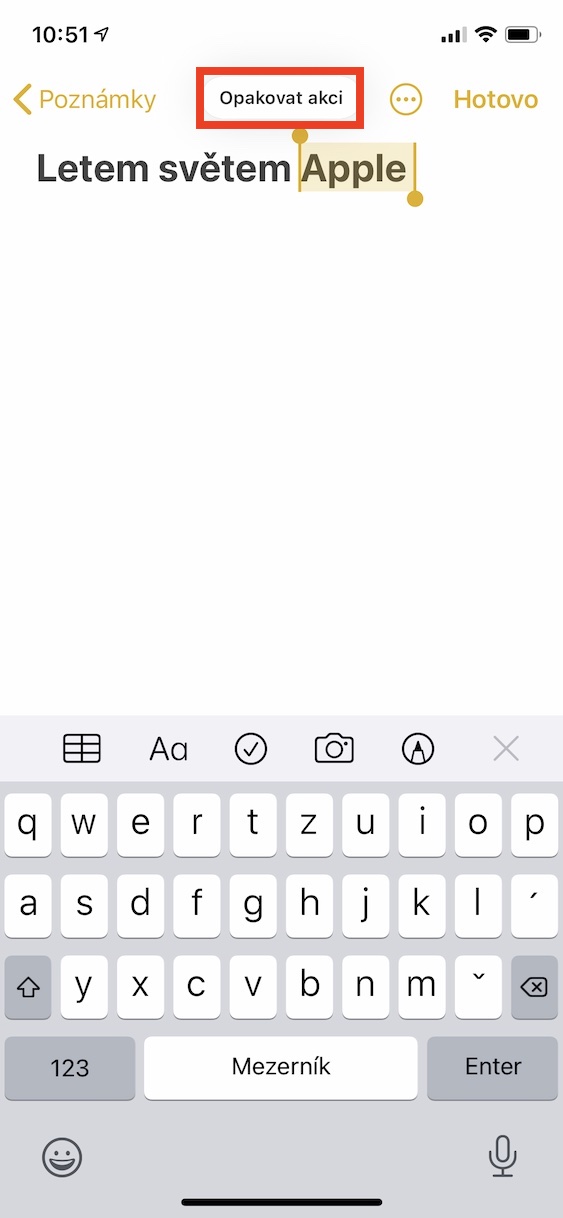
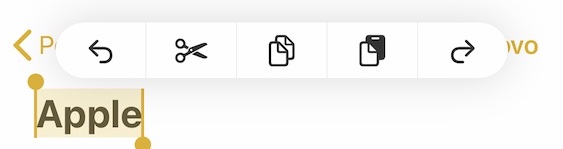
اگر دوست ندارید از ژستها برای لغو یا انجام مجدد یک عمل استفاده کنید، میتوانید به سادگی آنها را غیرفعال کنید.chat نمایش یک منو با تمام اقدامات موجود، مانند کپی، برش، چسباندن و غیره. در این صورت لازم است که شما آنها یک بار با سه انگشت ضربه زدند به نمایشگر سپس یک منوی کلاسیک در بالای متن علامت گذاری شده (یا محتوای دیگر) ظاهر می شود که در آن می توانید اقدامات مختلفی را انجام دهید.