
اگر مک دارید یا MacBookاگر مشکلی دارید، قبل از اینکه تصمیم بگیرید دستگاه خود را به تعمیرگاه ببرید، باید NVRAM (که قبلاً PRAM نام داشت) و SMC را بازنشانی کنید. NVRAM (حافظه دسترسی تصادفی غیرفرار) یک ناحیه کوچک از حافظه دائمی در مک شما است. از آن برای ذخیره تنظیمات خاصی که باید سریع به آنها دسترسی داشته باشید استفاده میکند - به عنوان مثال، تنظیمات صدا، وضوح صفحه نمایش، انتخاب دیسک راه اندازی و غیره. در مورد PRAM (رم پارامتر)، اطلاعات مشابهی در اینجا ذخیره میشود، روش بازنشانی یکسان است. سپس SMC از رفتار سنسورهای برق، باتری، شارژ، فنها و دما، نشانگرها و سایر عملکردهای مهم مراقبت میکند.
تنظیم مجدد حافظه NVRAM (PRAM) میتواند مشکلاتی مانند انتخاب نادرست دیسک بوت، عدم توانایی در تنظیم وضوح تصویر، صدا یا زمان را حل کند. Pro اگر دستگاه شما در خنکسازی (تنظیمات نادرست فن)، لرزش صفحه نمایش، خاموش شدن ناگهانی کل سیستم یا شارژ شدن مشکل دارد، باید تنظیم مجدد SMC را در نظر بگیرید.
شما می توانید علاقه مند شوید
NVRAM را در مک بازنشانی کنید
در صورتی که میخواهید حافظه مک خود را ریست کنید NVRAM (PRAM)، بنابراین روش بسیار ساده است. اول انجامش بده خاموش شدن مک، با کلیک کردن در گوشه سمت چپ بالا نماد و سپس یک گزینه را از منو انتخاب کنید خاموش کردن… وقتی این کار را انجام دادید، صبر کنید تا دستگاه کاملاً خاموش شود - یعنی تا زمانی که فنها متوقف شوند و صفحه نمایش کاملاً سیاه شود. بعد از اینکه مطمئن شدید مک یا MacBook خاموش شد، سپس دوباره آن را روشن کنید روشن کن و بلافاصله پس از روشن شدن کلید میانبر را فشار دهید گزینه (Alt) + Command + P + R. این کلیدها همزمان نگه دارید در حین 20 ثانیه. زیاد به اتفاقات روی صفحه توجه نکنید—ممکن است به نظر برسد که مک شما به راه اندازی مجدد ادامه می دهد. بعد از 20 ثانیه کلید رها کردن و دستگاه را کلاسیک بگذارید اجرا کردن اگر تنظیمات Mac شما در تنظیمات کارخانه باشد، NVRAM (PRAM) بازنشانی با موفقیت انجام شد. پس فراموش نکنید که پس از راه اندازی مجدد، دوباره آنها را ریست کنید.

SMC را در مک بازنشانی کنید
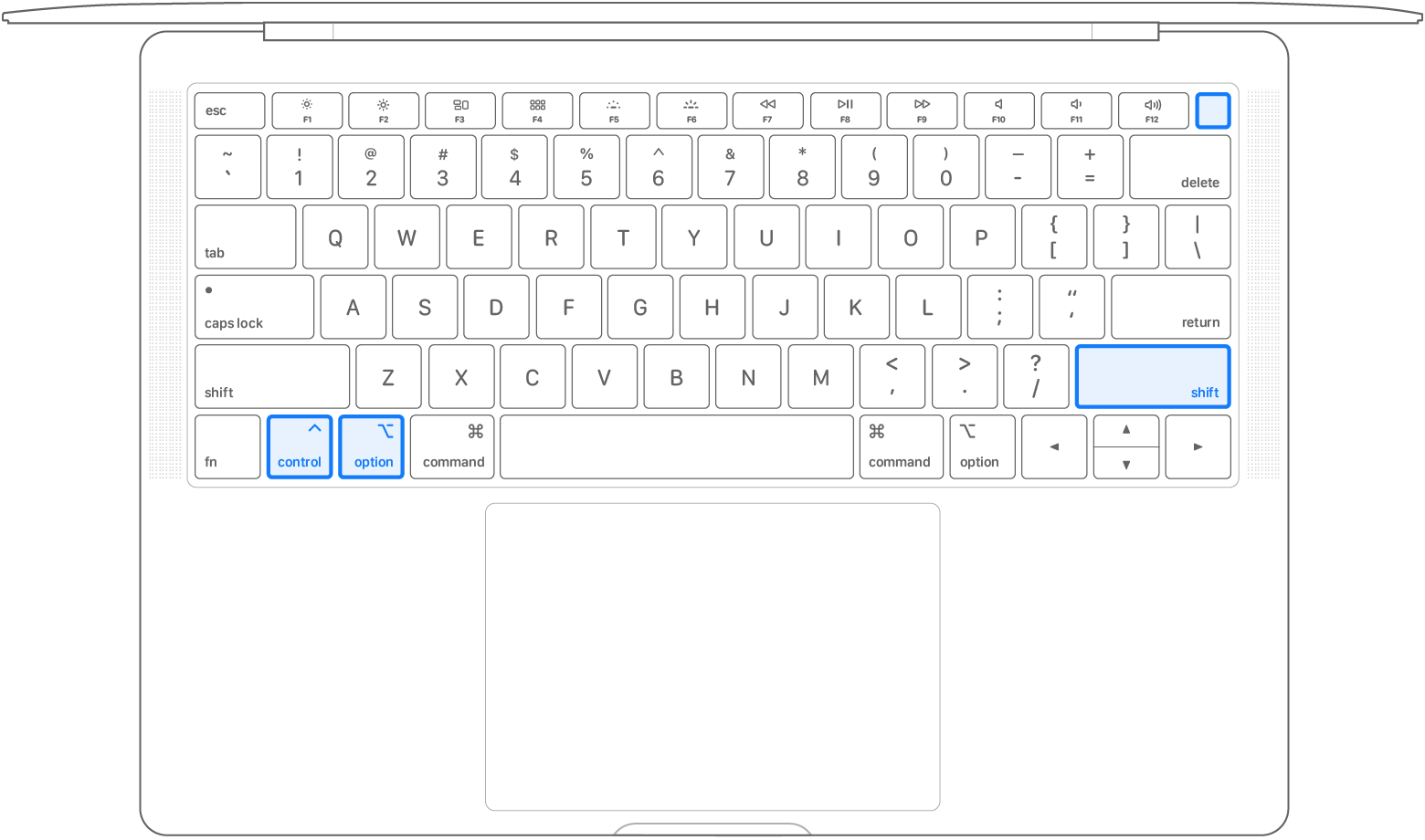
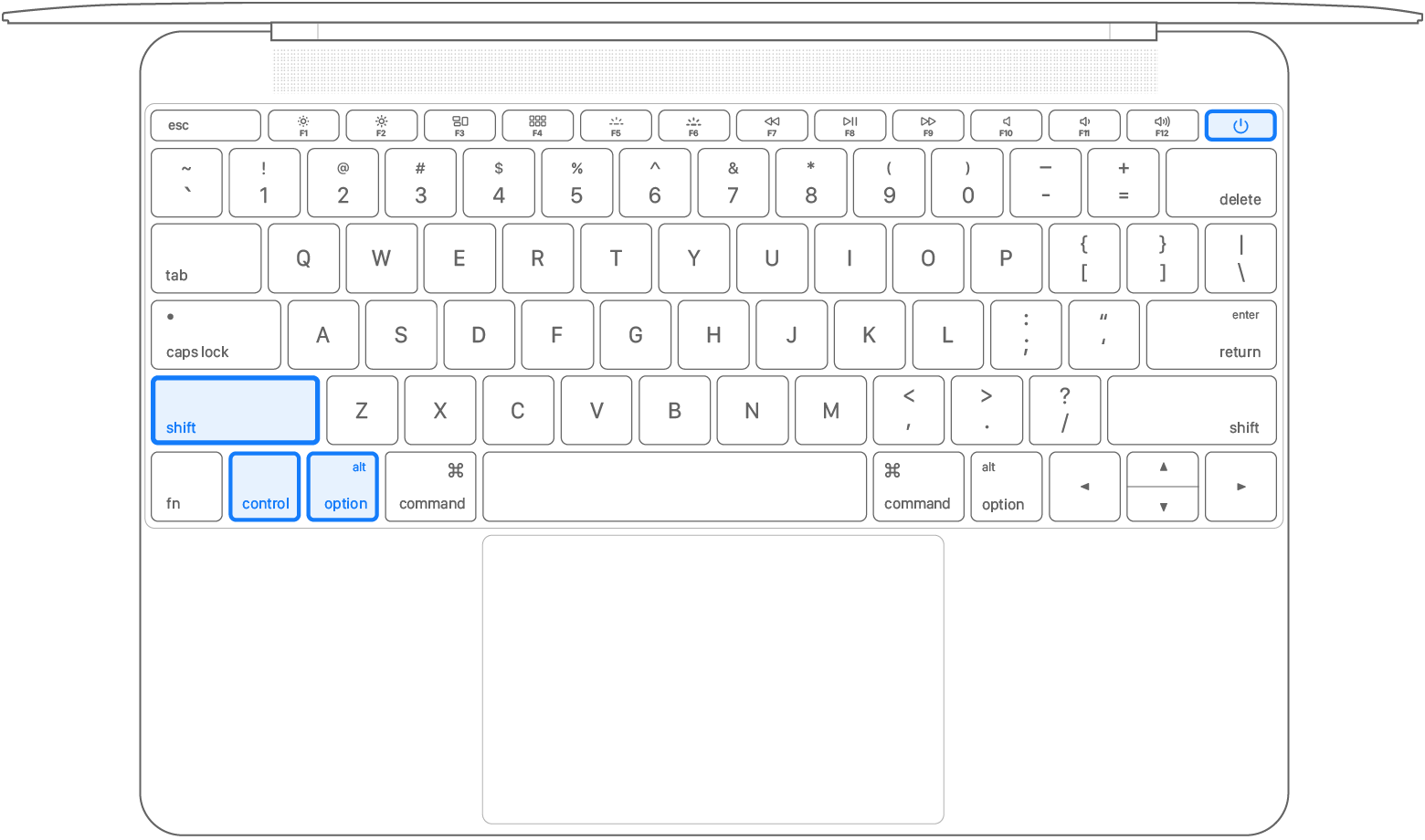
وقتی صحبت از تنظیم مجدد SMC میشود، مراحل بسته به دستگاه شما کمی متفاوت است. ابتدا، نحوه تنظیم مجدد SMC را در دستگاههایی که آنها یک تراشه امنیتی T2 دارند، یعنی تقریباً تمام رایانه های اپل از سال 2018 تاکنون. در این مورد اول مال شماست دستگاه را خاموش کنید و کمی صبر کنید تا کاملا خاموش شود. سپس کلیدها را نگه دارید Control + Option (Alt) + Shift (راست) در حین هفت ثانیه و سپس برای نگه داشتن آن کلیدها نیز اضافه کنید روشن خاموش دکمه. همه سپس این چهار کلید را نگه دارید هفت ثانیه پس از اتمام این زمان رها کردن a روشن کن دستگاه شما به روش کلاسیک اگر دستگاه شما تراشه امنیتی T2 ندارد، بنابراین به صورت زیر عمل کنید - ابتدا به روش کلاسیک خاموش کردن بعد از خاموش شدن کامل کلیدها را فشار دهید Shift (چپ) + کنترل + گزینه (Alt) + دکمه پاور. هر چهار کلید را برای مدتی نگه دارید ده ثانیه بعد از آن است رها کردن و دوباره دستگاه شما روشن کن. اگر شما مالک هستید قدیمی MacBook با باتری قابل جابجاییپس اول او خاموش کردن a باتری را بیرون بکشید سپس برای مدتی نگه دارید دکمه پاور به مدت پنج ثانیه، سپس او رها کردن a باتری را برگردانید در حال حاضر دستگاه به روش کلاسیک روشن کن.




Proمن به دنبال اطلاعاتی در مورد اینکه چه چیزهایی را میتوان با تنظیم مجدد SMC حل/حذف کرد، هستم. متشکرم
بالاخره در پاراگراف دوم درست است.
ببخشید اشتباه من… ممنون.
آیا تنظیم مجدد بر محتوای داده های ذخیره شده تأثیر می گذارد؟ یا ایمن است؟
در هفته گذشته به نظر می رسد که MBA من اواخر سال 2014 است (من اولین مالک هستم)
صفحه نمایش در یک سوم بالایی سوسو می زد، پس از دو بار راه اندازی مجدد، دیگر سوسو نمی زند، اما به نظر می رسد در آن یک سوم کمی تیره تر است.
احتمالاً نور پسزمینه نمایشگر هنگام عزیمت به شکارگاه ابدی
خواهیم دید…
من تقریبا 6 ساله دارمش و هر روز سوارش میشم