از آنجایی که امروزه بسیاری از کاربران حساب های ایمیل خود را تحت جی میل دارند، مطمئناً این کاربران از آن برای مدیریت ایمیل های خود در جی میل استفاده می کنند. iOS دستگاه فقط برنامه جیمیل. من شخصاً برای مدت طولانی از جیمیل نیز استفاده می کردم، اما وقتی مجبور شدم چندین حساب را همزمان مدیریت کنم، برای من کار نکرد - به همین دلیل به Spark تغییر مکان دادم. اما موقعیتی را به یاد دارم که انگشتم را روی یک ایمیل دریافتی کشیدم و بایگانی شد و ناپدید شد. اما چگونه این ایمیل را به صندوق ورودی خود برگردانید تا بتوانید با آن کار کنید؟ ما آن را در آموزش امروز به شما نشان خواهیم داد.
شما می توانید علاقه مند شوید
چگونه یک ایمیل بایگانی شده را به صندوق ورودی خود برگردانید
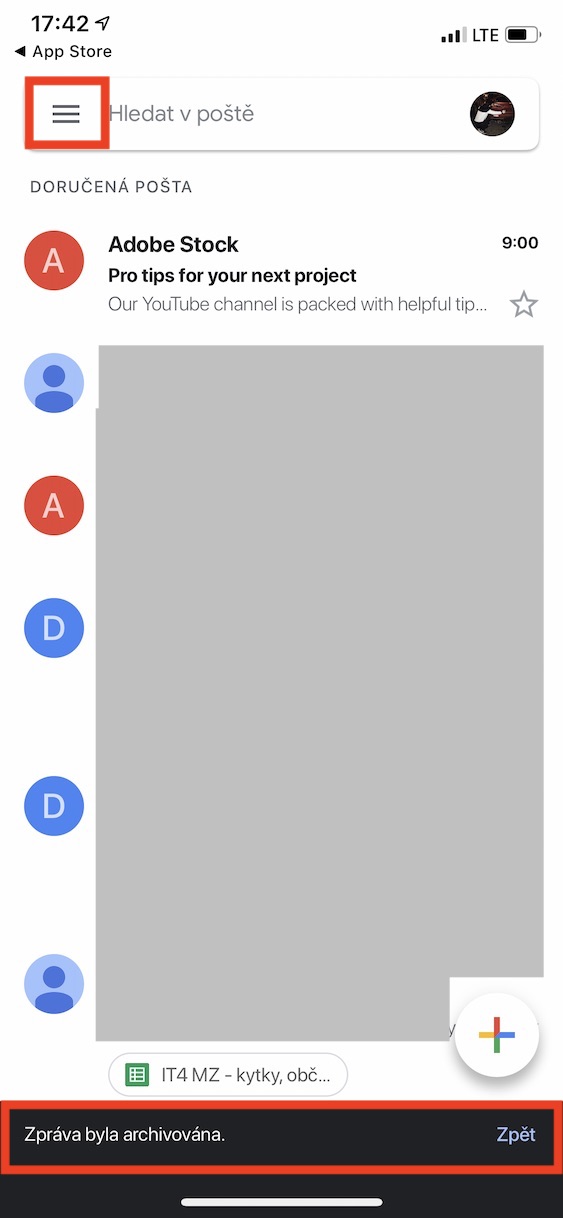
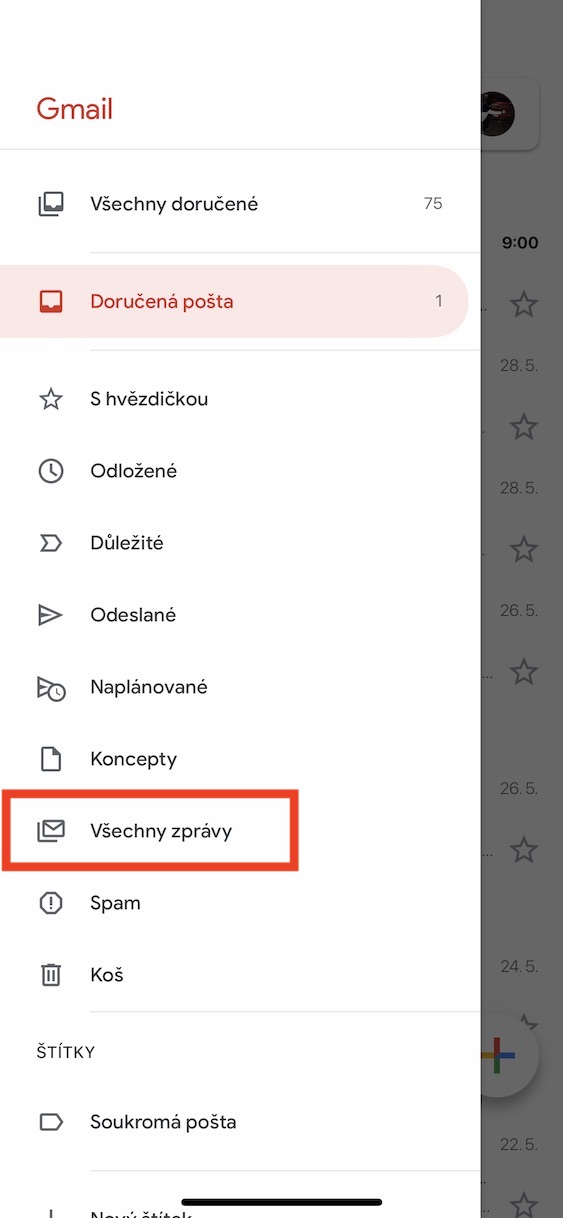
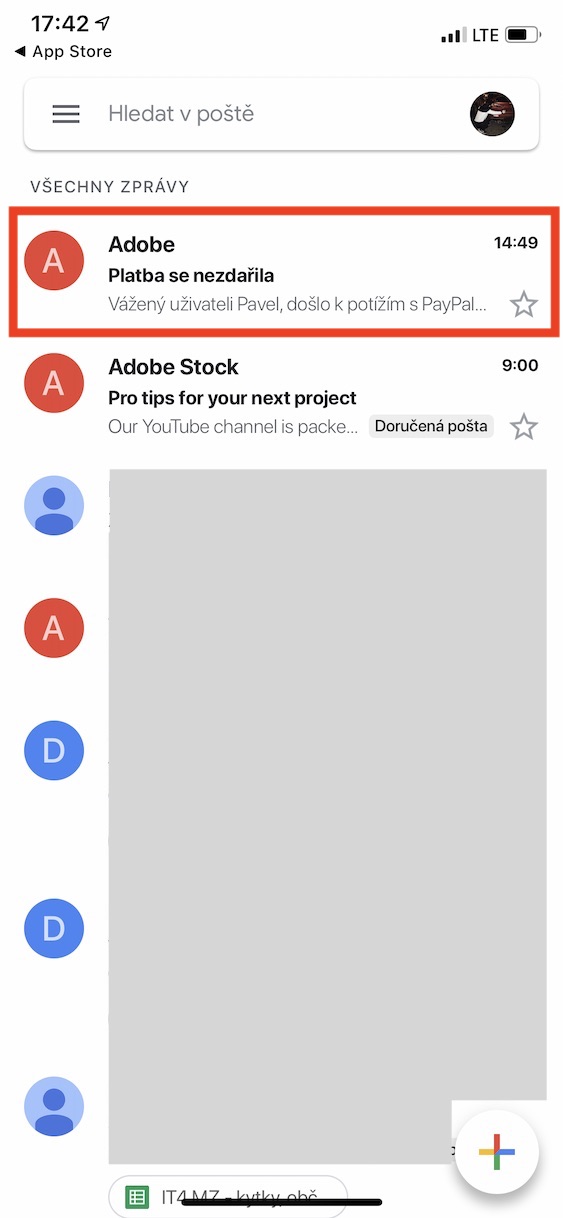
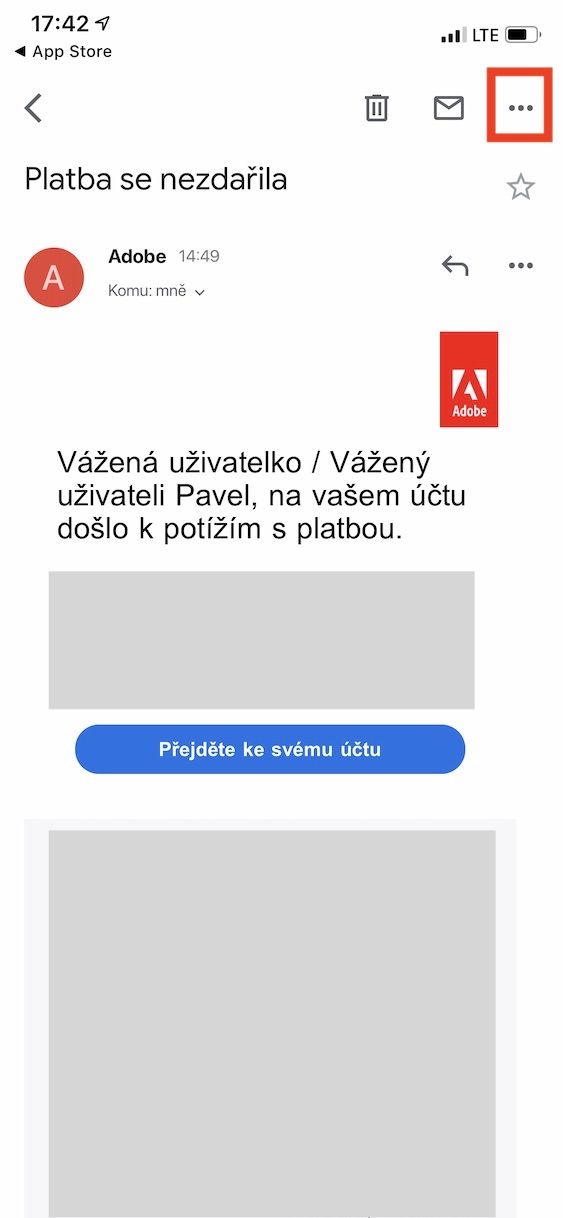
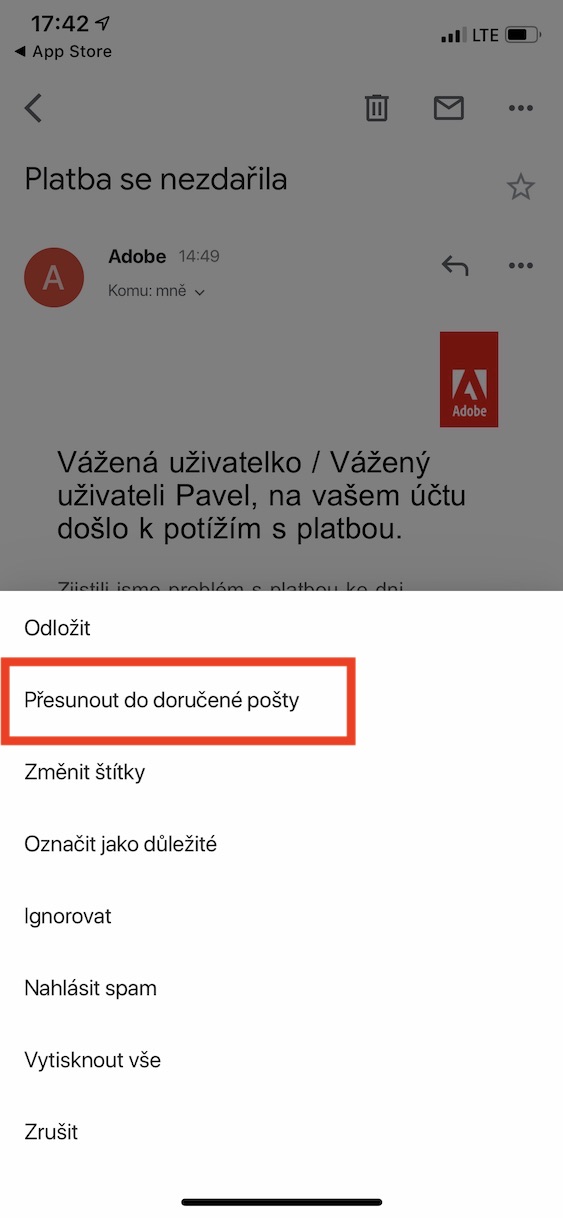
اگر به طور تصادفی ایمیلی را در جیمیل آرشیو کردید، فرآیند بازگرداندن آن بسیار ساده است. فقط در گوشه سمت چپ بالا کلیک کنید نماد سه خط برای نمایش منو گزینه هایی را مشاهده می کنید که با آنها می توانید پیام های خاصی را مشاهده کنید، مثلاً با تأخیر، ستاره دار، مهم و .... در این منو باید قسمت را پیدا کرده و روی آن کلیک کنید. همه پیام ها. سپس همه پیامها، از جمله پیامهایی که شما هستید، در اینجا ظاهر میشوند بایگانی شد. اکنون مطمئناً می خواهید که نامه مجدداً در آن ظاهر شود پیام های تحویل داده شده. Proخودش است لغو کلیک کنیدو سپس در سمت راست بالا کلیک کنید نماد سه نقطه. از منوی ظاهر شده گزینه ای را انتخاب کنید انتقال به صندوق ورودی. پس از آن، فقط به بازگشت پیام های تحویل داده شده، جایی که ایمیل ذخیره شده قبلاً در آن قرار خواهد گرفت.
گالری عکس
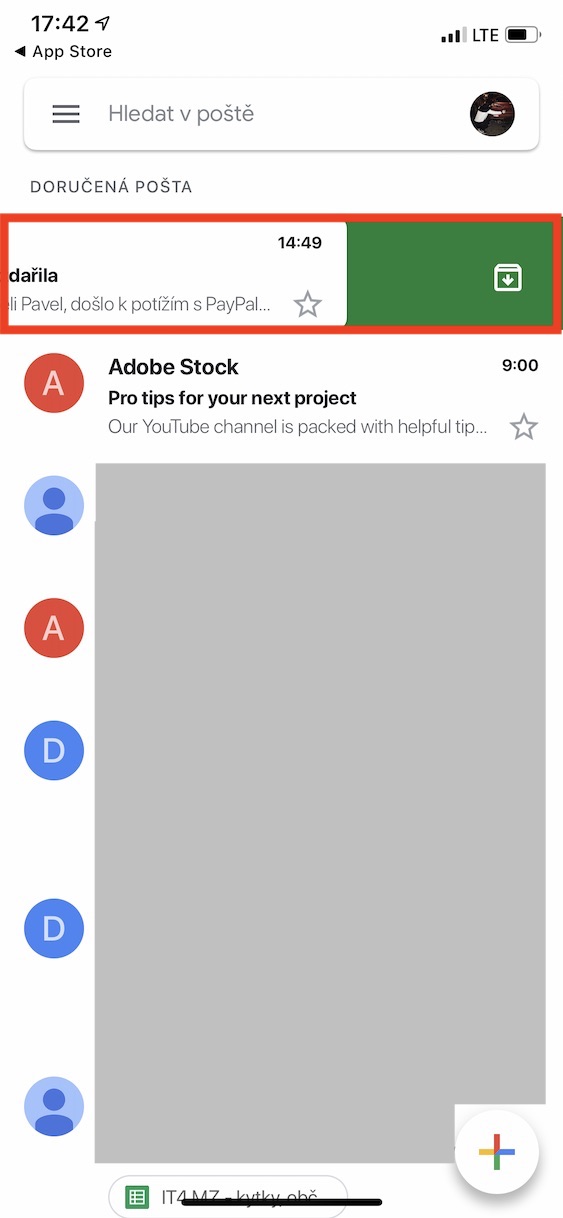
این روش واقعاً بسیار ساده است، اما امروز صبح یک تماس تلفنی از دوست دخترم که پرسید چگونه یک ایمیل بایگانی شده را در جیمیل بازیابی کنم، مرا مجبور کرد تا در مورد این موضوع آموزشی بنویسم. من فکر می کنم بسیاری از شما از آن قدردانی خواهید کرد، زیرا برای مدت طولانی من همچنین نمی دانستم چگونه یک ایمیل بایگانی شده را به صندوق ورودی بازگردانم.