
Airمدتی است که هدفونهای پاد (Pods) وارد بازار شدهاند و پس از تردیدهای اولیه، در بین کاربران محبوب شدهاند. بسیاری از آنها به سادگی هدفونها را از جعبه خارج کرده و به صورت شهودی از آنها استفاده میکنند. امروز، شما را با چند ترفند آشنا خواهیم کرد که به شما کمک میکند تا بیشترین استفاده را از هدفونهایتان ببرید. Airغلافها روشن maxامام
شما می توانید علاقه مند شوید
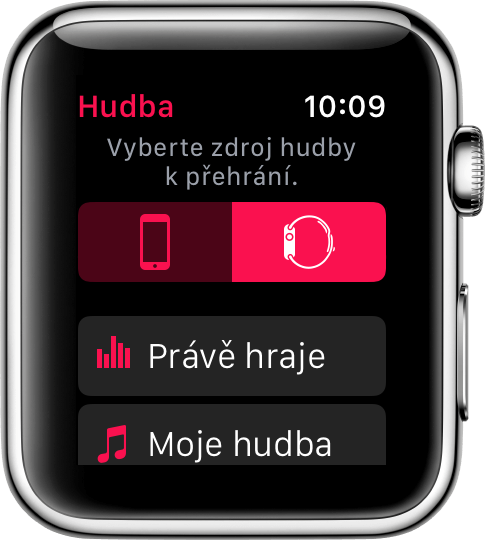
1) جفت شدن با سایر محصولات
آیا متوجه دکمه ریز و نامحسوس روی جعبه شارژ شدید؟ این به جفت شدن شما کمک می کند Airپادهایی با دستگاه اندروید، با Apple TV و سایر دستگاهها. Pro جفت کردن فقط مسئله قرار دادن است Airهدفونها را داخل کیس قرار دهید، دکمه کوچک پایین کیس شارژ را فشار داده و نگه دارید تا چراغ LED کوچک شروع به چشمک زدن به رنگ سفید کند. در این مرحله، منوی هدفون باید روی هر دستگاه بلوتوثی ظاهر شود.
مهم است که این جفت شدن را به خاطر بسپارید Airپادهایی با محصولی که از شرکت نمیآید Apple، بسیاری از جذابیت را از آنها می گیرد. در این حالت، زمانی که یکی از هدفون ها را از گوش خود خارج می کنید، محتوای در حال پخش مکث نمی شود و دو بار ضربه زدن نیز کار نمی کند.
شما می توانید علاقه مند شوید
2) صرفه جویی در باتری
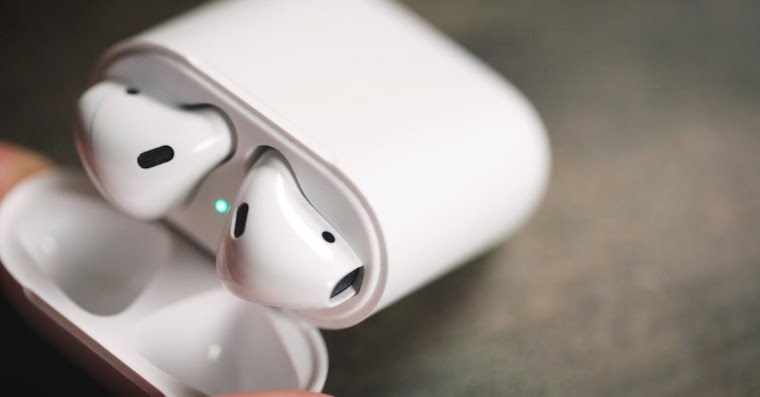
باتری های شما Airاحتمالاً باتری پادهای شما در عرض یک روز تمام نمیشود، اما میتوانید با اتخاذ برخی عادات مهم، طول عمر آنها را افزایش دهید. از یک هندزفری به عنوان هدست بلوتوث خود استفاده کنید. هندزفری دیگر را در جعبه نگه دارید تا در صورت نیاز شارژ شود و هندزفریها را تعویض کنید.
3) گوش دادن استریو با یک هدفون
اگر می خواهید گوش کنیدchat پخش زنده، اما باید روی چیزهای دیگر نیز تمرکز کنید، صفحهoneفقط یک هدفون را در گوش خود نگه دارید در حالی که دیگری را در کیف نگه می دارید. یک سیگنال استریو به هدفونی که استفاده می کنید جریان می یابد - مهم نیست که چقدر در نگاه اول نامفهوم به نظر می رسد.
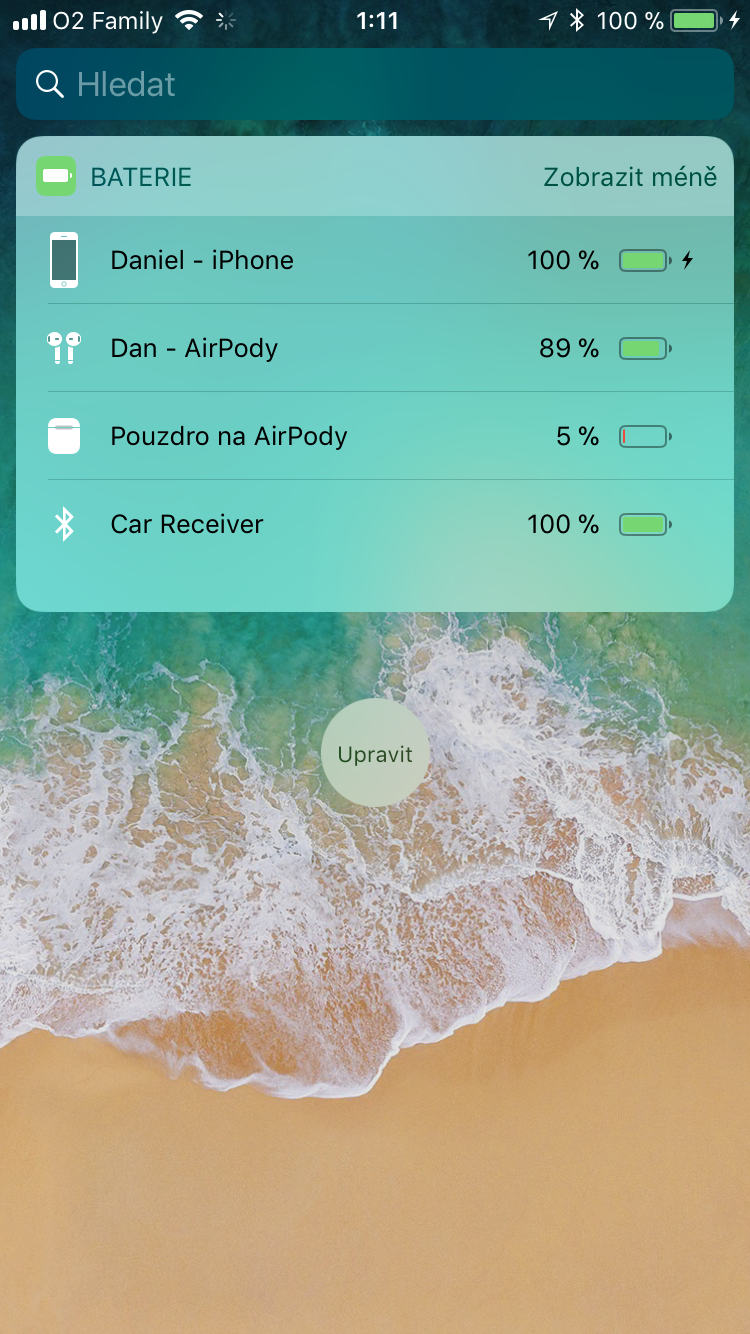
4) باتری را بررسی کنید Airپادها روی آیفون شما
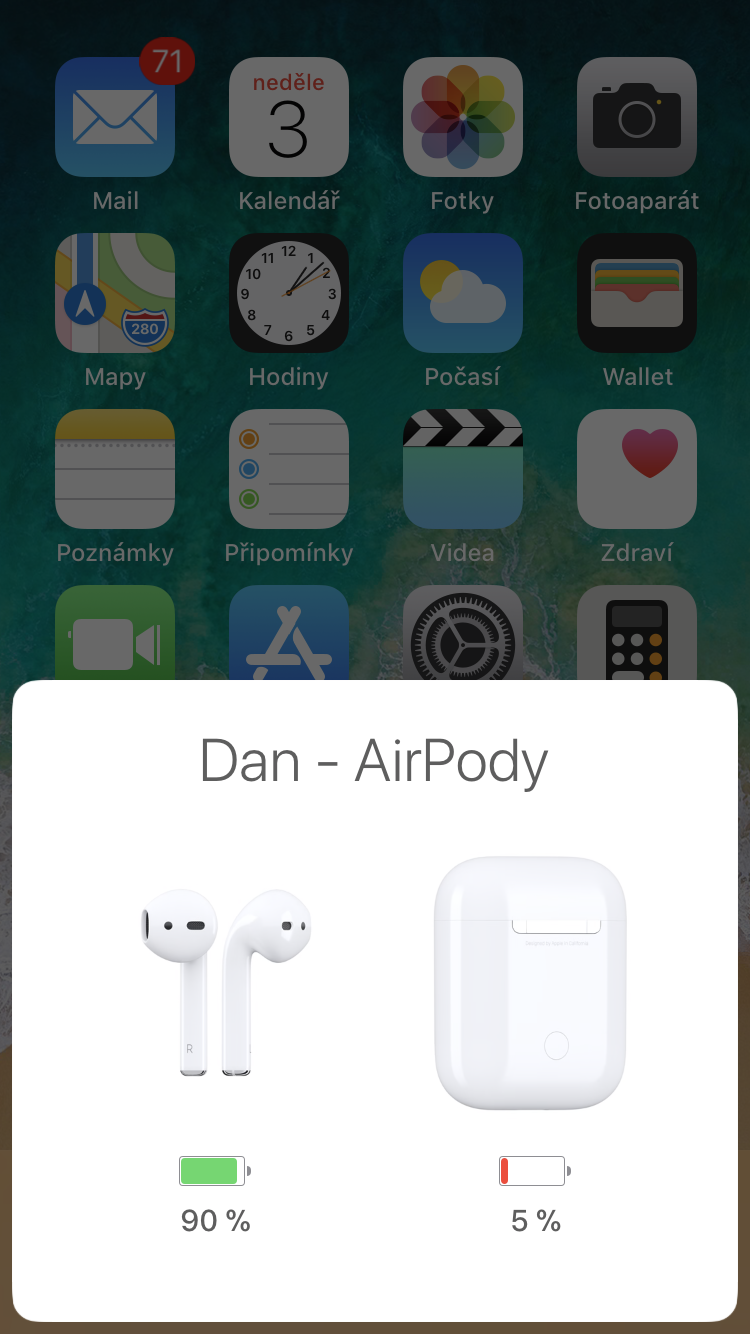
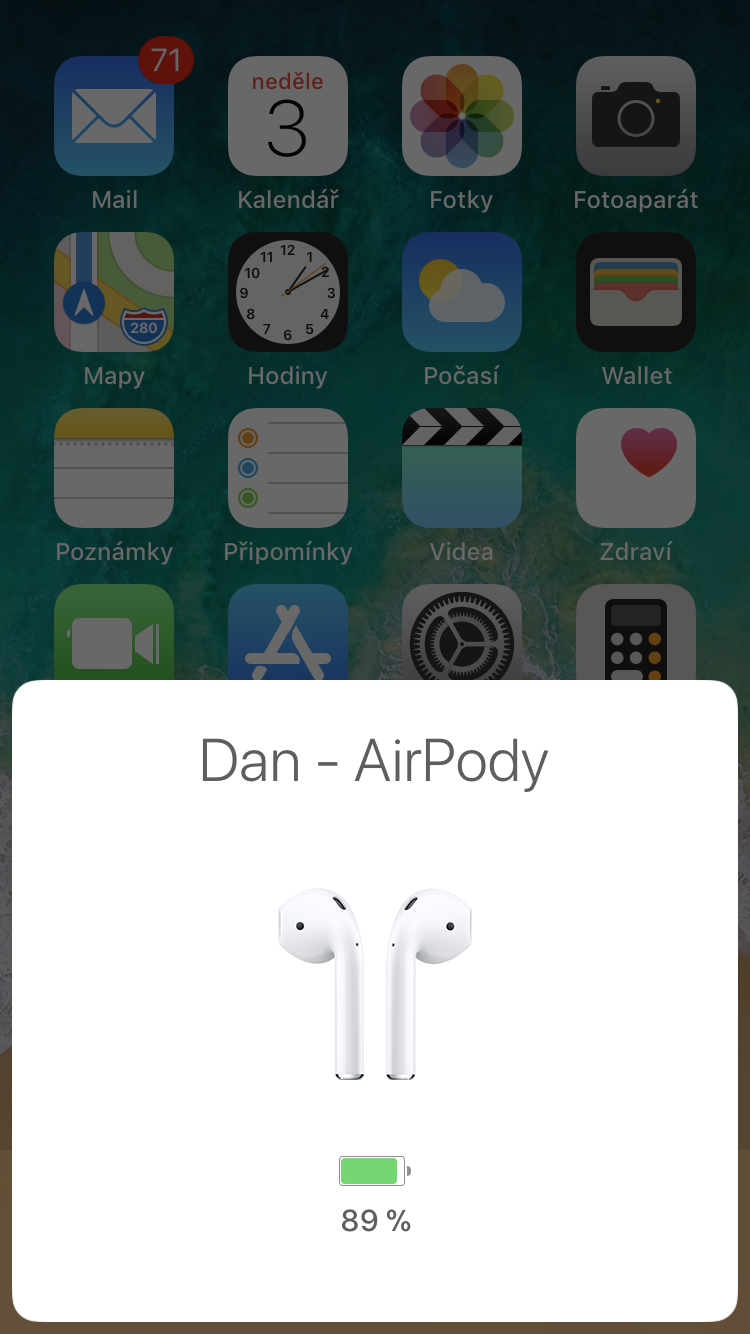
راه های مختلفی برای بررسی وضعیت باتری گوشی شما وجود دارد Airپادها و قابهای شارژ. میتوانید قاب را نزدیک آیفون خود باز کنید، یا میتوانید برنامه مناسب را به مرکز اعلانها اضافه کنید. widget. در مرکز اطلاع رسانی، به پایین پانل Today بروید، روی Edit ضربه بزنید و مورد مناسب را اضافه کنید widget.
5) وضعیت باتری را با کمک بررسی کنید Apple Watch
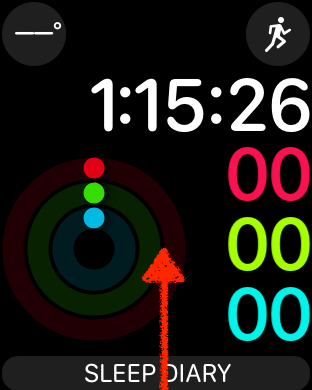
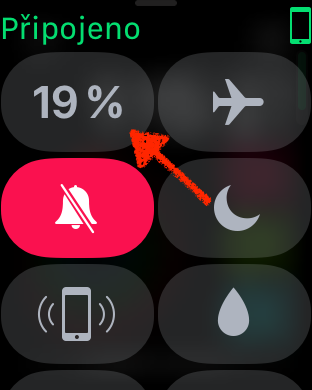
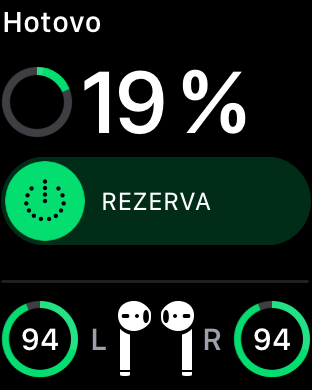
اگر شما مالک هستید Apple Watch، این ترفند را امتحان کنید: هنگام استفاده Airپادها، مرکز کنترل را در ساعت خود باز کنید و روی نماد درصد باتری ضربه بزنید. همچنین دادههای مربوط به Airغلافها
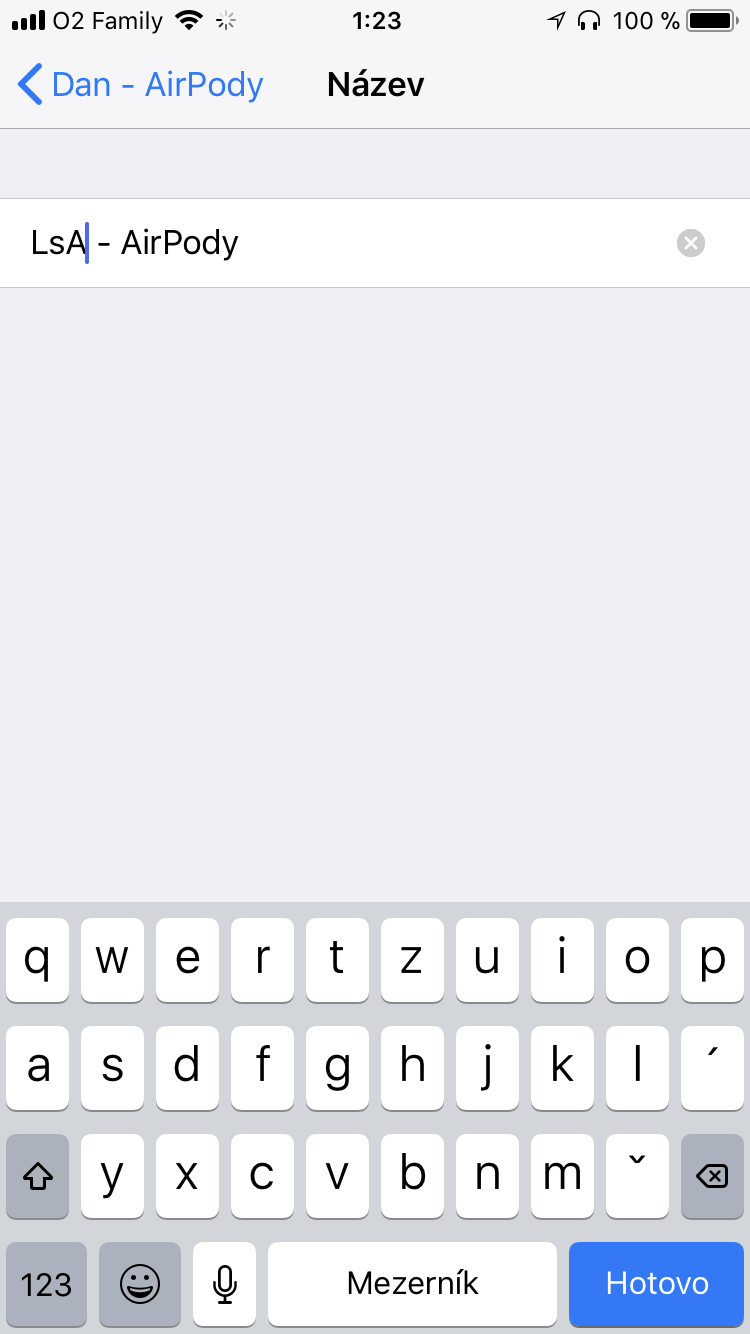
6) نام خود را تغییر دهید Airپودی
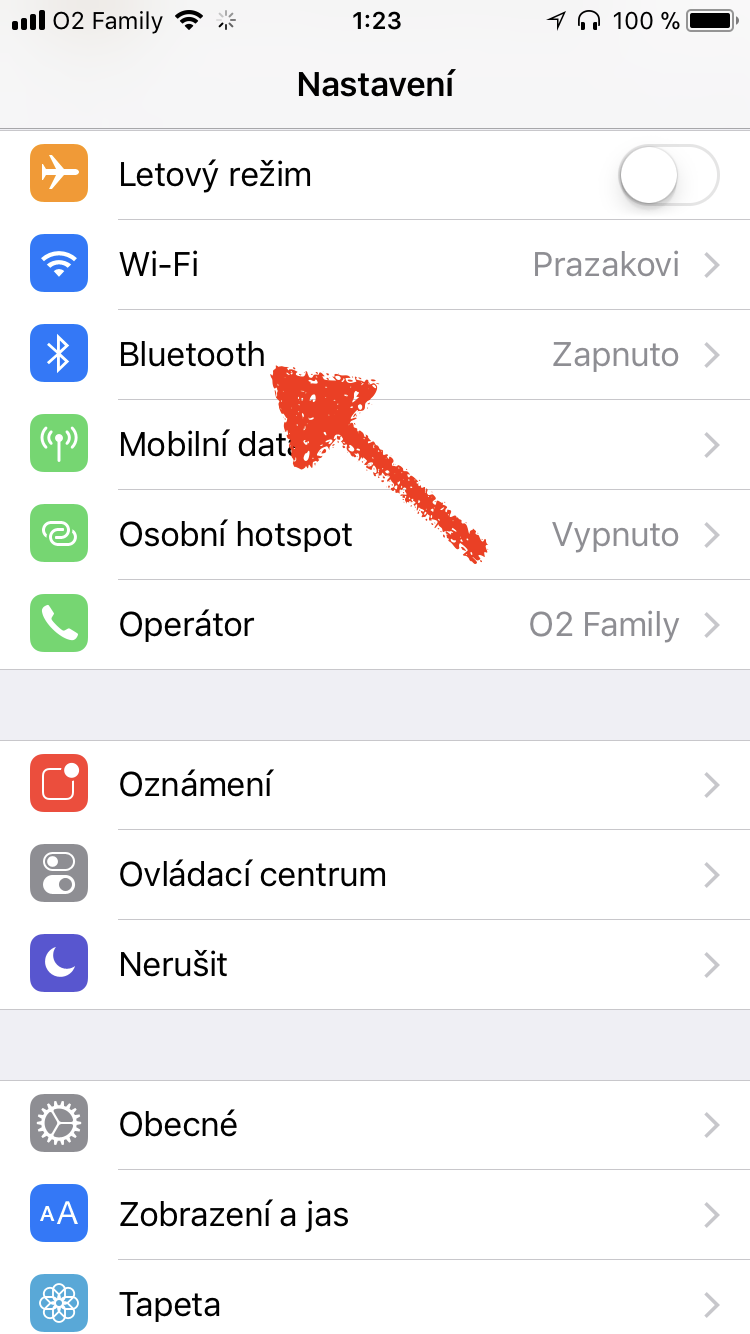
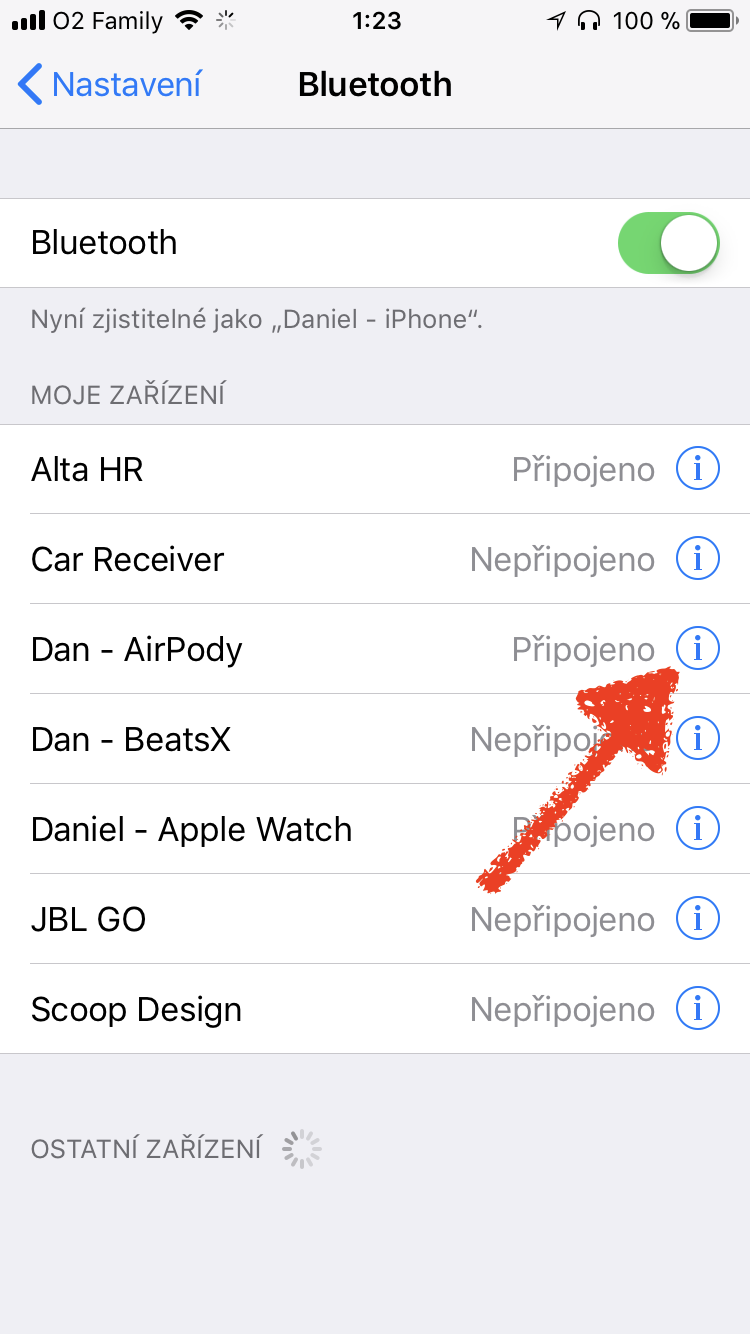
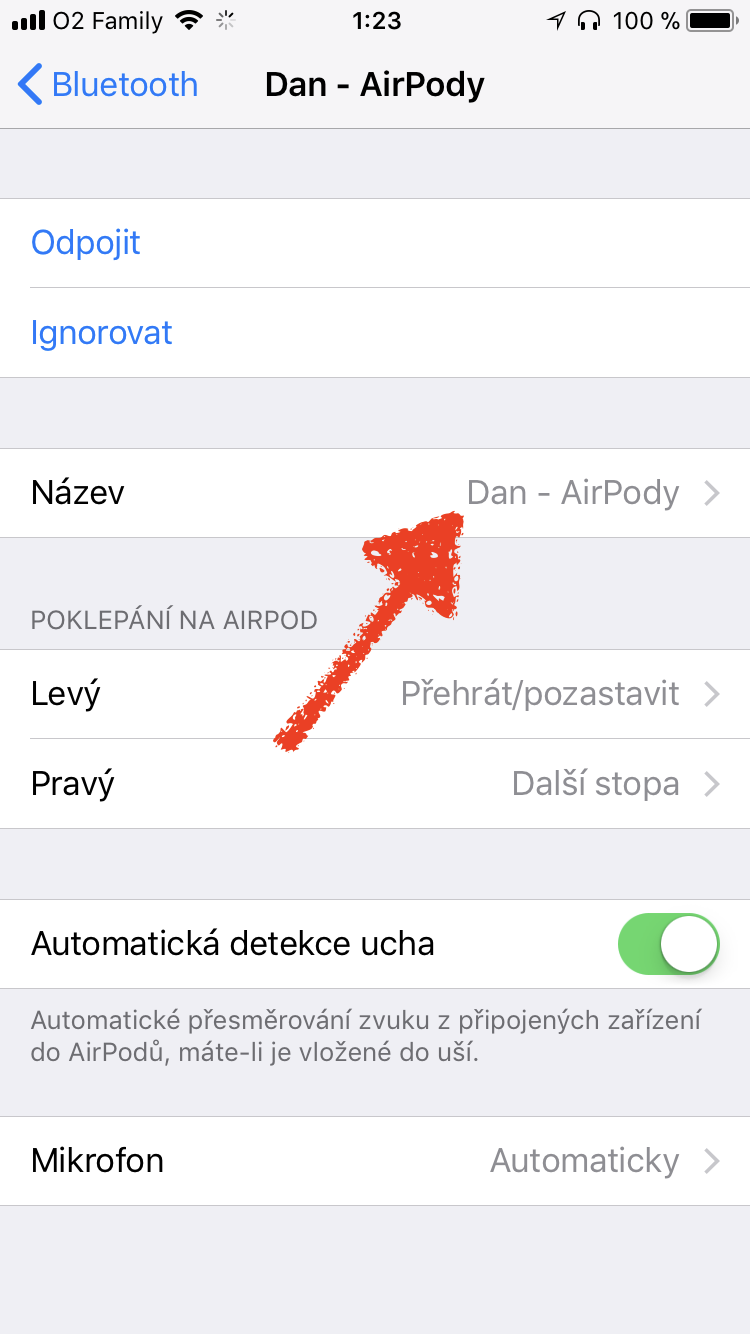
Pro تنظیمات جایگزین و سفارشیسازی شما Airهیچ برنامه خاصی برای پادها وجود ندارد، اما میتوانید برخی از مراحل مربوطه را در تنظیمات بلوتوث انجام دهید. از صفحه اصلی، به ناستاونی -> بلوتوث، و بر روی ” کلیک کنیدi"در یک دایره در کنار نام شما Airغلافها
گالری عکس
7) آن را منتقل کنید Siri فرمان
هنگام مشاهده تنظیمات Airهمچنین میتوانید عملکرد دوبار ضربه زدن روی پادها را تغییر دهید، که میتوان آن را به طور کامل غیرفعال کرد. با این حال، گزینههای کنترل گستردهتری با این حرکت وجود دارد Airمتأسفانه، آنها پاد ارائه نمیدهند.
شما می توانید علاقه مند شوید
8) استفاده کنید Airپادها با مک
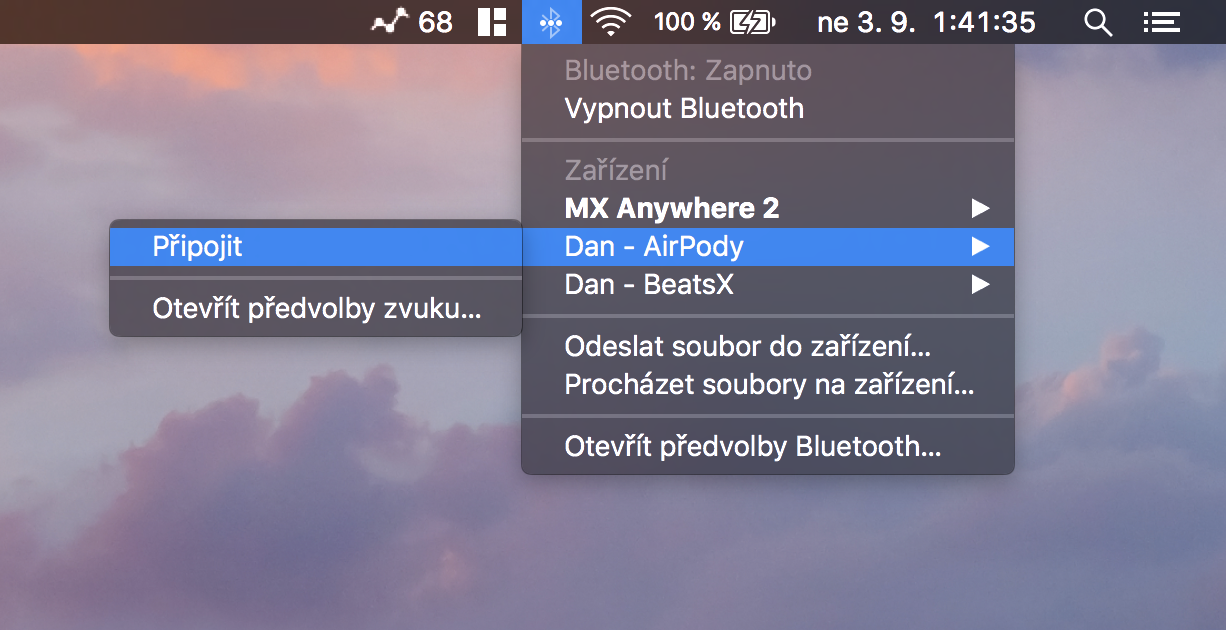
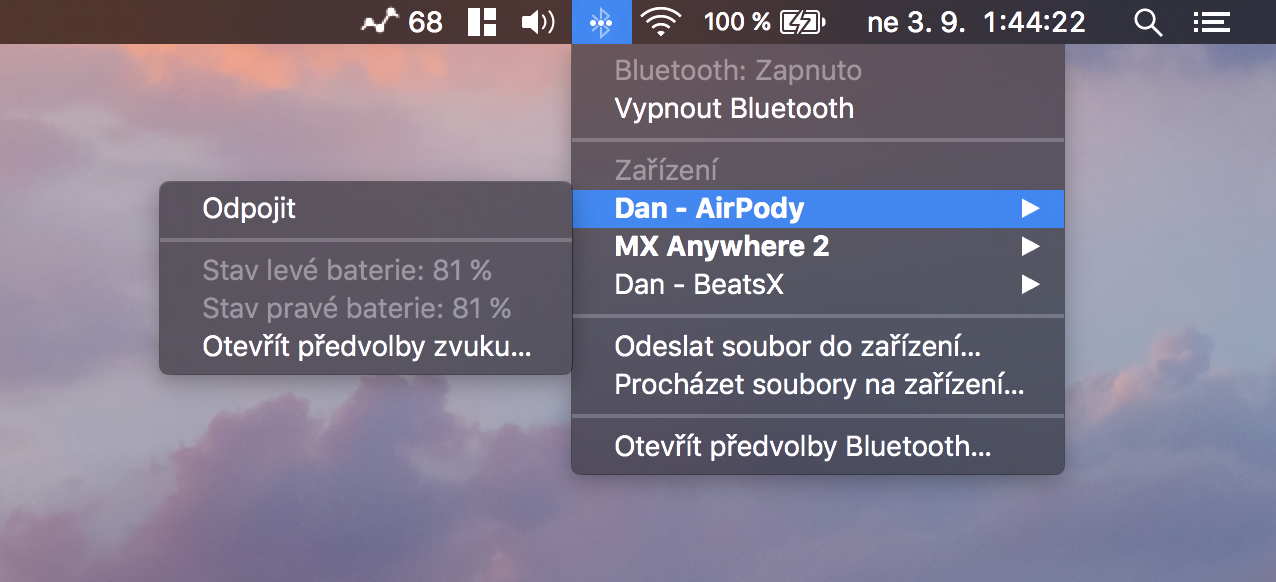
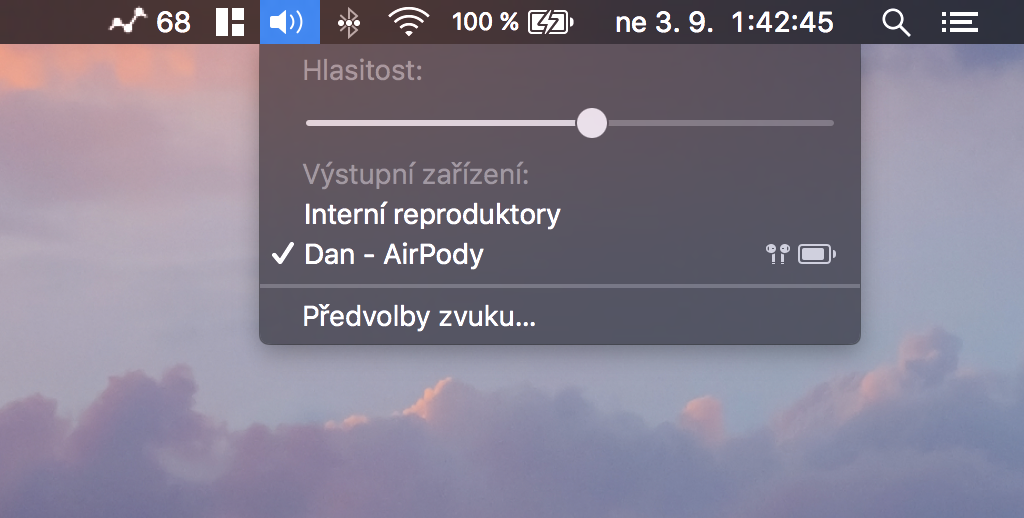
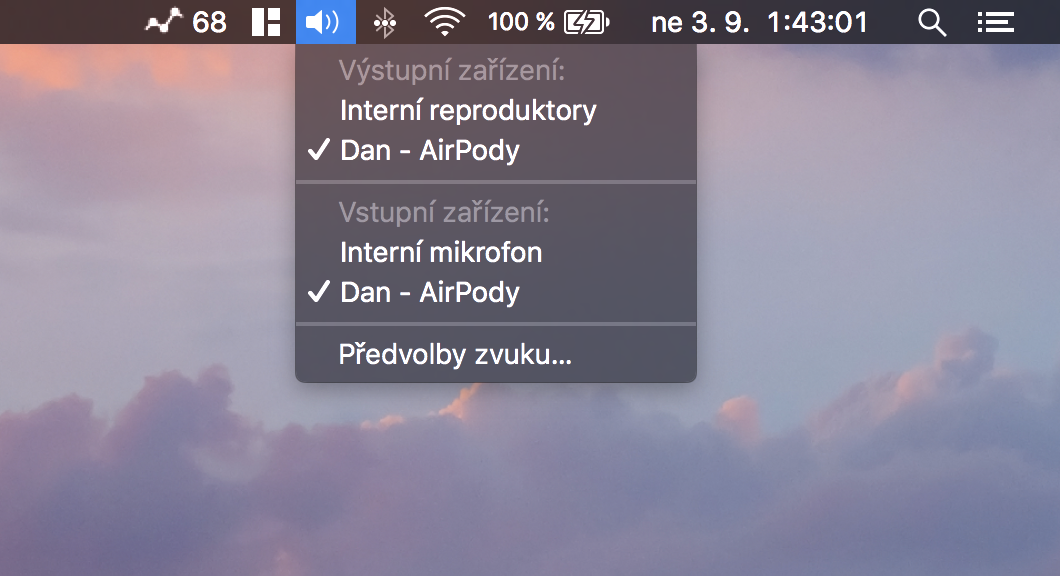
اگر می خواهید استفاده کنید Airبرای گوش دادن به صدا در هر مکی، روی نماد بلندگو در سمت راست نوار منو در بالای صفحه مک خود کلیک کنید. همچنین میتوانید از Airدر iTunes پخش کنید، جایی که انتخاب میکنید از طریق آن گوش دهید Airغلافها
گالری عکس
9) اشتراک گذاری
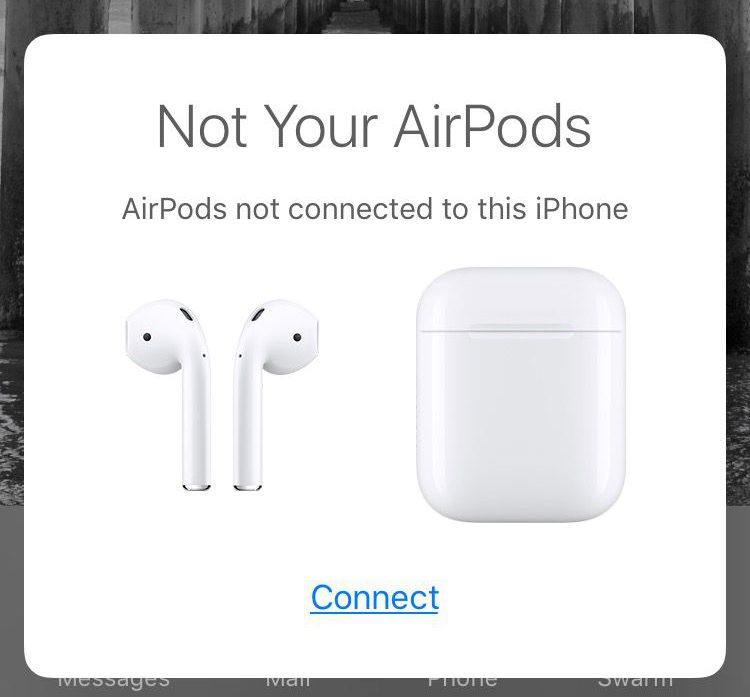
اگر شخص دیگری بخواهد از شما استفاده کند چه اتفاقی می افتد؟ Airپاد؟ فرد مورد نظر پیامی دریافت میکند که به او اطلاع میدهد هدفونی که قرار است استفاده کند، مال خودش نیست.
10) موسیقی را به اشتراک بگذارید، نه تماس های تلفنی
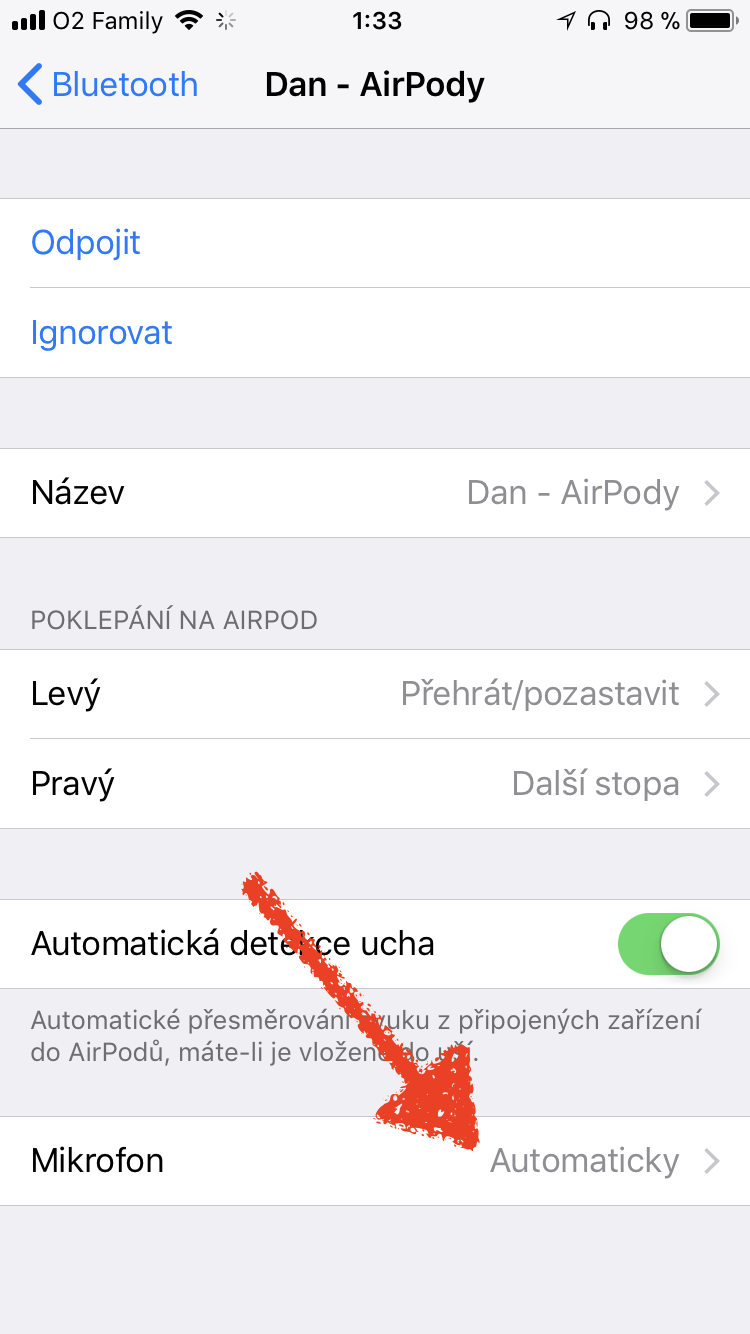
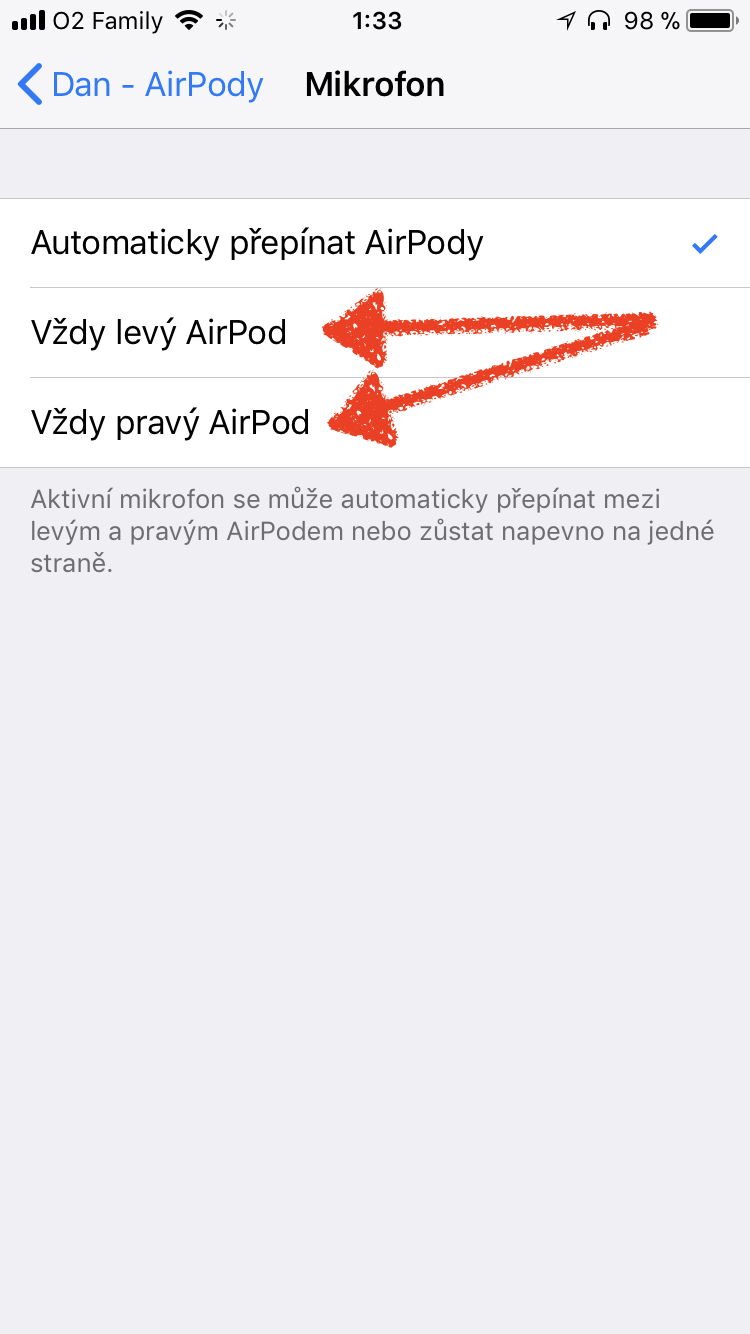
Airالبته میتوانید نیمی از پادهای خود را با یک دوست به اشتراک بگذارید، اما اگر نمیخواهید تماسهای تلفنی را به اشتراک بگذارید، میتوانید میکروفون را فقط به هدفونی که استفاده میکنید اختصاص دهید. Proتو میتوانی آن را هدایت کنی ناستاونی -> بلوتوث، جایی که روی " ضربه بزنیدi” در دایره کنار نام هدفون خود و سپس روی میکروفون ضربه بزنید.
گالری عکس
11) بررسی کنید که سیستم عامل به روز باشد
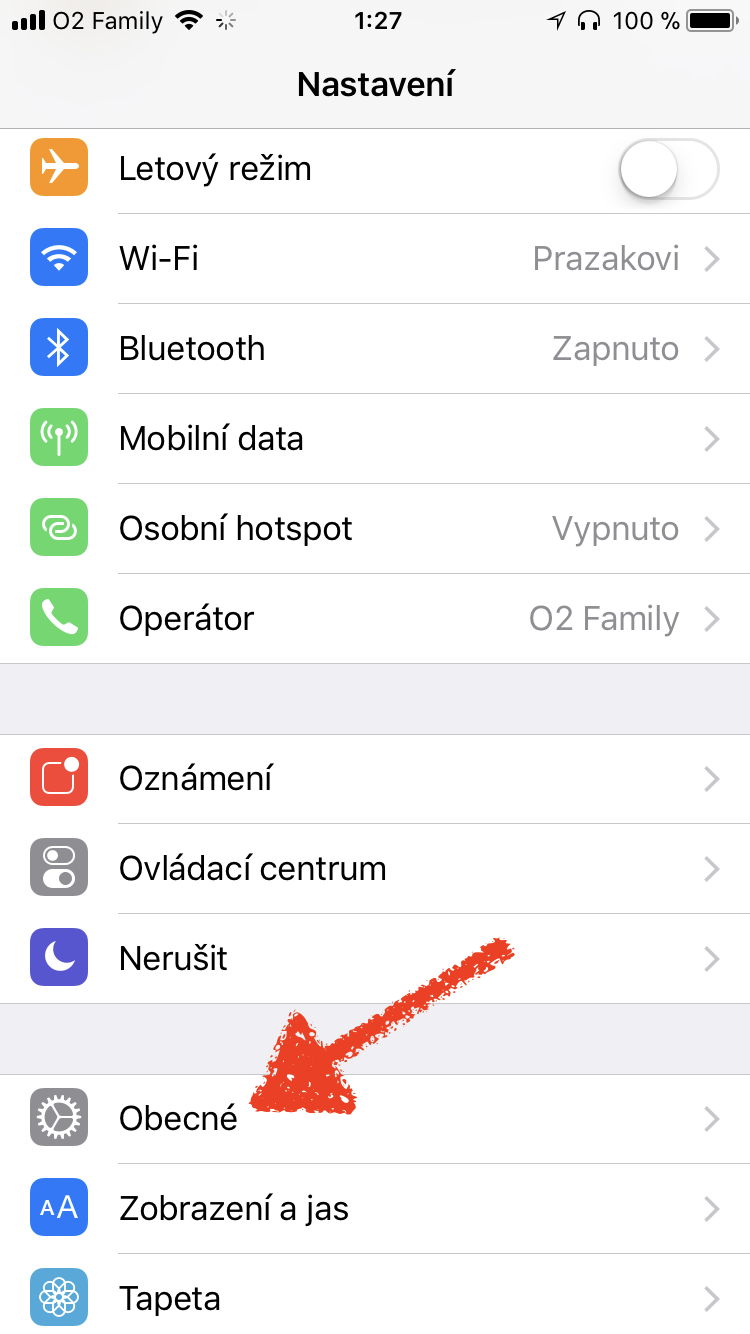
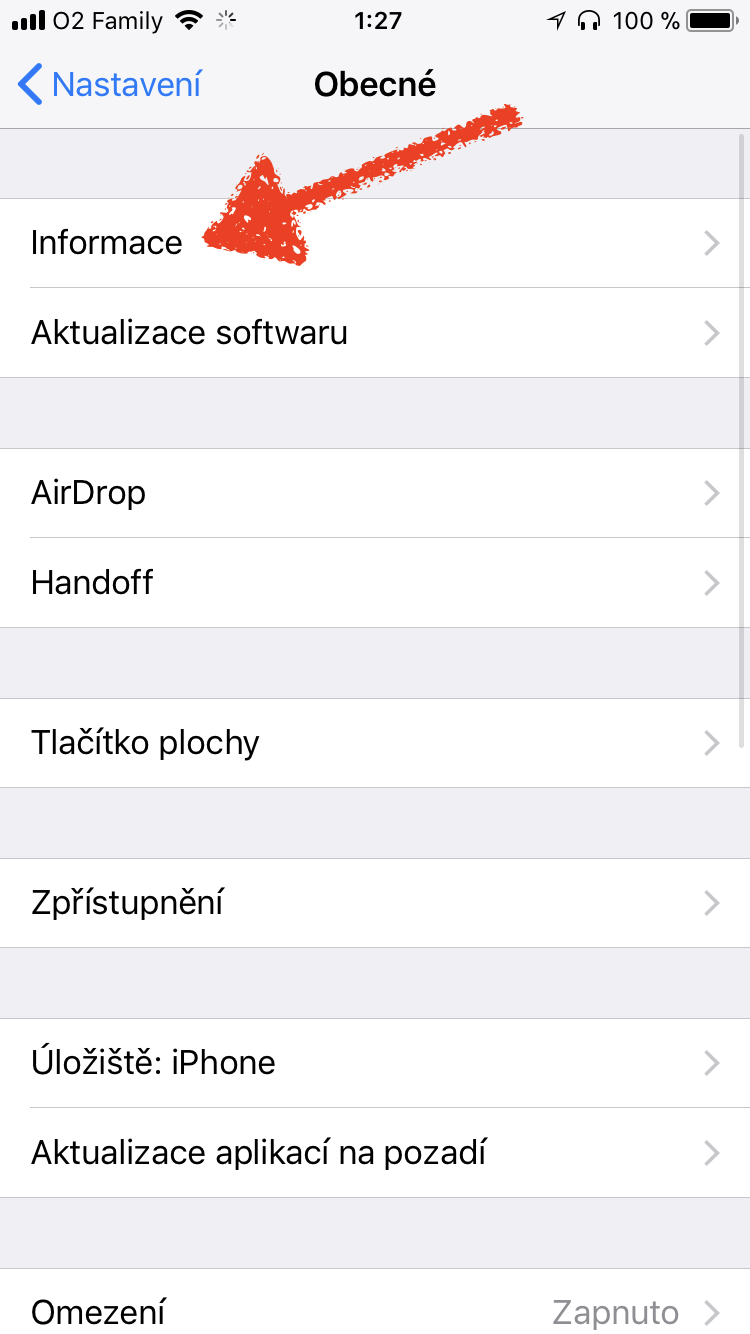
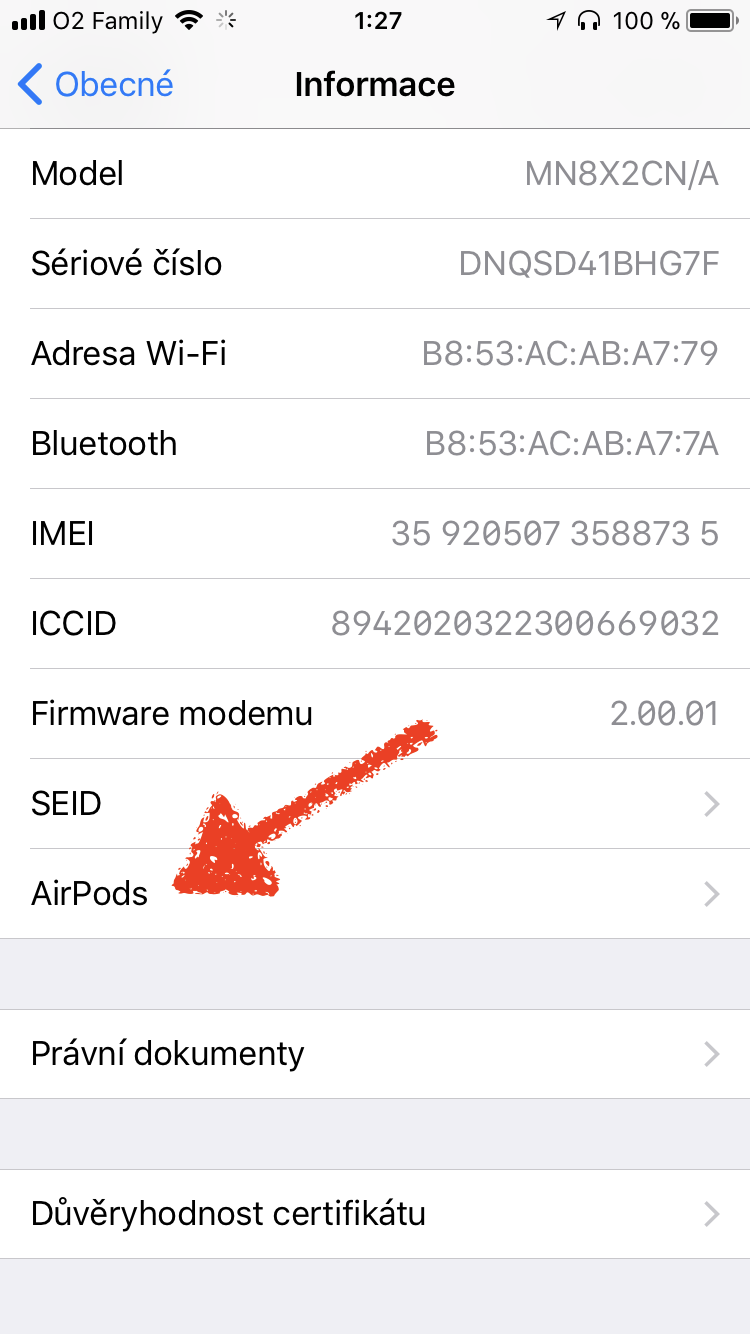
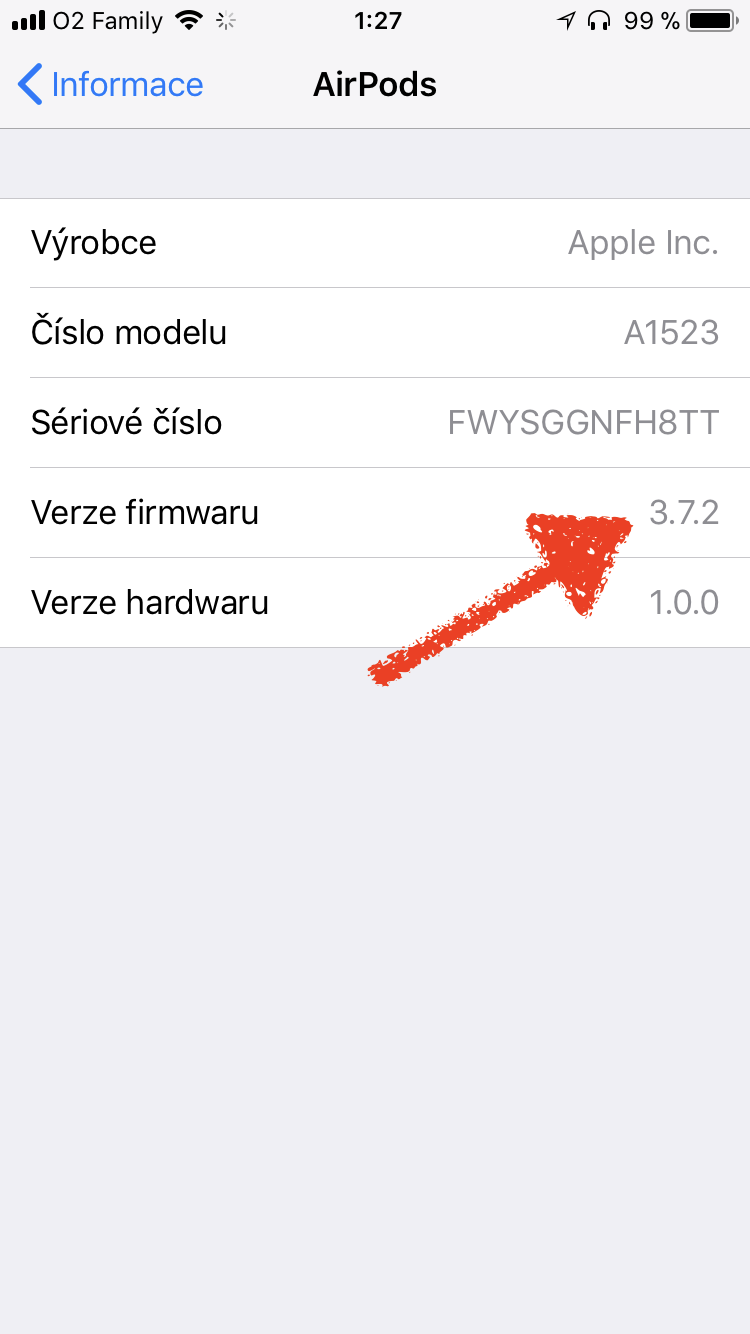
Apple عملکرد را بهبود می بخشد Airپادها در حال انتشار میانافزار جدید هستند. این میانافزار را نمیتوان به صورت دستی بهروزرسانی کرد، اما میتوانید بررسی کنید که آخرین نسخه را دارید. چه زمانی Airاگر از پادها استفاده میکنید، روی ناستاونی -> به طور کلی -> اطلاعات -> Airغلاف.






مقاله عالی…
اما نمی توان آن را به طور ناگهانی به حالت تغییر داد تا نتواندchat به طور خودکار خوانده شود
در اینجا یک اتفاق بسیار رایج است ...
اما در غیر این صورت ممنون..
آهوج
آیا امکان تخلیه سریع گوشی L وجود دارد؟ مثل اینکه بعد از 2 ساعت بازی روی 1% و گوشی P روی 70%... ? آیا برای شکایت است؟ من 3 ماهه دارمشون
سپاس گذارم برای اطلاعات