
احتمالاً از یک وب سایت جالب بازدید کرده اید، اما به مرور زمان آن را بسته اید و نام آن را فراموش کرده اید. بعد از چند روز یا چند ماه، می خواستید برگردید اما موفق نشدید. در رایانه، با بررسی تاریخچه جستجوی مرورگر اینترنت، می توان این وضعیت را به راحتی حل کرد. اما آیا می دانستید که دقیقاً این نوع تاریخچه جستجو را می توان در دستگاه هایی مانند iPhone و آی پد؟
شما می توانید علاقه مند شوید

نمی توان گفت که این عملکرد مستقیماً پنهان است، اما یک کاربر کمتر توجه مطمئناً می تواند آن را از دست بدهد. به لطف آن، می توانید در جستجوی خود چندین ساعت، روز، ماه و سال به عقب برگردید. تاریخچه زمانی فقط به این بستگی دارد که آخرین بار چه زمانی آن را مشاهده کرده اید روغن کاری شدهبه طور خاص، اطلاعات بیشتر در مورد حذف دادهها از Safari همانطور که برای iOS بنابراین macOS را که در آن یاد خواهید گرفت مقاله قبلی. بنابراین در زیر به شما نشان خواهیم داد که کجا می توانید تاریخچه مرور را در سیستم های اپل پیدا کنید و چگونه همه آن را جستجو کنید.
نحوه یافتن و جستجوی تاریخچه
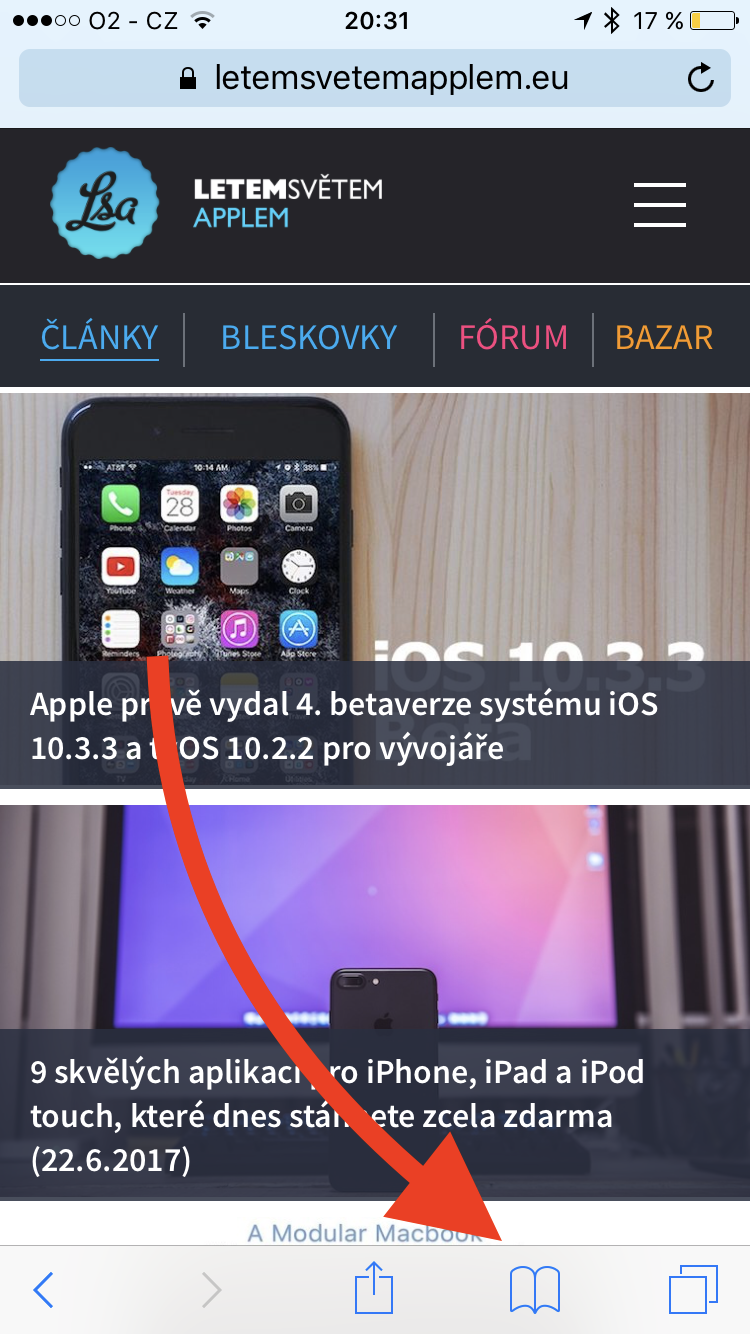
- البته ابتدا برنامه را باز کنید Safari.
- بعد، بر روی کلیک کنید نماد نشانک. نماد در پایین پنجره مرورگر قرار دارد و شبیه یک کتاب باز است.
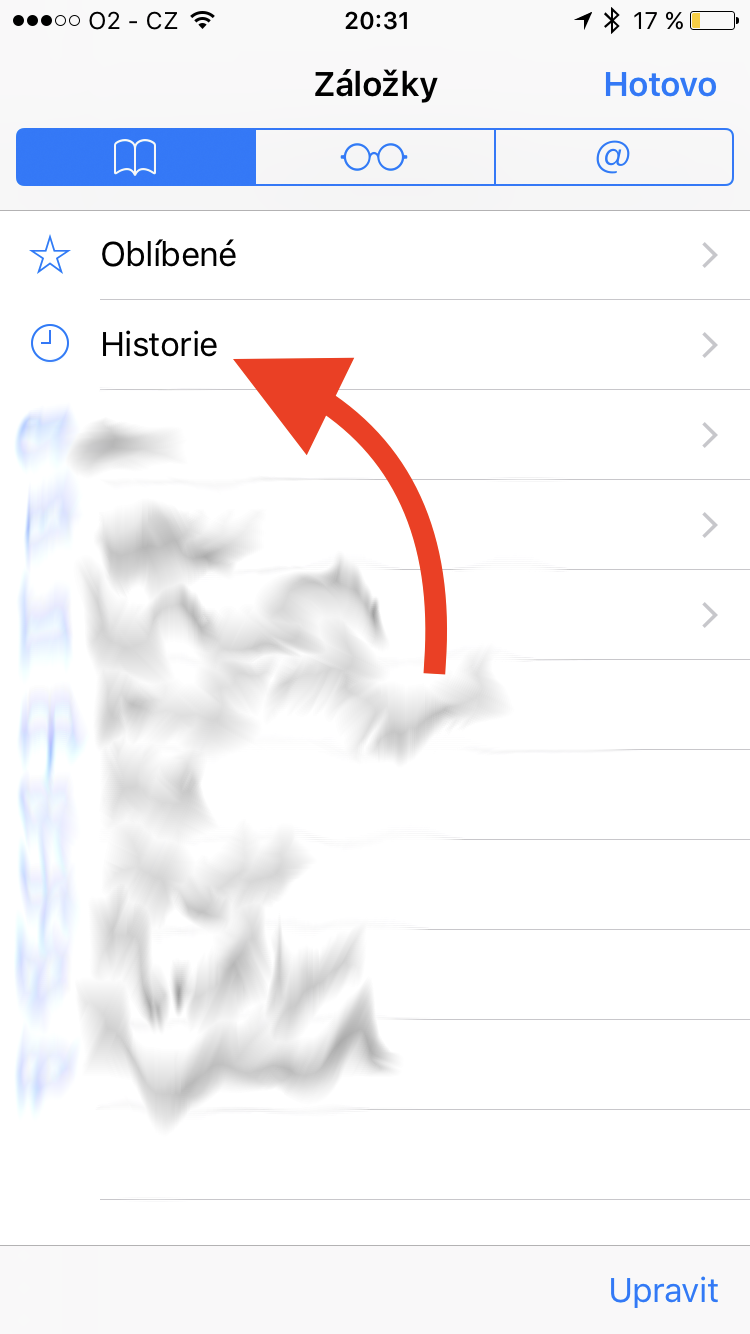
- اکنون روی next در بالای پنجره کلیک کنید نماد نشانک شبیه یک کتاب باز است
- را کلیک کنید تاریخ.
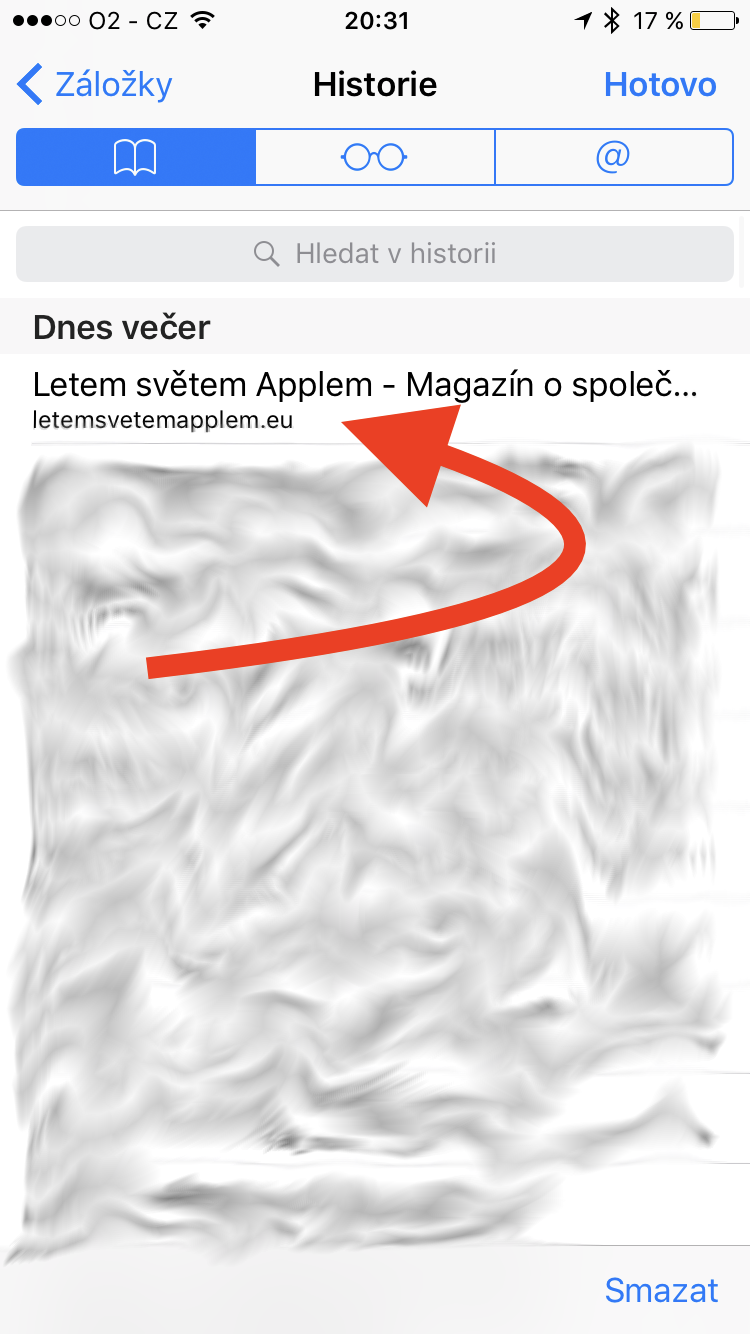
- صفحه مورد نظر خود را پیدا کنید و روی پیوند مناسب کلیک کنید تا باز شود.
- پس از مرحله 4، می توانید در پنجره تاریخچه از بالا به پایین بکشید. با این کار نوار جستجو ظاهر می شود. به لطف آن، می توانید پیوندهای دورتر را در زمان پیدا کنید.
گالری عکس

نحوه حذف مستقیم تاریخچه مرور Safari
در پاراگراف های آغازین این مقاله، شما به بند ما ارجاع داده شده اید پست قدیمی تر، که به حذف داده ها و تاریخچه از برنامه اختصاص دارد Safari. با این حال، گزینه دیگری برای حذف تاریخ از بومی ندارد Apple مرورگرها
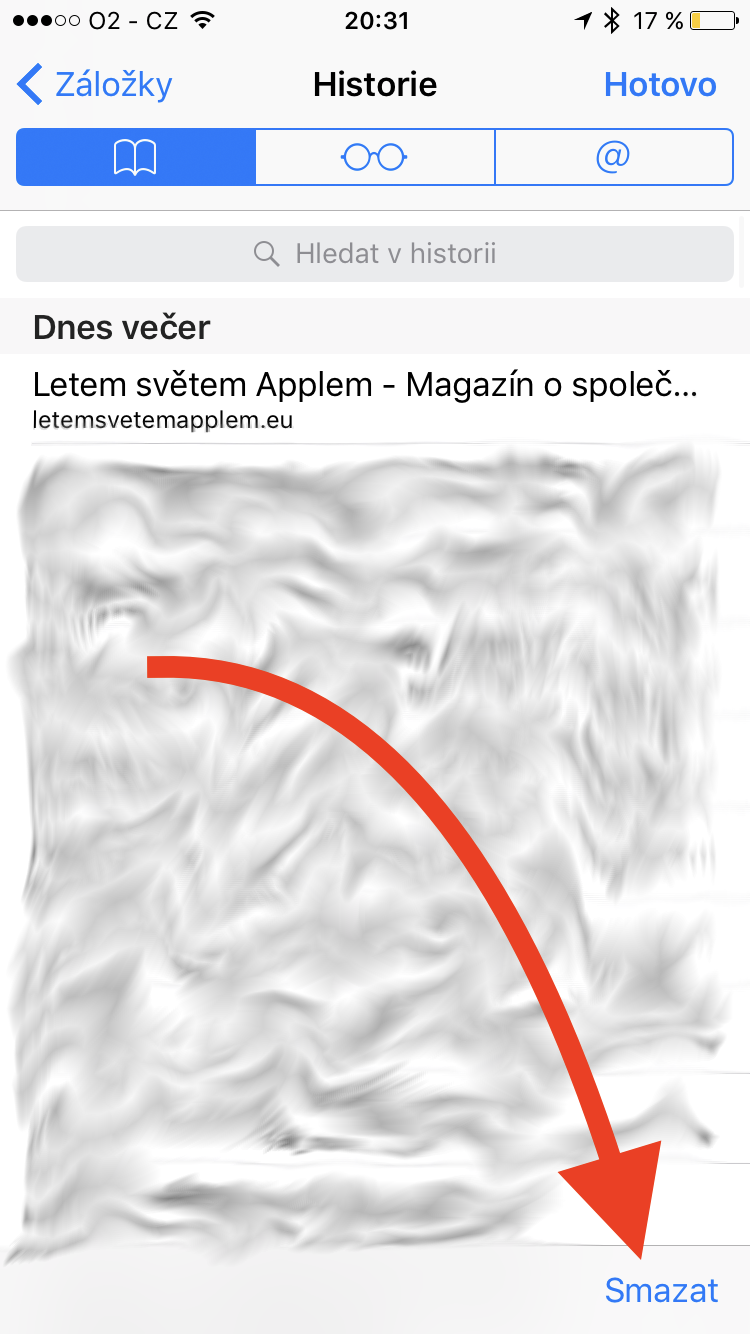
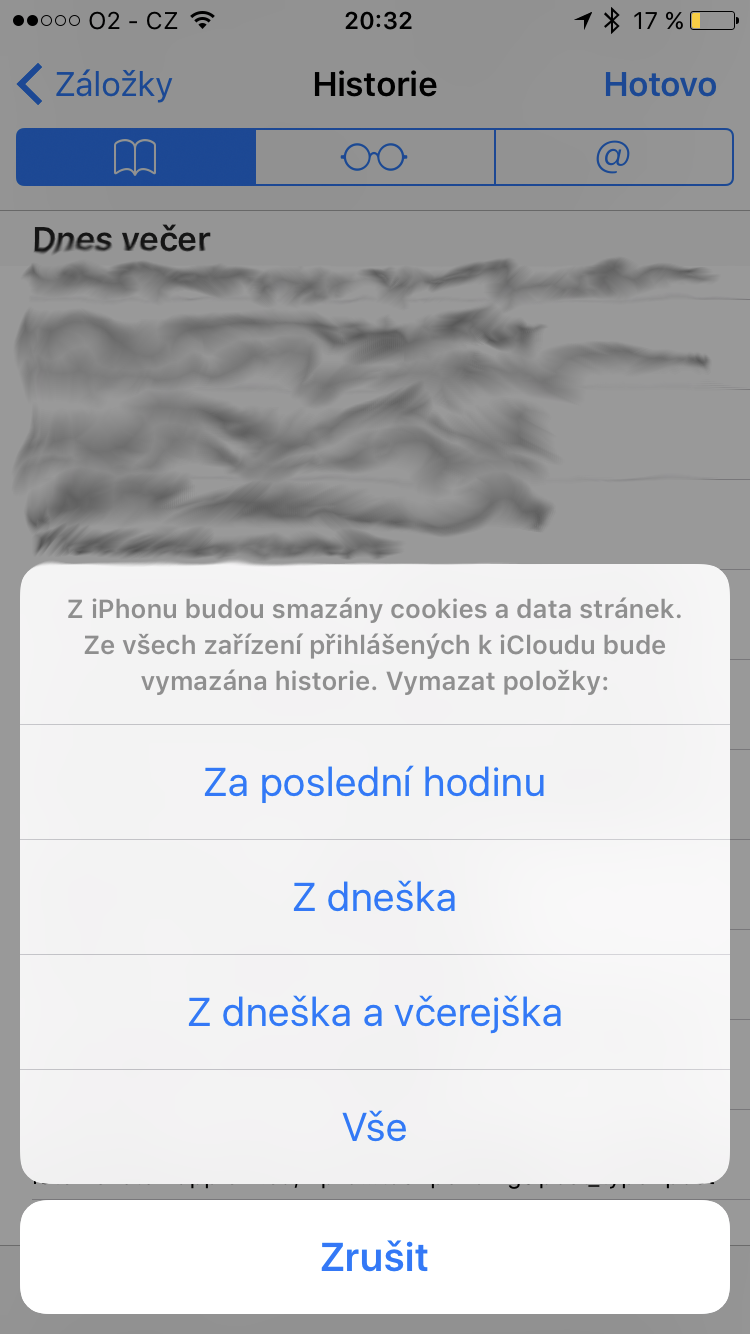
این روش «جدید» پس از انجام مراحل ۱ تا ۴ بالا قابل انجام است. به محض باز شدن پنجره تاریخچه مرور، دکمه حذف را در گوشه پایین سمت راست صفحه خواهید یافت . وقتی روی آن کلیک کنید، متوجه خواهید شد که میتوانید تاریخچه را بر اساس ۴ معیار مختلف حذف کنید - «همه، از امروز و دیروز، از امروز، از آخرین ساعت».




این کاری است که شما انجام می دهید ... همه این را می دانند
من این را نمی دانستم. من همیشه یک پوشه Favorites باز داشتم و هنوز هم زیرپوشه های زیادی در آن دارم. من مجبور شدم ابتدا با بالا رفتن چند سطح آن را ببندم تا پوشه History را کشف کنم.