
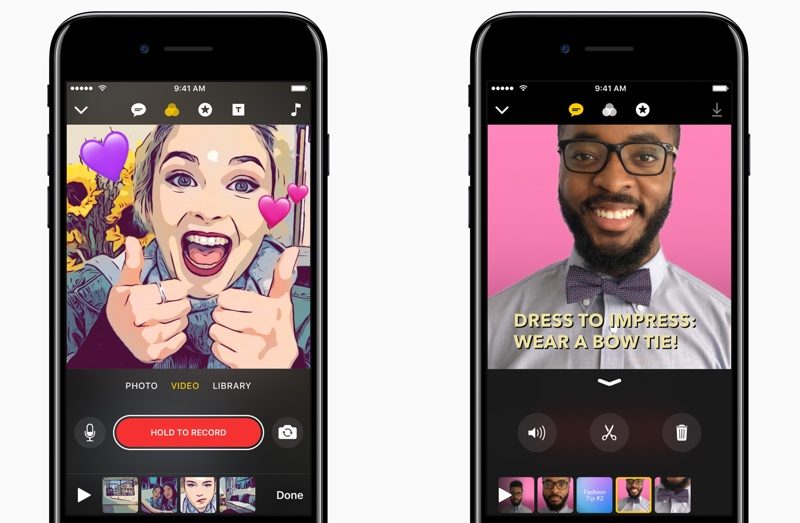
Apple با کلیپ (منتشر شد هفته گذشته) کاربرانی را هدف قرار می دهد که نیاز به ایجاد ویدیوهای کوتاه و سرگرم کننده دارند. سپس می توان آنها را به راحتی در یک شبکه اجتماعی به اشتراک گذاشت. رابط کاربری بسیار ساده است، با این حال چندین عملکرد را پنهان می کند که در نگاه اول قابل مشاهده نیستند و به شما در ویرایش ویدیو کمک زیادی می کند. یادگیری نحوه استفاده از همه توابع موجود می تواند زمان زیادی را ببرد، بنابراین در اینجا نکاتی وجود دارد که مطمئناً در ابتدا به شما کمک خواهد کرد.
شما می توانید علاقه مند شوید

برش شات
شما فقط میتوانید در کلیپس ویدیوهای مربعی بسازید، به این معنی که قبل از وارد کردن ویدیو، باید آن را برش دهید. خوشبختانه، میتوانید روی ویدیوی خود بزرگنمایی و کوچکنمایی کنید، بنابراین میتوانید از آن در عرض اصلی خود استفاده کنید، اما همچنان نوارهای سیاه در بالا و پایین آن وجود خواهد داشت. متأسفانه، نمیتوانید بعداً ویدیوی خود را برش دهید، بنابراین قبل از زدن دکمه ضبط برای افزودن آن به جدول زمانی خود، مطمئن شوید که آن را به درستی برش دادهاید.
از فیلترها استفاده کنید
این برنامه مجموعهای از چندین فیلتر را ارائه میدهد که میتوانید روی ویدیو/عکس خود اعمال کنید. فیلتر کتاب کمیک می تواند جالب باشد - به طرز جالبی برخی از جزئیات را برجسته می کند در حالی که دیگران را کم اهمیت جلوه می دهد. البته انتخاب بستگی زیادی به گیره خاصی دارد که فیلتر را روی آن اعمال می کنید.

مخاطبان خود را درگیر نگه دارید
مردم احتمالاً ویدیوی شما را روی صفحههای کوچک تلفن همراه تماشا میکنند. بنابراین، مطمئن شوید که سوژه اصلی بیشتر صفحه را پر می کند. فیلم را طوری برش دهید که فقط جالب ترین قسمت ها باقی بماند. سه تا پنج ثانیه از هر شات طول مناسبی برای حفظ توجه مخاطب است.
کلید یک ویدیوی خوب صدای با کیفیت است
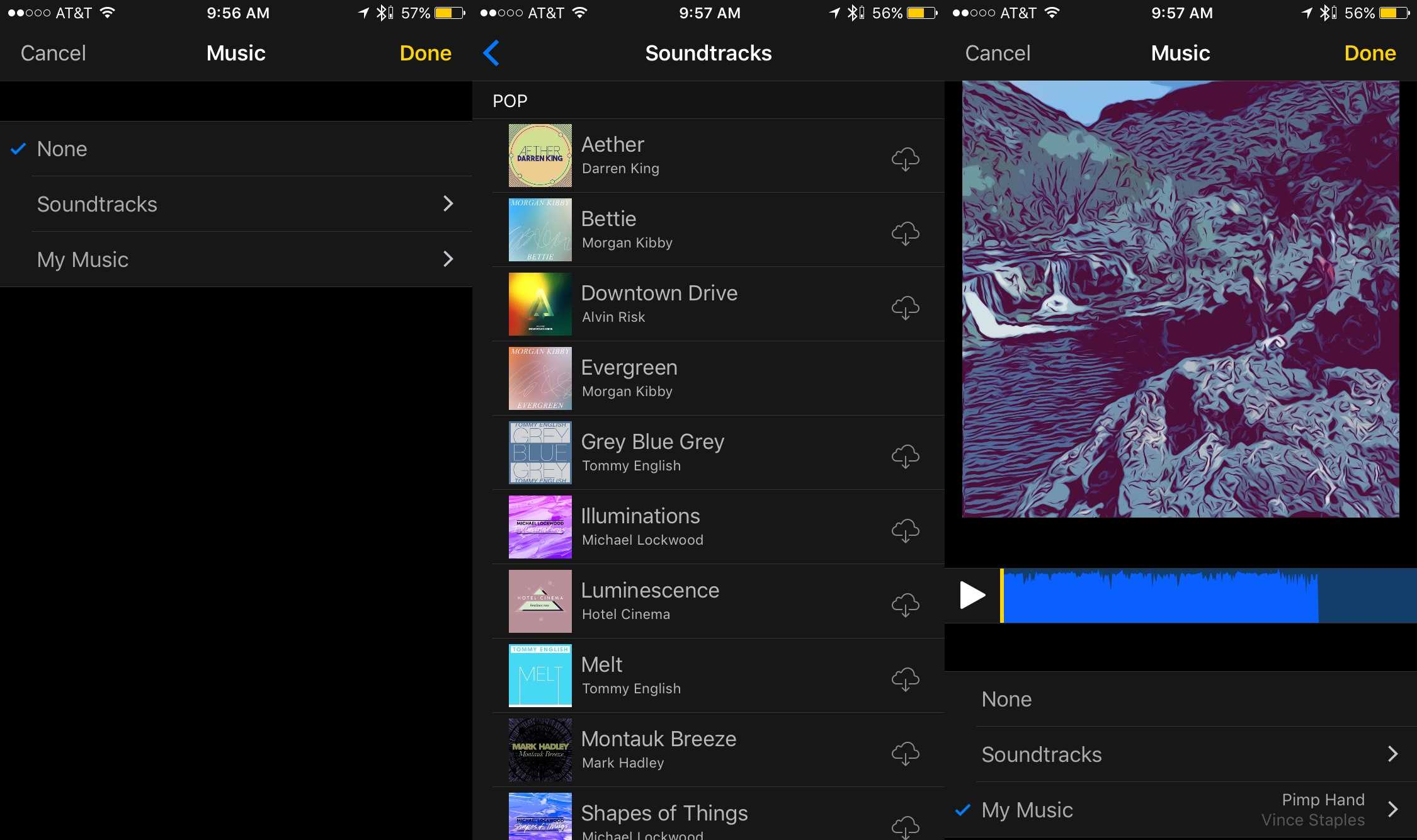
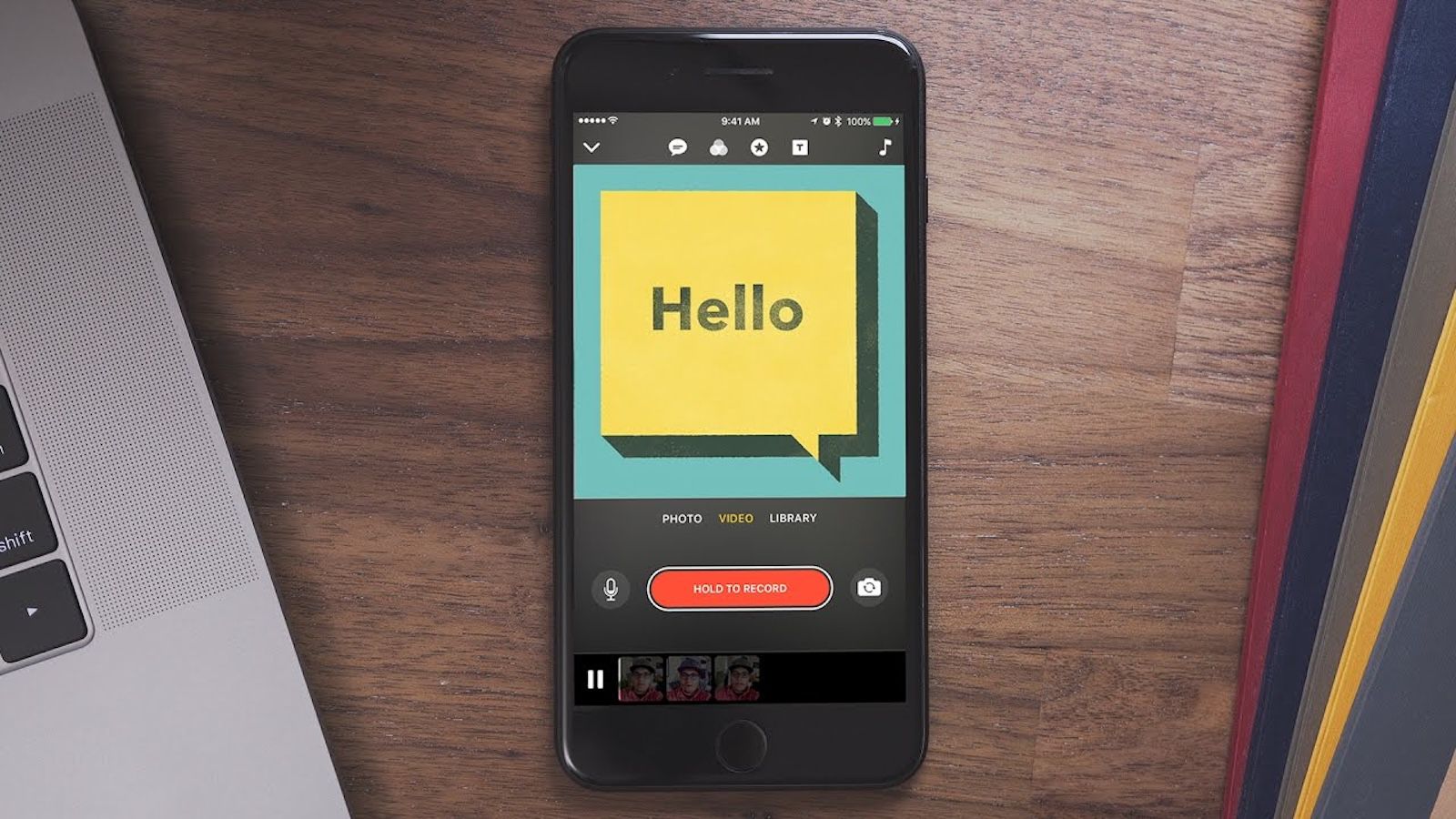
اگرچه ویدیوها، و به ویژه برنامه کلیپس، عمدتاً درباره تصاویر هستند، اما صدا نقش مهمی در ویدیوها ایفا میکند. Apple خوشبختانه، اضافه کردن چندین آهنگ بدون حق امتیاز به ویدیوی شما آسان شد. فقط روی نماد موسیقی در گوشه سمت راست بالای برنامه ضربه بزنید و موسیقی متن را از آن دریافت کنید Applu نمایش داده می شود. از طرف دیگر، می توانید از موسیقی کتابخانه iTunes خود نیز استفاده کنید. پس از انتخاب یک آهنگ، فقط باید آن را کوتاه کنید و آن را به درستی در جایی که می خواهید شروع کنید قرار دهید.
همچنین، هنگام اضافه کردن موسیقی از iTunes، مطمئن شوید که میکروفون خاموش است. در غیر این صورت نویز محیط نیز در صدا ضبط می شود که بعدا نمی توانید آن را حذف کنید.
مراقب زیرنویس های ویدیوی خود باشید
همه مجبور نیستند ویدیوی شما را با صدای روشن تماشا کنند، بنابراین بهتر است زیرنویس را به ویدیوی خود اضافه کنید. این برنامه می تواند به طور خودکار سخنرانی شما را به زیرنویس تبدیل کند. فقط روی نماد حباب گفتار در بالای صفحه ضربه بزنید، یک سبک زیرنویس را انتخاب کنید و سپس به سادگی صحبت کنید. کلمات شما به طور خودکار در هنگام ضبط به متن تبدیل می شوند.
آزمایش کنید
خلاق باشید. Clips اساسا یک نسخه سبک وزن از iMovie است، هنگامی که بر همه ویژگی ها مسلط شدید و نحوه استفاده از آنها را یاد گرفتید، می توانید در عرض چند دقیقه ویدیوهای کوتاه و سرگرم کننده تولید کنید.
یک ویدیوی سرگرم کننده توسط iJustine که تمام ویژگی های اصلی را نشان می دهد:
منبع: فرقه مک







زیرنویس اسلواکی را هم دوست داشتم.
چگونه می توانم موسیقی بیشتری به یک کلیپ اضافه کنم لطفا؟ فقط یک آهنگ میتونم اونجا بذارم متشکرم!
من هم تعجب می کنم ... آیا پاسخ را می دانید؟