
حریم خصوصی یکی از مواردی است که هر شخصی باید از آن محافظت کند. شما هر روز اطلاعاتی در مورد خودتان در اینترنت فاش میکنید که سپس توسط وبسایتها برای شناسایی شما و برای اهداف دیگر استفاده میشود. این اطلاعات سپس در فایلهایی به نام Cookآنها علاوه بر آدرس IP، اطلاعات دستگاه و تاریخ آخرین بازدید شما، اطلاعات شخصی شما را که در مورد خودتان در برخی سایتها ارائه میدهید نیز ذخیره میکنند.
شما می توانید علاقه مند شوید
با تشکر Cookسپس سایت تشخیص می دهد که شما هستید و می تواند محتوای جالب و تبلیغات هدفمند را به شما نشان دهد. در سالهای اخیر، ممکن است متوجه شده باشید که وقتی برای اولین بار از یک وبسایت بازدید میکنید، تقریباً همه وبسایتها از شما میخواهند تأیید کنید که به آن اجازه میدهید جمعآوری کند. Cookبرو این عمدتاً به لطف قانون اتحادیه اروپا اتفاق افتاد که سایت ها را ملزم به جمع آوری می کند Cookفقط با اجازه کاربران گوگل نیز در سال 2015 به این امر کمک کرد و این را برای همه سایت هایی که از محصولات تبلیغاتی آن استفاده می کنند سفارش داد.
Cookies و خدمات مکان
Proبیننده Safariکه روی همه است iOS دستگاه های نصب شده از کارخانه، در تنظیمات اولیه اجازه می دهد تا مجموعه Cookies و سایر دادهها فقط به سایتهایی که بازدید میکنید و سعی میکند جمعآوری دادهها را توسط اشخاص ثالثی که سعی میکنند تبلیغات مرتبط و سایر خدمات را به شما نشان دهند مسدود کند. Safari همچنین دارای ویژگی Do Not Track است که به توقف ردیابی کمک می کند. اگر این ویژگی را فعال کنید، Safari از سایت ها می خواهد که اطلاعات مربوط به شما را جمع آوری نکنند. با این حال، این به آنها بستگی دارد که آیا این درخواست را برآورده کنند. با این حال، برای فعال کردن این ویژگی هزینه ای دریافت نمی شود و برخی از سایت ها در واقع این درخواست را می پذیرند.
در برخی از سایت ها شما نیز Safari از شما میپرسد که آیا میخواهید اطلاعات موقعیت مکانی خود را به اشتراک بگذارید یا خیر. با این حال، مگر اینکه صفحهای حاوی اطلاعات آب و هوا، ترافیک و سایر اطلاعات مفید باشد، ارائه این اطلاعات به صفحه منطقی نیست و توصیه میشود اجازه اشتراکگذاری را ندهید. از طرف دیگر، میتوانید Safari دسترسی به اطلاعات موقعیت مکانی خود را غیرفعال کنید و در نتیجه از ردیابی به طور کلی جلوگیری کنید.
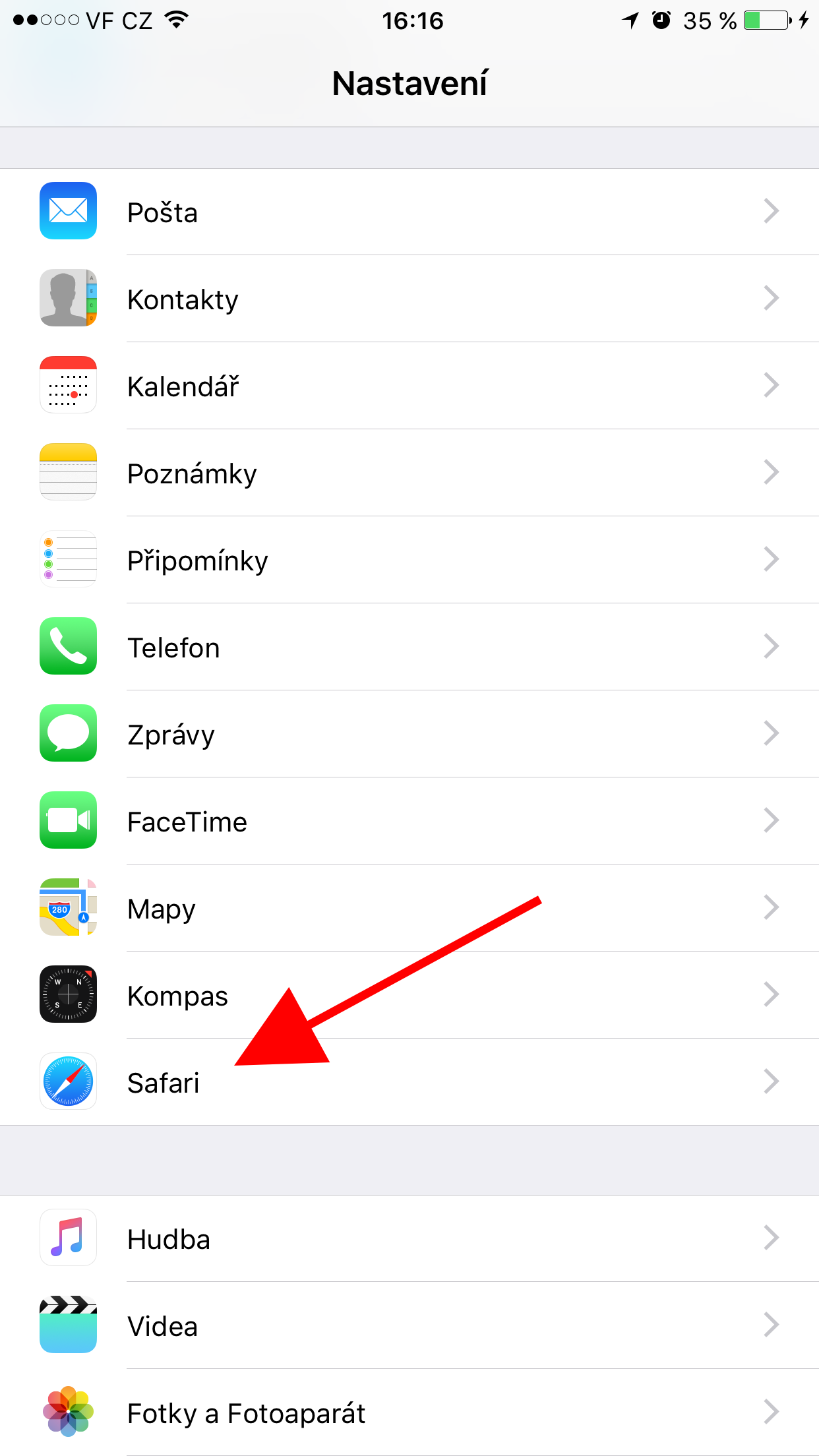
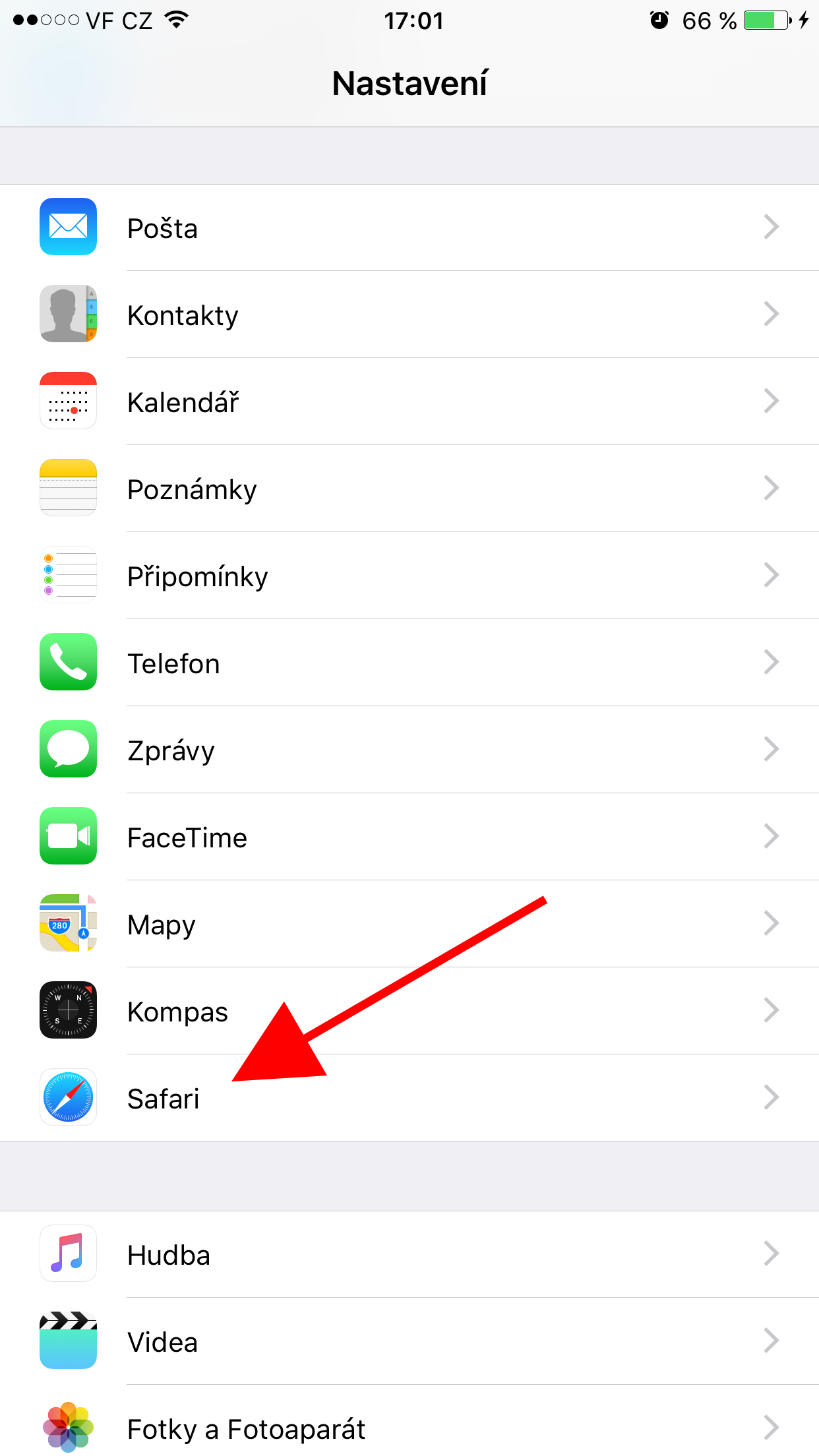
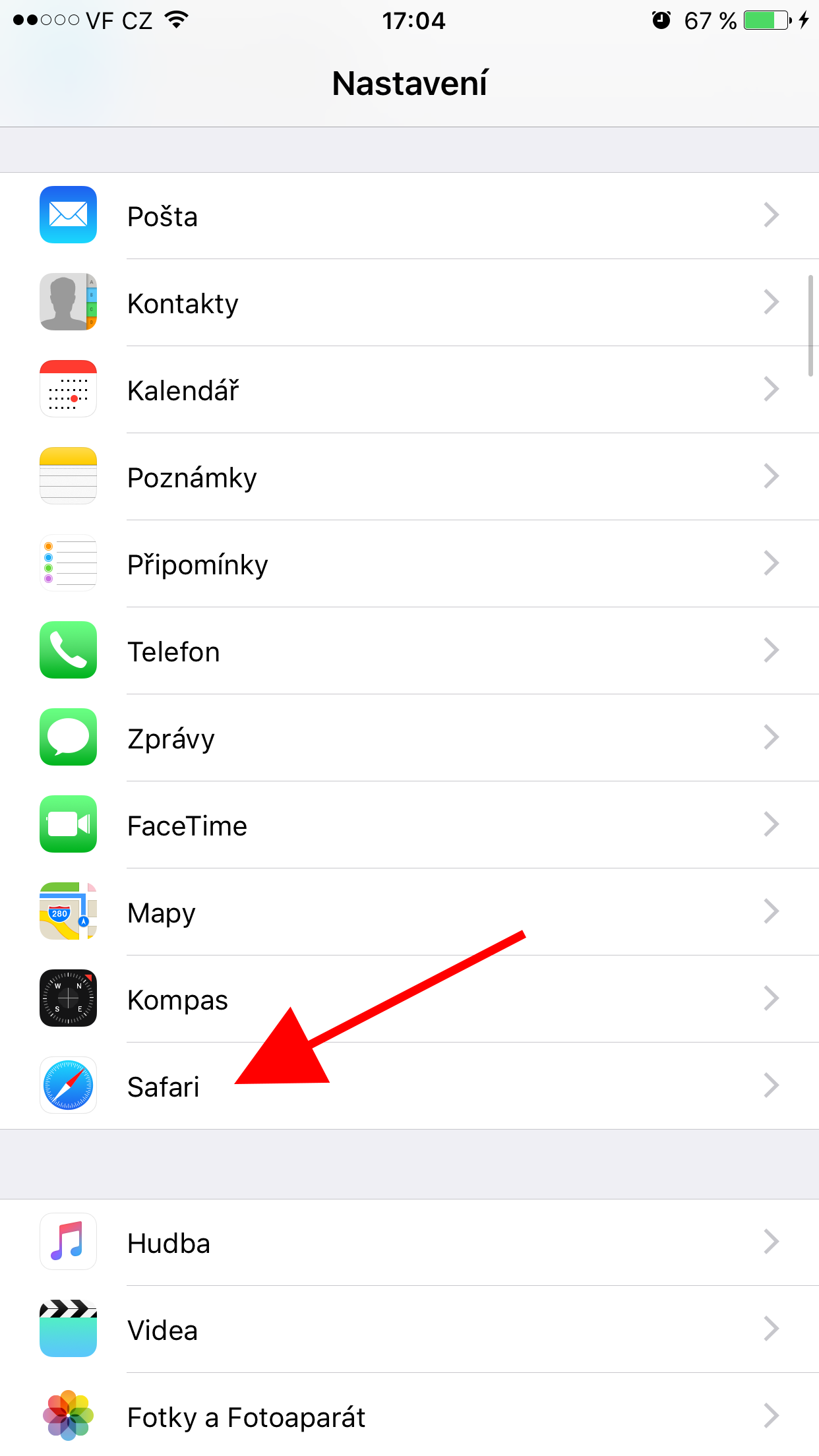
- تنظیمات را باز کنید و پیدا کنید Safari.
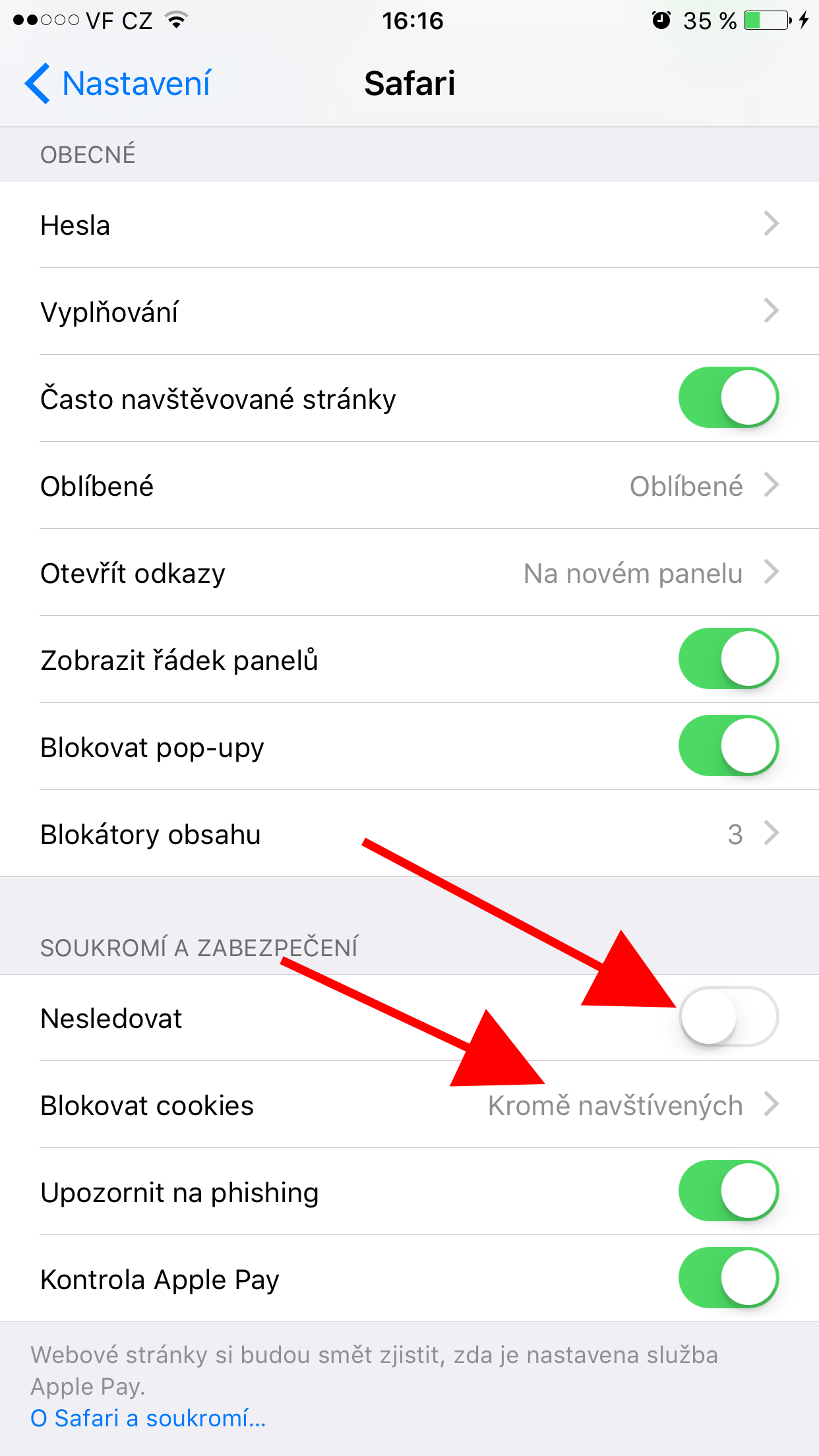
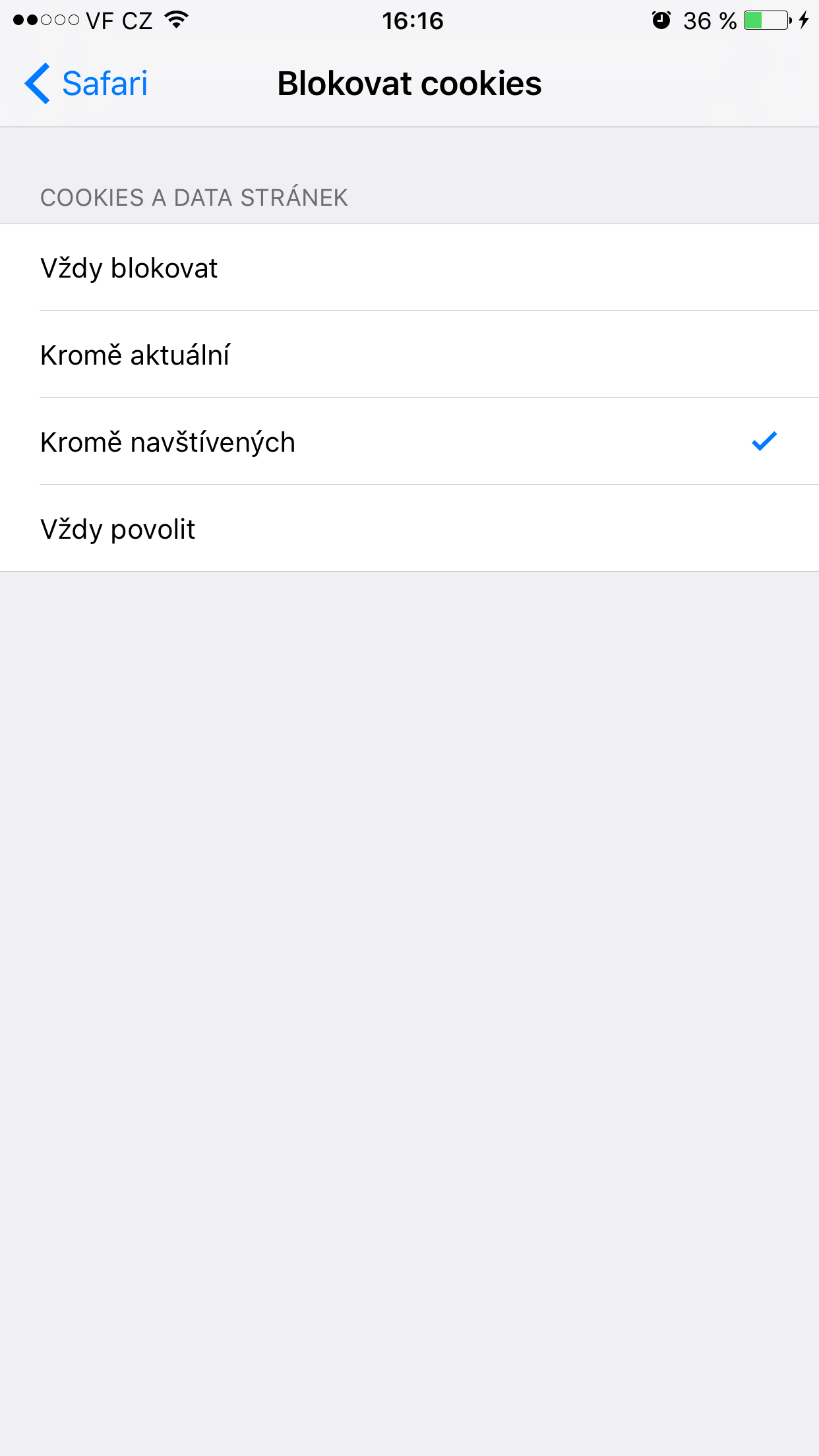
- روی "Block" کلیک کنید cookies" و یکی از گزینه های زیر را انتخاب کنید: Always block، Except current، Except visited یا Always allow.
- به یک صفحه برگردید و ویژگی «ردیابی نشود» را روشن کنید.
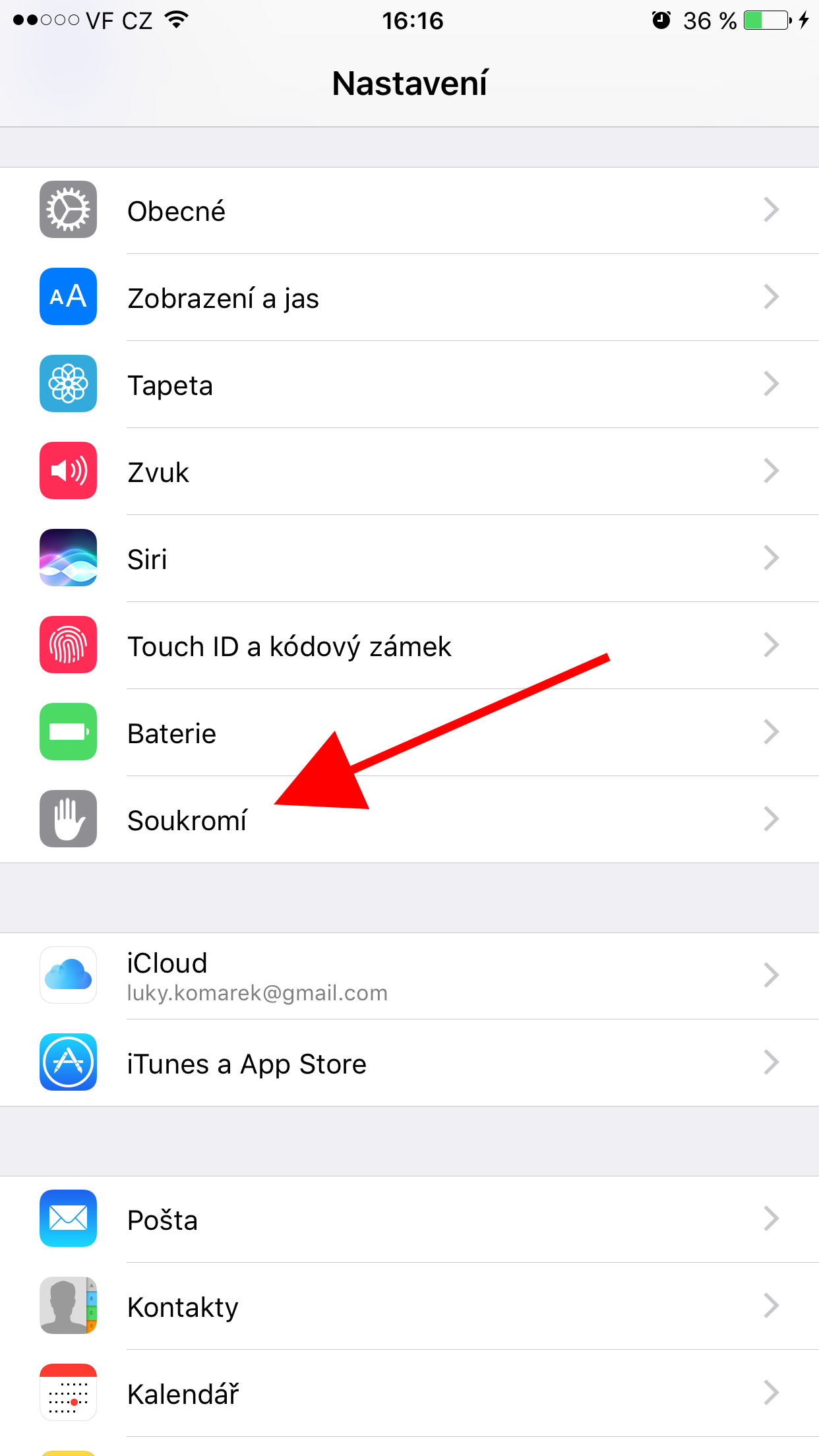
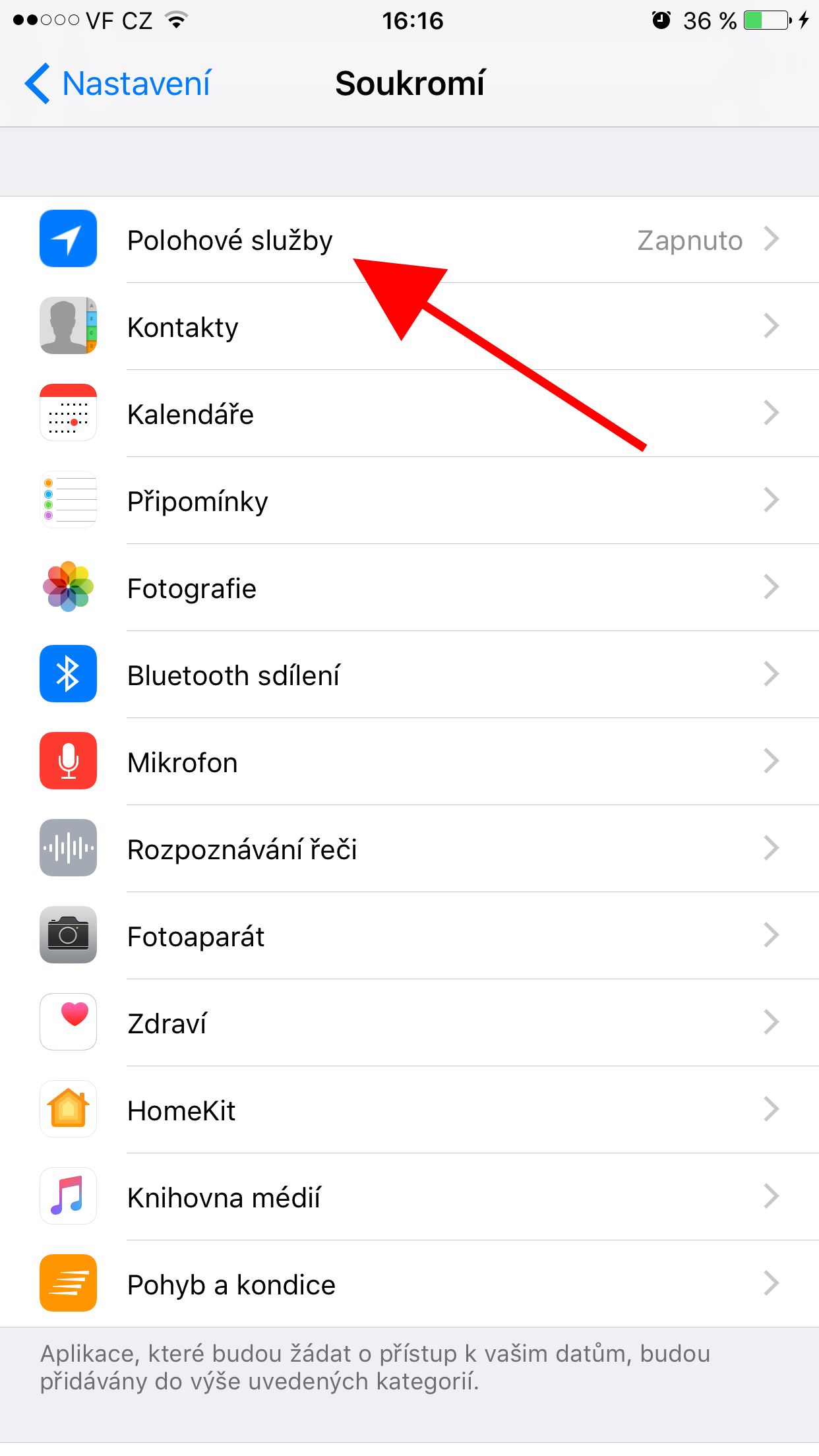
- به یک صفحه برگردید و به Privacy بروید.
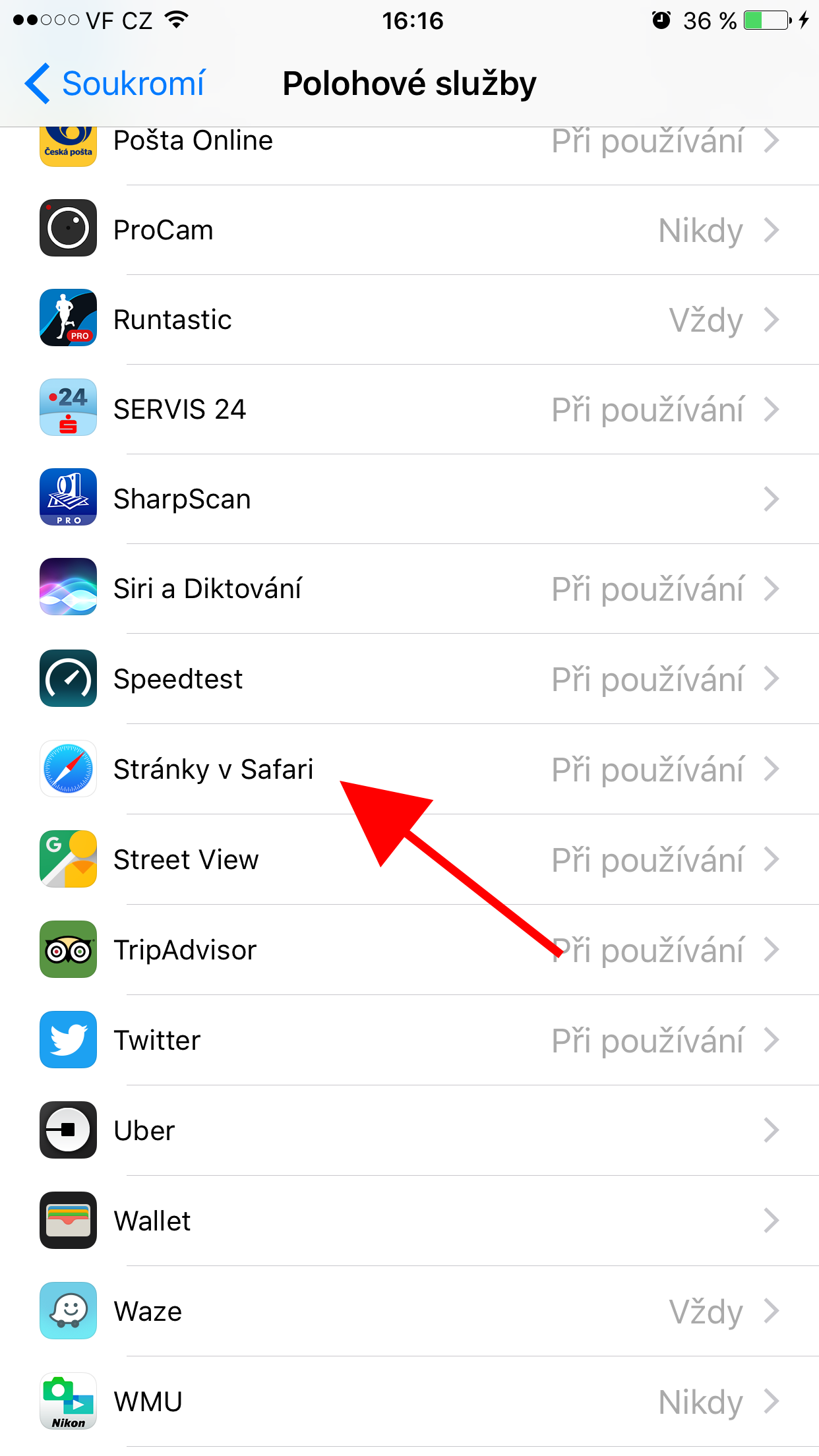
- بر روی Location Services کلیک کنید و از لیست برنامه ها گزینه “Pages in” را انتخاب کنید. Safari".
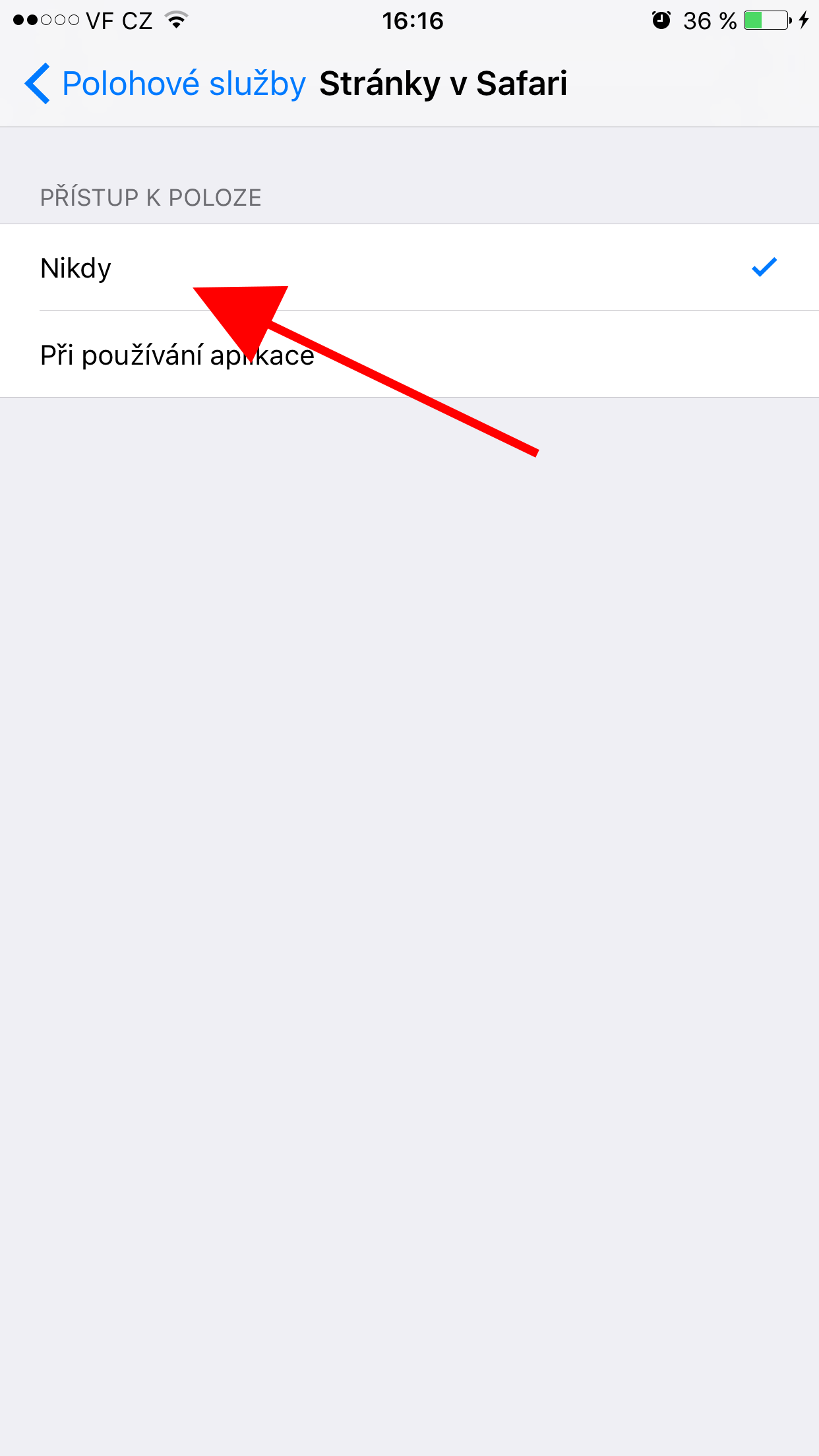
- با کلیک بر روی "هرگز" سایت ها را از دسترسی کامل به اطلاعات موقعیت مکانی خود مسدود کنید.
گالری عکس
حالت ناشناس
روشن کردن حالت ناشناس هنگام مرور مانع می شود Safari در ذخیره تاریخچه صفحاتی که بازدید کردهاید و هرگونه اطلاعاتی که به صفحات میدهید. استفاده از این حالت علاوه بر این Safari به طور خودکار از سایتها میخواهد که اطلاعاتی در مورد شما جمعآوری نکنند، و از تغییر فایلهای موجود در دستگاه شما توسط سایتها جلوگیری میکند و همچنین پس از بستن پنل، آن را حذف میکند. cook.
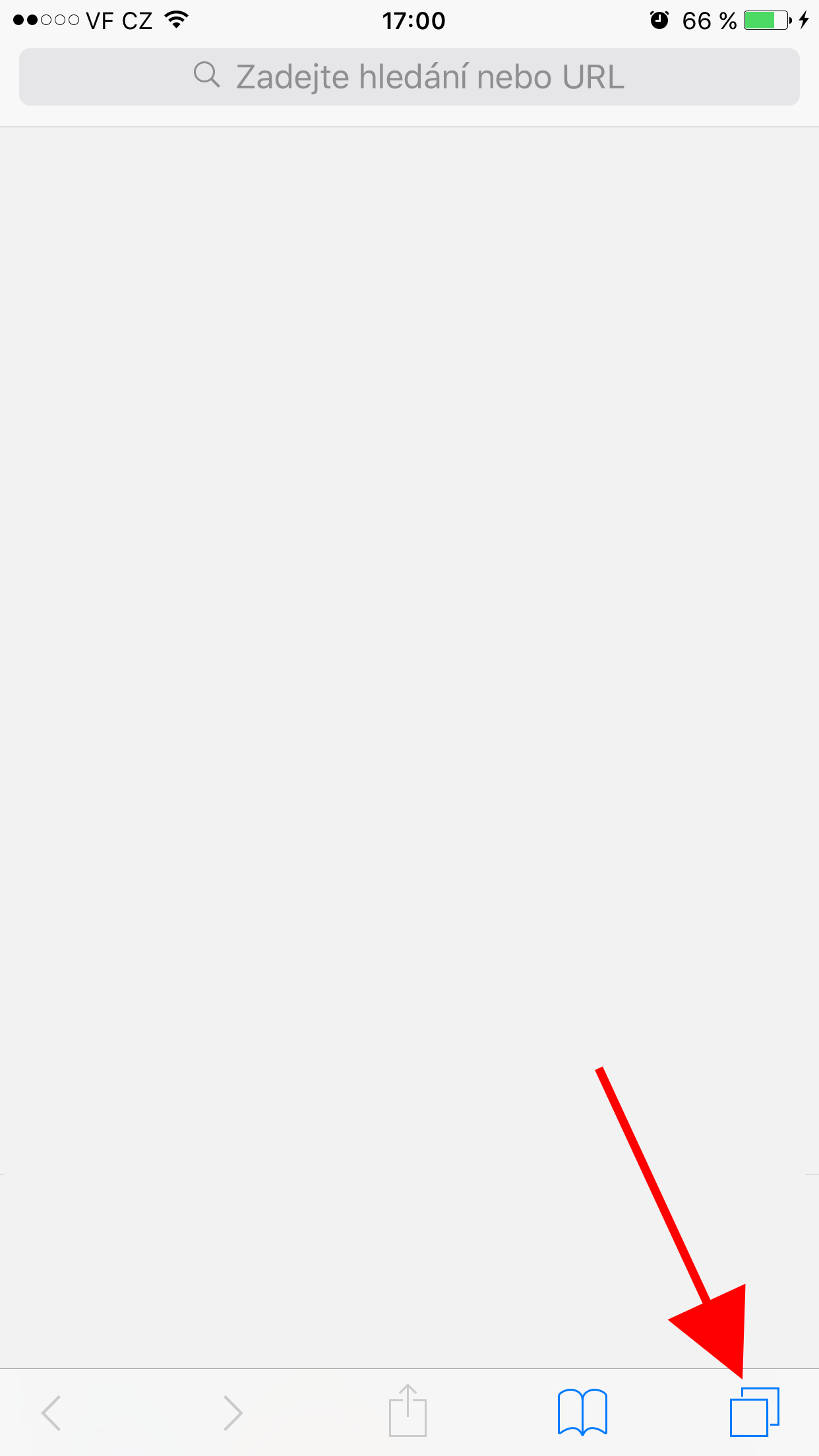
- بازش کن Safari و روی نماد صفحات در گوشه پایین سمت راست کلیک کنید تا نمای کلی از پنل های باز باز شود.
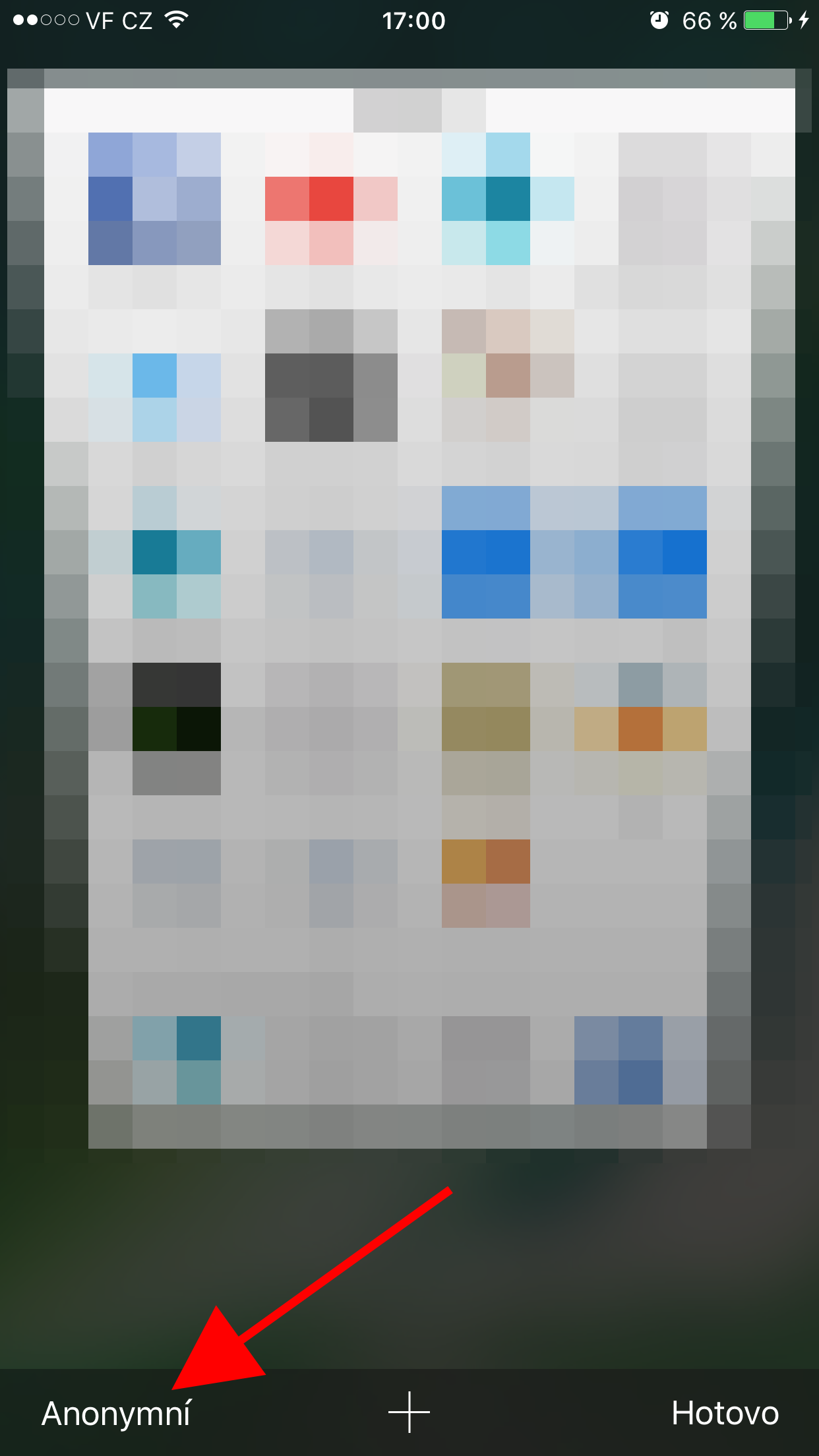
- در گوشه پایین سمت چپ، روی «ناشناس» کلیک کنید.
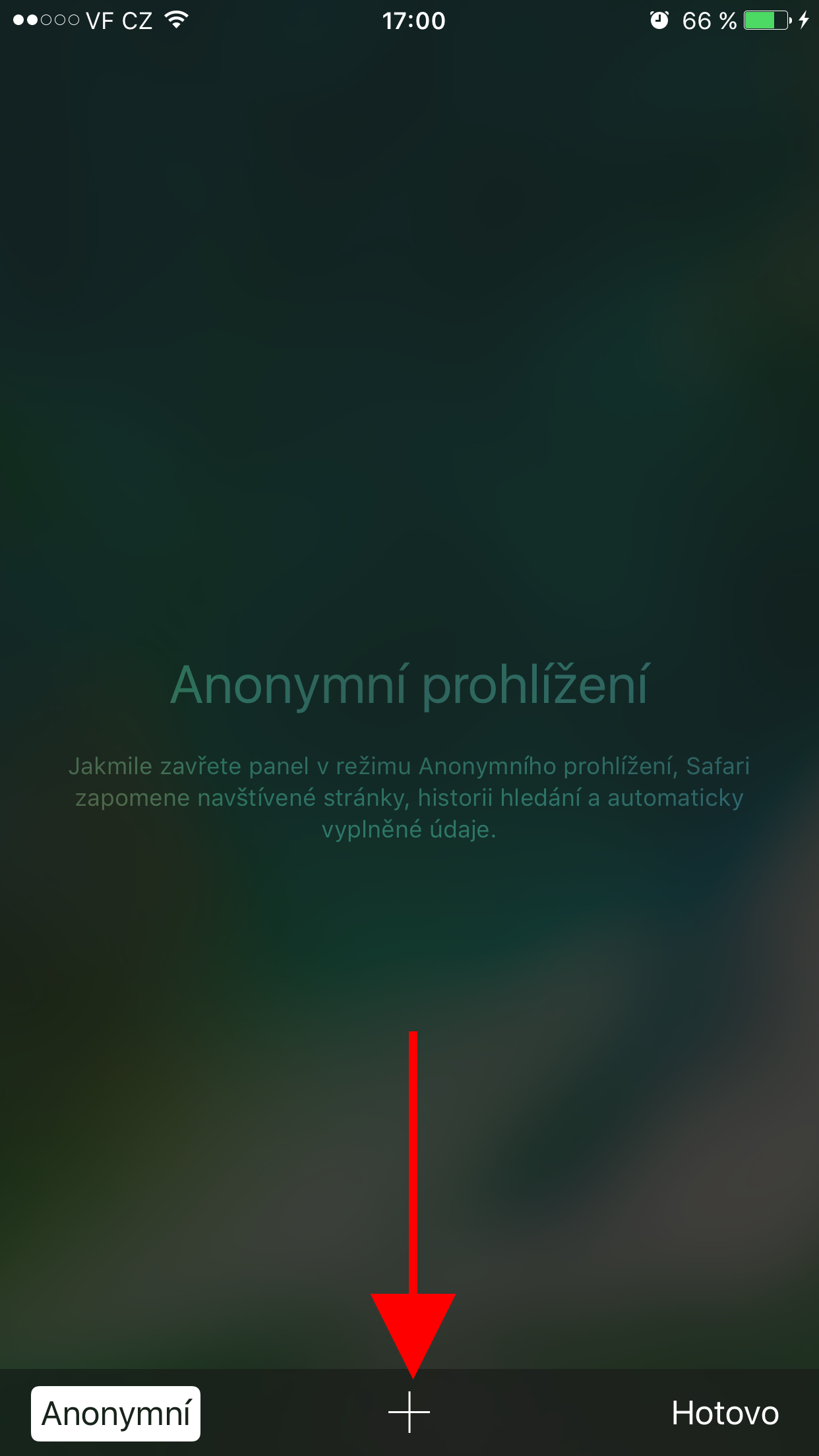
- روی نماد + کلیک کنید تا یک پنل جدید باز شود.
- پس از اتمام مرور، میتوانید با نمای کلی از پانلهای باز به صفحه بازگردید و روی دکمه خاموش کردن حالت ناشناس کلیک کنید.
گالری عکس
حذف سابقه مرور
نسخه قبلی سیستم عامل iOS 9 تغییری در حذف تاریخچه ایجاد کرد. از این نسخه به بعد، دیگر نمی توانید فقط سابقه مرور خود را بدون حذف حذف کنید cookies و داده های وب پس از حذف، باید دوباره در سایت های آسیب دیده وارد شوید.
دو راه برای حذف تاریخچه مرور شما وجود دارد. این اولین صفحه تمام تاریخچه را از اولین صفحه ای که بازدید کردید پاک می کند.
- تنظیمات را باز کنید و به Safari.
- روی "پاک کردن تاریخچه و داده های سایت" کلیک کنید.
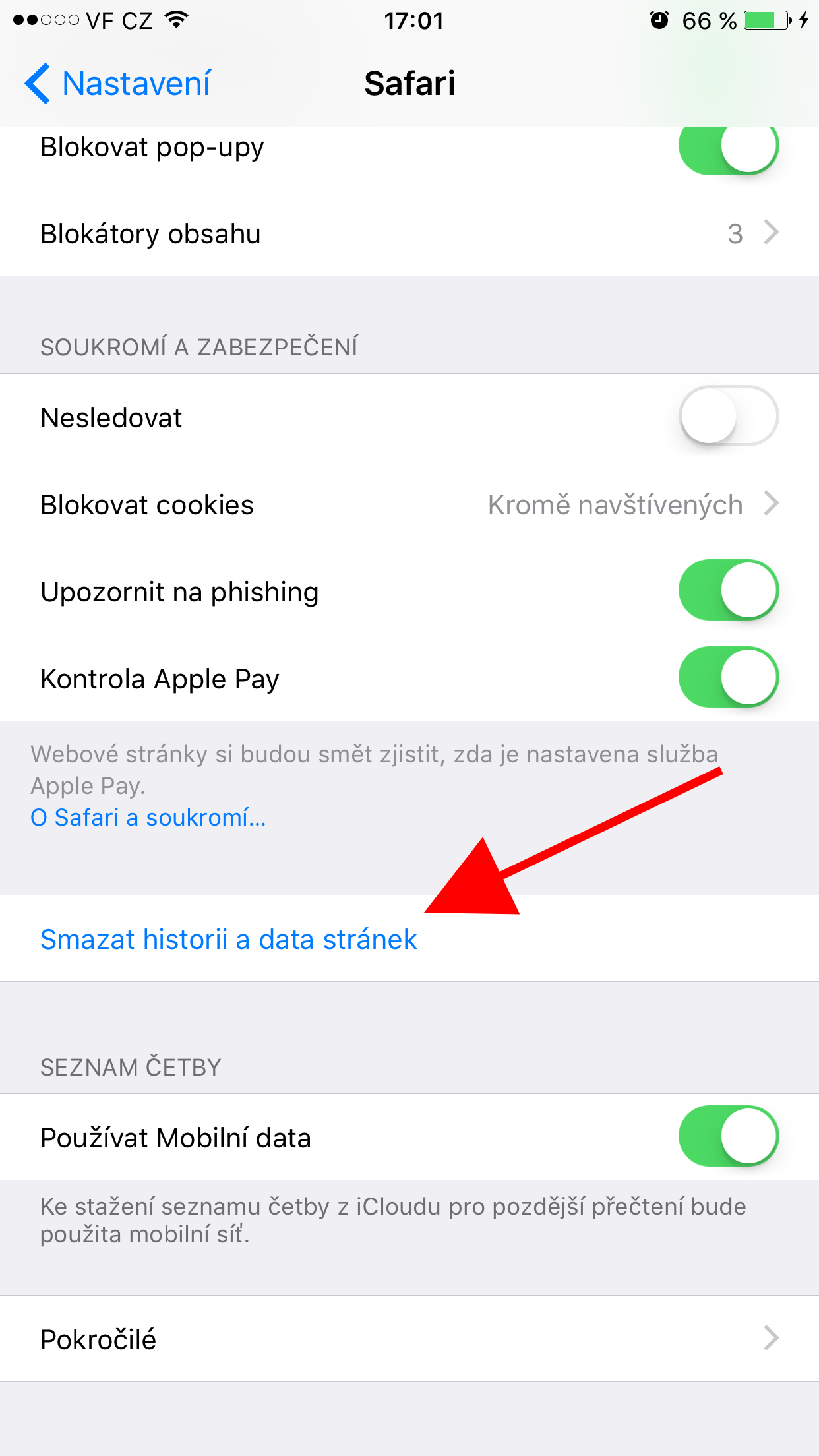
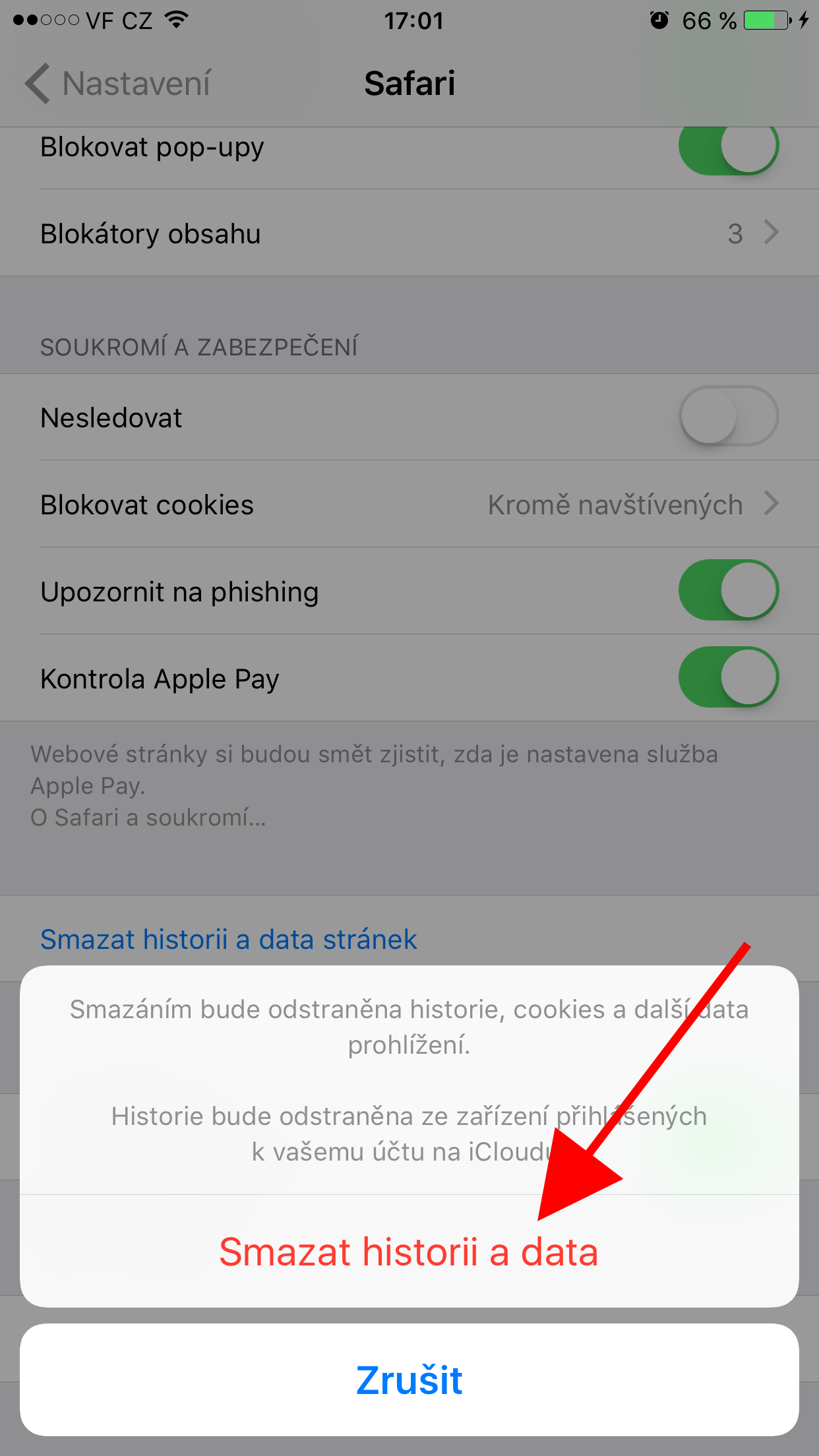
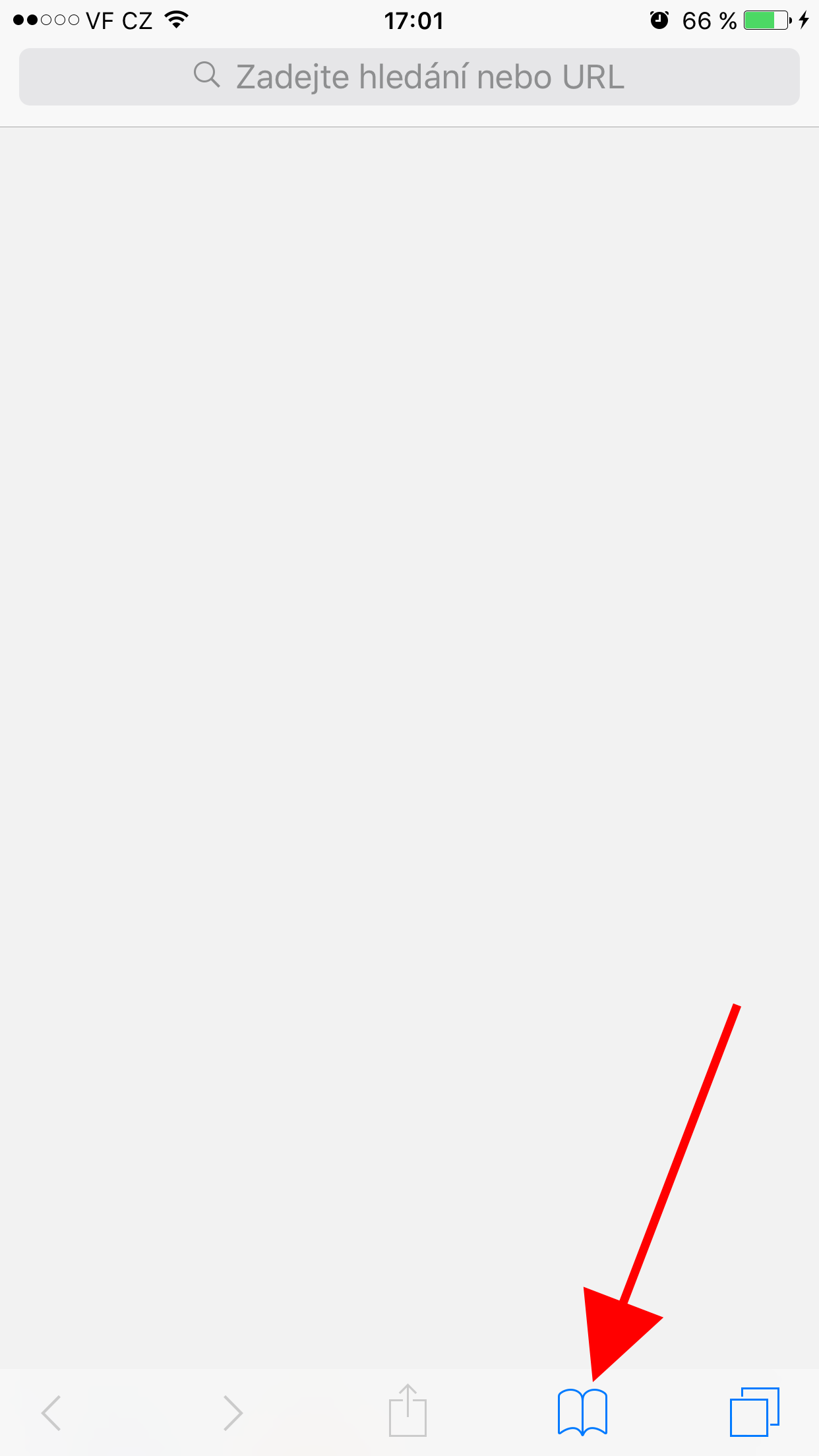
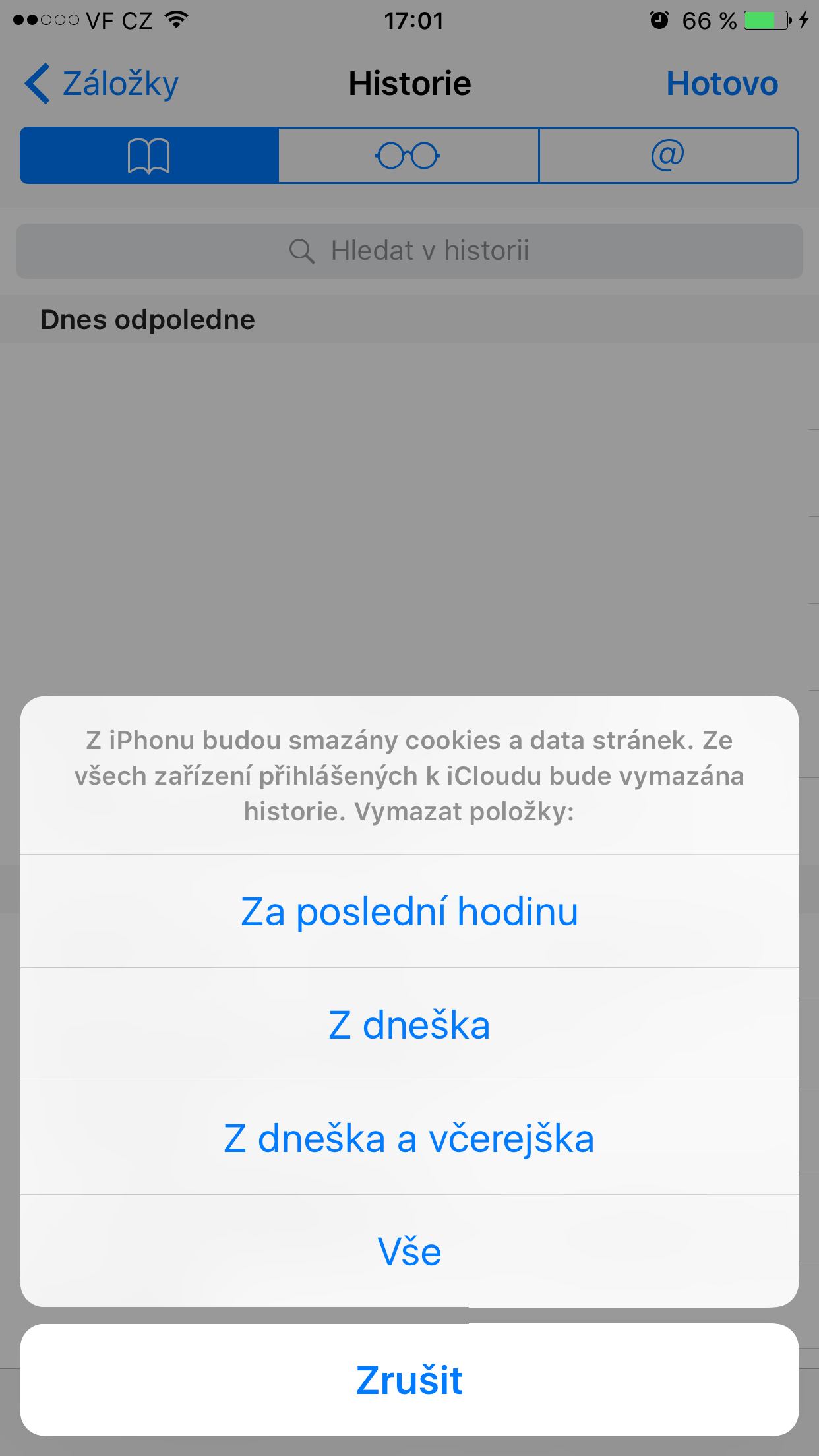
روش جایگزین دوم به شما این امکان را می دهد که تا چه اندازه می خواهید تاریخچه را پاک کنید. سپس می توانید ساعت آخر، روز جاری، روز جاری و روز قبل، همه چیز را انتخاب کنید.
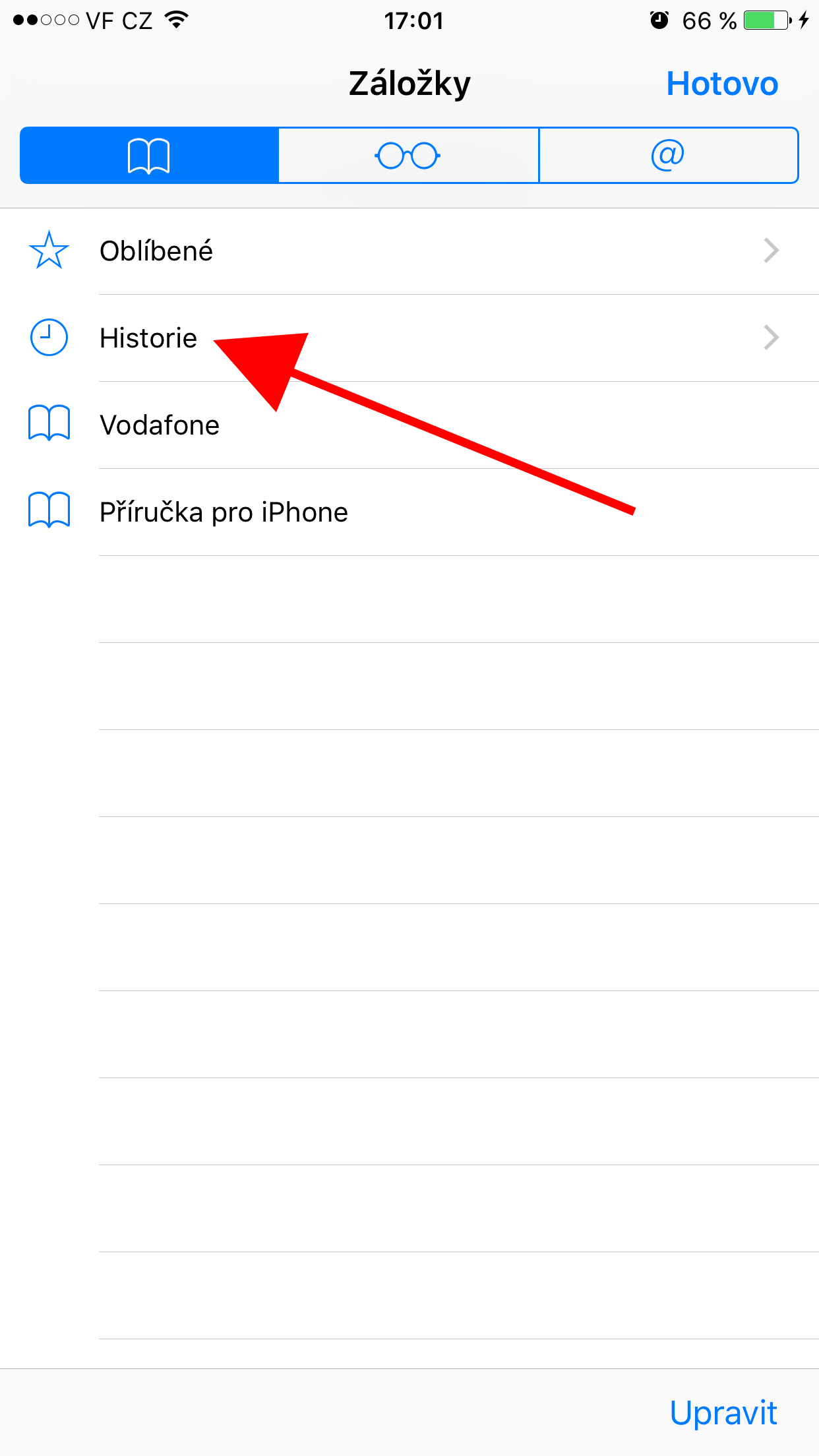
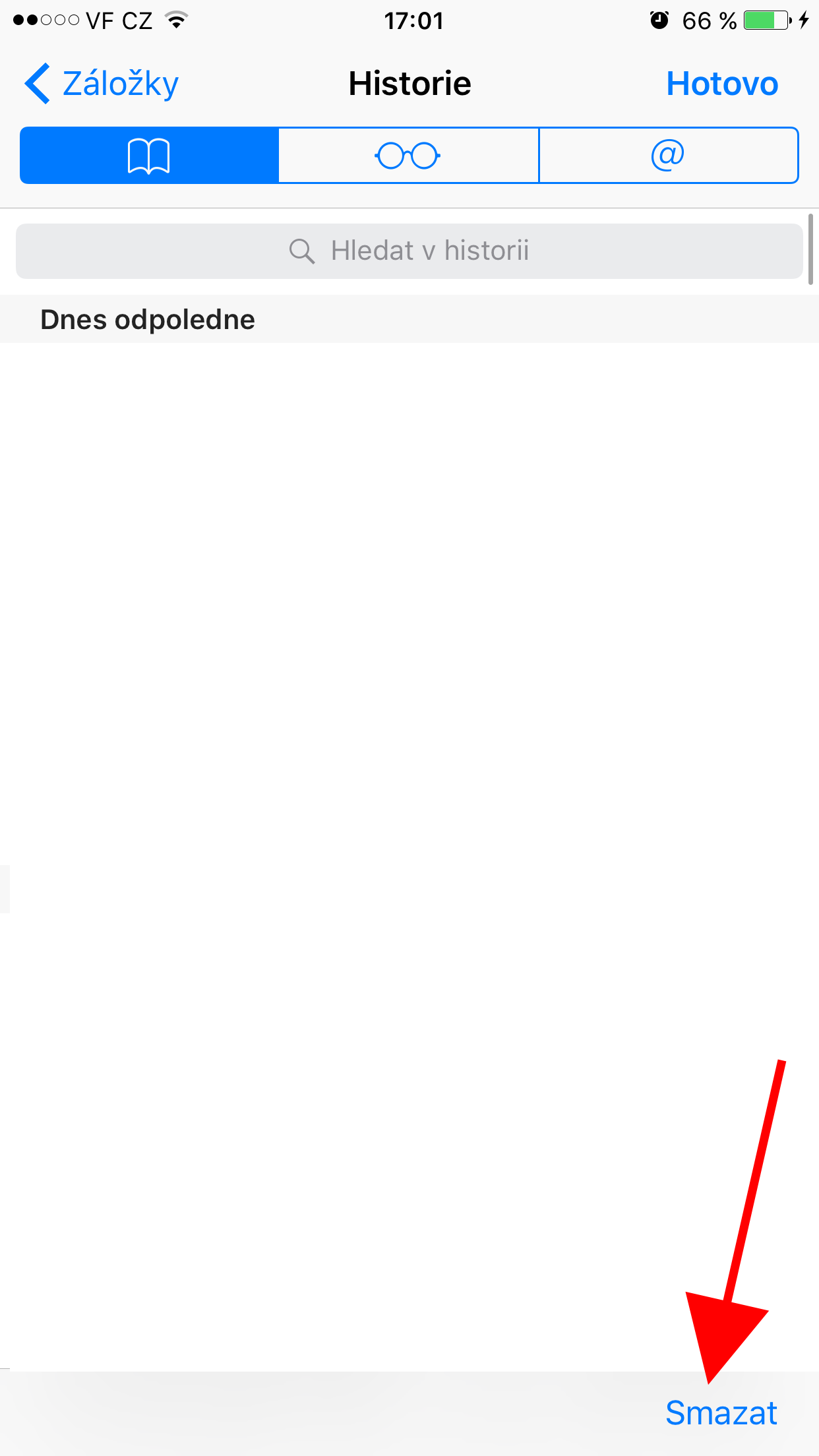
- بازش کن Safari و در پانل پایین، روی نماد کتاب کلیک کنید، که شما را به نشانک های خود می برد.
- "History" را انتخاب کنید و روی "Delete" در گوشه سمت راست پایین کلیک کنید.
از نمایش تاریخ در Spotlight جلوگیری کنید
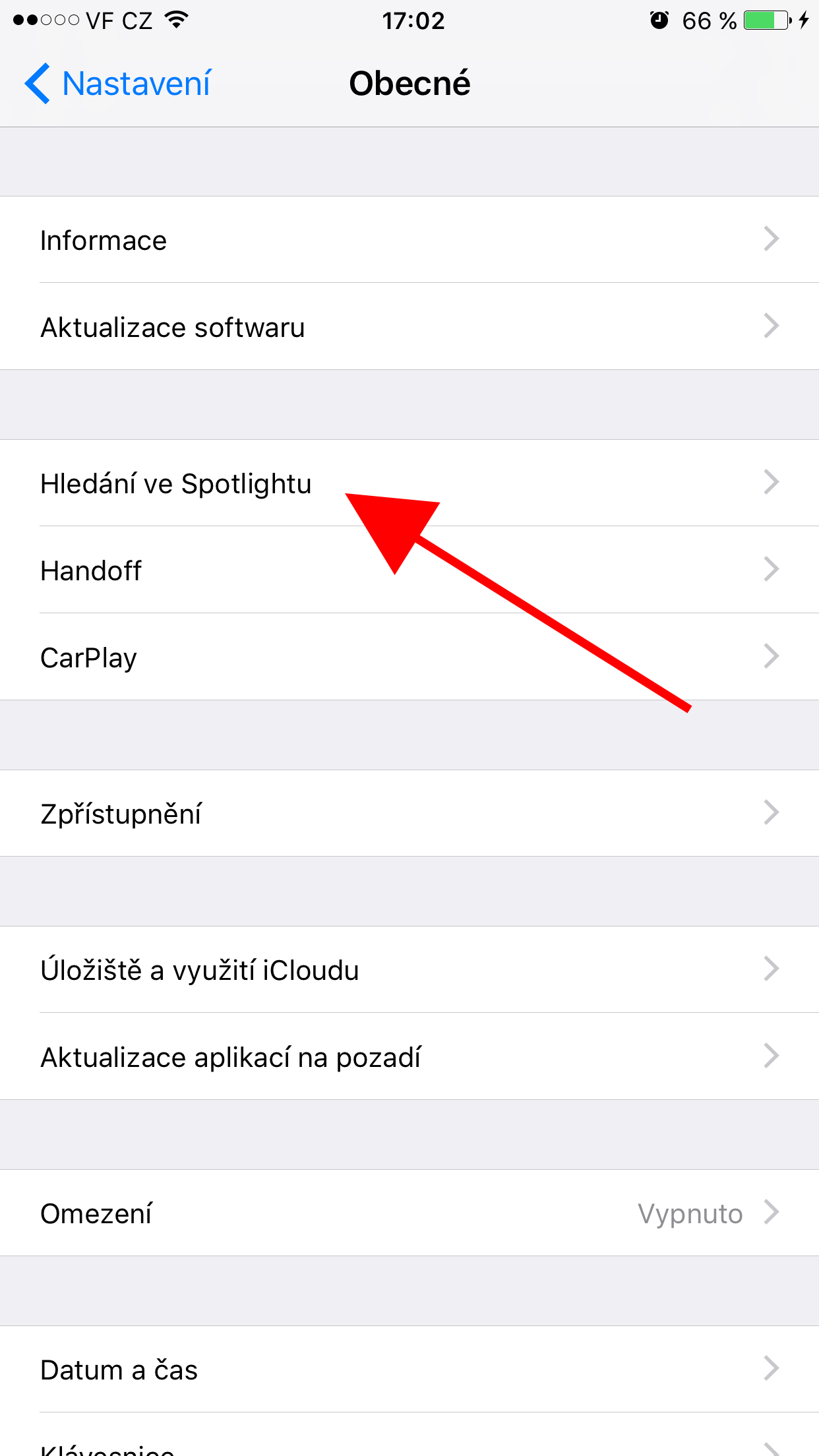
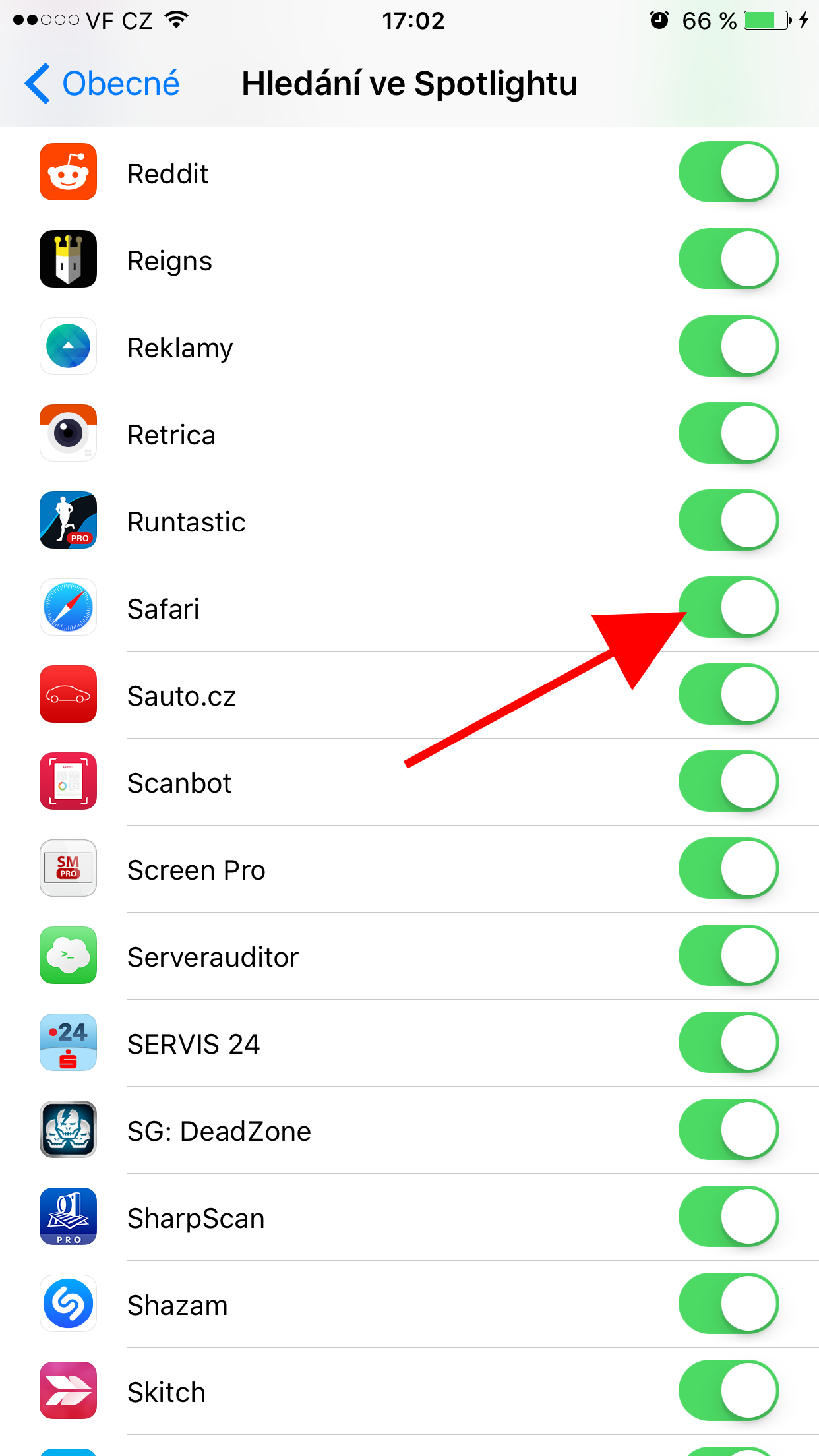
اگر می خواهید تاریخچه مرور شما باشدonechat، اما نمی خواهید در کانون توجه جستجو ظاهر شود، می توانید با دنبال کردن این مراحل این کار را انجام دهید.
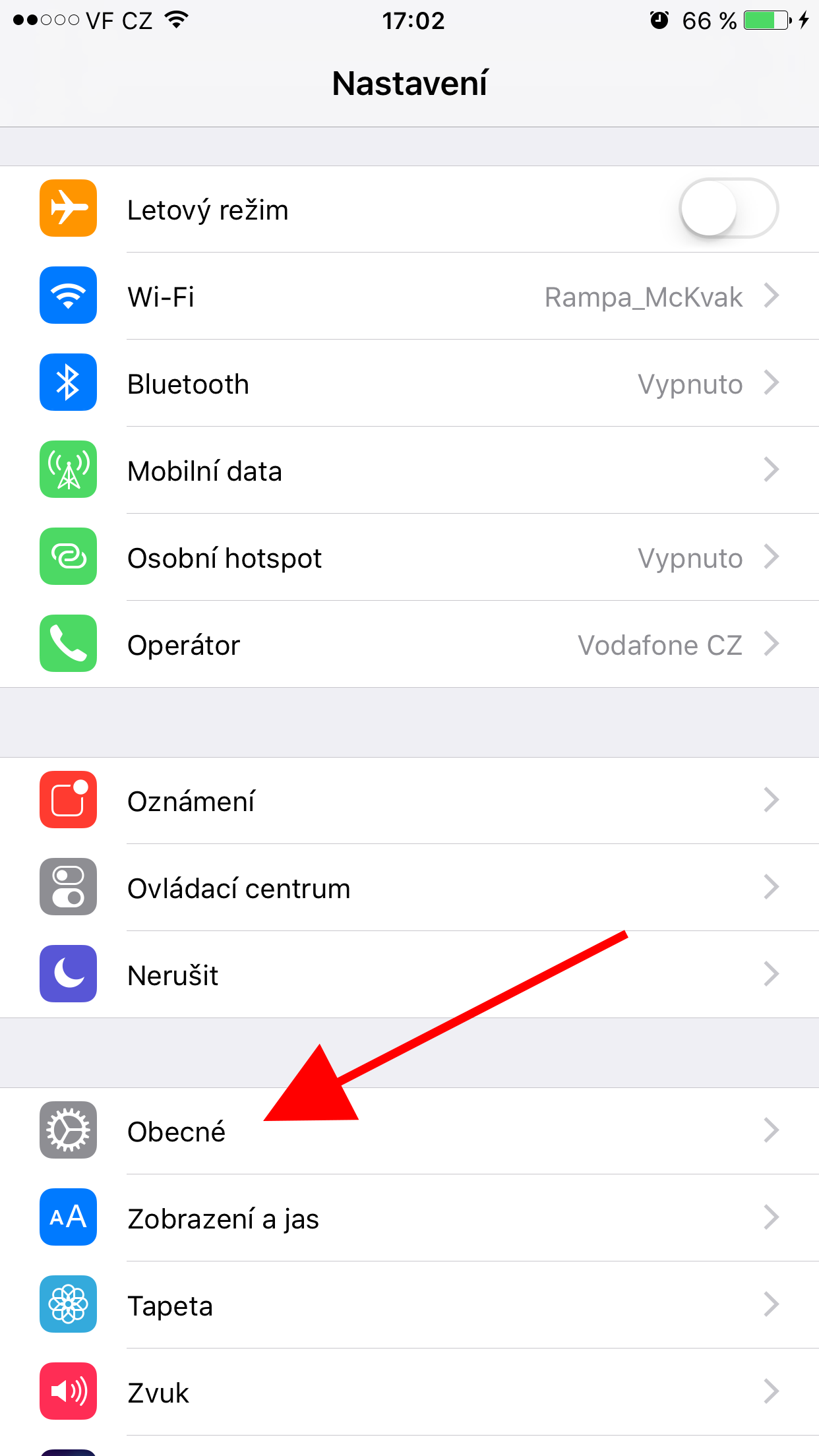
- تنظیمات را باز کنید و به General بروید.
- Spotlight Search و برای مورد مورد نظر را انتخاب کنید Safari سوئیچ را در موقعیت خاموش قرار دهید.
گالری عکس
موتور جستجوی خود را تغییر دهید و پیشنهادات را خاموش کنید Safari
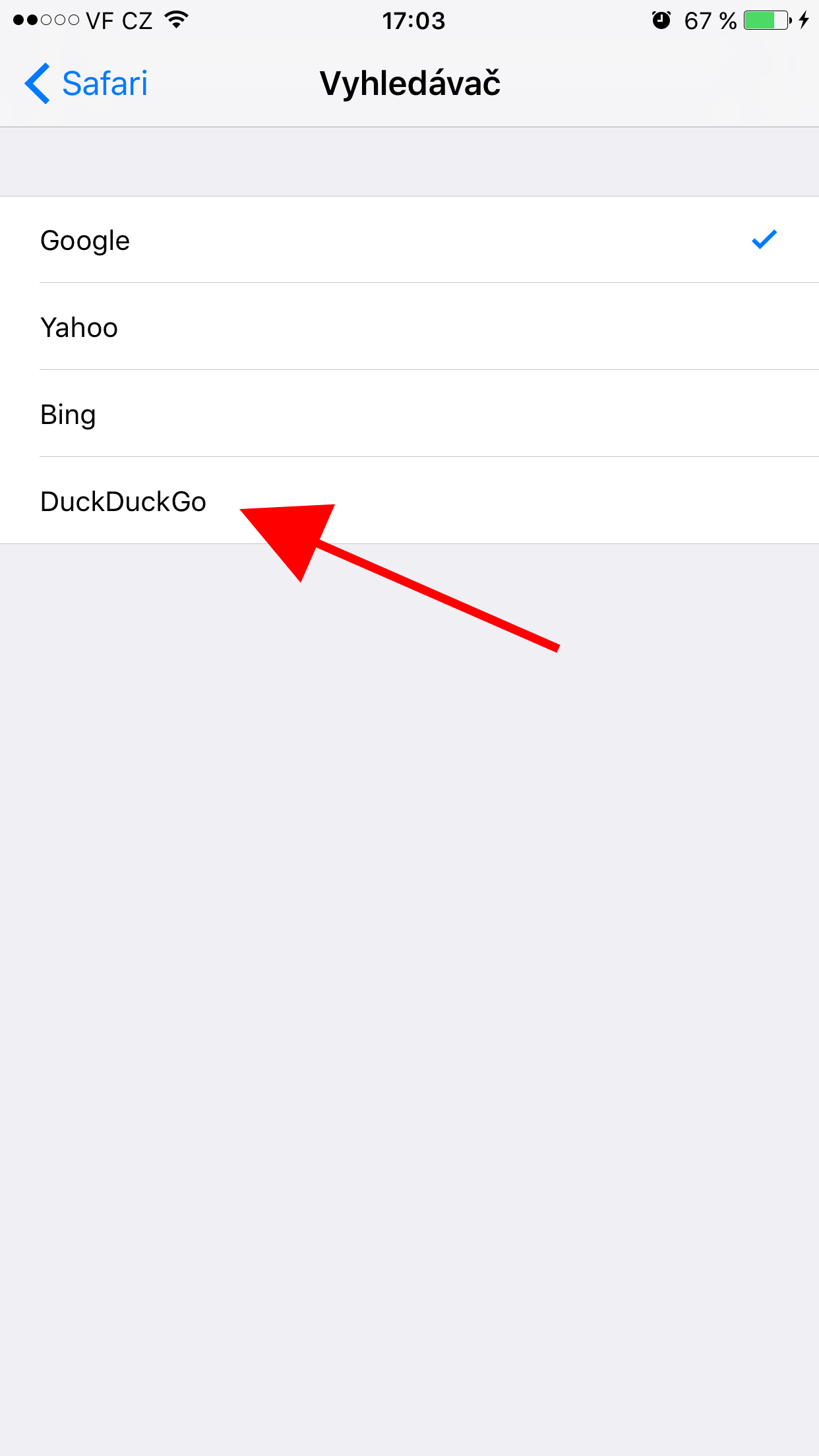
حتی اگر در حالت ناشناس در حال مرور وب باشید، دادههای مربوط به شما در موتورهای جستجو مانند گوگل ذخیره میشوند. بنابراین اگر هنگام جستجو وارد حساب گوگل خود شده باشید، عبارت جستجو شده ذخیره میشود و ممکن است بعداً به عنوان یک پیشنهاد ظاهر شود. در این صورت، راه حل میتواند تغییر موتور جستجو به یکی از موتورهای جستجوی موجود باشد که اطلاعاتی در مورد شما ذخیره نمیکند. یکی از آنها DuckDuckGo است که مستقیماً در تنظیمات موجود است.
خاموش کردن پیشنهادات ممکن است ارزش بررسی بعدی را داشته باشد. Safariکه اطلاعات مربوط به جستجوی شما را ارسال میکند Applu. علاوه بر این، اگر سرویسهای موقعیت مکانی را روشن کرده باشید، هنگام جستجو، مکان فعلی شما علاوه بر اطلاعات موقعیت مکانیتان به شرکت کالیفرنیایی ارسال میشود. بنابراین اگر نمیخواهید این اطلاعات ارسال شود، این مراحل را دنبال کنید.
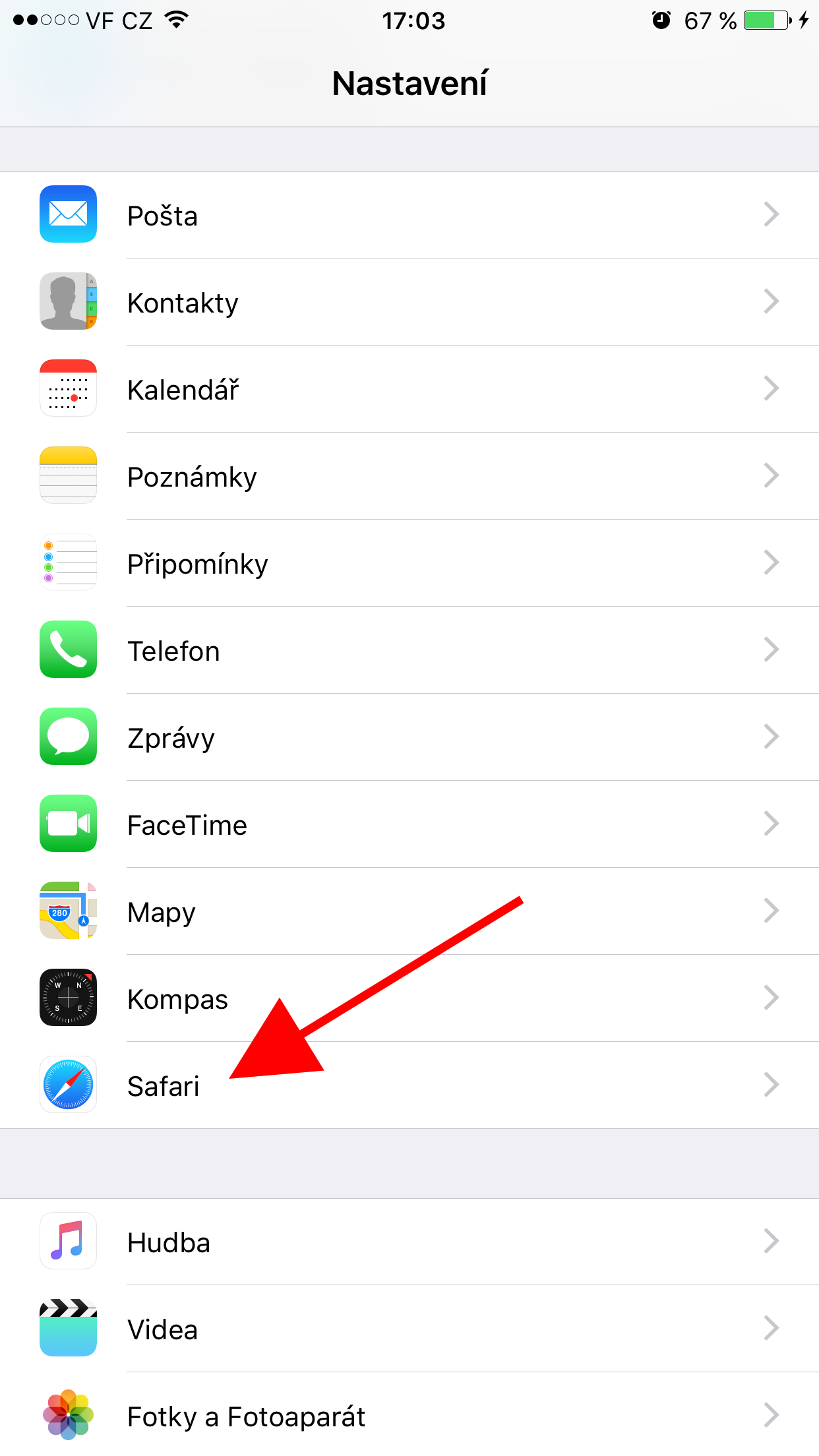
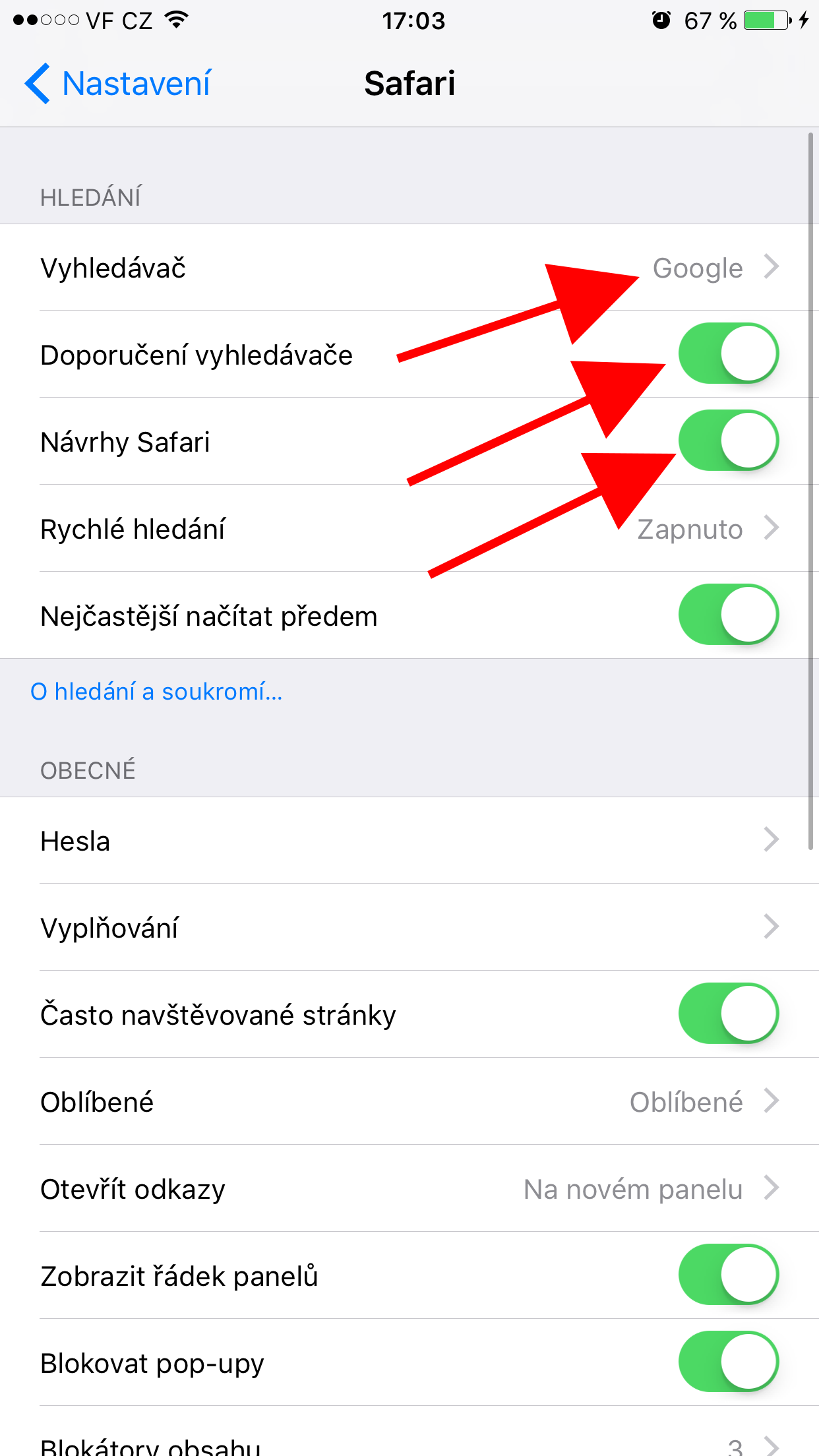
- تنظیمات را باز کنید و به Safari.
- «توصیههای موتور جستجو» و «پیشنهادات» را خاموش کنید Safari".
- روی «موتور جستجو» کلیک کنید و آن را به DuckDuckGo تغییر دهید. متعلق به موتورهای جستجویی است که اطلاعات جستجوی شما را ذخیره نمی کنند.
صفحات پربازدید را خاموش کنید
این تابع در برگه اصلی نمایش داده می شود Safari صفحاتی که اغلب در زیر نشانک های مورد علاقه شما بازدید می کنید. اگر می خواهید این ویژگی را خاموش کنید، این مراحل را دنبال کنید.
- تنظیمات را باز کنید و به Safari.
- "سایت های متداول بازدید شده" را خاموش کنید.
غیرفعال کردن تابع Fill
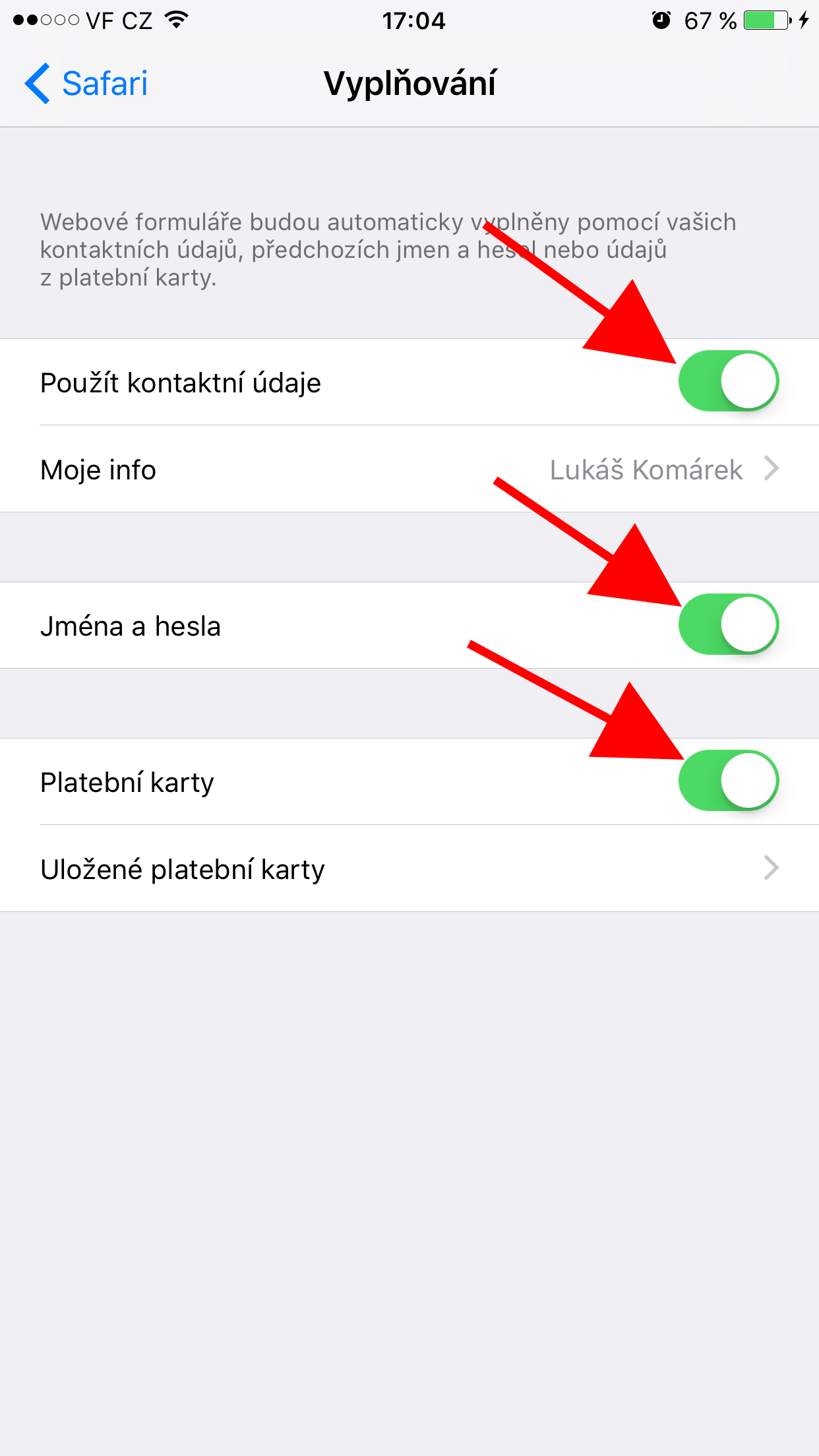
Safari این دستگاه دارای یک ویژگی پر کردن فرم است که اطلاعات شخصی شما را هنگام پر کردن فرمها به خاطر میسپارد، که میتواند هنگام ورود به سیستم مفید باشد. همچنین میتواند اطلاعات کارت اعتباری شما را به خاطر بسپارد و خریدهای آنلاین را آسانتر کند. با این حال، اگر افراد دیگری از دستگاه شما استفاده میکنند، احتمالاً نمیخواهید که آنها به این اطلاعات دسترسی پیدا کنند.
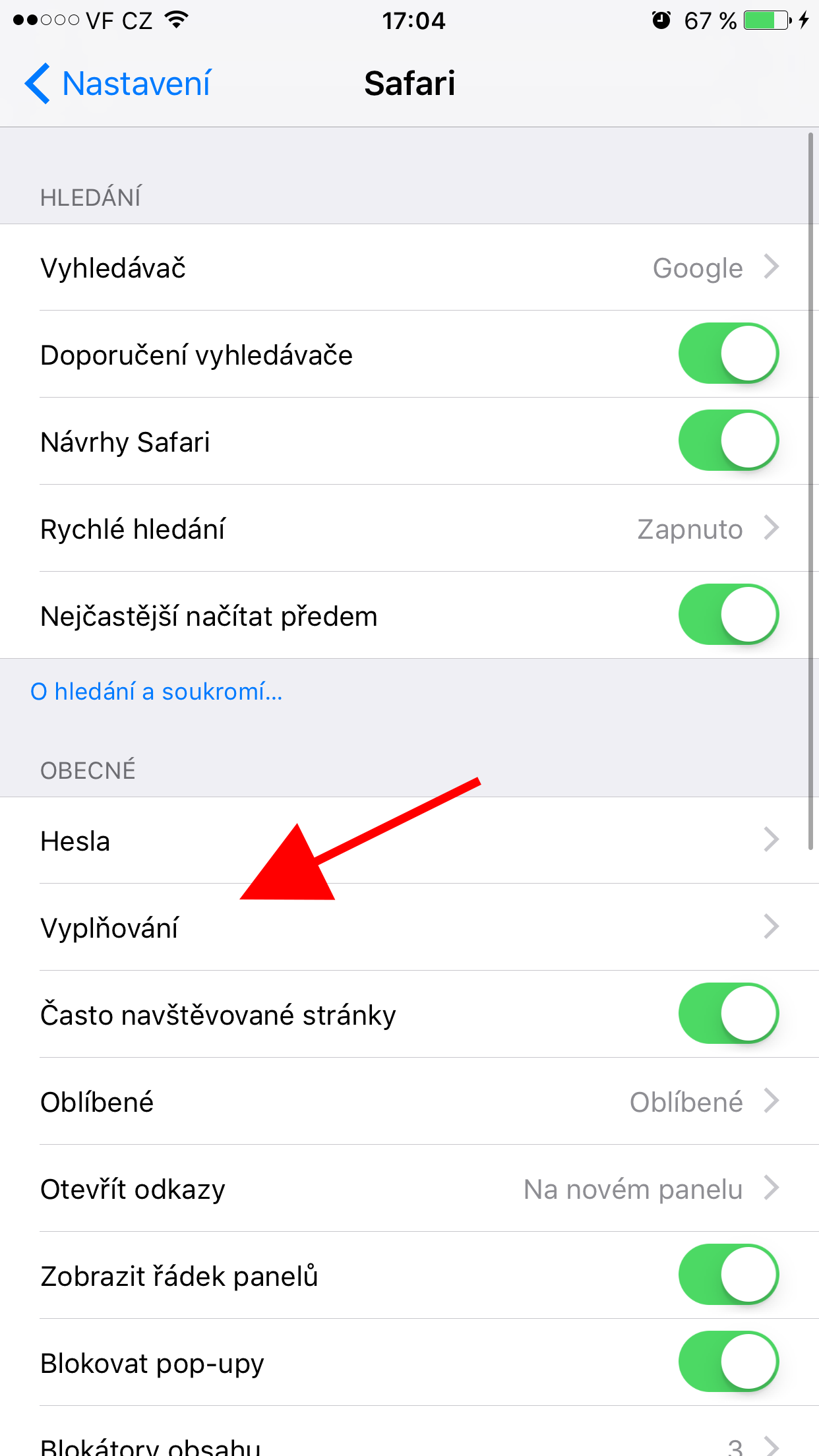
- تنظیمات را باز کنید و به Safari.
- روی "پر کردن" کلیک کنید.
- تمام سوئیچ ها را خاموش کنید.



در مورد Focus by Firefox چطور، که میتواند عناصر ردیابی مختلف را در وبسایتها مسدود کند؟
وبلاگ عالی اینجاست! همچنین وب سایت شما بسیار بارگذاری می شود
سریع! از چه میزبانی وب استفاده می کنید؟ آیا می توانم پیوند وابسته شما را به هاست شما دریافت کنم؟
ای کاش وب سایت من به همان سرعتی که سایت شما لود می شد لود می شد