
با ورود OS X Yosemite، برخی از کاربران MacBooku Air a MacBooku Pro متوجه شدهاند که کامپیوترهایشان که از سیستم فوقالذکر استفاده میکنند، به اندازه سیستمهای قبلی عمر باتری خوبی ندارند. اگرچه ما در تیم تحریریه خود هیچ گونه افت عمر باتری را تجربه نکردهایم و احتمالاً این امر به دلیل استفاده از برنامههای خاص یا ویژگیهای جدید برای کاربران است، اما یک راهنمای ساده برای شما ارائه میدهیم که منجر به بهبود عمر باتری در سیستم فعلی میشود. برخی نکات نیز باید به افزایش سرعت سیستم، به ویژه در سختافزارهای قدیمی، کمک کند.
اگر ظرفیت باتری شما فقط گاهی اوقات، به خصوص هنگام روشن کردن سیستم یا هنگام اتصال یک دیسک خارجی، کاهش مییابد، میتوان گفت که اساساً کاری از دست شما بر نمیآید. سیستم هنگام روشن کردن یا اتصال دیسک، دیسک خارجی یا داخلی را نگاشت میکند و این البته هم از پردازنده و هم از حافظه عملیاتی استفاده میکند که بر ظرفیت باتری تأثیر میگذارد. با این حال، اگر این کاهش در رایانه مک شما واقعاً قابل توجه است، نمیتوانم چیزی جز نصب تمیز سیستم را توصیه کنم. در هر صورت، پس از هر بار روشن کردن سیستم و هر بار اتصال دیسک، میتوانید افزایش مصرف را در Activity Monitor (Launchpad –> Other) و در اینجا به دنبال آیتمی به نام Spotlight بگردید.
جلوه های زیبا را خاموش کنید
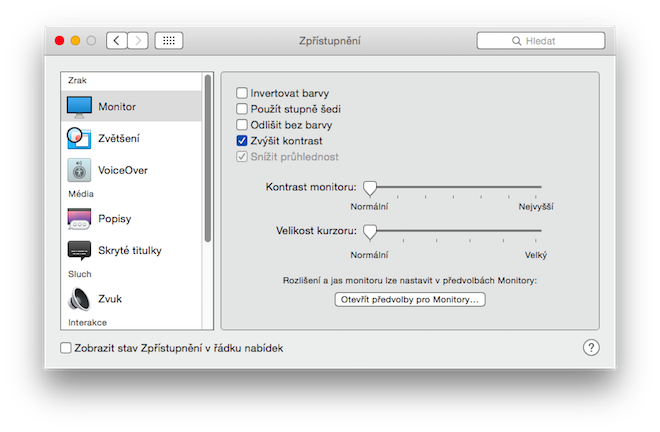
OS X Yosemite بزرگترین تغییر طراحی را در سالهای اخیر به ارمغان آورده است. نتیجه، طراحی مدرنی است که برای چشم خوشایند است (البته برخی افراد این کار را نخواهند کرد)، اما همچنین به عملکرد بالاتری برای رندر این جلوهها و انیمیشنها نیاز دارد. قابل مشاهدهترین تغییر، شفافیت جزئی پنجرهها است که از قبل از ... شناخته شده است. iOS 7 که ظاهر زیبایی دارد، اما می توان بدون هیچ مشکلی از سیستم استفاده کرد. با این حال، اگر از این هم فراتر برویم، میتوانیم کنتراست مرزها و سایر عناصر موجود در سیستم را افزایش دهیم. این البته شفافیت فوق الذکر را نیز لغو می کند، اما مهمتر از همه، این تنظیم اکنون واقعاً قابل مشاهده است و شما به خصوص در عناصر نوار ابزار متوجه آن خواهید شد.
1. ز dockدر یا از Apple منو را انتخاب کنید تنظیمات سیستم
2. در خط چهارم بر روی کلیک کنید افشای
3. در اینجا در دسته Vision در زیر آیتم Monitor تیک گزینه را بزنید افزایش کنتراست
به روز رسانی خودکار را خاموش کنید
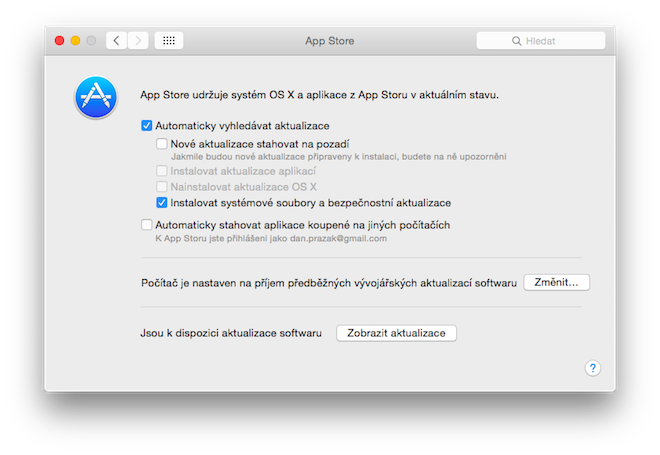
به طور پیش فرض، به روز رسانی خودکار در OS X فعال است. بهروزرسانیهای سیستم و برنامهها در پسزمینه دانلود میشوند که البته به تخلیه باتری کمک میکند. میتوانید نصب خودکار بهروزرسانیهای سیستم و برنامهها را غیرفعال کنید و در صورت اتصال به منبع برق، آنها را نصب کنید. همچنین میتوانید دانلودهای بهروزرسانی پسزمینه را غیرفعال کنید، زیرا میتوانید بعداً زمانی که منبع تغذیه دارید آنها را دانلود کنید. با این حال، چیزی که من توصیه نمیکنم غیرفعال کردن نصب خودکار بهروزرسانیهای امنیتی است، زیرا با این کار رایانه شما برای مدتی محافظت نمیشود. به همین ترتیب، نباید بررسی بهروزرسانیها را غیرفعال کنید Mac App Storeزیرا مگر اینکه شما یک حافظه واقعا خوب برای به خاطر سپردن داشته باشید miniحداقل دو بار در هفته آنها به یاد می آوردند که شما باید بررسی کنید App متأسفانه، اگر به روز رسانی جدیدی وجود نداشته باشد، از به روز رسانی ها مطلع نخواهید شد.
اگر چندین مک دارید که تحت یکی وارد شده اند Apple ID، سپس برنامه های خریداری شده در رایانه دیگری شروع به دانلود در رایانه فعلی می کنند، حتی زمانی که می خواهید باتری را ذخیره کنید. اگر این را نمی خواهید، می توانید این گزینه را نیز در تنظیمات لغو کنید.
1. ز dockدر یا از Apple منو را انتخاب کنید تنظیمات سیستم
2. در خط چهارم بر روی کلیک کنید App Store
3. تیک گزینه را بردارید دانلود آپدیت های جدید در پس زمینه (این کار همچنین نصب خودکار برنامه ها و سیستم را خاموش می کند)
خدمات مکان را برای برنامه های انتخابی غیرفعال کنید
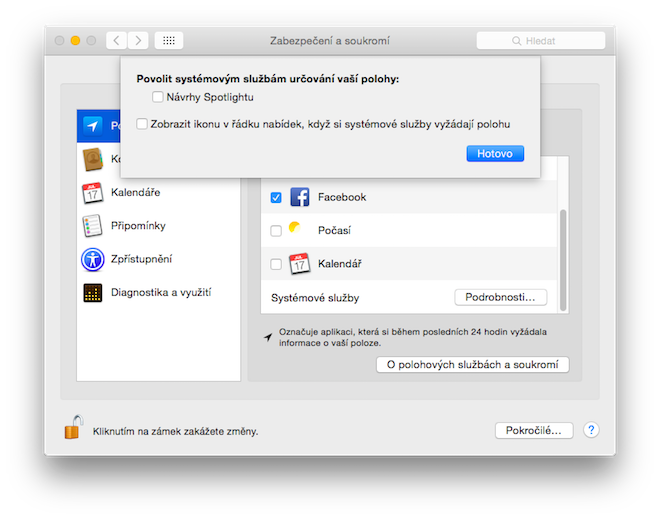
برخی از برنامه ها از خدمات مکان رایانه Apple شما برای بهبود عملکرد خود استفاده می کنند، اما اغلب این کار ضروری نیست. با این حال، OS X توانایی مدیریت مجوزهای خدمات مکان را برای برنامههای کاربردی جداگانه و همچنین برای خدمات سیستم ارائه میدهد. غیرفعال کردن سرویسهای مکان برای برنامهها و سرویسها میتواند به افزایش عمر باتری کمک کند.
1. ز dockدر یا از Apple منو را انتخاب کنید تنظیمات سیستم
2. از خط اول انتخاب کنید امنیت و حریم خصوصی
3. از منوی بالا انتخاب کنید سوکرومی
4. روی قفل پایین سمت چپ کلیک کنید و رمز عبور خود را وارد کنید
5. خدمات مکان را برای برنامههایی که استفاده نمیکنید یا به آنها نیاز ندارید خاموش کنید (بهعنوان روش دیگر، میتوانید با برداشتن علامت، سرویسهای مکان را کاملاً خاموش کنید. خدمات مکان را روشن کنید)
6. در پایین منوی برنامه بر روی کلیک کنید جزئیات…
7. اینجا را علامت بزنید طرح های نورافکن
همچنین میتوانید از نکات دیگر ما برای بهبود عمر باتری خود استفاده کنید، که من در مقالهای که حدود یک ماه پیش منتشر شد، نوشتم. میتوانید لینک مقاله را در زیر پیدا کنید. نکات موجود در آن بیشتر برای افزایش عمر باتری است اگر میدانید که مدت زیادی بدون شارژر خواهید بود، اما نکات مفیدی نیز در اینجا خواهید یافت که به عنوان یک راه حل طولانی مدت عمل میکنند. من به ویژه تنظیم مجدد PRAM و SMC را توصیه میکنم. با این حال، میتوانید اطلاعات بیشتری را در مقاله کسب کنید.





سلام، ممنون از اطلاعات و راهنمایی ها، من خودم را تنظیم مجدد می کنم. :)