
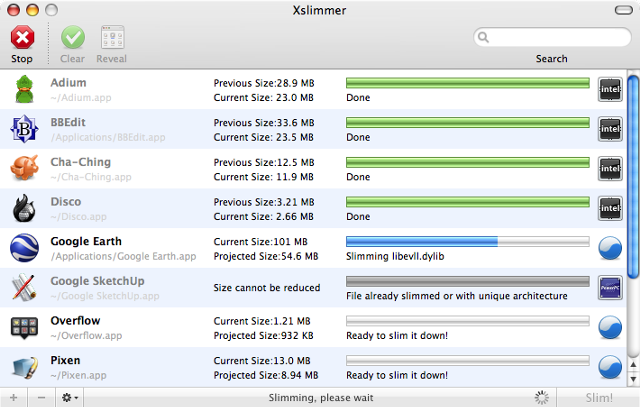
اپلیکیشن Xslimmer بر خلاف همکارانش بر اساس اصل کاملا متفاوتی کار می کند، سعی نمی کند هارد دیسک را از فایل هایی که کاربر ناآگاهانه ایجاد می کند پاک کند، بلکه مستقیماً از فایل هایی که حاوی برنامه هایی هستند و کاربر از آنها استفاده نمی کند، پاکسازی می کند. در حال حاضر، تقریباً هر برنامه مدرن مجهز به یک رابط به اصطلاح چند زبانه است که به شما امکان می دهد زبان مورد نظر خود را انتخاب کنید. با این حال، به عنوان مثال، اگر انگلیسی را انتخاب کنید، سایر زبان ها حذف نصب نمی شوند، بلکه همچنان فضا را در برنامه اشغال می کنند و مهمتر از همه، سرعت شروع آن را کاهش می دهند. برنامه ها همچنین اغلب حاوی کد بیشتری هستند در حالی که در واقع از تعداد زیادی کد استفاده می کنند
فقط یک دهم این کدها جدیدترین مثال می تواند Mac OS X 10.5 در مقابل. Mac OS X 10.6، هر دو سیستم دارای ویژگی های یکسانی هستند، Mac OS X 10.6 Snow Leopard حتی موارد بیشتری را نیز شامل می شود، اما نصب آن تا 10 گیگابایت کمتر از نسخه قبلی است، فقط به لطف پاکسازی کد و بهینه سازی. بنابراین Xslimmer بر اساس این اصل کار می کند که ارزیابی می کند که برنامه از کدام زبان ها و کدهایی استفاده نمی کند و نیازی ندارد و سپس آنها را حذف می کند. لازم نیست نگران خطا باشید، زیرا برنامه حاوی یک لیست سیاه است که دارای سوابق برنامه هایی است که نمی توان آنها را پاک کرد. این تضمین میکند که Xslimmer فقط برنامههایی را حذف میکند که چیز اضافی دارند. تعدادی از کاربران، به لطف تمیز کردن برنامه ها و حذف موارد غیر ضروری، گزارش می دهند که سرعت شروع و کار با برنامه هایی که توسط Xslimmer پاک شده اند تا نصف بیشتر است. مثال ها برای خود صحبت می کنند.
- GarageBand 5.0.2 از 537 مگابایت تا 156 مگابایت (71 درصد صرفه جویی)
- Google Earth 5 از 84 مگابایت تا 48,5 مگابایت (42٪ صرفه جویی)
- OmniFocus از 42.1MB تا 16.4MB (61% صرفه جویی)
- Pictureseque از 8.2MB تا 4.2MB (48% صرفه جویی)
شروع برنامه خیلی سریع افزایش می یابد و خود سیستم از چیزهای غیر ضروری پاک می شود. شما فقط باید برنامه را نصب کنید، آن را اجرا کنید و مثلاً تابع Genie را انتخاب کنید، که خود تمام برنامه های نصب شده روی رایانه شما را تجزیه و تحلیل می کند و سپس آنهایی را که آن را فعال می کنند حذف می کند. اولین باری که برنامه را شروع کردم، بیش از 8 گیگابایت فضای روی هارد دیسک خود را آزاد کردم و برنامه ها به سرعت شروع به کار کردند، همه به لطف Xslimmer.
این برنامه در نسخه آزمایشی یا نسخه کامل با قیمت ۱۴.۹۵ دلار از اینجا قابل دریافت است.
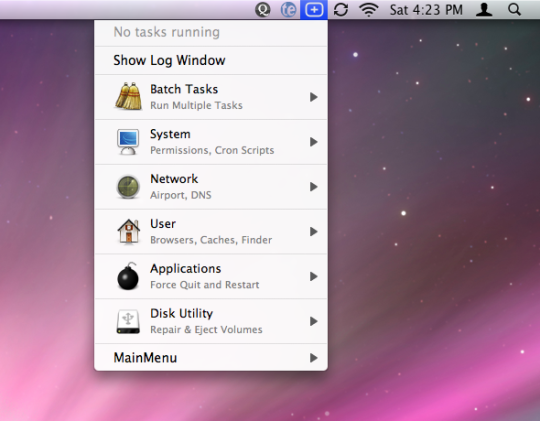
من MainMenu را به دلیل سادگی و ویژگیهایی که ارائه میدهد، به علاوه نرمافزار رایگان است، بنابراین رایگان است. میتوانیم یک نماد منو به نوار اضافه کنیم، جایی که میتوانیم ابزارهای برنامه فردی را پیدا کنیم، از جمله: ابزار دیسک، پاککننده، بازسازی، finder، اسکریپتها و غیره. به لطف MainMenu، میتوانید تمام دادههای ذخیره شده در مک خود را بدون اطلاع خود حذف کنید، مرورگرهای اینترنتی خود را تمیز کنید، دیسکها را تعمیر کنید، سوابق ورود خود را پاک کنید و موارد دیگر. علاوه بر این، میتوانیم تمام عملکردهایی را که میخواهیم انجام دهیم، تحت یک آیتم منو تنظیم کنیم که همه چیز را به طور خودکار انجام میدهد. این یک برنامه واقعاً عالی است، اما عملکردهایی دارد که در صورت استفاده نادرست میتواند منجر به خرابی سیستم شود، بنابراین قطعاً ایده خوبی نیست که هر کاری را که به ذهنتان میرسد امتحان کنید. برخی از عملکردهای اساسی که خوب است حدود یک بار در هفته انجام شوند عبارتند از: Repair مجوزهای دیسک (تصحیح حقوق دسترسی به فایل های روی دیسک)، پاک کردن حافظه پنهان سیستم (پاک کردن حافظه پنهان سیستم)، پاک کردن تاریخچه مرورگر (پاک کردن حافظه مرورگر، که شامل سابقه جستجو است، cook(مانند اطلاعات مربوط به فایلهای دانلود شده، تاریخچه صفحات مشاهده شده و غیره) اگر از این توابع استفاده کنید، هیچ خطری برای خرابی سیستم وجود ندارد و مک شما با اطلاعات غیرضروری بارگذاری نخواهد شد.
شما میتوانید نسخه آزمایشی برنامه MainMenu را دانلود کنید یا آن را با قیمت ۱۶.۸۰ یورو از اینجا خریداری کنید.
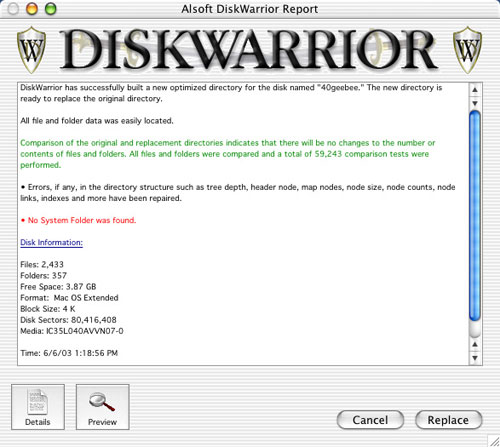
شما چند دلار برای این برنامه پرداخت خواهید کرد، اما euro هزینه زیادی خواهید پرداخت، اما قطعاً یکی از بهترین سرمایهگذاریهایی است که میتوانید روی مک خود انجام دهید! بیایید ابتدا نگاهی به نحوه بروز خطاهای هارد دیسک بیندازیم. برای اینکه به شما بگوییم DiskWarrior چه کاری میتواند انجام دهد و چه چیزی آن را خاص میکند، ابتدا کمی در مورد هارد دیسک و خطاهایی که اغلب در آن ظاهر میشوند، بدانیم.
در طول استفاده طولانی مدت، ممکن است خطاهایی روی هارد دیسکها ظاهر شود که به عنوان مثال، زمانی که سطح آسیب دیده یا دادهها به اشتباه نوشته میشوند، رخ میدهد. در طول حذف و ذخیره مداوم فایلها روی دیسک، به اصطلاح تکهتکه شدن فایلها رخ میدهد. خود تکهتکه شدن بسیار آسان اتفاق میافتد و نمیتوان از آن جلوگیری کرد. فرض کنید سه فایل ایجاد میکنید، سپس فایل دوم را حذف میکنید. اگر اکنون فایل چهارمی را ذخیره میکنید که بزرگتر از اندازه فایل دوم است، مکینتاش بخشی از فایل چهارم را به جای فایل دوم حذف شده ذخیره میکند و قسمت اضافی که در این مکان جا نشده است در مکانی که پس از فایل سوم قرار دارد ذخیره میشود. بنابراین اگر اکنون میخواهید فایل چهارم را باز کنید، سیستم باید در دو مکان جستجو کند که سرعت باز شدن فایل را کاهش میدهد. در عمل، اتفاق میافتد که فایلها در یک تکه قرار دارند و دادههای مربوط به فایل داده شده در تکهای قرار دارند که از نظر فیزیکی در مکانی کاملاً متفاوت روی دیسک قرار دارد. بنابراین دیسک مجبور میشود دائماً بیشتر از حد معمول کار کند، که باعث فرسودگی بیشتر آن میشود و در عین حال، باز شدن فایل کند میشود. نکته مهم دیگری که اغلب هارد دیسکهای ما را تهدید میکند، آسیب دایرکتوری (Directory damage) است. در هر دیسک، علاوه بر فایلها، دایرکتوریای نیز وجود دارد که اطلاعات مربوط به فایلها، مانند نام فایل، محل و اندازه آن را در خود جای داده است. اگر دایرکتوری شما به درستی بهروزرسانی نشود یا اصلاً بهروزرسانی نشود، آسیب میبیند. این بدان معناست که برخی از فایلها روی دیسک هستند، اما سیستم از وجود آنها اطلاعی ندارد و بنابراین نمیتواند آنها را بخواند. خطاهای دایرکتوری میتوانند کوچک باشند و شما حتی متوجه آنها نخواهید شد، آنها فقط مک شما را کم و بیش کند میکنند. با این حال، آنها میتوانند باعث عدم دسترسی به همه فایلها شوند! برای سریعتر کردن کار در سیستم عامل مک، اطلاعات مربوط به فایلها در حافظه بافر ذخیره شده و به تدریج روی دیسک نوشته میشوند. این یک مشکل نیست، اما فقط تا زمانی که سیستم به طور غیرمنتظرهای از کار بیفتد، به عنوان مثال با خرابی، راهاندازی مجدد، قطع برق یا خاموش کردن سیستم بدون استفاده از عملکرد استاندارد خاموش کردن. بسته به لحظهای که خرابی سیستم رخ داده است، زمان زیادی وجود دارد.ancیا دایرکتوری شما به اشتباه بهروزرسانی شده یا اطلاعات اصلاً روی دیسک ذخیره نشده است. در این صورت، دیسک شما آسیب دیده یا مقداری از اطلاعات خود را از دست دادهاید. راه دیگری که یک دایرکتوری میتواند آسیب ببیند این است که برخی برنامهها دادههای خود را روی قسمتهایی از دیسک که برای دایرکتوریها رزرو شدهاند، مینویسند و در نتیجه آنها را بازنویسی میکنند.
DiskWarrior این خطاها را جستجو و سپس برطرف میکند و بسیار کارآمدتر از برنامه Disk Utility در DVD نصب Mac OS X است. DiskWarrior علاوه بر تعمیر دیسکهای معمولی، به شما امکان تعمیر iPodها، RAID Volumeها، دیسکهای Journaled و ... را نیز میدهد. FIleVaults. Program را میتوان به راحتی هنگام راهاندازی مک از روی سیدی اجرا کرد (هنگام راهاندازی سیستم، کلید C را نگه دارید) و سپس میتوانید دیسکی را که سیستم مستقیماً روی آن قرار دارد، تعمیر کنید. خطاها را میتوان از تمام دیسکهای HFS (استاندارد مک او اس) و HFS Plus (مک او اس توسعهیافته) حذف کرد. DiskWarrior برای استفاده به عنوان یک اقدام پیشگیرانه برای بهینهسازی دایرکتوری شما، ماهی یک بار، عالی است. عملکرد در حالی که دایرکتوری در حال جستجوی یک فایل است، 50 تا 60 درصد و در زمانی که فایل در حال اجرا است، 20 درصد افزایش مییابد.
شما میتوانید برنامه DiskWarrior را اینجا پیدا کنید.
نرم افزار دیسک
اگر به هر دلیلی تصمیم گرفتید از هیچ برنامه یا ابزار شخص ثالثی استفاده نکنید، حداقل از ابزار سیستمی Disk Utility استفاده کنید که میتوانید آن را در Mac OS X خود در بخش Applications - Utilities پیدا کنید. کافیست برنامه را باز کنید و سپس هارد دیسک را انتخاب کنید و یکی از گزینههای تست یا تعمیر مجوزهای دیسک (Rep) را انتخاب کنید.air مجوزهای دیسک). حقوق دسترسی صحیح miniحداقل هر ۲-۳ هفته یک بار. اگر میخواهید کل دیسک را مستقیماً تعمیر کنید، ابتدا با Verify Disk بررسی کنید که آیا سیستم واقعاً نیاز به تعمیر دارد یا خیر. DVD سیستم عامل Mac OS X را در درایو قرار دهید و کامپیوتر را مجدداً راه اندازی کنید. هنگام بوت شدن، کلید C را نگه دارید، سپس Disk Utility را باز کنید و سپس Repair را انتخاب کنید.air دیسک








خوب، ابزارهای نهایی iDefrag و CleanMyMac یا the deep Onyx/Cocktail باید در اینجا ذکر می شد.
اینم قسمت اول :-)
بسیار جالب است، این برای من کار می کند :-)
ممنون از راهنمایی خوب applikacie و امیدوارم قسمت دومش به زودی باشه. و از آنجایی که در این وب سایت ثبت نام کرده اید، RSS برای مقالات جدید ممکن است کار کند - زیرا برای من کار نمی کند.
PeterD: متشکرم، ما یک فید RSS اضافه می کنیم :)
منوی اصلی 16,80 یورو هزینه دارد و بنابراین رایگان نیست. اما یک نسخه آزمایشی ارائه می دهد.
mirvmac: اوه، این یک واقعیت است، بسیار ممنون از هشدار، من قبلاً آن را در مقاله ویرایش کرده ام. با تشکر و من از مقاله قدردانی می کنم!