
Automaatkorrektuur teie iPhone'is võib trükkimisel palju aega kokku hoida, kuid see võib sama hästi muuta õigesti kirjutatud sõna millekski täiesti erinevaks. ProSiiski ei pruugi selle väljalülitamine probleemi lahendada. Soovimatuid parandusi võivad põhjustada ka klaviatuuri sõnastikust õpitud sõnad, kohandatud tekstiasendused või ennustav tekstisisestus. Seega, kui te iPhone Kui ta kirjutamise ajal pidevalt sõnu muudab, pakub mõttetuid väljendeid või lisab midagi, mida te ei soovi, näitame teile kõiki võimalusi tema käitumise muutmiseks.
Teid võiks huvitada
Kuidas iPhone'is automaatkorrektuuri välja lülitada
Automaatkorrektuuri täielikuks väljalülitamiseks peate klaviatuuri seadetes muutma vaid ühte üksust.
- Ava see Seaded.
- Vali Üldine.
- Kliki Klaviatuur.
- Lülitage valik välja Autoremont.
Sellest hetkest alates iPhone ei asenda automaatselt sõnu, mida see peab valesti kirjutatud. Automaatkorrektuur on iPhone'is vaikimisi sisse lülitatud. Alates iOS 17 Lisaks joonib süsteem ajutiselt alla automaatselt parandatud sõnad, nii et saate neid puudutada ja tehtud muudatuse kiiresti tagasi võtta.
Teid võiks huvitada
Automaatkorrektuur ja ennustav tekstisisestus ei ole sama asi
Levinud segaduse allikas on asjaolu, et isegi pärast automaatkorrektuuri väljalülitamist iPhone kuva tippimise ajal alati sõnasoovitusi. See on teistsugune funktsioon – ennustav tekstiskeemEnnustused pakuvad klaviatuuri kohal sõnu või fraase, mis süsteemi arvates võivad järgneda. Mõnel juhul kuvatakse soovitus ka otse teie sisestatava teksti sees. Seega ei lülita automaatkorrektuuri väljalülitamine automaatselt kõiki soovitusi tippimise ajal välja.
Kuidas iPhone'is ennustavat tekstisisu välja lülitada
- Ava see Seaded.
- Minema Üldine → Klaviatuur.
- Lülitage üksus välja Ennustav tekst või Ennustus olenevalt süsteemi versioonist ja kasutatavast keelest.
Samuti saate seadeid avada otse klaviatuurilt. Puudutage ja hoidke emotikoni või maakera ikooni, valige Klaviatuuri seaded ja seejärel kohandage ennustavat teksti.
Mida välja lülitada olenevalt sellest, mis teid iPhone'i juures häirib
| Proplekk | Mida muuta |
|---|---|
| iPhone transkribeerib automaatselt minu sõnu | Lülitage autoremont välja |
| Sõnasoovitused kuvatakse klaviatuuri kohal | Lülitage ennustav tekstisisend välja |
| Teatud lühend muutub alati teiseks fraasiks | Kontrolli teksti asendamist |
| iPhone se õppis vale või tähenduseta sõna | Lähtestage klaviatuuri sõnastik |
| Üks konkreetne õige sõna iPhone ikka veel remondis | Lisa see tekstiasendusse ilma lühendita |
iPhone Kas tekst asendatakse pidevalt ja see muudab ühte kindlat sõna? Kas see aitab?
Kui te ei soovi automaatkorrektuuri täielikult välja lülitada, kuna see sobib teile enamasti, saate parandada ainult konkreetse probleemse sõna. Avage Seaded → Üldine → Klaviatuur → Teksti asendamine ja puudutage nuppu + . Tippige väljale Fraas sõna, mida soovite täpselt sellisena säilitada, ja jätke väli Lühend tühjaks. See aitab iPhone'i sõnade, nimede, perekonnanimede või fraaside puhul, mis korduvalt automaatselt parandatakse, ilma et peaksite automaatkorrektsiooni kõigi muude sõnade puhul välja lülitama.
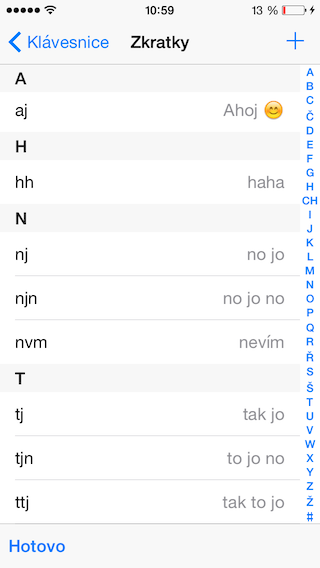
Kui teatud tähemärkide kombinatsioon muutub regulaarselt täiesti erinevaks lauseks või sõnaks, ei pruugi see üldse automaatkorrektuuriga töötada. Kontrollige oma kohandatud teksti otseteid jaotises: Seaded → Üldine → Klaviatuur → Teksti asendamine Siin näete kõiki salvestatud lühendi-fraasipaare. Mittevajaliku kirje saate eemaldada valiku „Muuda” abil või konkreetse kirje kohal libistades. Tekstiasendused on kasulikud näiteks siis, kui soovite pärast mõne tähemärgi sisestamist sisestada terve aadressi, telefoninumbri või sageli kasutatava fraasi. Kogemata loodud asendus võib aga toimida täpselt nagu katkine automaatkorrektuur.
Teid võiks huvitada
Kuidas iPhone'i klaviatuuri sõnastikku lähtestada
iPhone se Samuti õpib see sinu kasutatud sõnadest ja soovitustest, mille sa trükkimise ajal tagasi lükkad, seega võib sõnastik aja jooksul õppida ära trükivea või fraasi, mida sa enam kasutada ei soovi.
Sellisel juhul saate klaviatuuri sõnastiku lähtestada vaikesätetele:
- Ava see Seaded.
- Minema Üldine.
- Vali Teisaldage või lähtestage iPhone.
- Kliki Lähtesta.
- vali Lähtesta klaviatuurisõnastik.
See ei kustuta teie iPhone'ist fotosid, rakendusi ega muid isikuandmeid. See taastab ainult kohandatud sõnad, mille klaviatuur on aja jooksul õppinud.
Automaatkorrektuur on halb ainult tšehhi või mõnes muus keeles
Kui kasutate mitut keelt, tasub kontrollida ka installitud klaviatuure. iPhone Seda seetõttu, et see töötab üksikute keelte sõnaraamatutega ja nende kombineerimisel võivad soovitused olla vähem täpsed. Mine aadressile Seaded → Üldine → Klaviatuur → Klaviatuur ja kontrollige, kas teil on siin keeli, mida te üldse ei kasuta. Aktiivse klaviatuuri vahel saate trükkimise ajal vahetada gloobuse ikooni abil.
Kui AutoRepair on pikka aega korralikult töötanud ja probleem ilmnes alles nüüd, pole vaja seda kohe jäädavalt välja lülitada. Kontrollige kõigepealt värskendusi. iOS, taaskäivitage iPhone ja vaadake tekstiasenduste sätteid. Kui iPhone pakub korduvalt valesti õpitud sõnu, on järgmine samm klaviatuuri sõnastiku värskendamine. Ainult siis, kui teile üldiselt ei meeldi, kuidas automaatne korrigeerimine töötab, on mõttekas automaatne korrigeerimine täielikult välja lülitada ja võimalusel ka...onechat ainult ennustav tekstisisestus.
Korduma kippuvad küsimused iPhone'i automaatse korrigeerimise kohta
Kuidas iPhone'is automaatkorrektuuri täielikult välja lülitada?
Mine menüüsse Seaded → Üldine → Klaviatuur ja lülita automaatkorrektuur välja.
Proč iPhone Kas see soovitab sõnu isegi siis, kui automaatne korrektuur on välja lülitatud?
ProAutomaatkorrektuur ja ennustav tekstisisestus on kaks erinevat funktsiooni. Kui te ei soovi sõnasoovitusi, lülitage ennustav tekstisisestus välja ka klaviatuuri seadetes.
Kuidas automaatkorrektuurist valesti õpitud sõna eemaldada?
kui iPhone Kui olete õppinud suurema hulga valesid väljendeid, saate kasutada valikut Lähtesta klaviatuurisõnastik menüüs Lähtesta. See kustutab klaviatuuri poolt õpitud kohandatud sõnad.
Kuidas takistada iPhone'il ühe konkreetse sõna parandamist?
Menüüs Teksti asendamine lisa antud sõna fraasiväljale ja lühendiväljaleoneJäta see tühjaks. Sa ei pea automaatkorrektuuri ühe termini pärast täielikult välja lülitama.
Kas klaviatuuri sõnastiku lähtestamine kustutab iPhone'ist andmed?
Ei. Klaviatuuri sõnastiku lähtestamine kustutab klaviatuuri poolt õpitud kohandatud sõnad, mitte fotod, rakendused ega muu telefonisisu.







Parim meetod on see Androidiga asendada. Seda seal tõesti ei juhtu, isegi mitte kõige odavamate mudelite puhul, sest nad austavad meid kui rahvast rohkem kui kuulsat Apple'it...
Aeg-ajalt kuvatakse tekstiasenduse asemel terve fraas "Ei, jaa, ei". Olen selle umbes kolm korda kustutanud. Aga see on mitme aasta jooksul, mul pole selle kohta andmeid. Ilmselt pärast suuremaid uuendusi.