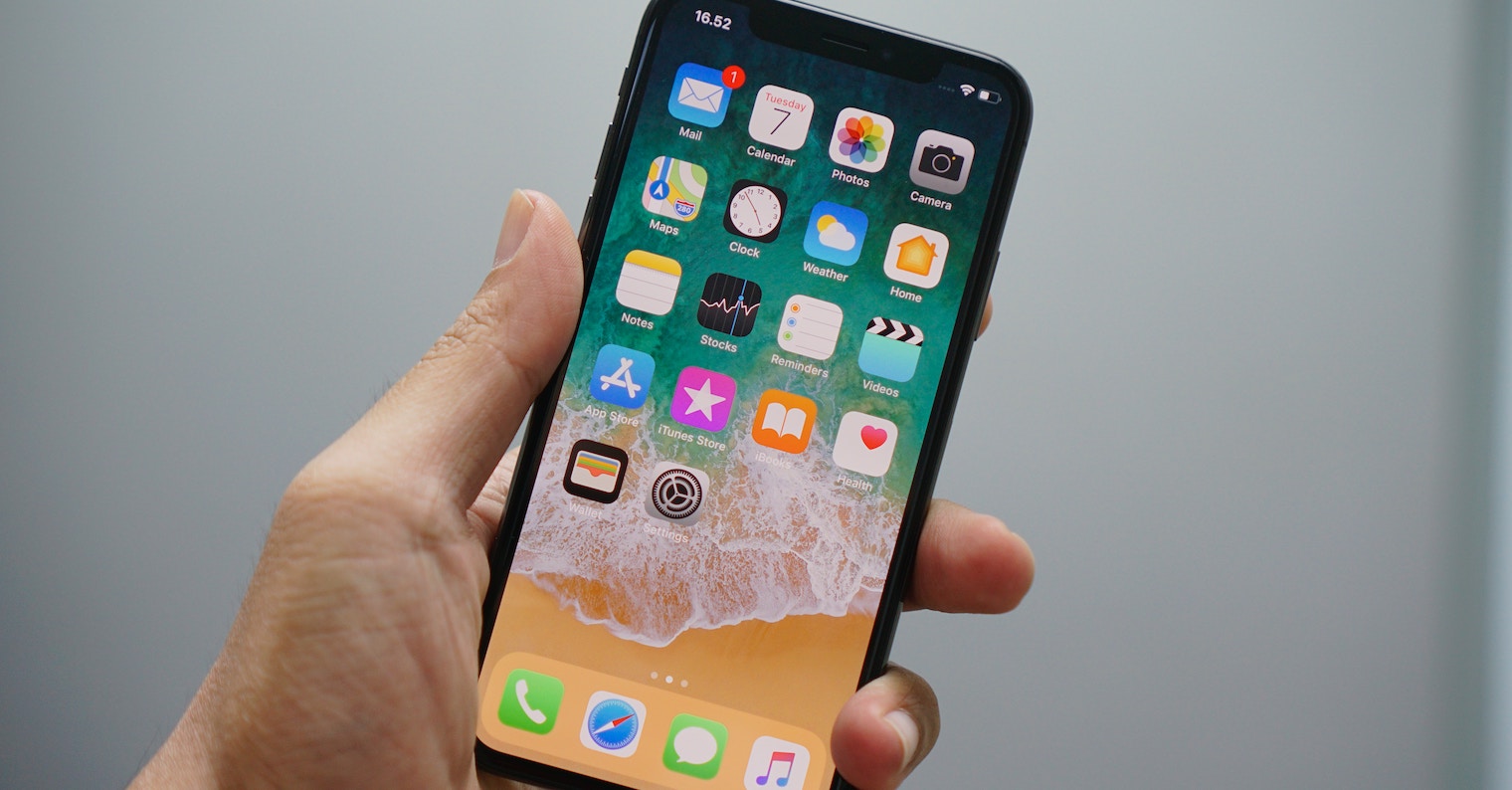
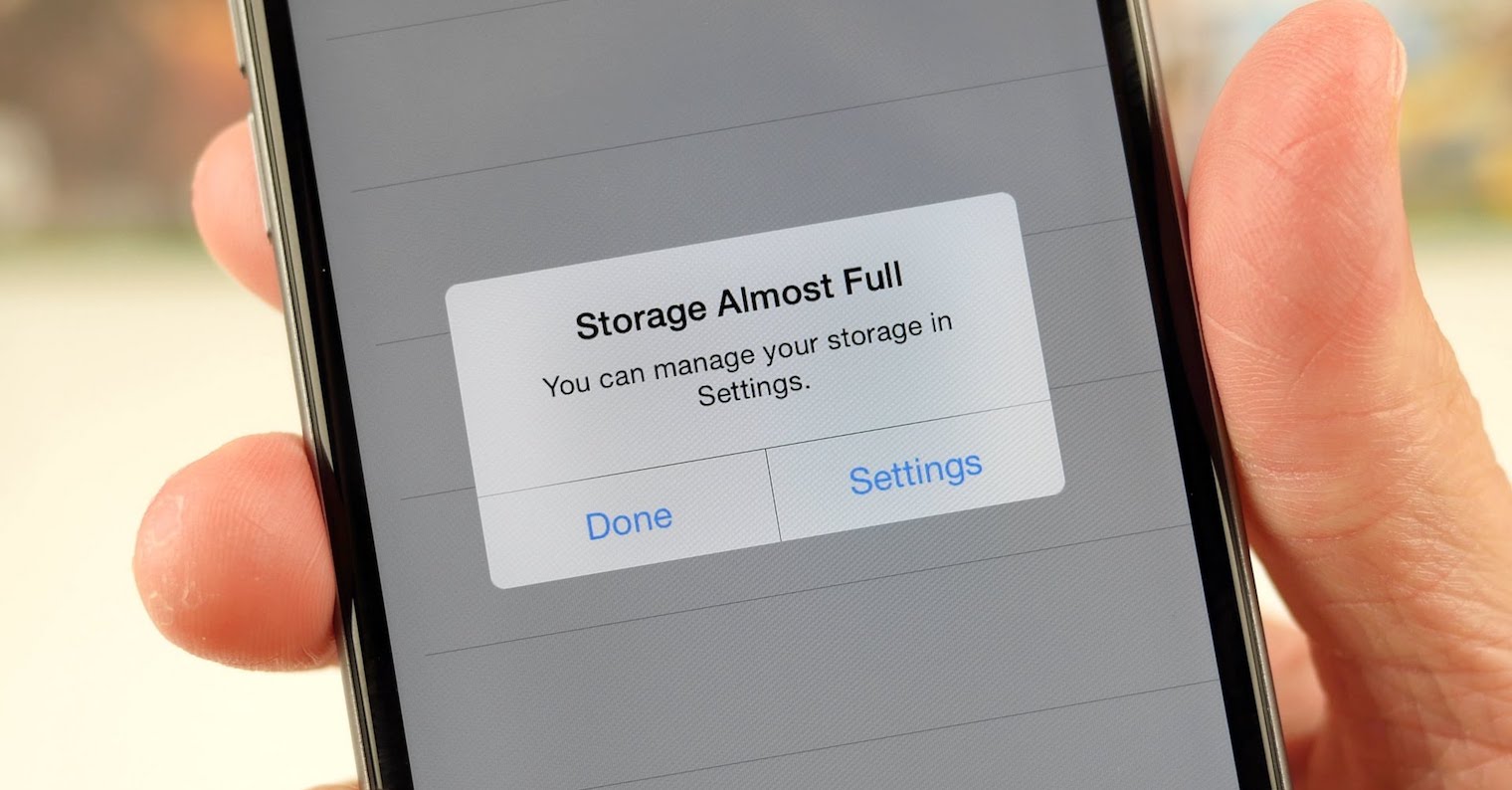
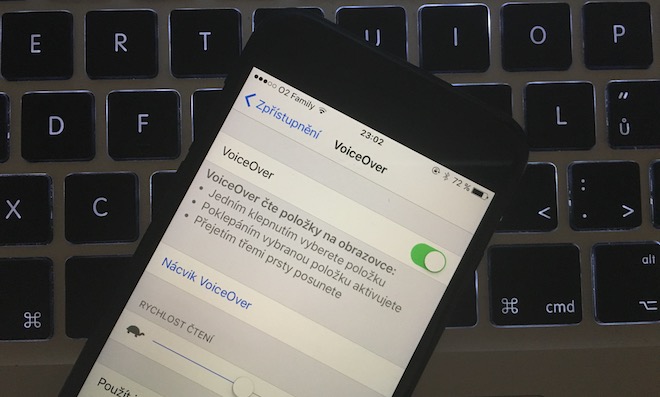
Kas sa tunned, et see on sinu oma? iPhone pärast viimast uuendust aeglasem, kuumeneb rohkem ja otsid õhtul laadijat palju varem kui varem? Sa pole ainus. Pärast iga suuremat versiooni iOS Sarnaseid kaebusi tuleb ette kõikjal maailmas. Sellel võib olla mitmeid põhjuseid – alates ajutisest süsteemi indekseerimisest kuni taustal töötavate ja tarbetult energiat tarbivate funktsioonideni. Hea uudis on see, et saate mõned neist mõne minutiga keelata või vähemalt piirata. See pole drastiline muudatus ja enamik kasutajaid ei märka muudatusi isegi. Vastupidi, saate pikema aku tööea, vähem telefoni kuumenemist ja mõnel juhul kiirema süsteemi. Oleme valinud kuus seadet, mida tasub vaadata.
1. Lülitage analüütikaandmete jagamine välja Applu
iPhone saab taustal ettevõtetele saata Apple Diagnostilised andmed teie seadme kasutamise kohta. Kuigi see on anonüümne teave, mida kasutatakse süsteemi täiustamiseks, saate selle funktsiooni välja lülitada, kui te ei soovi seda jagada. Avage Seaded → Privaatsus ja turvalisus → Analüüs ja täiustused → lülitage välja valik „Jaga iPhone'i analüütikat”.
2. Keela silmapaistvad kohad
Huvipakkuvate kohtade funktsioon mäletab kohti, mida sageli külastate. Apple kasutab neid andmeid näiteks paremaks navigeerimiseks, marsruudisoovitusteks ja isikupärastatud teenusteks. Kui te seda ei vaja, saate selle välja lülitada. Minge menüüsse Seaded → Privaatsus ja turvalisus → Asukohateenused → Süsteemiteenused → Maamärgid → lülitage see välja. Kui soovite uuesti alustada, saate siin ka salvestatud ajaloo kustutada.
3. Piira taustal rakenduste värskendamist
Üks funktsioone, millel on aku tööeale suurim mõju. See võimaldab rakendustel uut sisu alla laadida isegi siis, kui te neid ei kasuta. Avage Seaded → Üldine → Rakenduste värskendamine taustal. Saate valida ainult WiFi kasutamise või selle täielikult välja lülitada. Teise võimalusena saate selle välja lülitadaonechat ainult rakenduste jaoks, mis seda tõesti vajavad.
4. Lülitage pidev kuulamine välja saates „Hei” Siri"
kui Siri Sa vaevu kasutad oma häält, sinu oma ei pruugi iPhone ootab pidevalt äratusfraasi lausumist. Mine menüüsse Seaded → Siri → lülita saatmisvalik väljachat "Hei Siri". Siri Saate selle igal ajal esile kutsuda, hoides külgmist nuppu all, nii et te ei kaota oma assistenti.
5. Keelake värskenduste automaatne allalaadimine iOS
iPhone saab uusi süsteemiversioone taustal automaatselt alla laadida niipea, kui need kättesaadavaks muutuvad. Kui soovite värskenduste üle rohkem kontrolli, saate automaatse allalaadimise välja lülitada. Selleks minge menüüsse Seaded → Üldine → Tarkvarauuendus → Automaatsed värskendused → lülitage värskenduste allalaadimine välja. iOSSeejärel installite süsteemi uued versioonid käsitsi teile sobival ajal.
6. Lase iPhone töötage paar tundi pärast värskendust
See on ehk kõige olulisem punkt. Pärast uue versiooni installimist iOS Teie telefon indekseerib taustal fotosid, sõnumeid, faile ja rakenduste andmebaase. Selle aja jooksul on normaalne näha suuremat energiatarbimist ja kerget soojenemist. Kui värskendasite paar tundi tagasi, on hea mõte telefon ööseks laadija ja WiFi-võrguga ühendada. Enamasti normaliseerub energiatarve järgmise 24–48 tunni jooksul.