Kui oled just oma esimese Maci karbist välja võtnud, siis palju õnne! Oled astumas lihtsuse, kiiruse ja ühenduvuse maailma, mis eristab macOS-i kõigist teistest. Alustamise võimalikult lihtsaks tegemiseks oleme koostanud 10 praktilist nippi, mis aitavad sul oma uut Maci kiiresti omandada, kohandada ja kaitsta.
Kohanda tumedat režiimi ja esiletõstetud värve
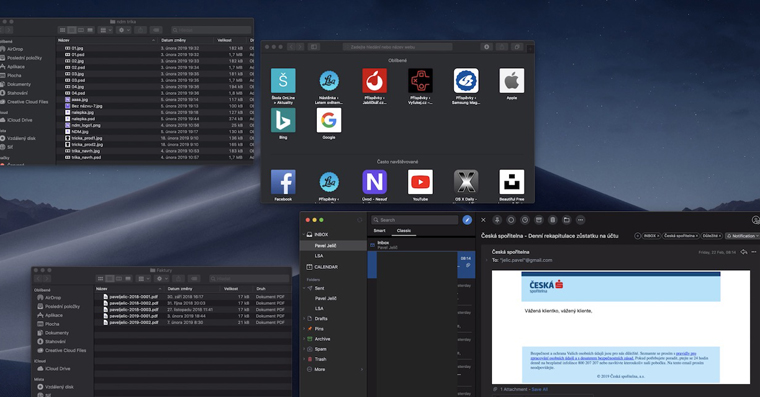
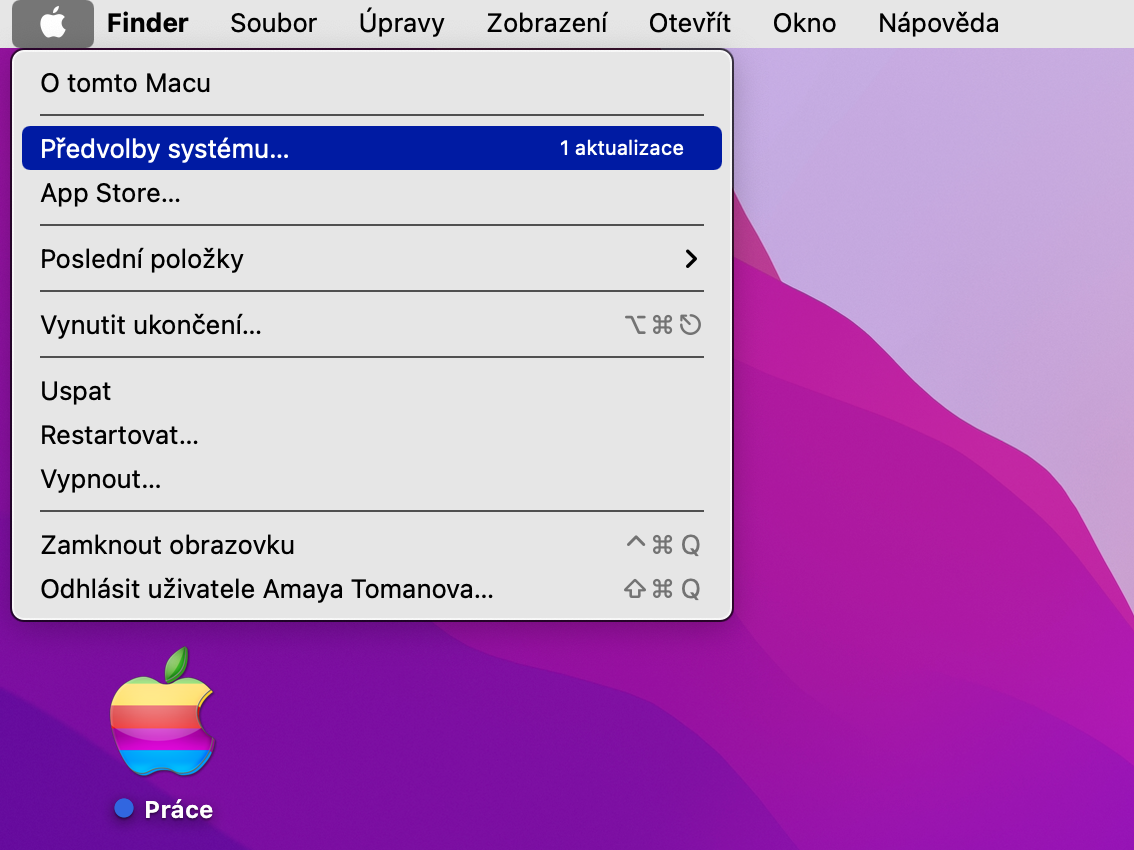
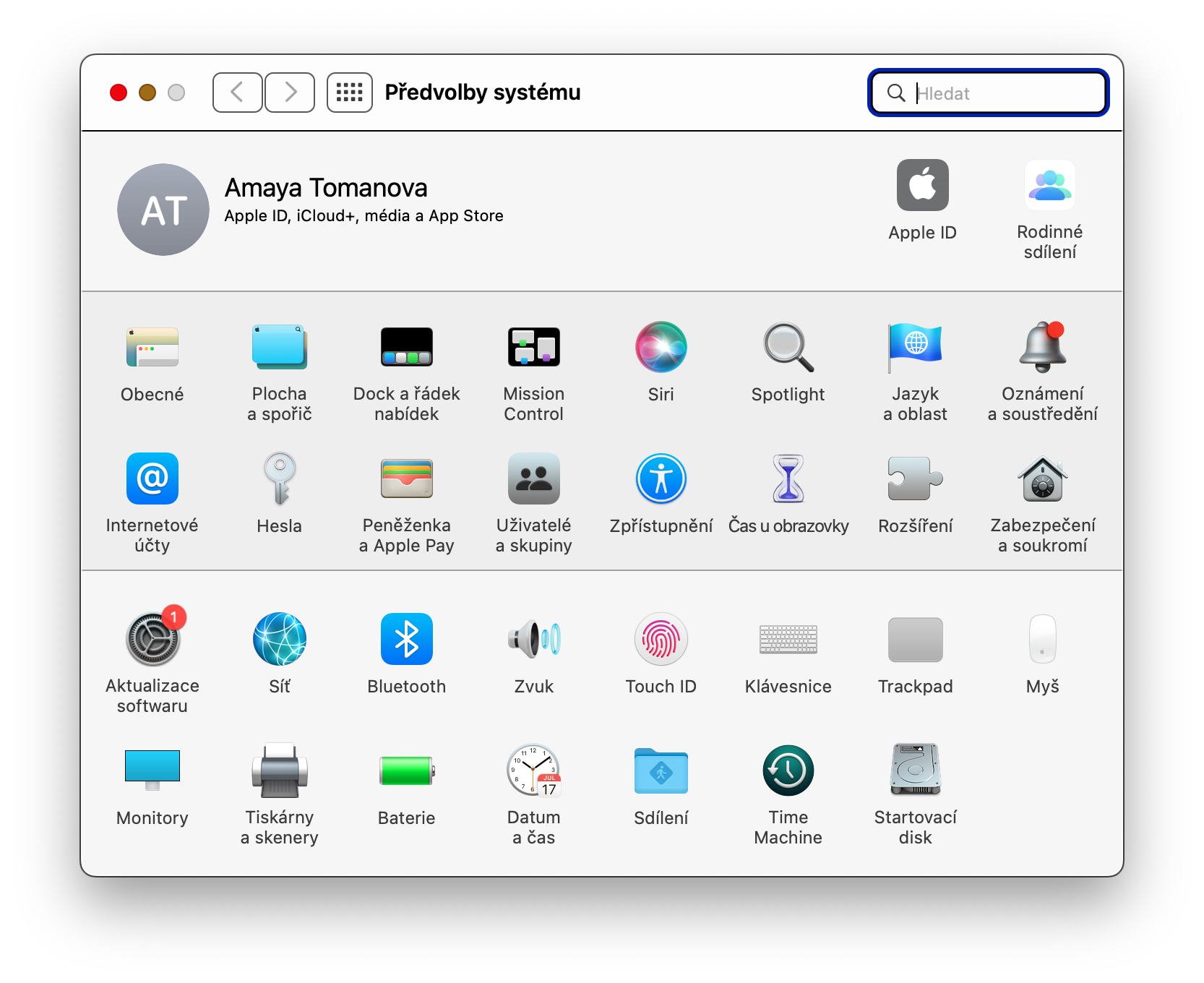
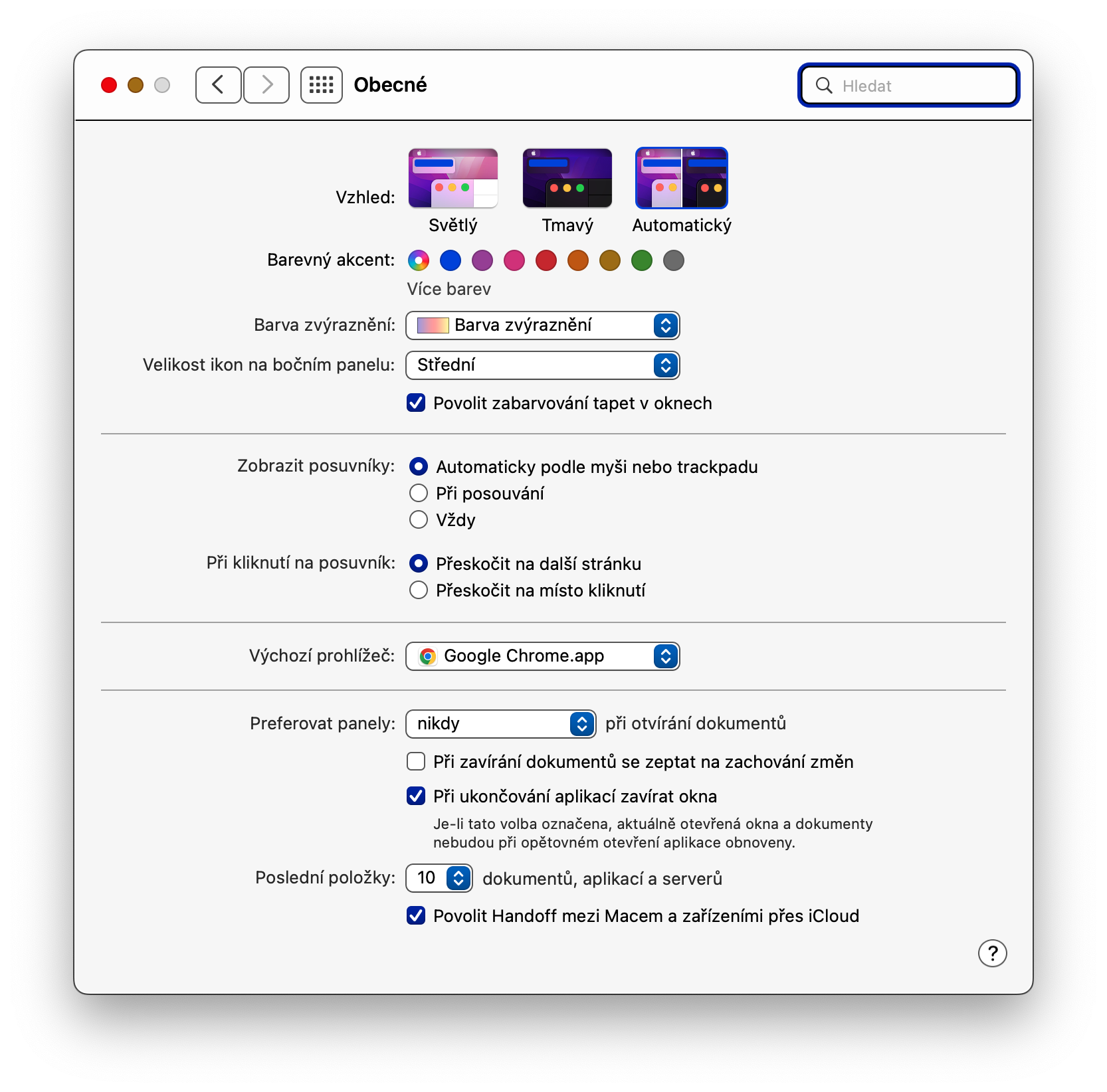
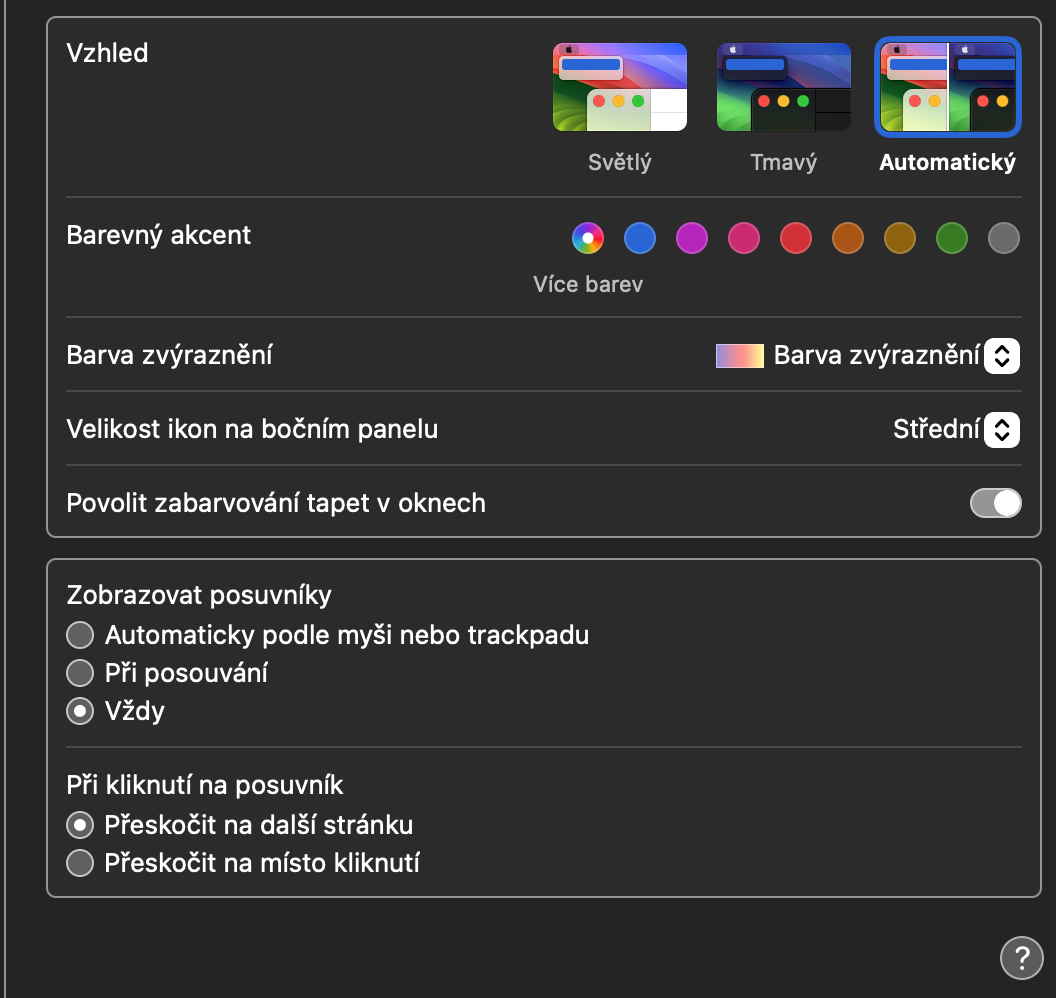
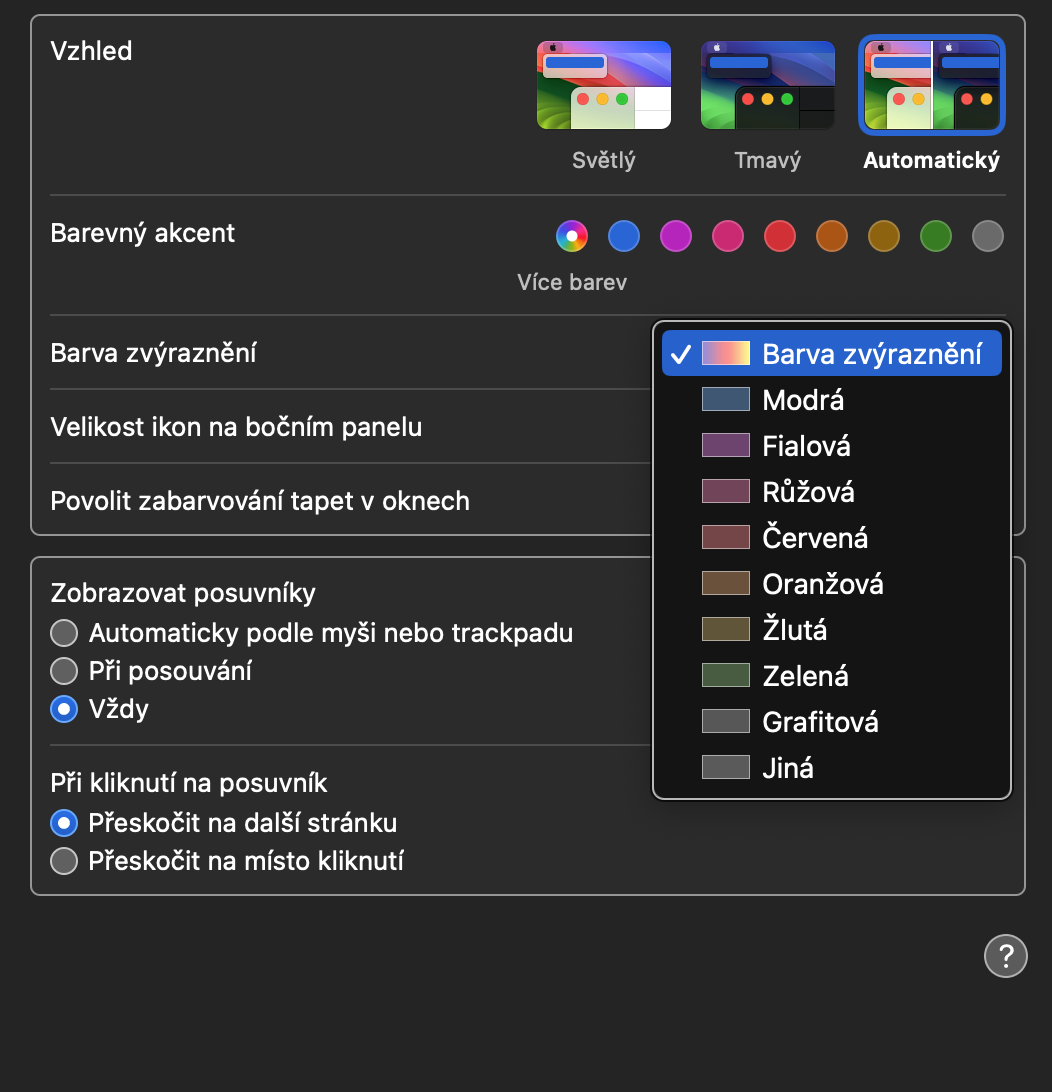
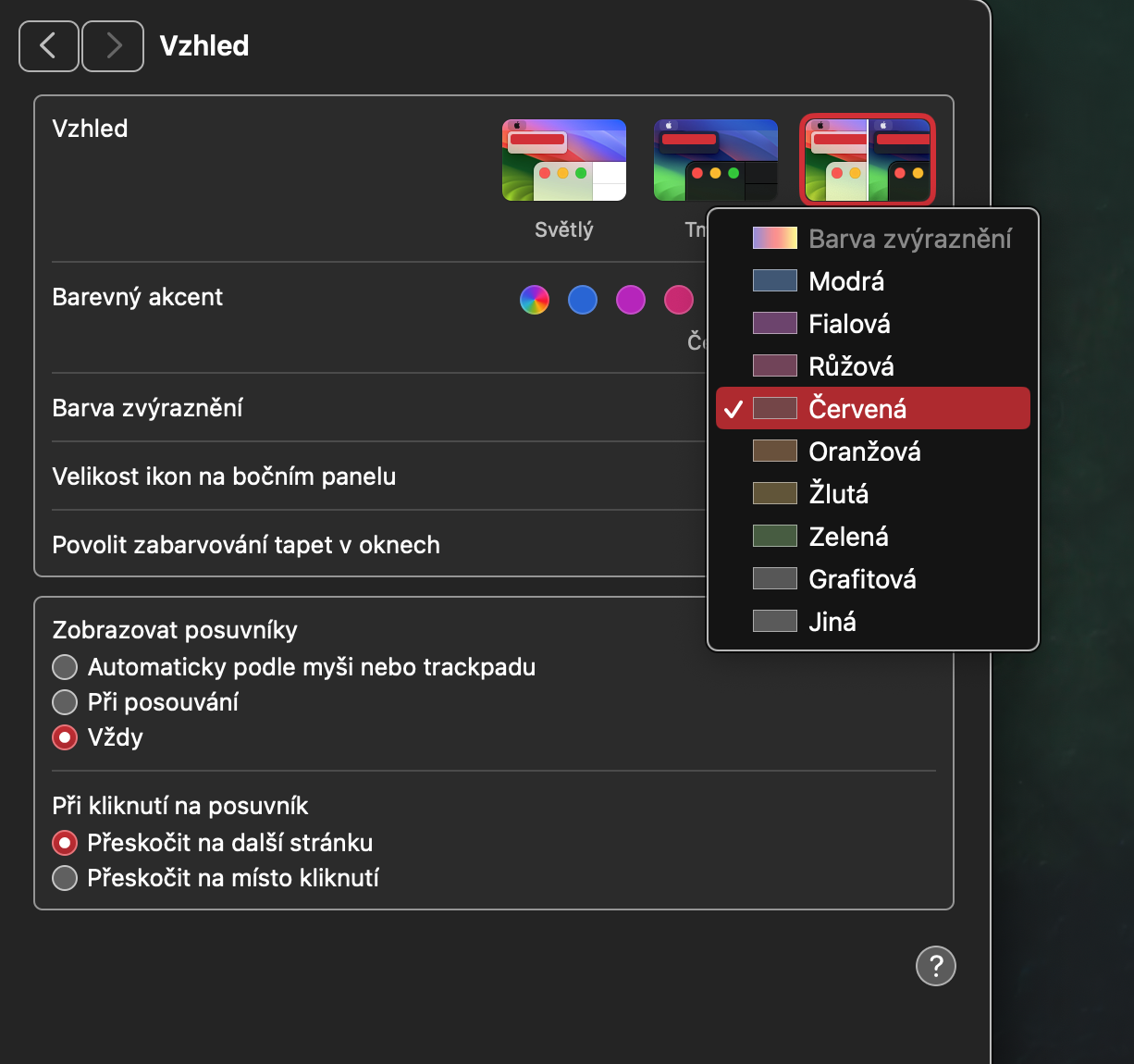
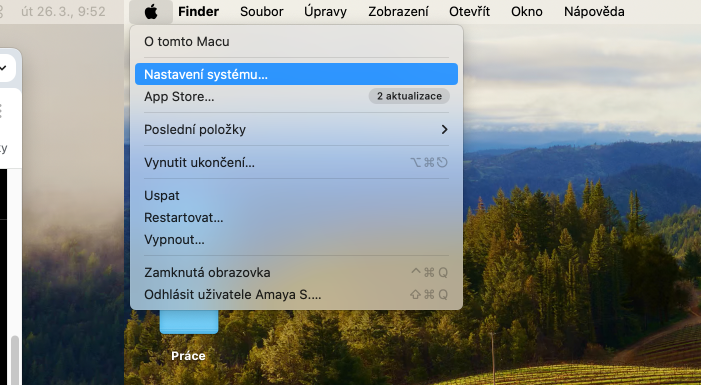
Sinu Mac võimaldab sul valida, kas soovid töötada heledas, tumedas või automaatselt muutuvas ilmes. Lihtsalt mine → Süsteemieelistused → Välimus ja seadista kõik vastavalt oma eelistustele. Samuti saad reguleerida värviaktsenti ja esiletõstmist – nuppude ja liideseelementide värve. See väike detail võib sinu töökeskkonna atmosfääri täielikult muuta.
Fotogalerii
Lülitage automaatsed värskendused sisse
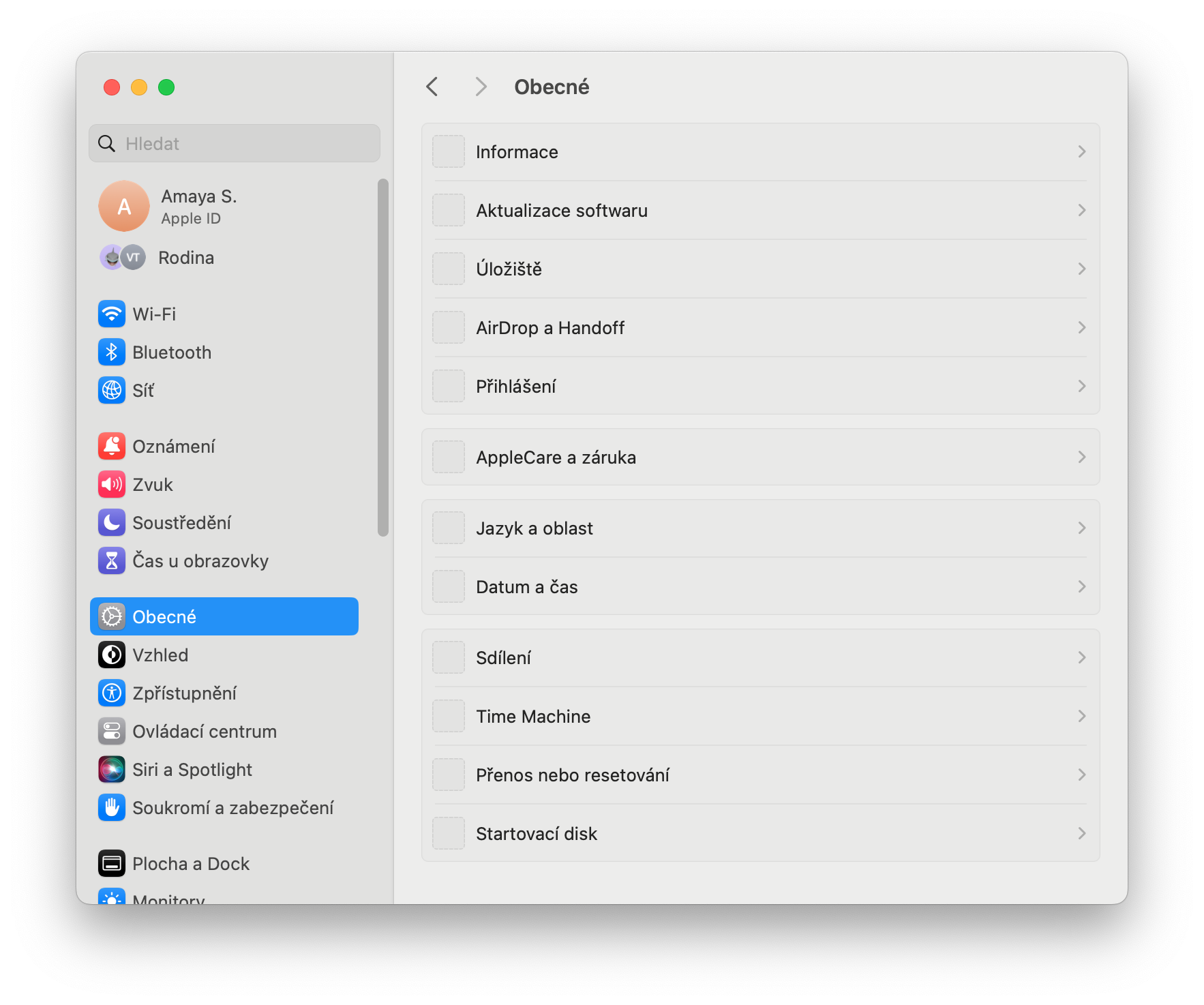
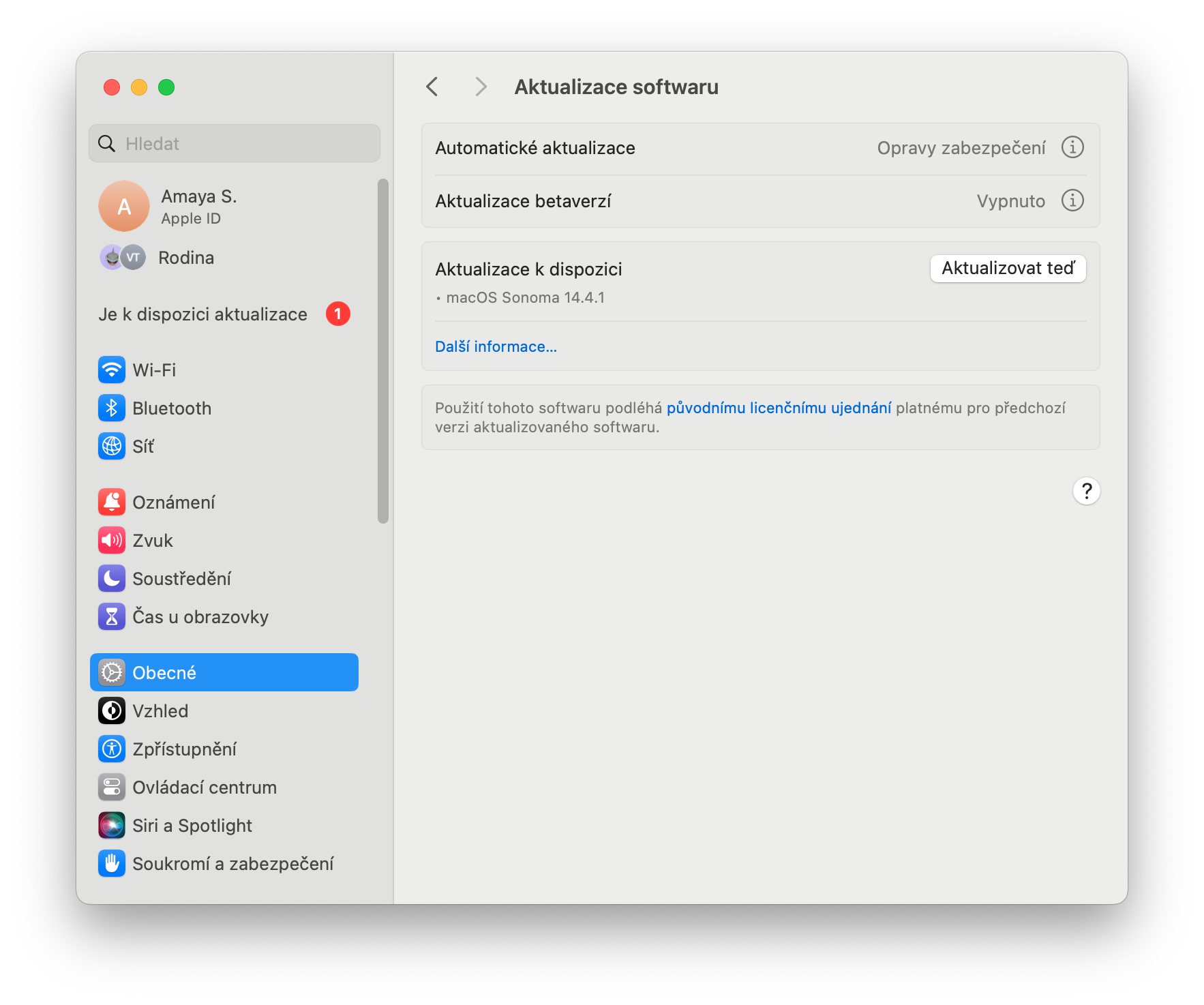
macOS-i värskendused ei sisalda ainult uusi funktsioone – need toovad kaasa ka olulisi turvaparandusi. Käsitsi kontrollimise asemel lülita sisse automaatsed värskendused: ava → Süsteemieelistused → Üldine → Tarkvarauuendus ja luba see valik. Sinu Mac tagab seejärel ajakohasuse ja turvalisuse ilma, et peaksid sellele mõtlema.
Lukustuskuva taustapildi määramine
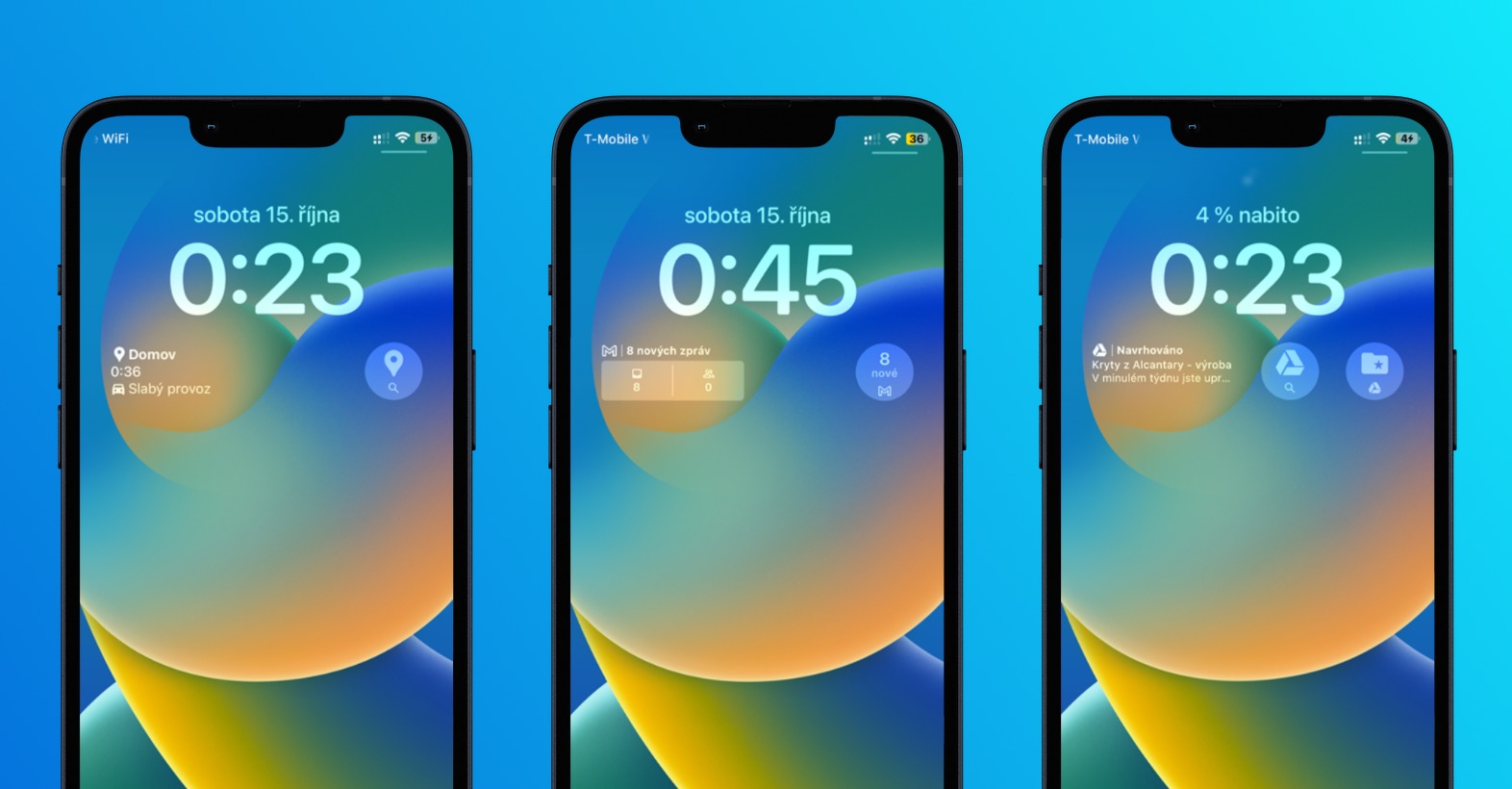
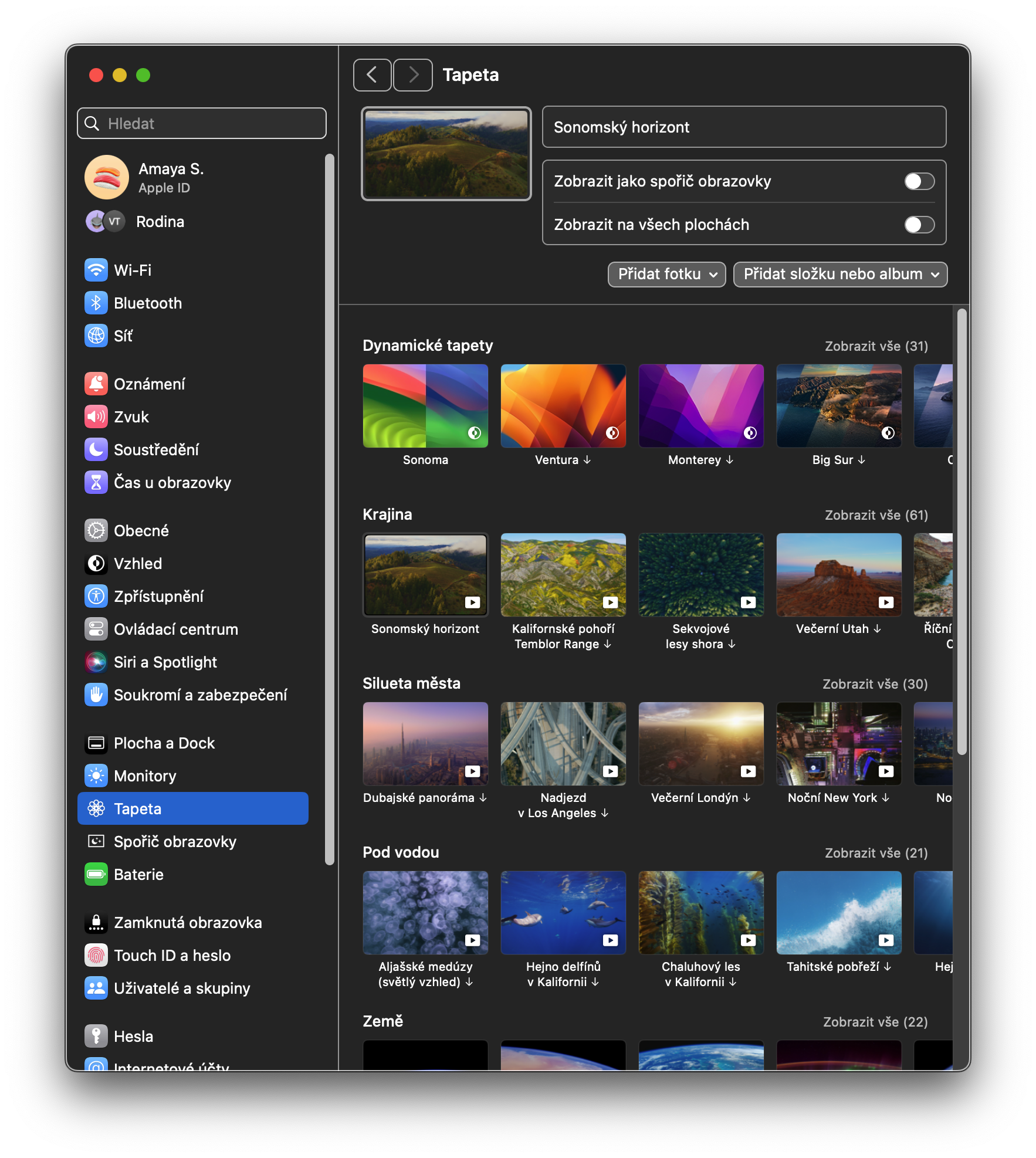
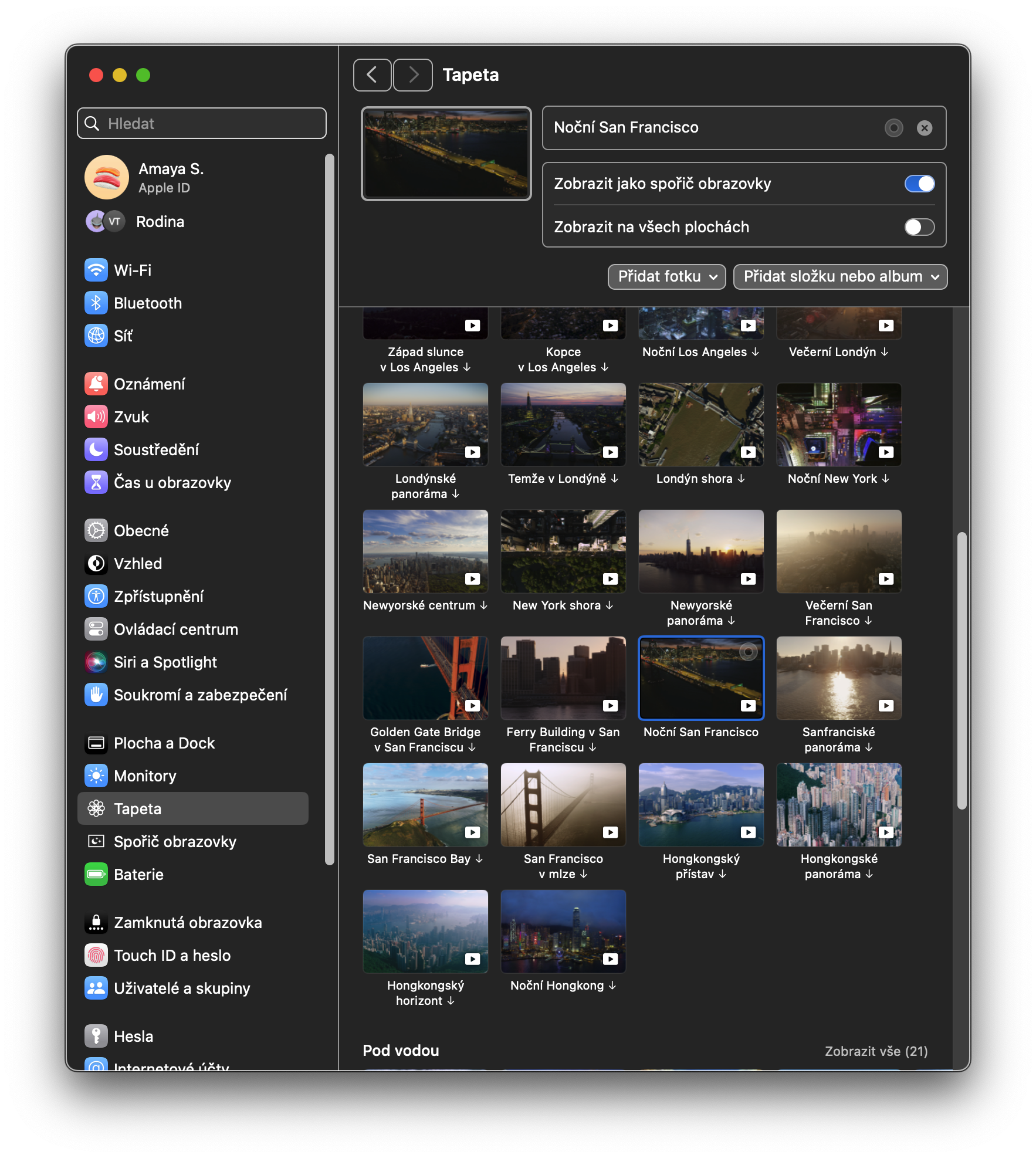
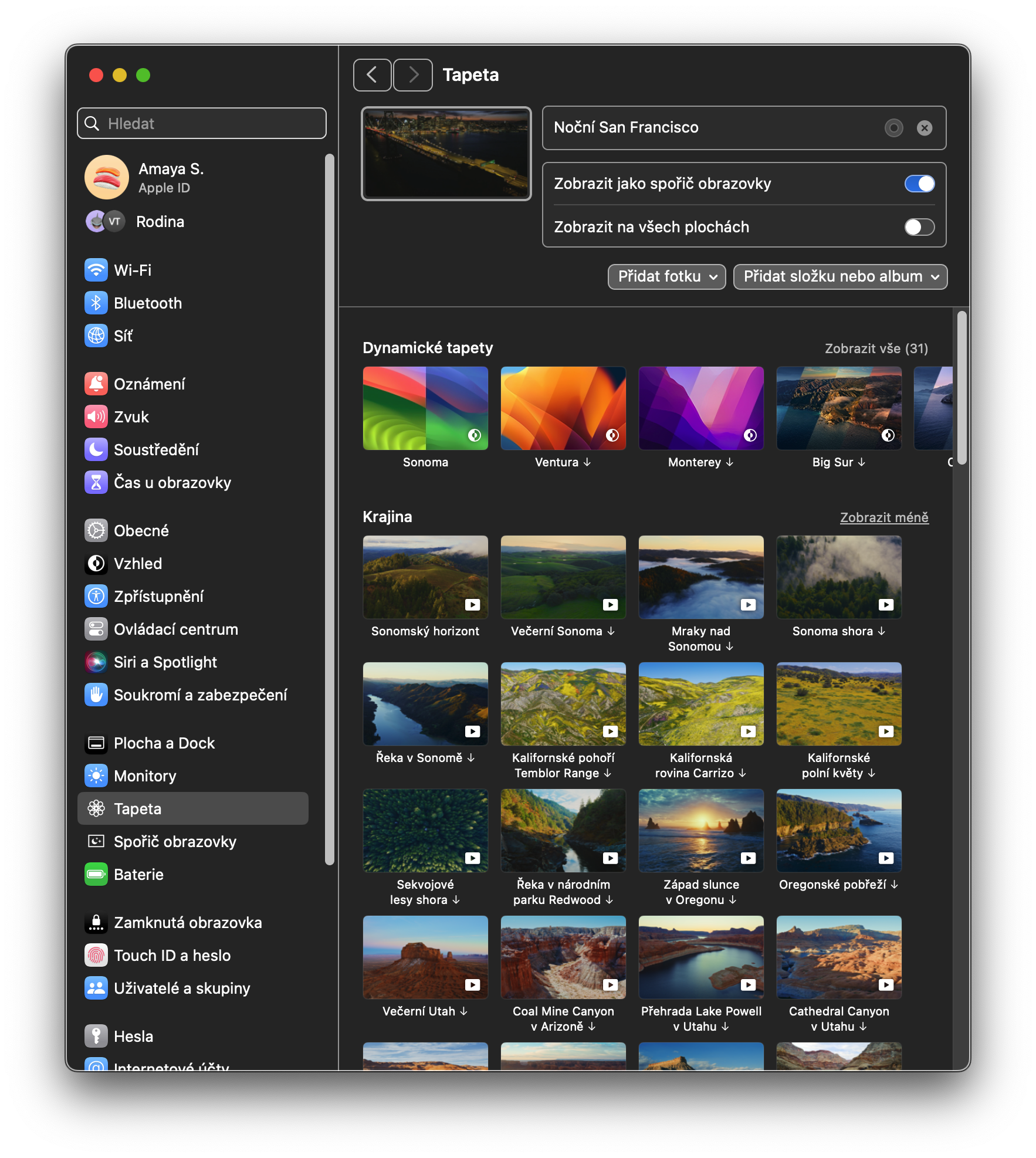
Sinu avakuva ei pea olema igav. Menüüs → Süsteemiseaded → Taustapilt saad valida kümnete fotode ja teemade hulgast – alates miniMaalilistest maastikest dünaamiliste animatsioonideni – taustapilti saab igal ajal muuta vastavalt tujule, aastaajale või lihtsalt lõbu pärast.
Fotogalerii
Ava oma Mac rakendusega Apple Watch
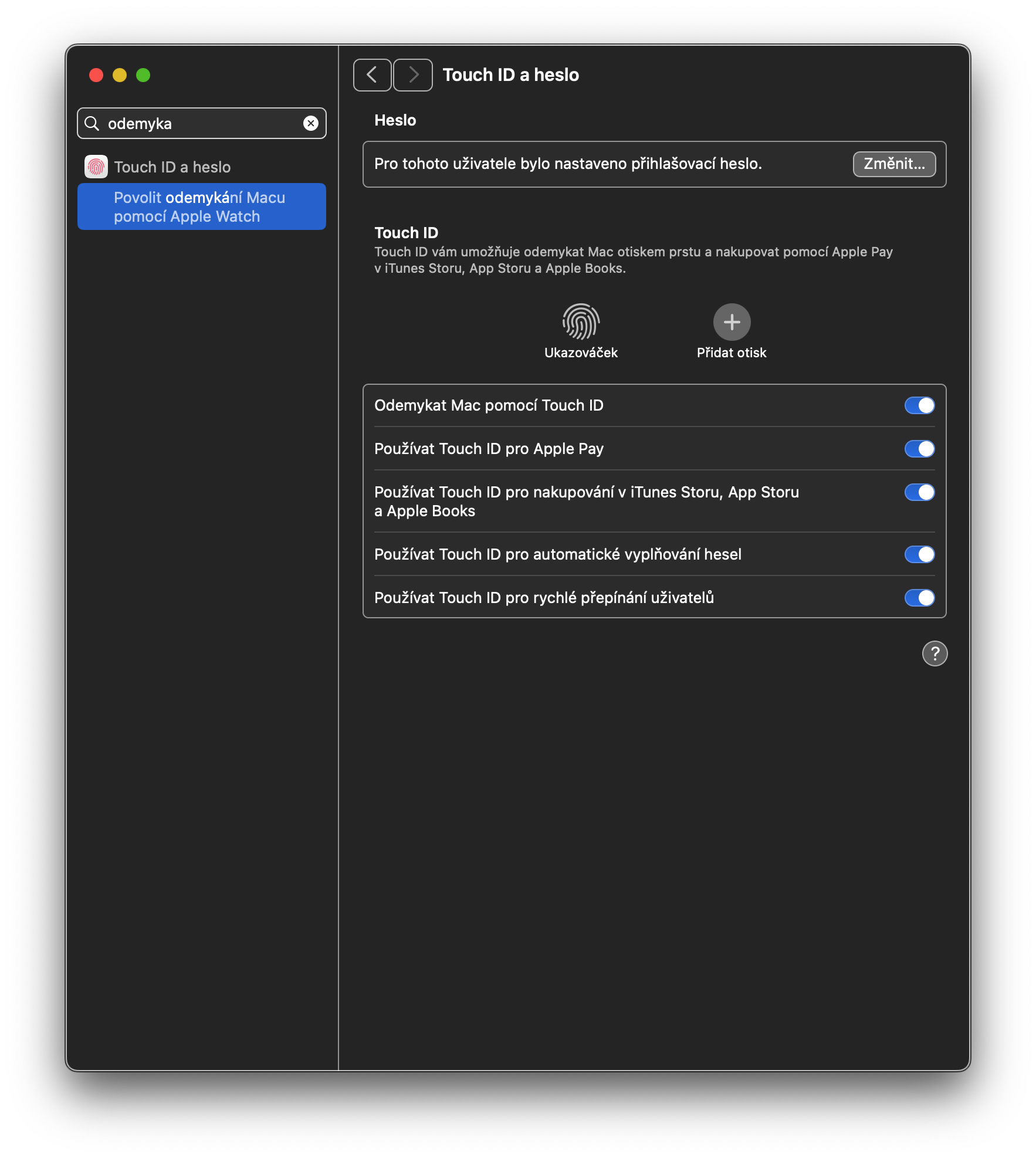
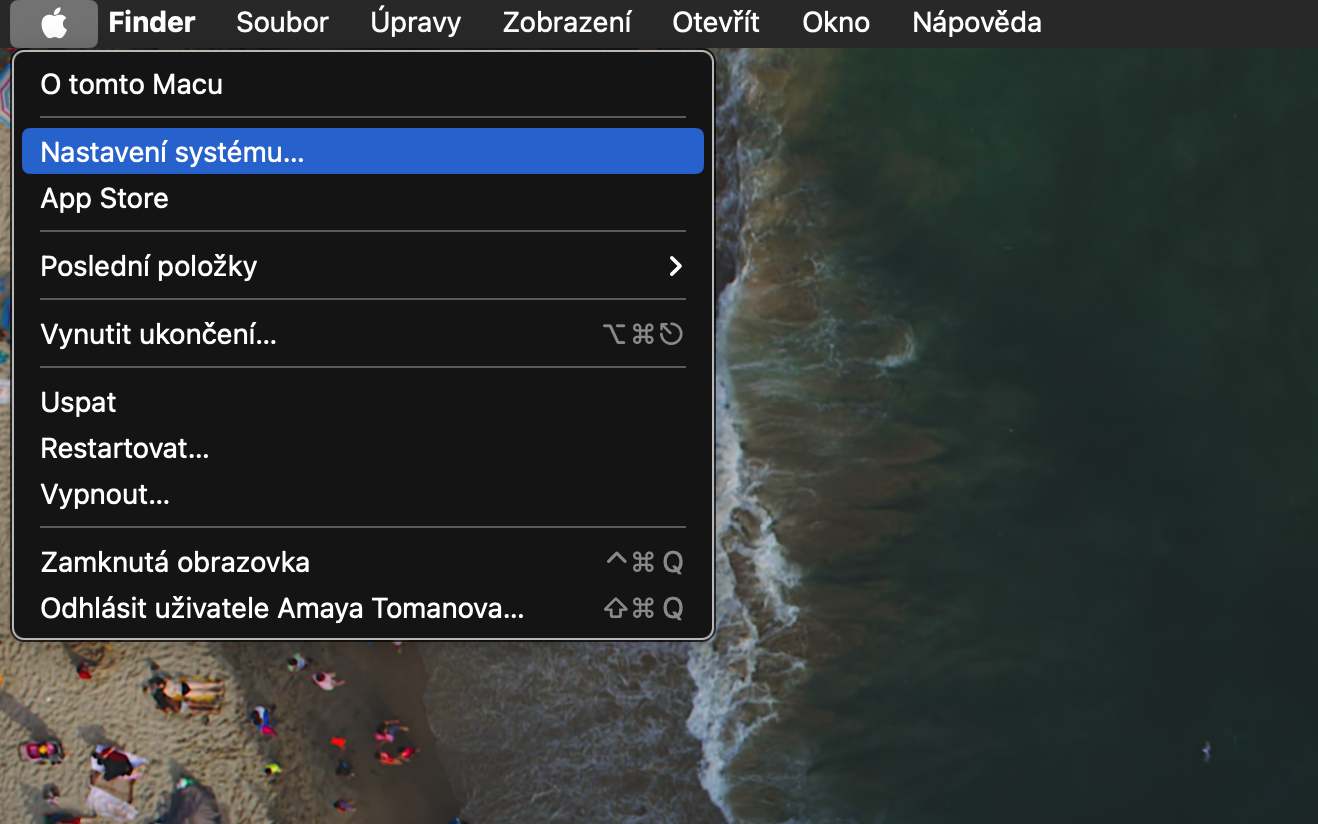
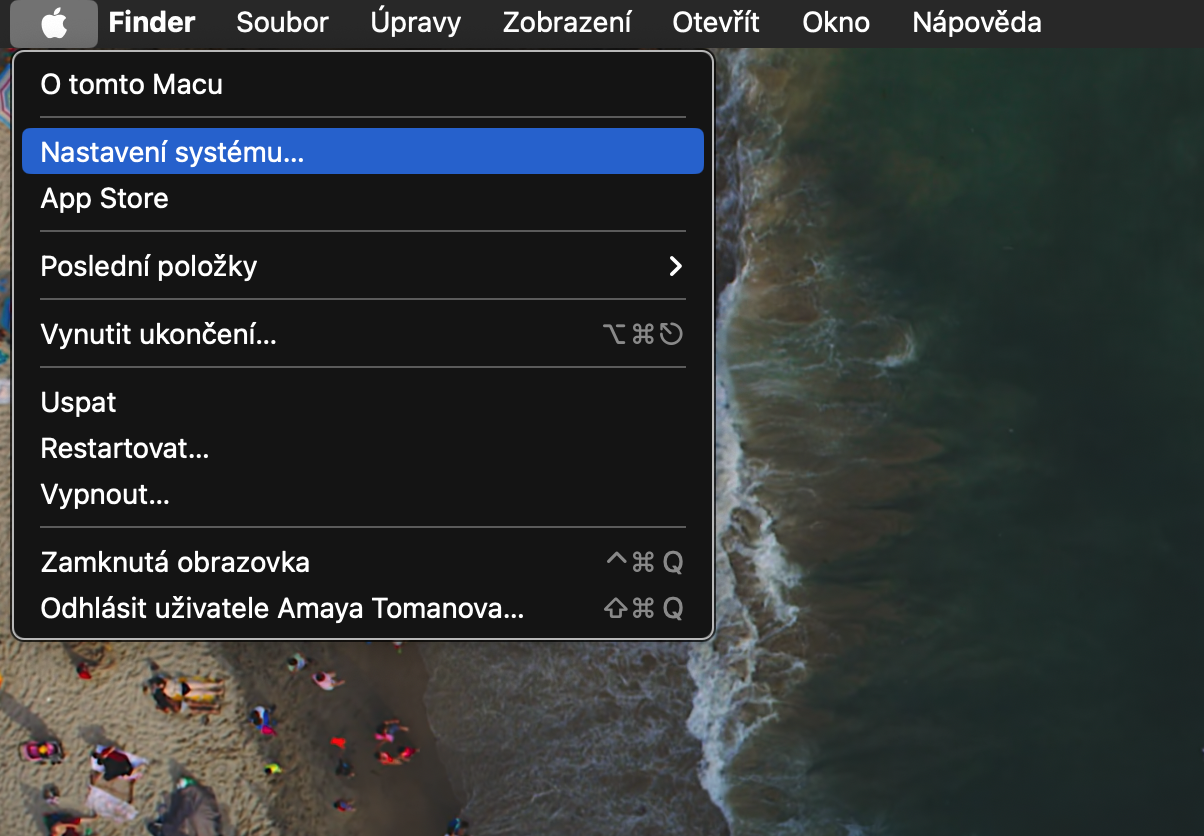
Kui teil on Apple Watch, saate pidevast parooli sisestamisest lahti. → Süsteemiseaded → Touch ID ja parooli, lubage valik „Luba Maci avamine rakendusega” Apple WatchLähenedes avaneb teie Mac ise – turvaliselt, elegantselt ja klaviatuuri puudutamata.
Fotogalerii
Lisa rohkem sõrmejälgi
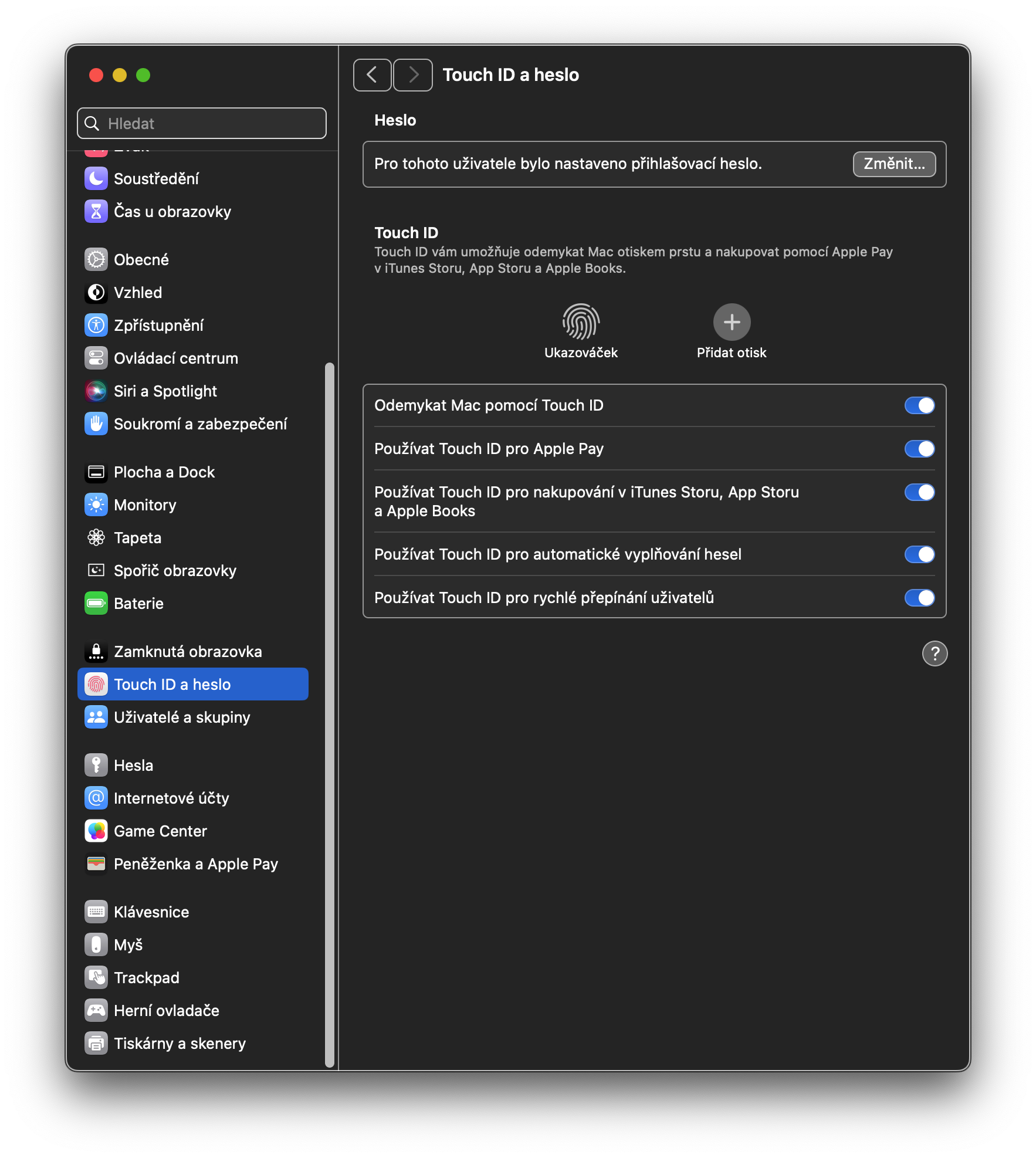
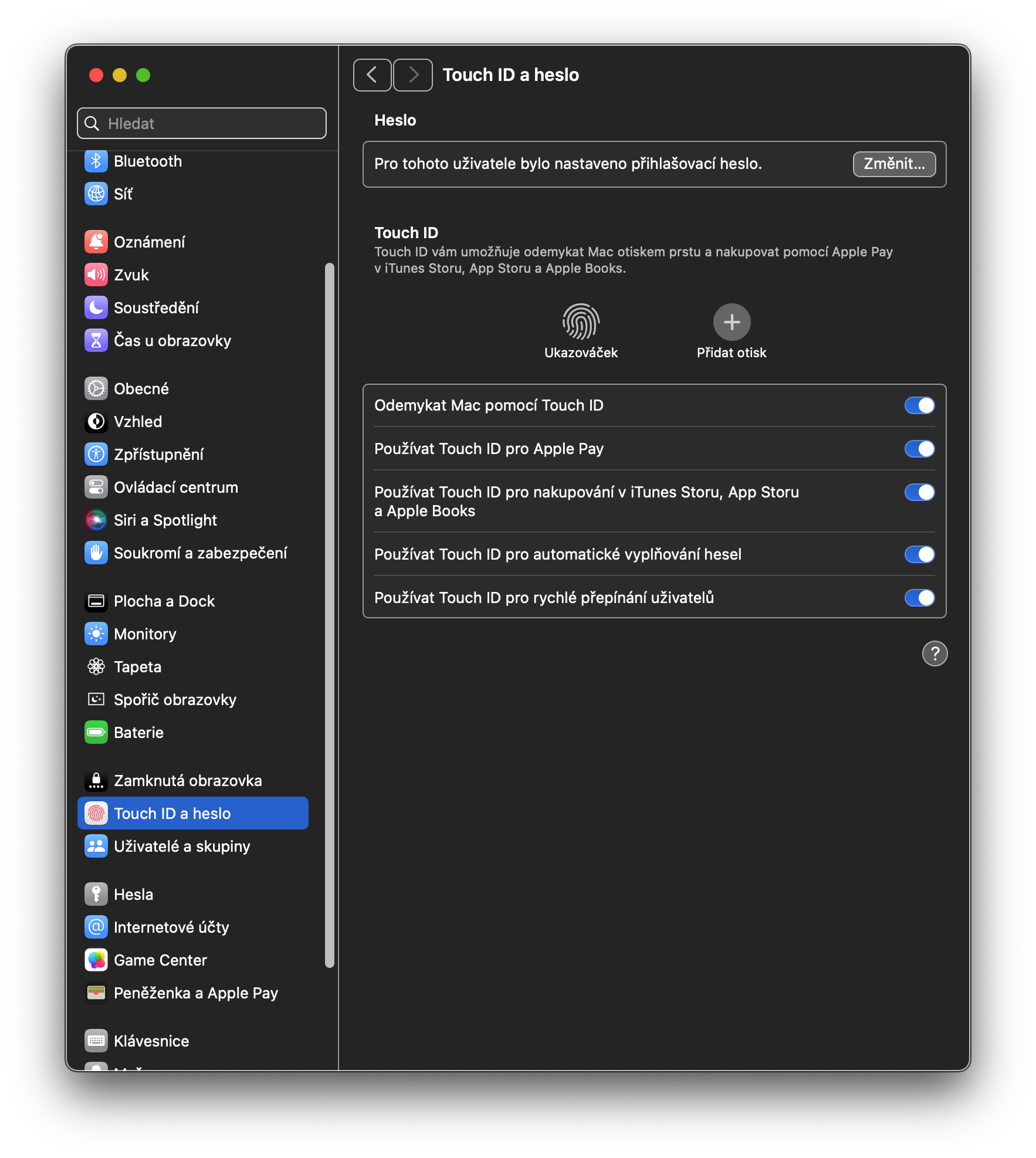
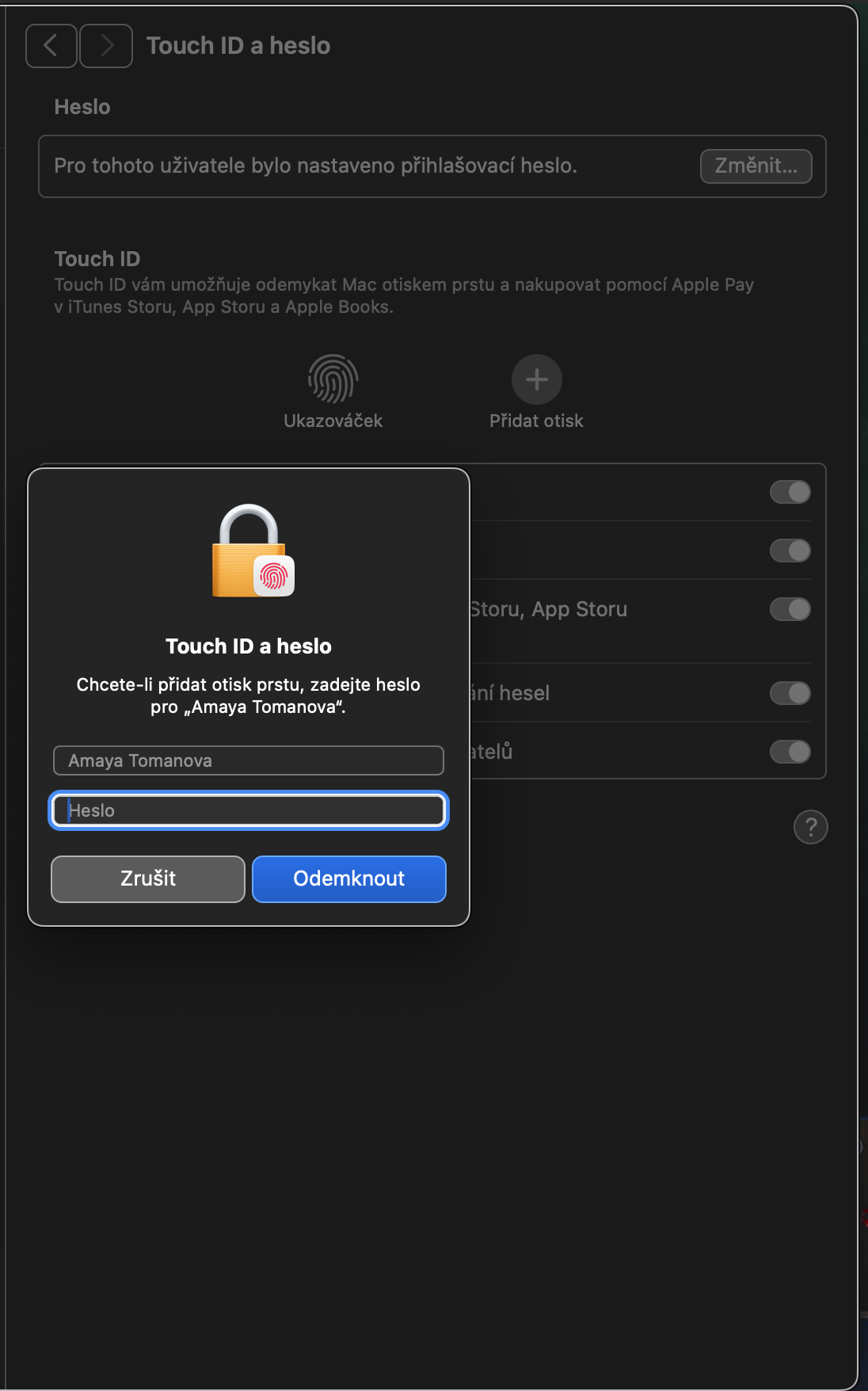
Mac koos Touch ID võimaldab salvestada mitu sõrmejälge. Kui jagate arvutit partneri või kolleegiga, minge → Süsteemiseaded → Touch ID ja parool → Lisa sõrmejälg. Saate igale sõrmejäljele nime panna ja selle igal ajal kustutada. Mugavus ja turvalisus on endiselt esmatähtsad.
Fotogalerii
Taltsuta märguandeid fookusrežiimiga
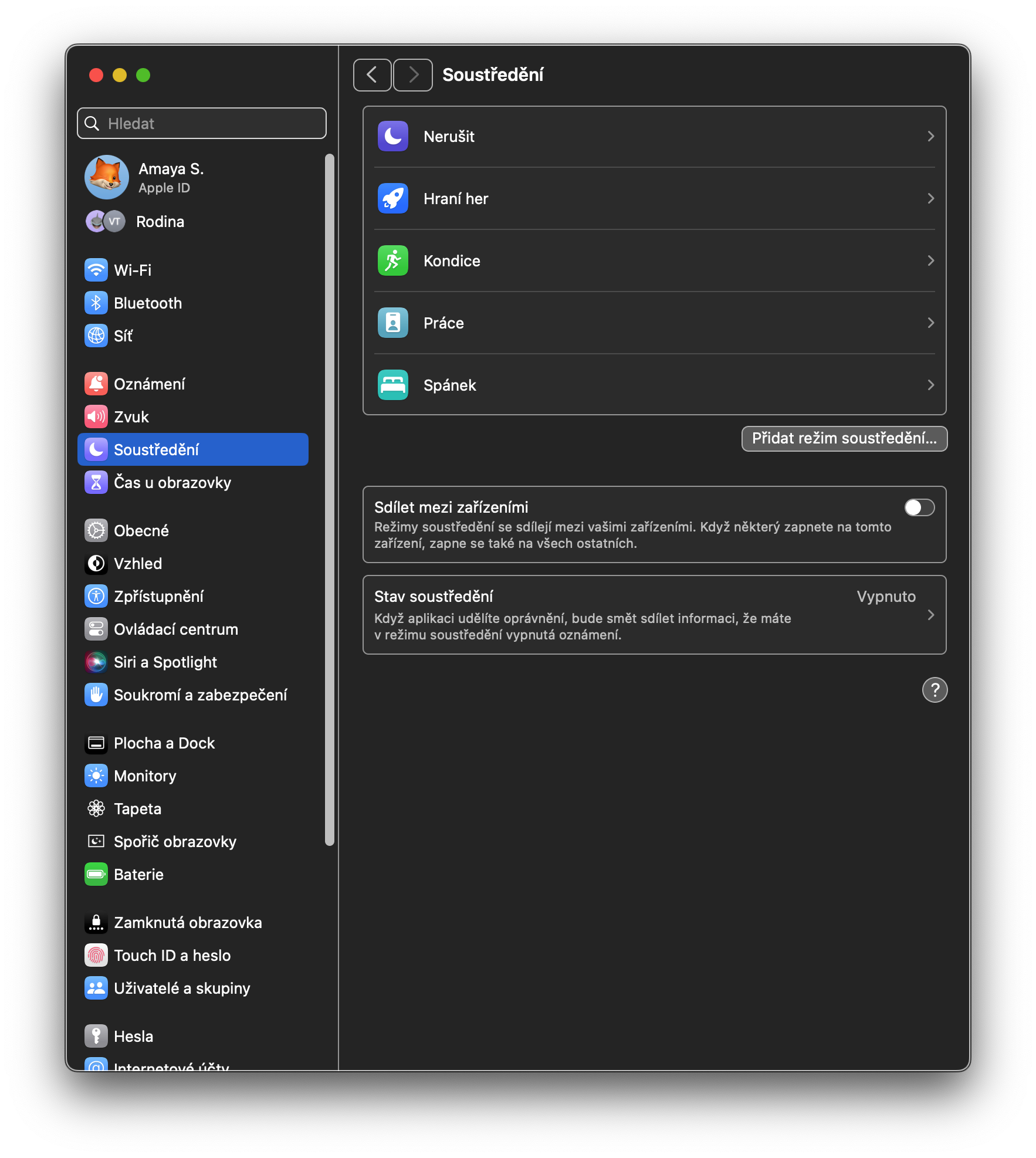
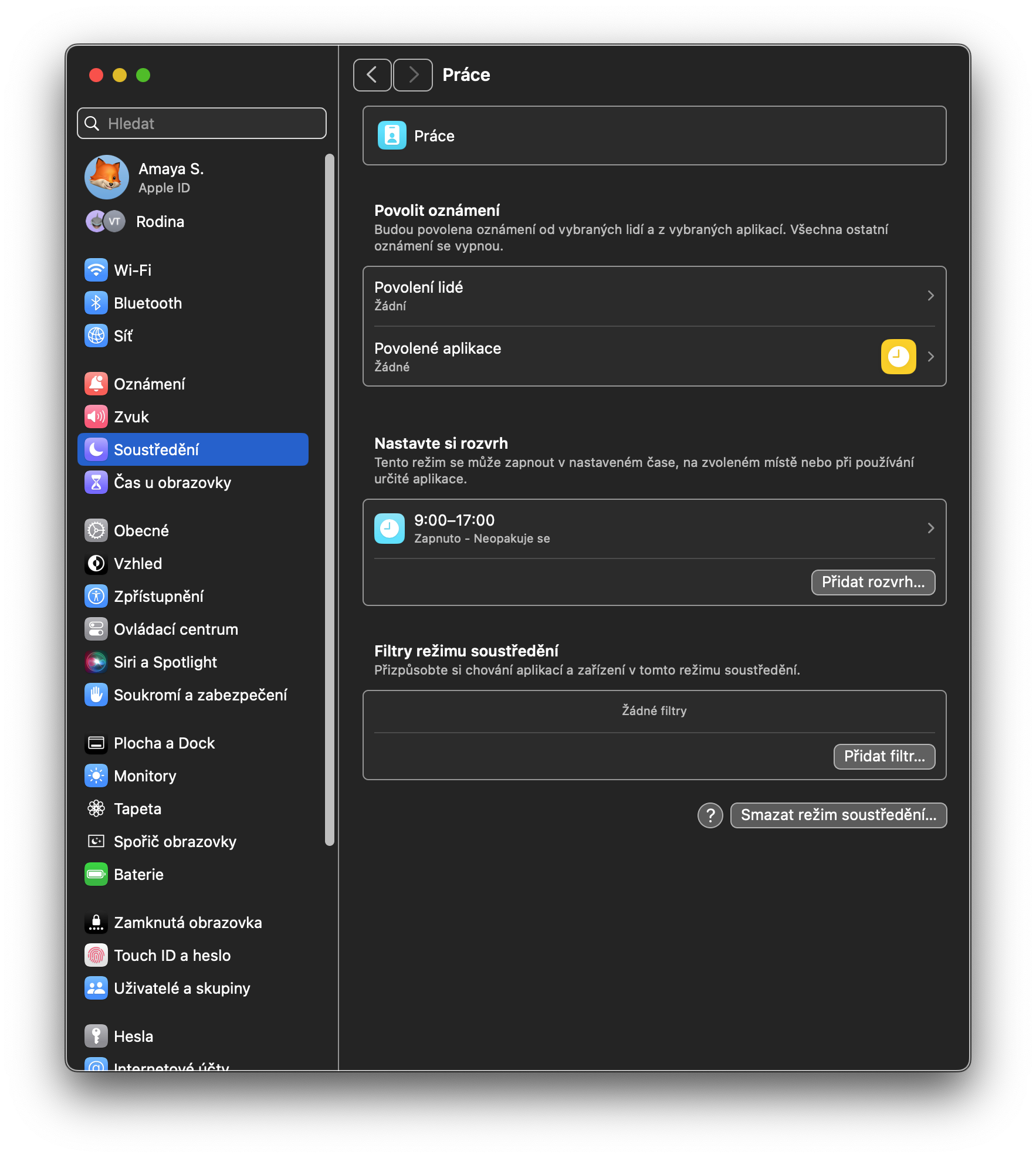
Vahel vajad rahu ja vaikust – olgu siis töö, õppimine või puhkamine. → Süsteemiseaded → Fookus saad luua oma profiilid, näiteks „Töö“, „Vaba“ või „Uni“. Iga režiim määrab, kes saab sinuga ühendust võtta ja millised rakendused saavad sulle märguandeid saata. Tänu sama kontoga sünkroonimisele... Apple ID režiim kantakse automaatselt üle iPhone või iPad.
Fotogalerii
Lisama widgety pinnale
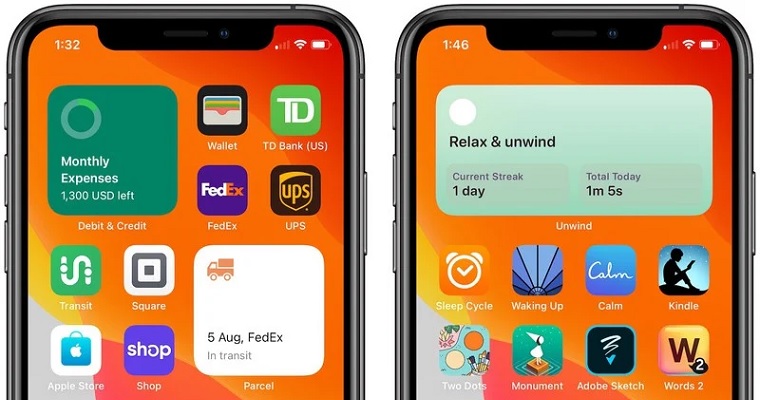
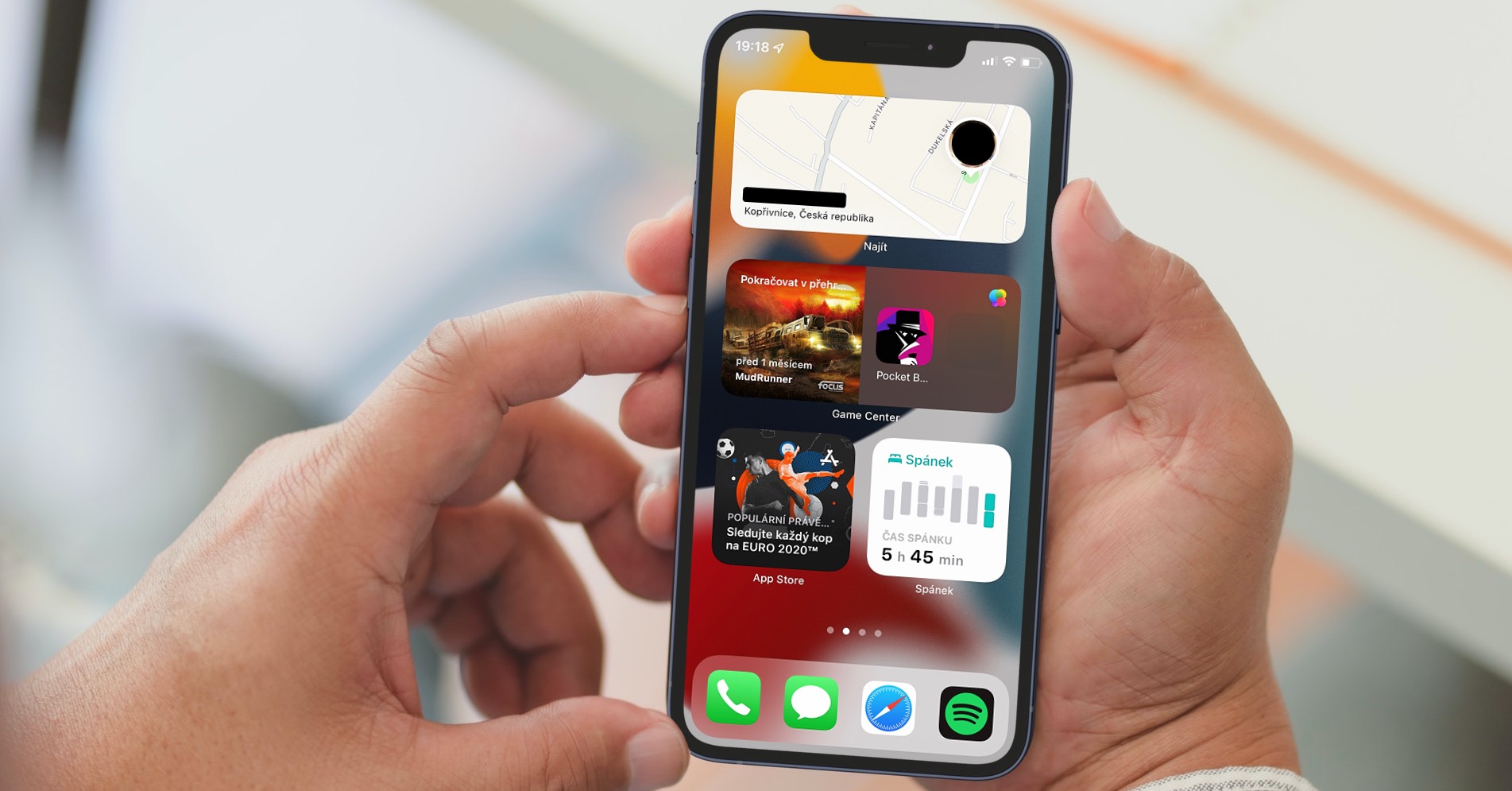
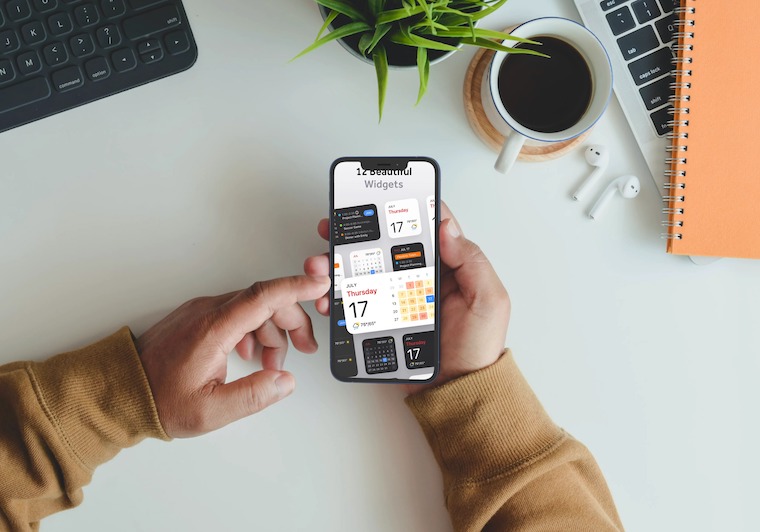
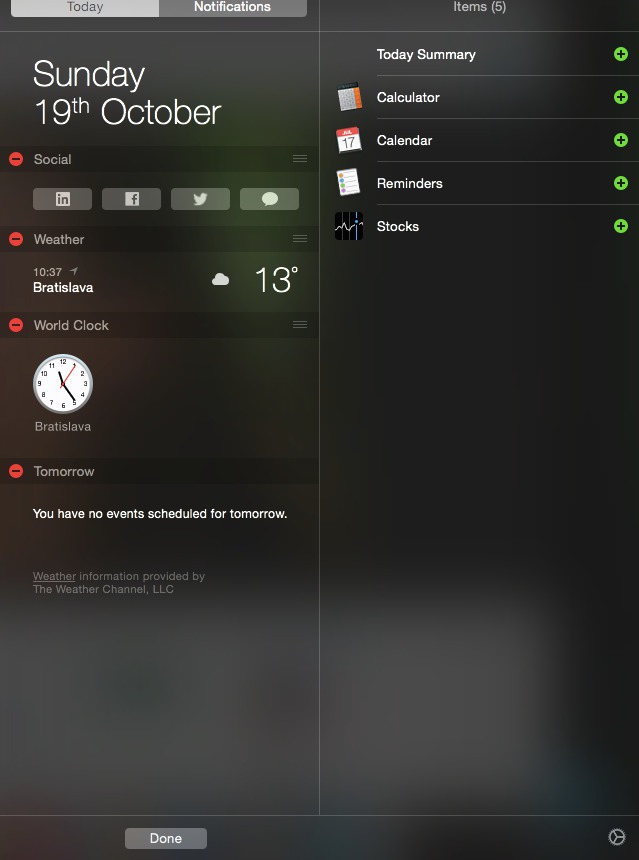
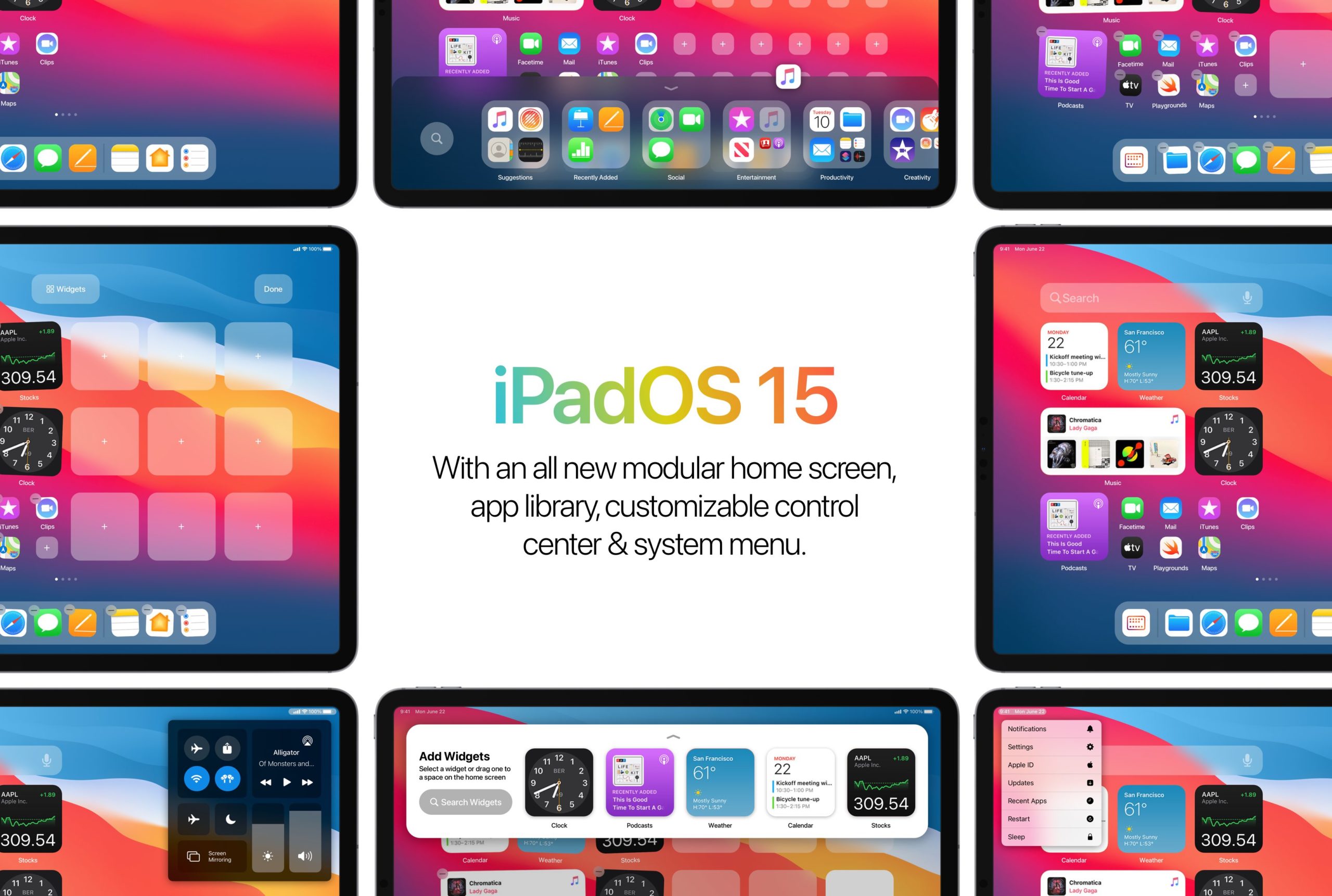
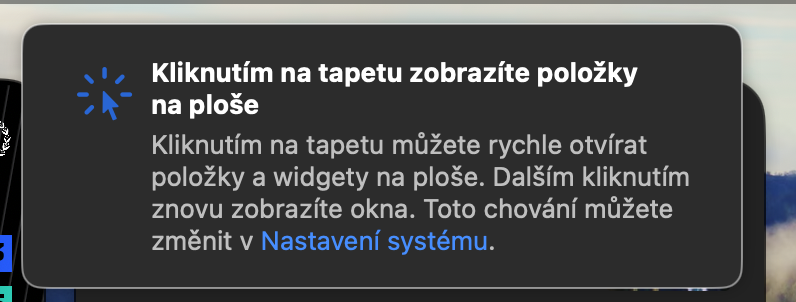
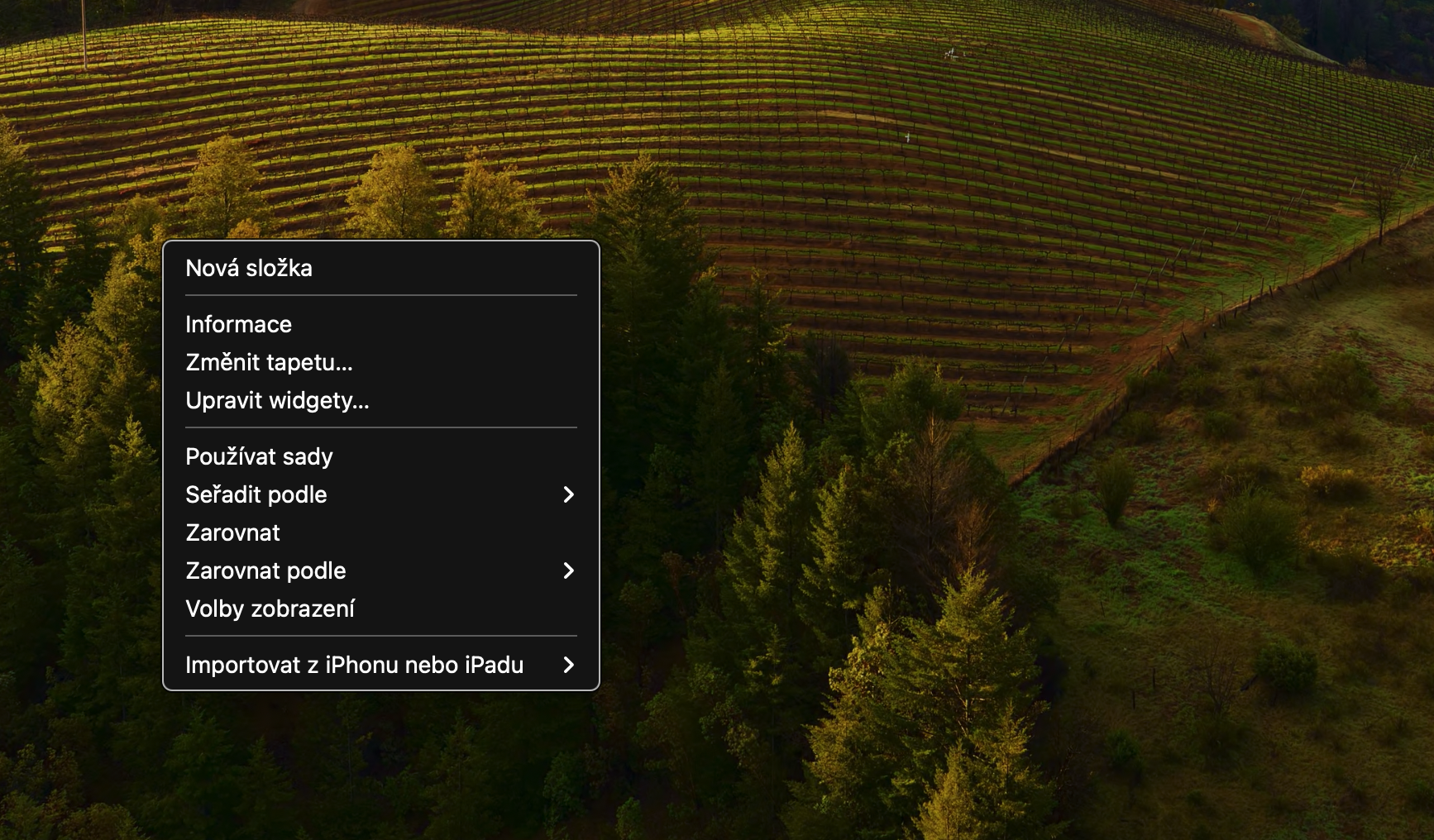
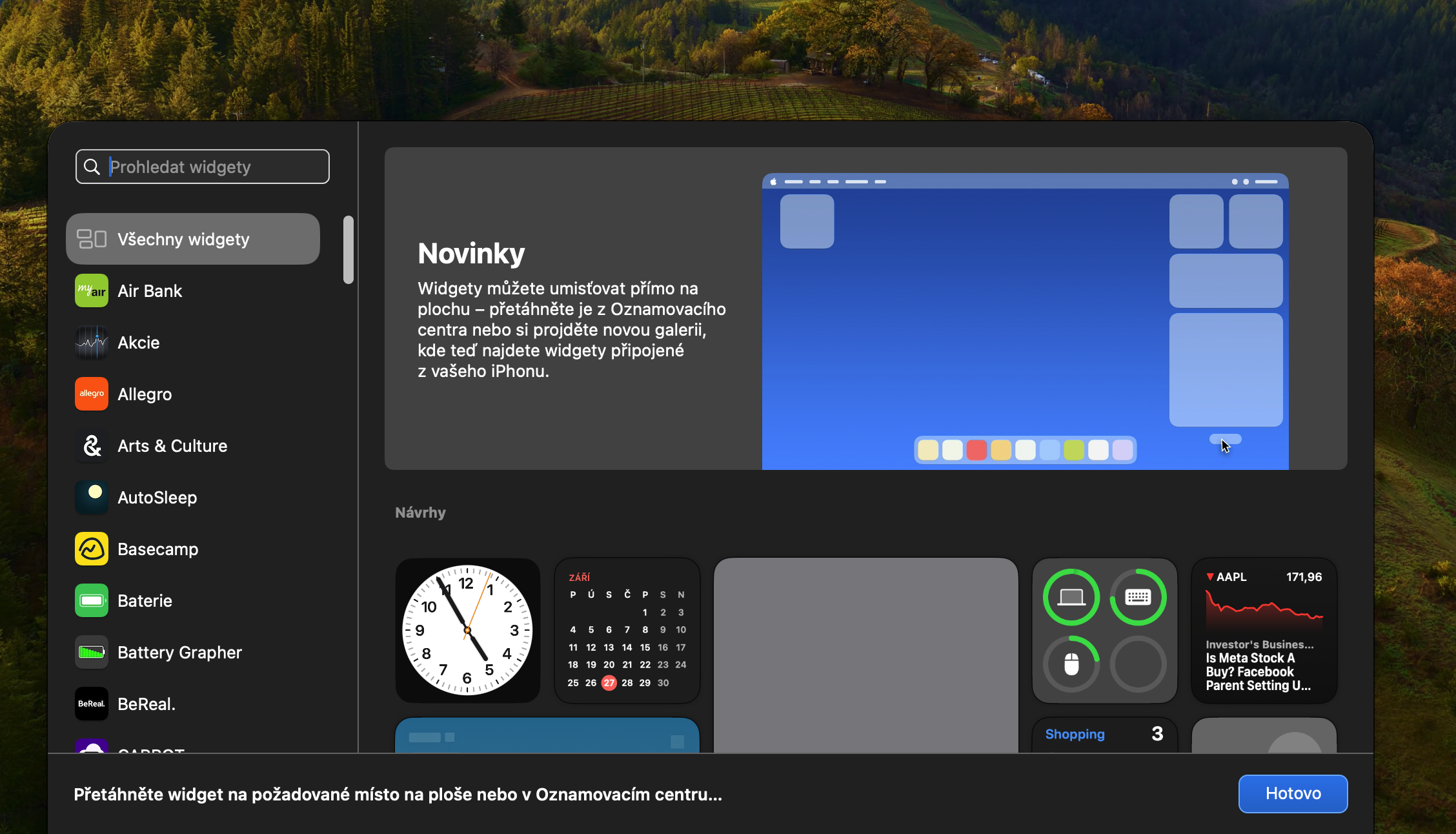
Widgetilmateate, kalendri või meeldetuletuste otse oma töölauale toomiseks paremklõpsake töölaua tühjal kohal ja valige „Muuda”. widgety. Valige, millist teavet soovite silmapiiril hoida, ja lohistage see endale sobivasse kohta.
Fotogalerii

Kasutage seda widgetiPhone'ist
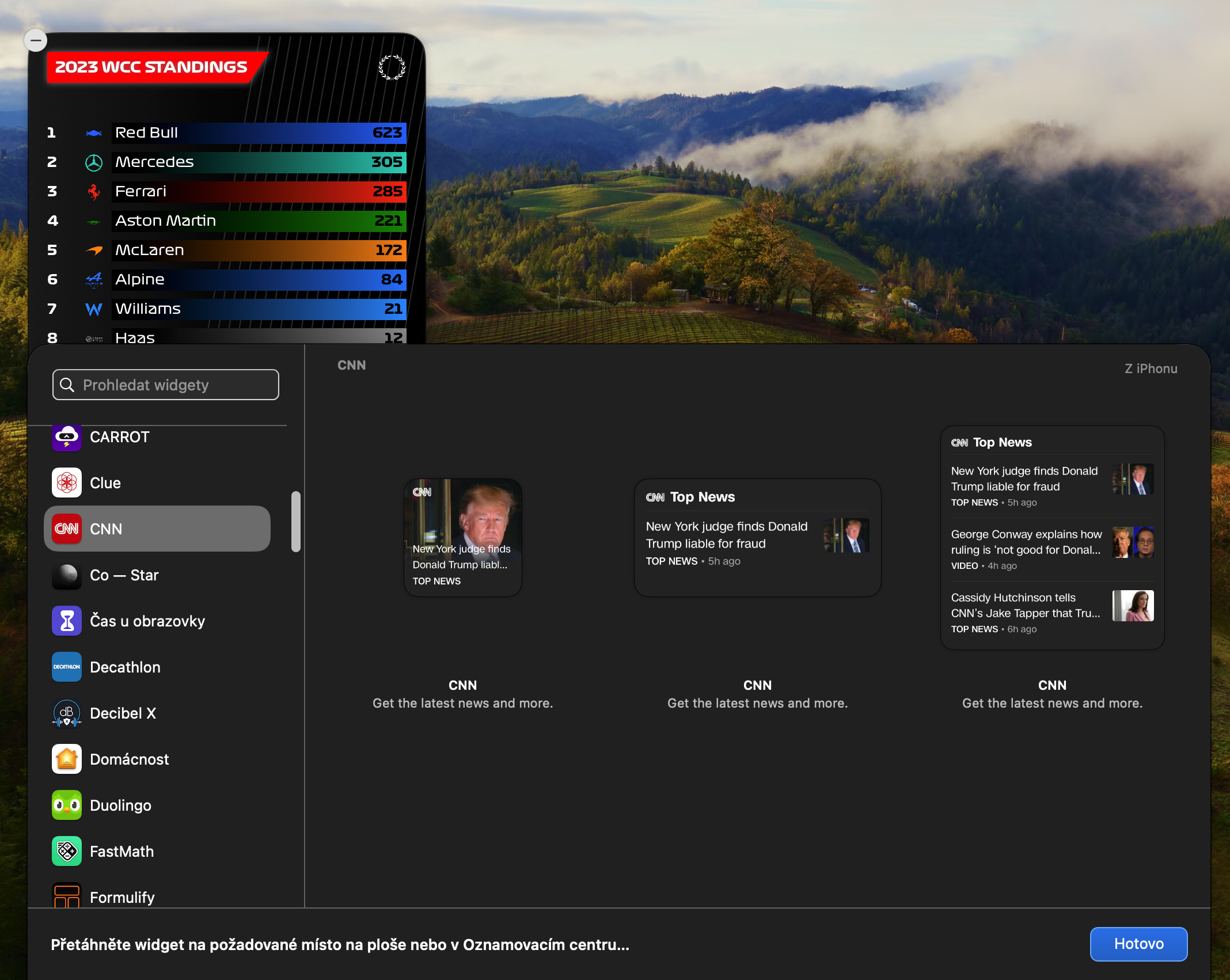
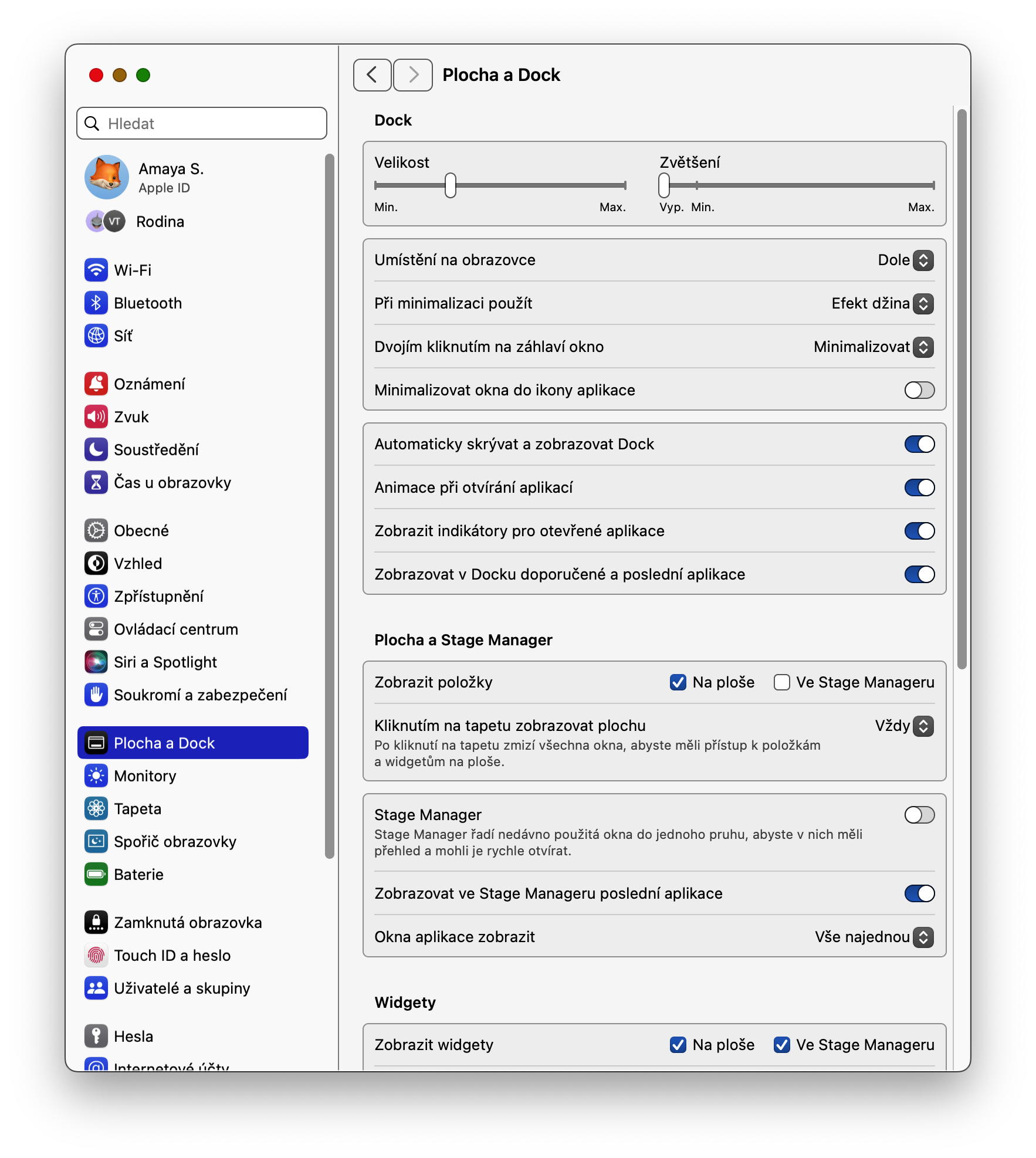
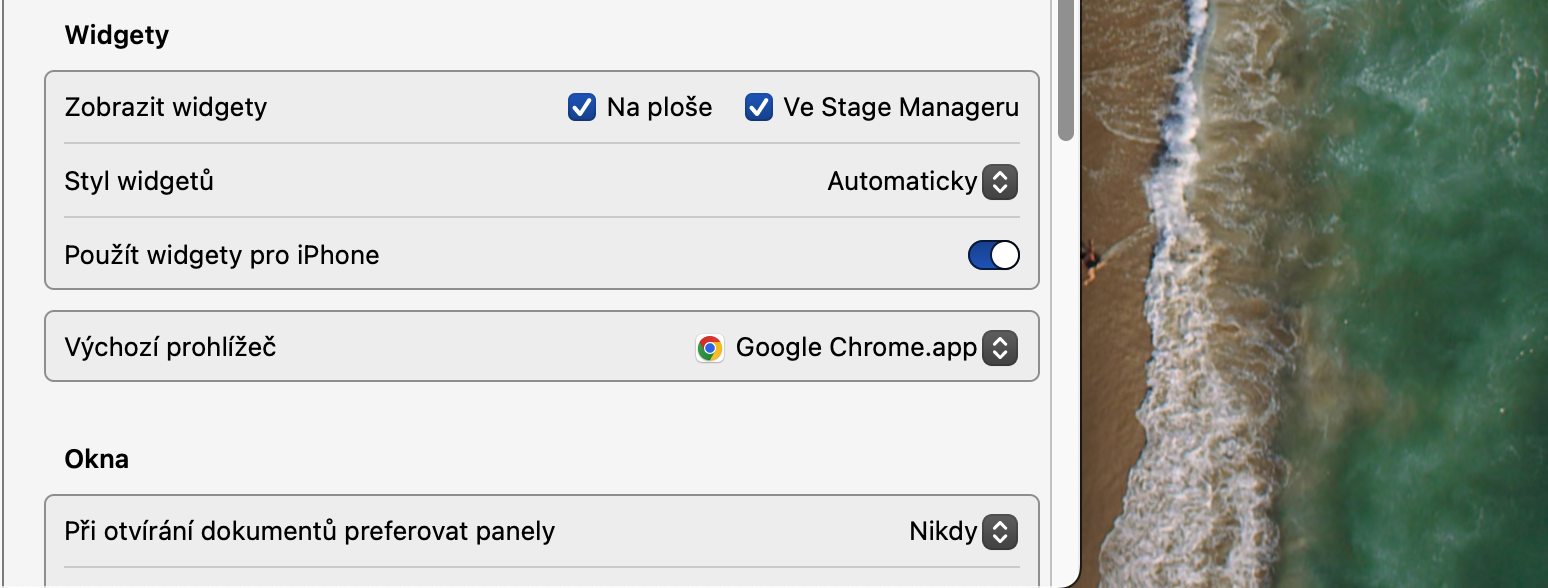
Sul on iPhoneSiis saate seda ka kasutada widgetotse oma Macis. Veenduge, et mõlemad seadmed kasutaksid sama Apple ID ja asuvad läheduses. Valige → Süsteemiseaded → Töölaud ja Dock jaotises Widgety lubab valiku Kasuta widgety pro iPhoneKõik ühendub automaatselt – praktiline ja elegantne lahendus.
Fotogalerii
Luba kolmandate osapoolte rakenduste installimine App Store
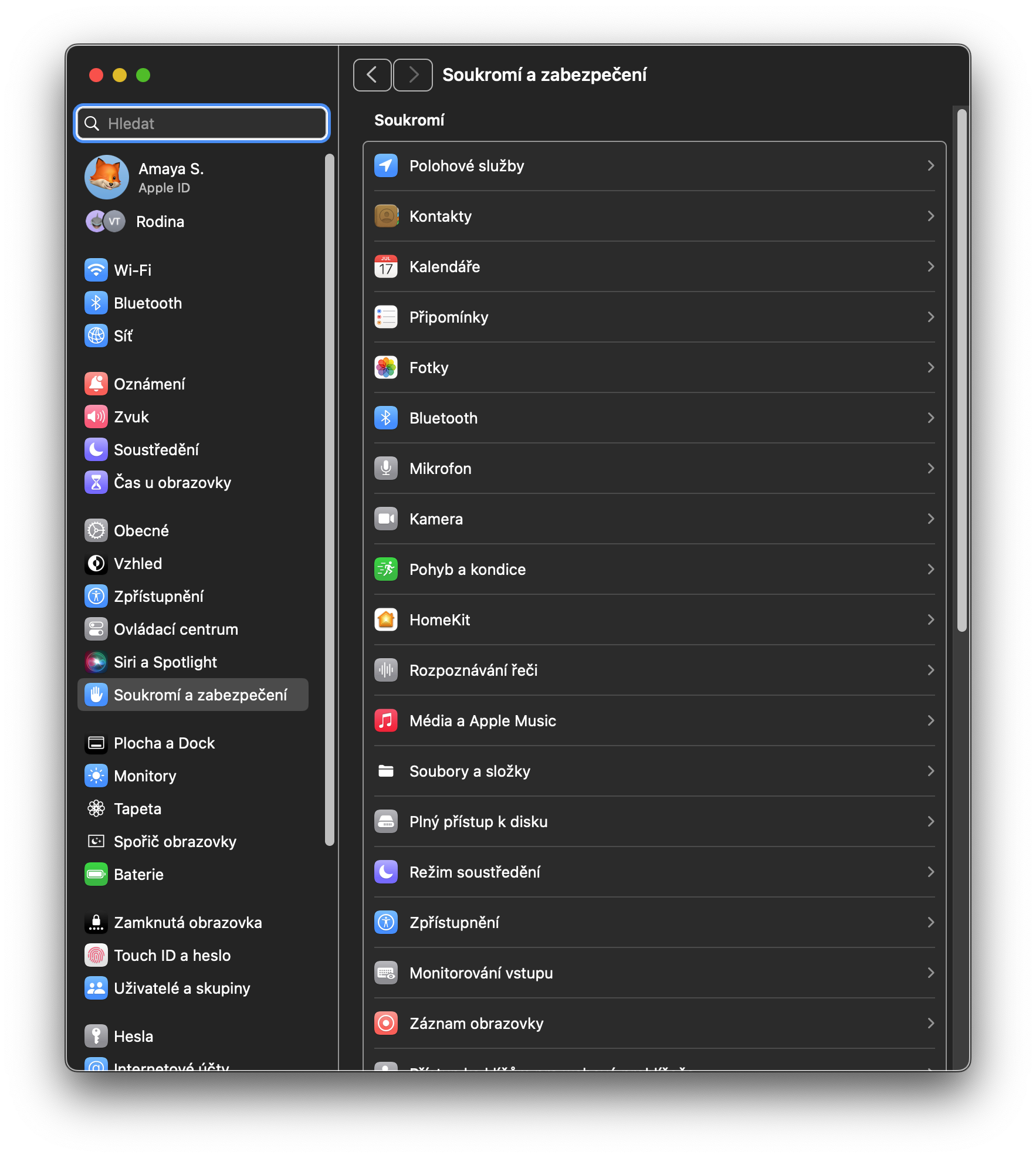
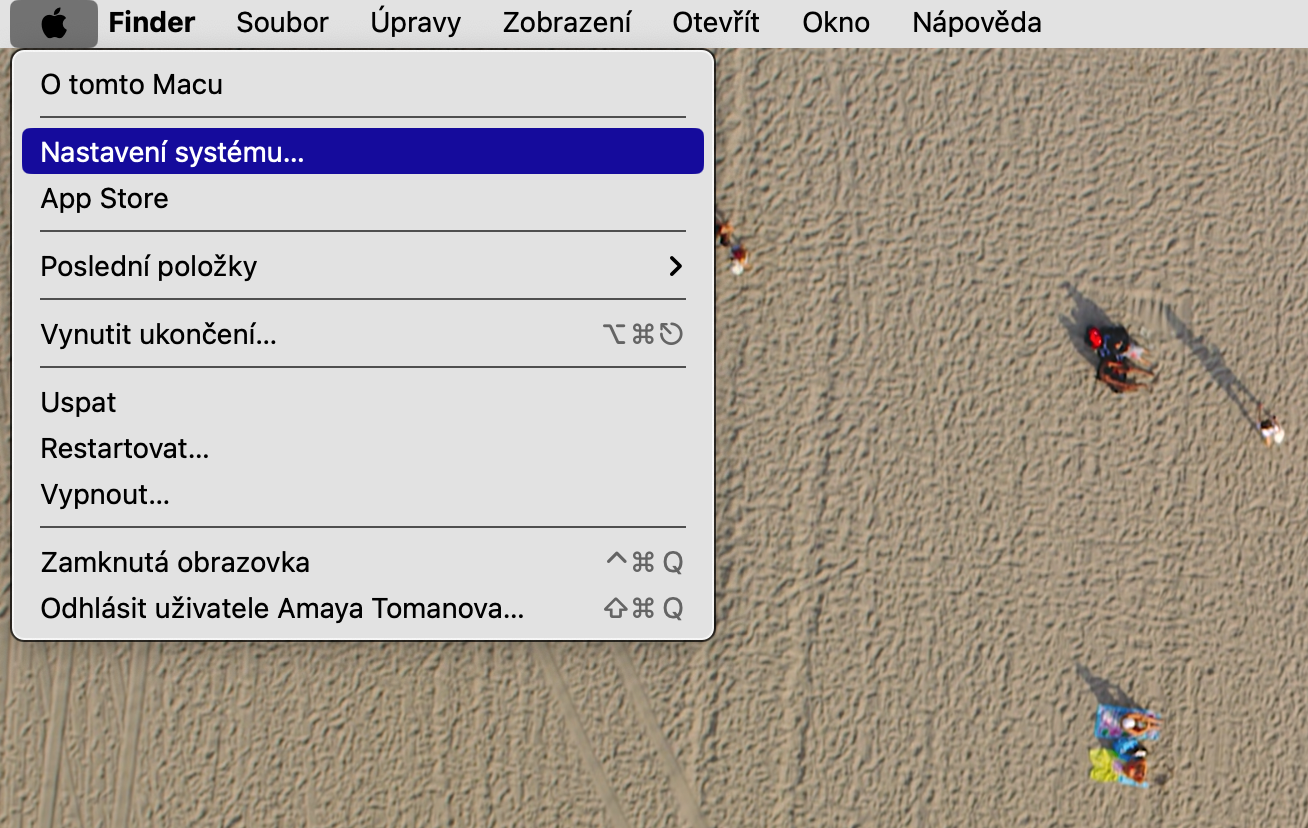
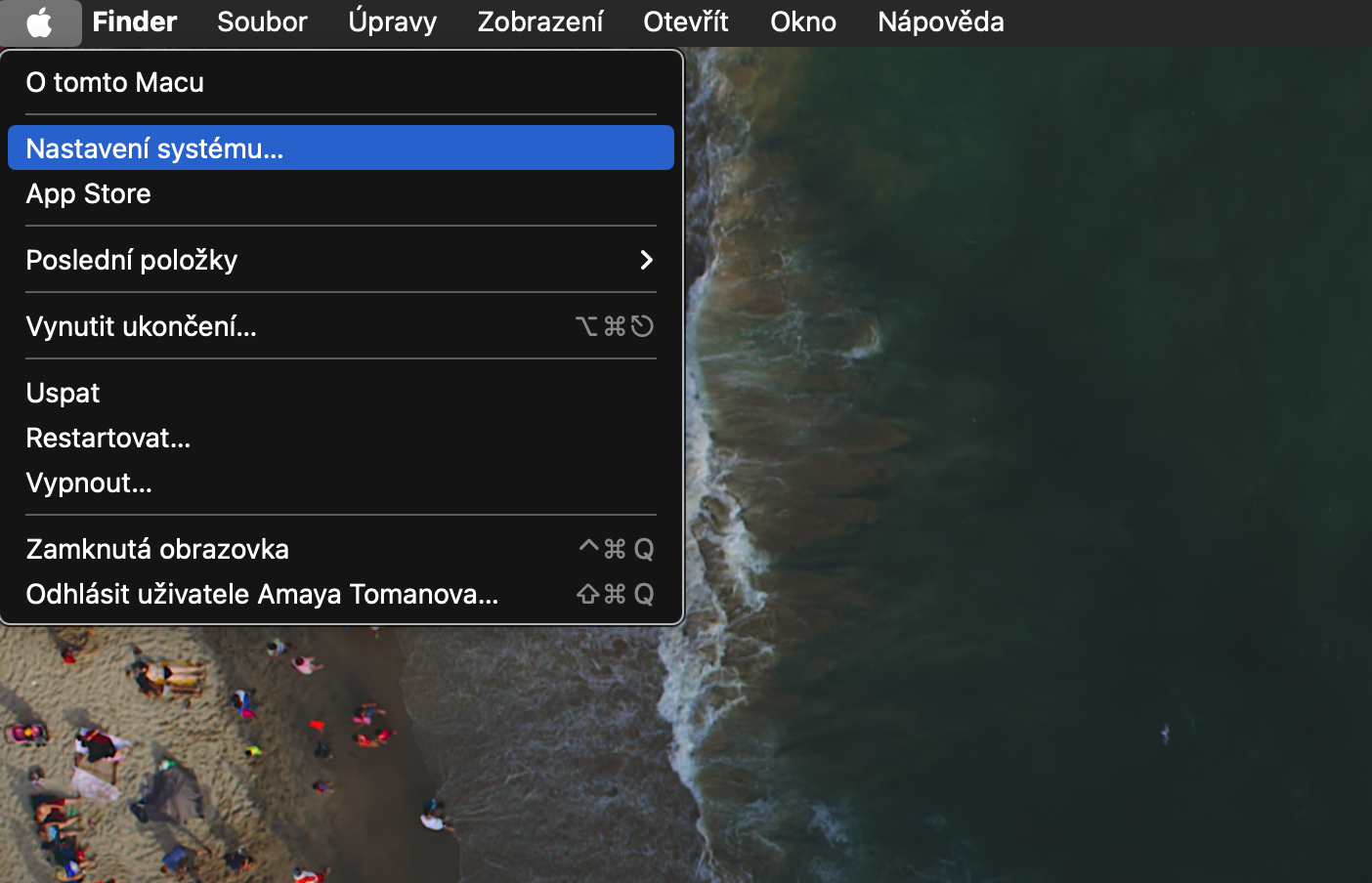
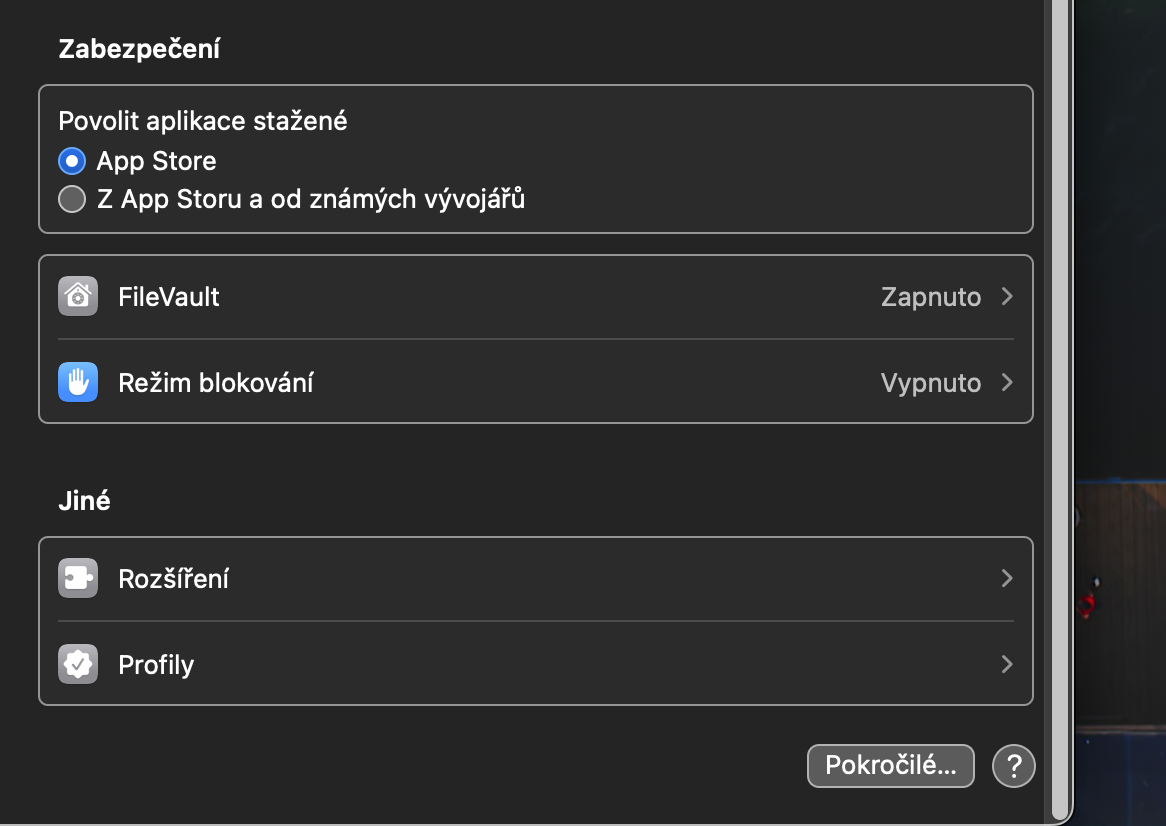
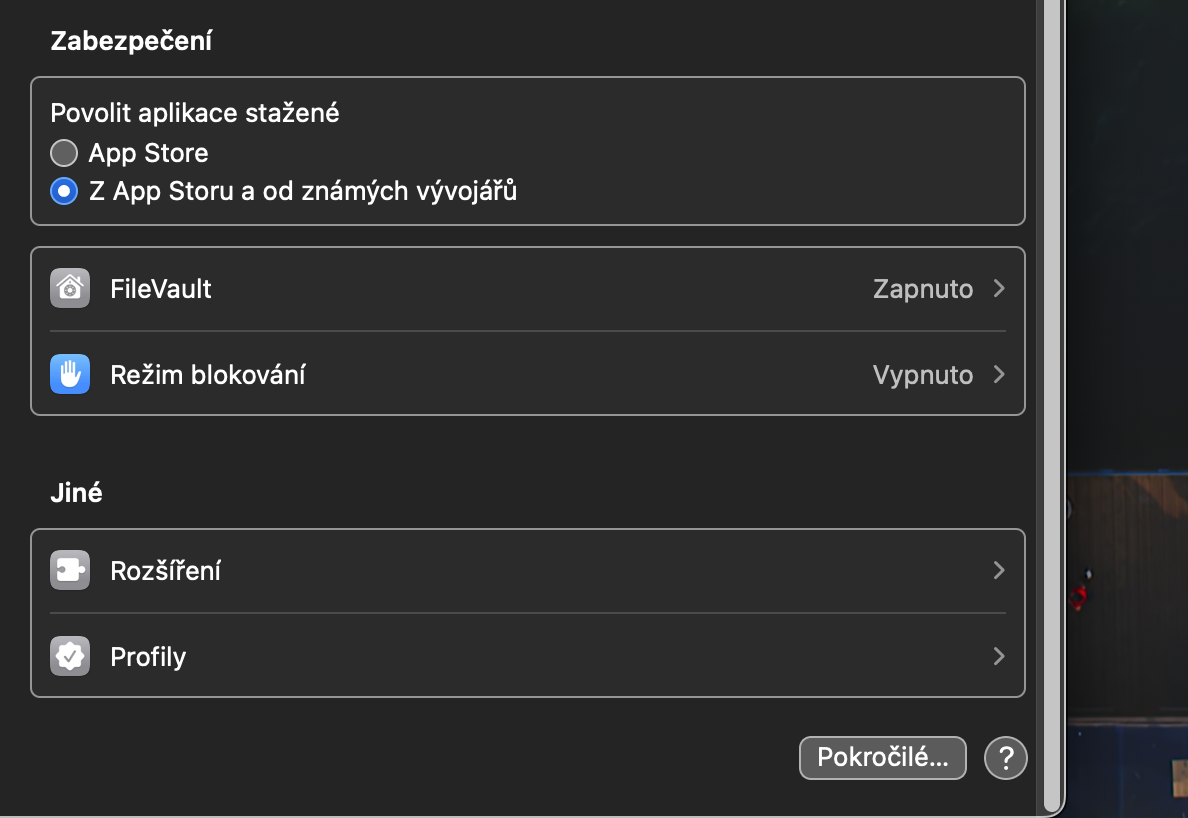
Apple rõhutab turvalisust, aga annab ka valikuvabaduse. Kui soovite rakendusi installida väljaspool Mac App Store, minge → Süsteemiseaded → Privaatsus ja turvalisus ning lubage valik Alates App Poest ja tuntud arendajatelt. See avab ukse paljudele suurepärastele programmidele, mida ametlikust poest ei leia.
Fotogalerii
Muuda oma Mac enda omaks
nakonec hellita ennast väikese mängulisusega. Välimus, värvid, ekraanisäästjad, widgetja režiimid – kõik need kujundavad teie Maciga elamist. Võtke paar minutit, et uurida seadeid ja avastada, kui palju detaile saate peenhäälestada. Mida rohkem te oma Maci kohandate, seda isikupärasemaks ja inspireerivamaks tööruumiks see muutub.storem.
Teid võiks huvitada