iCloud on võtmetähtsusega cloudettevõtte teenindus Apple, mis võimaldab teil hõlpsalt andmeid seadmete vahel sünkroonida ja jagada. Olgu need siis fotod, kontaktid, dokumendid või varukoopiad – maCloud tagab, et teie sisu on alati saadaval ja ajakohane. Kuigi see pakub palju eeliseid, tekivad mõnel kasutajal aeg-ajalt sünkroonimisprobleeme. Kuidas siisCloud kasutada seda õigesti ja kuidas tagada, et te oma andmeid ei kaotaks?
Andmed alati ja igal pool
Tänapäeval on enesestmõistetav, et teie andmed on igal ajal ja igal pool kättesaadavad. JaCloud pakub kasutajatele elegantset lahendust Apple ökosüsteem – võimaldab failide automaatset varundamist ja sünkroonimist iPhonem, iPad, Mac ja palju muud. Seadistage see vaid korra ja see hoolitseb ülejäänu eest. cloud. Kuid mõnikord võib juhtuda, et sünkroonimine ei toimi nii sujuvalt, kui me eeldaksime, või et mälumaht nestSelles artiklis vaatleme, kuidasCloud töötab, kuidas seda õigesti kasutada ja mida teha probleemide ilmnemisel.
iCloud Drive
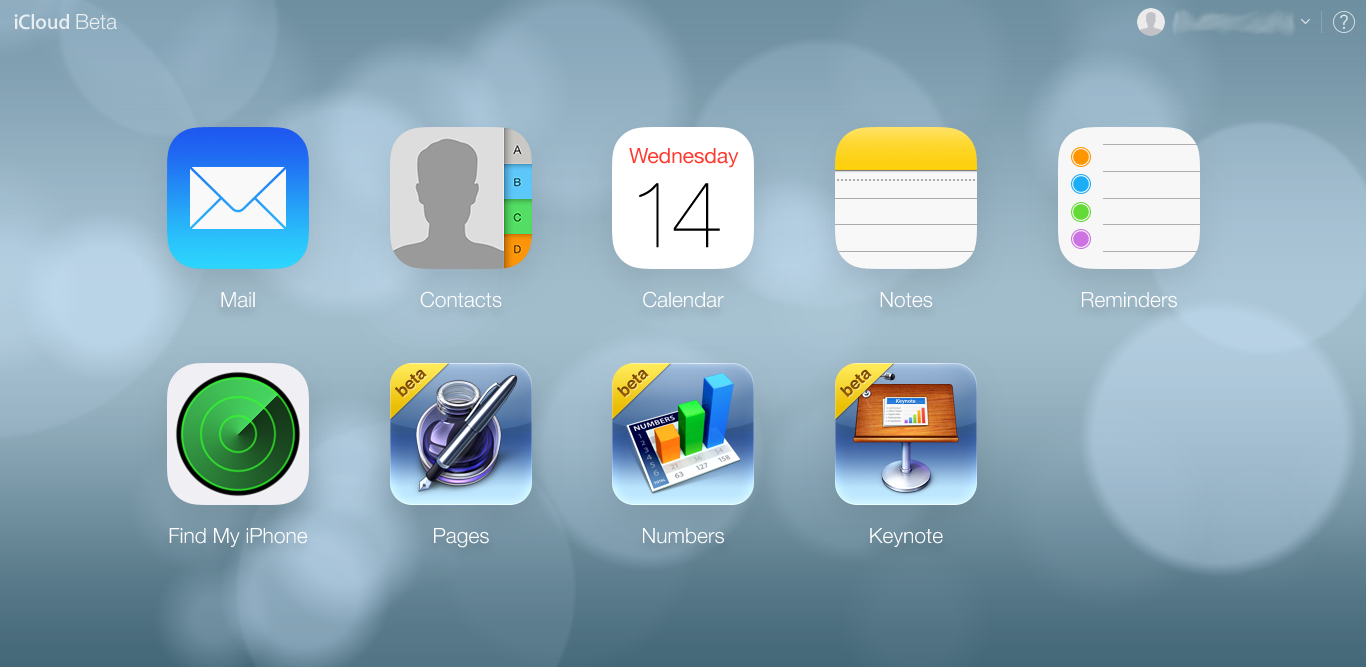
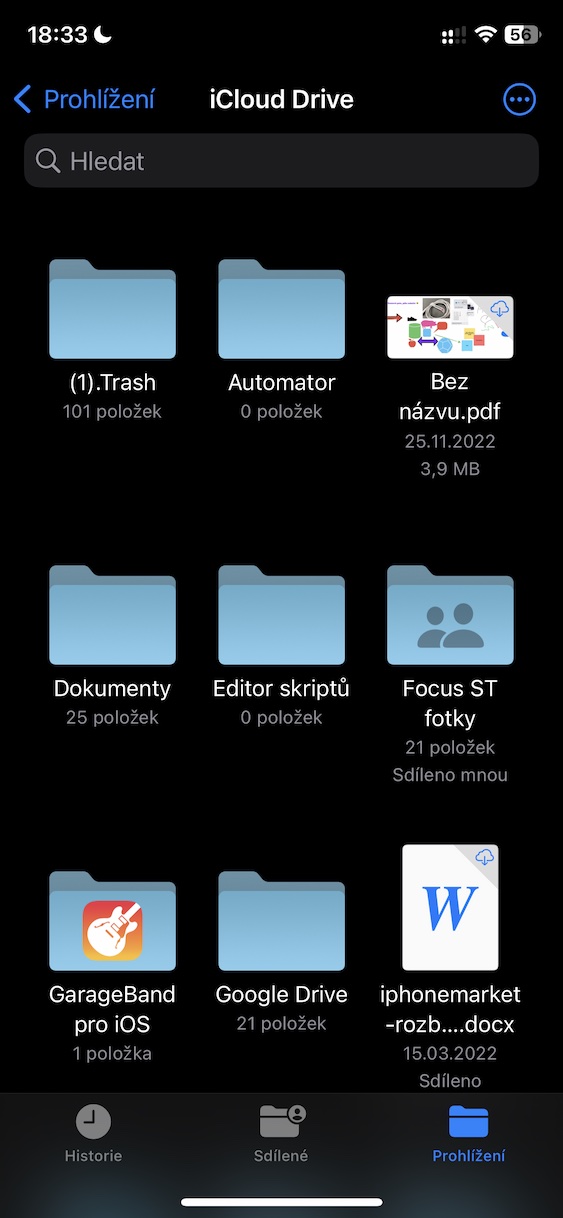
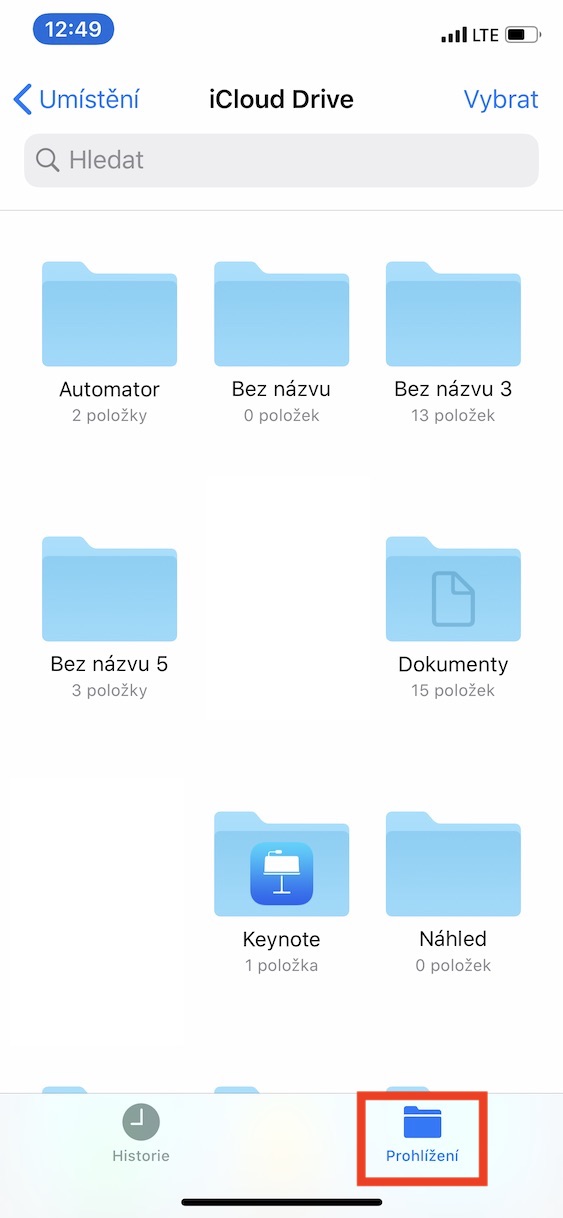
iCloud Drive je cloudelektrooniline salvestuskoht Applu, mis võimaldab hõlpsasti salvestada, korraldada ja sünkroonida faile kõigi teiega ühendatud seadmete vahel Apple ID. See töötab digitaalse draivina, millele pääseb juurde rakenduses Failid iOS ja iPadOS-ist või otse Finderu macOS-is. Kasutajad saavad luua kaustu, üles laadida dokumente, pilte või videoid ja neile kõikjalt ligi pääseda. Samuti on olemas sujuv integratsioon natiivrakendustega. Applu, nagu Pages, Numbers või Keynote, aga ka tugi kolmandate osapoolte rakendustele. See tagab, et kogu sisu on ajakohane ja sünkroonitud kõigis seadmetes, ilma et oleks vaja faile käsitsi üle kanda.
Fotogalerii


Jagamine i-sCloudu
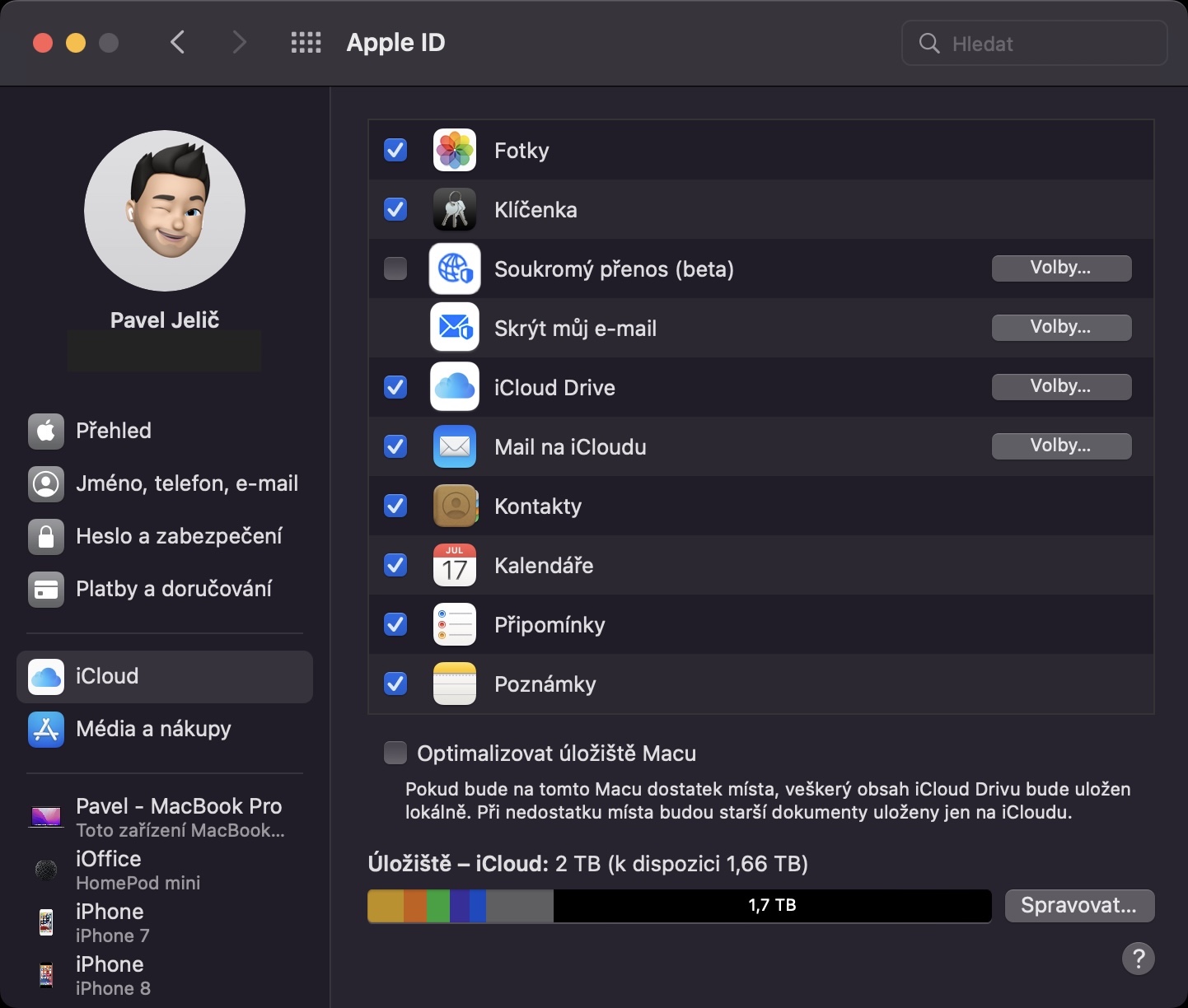
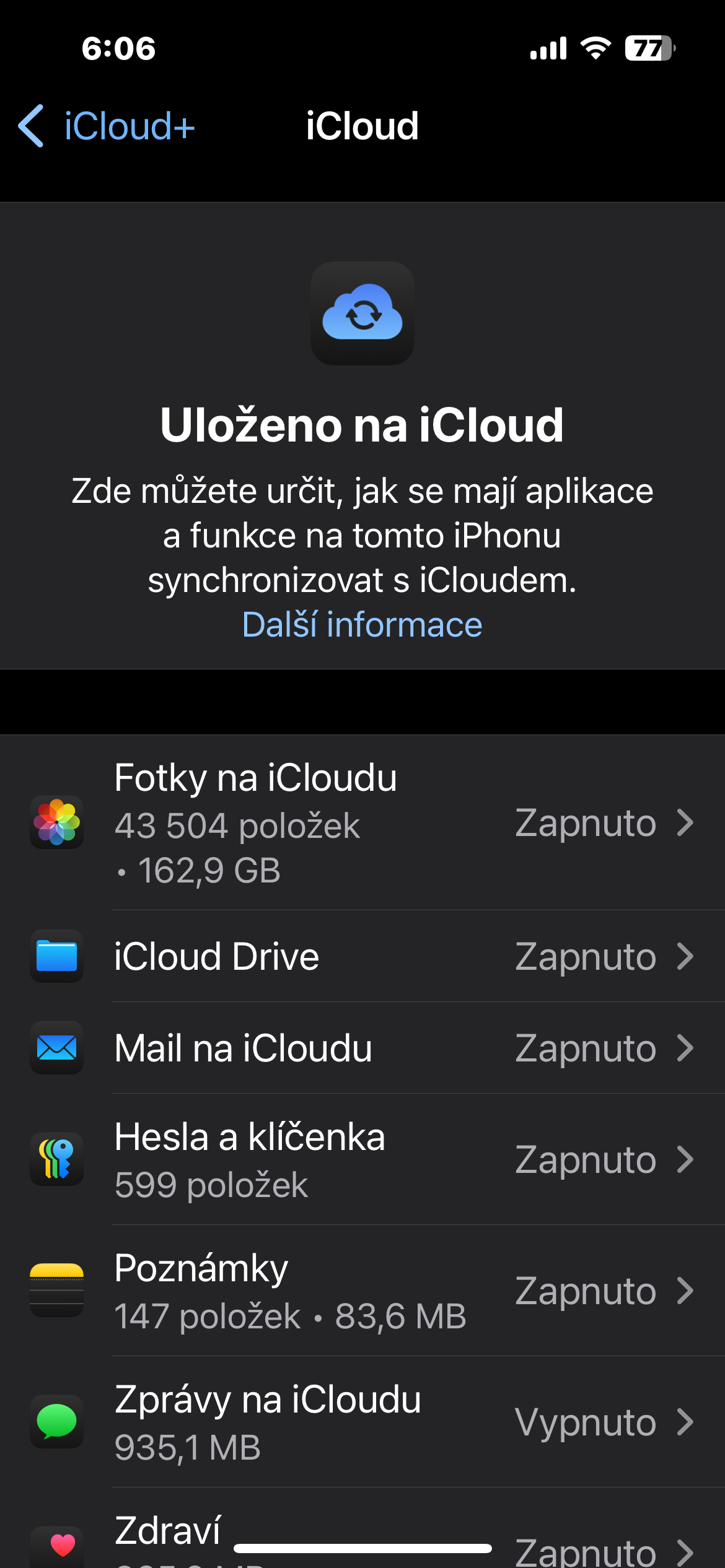
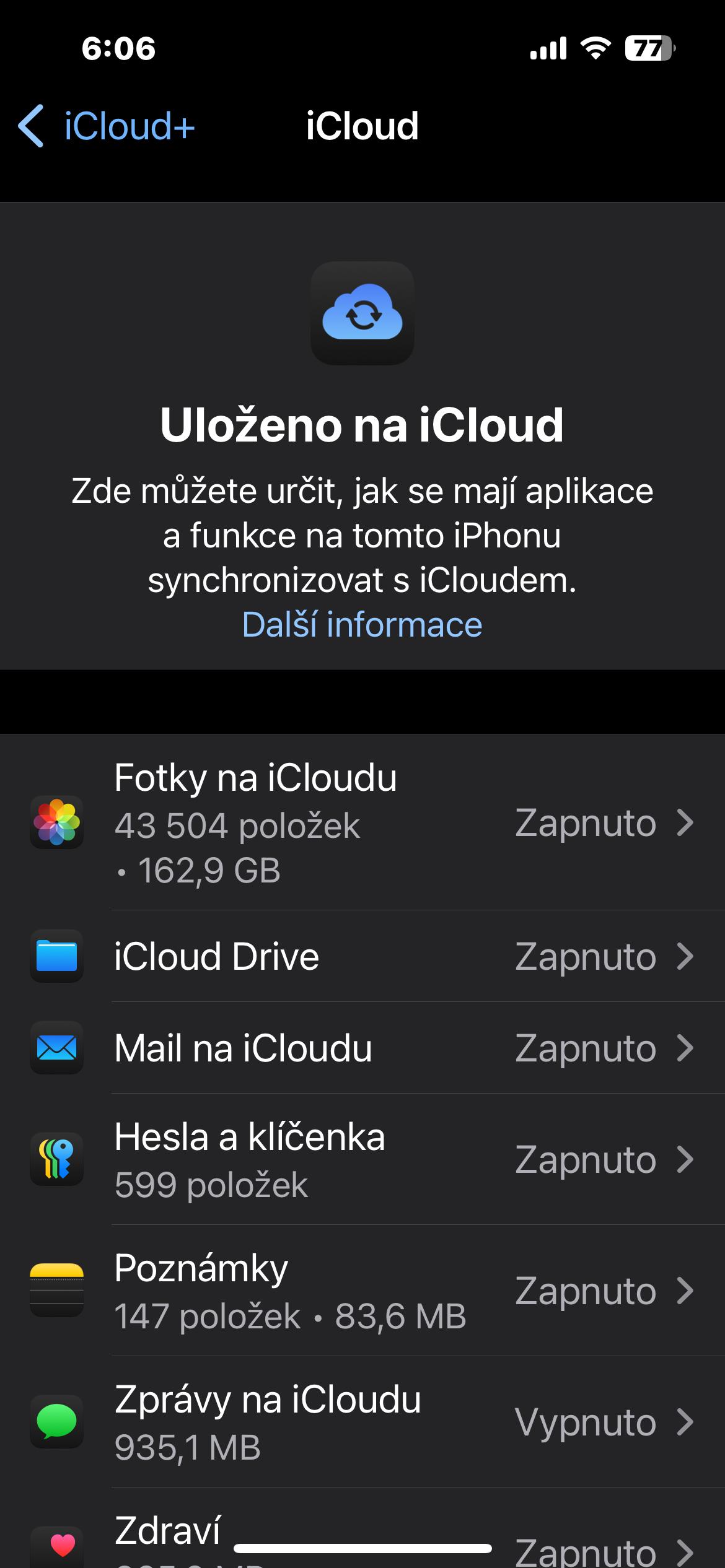
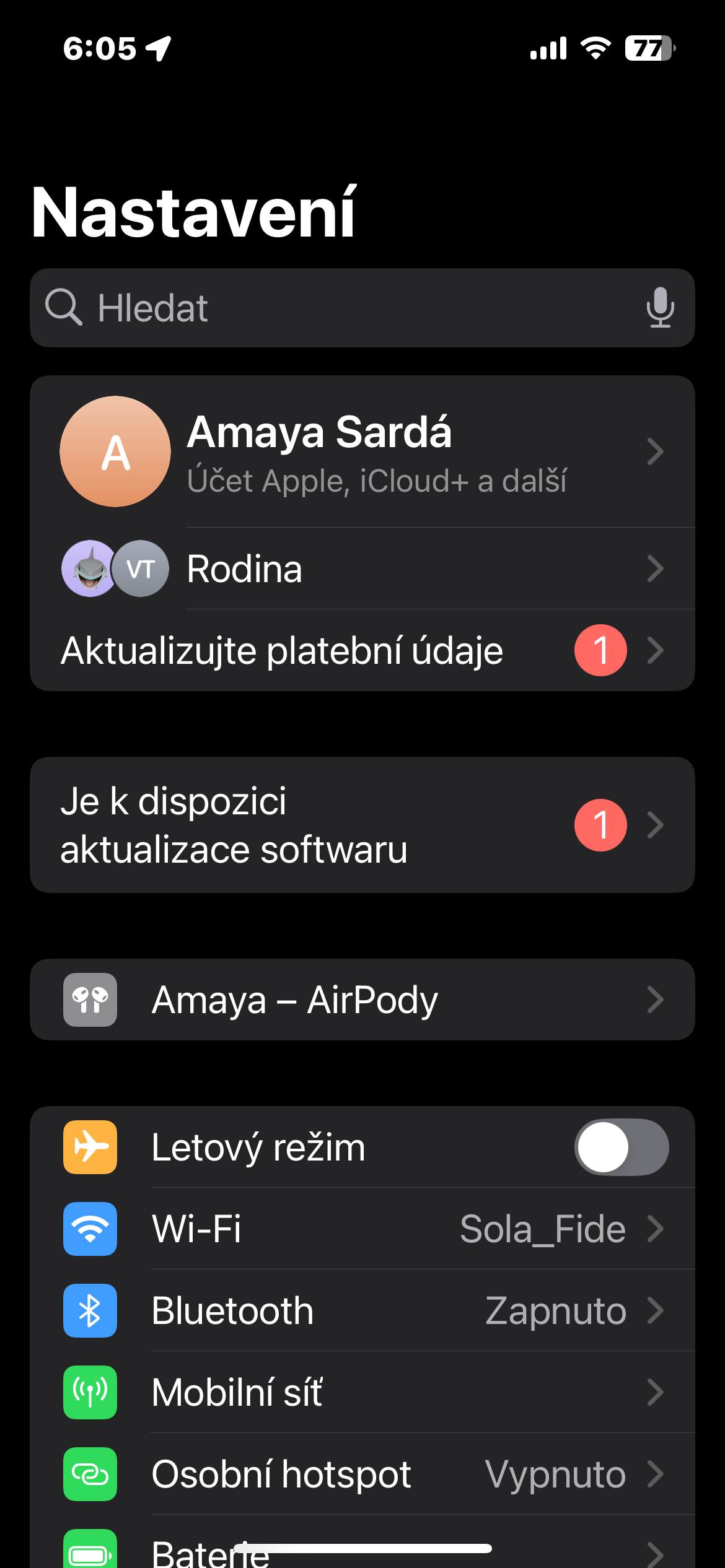
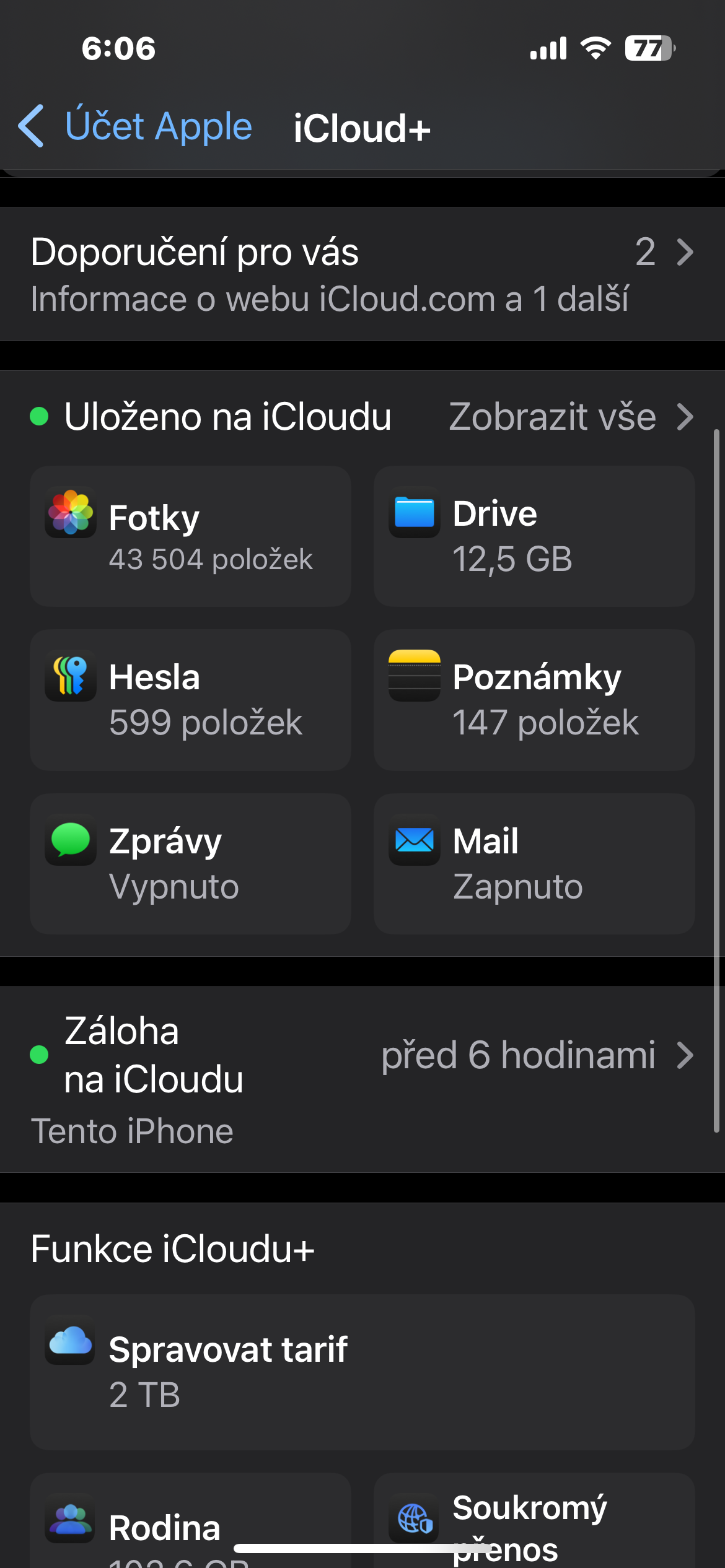
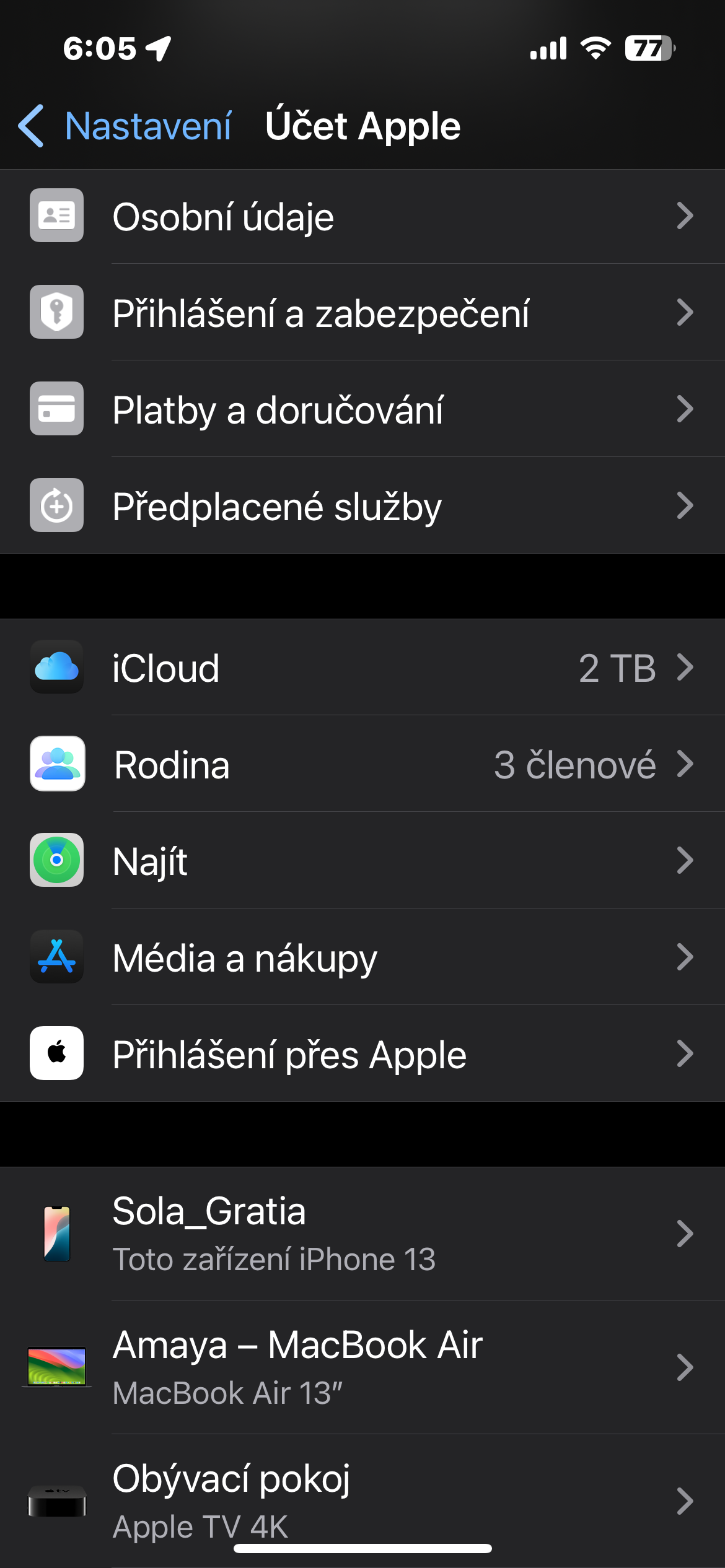
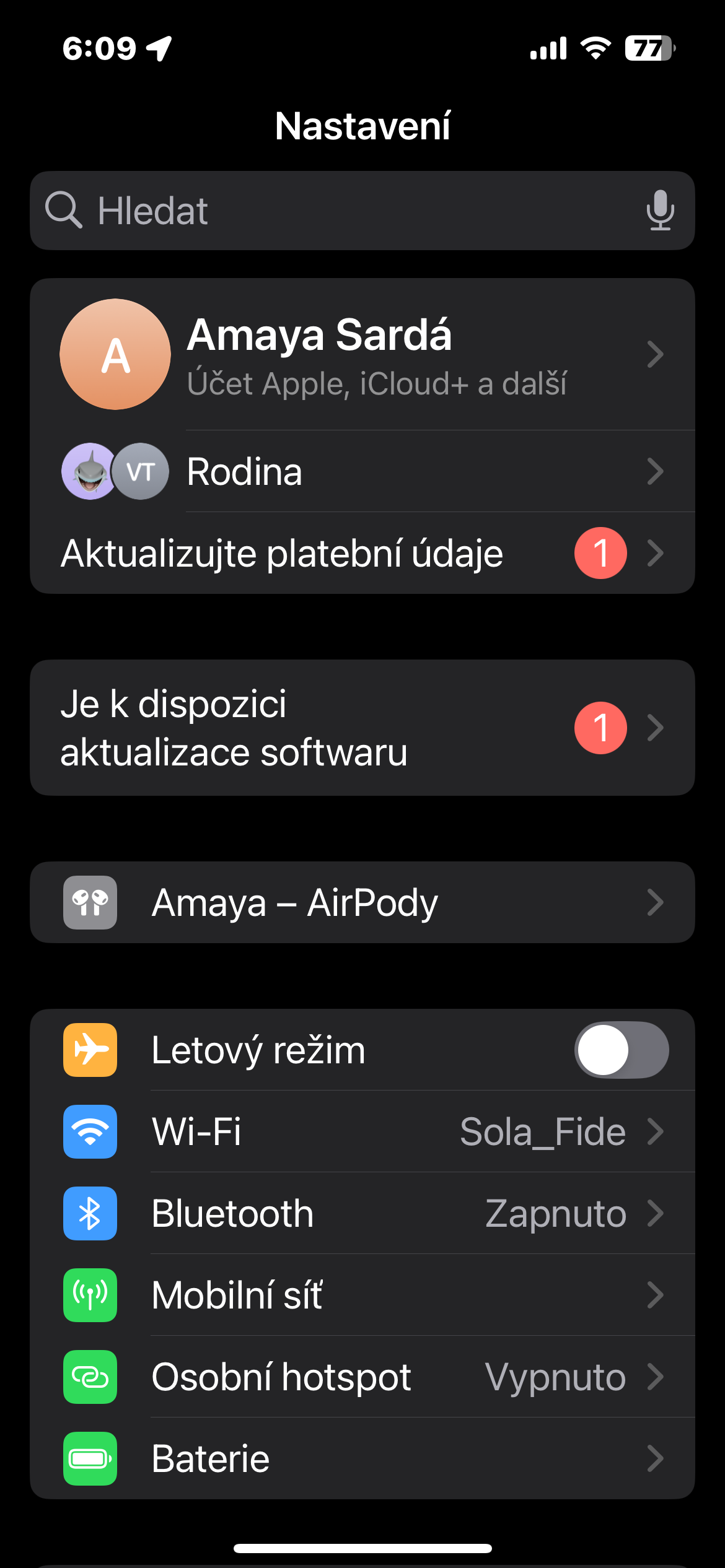
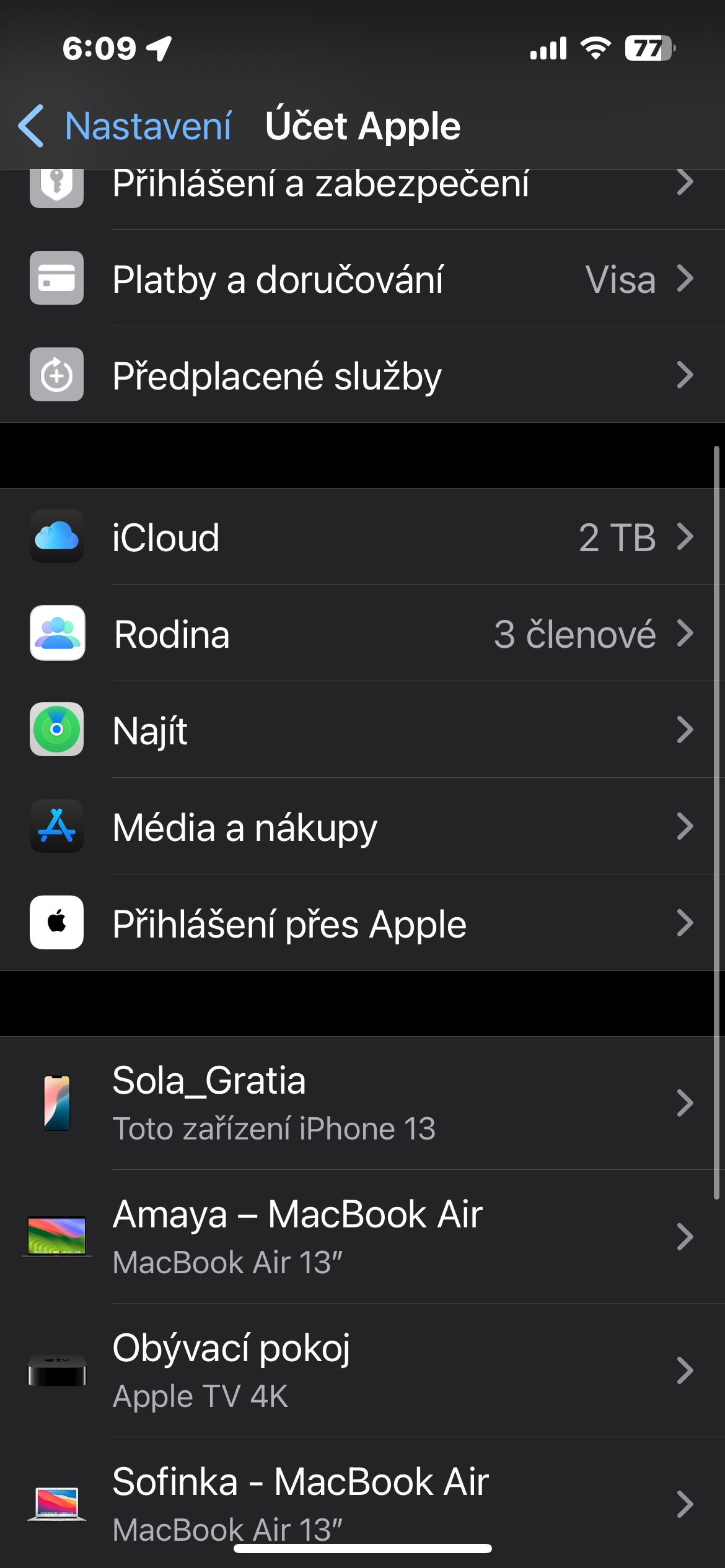
Apple iCloud võimaldab sujuvat sünkroonimist ja andmete jagamist kõigi ühega ühendatud seadmete vahel Apple IDSee võimaldab kasutajatel automaatselt salvestada ja värskendada sisu rakendustes nagu Fotod, Kontaktid, Meeldetuletused, Kalender või Märkmed, välistades vajaduse faile käsitsi edastada. Aktiveerimine iCloudkonkreetse jaoks rakendus on lihtne ja seda saab otse seadme seadetes hallata. Kui kasutaja otsustab sünkroonimise välja lülitada, jääb rakendus täielikult toimivaks, see peatab ainult sisu jagamise seadmete vahel. See kaCloud pakub paindlikkust andmete salvestamise ja asukoha osas, võimaldades igal kasutajal kohandada cloudteenuseid vastavalt teie enda vajadustele. Pro aktsiate haldamine i-sCloudsa jooksed iPhone'is Seaded -> Paneel teie nimega -> iCloudJaotises Salvestatud i-leCloudu puudutage Kuva kõik.
Fotogalerii
Varundamine i-sseCloudu
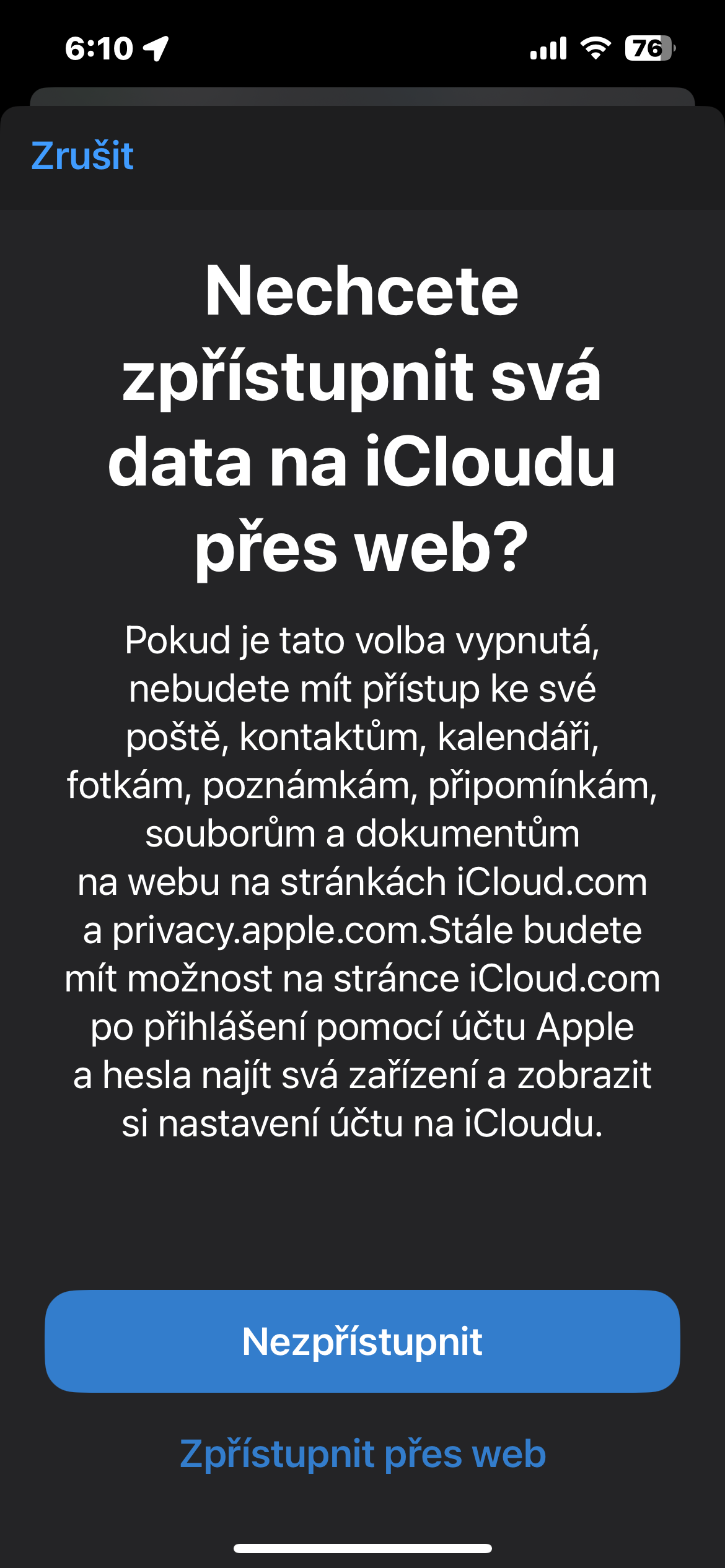
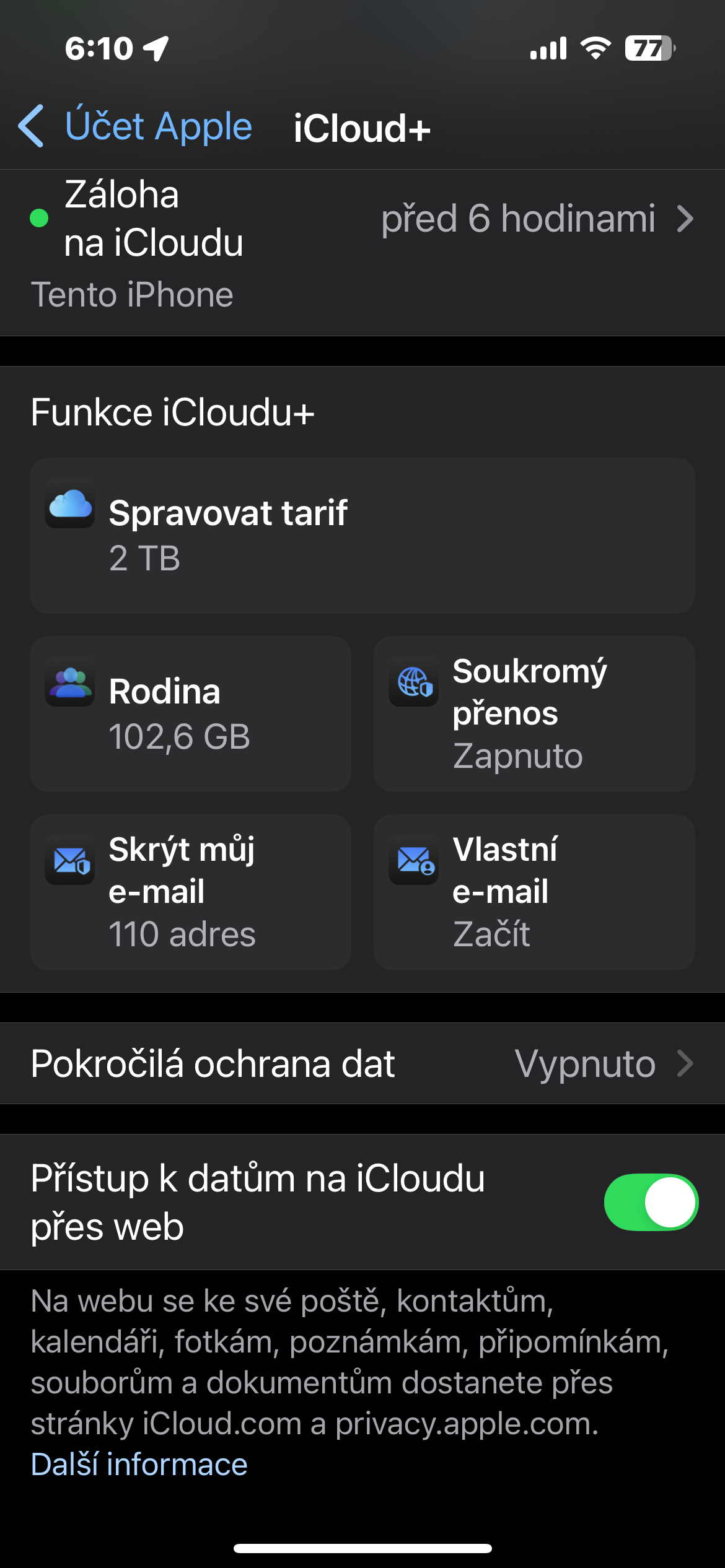
Sees iOS ja iPadOS-is on teil võimalus oma andmeid varundada, kasutades iCloudu. Pro Selle funktsiooni aktiveerimiseks minge lihtsalt menüüsse Seaded, klõpsake oma nimega paneelil ja seejärel valige suvand iCloud ja minge i-s varundamise sektsiooniCloudu. Siin saate hallata üksikute rakenduste varukoopiaid ja muuta, milliste rakenduste andmeid i-sse salvestada.Cloudu. Siiski pidage meeles, et kuigi varundamine on automaatne, ei kaasata kõiki andmeid automaatselt. Kui soovite neile andmetele veebi kaudu juurde pääseda, avage Seaded, minge oma nimega paneelile ja valige iCloud, kerige täielikult alla ja lubage andmetele juurdepääs i-sCloudveebi kaudu.
Fotogalerii
Kustutatud andmete taastamine
Kui te kogemata kustutate olulisi andmeid, saate need mõnikord i-st taastada.Cloudu. Selleks veebis minge i leheleCloud.com ja logige sisse oma Apple ID. Kui olete sisse loginud, liikuge täielikult alla ja klõpsake nuppu Andmete taastamine. Näete loendit failidest, mis on viimase 30 päeva jooksul kustutatud. Valige lihtsalt üksus, mida soovite taastada, ja klõpsake andmete taastamiseks nuppu Taasta.