
Takistage rakendustel teie täpset asukohta jälgimast
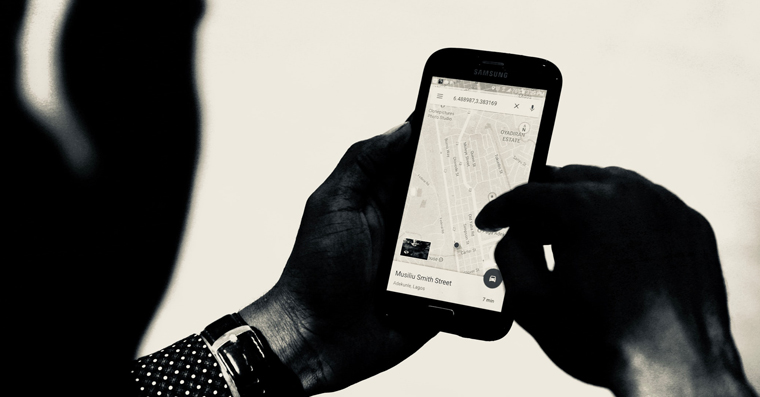
Rakendused nagu Uber või Volt vajavad toidu õigesse kohta toimetamiseks teie täpset asukohta, kuid see ei tähenda, et iga teie telefoni rakendus peaks kogu aeg teadma, kus te asute. ProRakendusel on võimalik takistada teie täpse asukoha jälgimist. Valige seadetes rakendus (nt Instagram), puudutage valikut Asukoht ja seejärel lülitage täpne asukoht välja. Kõik rakendused, mille puhul täpne asukoht on välja lülitatud, teavad teie ligikaudset asukohta vaid mõne miili täpsusega. Ärge lülitage seda funktsiooni täielikult välja rakenduste puhul, mis vajavad täpset asukohta, näiteks toidu kojuvedu ja navigatsiooniteenused.
Fotogalerii


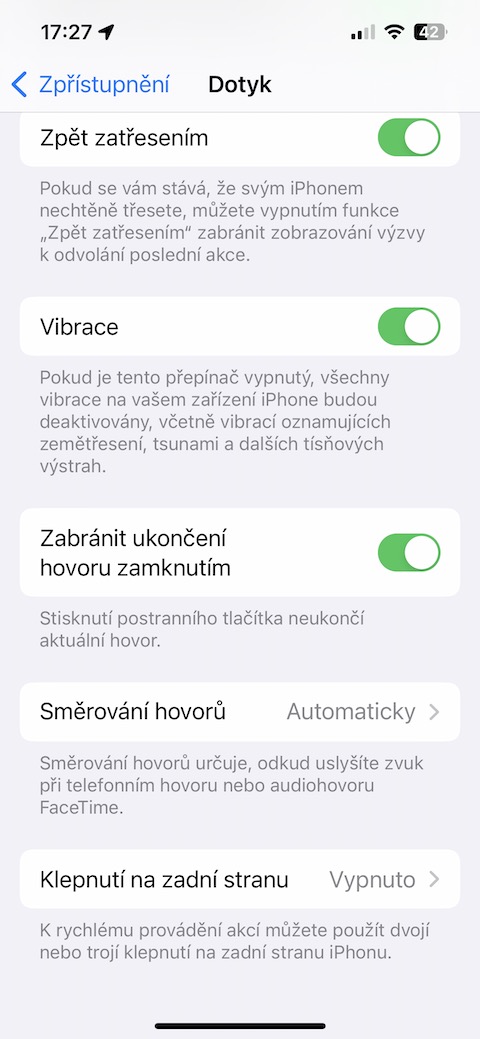
ProMuutke oma iPhone'i tagakülg toimingunupuks
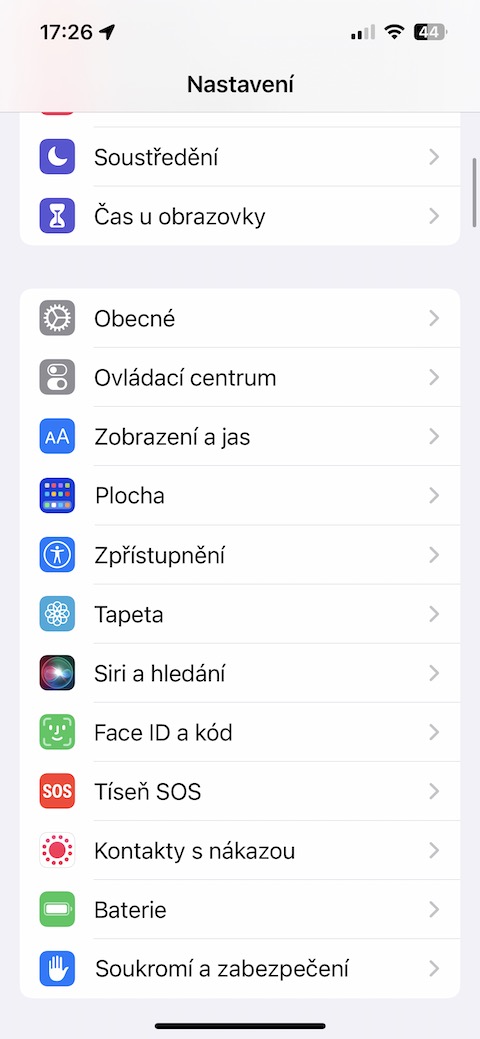
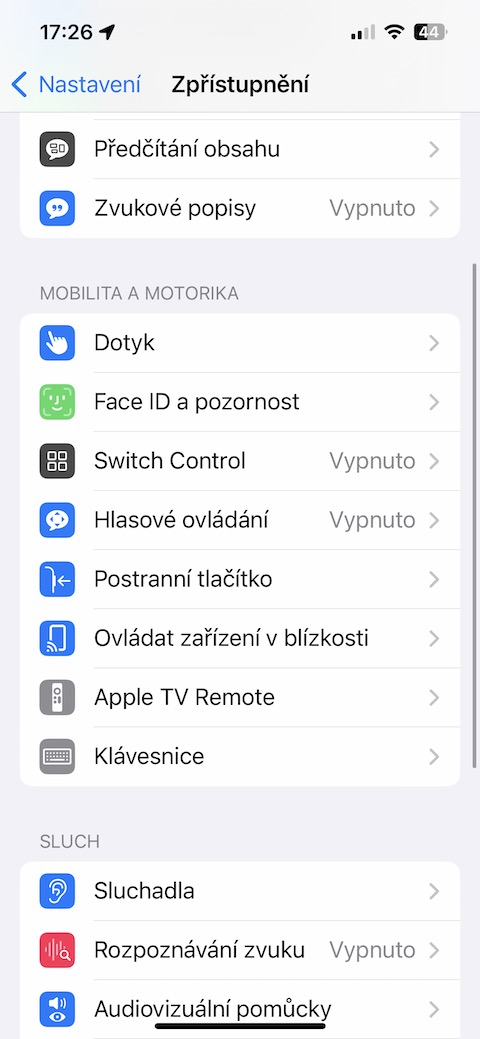
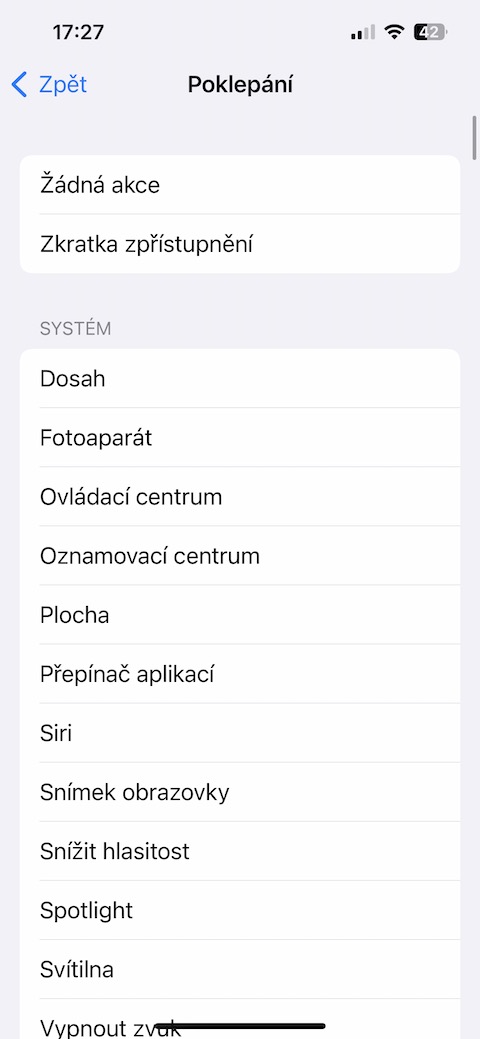
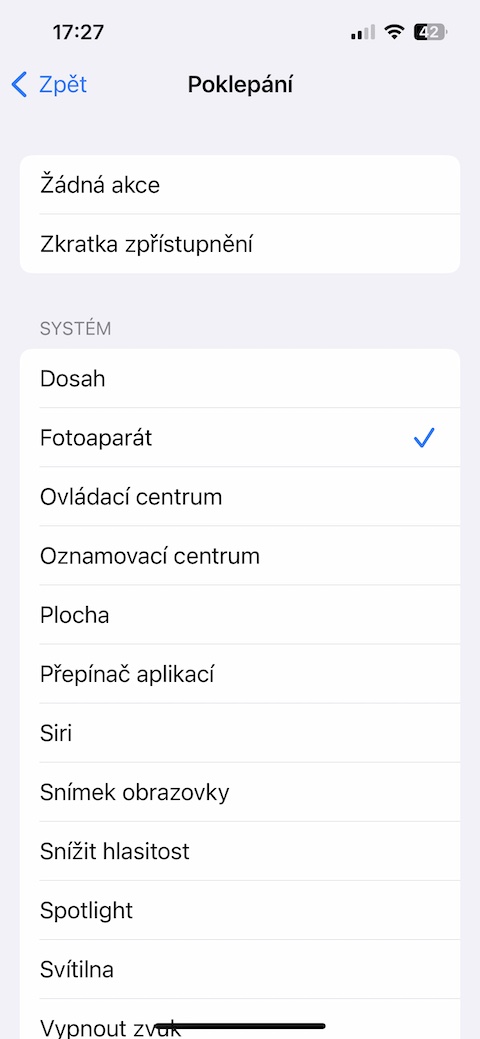
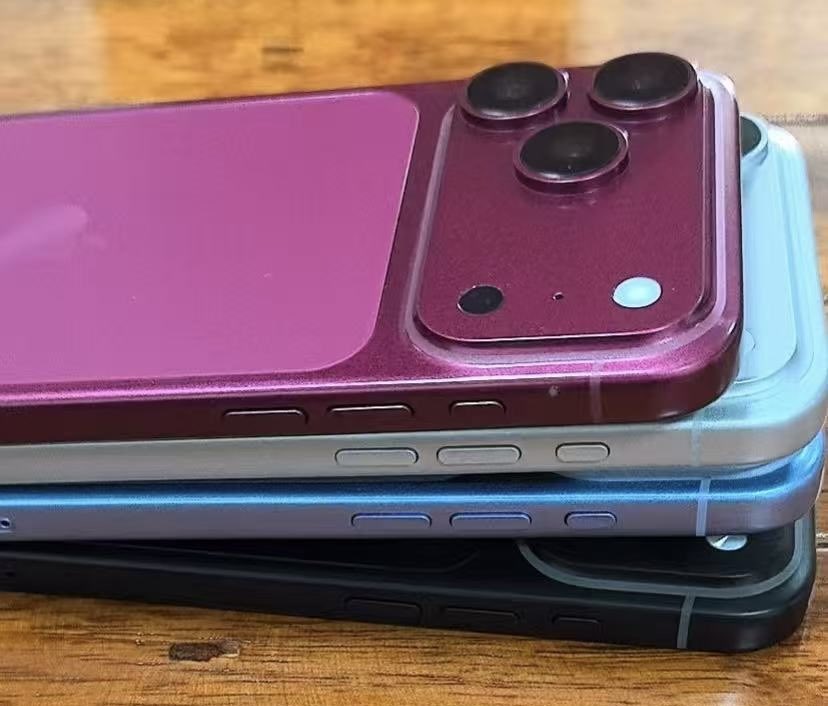
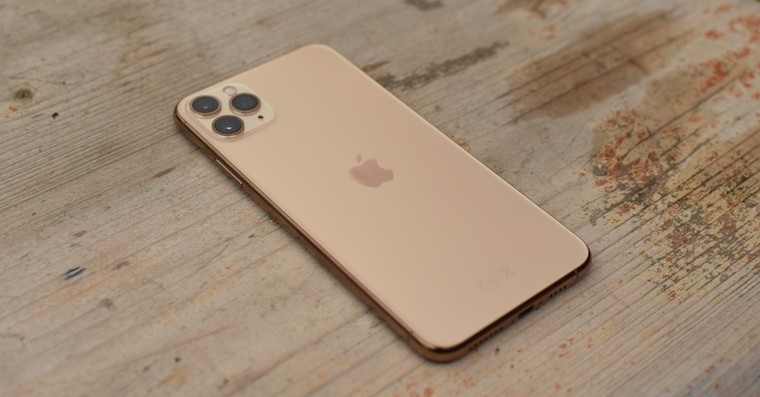
Teie iPhone'i tagakülge saab kasutada peidetud nupuna teatud toimingute aktiveerimiseks, näiteks ekraanipiltide tegemiseks, vähese energiatarbega režiimi sisselülitamiseks või otsetee käivitamiseks, mis käivitab jõusaali jõudes automaatselt muusika. Toimingunupp sisse lülitatud iPhone 15 Pro a iPhone 15 Pro Max töötab samamoodi, kuid kui te ei oma kumbagi neist kahest mudelist, töötab ka teie iPhone'i tagakülg. Avage jaotises Seaded Juurdepääsetavus -> Puute -> Tagasi Puudutage. Valige soovitud koputustüüp ja hoidke seda all.onec määrake sellele sobiv toiming.
Fotogalerii
Saate sissetulevate kõnede kohta terve lehekülje teavituse
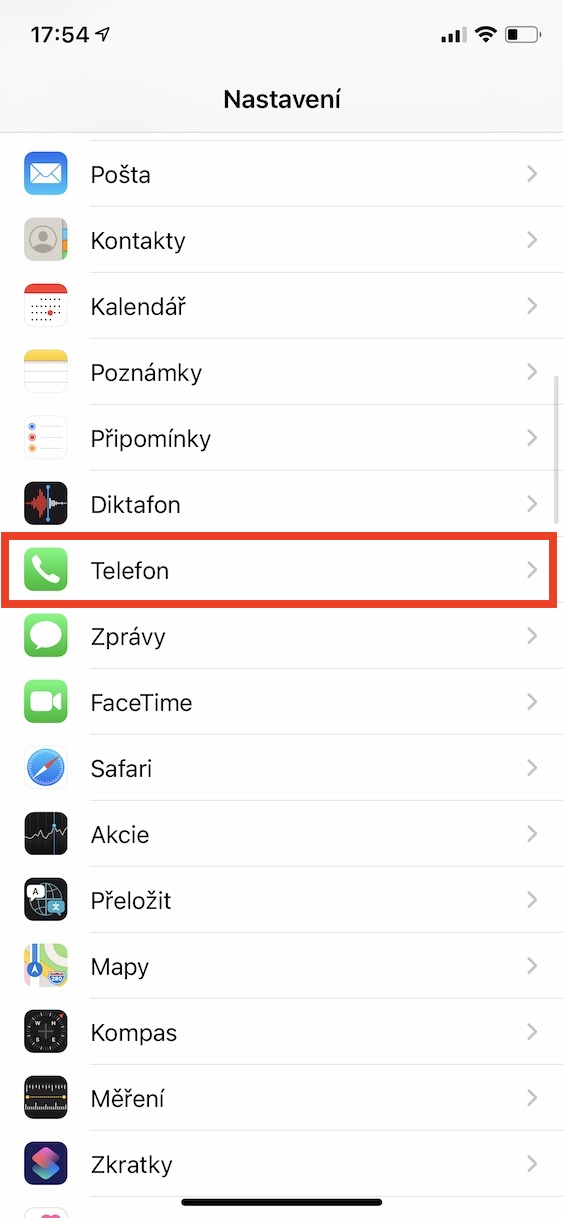
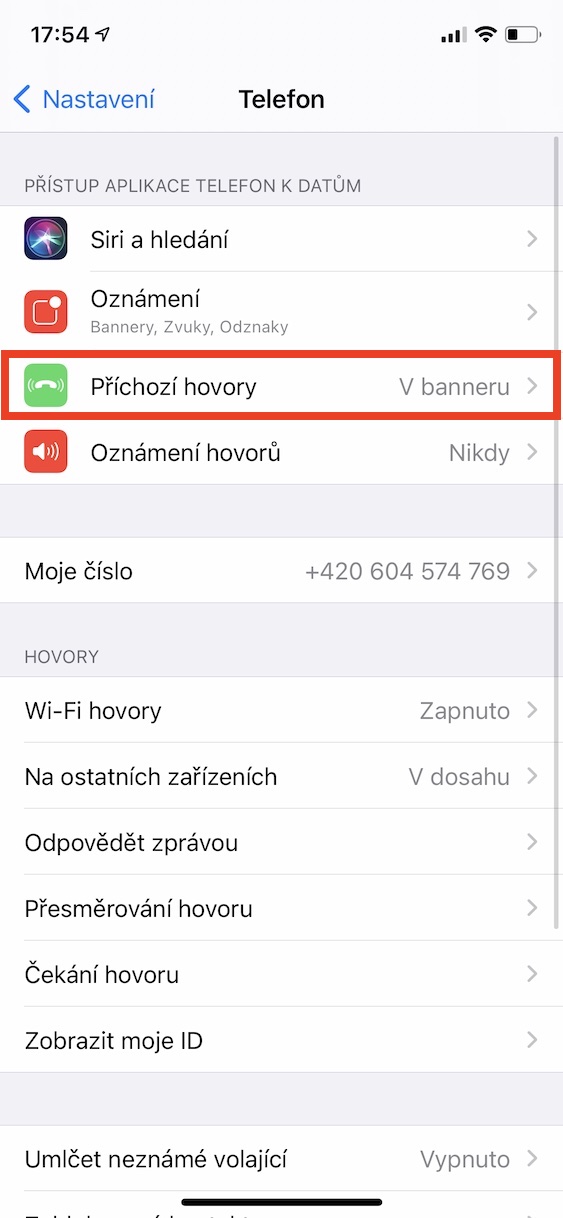
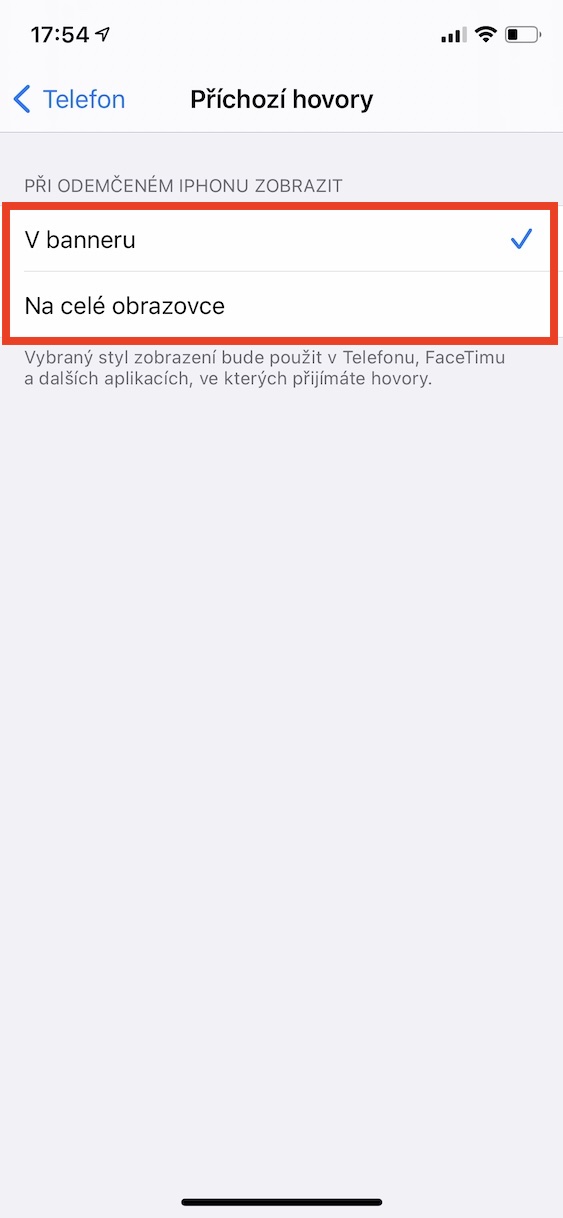
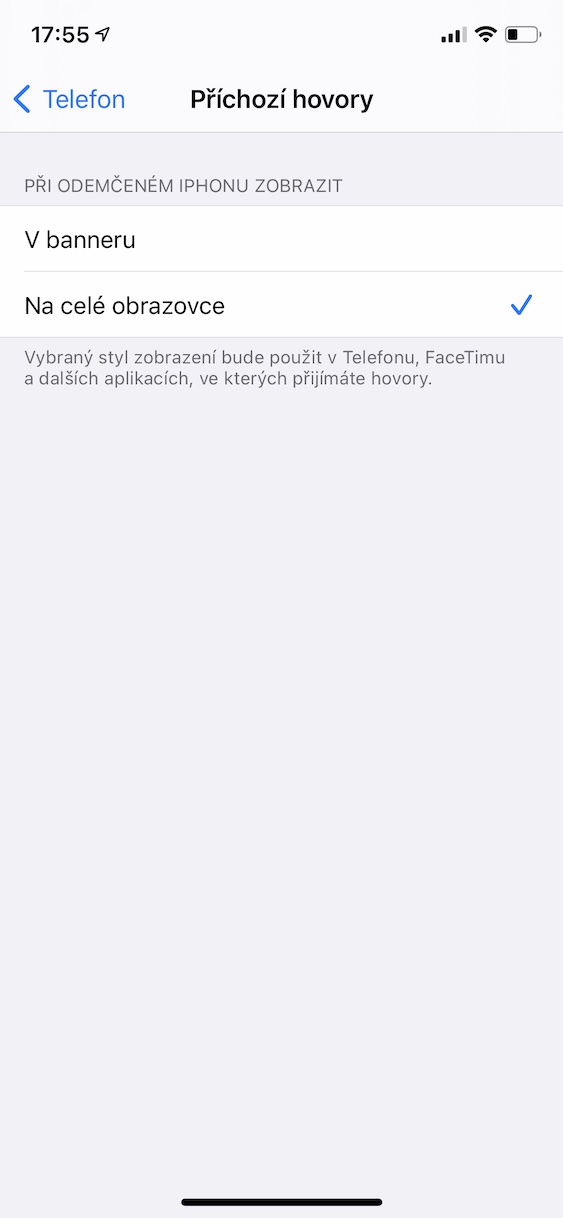
Kui sinu oma on iPhone lukustamata ja saate telefonikõne, ilmub ekraani ülaossa bännerilaadne teatis väikese foto ja helistaja nime või numbriga ning valikutega kõne vastuvõtmiseks või sellest keeldumiseks. Kuid see ei olnud alati vaikevalik. Varem võtsid sissetulevad kõned üle kogu teie ekraani, kui teie iPhone lukustamata. Tõsi, see häiris tähelepanu, kuid täitis ka oma eesmärki. Bänner võib olla paljude inimeste jaoks teretulnud muutus, kuna see on diskreetsem ja võimaldab teil telefoni kõne ajal kasutada. Kui te aga mingil põhjusel ei ole selle bänneri fänn ja soovite naasta köitvama kogulehe märguande juurde, minge Seaded -> Telefon-> Sissetulevad kõned ja puudutage Täisekraan.
Fotogalerii
Kohandage oma 5G leviala
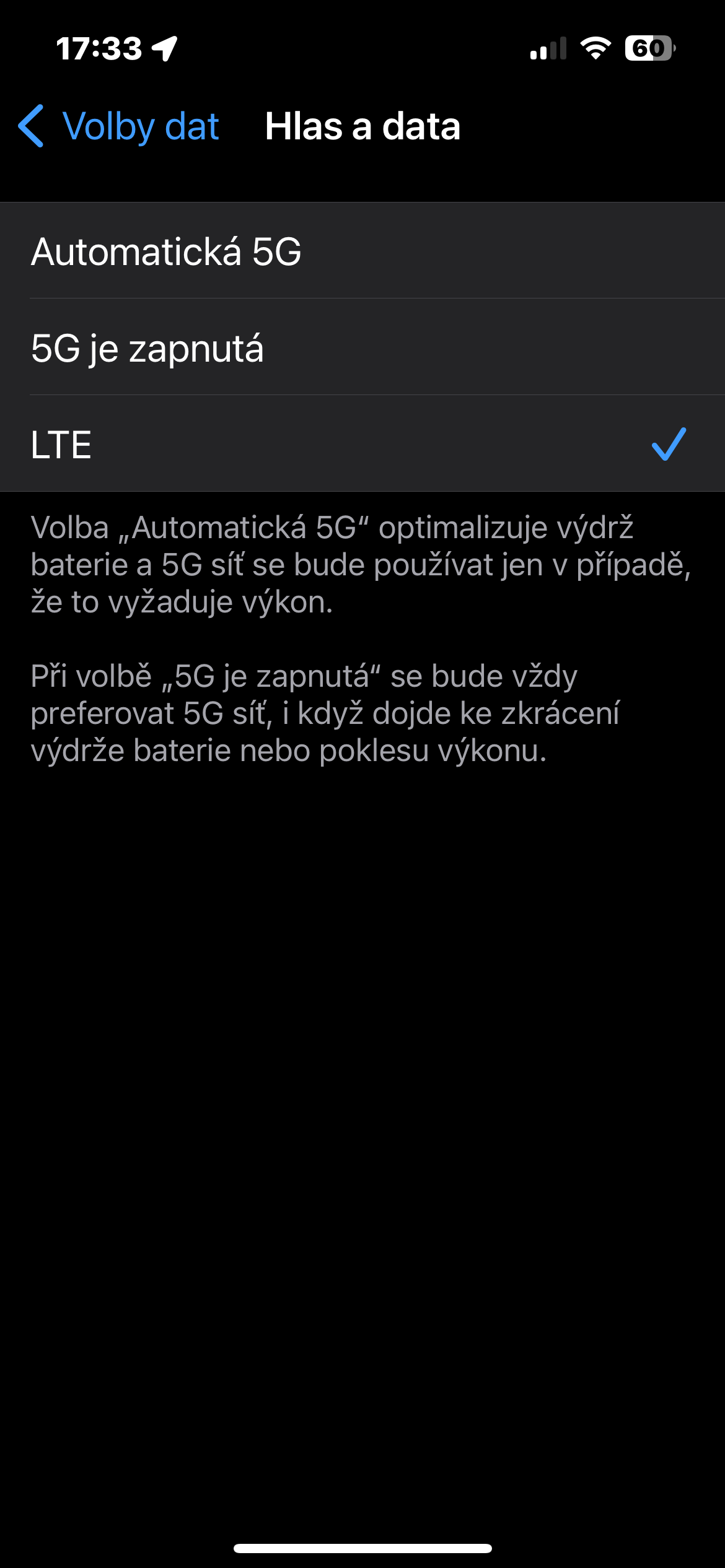
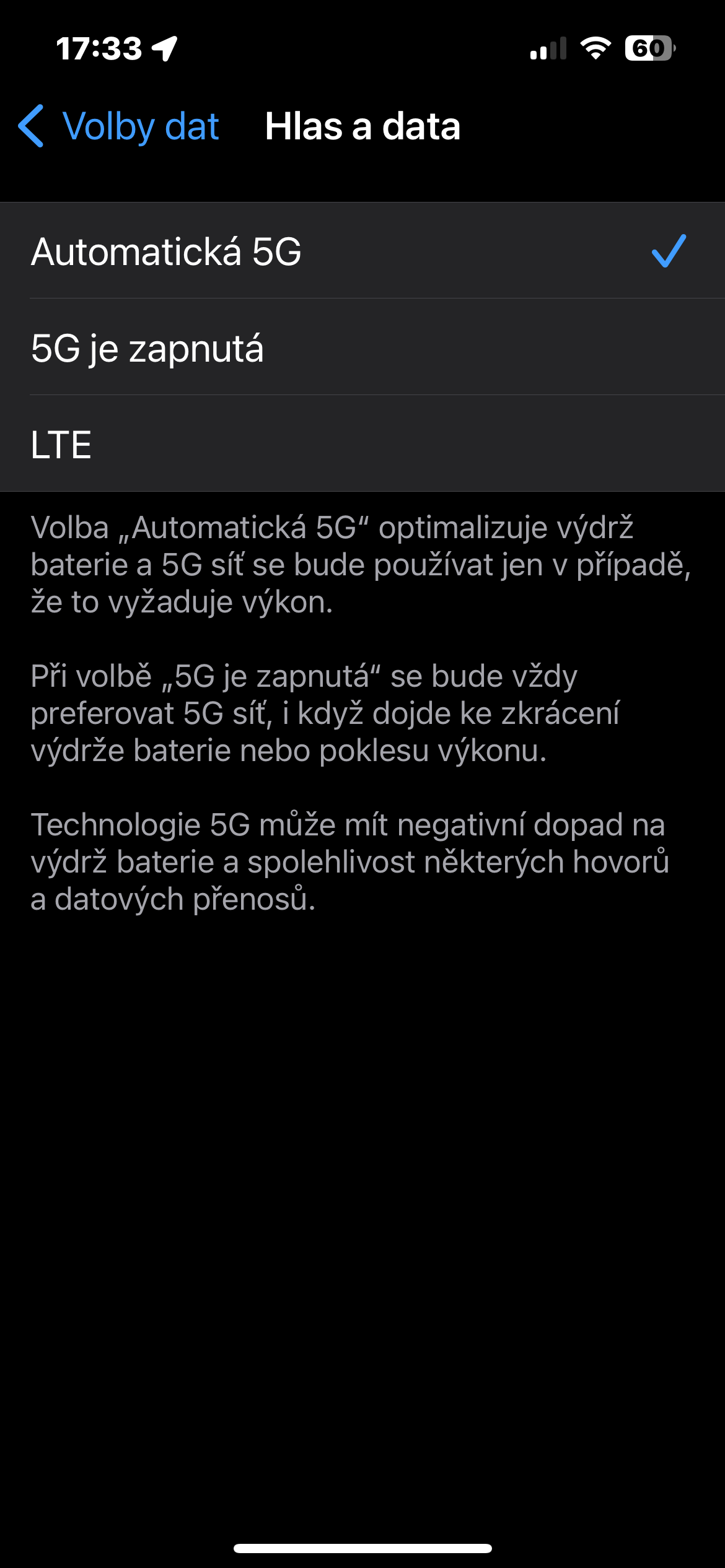
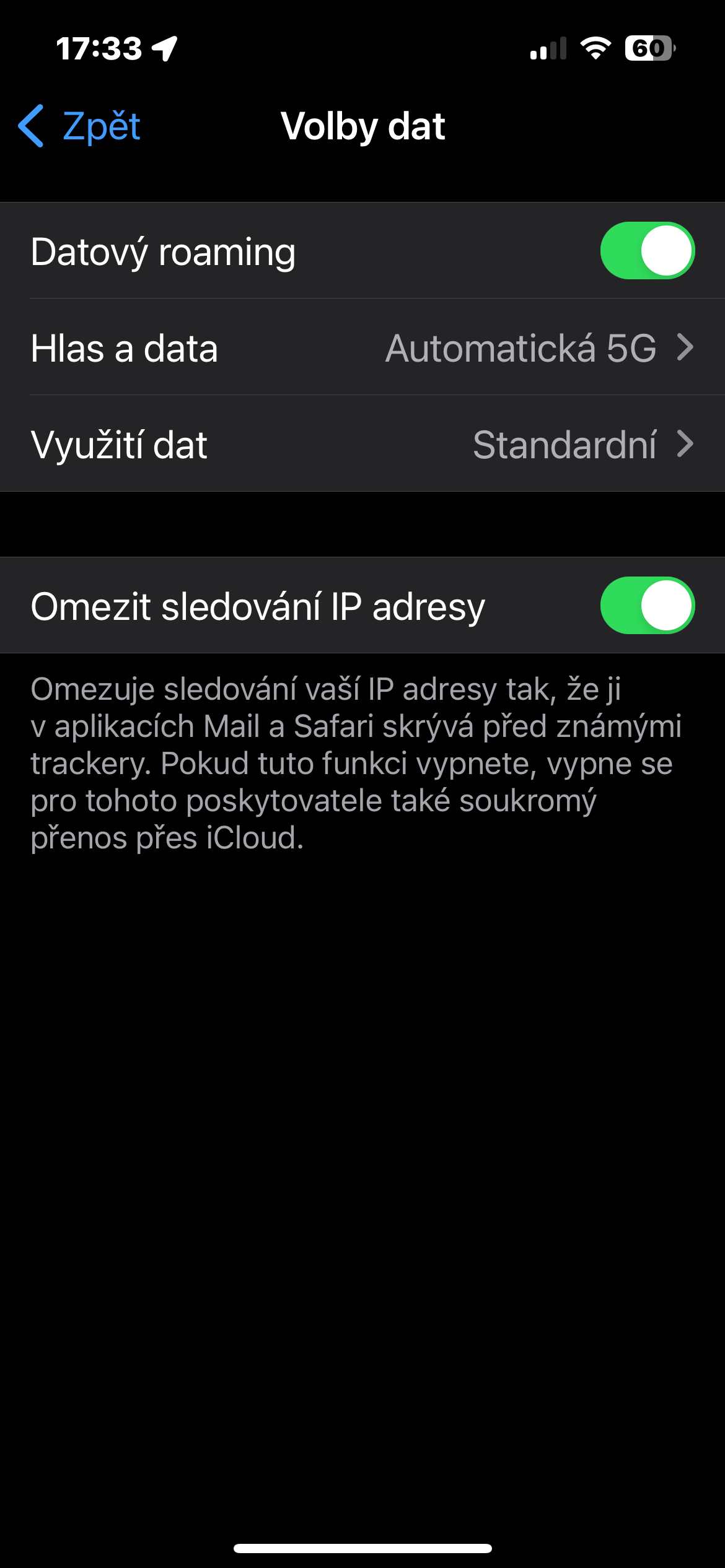
Kui te ei soovi ohverdada aku kasutusaega kiirema 5G kiiruse nimel, lülitage see välja. Saate 5G alati uuesti sisse lülitada, kui seda soovite või kui levi teie piirkonnas paraneb. 5G väljalülitamiseks oma iPhone'is ja sundimiseks kasutama 4G LTE-d (isegi kui teil on 5G leviala), avage Seaded, avage Mobiilne andmeside -> Andmevalikud -> Hääl ja andmeside ning puudutage valikut LTE.
Lisage funktsioone, mida saate kasutada, kui teie iPhone lukus
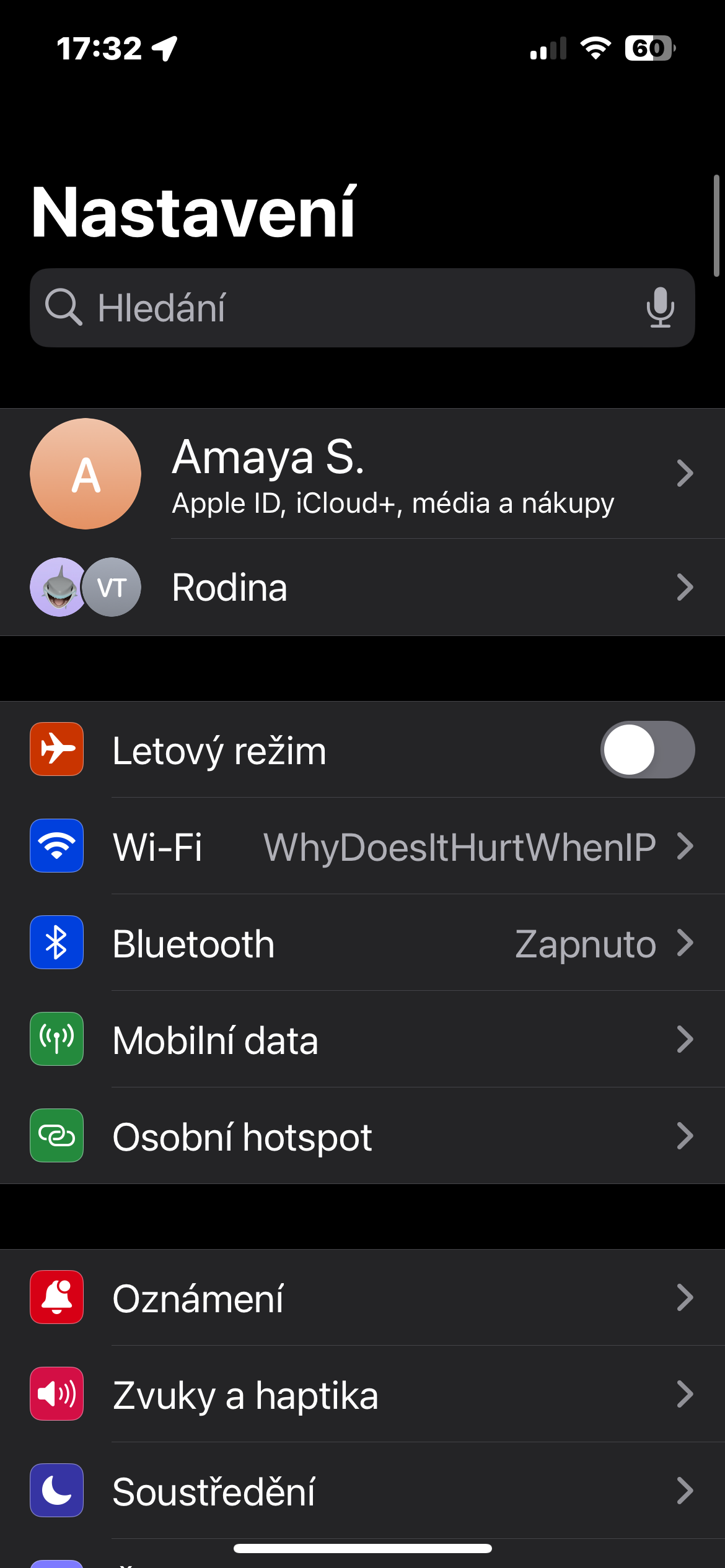
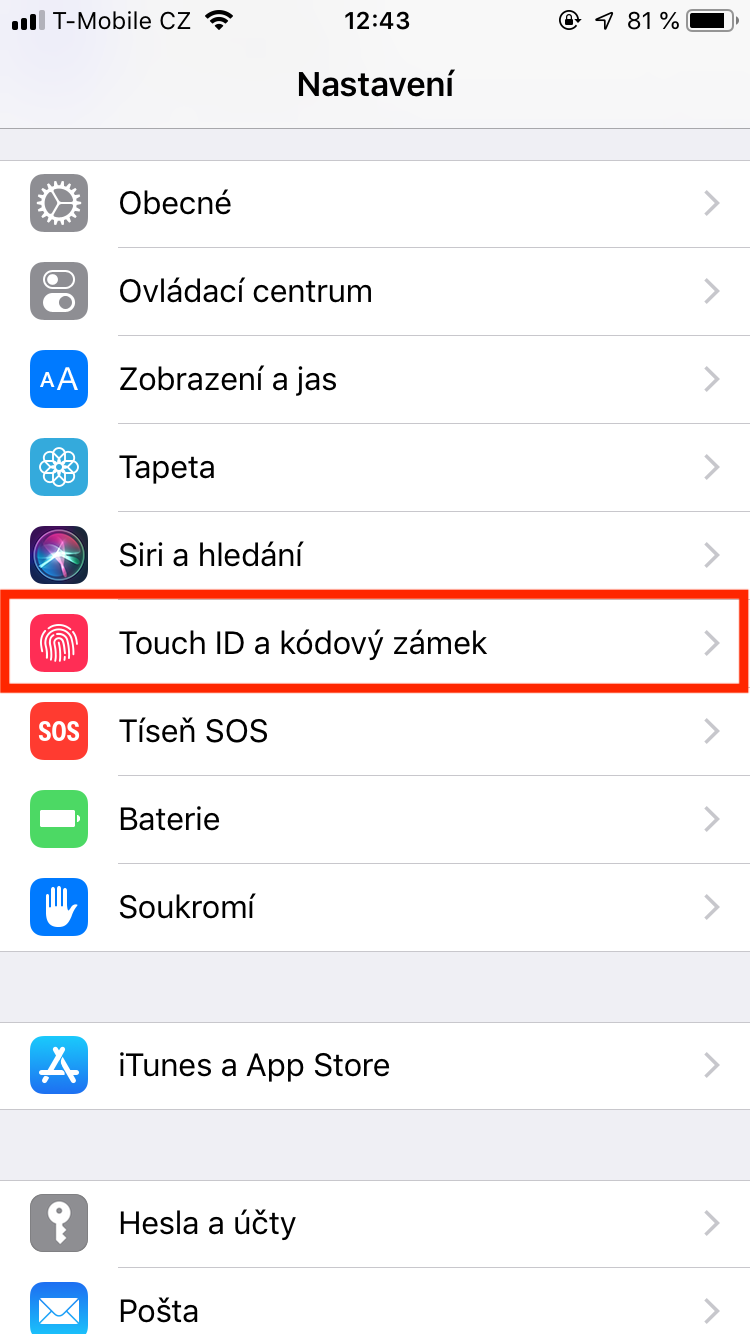
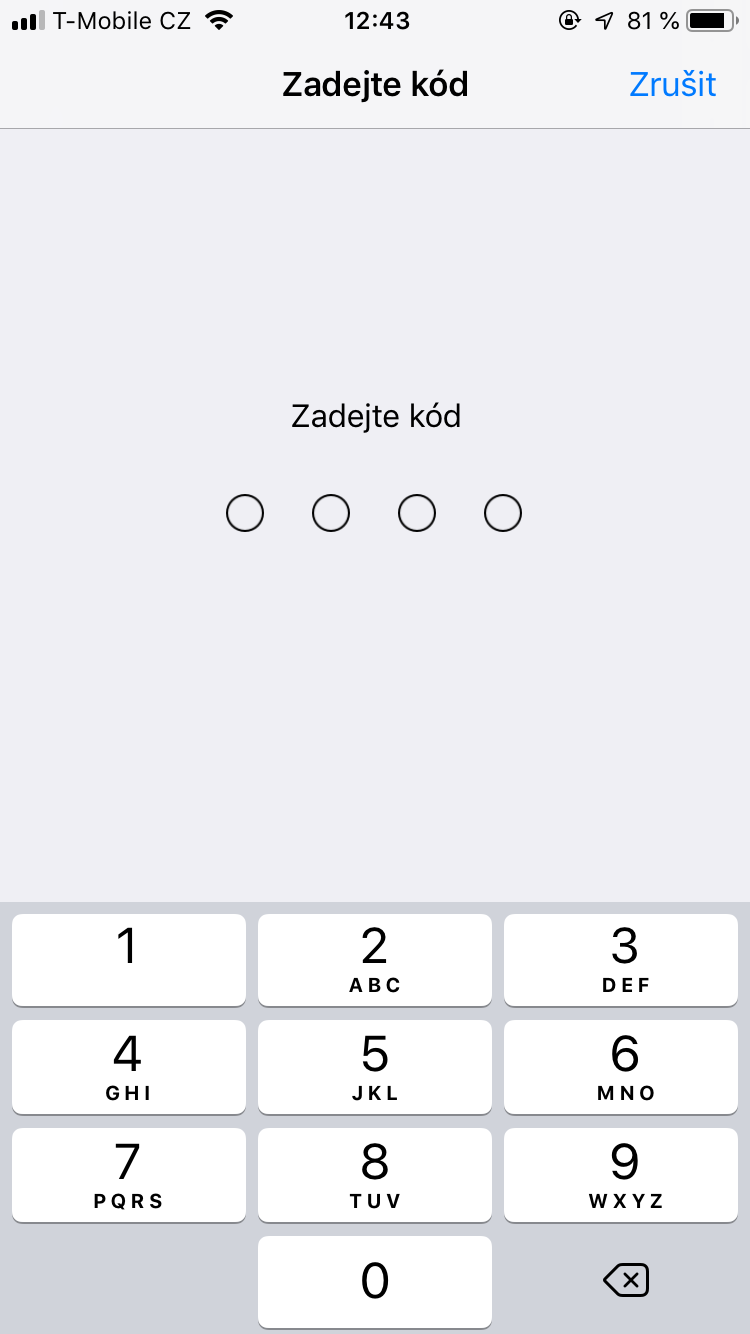
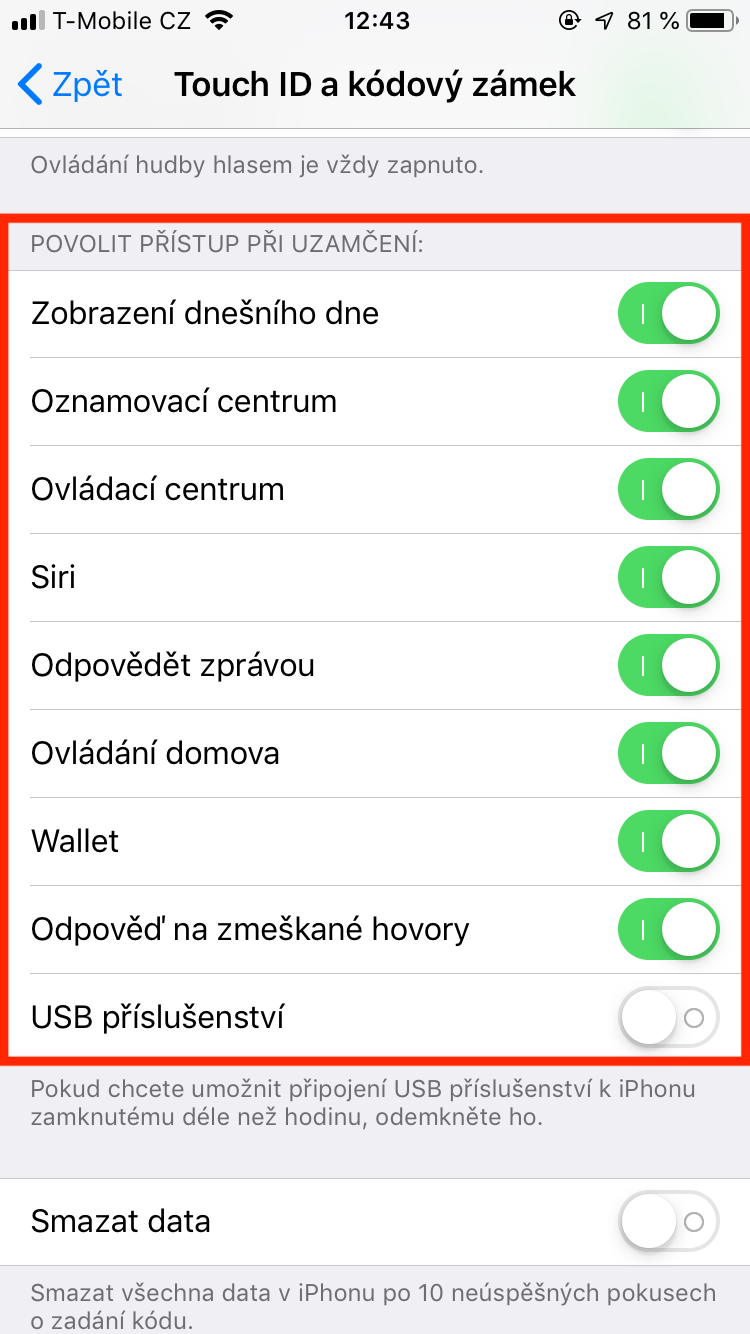
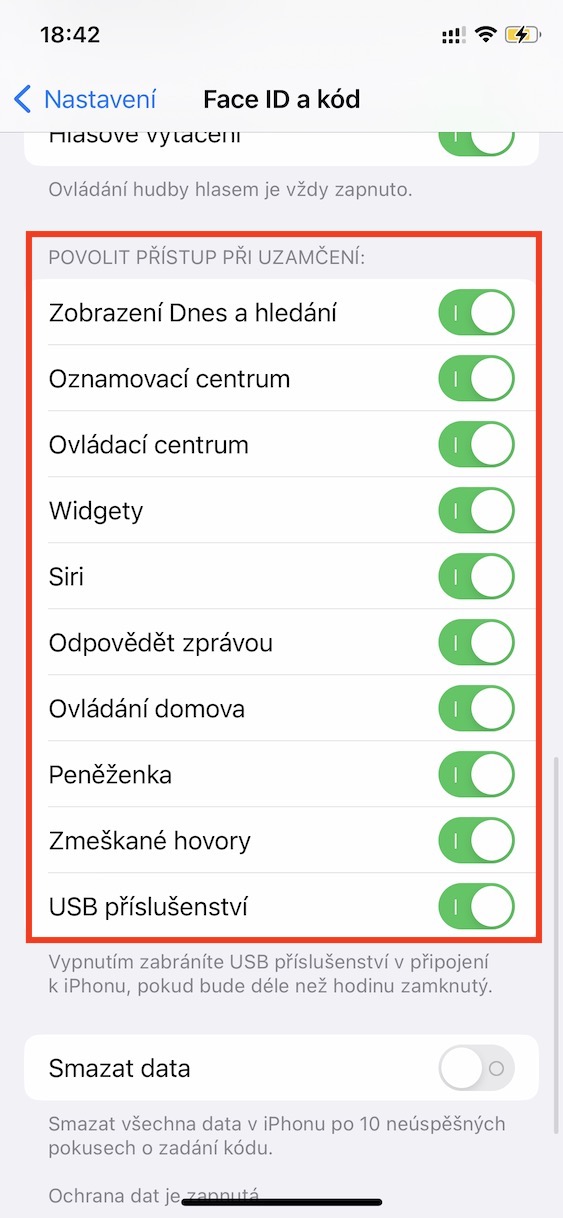
Mõnel juhul võite teatud teavet vajada isegi siis, kui telefon on lukus. Proet Apple võimaldab teil lubada mõned funktsioonid ilma seadet avamata, näiteks teavituskeskus, juhtimiskeskus, sõnumitele vastamise võimalus ja rakendus Wallet. Lukustuskuval juurdepääsetavate funktsioonide kohandamiseks käivitage Seaded, toksake Face ID ja kood ning sisestage kood, kui seda küsitakse. Kerige alla, kuni näete jaotist Luba juurdepääs lukustatud ajal ja lubage liugurid vastavalt oma eelistustele.
Fotogalerii







Kahju, et selga koputamine ideaalselt ei tööta. Millal on iPhone lukus, siis toimingut ei teostata, iPhone se peab lahti lukustama. Tahtsin oma kaamera sinna panna ja seda on kiirem läbi arendada Siri või libistades paremalt vasakule. Ja vaiksele profiilile lülitumiseks pole üldse võimalust, nii et ma ei saa isegi kaamera kiirvalikut toimingunupule panna, selle asemel, et vaiksele/tavalisele profiilile lülituda. Kahju.