
Kõned ja videokõned
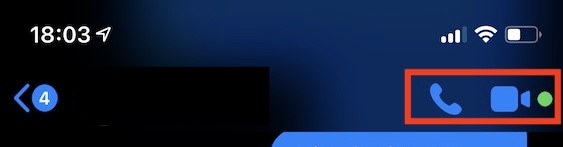
Peale selle, et ollakse MessengerSaate oma sõpradele kirjutada, et saaksite nendega ka klassikalisi kõnesid või videokõnesid pidada. Kuigi täna olid meetmed mõnevõrra leebemad, on oodata, et pärast uut aastat oleme taas kodus "kinni". Nii et olenemata sellest, kas te pole kedagi COVID-i tõttu pikka aega näinud või kui teil on sõber teisel pool maakera, saate temaga ühendust võtta Messengerjuures. (Video)kõne alustamiseks minge aadressile konkreetsed vestlused, ja seejärel puudutage paremas ülanurgas kaamera ikoon kas kõrvaklapid. Loomulikult peate sel juhul olema ühendatud Wi-Fi või mobiilse andmesidevõrguga.
Jagage oma asukohta
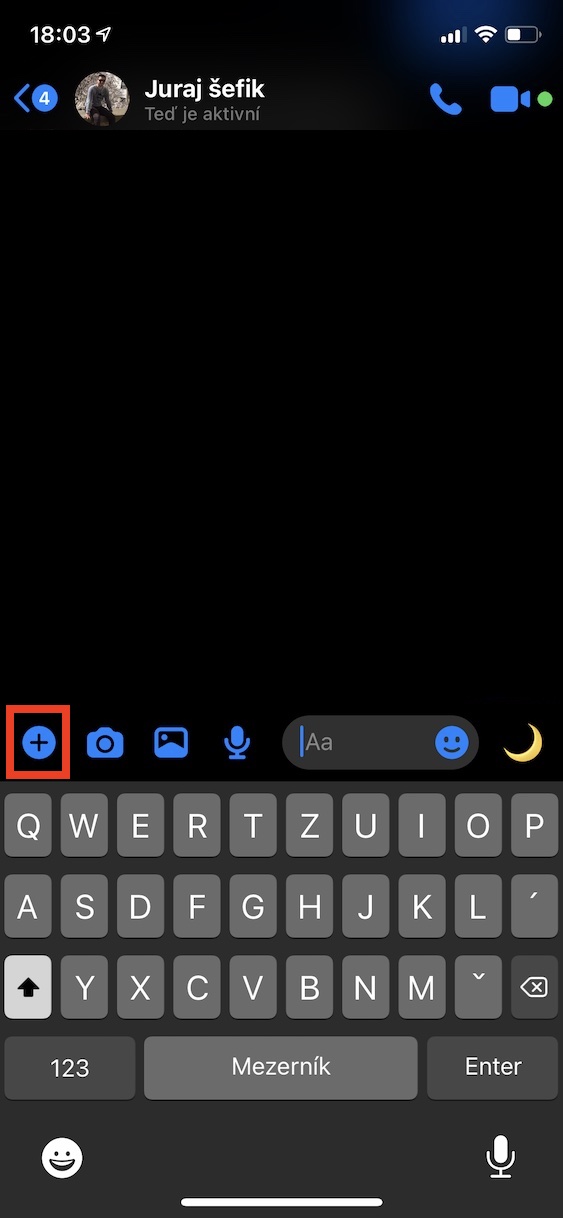
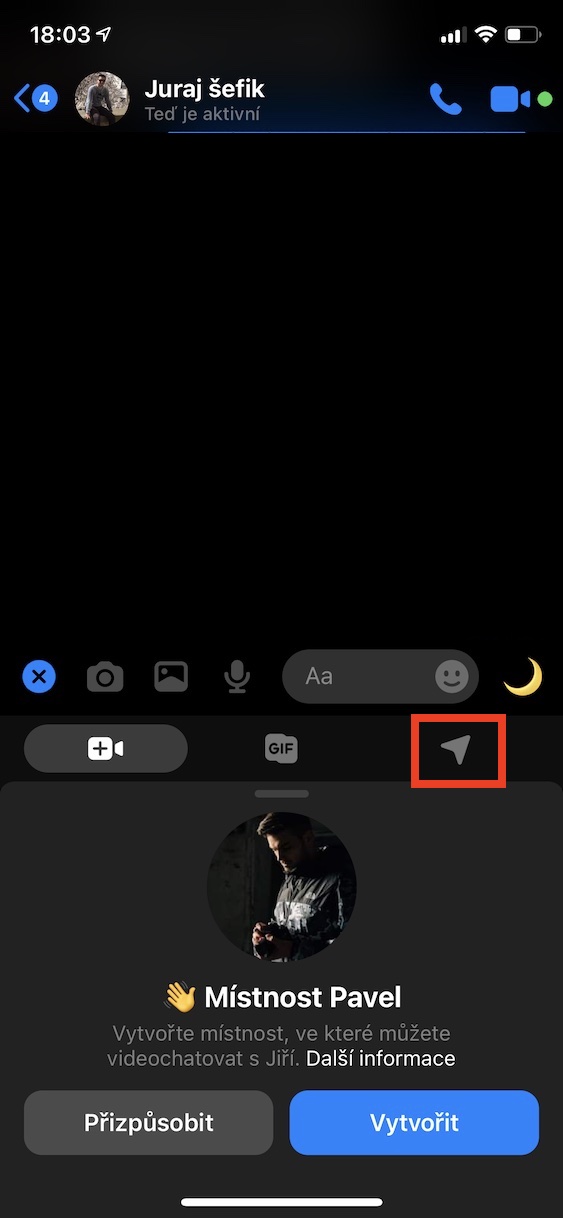
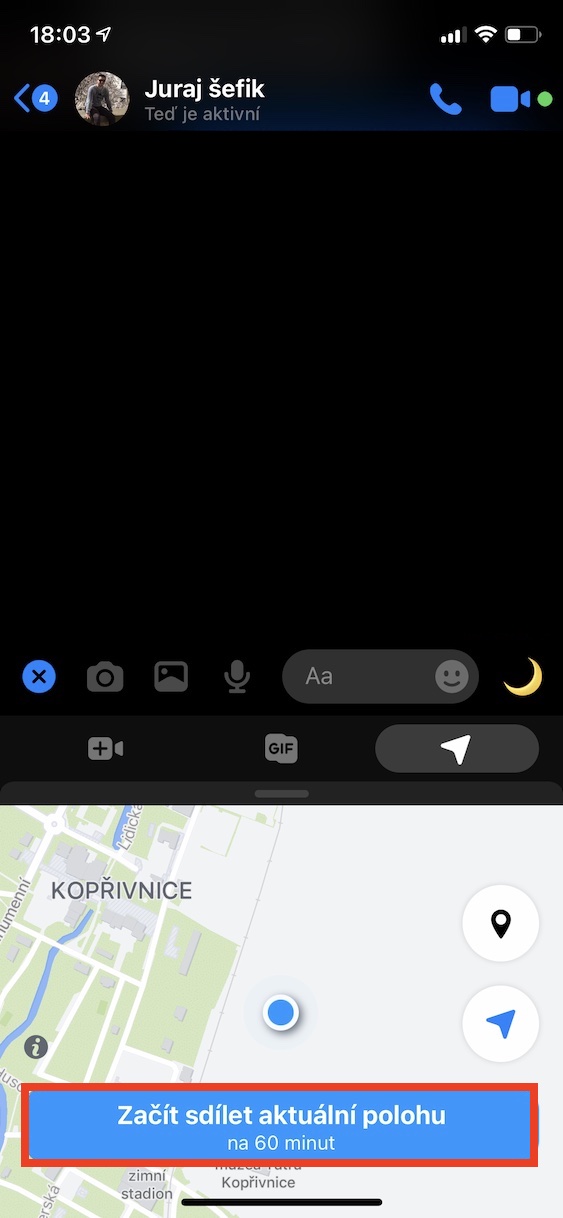
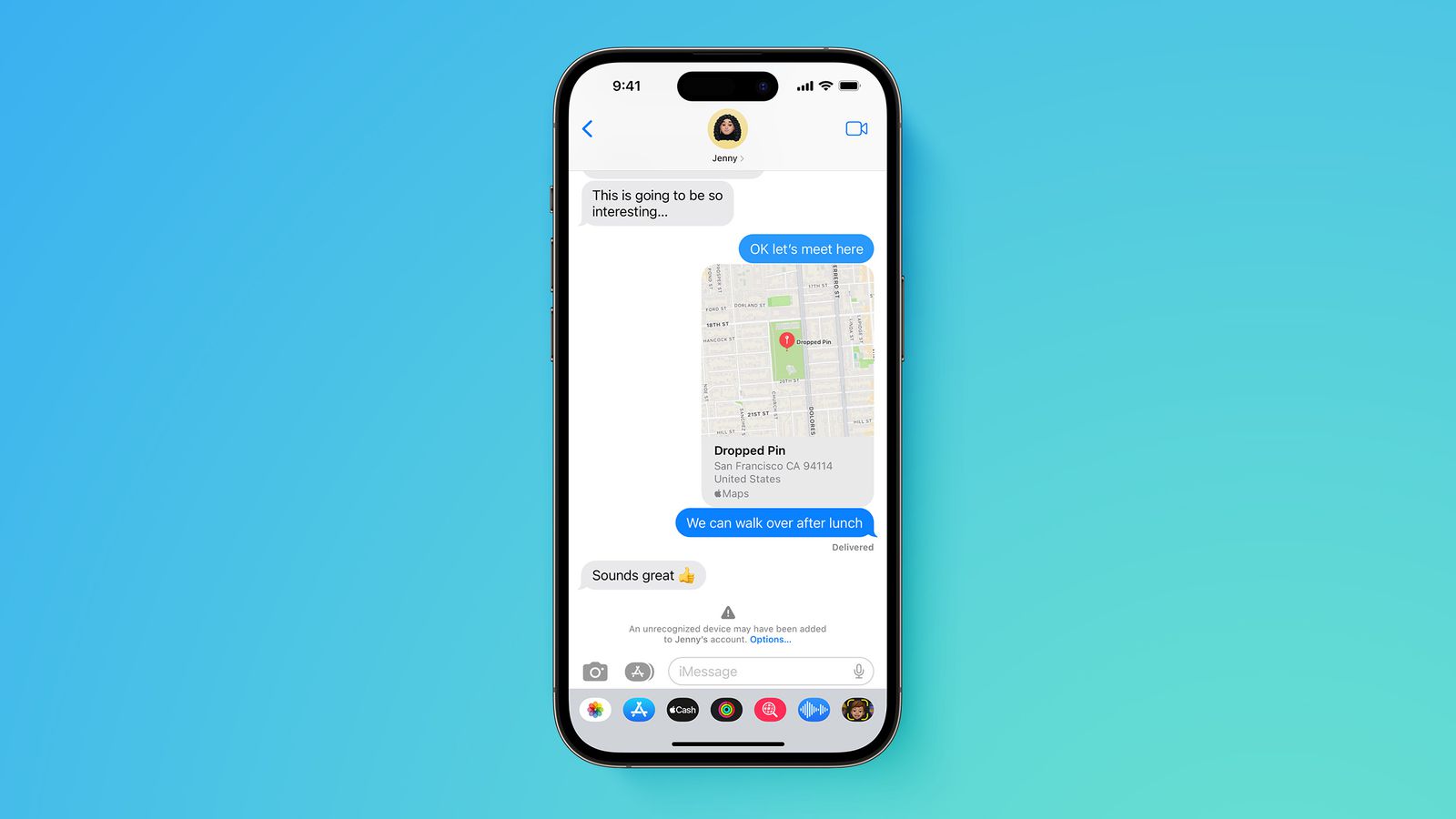
Aeg-ajalt võid sattuda olukorda, kus pead teisele poolele ütlema, kus sa asud. Muidugi võid sel juhul inimesele aadressi öelda, aga igal juhul pole see eriti täpne teave. Tänapäeval saab asukoha määramiseks kasutada GPS-i, tänu millele saad jagada oma absoluutselt täpset asukohta. Seega, kui näiteks ootad küüti või pead mingil muul põhjusel sõbrale teatama, kus sa asud, siis... MessengerSaab küll. Minge lihtsalt konkreetse vestluse juurde ja puudutage sõnumi tekstivälja kõrval. ikooni +. Pärast seda puudutage lihtsalt paremal navigeerimisnool ja siisonec edasi Alustage oma praeguse asukoha jagamist. Asukohta jagatakse 60 minutiks.
Fotogalerii
Lisage hüüdnimed
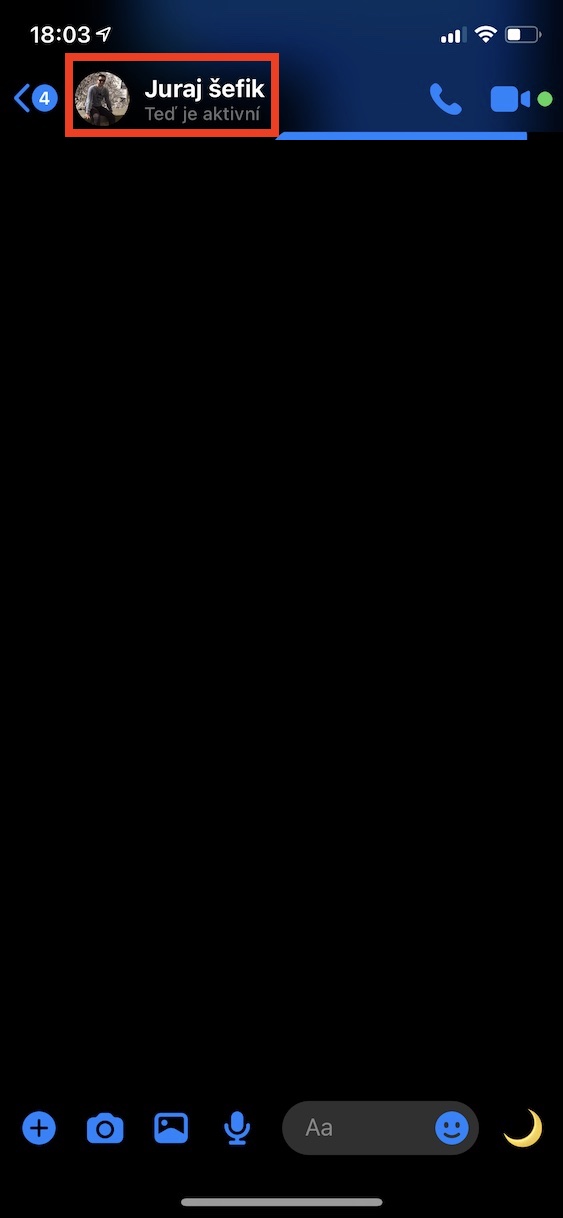
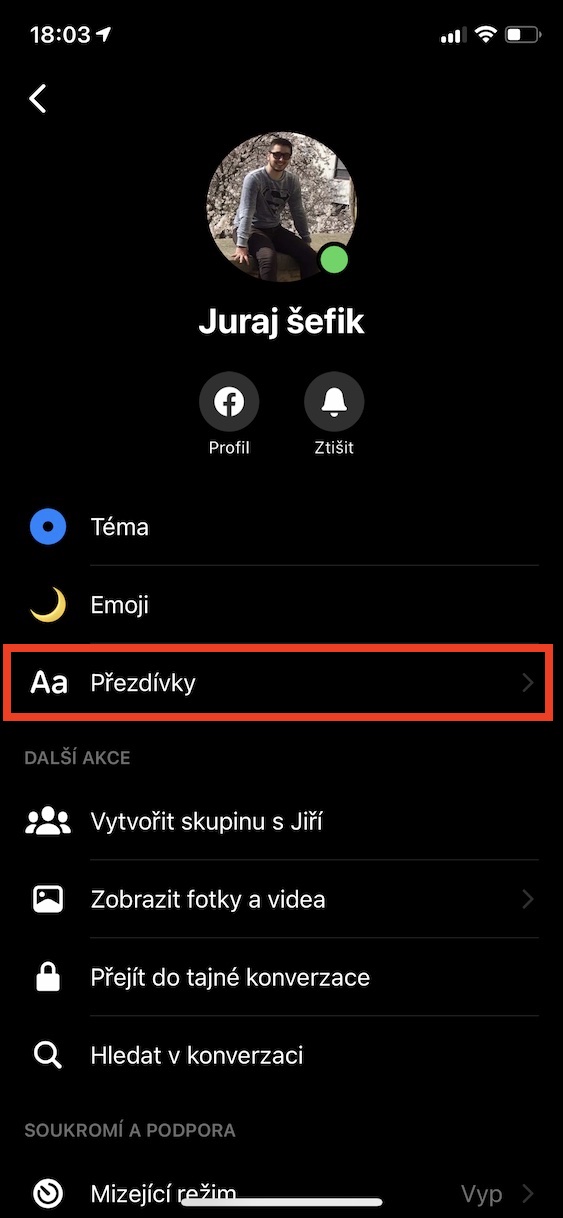
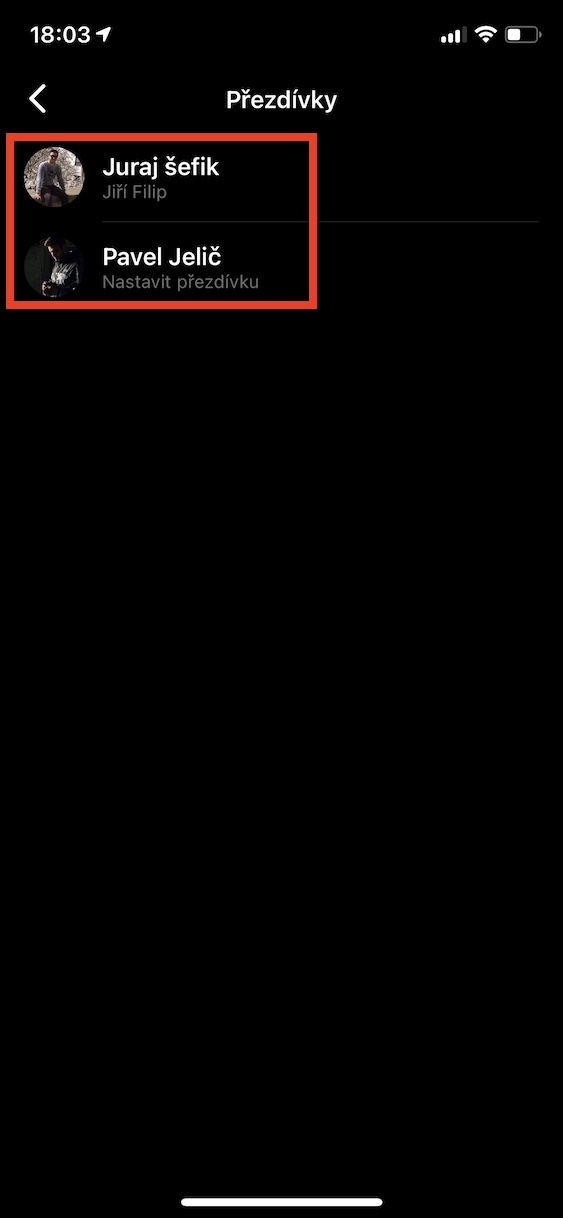
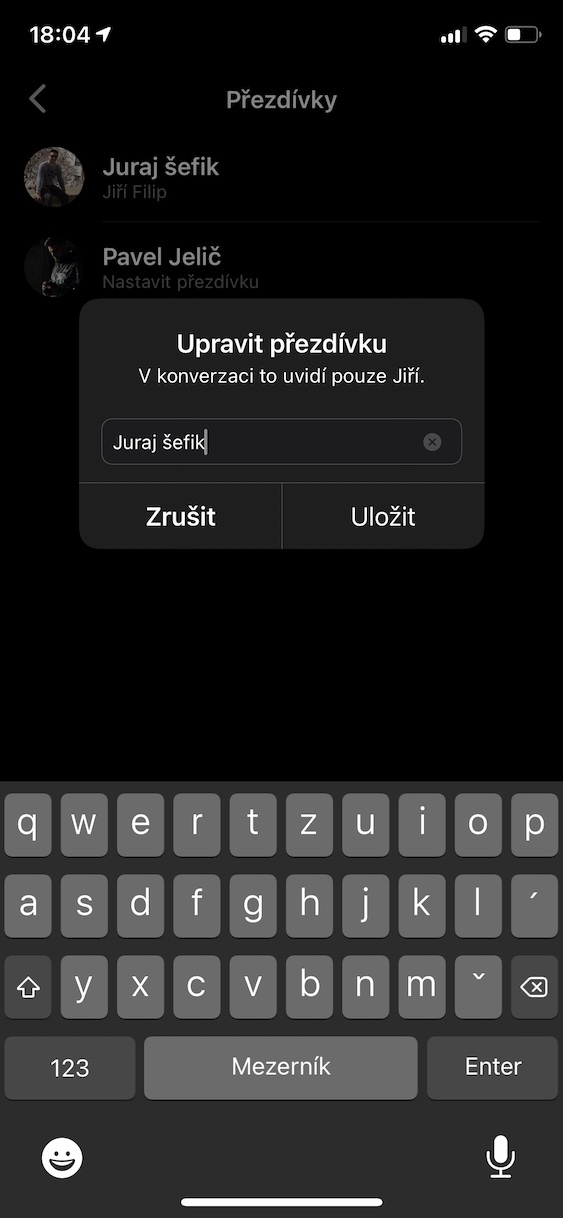
Sa ei tohi kutsuda mõnda oma sõpra või pereliikme eesnime, vaid hüüdnimega. Peaaegu igaühel meist on lapsepõlvest (ja mitte ainult) hüüdnimi, kuid küsimus on selles, kas see meeldib inimesele või mitte. Isegi sees MessengerSaate muuta oma kontakti klassikalise kasutajanime hüüdnimeks. Seejärel kuvatakse see rakenduses. Messengerja ka sissetulevate teadete jaoks. See hüüdnimi on loomulikult nähtav ainult teile ja teisele poolele või grupi puhul selle liikmetele. Hüüdnime määramiseks minge aadressile teatud chatu, ja seejärel puudutage ülaosas asjaomase isiku nimi. Seejärel klõpsake lihtsalt hüüdnimed, kus neid saab seadistada või muuta.
Fotogalerii
Kasutage kleebiseid ja GIF-e
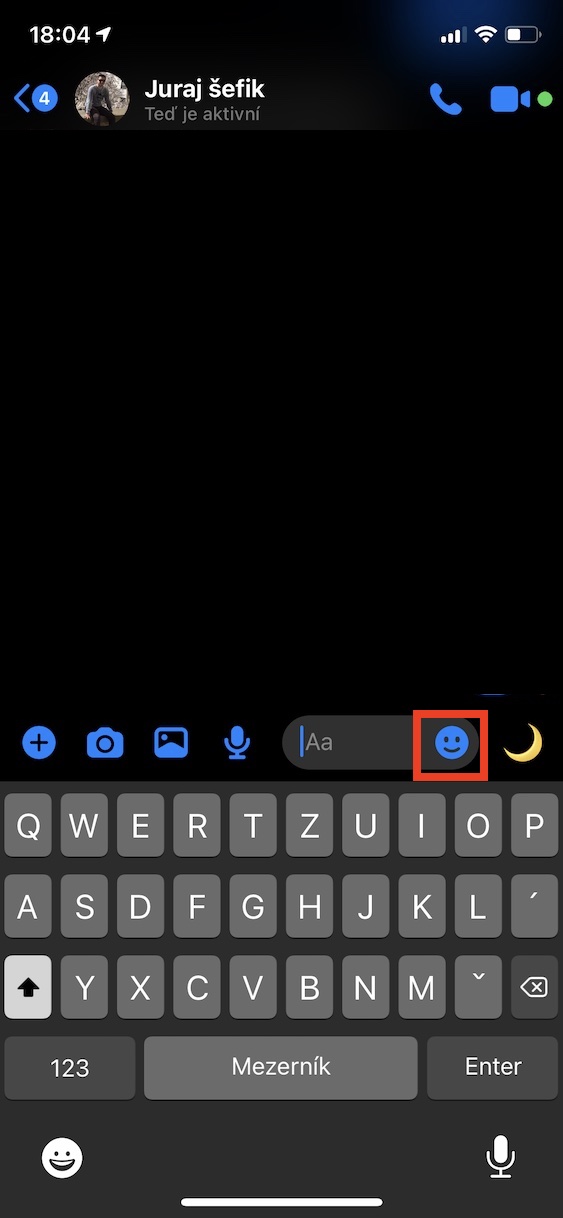
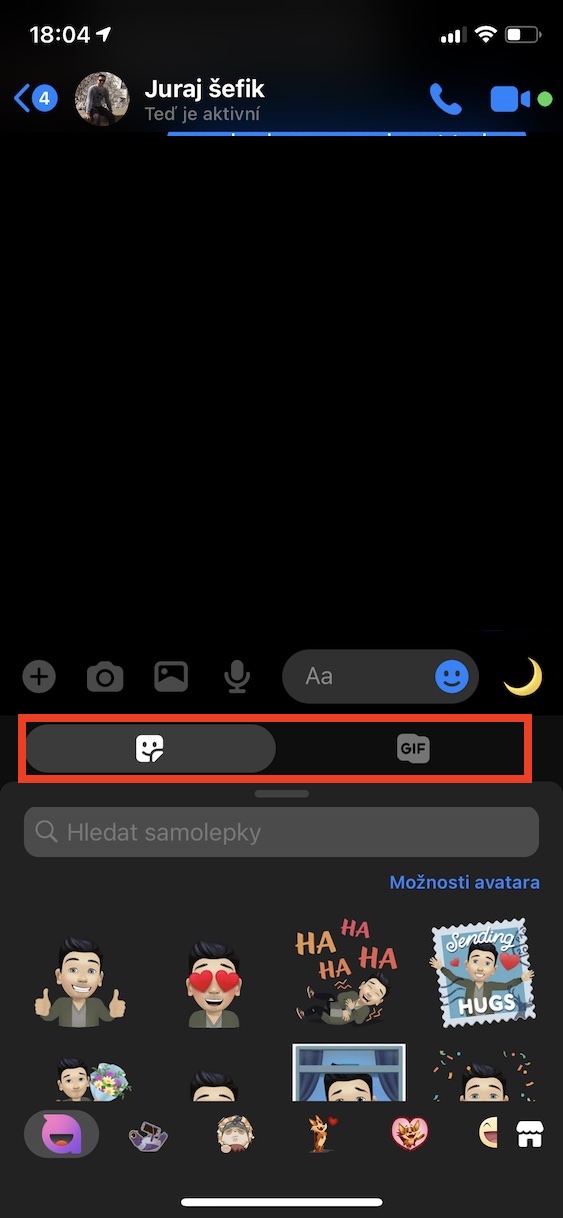
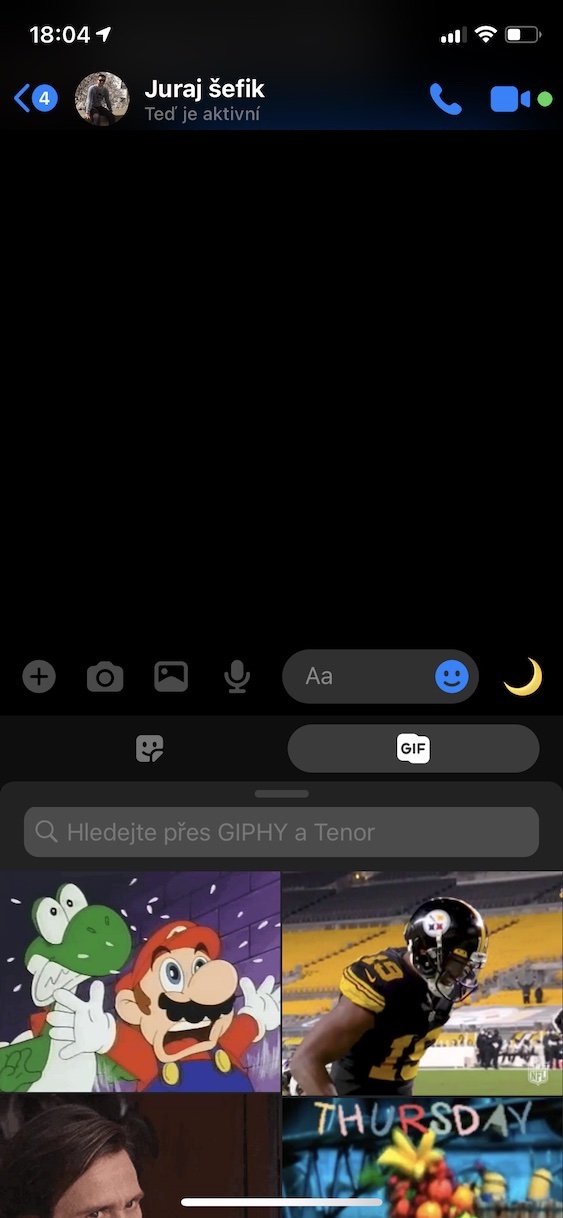
Enamik meist kl chatSõnum kasutab emotikone. Need on sees iOS Praegu on saadaval üle kolme tuhande, mis on muidugi väga arvestatav arv. Lisaks saate chatSaate saata ka kleebiseid või animeeritud pilte ehk GIF-e. Kleebised või GIF-id võivad sageli teatud olukorraga seotud tundeid palju paremini edasi anda kui klassikaliste emotikonide kasutamine. Kui soovite sees MessengerKleebise või GIF-i saatmiseks puudutage tekstiväljal paremal emotikonide ikoon. Siin saab juba valida, kas saata kleebis, või GIF Muidugi saate hõlpsalt lisada üksikuid kleebiseid ja GIF-e otsing.
Fotogalerii
Looge rühmavestlus
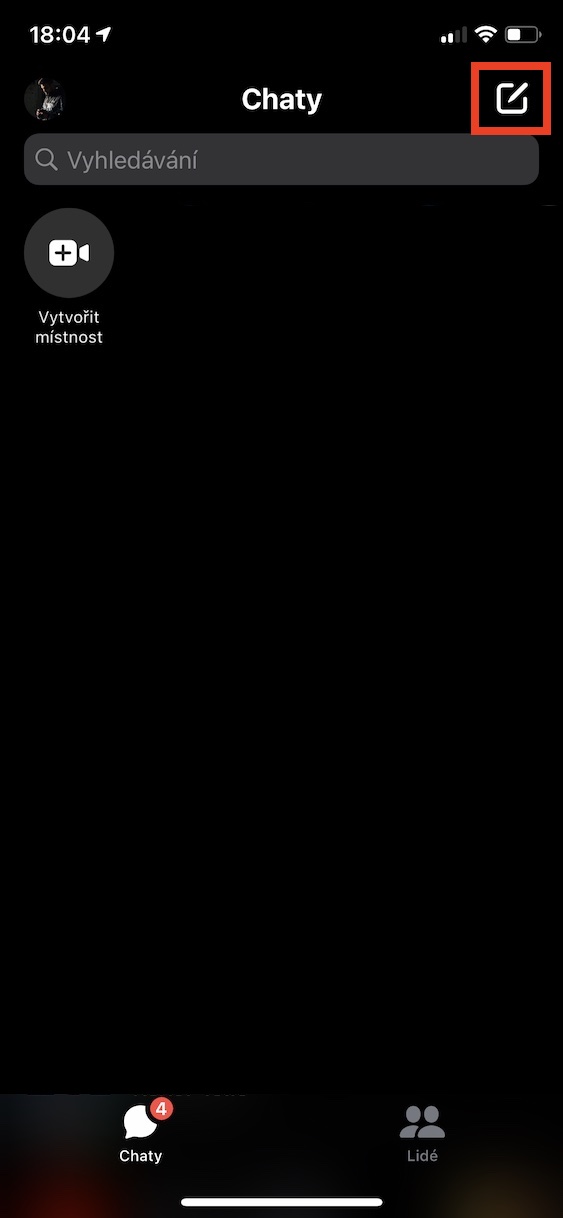
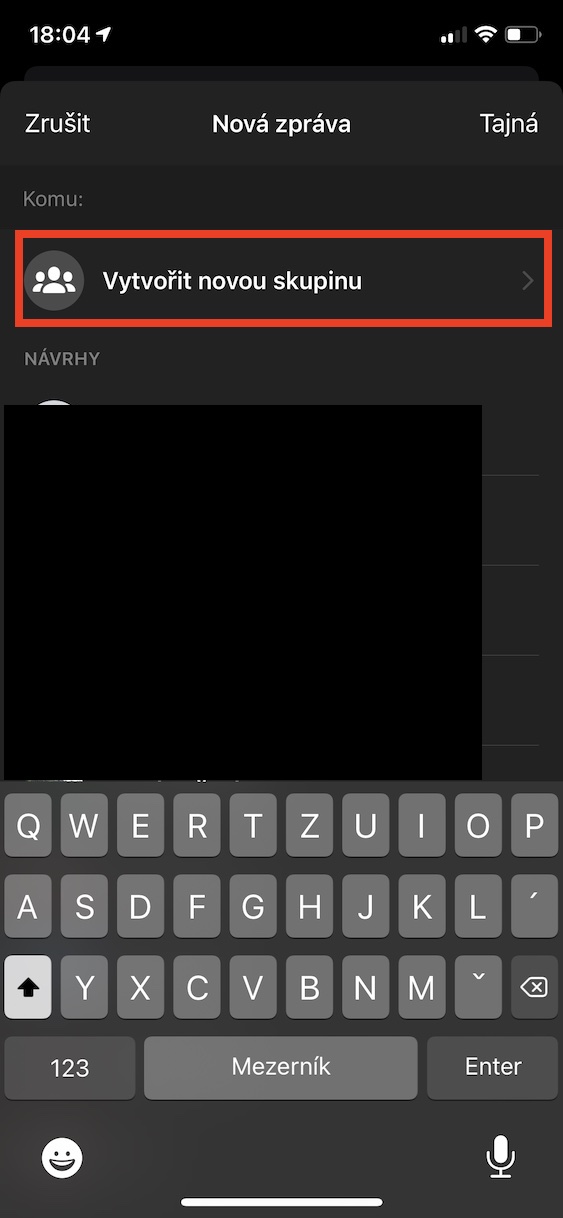
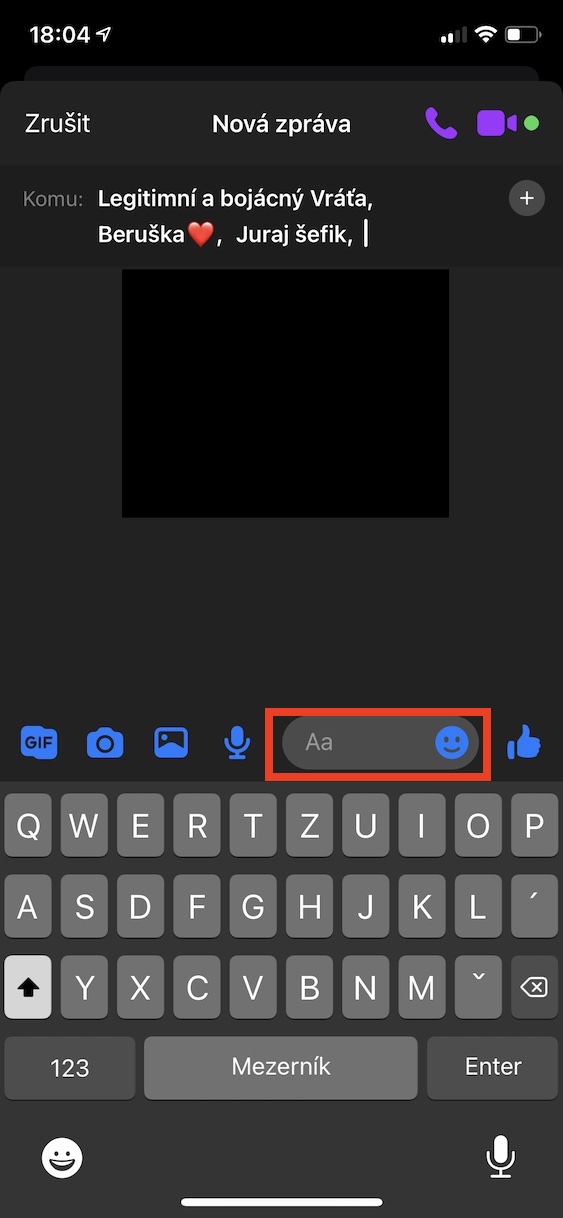
Kas plaanid reisi, pidu või sünnipäeva? Kui vastasid sellele küsimusele jaatavalt, siis võib sulle kasulik olla luua grupivestlus. Sellesse vestlusse saad kutsuda nii palju sõpru või pereliiget, kui soovid, ja nendega korraga suhelda. Loomulikult saad grupivestluses muuta ka hüüdnimesid, saata kleebiseid või GIF-e ja palju muud. Pro grupivestluse loomiseks puudutage paremas ülanurgas pliiatsiikoon ja paberitja seejärel toksake Loo uus grupp. Siis lihtsalt otsige kindlat kasutaja, kes peaks grupivestluses esinema, linnuke on ja saada esimene sõnum.
Fotogalerii
Vaigista vestluste märguanded
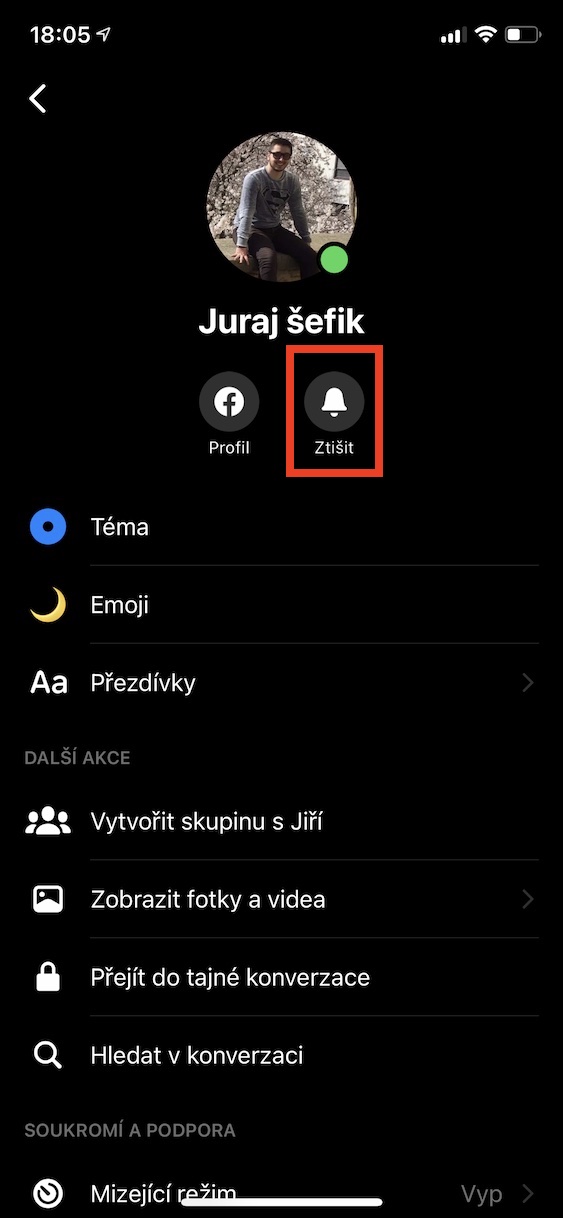
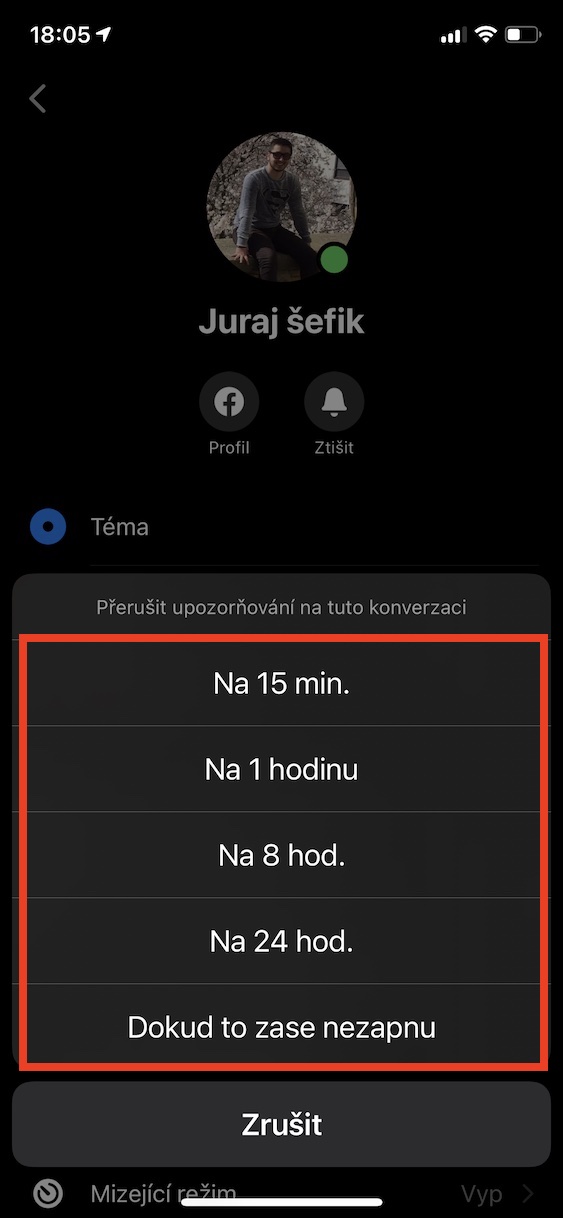
Kui teid on lisatud grupivestlusesse, kus pidevalt millegi asjus suheldakse või keegi teid pidevalt tüütab, saate kasutada konkreetse vestluse märguannete vaigistamise võimalust. Kui soovite vestluse vaigistada, minge esmalt selle juurde MessengerLaske käia. Kui olete seda teinud, klõpsake ülaosas kasutajanimi kas grupi nimi, ja seejärel puudutage oma profiilipildi all kõne ikoononetch tekstiga Vaigista. Siis tuleb lihtsalt valida kui kauaks soovite teatise välja lülitada – valikud 15 minutist kuni eionečna.
Fotogalerii
Värvi muutus chatu
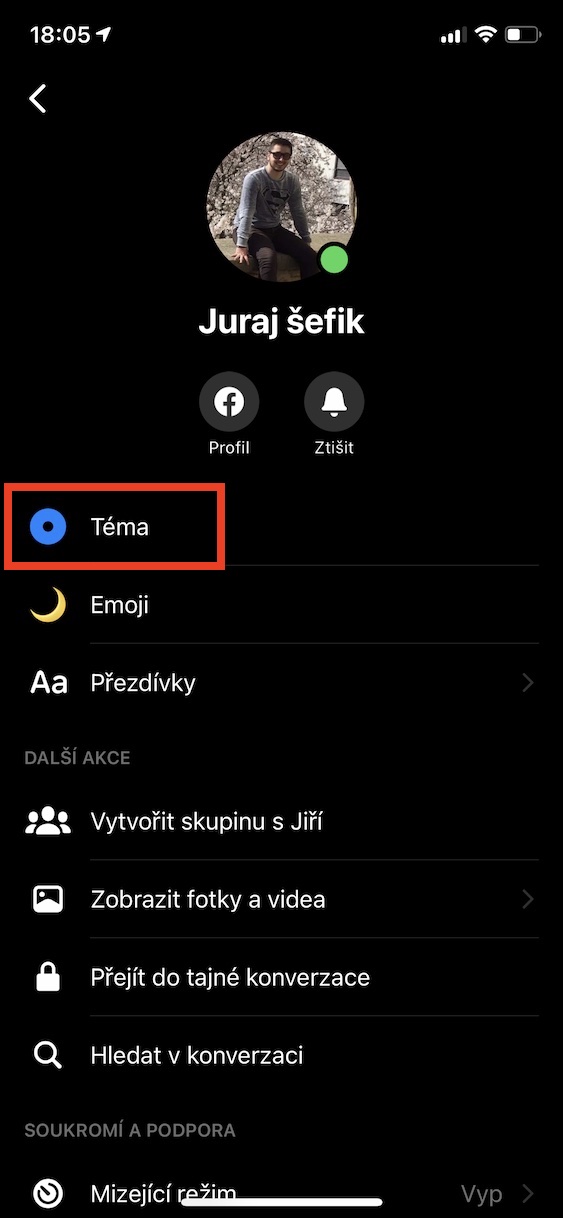
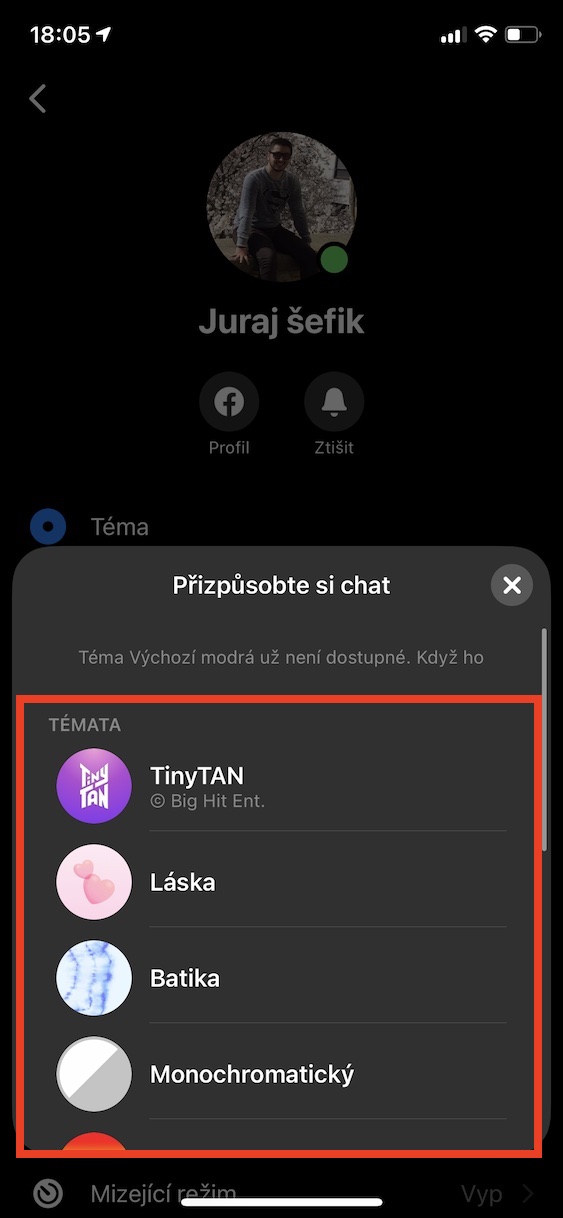
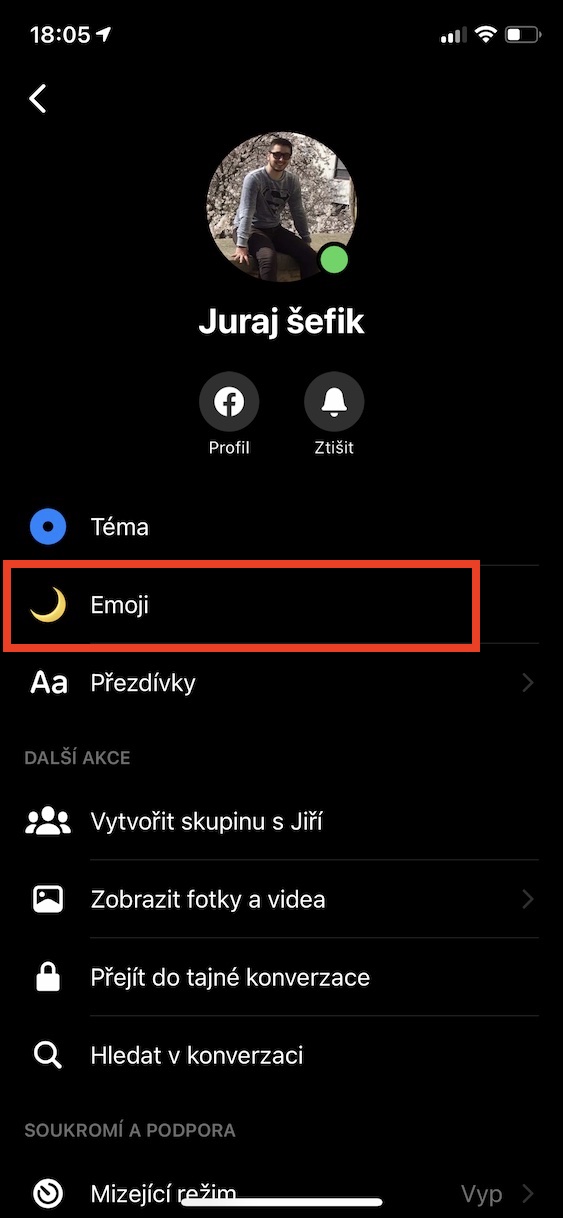
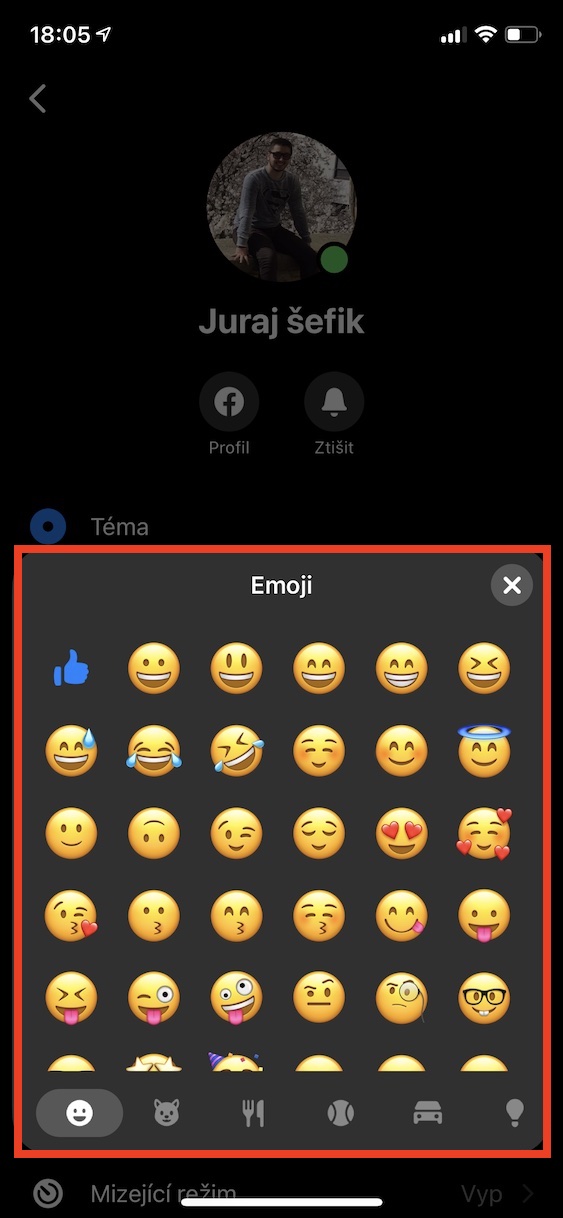
Eespool vaatlesime, kuidas saate hõlpsalt muuta kasutaja hüüdnime või rühma nime. Kuid kas teadsite, et need pole ainsad kohandamisvalikud? chatMida ma saan kasutada? Lisaks saate värvi täielikult muuta chatjuures. Sel juhul muutub taust, üksikud sõnumimullid ja juhtnuppude värv. Värvimiseks chatmuudad, siis mine teatud vestlused ja seejärel klõpsake ülaosas kasutajanimi, vastavalt olukorrale grupi nimi. Kõik, mida pead siin tegema, on klõpsata kastil Teema ja vali valmistehtud hulgast üks. Samuti saate muuta oma peamist emotikone – lihtsalt puudutage allolevat valikut Emoji ja valige üks paljudest saadaolevatest.
Fotogalerii
Sõnumid teistelt kasutajatelt
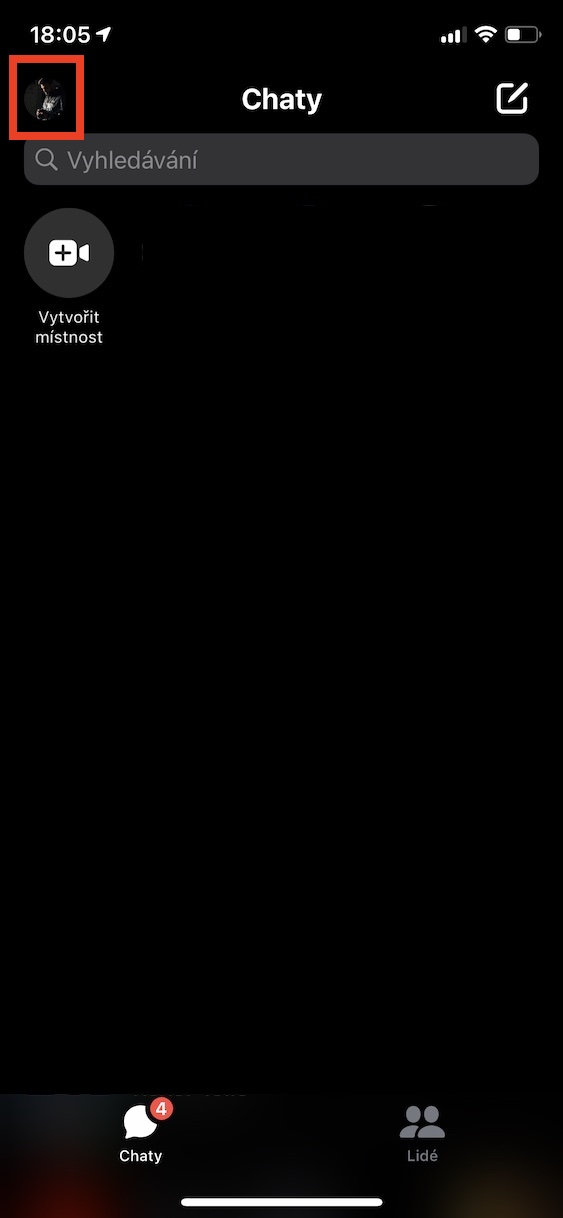
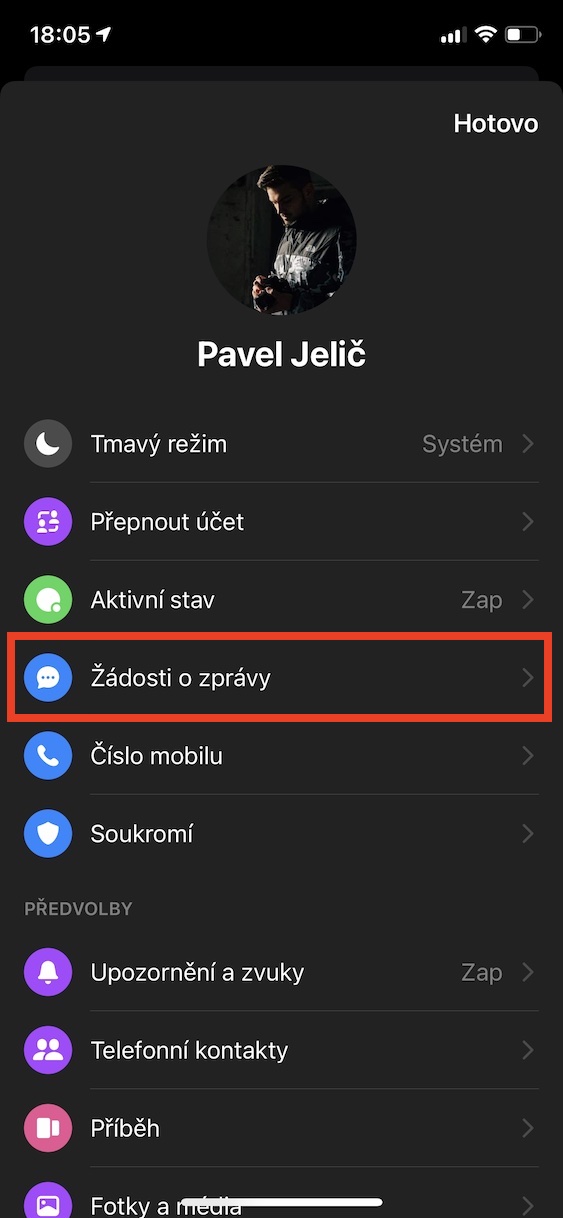
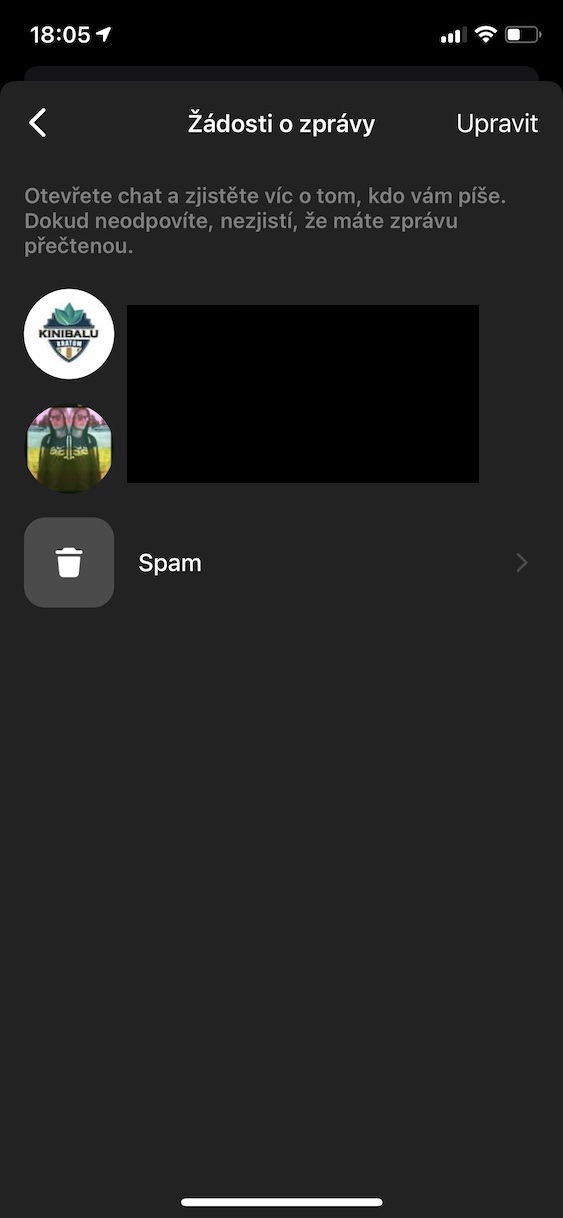
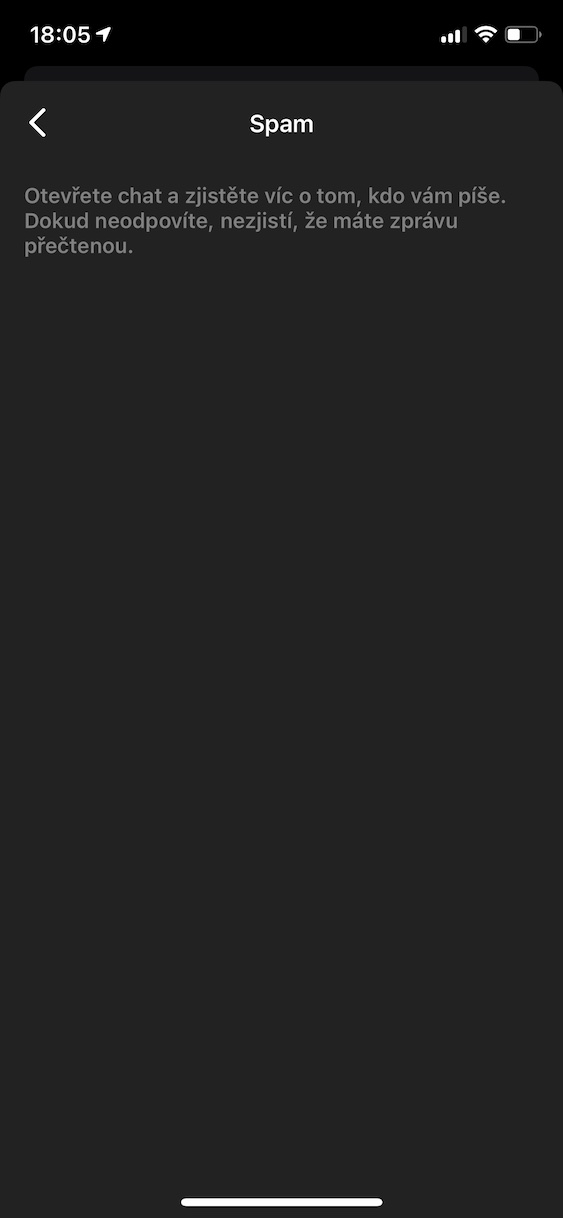
Kui oled Facebookjuures või õigemini edasi MessengerNäiteks kui teiega võtab ühendust kasutaja, kes ei ole teie sõber ja kellega te pole edaspidi suhelnud, liigub kogu vestlus esmalt jaotisesse Sõnumitaotlused. Siin saate vaadata üksikuid vestlusi ja ise otsustada, kas neile vastata, neid ignoreerida või täielikult blokeerida. Sõnumitaotluste kontrollimiseks puudutage avalehel oma nime vasakus ülanurgas. profiilifoto. Seejärel valige menüüst suvand Uudiste päringud, kus üksikud taotlused on juba kuvatud. Jaotises Spam siis leiate sellised vestlused, mis on märgitud rämpspostiks. Kuid aeg-ajalt ilmub siia ka klassikaline vestlus, nii et peaksite ka seda kausta kontrollima.
Fotogalerii
Ära näita eelvaateid
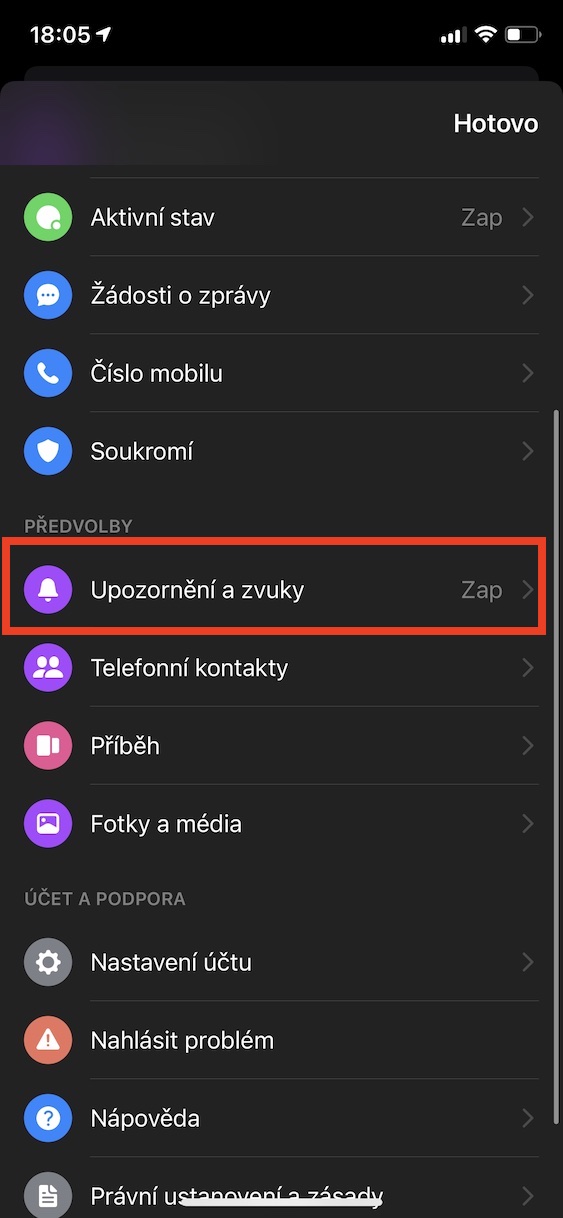
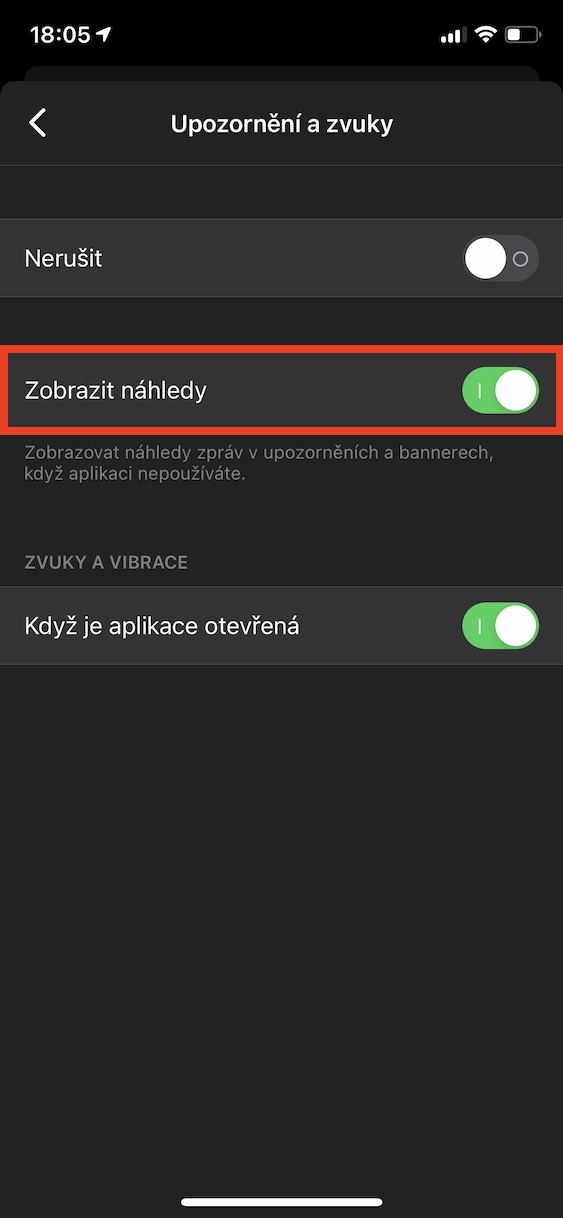
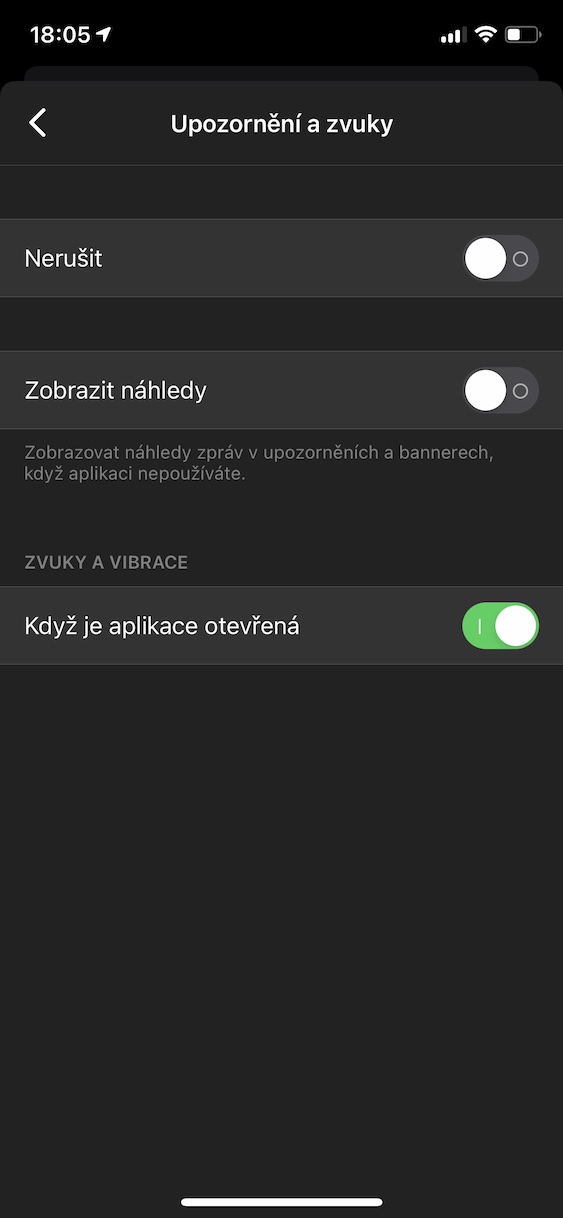
Praktiliselt igaühel meist on sõber, kellega saame kirjutada absoluutselt kõigest. Teisest küljest on need sageli asjad, mida keegi peale teie kahe ei peaks nägema. Kui teil on iPhone s Face ID, ei kuvata sõnumi eelvaadet automaatselt, vaid iPhone'ides, millel on Touch ID vastupidine on tõsi ja sissetulevas sõnumis kuvatakse lisaks nimele ka eelvaade. Sellistel juhtudel oleks hea eelvaated keelata, et keegi ei saaks teie sõnumeid lugeda. Eelvaadete väljalülitamiseks puudutage vasakus ülanurgas. teie profiili ikoonja seejärel tühjendage kastil Upozornění ja helid. Ainult siin desaktiveerida funktsiooni Vaata eelvaateid.
Fotogalerii
Kujutiste kommenteerimine
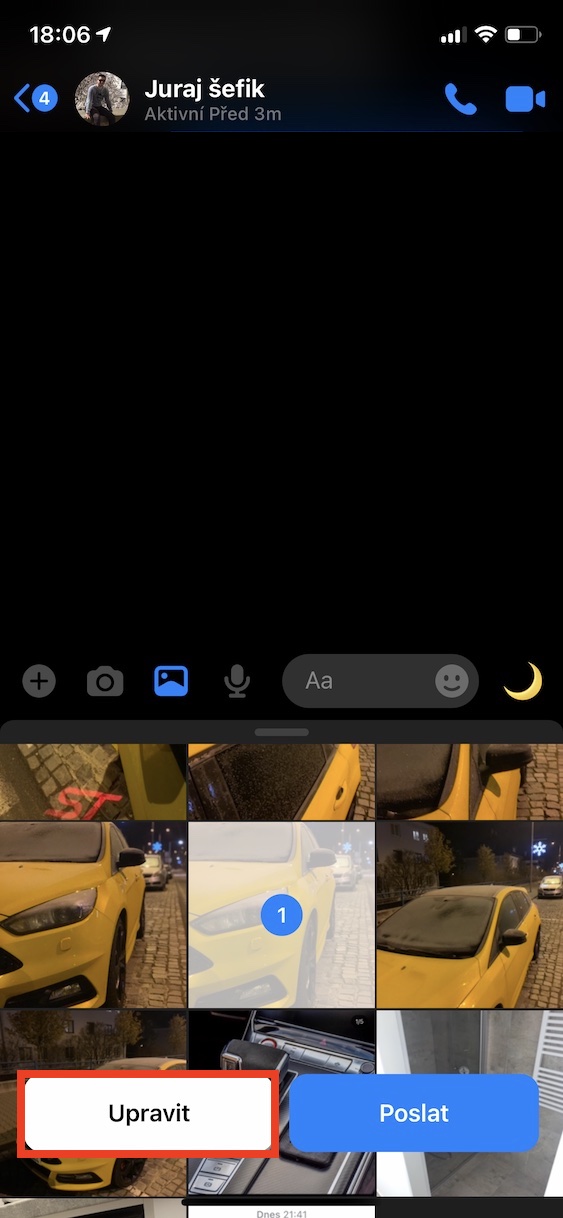
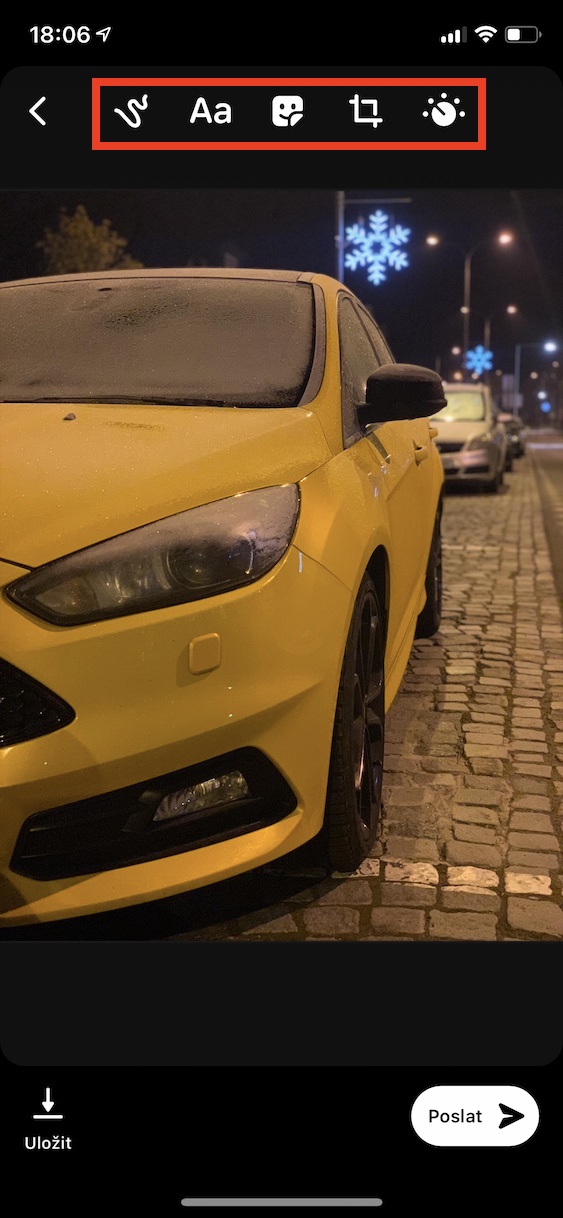
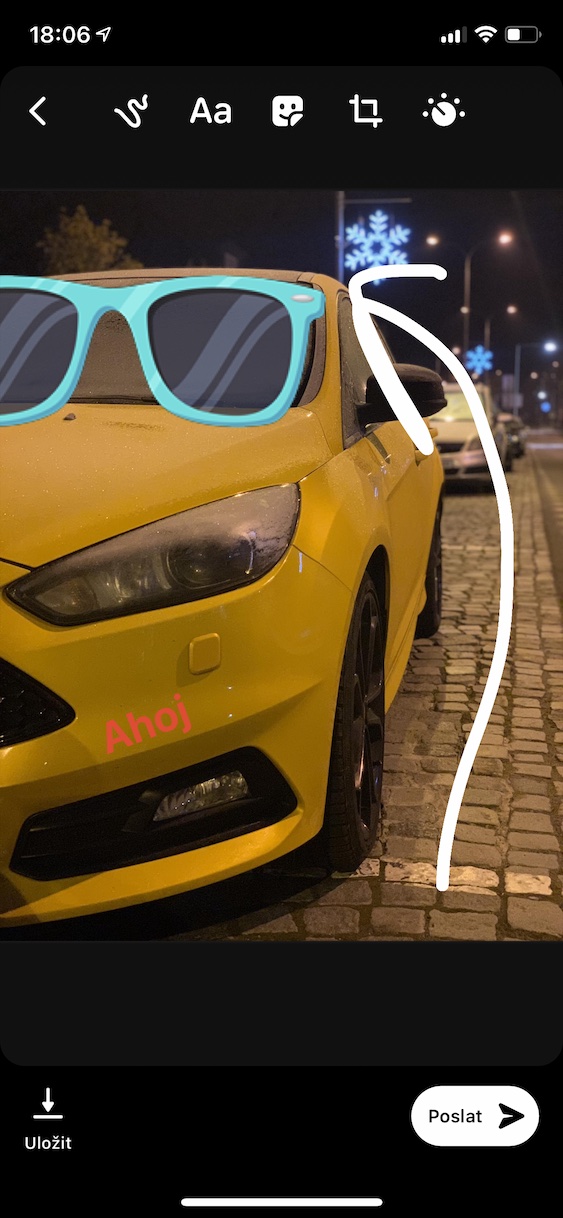
Välja arvatud chatSaate luua ja saata kleebiseid või animeeritud pilte Messengersaab ka pilte saata. Aeg-ajalt võid aga leida end olukorrast, kus on vaja mõnda konkreetset enda tehtud või valitud fotot kuidagi kommenteerida või töödelda. Sel juhul pole muidugi vaja minna spetsiaalsesse rakendusse, seal fotot töödelda ja seejärel saata. Saate hõlpsalt otse sisse seada Messengerjuures. Kui olete mõni Foto v Messengeru tegi pilti nii et saate muutke enne saatmist. Kui saadate foto galeriist, saatke see mark ja seejärel puudutage vasakus allnurgas Muuda. Saate hõlpsasti fotodele midagi joonistada, kleebiseid või teksti lisada või fotot kärpida.
Fotogalerii









Kuni Siry Czech on kadunud homeall pole mõtet.