
Olete oma iPhone'is sisse lülitanud iOS 17 ja leidsite, et see ei sobi teile või et see ei tööta ootuspäraselt? Kui vastasite jaatavalt, võite olla huvitatud sellest, kuidas seda teha iOS 17 tagasi iOS 16. Tagasikerimiseks on kaks võimalust – esimene on ilma andmete kadumiseta, kus on võimalik, et süsteemis tekivad mingid vead. Teine võimalus on puhas install, kus kaotad kõik oma andmed, aga saad täiesti puhta ja vigadeta süsteemi. Asume otse asja juurde.
Teid võiks huvitada
Varundamine
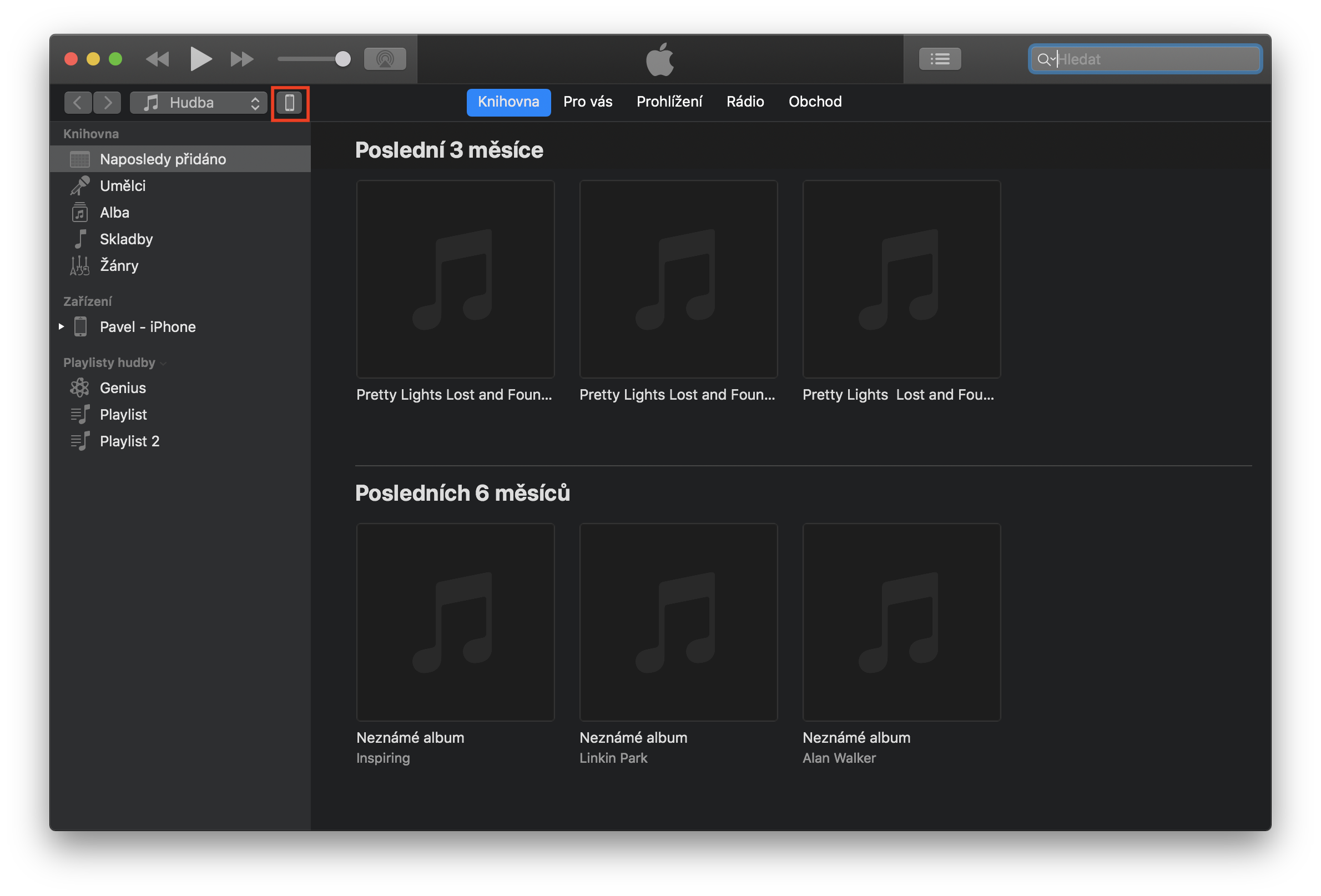
Enne kui midagi ette võtate, peaksite loomulikult oma seadmest varundama. Kui järgmiste protseduuride käigus läheb midagi valesti, on teil vähemalt kindlus, et te ei kaota oma andmeid. Saate varundada, kasutades kumbagi Finderteie Macis (iTunes on Windows) või kasutades iCloudjuures. Varukoopia kasutamise korral Finder(või iTunes) kõigepealt ühendage oma iPhone arvutisse või Maci. Seejärel käivitage see Finder ja klõpsake parempoolses menüüs teie seadme nimi (iTunesis puudutage ülaosas teie seadme ikooni). Siin peate pärast seda lihtsalt nuppu vajutama Tagasi üles. Juhul kui soovite i-s varukoopia tehaCloud, seejärel avage oma seadmes Seaded, kus klõpsate üleval Sinu nimi. Seejärel puudutage valikut iCloud, siis maha allpool ja klõpsake valikut Varundamine i-sCloudu. Seejärel lihtsalt puudutage Tagasi üles. Siiski pidage meeles, et varukoopia iOS 17 z Finder(või iTunes) ei ole sisse lülitatud iOS 16, kuna süsteemi vanemad versioonid ei toeta varukoopiaid uuemast versioonist. Igatahes, varukoopia iOS 16 tuleb kasuks, kui alandamine ei õnnestu. Ajakiri Letem svetem Applem ei vastuta kahjustatud või kinnikiilunud seadmete eest ning kõik protseduurid teostate omal vastutusel.
Kuidas naasta iOS 17 tagasi iOS 16 – andmete kadu pole
1. Laadige alla IPSW
Kohe algusest peale on vajalik, et sa neid lehti alla laaditud teie arvutisse või Maci iOS 16.5 teie seadme jaoks. Pärast nendel lehtedel klõpsamist valige täpselt oma seadetja seejärel klõpsake viimast AppleMul on allkirjastatud versioon. iOS. Kui olete seda teinud, peate lihtsalt vajutama sinist nuppu Lae alla. Pärast allalaadimist näete IPSW-faili, mida kasutatakse seadme alandamiseks või taastamiseks. Sõltuvalt teie ühenduse kiirusest võib selle faili allalaadimine veidi aega võtta, kuna faili suurus on mitu gigabaiti.
2. Taastamine sisse Findersisse (iTunes)
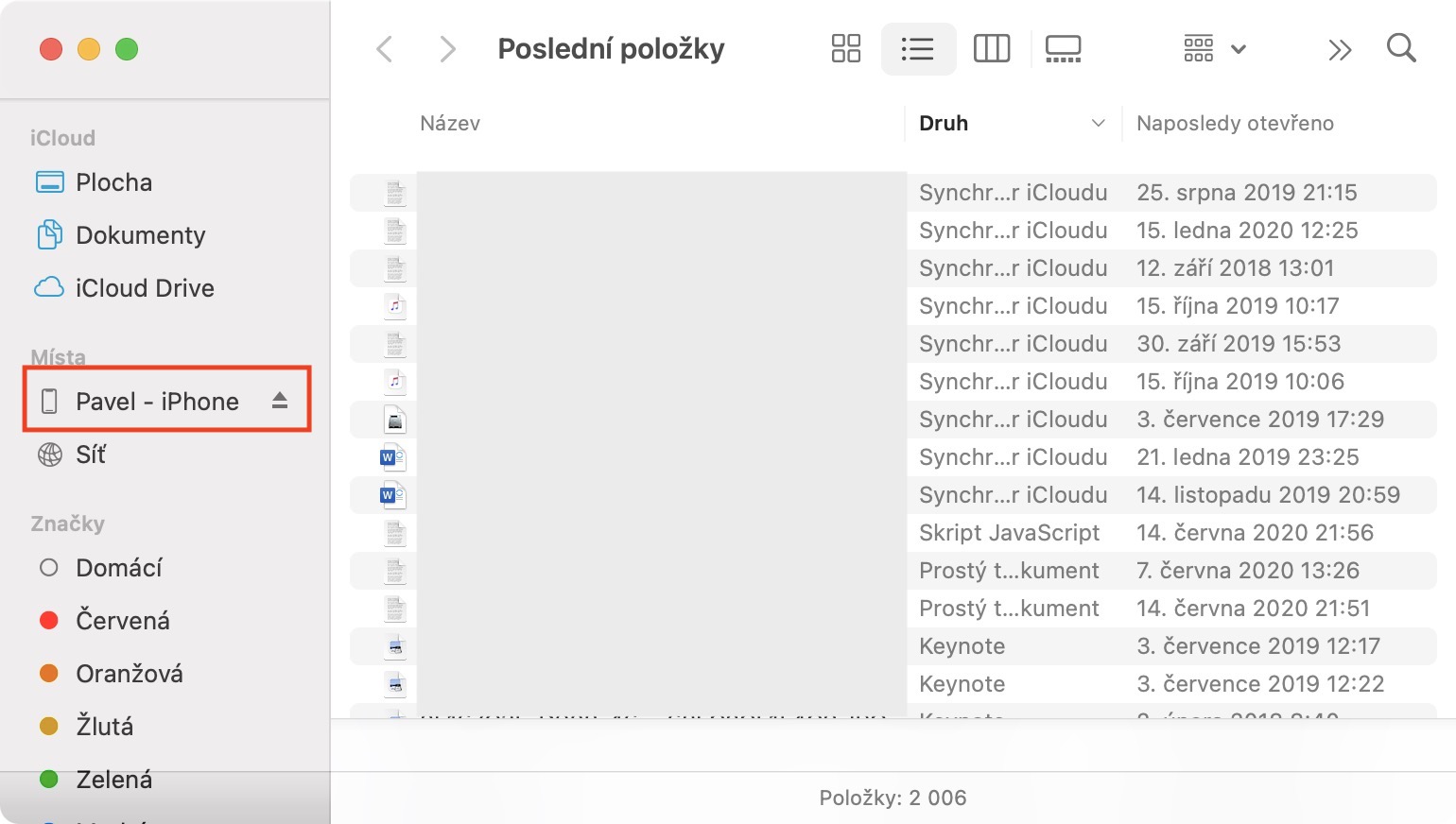
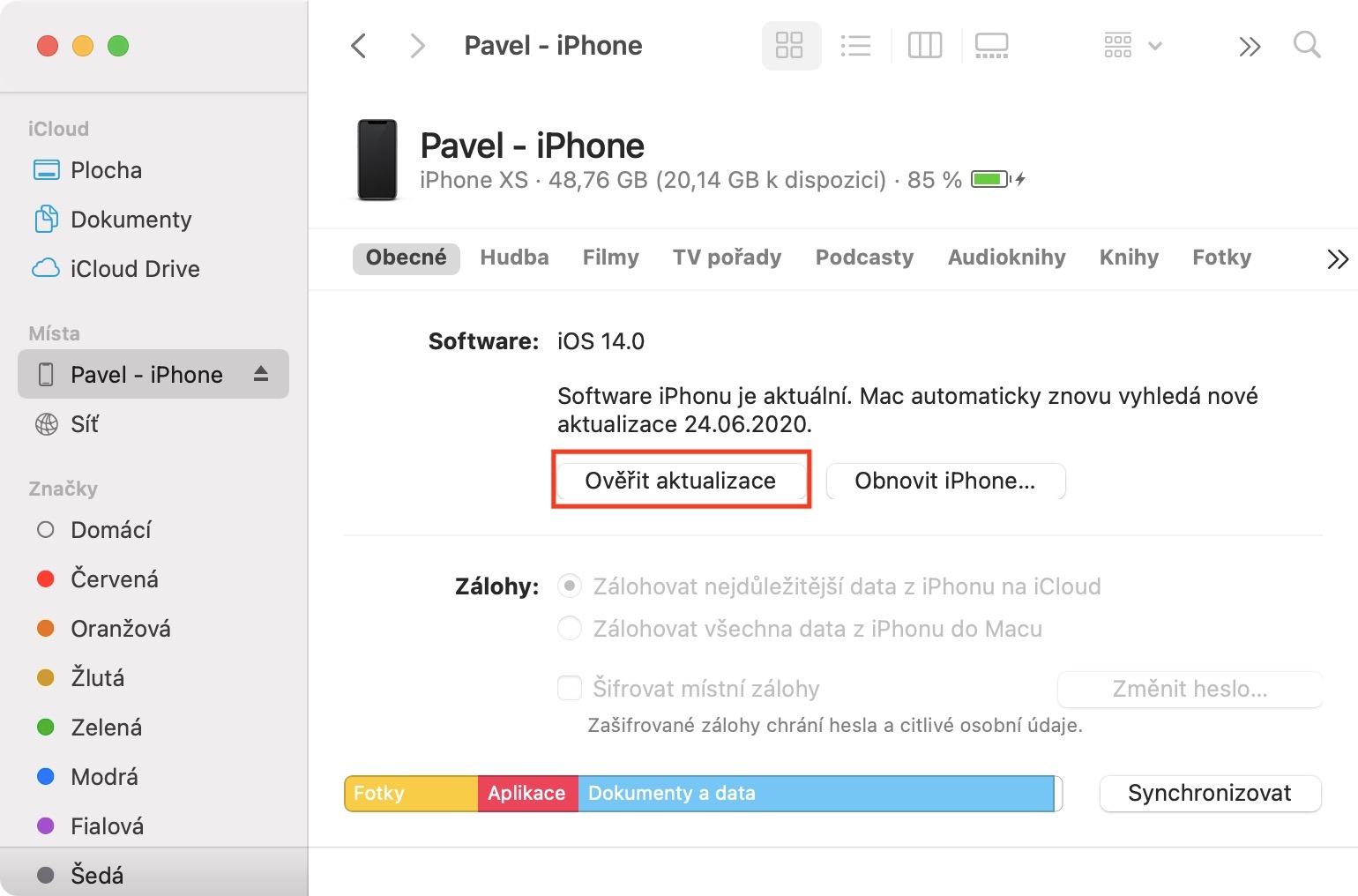
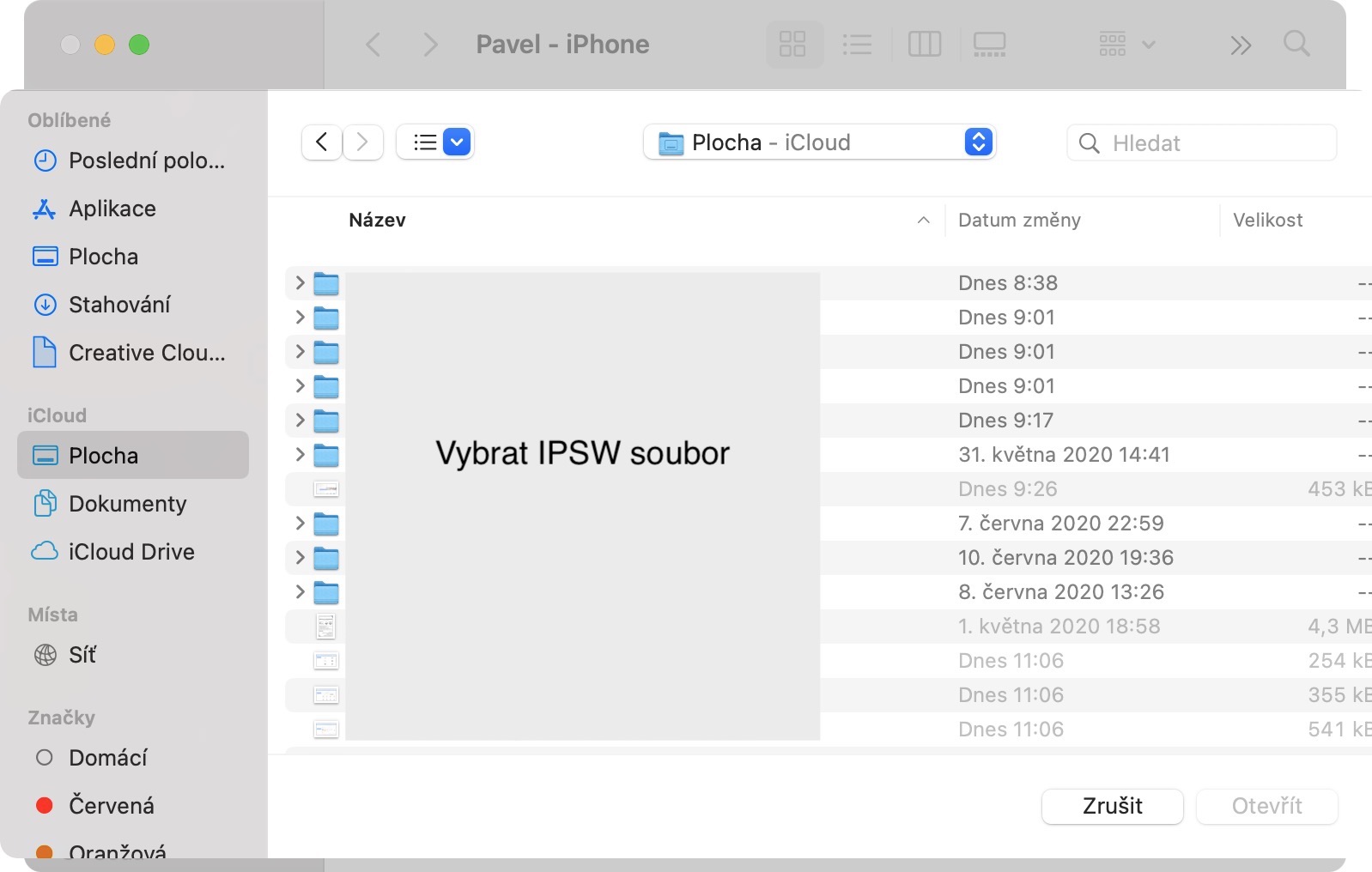
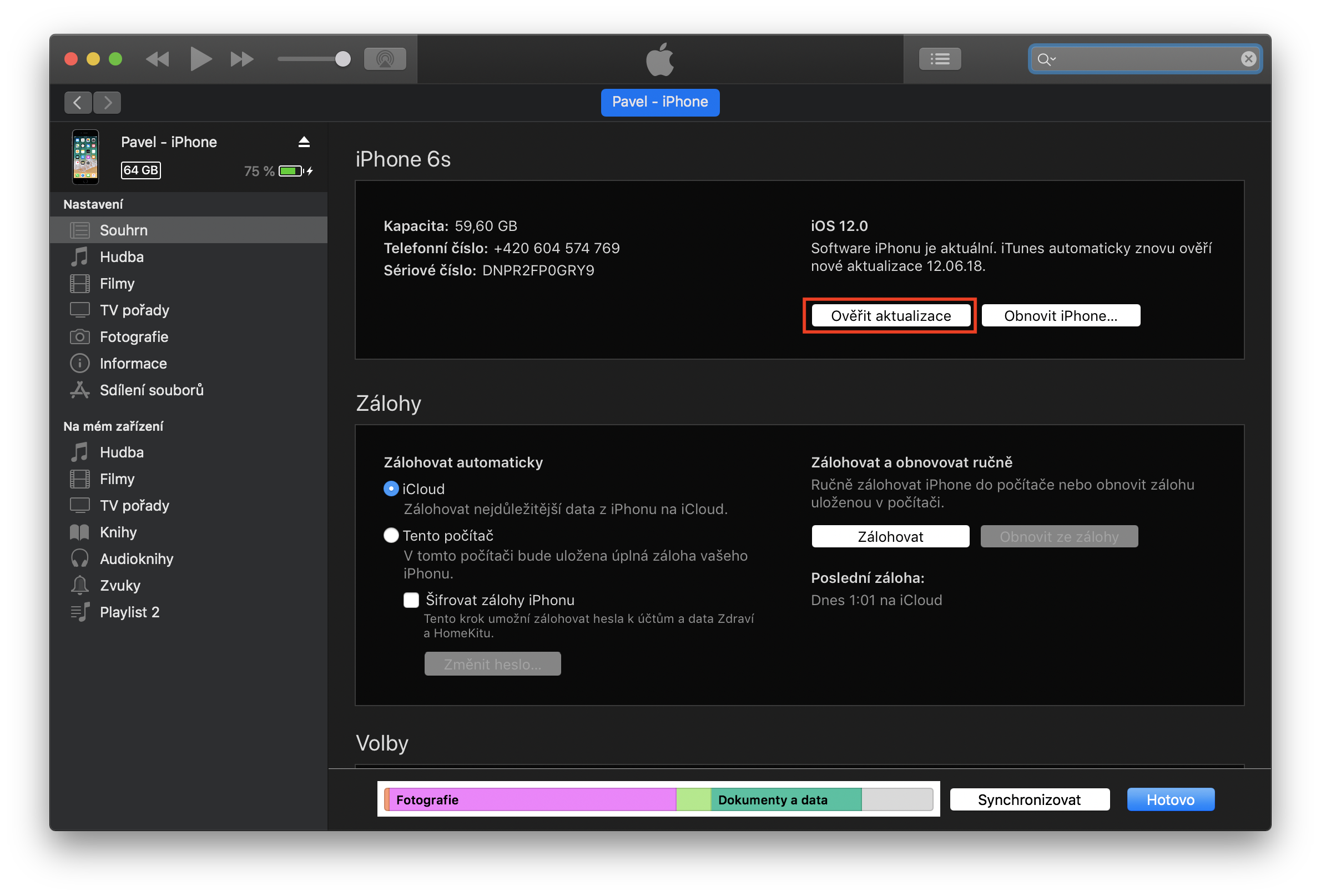
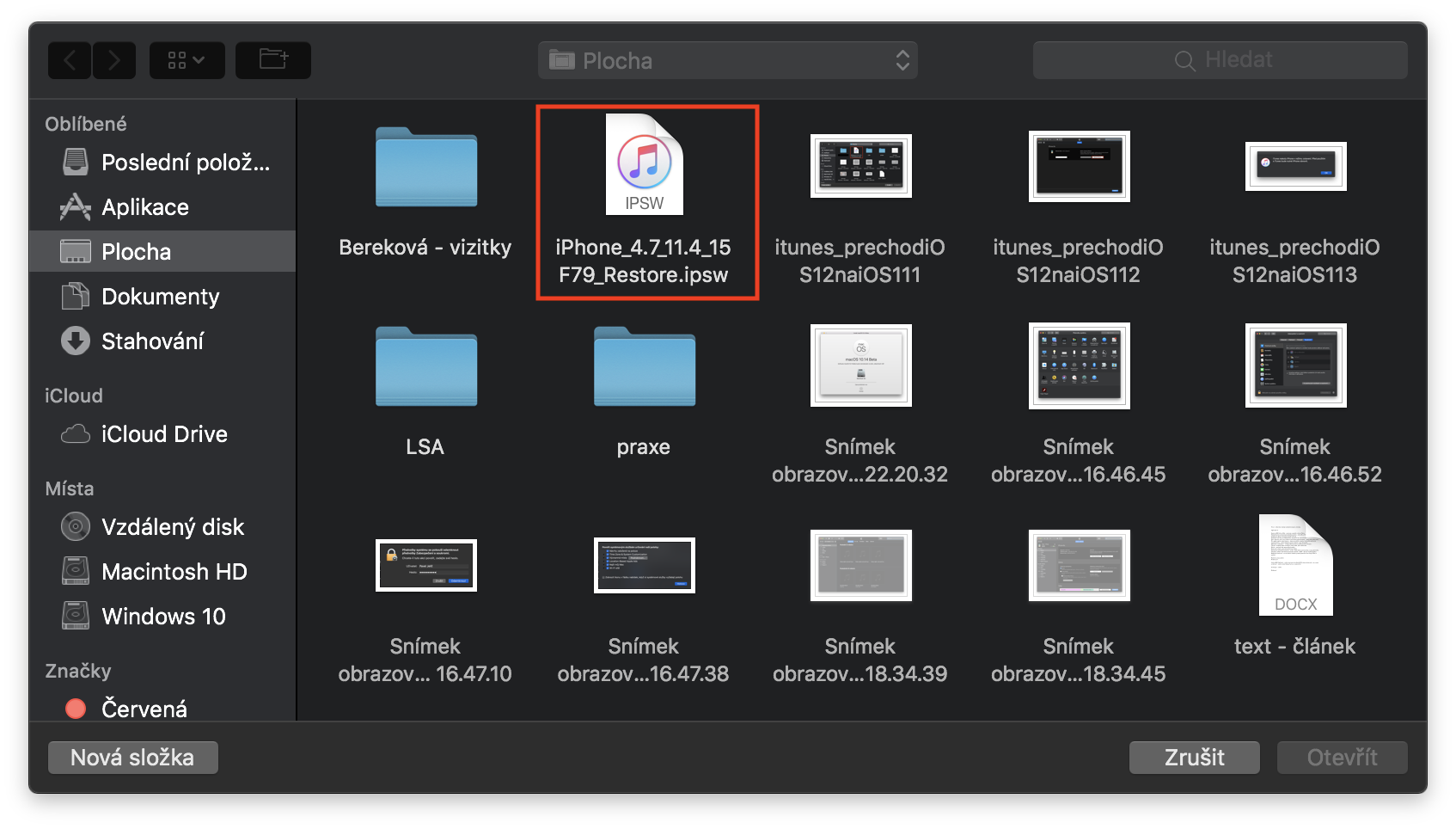
Kui olete IPSW-faili alla laadinud, peate vaid oma seadme ühendama Lightning kaabel arvutiga. Seejärel avage Finder Macis (iTunes na Windows) ja klõpsake ühendatud seadmega valikut. Nüüd peate oma Maci klahvi all hoidma valik (vanemate klaviatuuride jaoks muu ja juhul Windows võti vahetus) ja klõpsasid temaga koos nuppu Kontrolli kas uuendused on saadaval… Pärast seda avaneb aken, kus peate lihtsalt seda tegema valige IPSW-fail, mille esimeses osas alla laadisite. Seejärel klõpsake lihtsalt valikul Värskenda ja värskenda. Seejärel järgige lihtsalt ekraanil kuvatavaid juhiseid.
Fotogalerii
Upozornění
Te ei kaota selle protseduuri käigus olulisi andmeid, kuid võib juhtuda, et kogu süsteem läheb kaotsi nestvõimeline. Peamised failid, mille kaotate, on kõneajalugu, kõik SMS-id ja iMessage uudiseid. Teisest küljest, kui alandate versioonile iOS 15.5 edukalt, saate uuesti varukoopia teha ja seejärel installida puhta süsteemi, mille seejärel varukoopiast taastada. See võib kõrvaldada võimalikud probleemid.
Kuidas naasta iOS 17 tagasi iOS 16 – puhas paigaldus
1. Laadige alla IPSW
Kohe algusest peale on vajalik, et sa neid lehti alla laaditud teie arvutisse või Maci iOS 15.5 teie seadme jaoks. Pärast nendel lehtedel klõpsamist valige täpselt oma seadetja seejärel klõpsake viimast AppleMul on allkirjastatud versioon. iOS. Kui olete seda teinud, peate lihtsalt vajutama sinist nuppu Lae alla. Pärast allalaadimist näete IPSW-faili, mida kasutatakse seadme alandamiseks või taastamiseks. Sõltuvalt teie ühenduse kiirusest võib selle faili allalaadimine veidi aega võtta, kuna faili suurus on mitu gigabaiti.
2. Otsi funktsiooni väljalülitamine iPhone
Kui teie IPSW-fail on alla laaditud, haarake oma iPad ja minge aadressile Seaded, kus klõpsake ülaosas Sinu nimi. Seejärel puudutage nuppu Otsi ja klõpsake valikut Otsi iPhone. Kui klõpsate sellel funktsioonil, lülitage see sisse desaktiveerida. Pärast seda peate lihtsalt sisenema parool Apple ID ja kinnitage funktsiooni väljalülitamine.
3. Liikuge DFU-režiimi
Siis sinu iPhone teisendada nn DFU režiim. DFU-režiimi sisenemise sammud sõltuvad kasutatavast seadmest. Altpoolt leiate kõigi saadaolevate iPhone'ide jaoks DFU-režiimi sisenemise kirjelduse:
Kui kasutate iPhone X ja uuemates versioonides saate DFU-režiimi siseneda järgmiselt. Ühendage seade Maci/arvutiga, seejärel vajutage ja vabastage helitugevuse suurendamise nupp, seejärel vajutage ja vabastage helitugevuse vähendamise nupp. Seejärel hoidke külgnuppu 10 sekundit all, kuni teie iPhone'i ekraan läheb mustaks. Hoides endiselt külgnuppu all, hoidke helitugevuse vähendamise nuppu 5 sekundit all, seejärel vabastage külgnupp ja hoidke helitugevuse vähendamise nuppu veel 10 sekundit all (ekraan peaks jääma mustaks). iTunes peaks nüüd näitama, et teie iPhone on DFU režiimis.
Kui kasutate iPhone 7 või 8, saate DFU-režiimi siseneda järgmiselt: ühendage seade Maci/PC-ga ja lülitage seade välja. Seejärel hoidke oma iPhone 7 või 8 toitenuppu 3 sekundit all. Kolme sekundi pärast hoiate toitenuppu ja helitugevuse vähendamise nuppu all. Hoidke mõlemat nuppu koos umbes 10 sekundit. Kui kuvatakse logo Apple, peate uuesti proovima. Kui ekraanile ilmub lukk, olete võitnud ja olete DFU-režiimis.
Kui kasutate iPhone 6s ja vanemad, saate DFU-režiimi siseneda järgmiselt: Ühendage seade Maci/PC-ga ja lülitage seade välja. Seejärel hoidke seadme toitenuppu 3 sekundit all. Kolme sekundi pärast palutakse teil toitenuppu ja all hoida home nuppu. Hoidke mõlemat nuppu koos umbes 10 sekundit. Seejärel vabastage kümne sekundi pärast toitenupp, kuid hoidke seda endiselt all. home nuppu. Kui iTunes kuvab teate, et tuvastati taasterežiimis olev seade, olete valmis.
4. Taastage iTunes'is
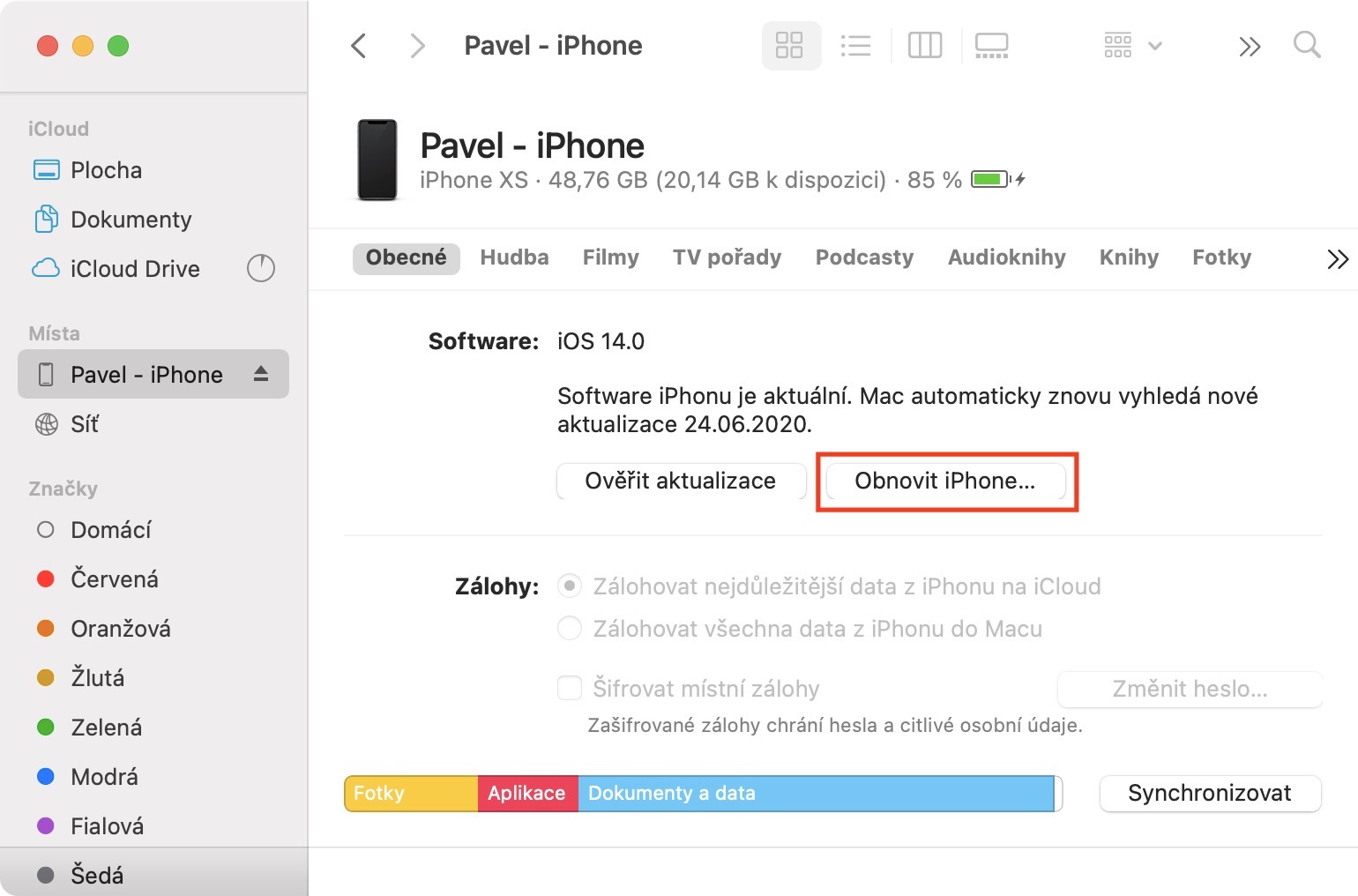
Kui teie oma on iPhone ole DFU-režiimis ja seejärel hoia Macis all klahvi valik (vanemate klaviatuuride jaoks muu ja juhul Windows võti vahetus) ja klõpsake koos sellega nuppu Taastama iPhone... Pärast seda avaneb aken, kus peate lihtsalt sellel klõpsama IPSW-fail, mille esimeses osas alla laadisite. Seejärel klõpsake lihtsalt valikul Värskenda ja värskenda.
Fotogalerii
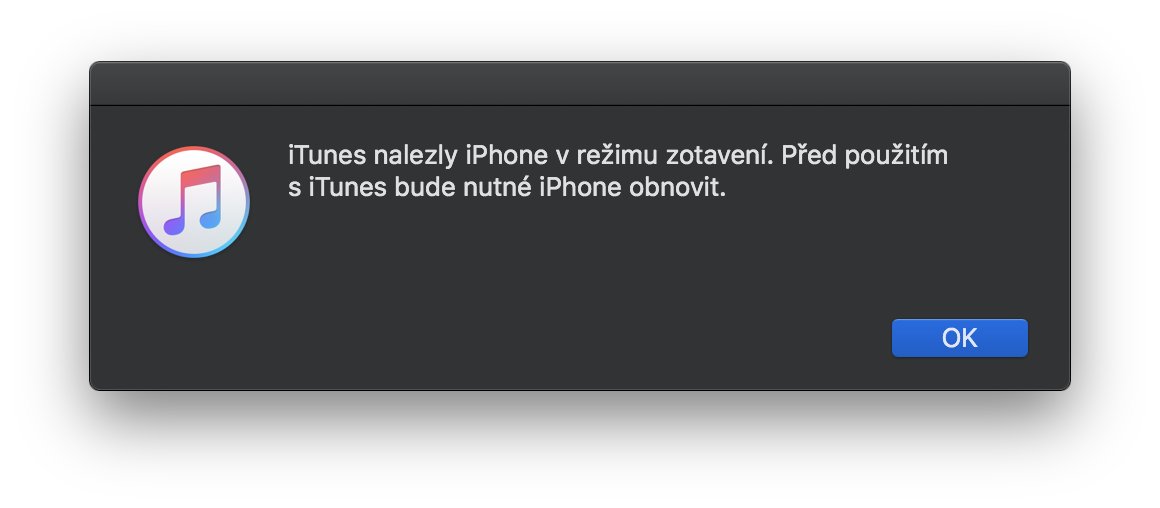
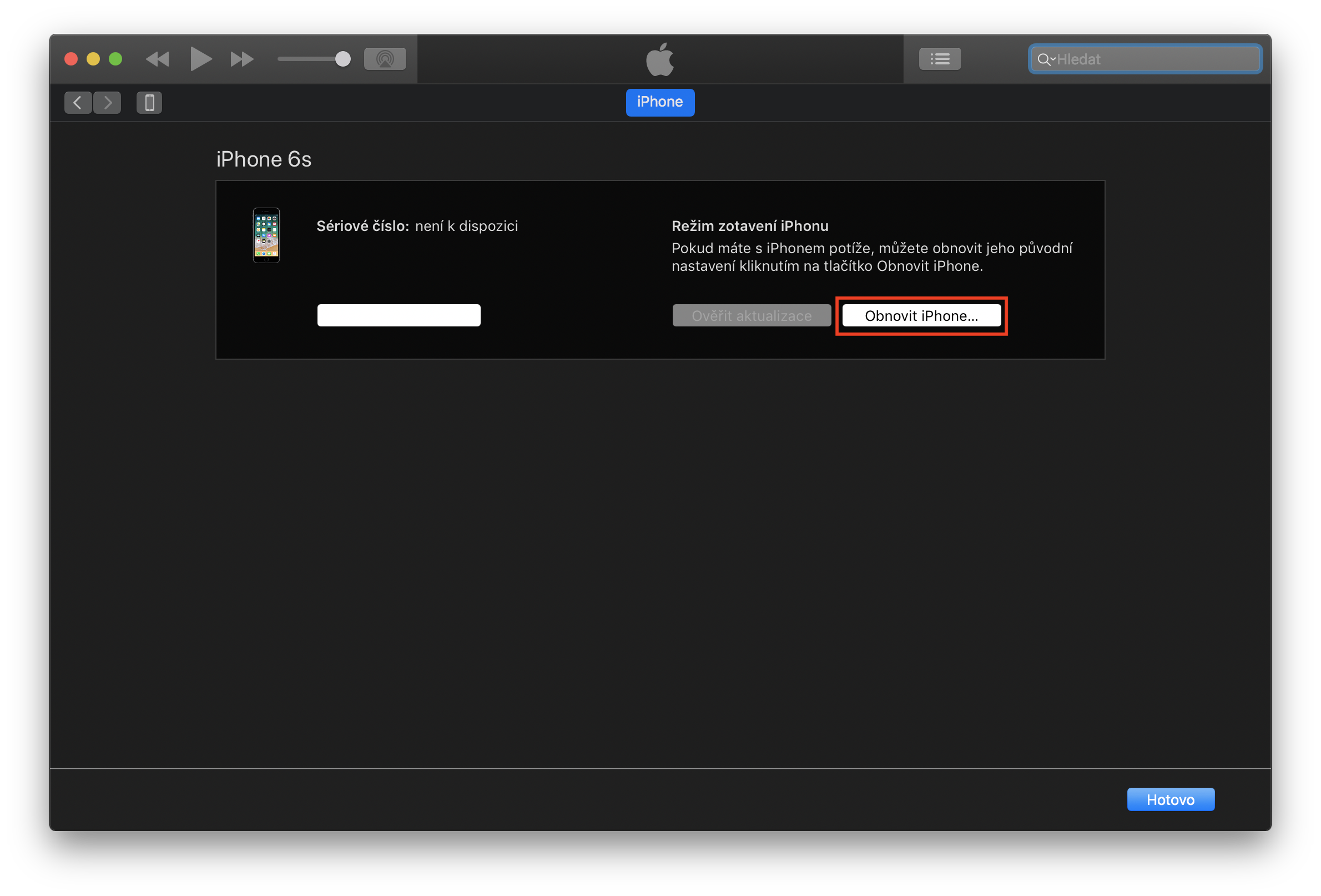
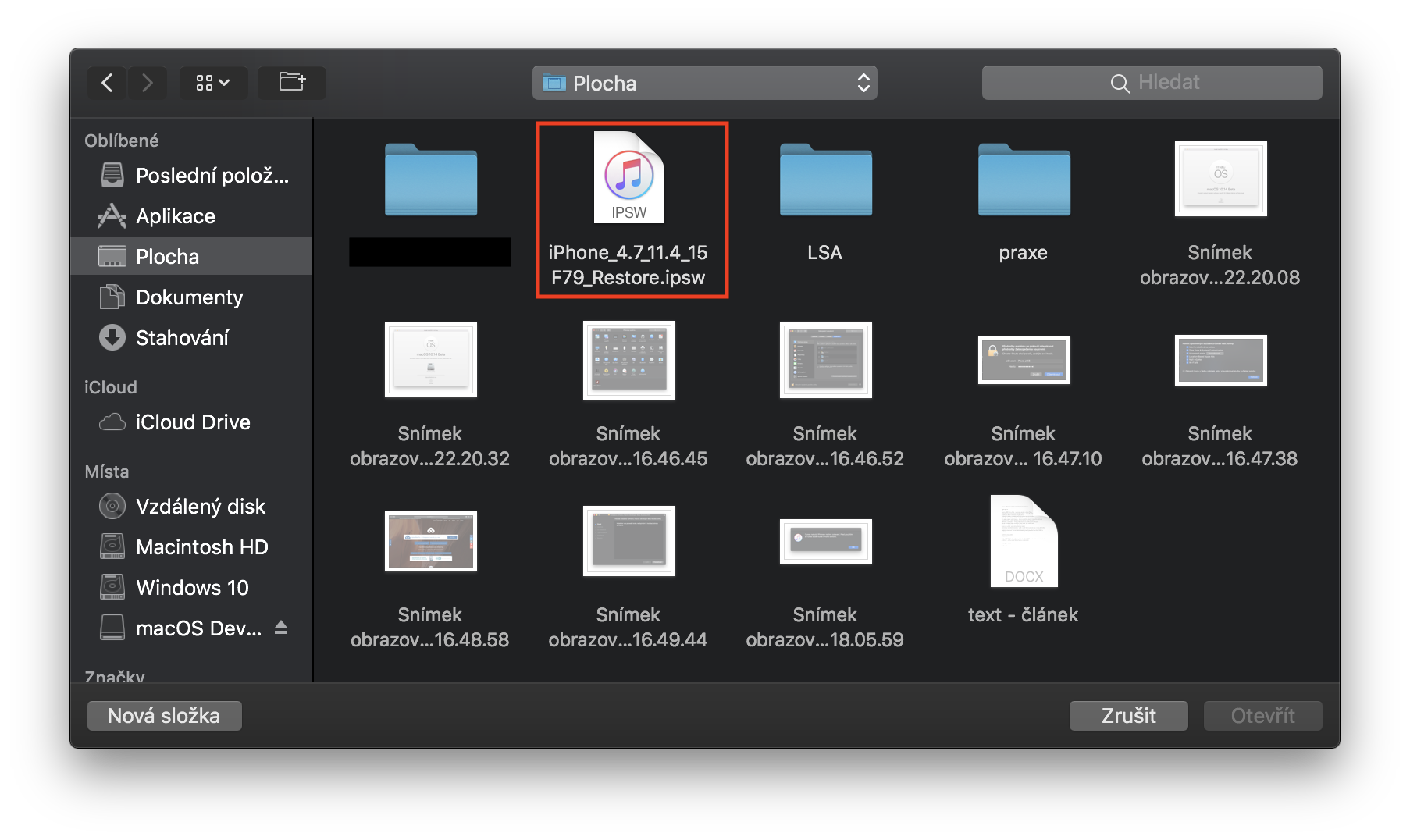
iTunes taastab nüüd teie seadme – pidage meeles, et see protsess võib võtta mitukümmend minutit. Ärge kunagi ühendage oma seadet Macist ega arvutist lahti. Pärast taastamise lõppu saate valida, kas soovite oma iPhone määrake uueks või taastage varukoopia asukohast iOS 16.6.1.








Pro Ta on juba pensionil, pole vaja midagi sisse lülitada.
Pavel, kas sind Duchodis nähakse? ProMuidu sa ei tapeetiks oma jama iga artikli alla ja ei eksiks.
Teil on seal versiooninumbrid iOSnatuke segaduses :-)