Kui lähete üle Androidilt iPhone ja kasutate suhtlemiseks regulaarselt oma lemmikrakendust WhatsApp, siis on üsna tõenäoline, et olete kokku puutunud väga põhimõttelise probleemiga. Kuidas üle kanda WhatsApp andmed Androidist iOS? Universaalset menetlust pole olemas ja teil ei jää muud üle, kui sellega nõustuda või leida alternatiivne lahendus. Ja see võib olla populaarne rakendus iToolab WatsGo WhatsApp Ülekandmine, mille üle on kindlasti millegi üle uhke olla.
iToolab WatsGo WhatsApp Ülekandmine
Kõigepealt vaatame, mida iToolab WatsGo rakendus tegelikult suudab. Nagu me eespool mainisime, kui lahendate probleemi, mille puhul peate üle kandma WhatsApp andmed Android-seadmete vahel ja iOS, siis tekib teil väga kiiresti probleem. Seda olukorda pole sugugi lihtne lahendada. Ja just nendel juhtudel on saadaval iToolab WatsGo – esmaklassiline tarkvara, mis saab selle ülesandega hakkama sõna otseses mõttes ühe sõrmenipsuga.
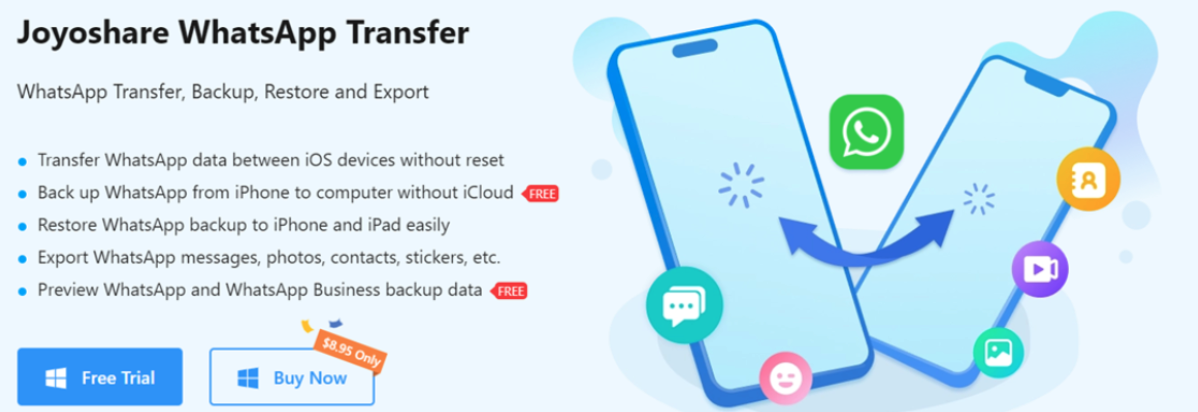
Sellest on selge, et iToolab WatsGo saab üle kanda WhatsApp/WhatsApp Äriandmed platvormide vahel ilma vähimategi komplikatsioonideta. Siiski on vaja välja tuua ka nende andmete ulatus. Lõpuks ei puuduta see ainult sõnumeid, vaid sõna otseses mõttes kõike, sealhulgas kontakte, pilte, videoid ja lõpuks isegi üksikuid vestluslõime. Pealegi ei lõpe see ainult sellega. Tarkvara saab siiski hakkama teie täieliku varukoopiaga WhatsApp andmeid, ilma et oleks vaja kasutada selliseid teenuseid nagu Google Drive, iTunes või isegiCloud. Saate seda lihtsalt teha WhatsApp Varundamine Androidist või iPhone'ist arvutisse ja vajadusel kohe seda varukoopiat vaadata või taastada.
Lihtsalt, kiiresti ja usaldusväärselt
Nagu sissejuhatuses mainisime, on sellel rakendusel kindlasti palju pakkuda. Sellel pole mitte ainult juba mainitud funktsioone, vaid see põhineb ennekõike lihtsal kasutajaliidesel. See muudab tarkvara kasutamise äärmiselt lihtsaks ja kiireks. Ühendage lihtsalt kindlad telefonid ja järgige ekraanil kuvatavaid juhiseid. Kogu protsess, kas me kavatseme üle kanda WhatsApp andmeid ühest seadmest teise või vastupidi, tahame need varundada/taastada, seetõttu on see ülikiire ja töökindel.
See käib käsikäes välkkiire andmeedastusega ja suure edukuse määraga. Just see kombinatsioon seab iToolab WatsGo absoluutsele numbrile, mis saab andmeedastusega hakkama sõna otseses mõttes ühe sõrmenipsuga. Samuti väärib märkimist, et teie appja mõistab sujuvalt isegi uusimaid operatsioonisüsteeme, sealhulgas iOS 16 ja Android 13. Seega, kui otsite viisi kiireks, usaldusväärseks ja turvaliseks andmeedastuseks WhatsApp andmeid ühest seadmest teise, täpsemalt Androidist iOSvõi soovite neist varukoopia teha, siis on iToolab WatsGo selge valik! Loomulikult ei pea tarkvara ainult Androidist vormingusse teisendama iOS. See toimib samamoodi tagurpidi või konkreetsel platvormil.
Kuidas teisendada WhatsApp andmed Androidist iPhone
Lõpuks heidame veidi valgust protsessile endale, kuidas ülekanne tegelikult toimib. WhatsApp andmed on pooleli. Nagu oleme juba mitu korda märkinud, on protsess äärmiselt lihtne ja sellega saab hakkama peaaegu igaüks, vaid mõne minutiga. Niisiis, kuidas seda teha? Täieliku protseduuri leiate ka allolevast galeriist.
Fotogalerii


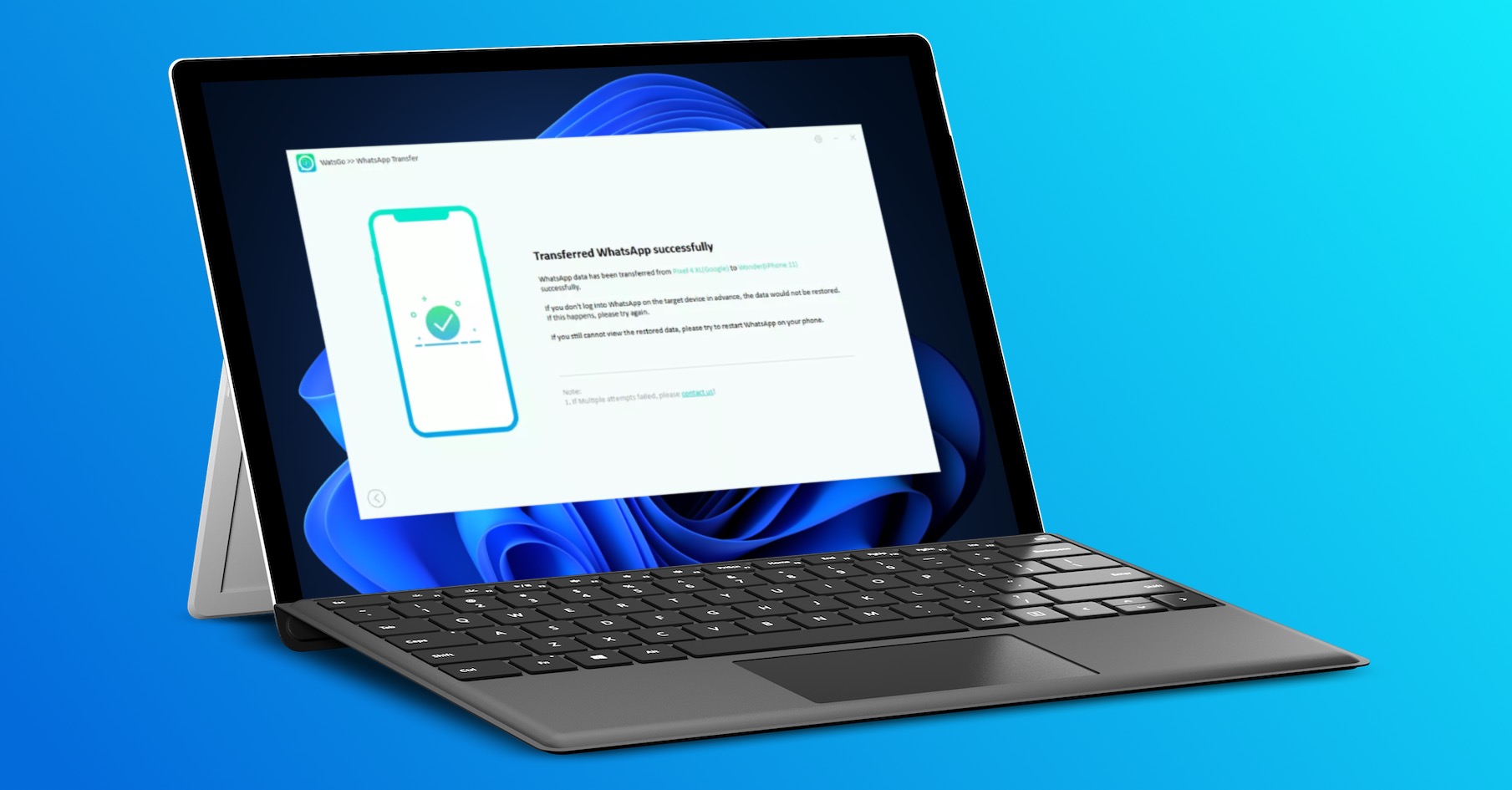
Kõigepealt peate rakenduse alla laadima ja oma arvutisse installima. iToolab WatsGo tasuta alla laadida siit. Pärast tarkvara installimist käivitage see ja valige vasakpoolsest paneelist, millega soovite töötada. See pakub selliseid valikuid nagu WhatsApp, WhatsApp Äri ja GBWhatsApp. Meie puhul valime WhatsApp ja seejärel klõpsame avalehel WhatsApp Ülekanne. Järgmises etapis palutakse meil ühendada Android ja iOS seade kaabli kaudu. Ka telefonid tuleb autentida. Siis on see ülilihtne – klõpsake lihtsalt nuppu Edasta või looge varukoopia ja seejärel valige lihtsalt, mida edastada. Seejärel järgige lihtsalt ekraanil kuvatavat juhendit ja oletegi praktiliselt valmis.
Lühijuhised:
- Laadige alla ja installige iToolab WatsGo
- Käivitage rakendus ja valige WhatsApp Ülekandmine
- Ühendage mõlemad telefonid kaabli abil arvutiga
- Määrake, milline seade on allikas ja milline vastuvõtja
- Looge varukoopia
- Valige, millised andmed edastada
- Aktiveerige täielik krüptimine ja autentige parooliga
- Andmed edastatakse nüüd. Seejärel kinnitage parooliga
- Sa oled valmis!