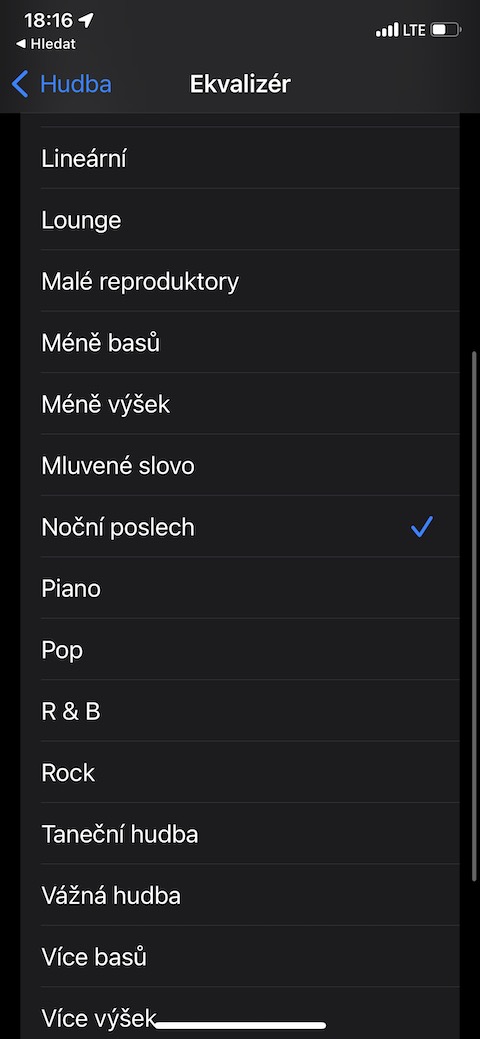
Ekvalaiser v Apple Music
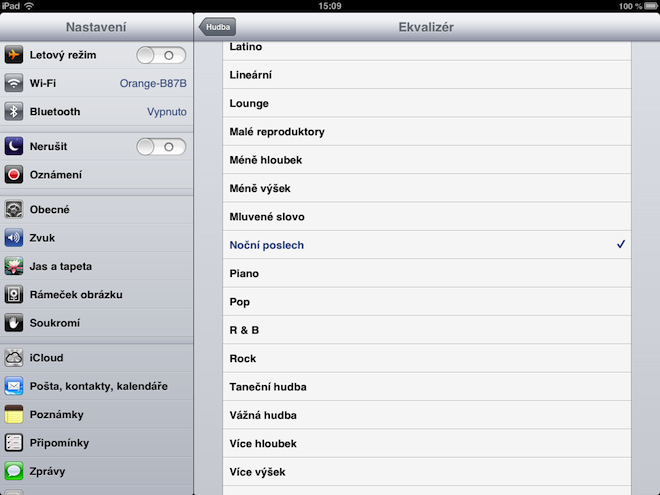
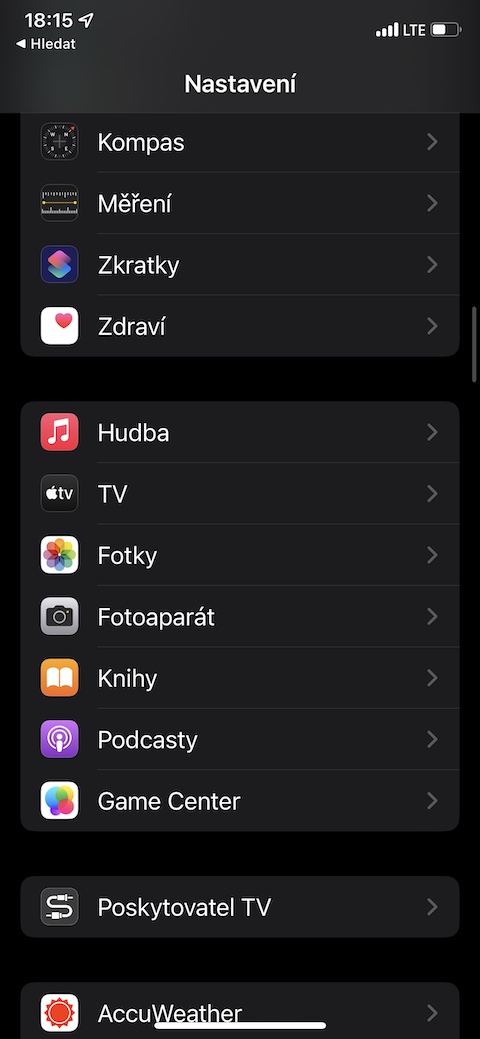
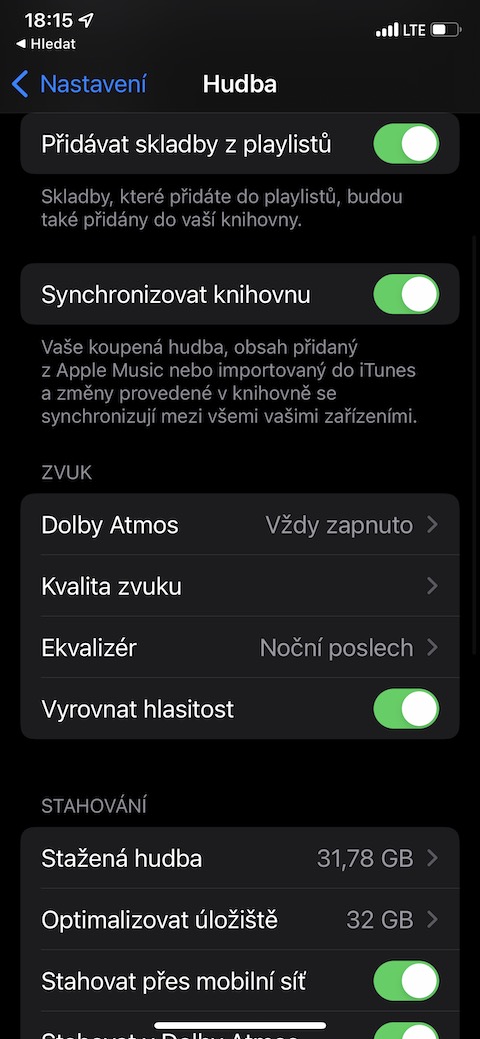
Kuigi me mainime sarnastes artiklites ekvalaiserit üsna sageli, on grupp kasutajaid, kelle jaoks see seadete osa jääb saladuseks. Kui olete muusika voogedastusteenuse tellija Apple Music ja te ei ole rahul sellega, kuidas teie iPhone mängib muusikat, avage Seaded -> Muusika. Puudutage jaotises Heli valikut Ekvalaiser, seejärel valige teile kõige sobivam skeem.
Ekvalaiser Spotifys
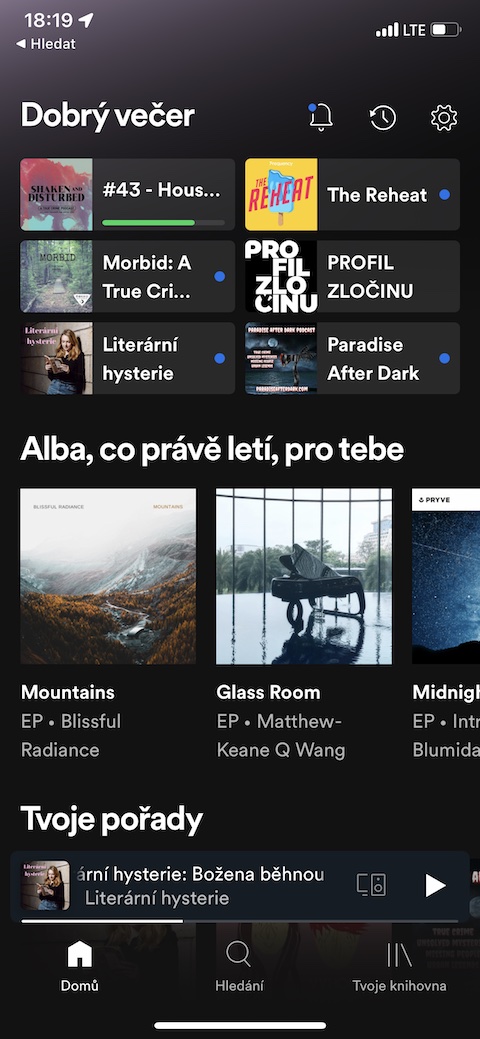
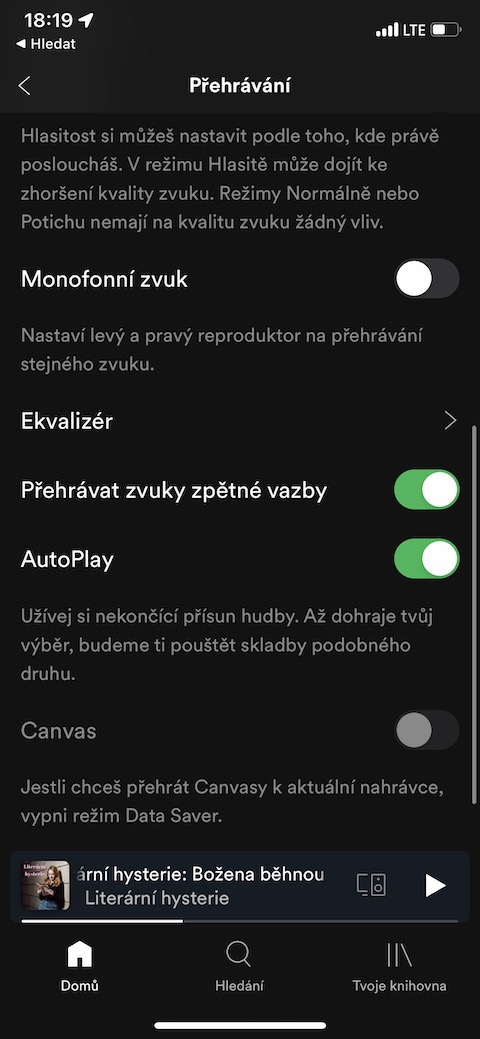
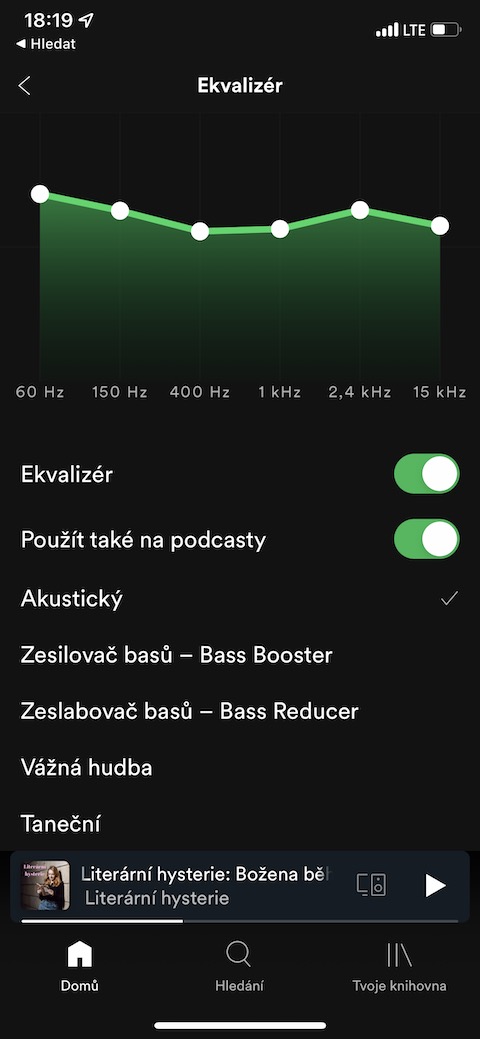
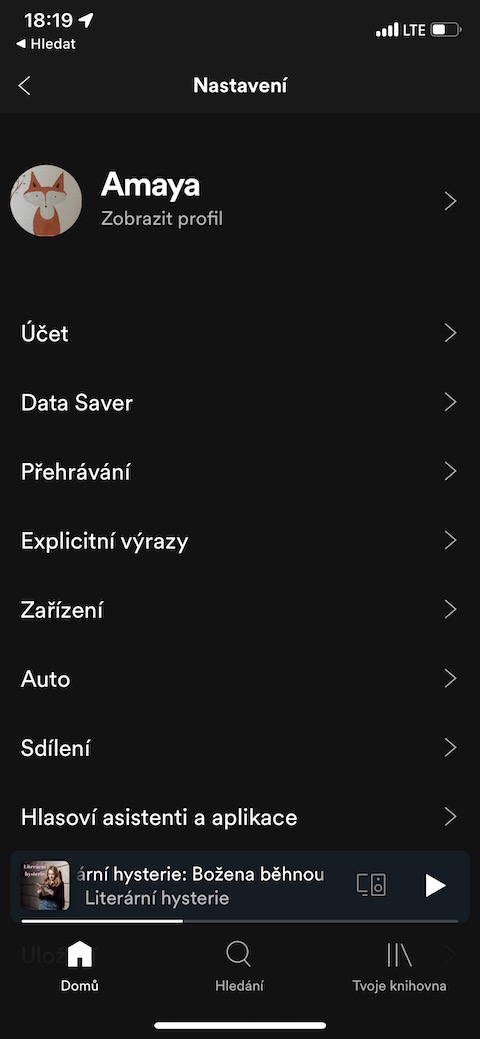
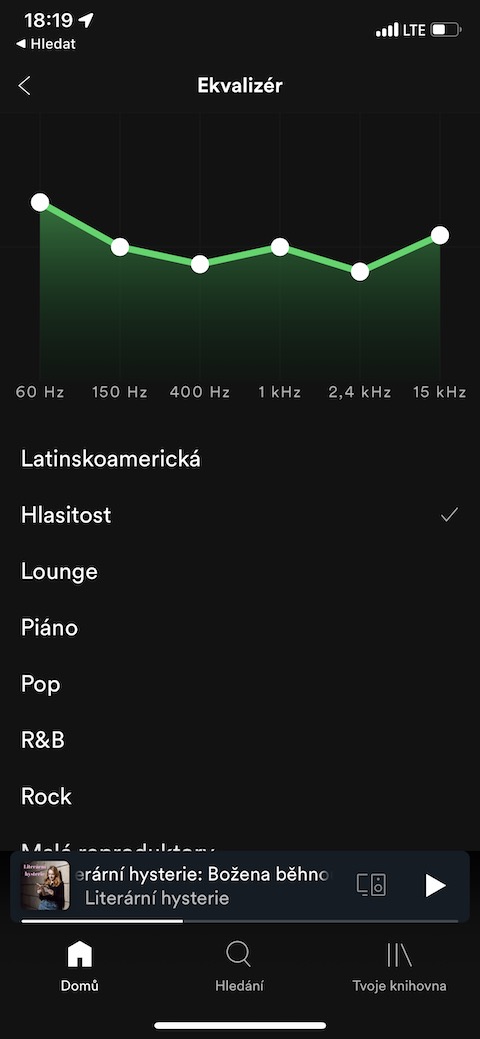
Kas eelistate Spotifyd oma iPhone'is muusikat kuulata? Siin saate kasutada ka ekvalaiserit. Käivitage rakendus Spotify ja puudutage paremas ülanurgas seadete ikooni. Valige Taasesitus ja toksake Ekvalaiser. Siin saate valida ühe eelseadistatud profiilidest või luua oma.
Fotogalerii
Heli tasakaal
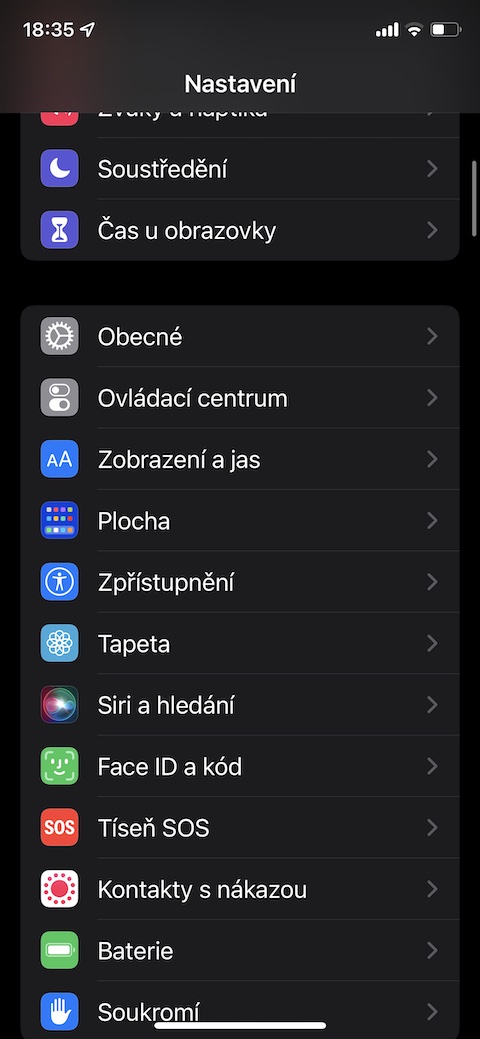
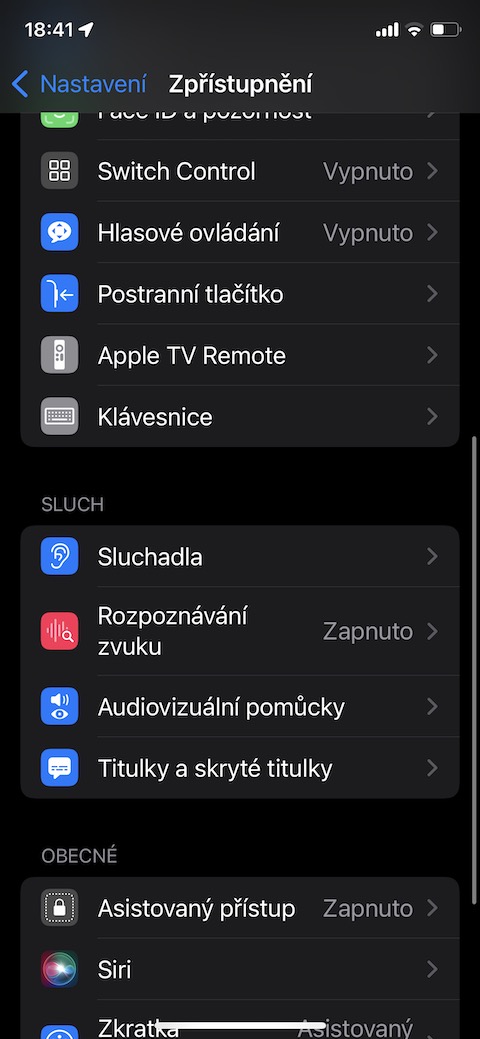
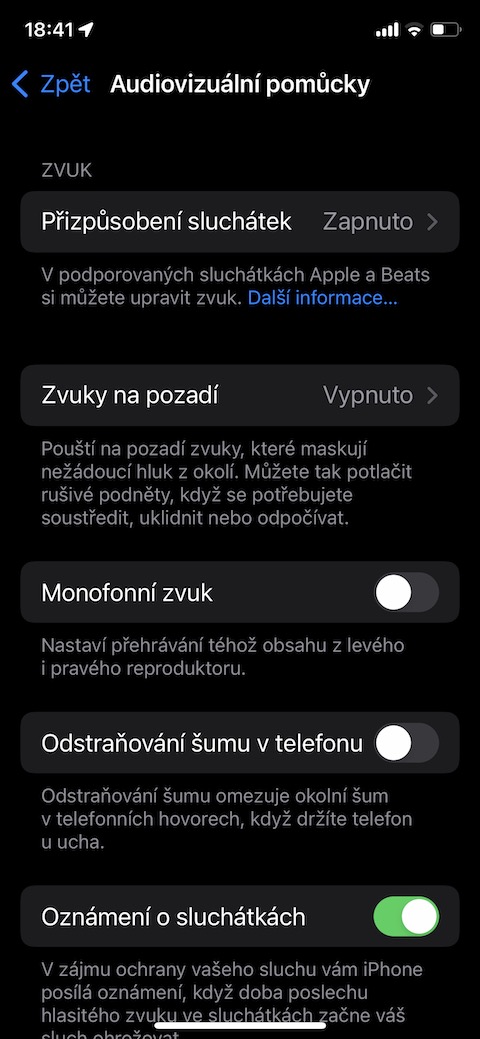
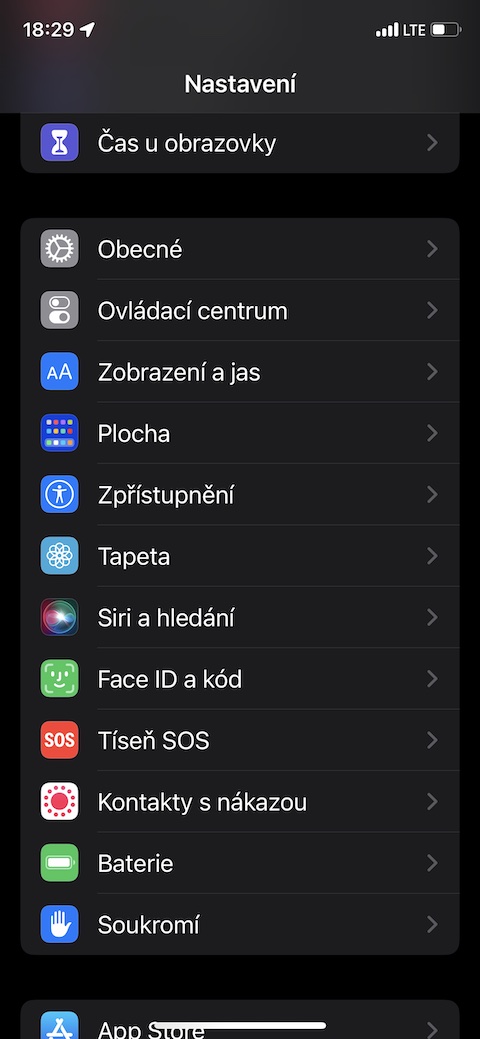
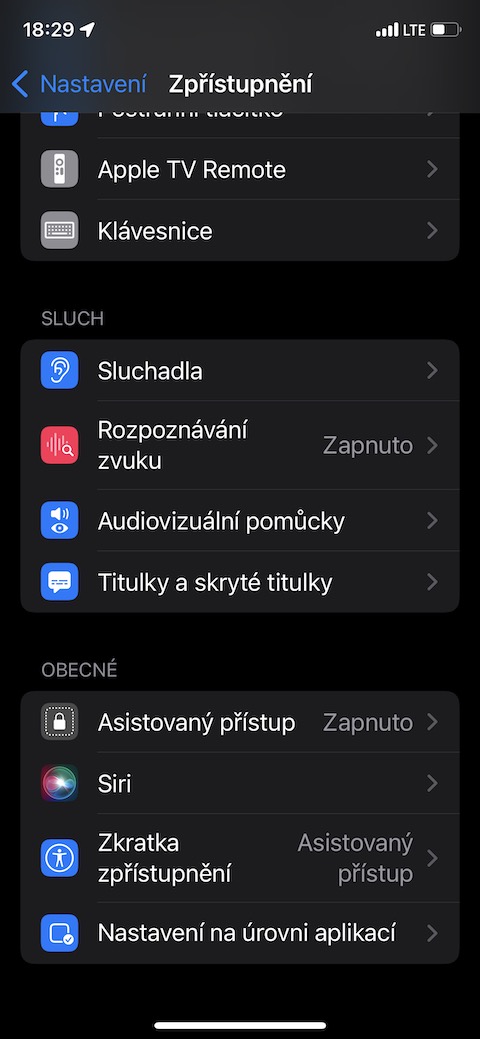
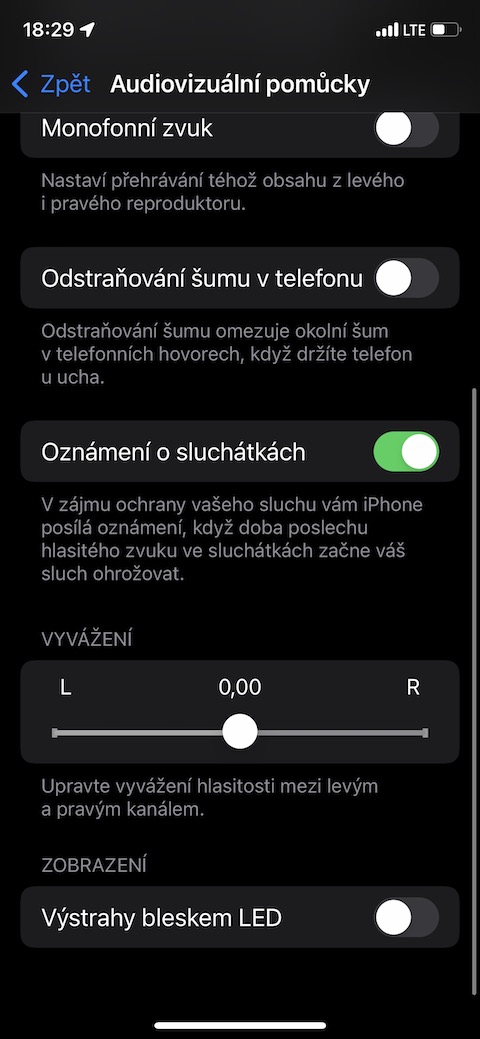
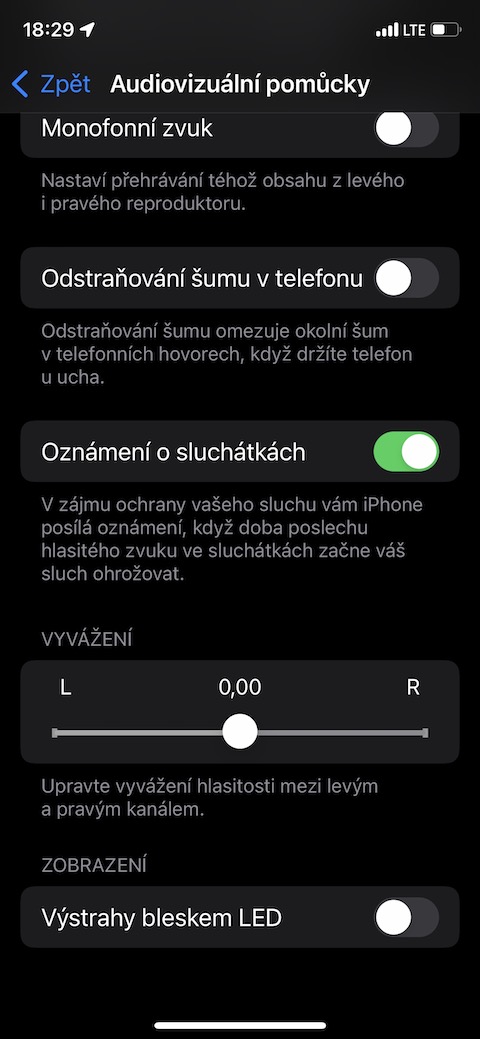
Kui tunned, et sinu AirPodid ei mängi ühtlaselt, võite proovida heli tasakaalu kontrollida. Kuigi see on osa juurdepääsust, iPhone'i seadete jaotisest, mille poole enamik meist harva pöördub, on võimalik, et olete varem proovinud heli tasakaaluga mängida ega reguleerinud seadet tagasi õigele väärtusele. Käivitage oma iPhone'is Seaded ja minge jaotisse Juurdepääsetavus. Puudutage jaotises Kuulmine Audiovisuaalseid abivahendeid ja seejärel reguleerige helitugevuse tasakaalu jaotise Tasakaal allosas.
Fotogalerii
Valjud helid
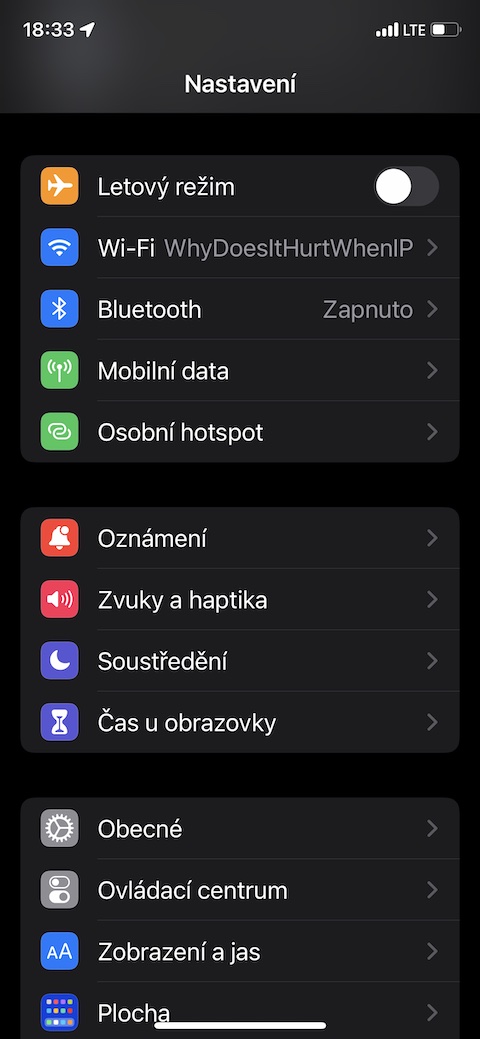
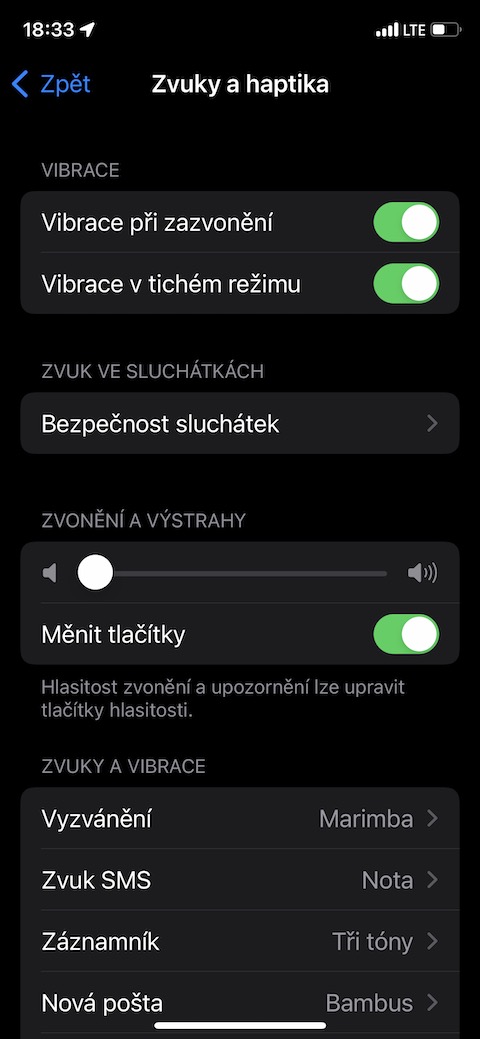
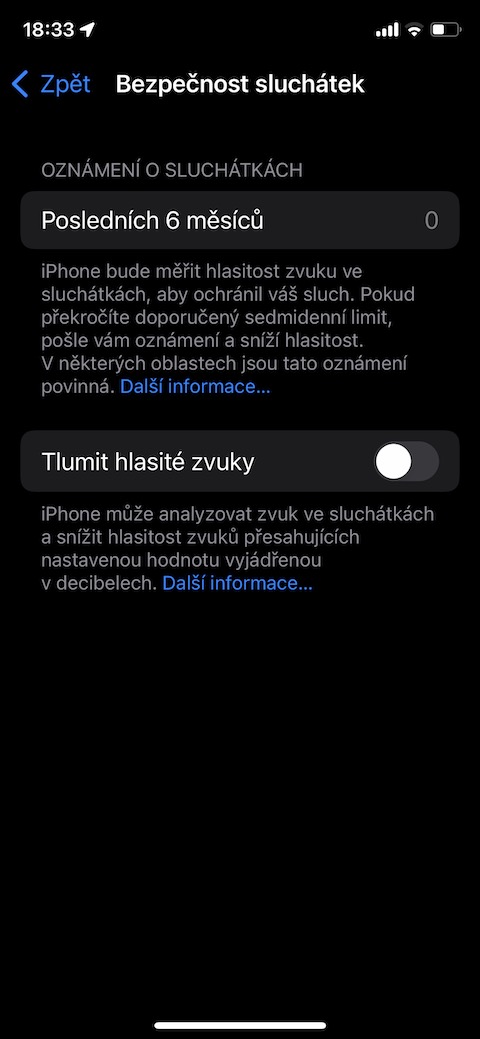
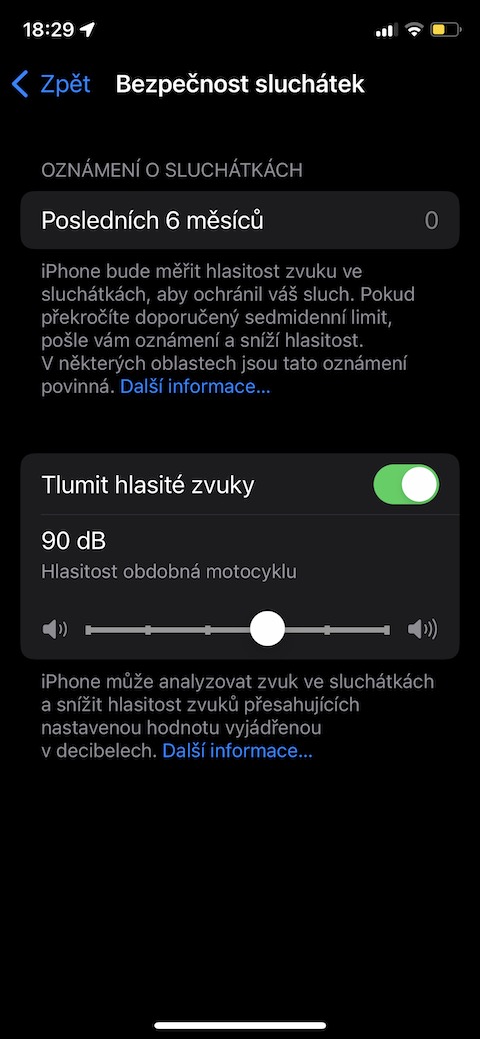
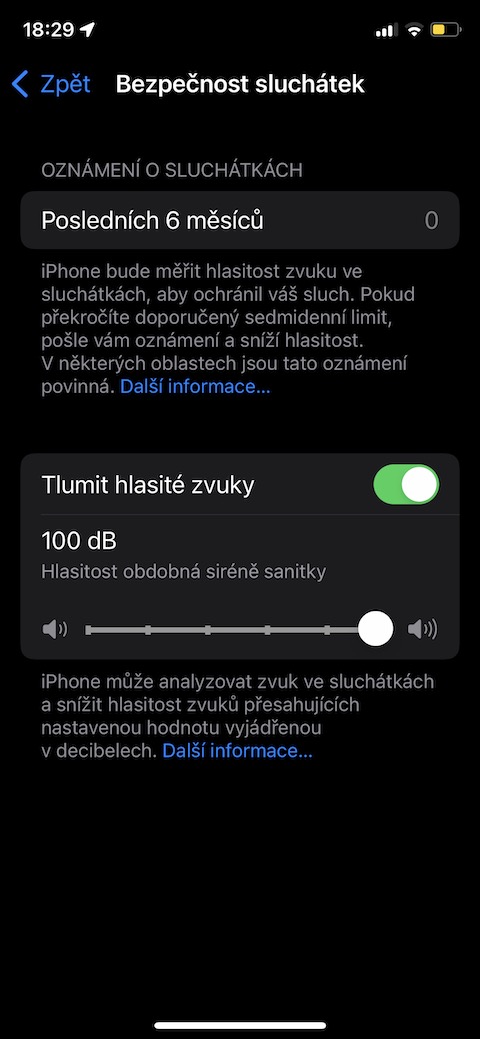
Kuulmistervise kaitsmine on kahtlemata oluline ja liiga valju muusika mängimisest tulenevat kuulmiskahjustuse ohtu ei tohiks kergelt võtta. Siiski võib ette tulla olukordi, kus valjude helide vaigistamine kõrvaklappidega on ebamugav. Pro Sellistel juhtudel avage oma iPhone'is Seaded -> Helid ja haptika. Puudutage valikut Kõrvaklappide ohutus ja seejärel keelake valik Valjude helide vaigistamine.
Fotogalerii
Helitugevuse taseme reguleerimine
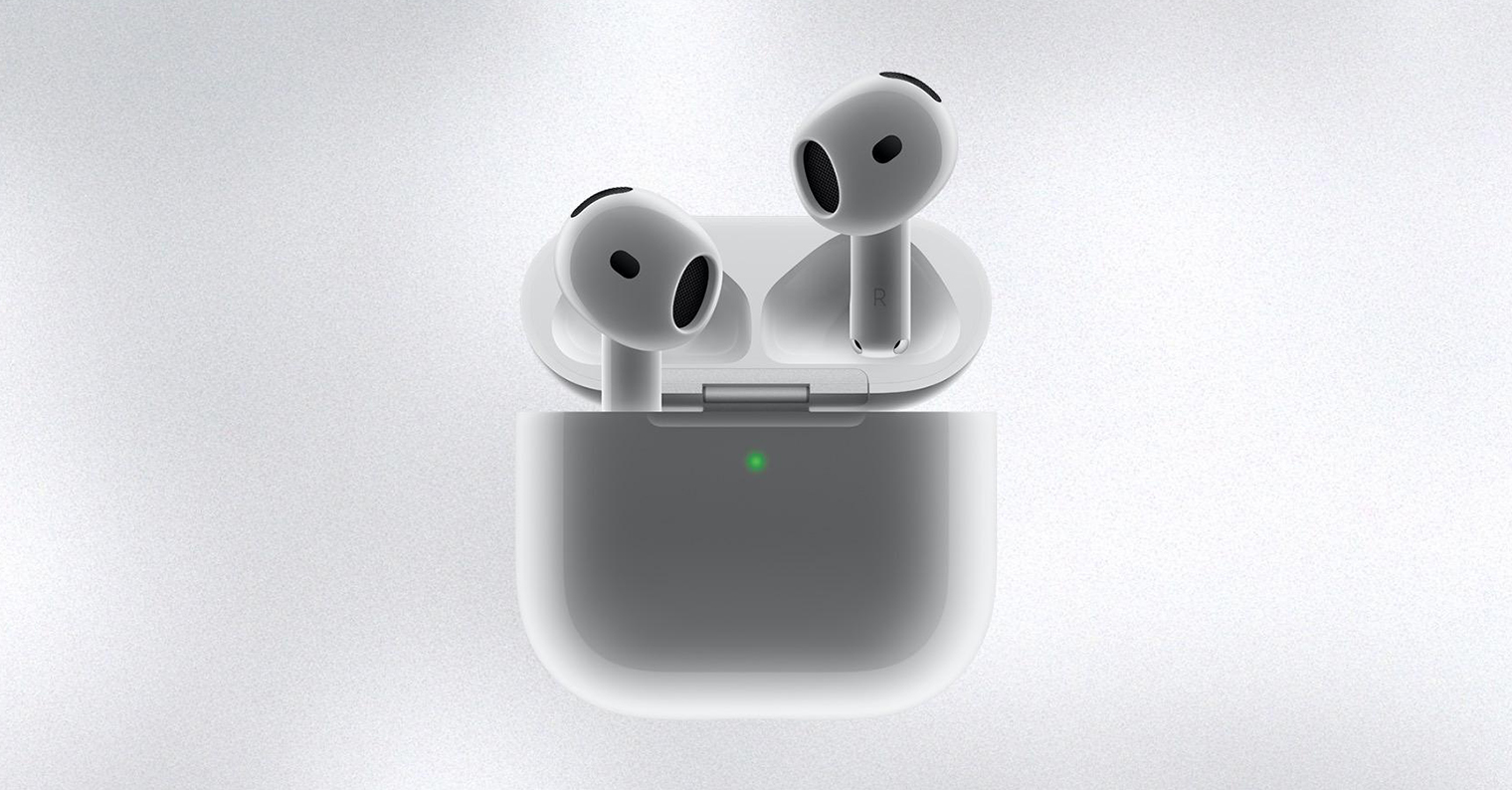
Kui teil on AirPods Pro, Air2. või 3. põlvkonna kaunad, AirPods Max, EarPodsid, Powerbeatsid (Pro), Beats Solo Pro või Beats Fit Prosaate aktiveerida ka funktsiooni, et reguleerida kõrvaklappide helitugevust. Pro Selle funktsiooni aktiveerimiseks minge oma iPhone'is menüüsse Seaded -> Ligipääsetavus. Puudutage AudioVisuaalsed abivahendid -> Kõrvaklappide kohandamine ja aktiveerige sobiv üksus.
Fotogalerii