Google'i veebibrauseri toimimine Chrome võib teie Macis mõnikord ebamugavalt aeglaseks muutuda. Selle põhjuseks võib olla mitu erinevat tegurit. Õnneks on ka käputäis näpunäiteid, mis aitavad teil mitte ainult kiirendada Chrome, vaid ka vähendada selle tarbimismäära. Google ise hakkab nüüd kasutajatele kahte neist tööriistadest pakkuma.
Teid võiks huvitada
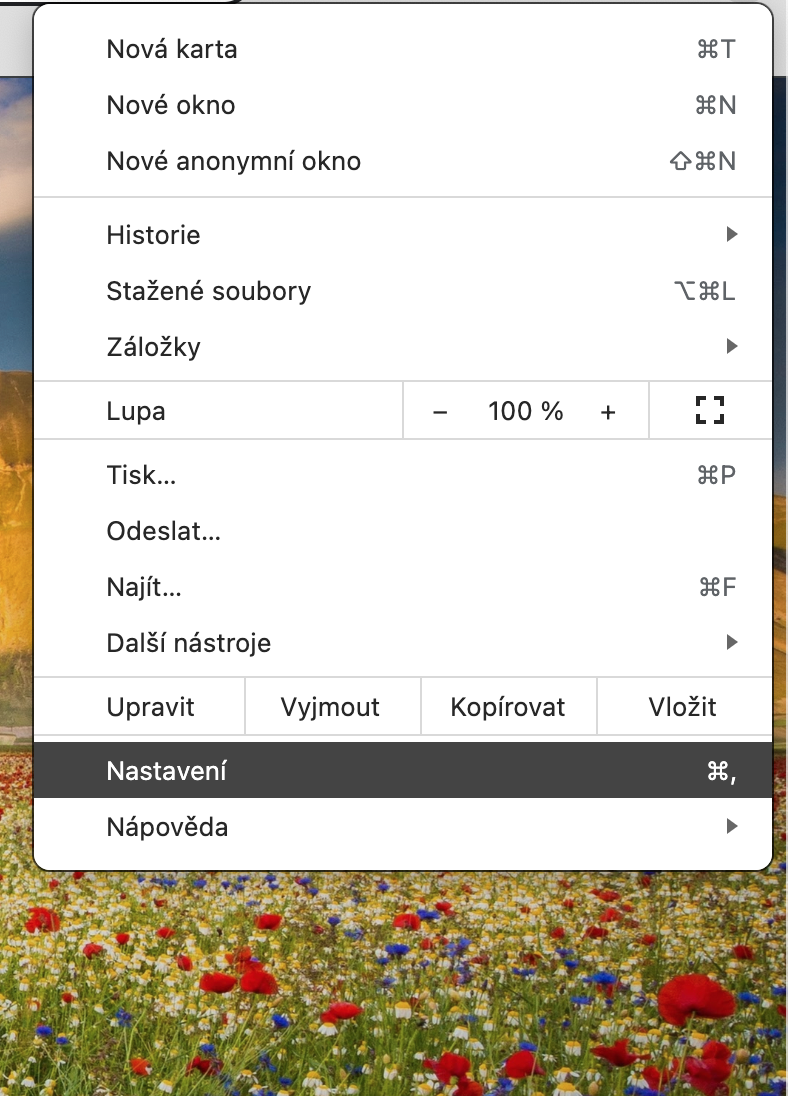
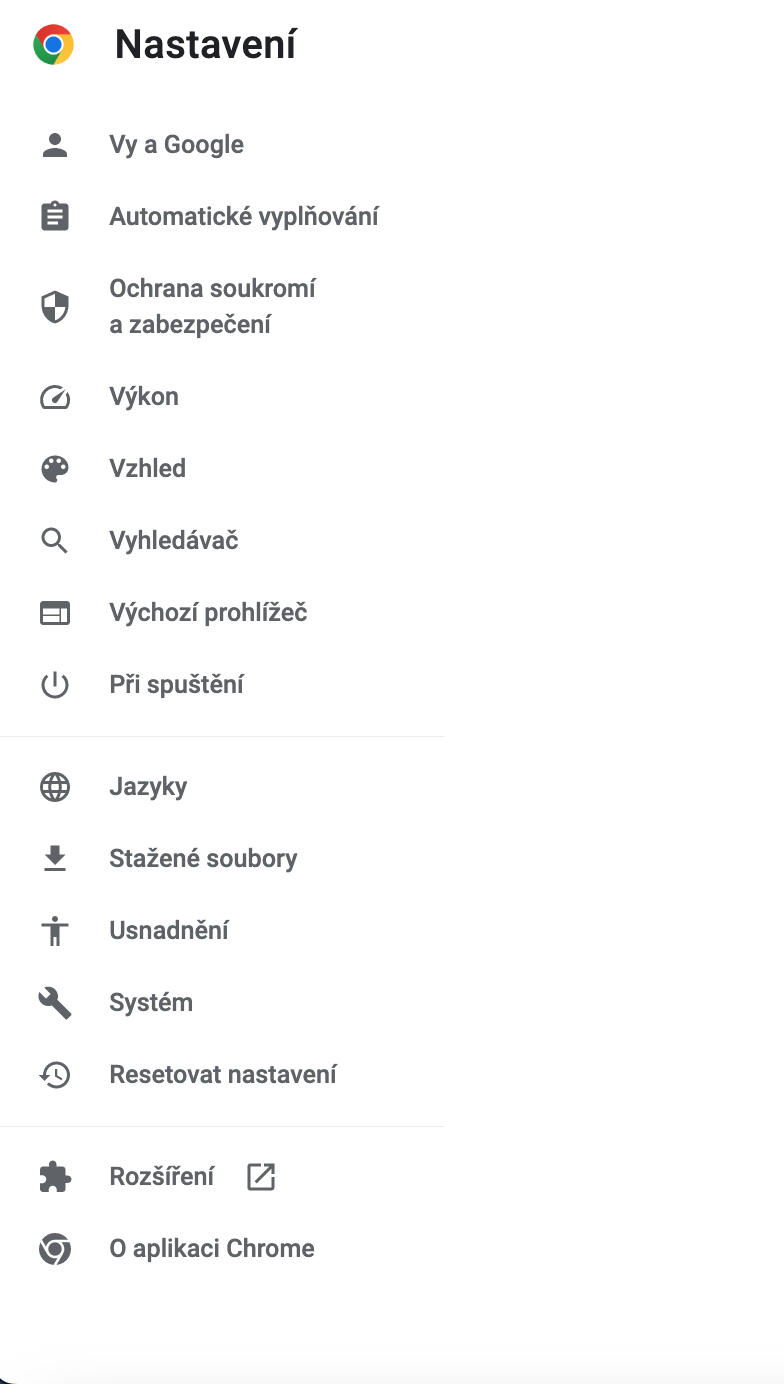
Google teatas sel nädalal, et avaldab maailmale kaks uut funktsiooni. Nad kannavad nimesid Chrome Mälusäästja ja Chrome Energiasäästja ja on saadaval operatsioonisüsteemidega arvutite omanikele Windows, macOS-i ja Linuxi distributsioonid. Mõlemad funktsioonid peaksid olema vaikimisi automaatselt saadaval, saate neid kontrollida, klõpsates brauseriakna paremas ülanurgas kolme punkti ikoon -> Seaded -> Jõudlus. Siin veenduge, et üksused on aktiveeritud Esitus a Toiteallikas.
Fotogalerii
Chrome Mälusäästja
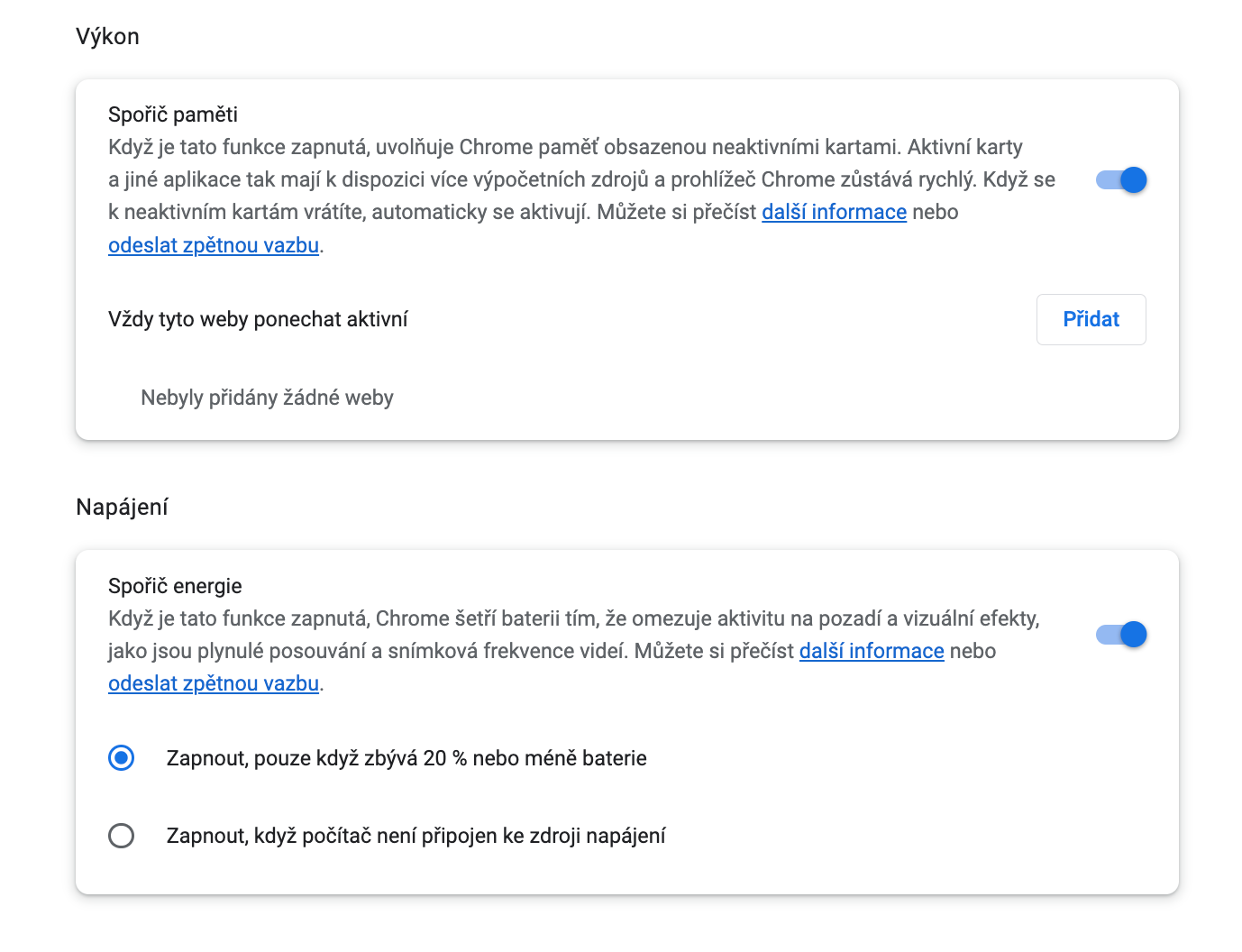
Funktsioonid Chrome Mälusäästja vabastab automaatselt mälu passiivsetelt vahekaartidelt, et anda teistele teie arvuti lehtedele ja rakendustele rohkem ressursse. Mitteaktiivsed lehed jäävad lindil nähtavaks ja laaditakse kohe uuesti, kui neile navigeerite. Aadressiribal on see Chrome tac-sümboliga ikooni kauduhomeSee peaks näitama, et kaart on "külmutatud" ja taas aktiivne. Antud kaardi passiivsuse ajal saab Chrome Mälusäästja vabastab muude toimingute jaoks vajaliku MB mälu. Chrome'i seadetes saate lisada veebisaite, mida sooviteonechat alati aktiivne. Google väidab, et abiga Chrome Mälusäästja abil saate salvestada kuni 30% mälust.
Chrome Energy Saver
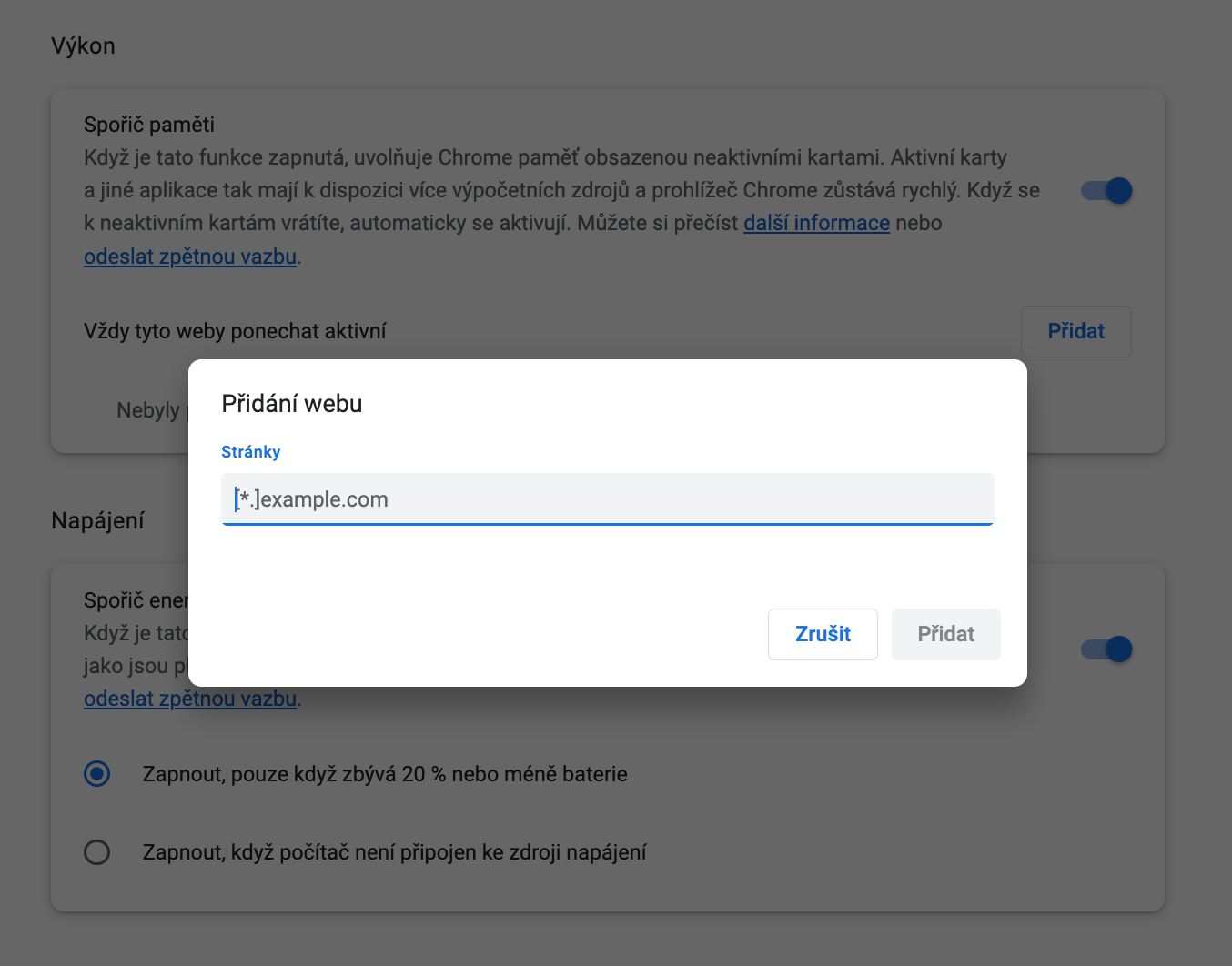
Teine funktsioon, mis võib teid oluliselt aidata, on Chrome Energiasäästja. See säästab teie arvuti akut, piirates taustategevust ja visuaalefekte. Nende efektide hulka kuuluvad animatsioonid ja sujuv kerimine, samuti vähendatud video kaadrisagedus. Lisaks sisse-/väljalülitamise valikule on saadaval ka muud kohandamisvõimalused: lülitage sisse Chrome Energiasäästja ainult siis, kui aku on 20% või vähem või kui teie MacBook toiteallikast lahti ühendatud.