
Navigatsioonirakendus Waze on autojuhtide seas üsna populaarne. Selle loojad püüavad seda pidevalt täiustada ja uute funktsioonidega rikastada. Tänases artiklis vaatleme viit nõuannet ja nippi, mis aitavad teil Waze'i oma iPhone'is kasutada. maxmitte ainult algajad.
Teid võiks huvitada
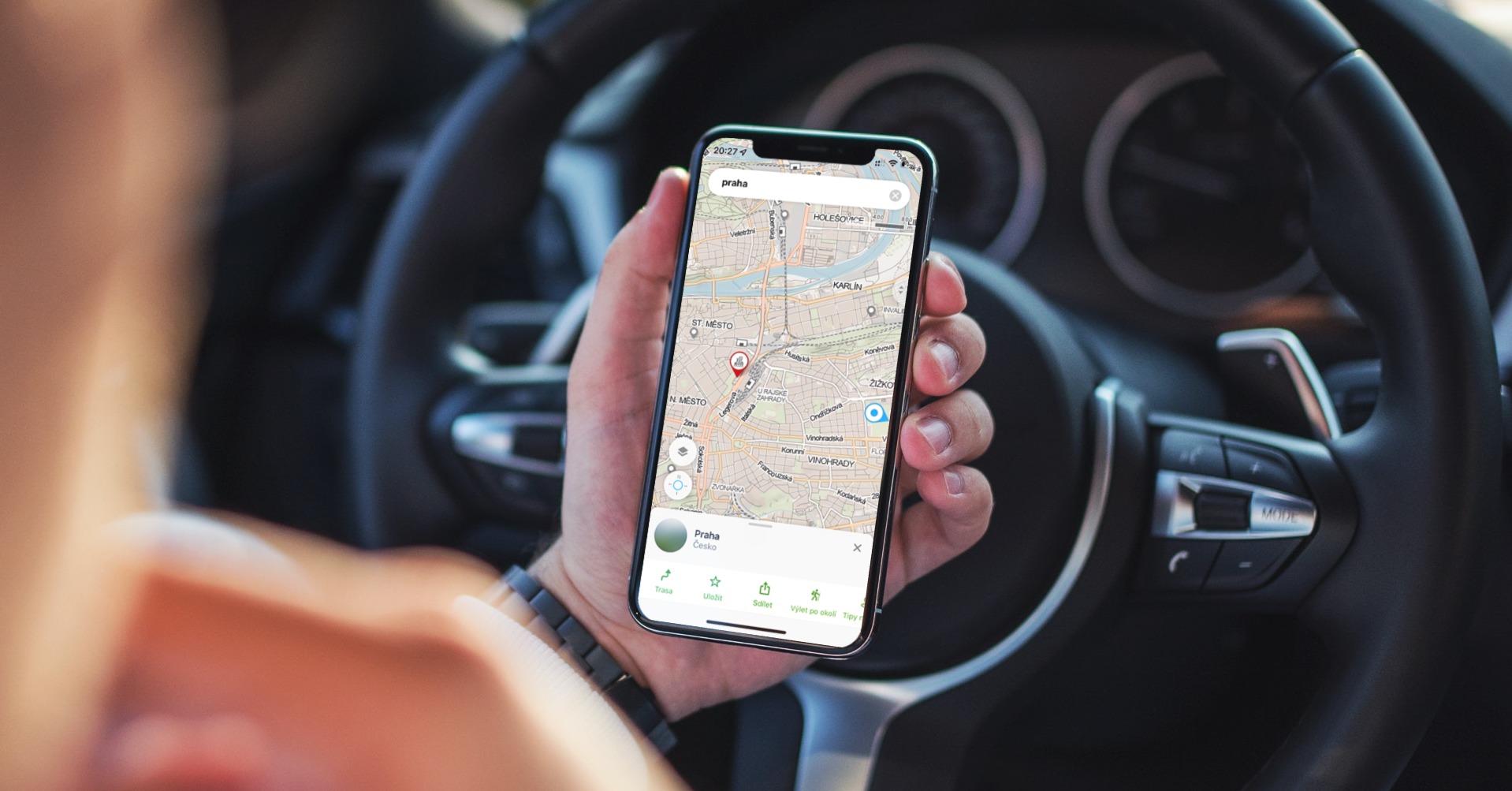
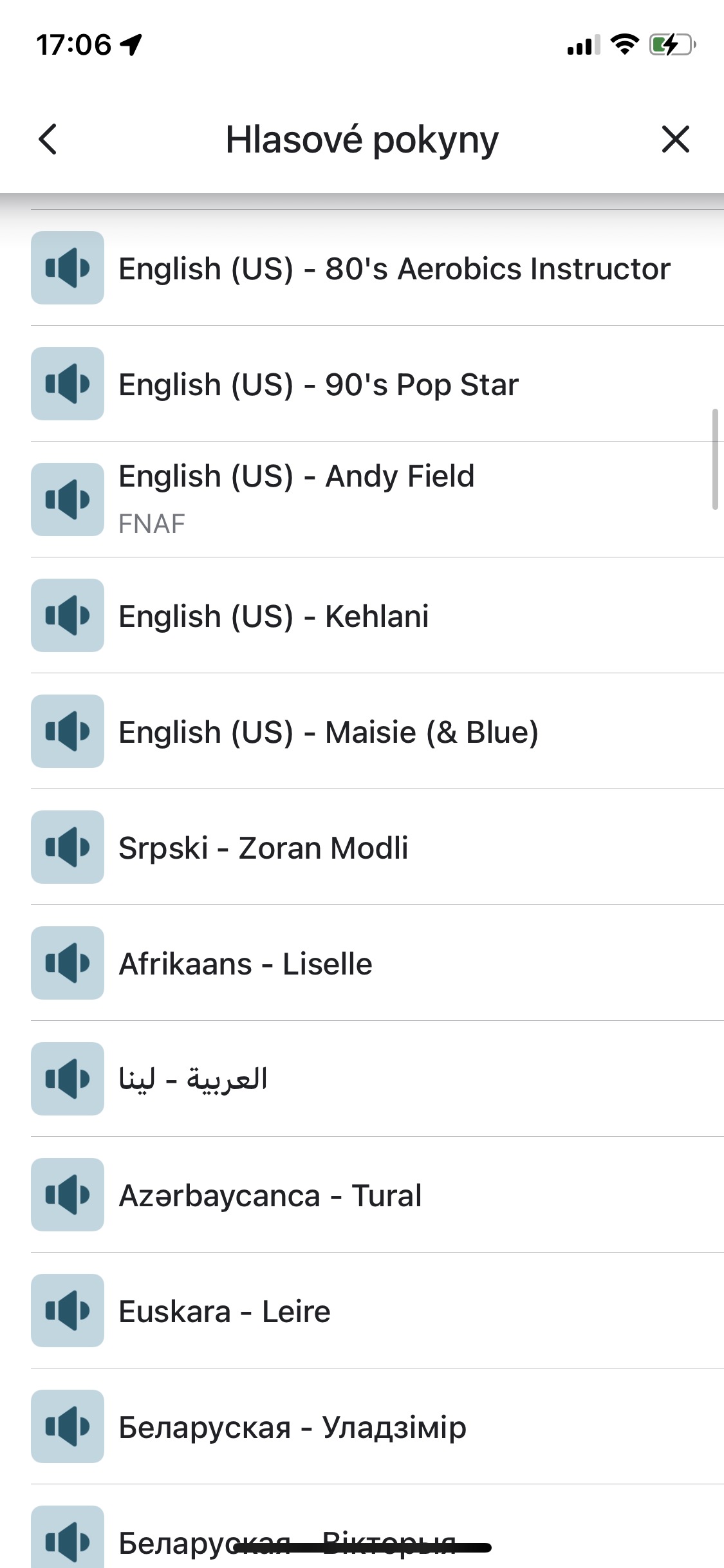
Hääljuhiste kohandamine
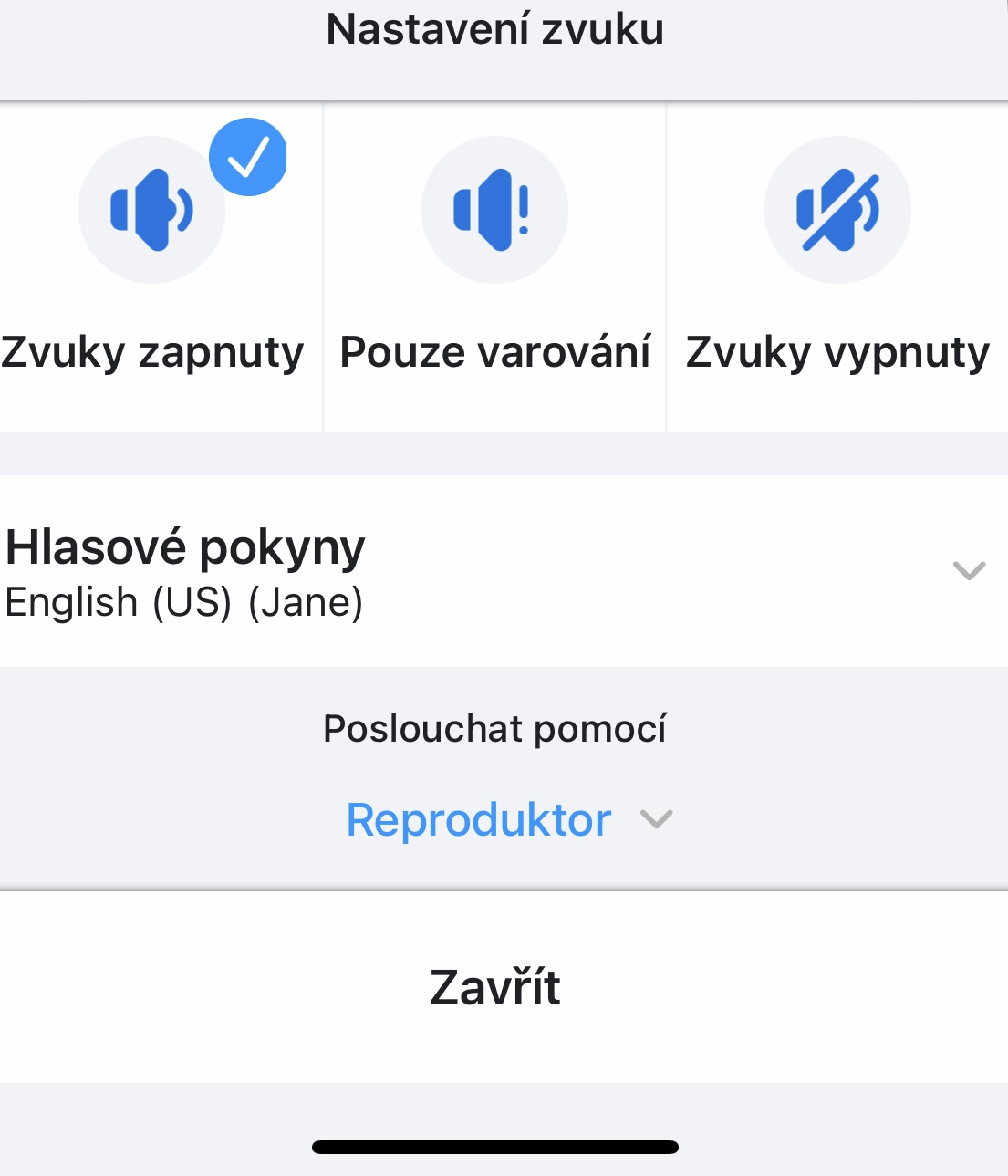
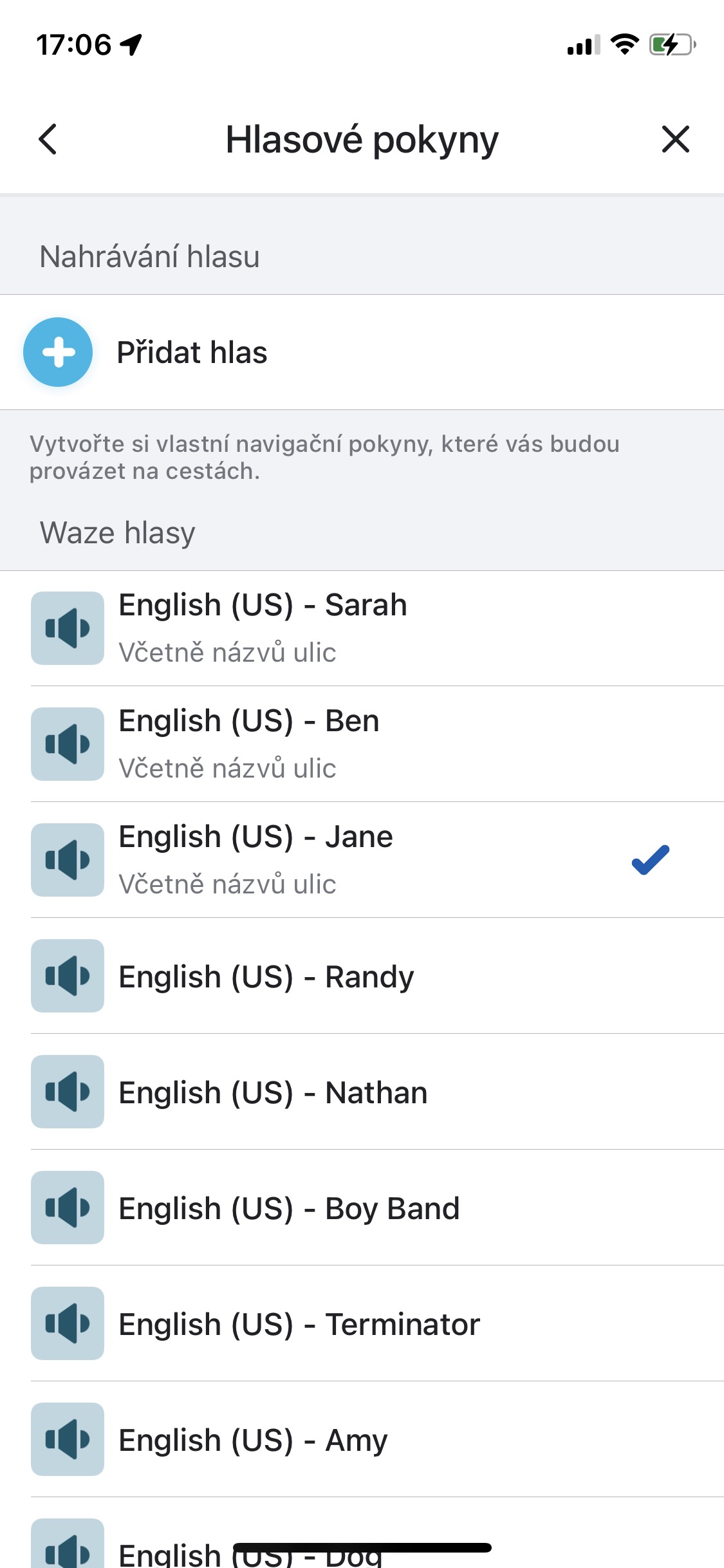
Nagu paljudes teistes sarnastes rakendustes, saab ka Waze'is hääljuhiseid kohandada. Mõned inimesed eelistavad üksikasjalikumat hääljuhist, teised aga soovivad saada teavitusi ainult hoiatuste kohta. Pro Hääljuhiste kohandamiseks puudutage reisi kestuse teabest paremal asuvat kõlariikooni. Ilmuvas menüüs saate seejärel valida hääljuhiste hääle ja üksikasjad või need täielikult välja lülitada.
Fotogalerii
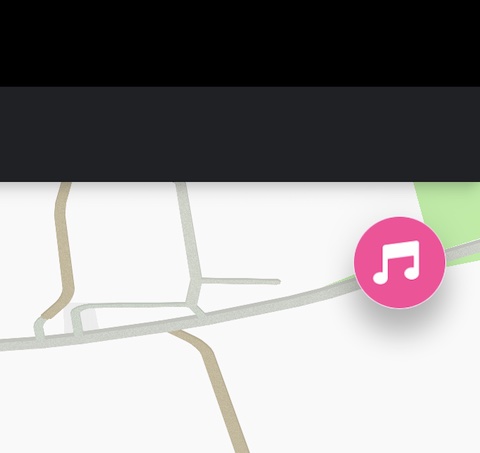
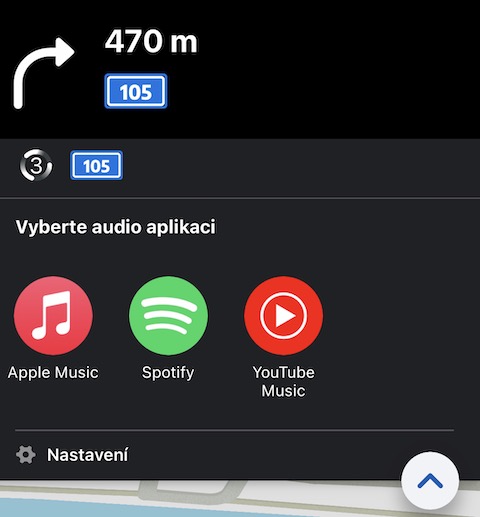
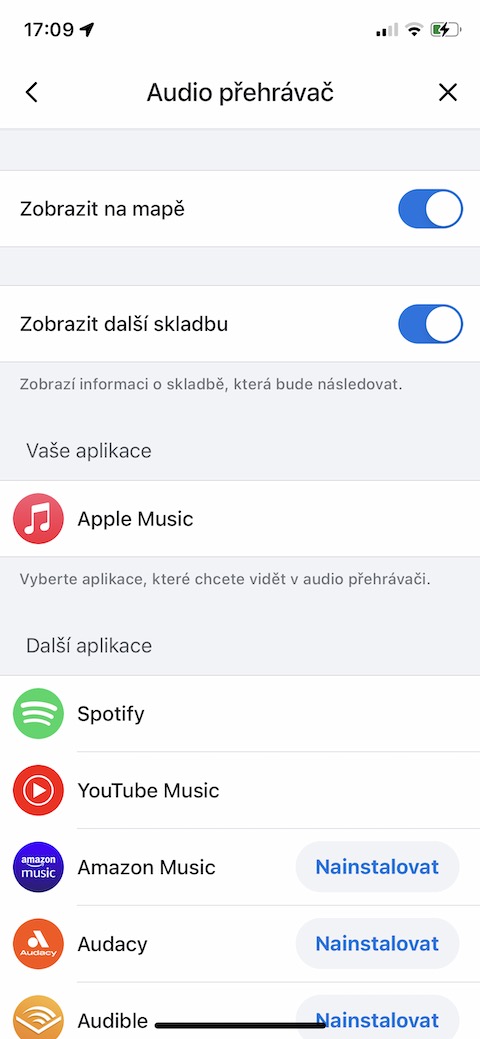
Sünkroonige muusika ja taskuhäälingusaadetega
Samuti saate Waze'i sünkroonida näiteks Apple Music teie iPhone'is. Pro Muusika seadistamiseks puuduta rakenduse paremas ülanurgas noodiikooni. Vali rakendus, millega soovid Waze'i ühendada, ja kinnita. Kui puudutad menüü allosas Seaded, saad valida rohkem üksikasju.
Kiirtee tempel
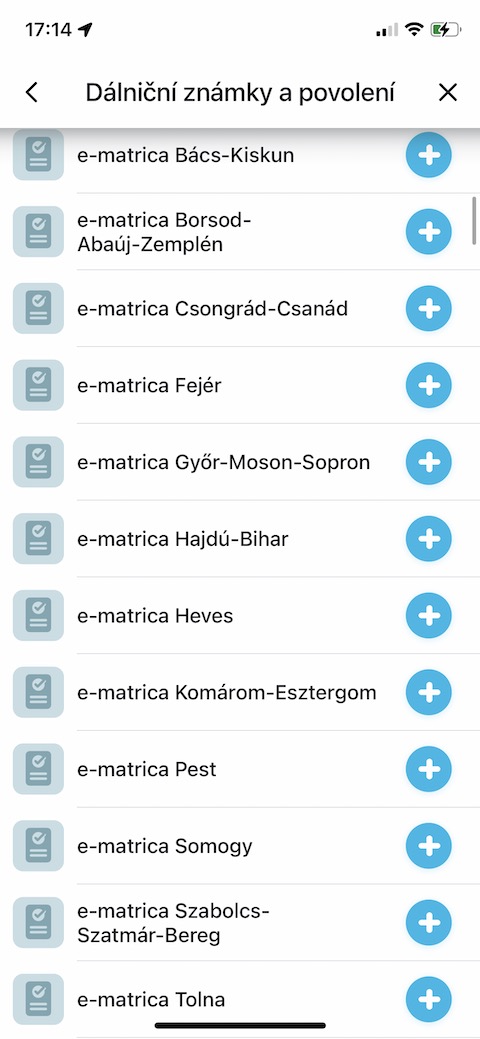
Waze'i rakenduses saate marsruutide paremaks soovitamiseks määrata ka kõigi sise- ja välismaiste maanteevinjettide omanikud. Pro Nende vinjettide haldamiseks puuduta Waze'i vasakus alanurgas luubiikooni. Ilmuva menüü vasakus ülanurgas puuduta hammasrattaikooni ja seejärel puuduta Vinjetid ja load. Siin puudutaonec peate lihtsalt valima sobivad templid.
Fotogalerii
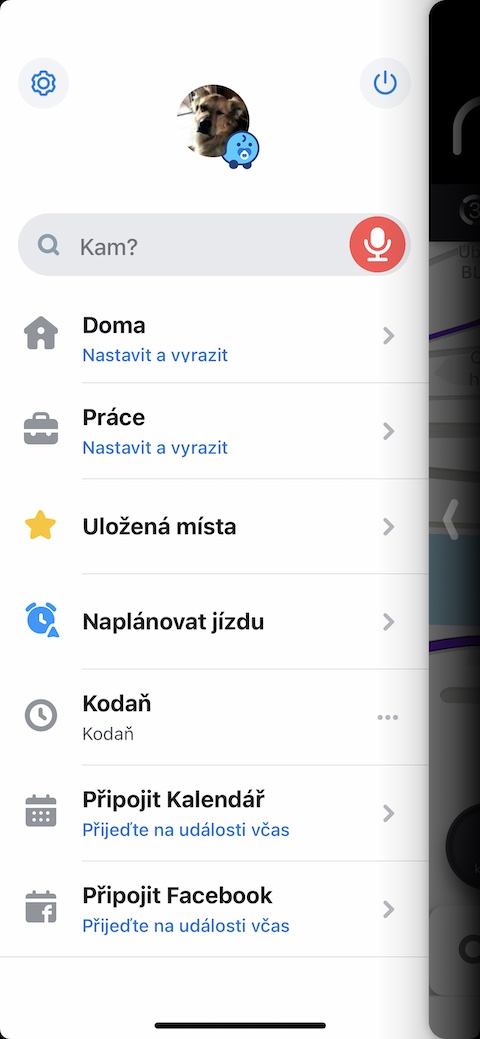
Määra töö- ja koduaadress
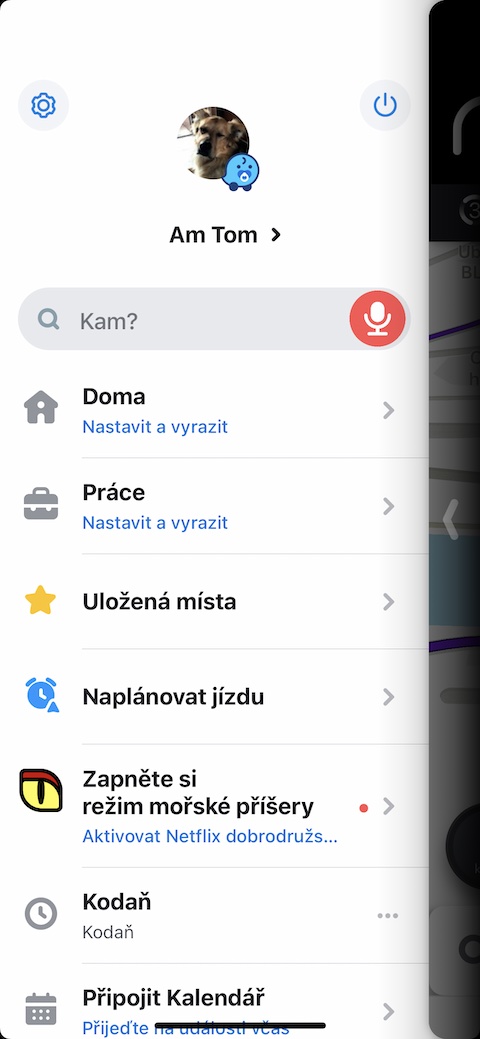
Pro Kiiremaks ja tõhusamaks koju või töökohale navigeerimiseks saate need kaks aadressi määrata ka oma iPhone'is Waze'is. Pro Kodu- ja töökoha aadresside haldamiseks puudutage vasakus alanurgas luubiikooni ja valige oma profiiliikoon. Valige Kodu ja töö ning sisestage sobivad aadressid.
Fotogalerii
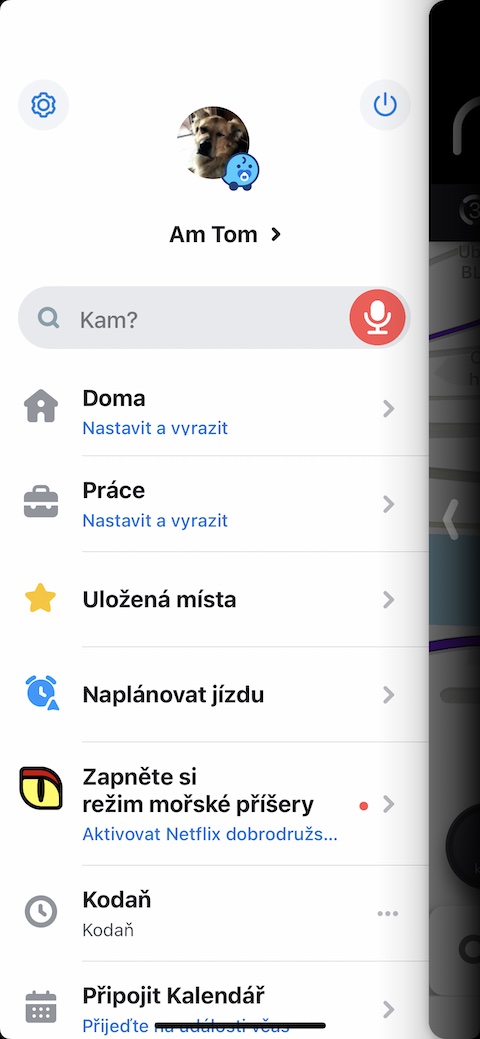
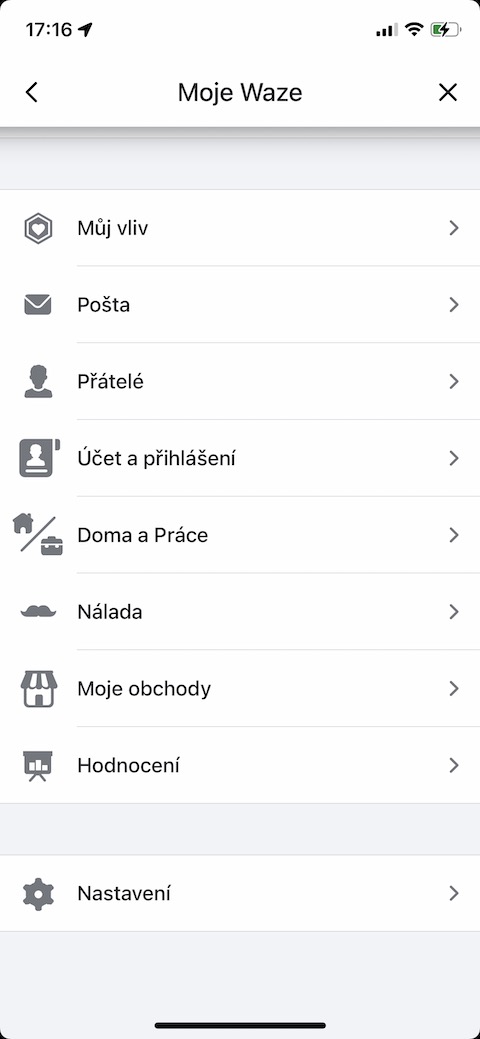
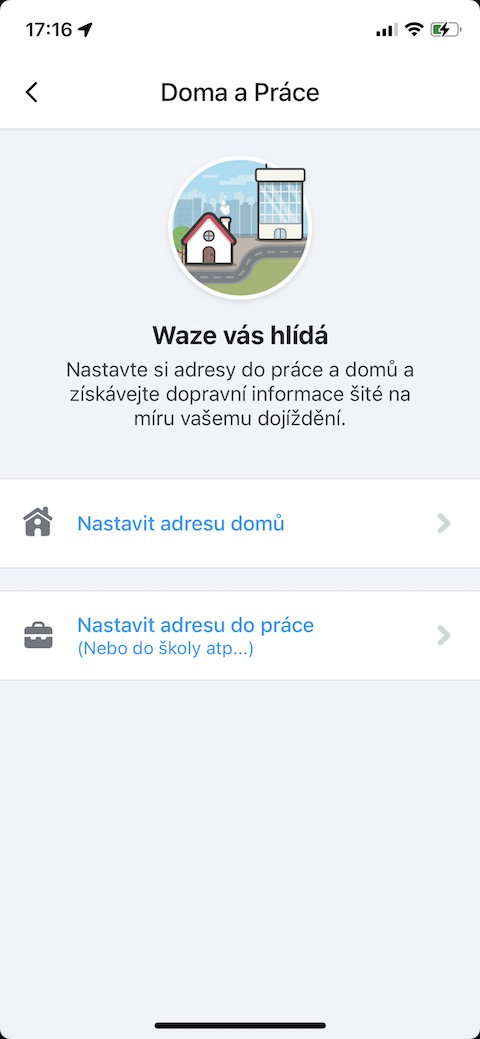
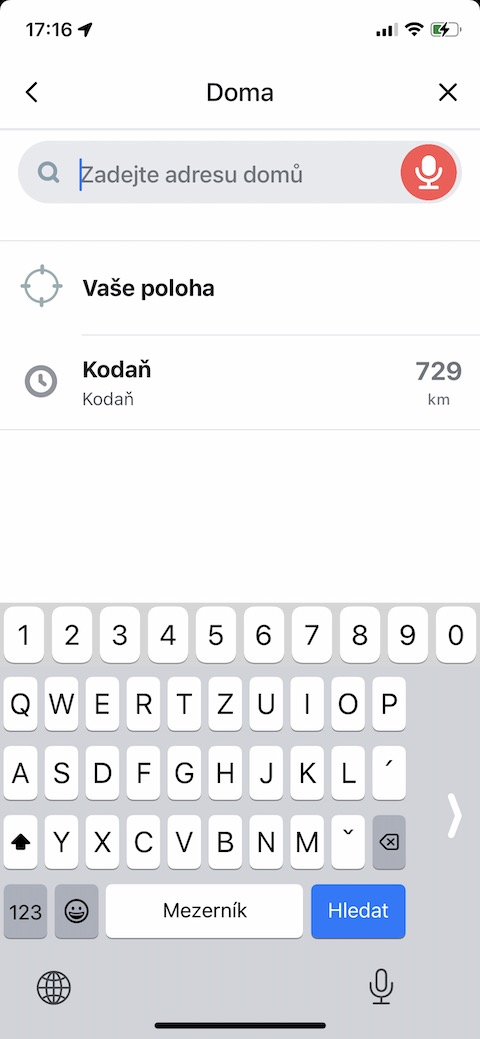
Sõiduki tüübi kohandamine
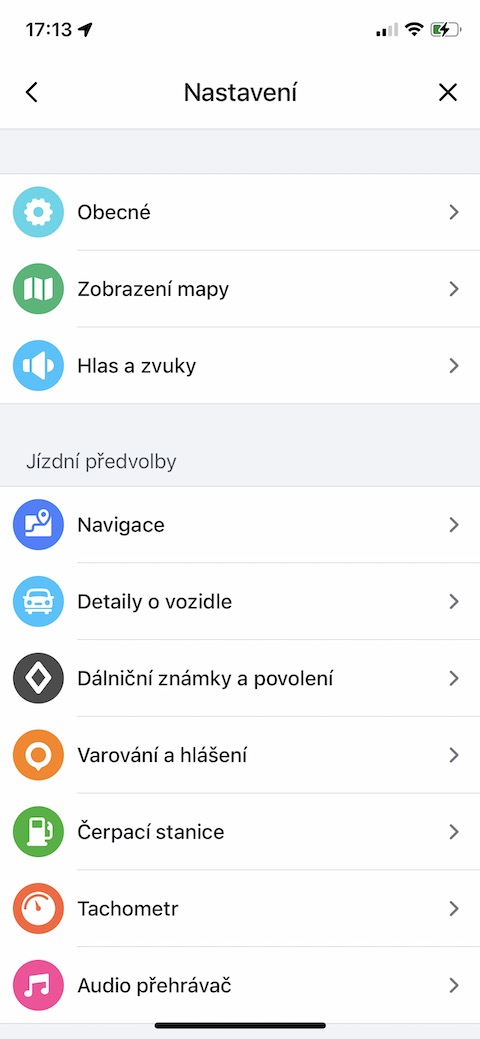
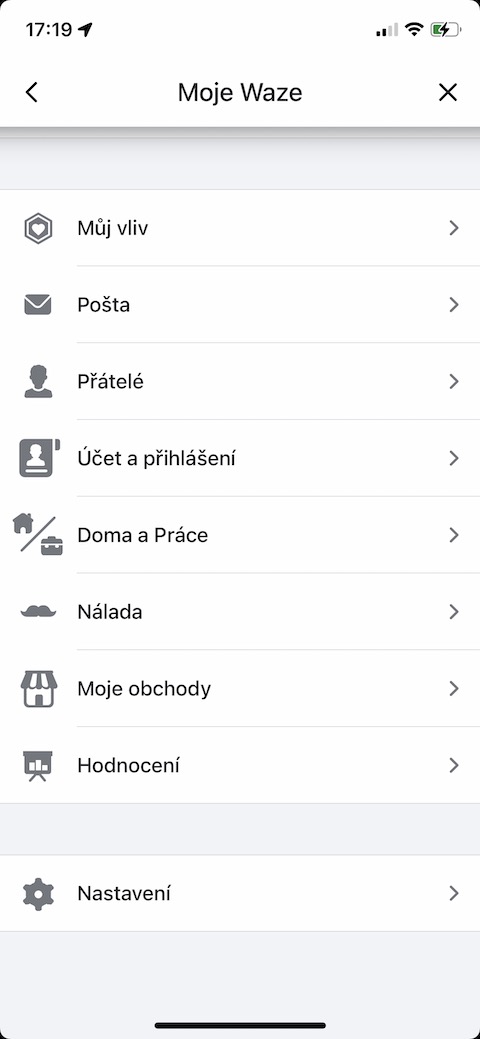
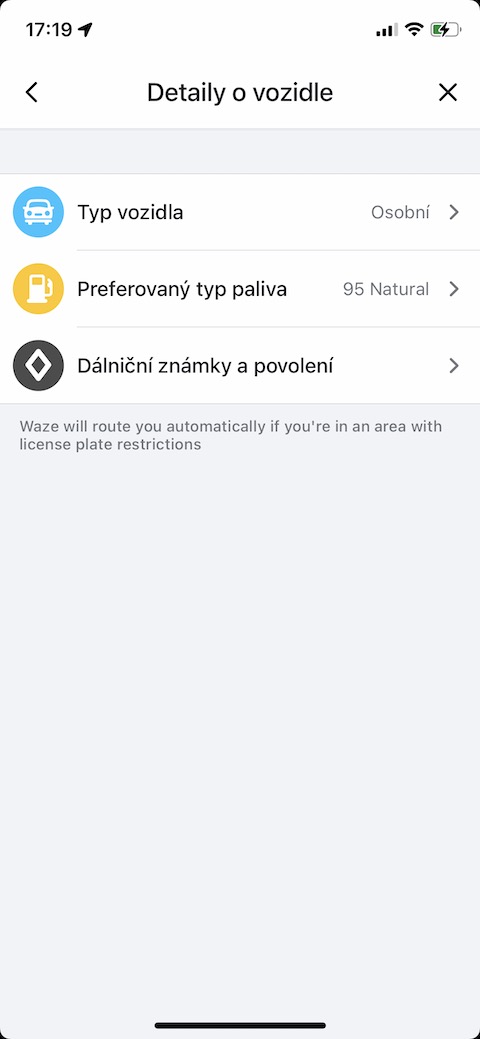
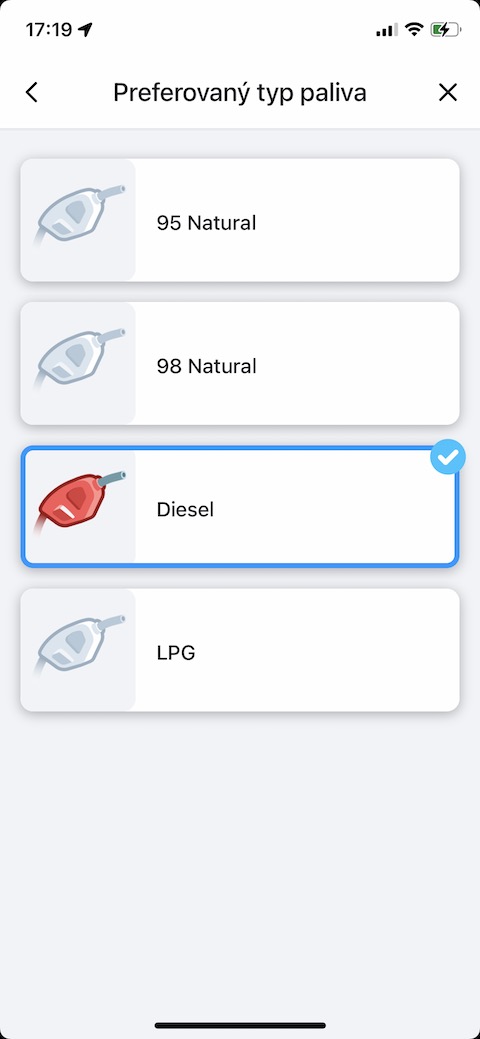
Oma iPhone'i Waze'i rakenduses saad kohandada ka oma sõidukitüüpi, kütuse-eelistust ja muid üksikasju. Puuduta uuesti vasakus alanurgas olevat luubiikooni ja vali oma profiiliikoon. Kõige allosas puuduta Seaded -> Sõiduki andmed ja oledki valmis.
Fotogalerii






Tähelepanu, ilma vastavat kiirteetemplit (minu puhul Slovakkia) sisestamata ajab see teid ikkagi kiirteelt maha!
Olen olnud kasutaja juba mitu aastat, kõik toimib nii nagu peab. Aga tänavusel Horvaatia-reisil juhtus nii, et Sloveenia ja Horvaatia piiri ületades läksid hääljuhised üle inglise keelele. Sama ka tagasiteel. Ma ei tea üldse, miks.
Sama kinnitan ka piiri ületades. Valisin tšehhi hääle ja uuesti piiri ületades (ilmselt operaatorit vahetades) valisin uuesti inglise keele. Ma jätsin selle juba maha ja see rahunes hiljem. Kiiruskaamerate jaoks kasutasin Tšehhis Waze'i ja hoiatused olid alati inglise keeles (kõik muu tšehhi keeles). Pluss sisse iOS Waze'il on pidevalt probleeme käskude helitugevuse reguleerimisega (väikese nipiga on see võimalik, aga tüütu...). Androidis mul sellega probleeme polnud.
Juhendi helitugevus iPhone 12-s.
Pange tähele, et saate Waze'i helitugevuse vaigistamiseks kasutada külgnuppu, kui see räägib. Kuid siis ei saa seda "tarkvara" uuesti sisse lülitada (kõlari helitugevus ja Waze'i helitugevus sisse max.) ja kui Waze on vaikne, siis helina helitugevust saab nupuga reguleerida. Minuga juhtus nii, et keerasin Waze'i väga madalaks ja siis ma nägin umbes 2 päeva vaeva, et nupuga juhiseid valjemaks muuta hetkel, kui juhiseid loeti. Androidis sellist probleemi mul polnud ja helitugevust sai reguleerida nupu või meedia helitugevuse liuguriga.
Mida sa teed, kui uudishimulik reisija hüppab sinu autosse ja Waze'i navigeerimise ajal hakkab ta sulle piinlikke sõnumeid saatma? app ja sms ja meilid? Kas on kiire ja lihtne viis kõike välja lülitada?
Et nad saaksid kiiresti uuesti sisse lülitada?