Kui jälgisite meiega tänavust konverentsi WWDC, kus nägime uute operatsioonisüsteemide kasutuselevõttu kujul iOS ja iPadOS 16, macOS 13 Ventura ja watchOS 9, olete kindlasti märganud ka uue funktsiooni lisandumistCloud Jagatud teek või õigemini jagatud fototeek i-sCloudTäpsemalt võimaldab see funktsioon kasutajatel luua jagatud fotokogu i-sCloudu, tänu millele saavad nad lihtsalt ja kohe jagada kõiki oma fotosid, näiteks puhkusest. Seetõttu ei ole vaja tehtud pilte ja salvestatud videoid jagatud albumis jagada, vaid need salvestatakse otse jagatud teeki.
Teid võiks huvitada
iOS 16: Kuidas seadistada jagatud fotokogu i-sCloudu
Juhul, kui iOS 16, sa tead kindlasti, et jagatud fotokogu on i-sCloudSee polnud veel süsteemis saadaval, nii et me ei saanud seda proovida. Kuid see muutub kolmandas beta versioon iOS 16, kus leiame selle funktsiooni juba mainitud. Kuid tõde on see, et enamik kasutajaid ei näe selle funktsiooni seadistamise võimalust kuskil, seega pole neil mingit võimalust sellest teada. Nii et kui teil on kolmas beetaversioon iOS 16 on installitud ja sooviksin omada jagatud fotokogu i-sCloudSelle seadistamiseks toimige järgmiselt.
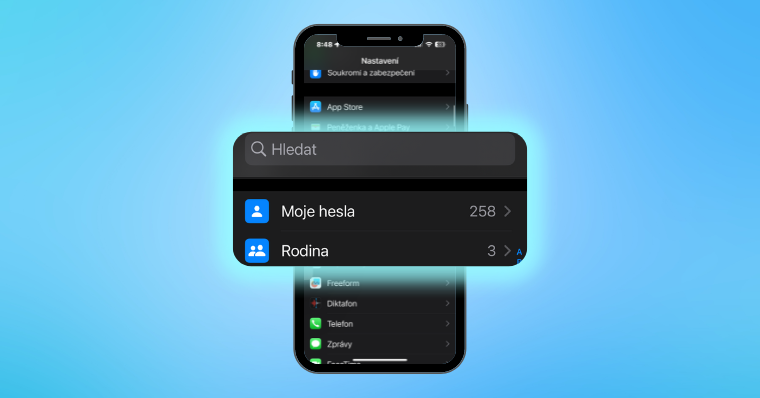
- Esiteks peate minema oma iPhone'i algrakendusse Seaded.
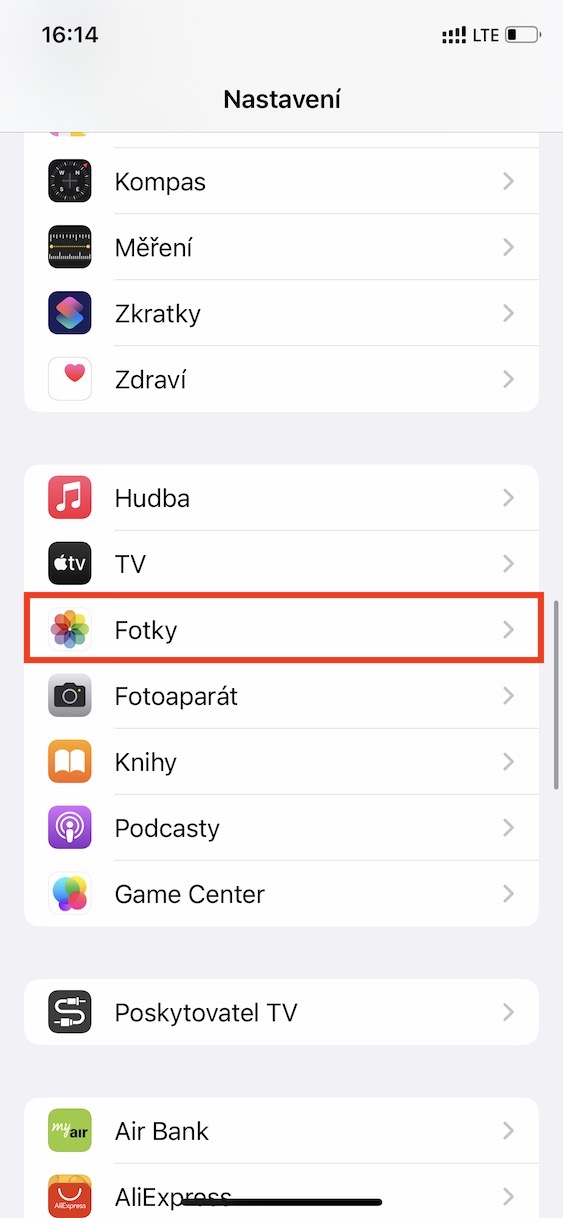
- Kui olete seda teinud, minge maha allpool, kust leiate jaotise ja klõpsake seda Fotod.
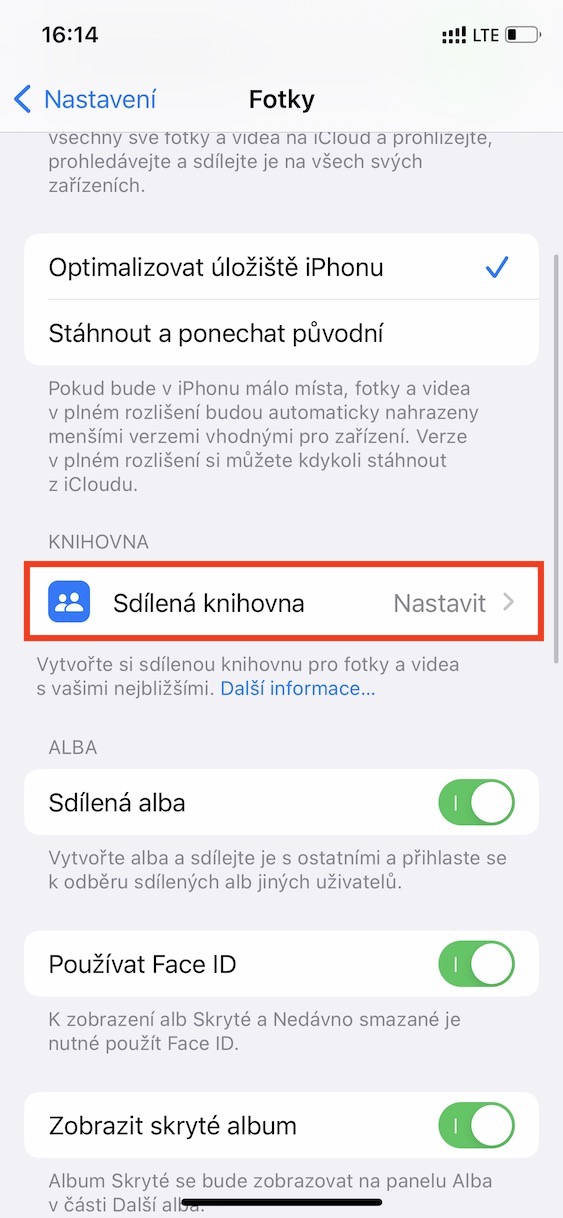
- Siin, siis liigu uuesti poole alla, ja see kategooriasse Raamatukogu.
- Selle kategooria sees klõpsake real Jagatud raamatukogu.
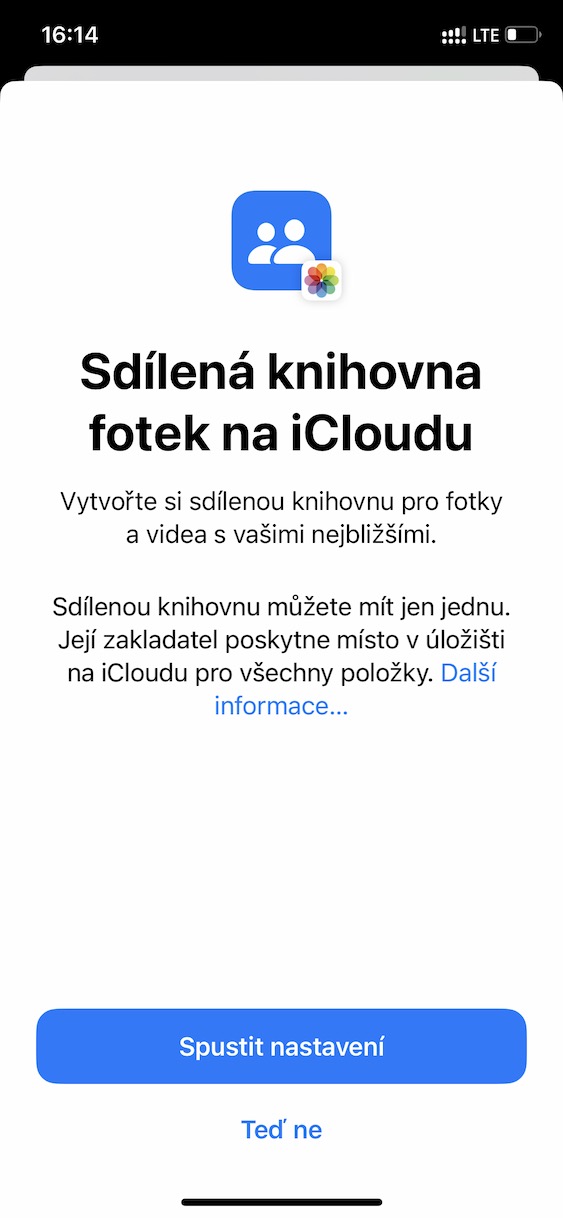
- See avab jagatud teegi sätete liidese, kus klõpsate Käivitage seadistus.
- Järgmisel ekraanil teie valida kuni 5 osalejat, mis on osa jagatud teegist.
- Kui olete seda teinud, valige kas soovite olemasoleva sisu jagatud kogusse üle kanda.
- Pärast seda piisab saata kutse läbi Uudised, või jagada link koos kutsega.
- nakonec süsteem küsib, kas sisu pärineb kaamerast jagage jagatud teegis automaatselt või lihtsalt käsitsi.
Fotogalerii
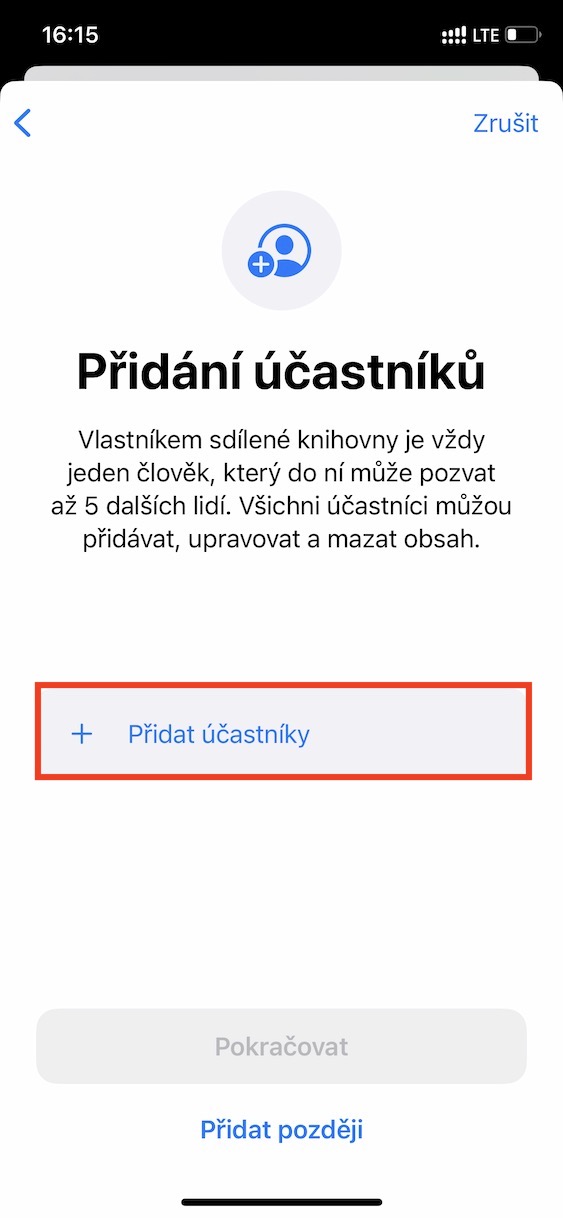
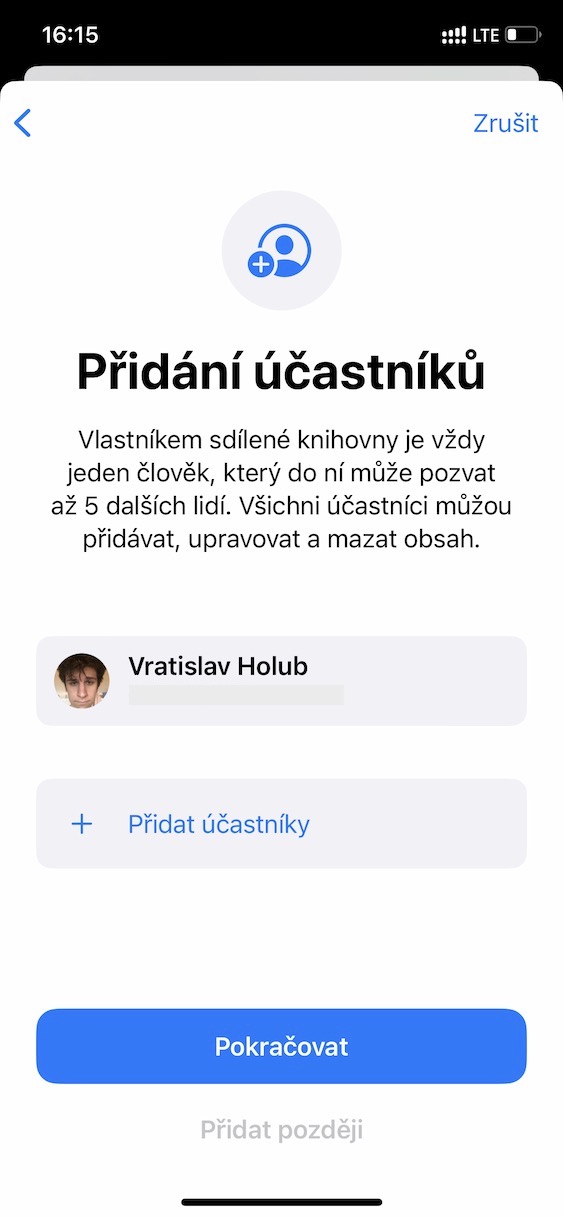
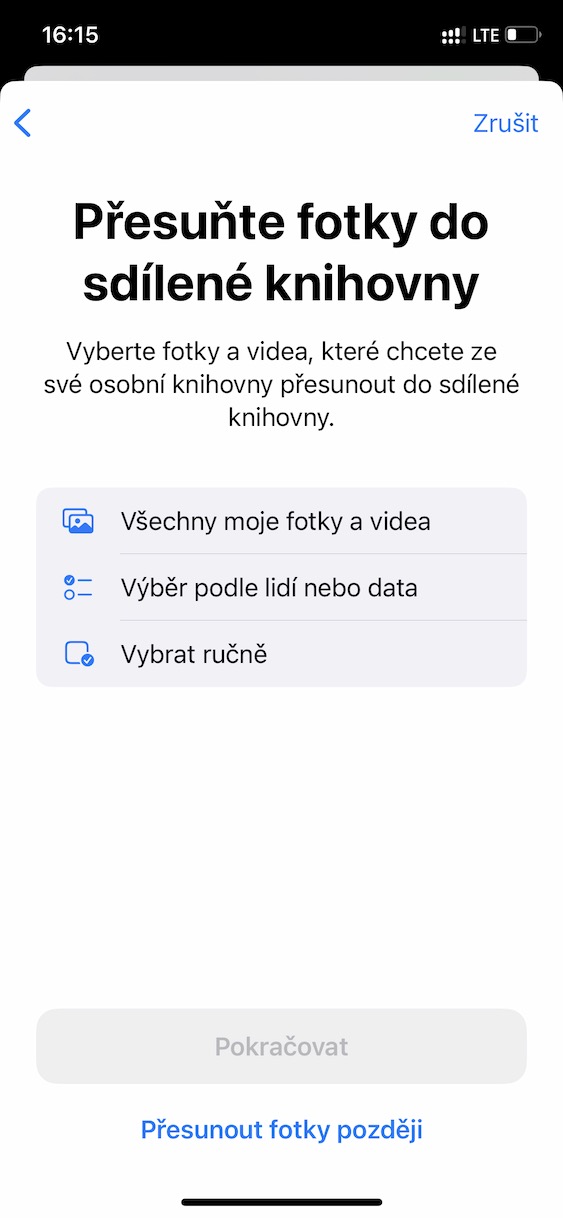
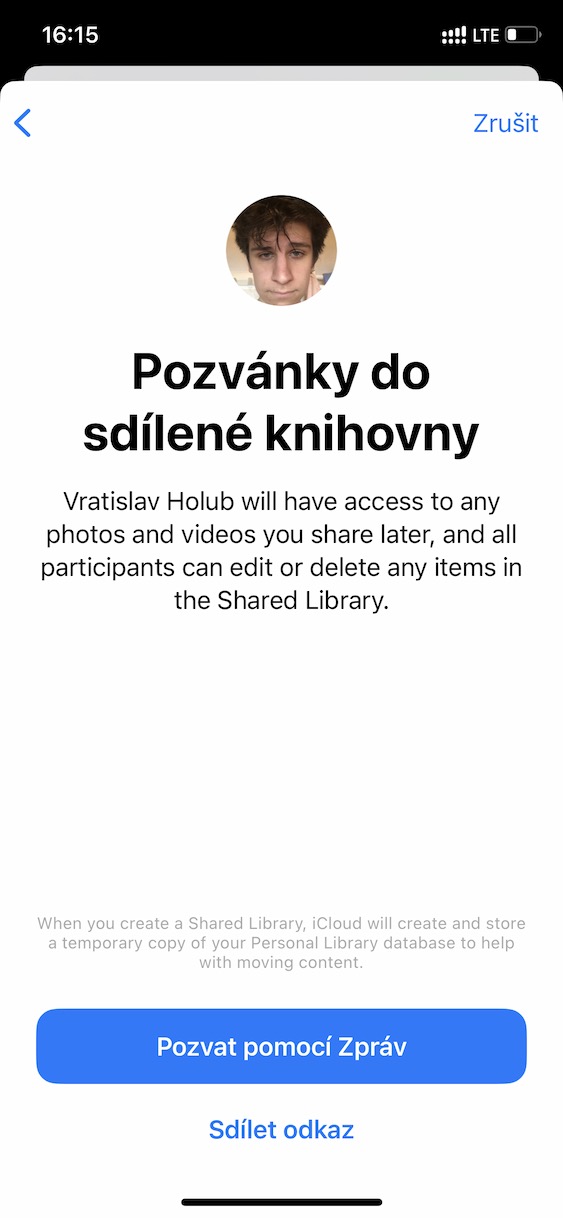
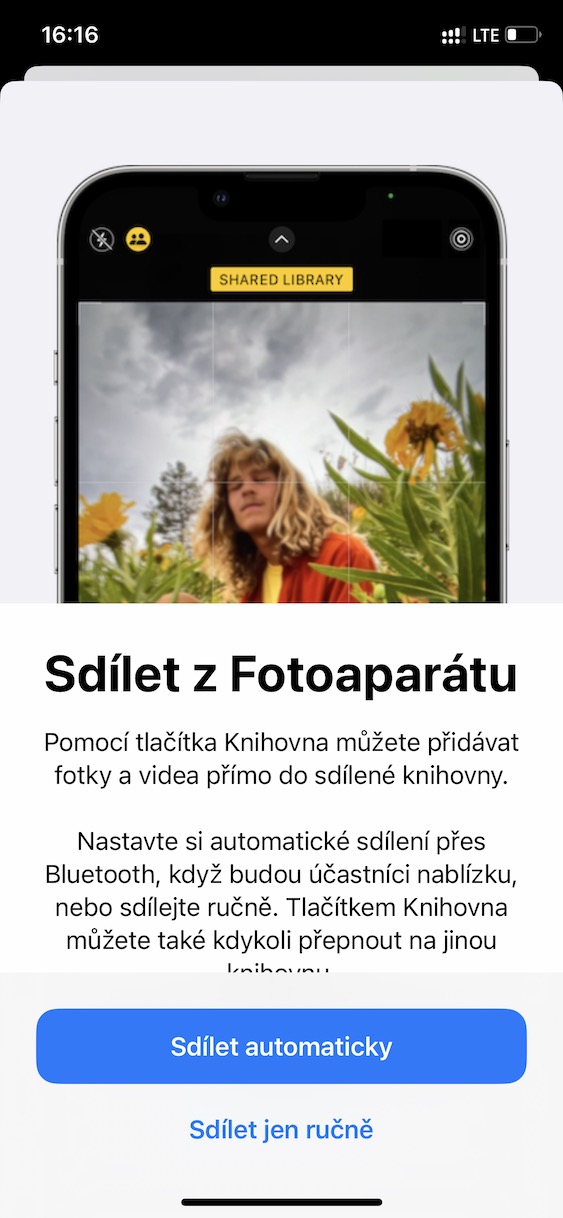
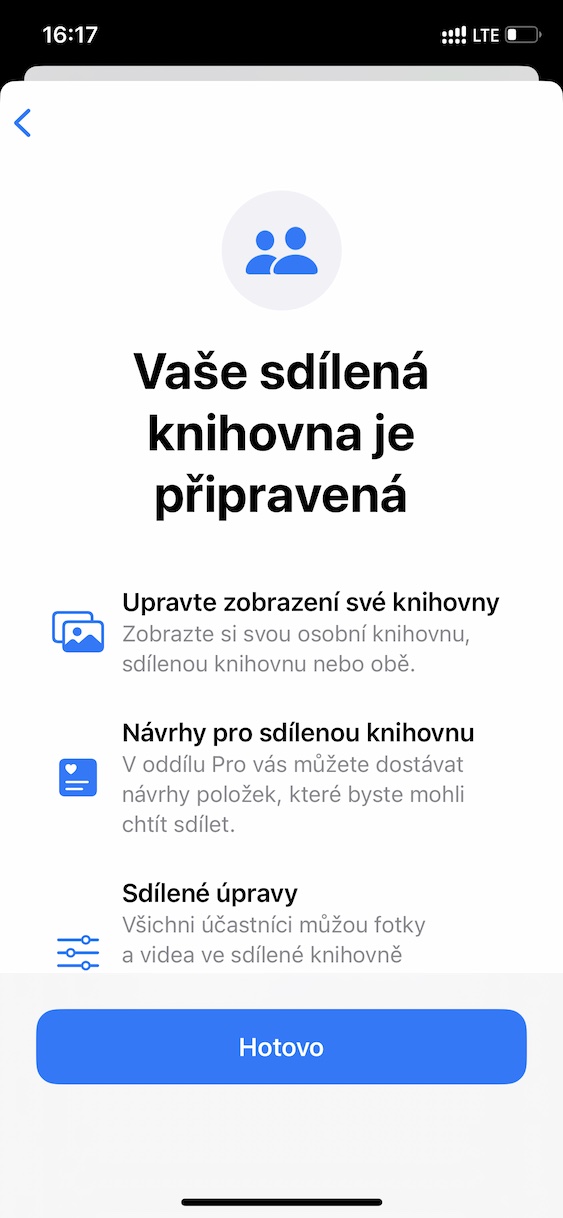
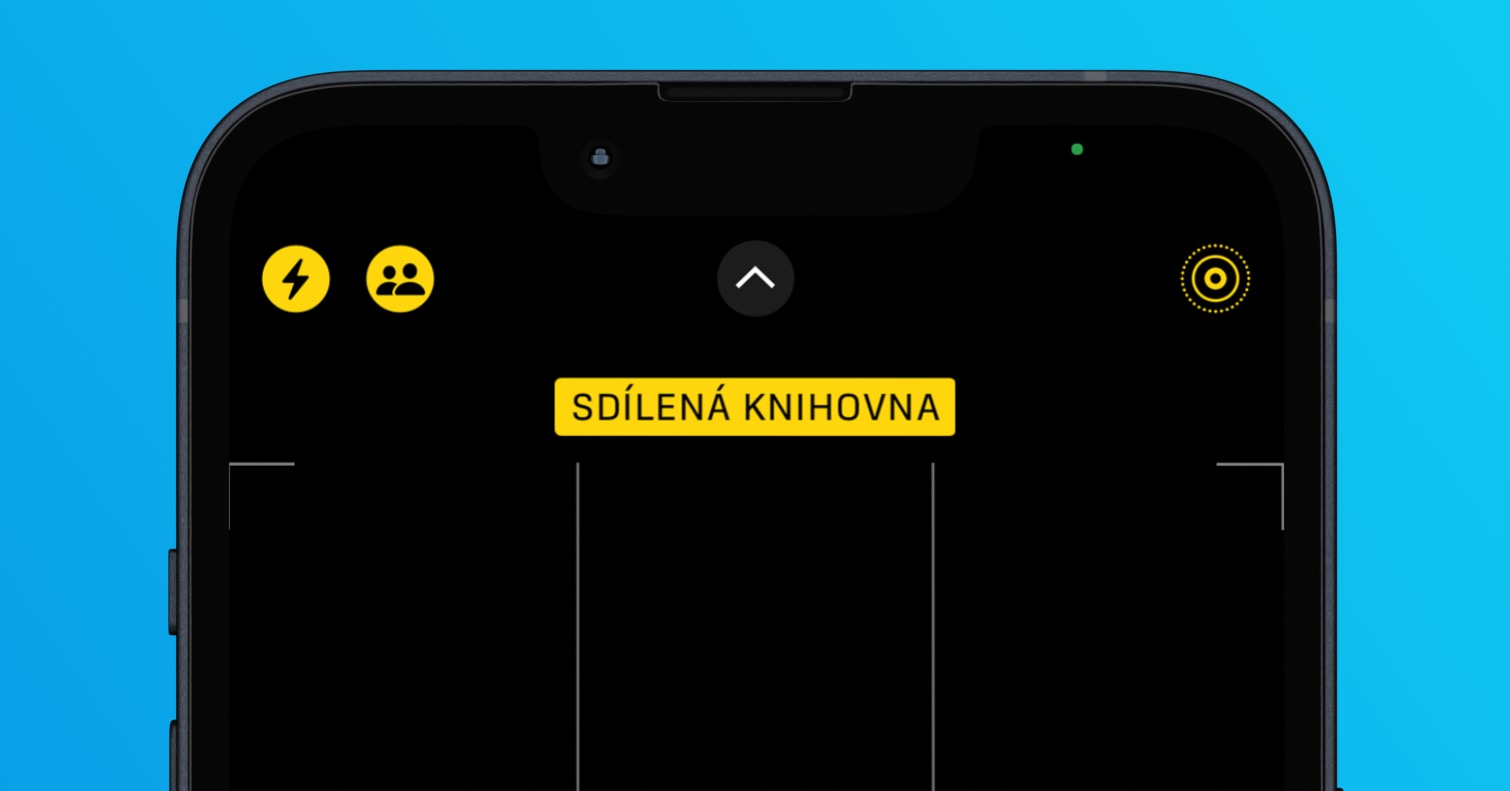
Ülaltoodud protseduuri kasutades on see seega teie iPhone'is võimalik iOS 16. Jagatud fotokogu seadistamine ja aktiveerimine i-sCloudmida saate kohe kasutama hakata. Kui soovite liikuda jagatud kogusse, puudutage lihtsalt kolme punktiga ikooni Photos in the Library paremas ülanurgas ja valige Jagatud teek. Uue sisu salvestamisel saate valida, kuhu see kaameras salvestatakse. Lihtsalt aktiveerige või desaktiveerige vasakus ülanurgas olev kriipsujuku ikoon – kui see on läbi kriipsutatud, kasutatakse teie isiklikku raamatukogu ja kui see on kollane, kasutatakse jagatud teeki.