
Laulu nime väljaselgitamine on termin, mida paljud kasutajad otsivad tänapäevalgi. Kui mõne aasta eest oleks tulnud laulu leidmiseks proovida pealtkuuldud sõnad otsingumootorisse trükkida, siis tänapäeval pole see moodsa tehnoloogiaga enam keeruline ülesanne. Sa lihtsalt ei saachat otsige oma iPhone'i abil – lihtsalt käivitage rakendus ja oodake, kuni see tuvastatakse. Kõige kuulsam laost otsimise rakendus on Shazam, mis on praegu oma juba mitu aastat omanud. Apple. Seetõttu vaatame koos 5 viisi, kuidas iPhone'i kasutades laulu nime teada saada.
Teid võiks huvitada
Rakendus Shazam
Nagu ma eespool mainisin, on kõige kuulsam laulutuvastuse rakendus Shazam. Nii et kui soovite laulu ära tunda, peate selle rakenduse alla laadima App StoreSeejärel liikuge sinna ja logige sisse, kui vaja, saate kohe seadistada ka rakenduse mõned põhifunktsioonid. Pro Loo pealkirja teadasaamiseks kuulamise alustamiseks puuduta lihtsalt avalehel Shazami logo, et alustada tuvastamist. Teise võimalusena, kui hoiad logo pikemat aega all, jääb Shazam taustal tööle ja tunneb ära kõik esitatavad lood.

Juhtimiskeskus
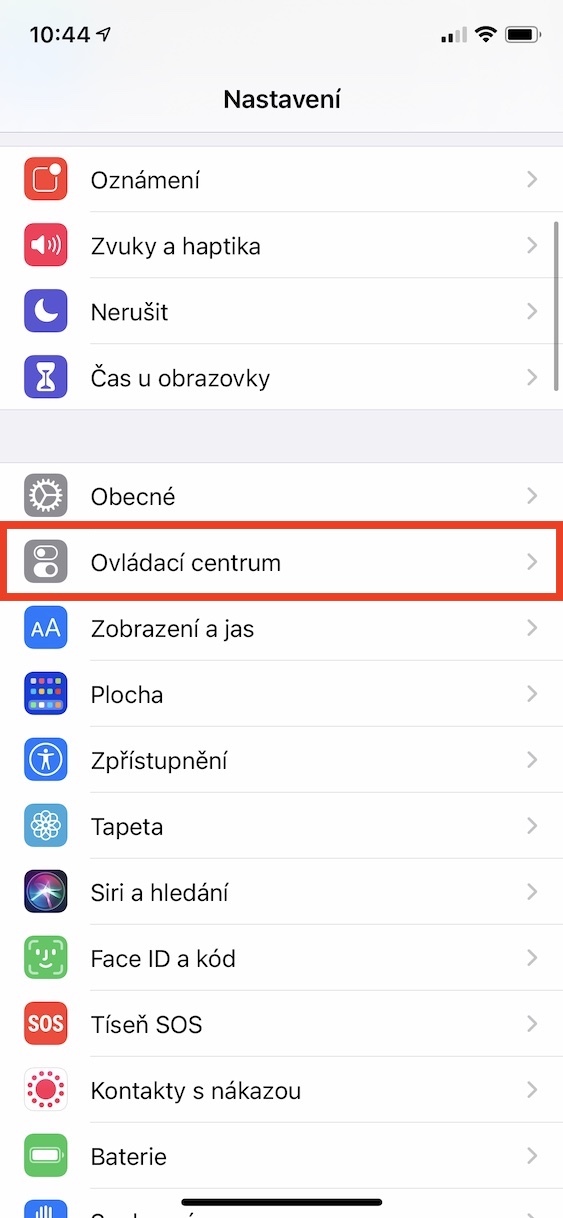
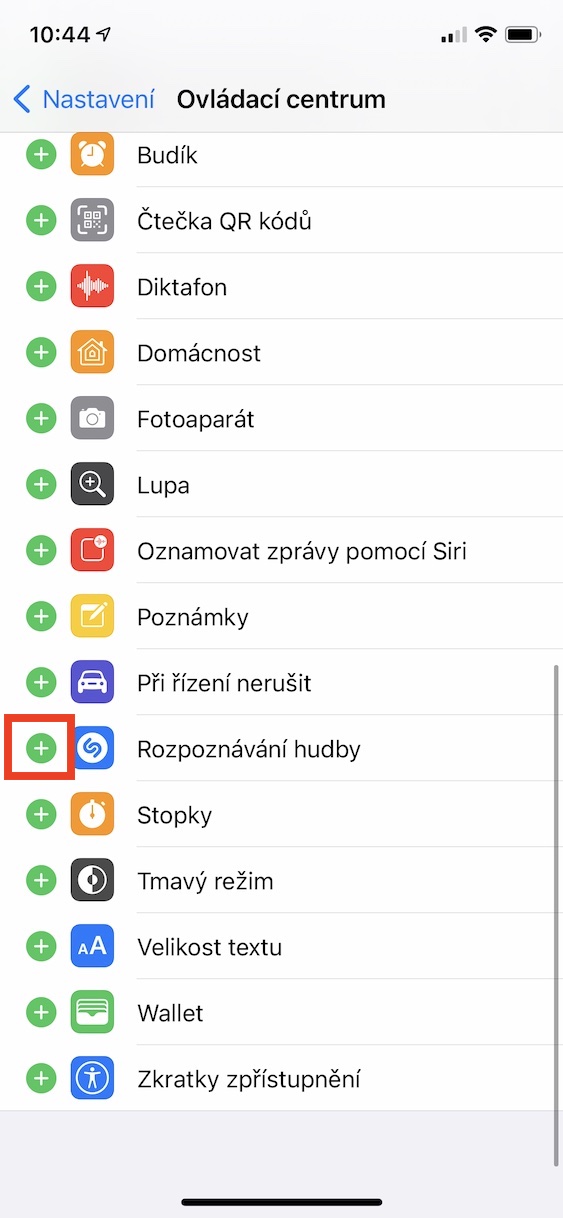
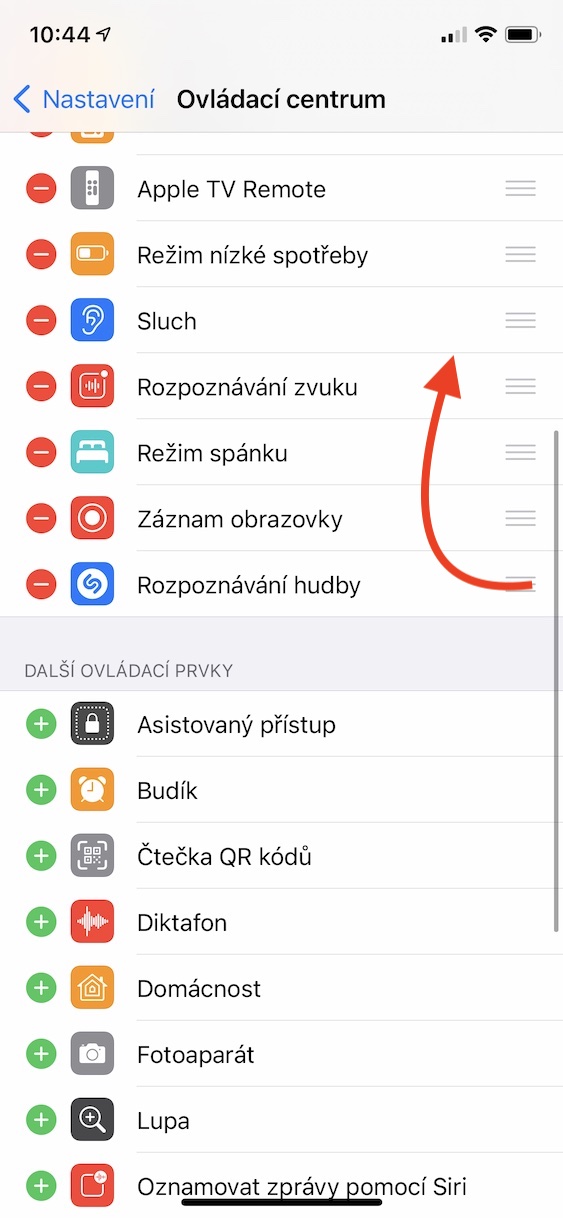
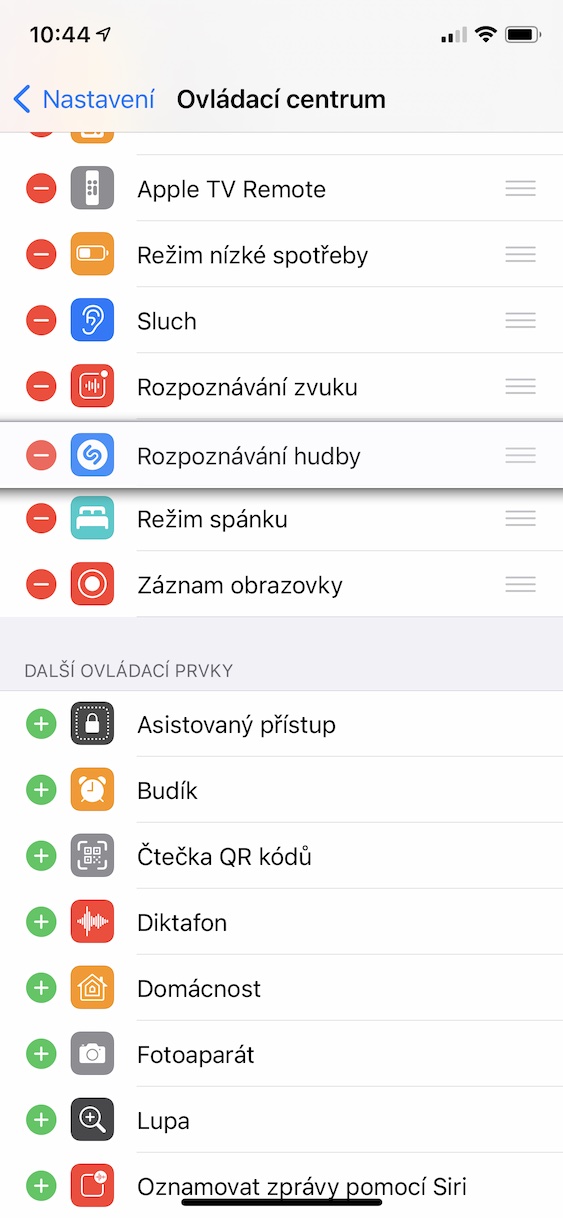
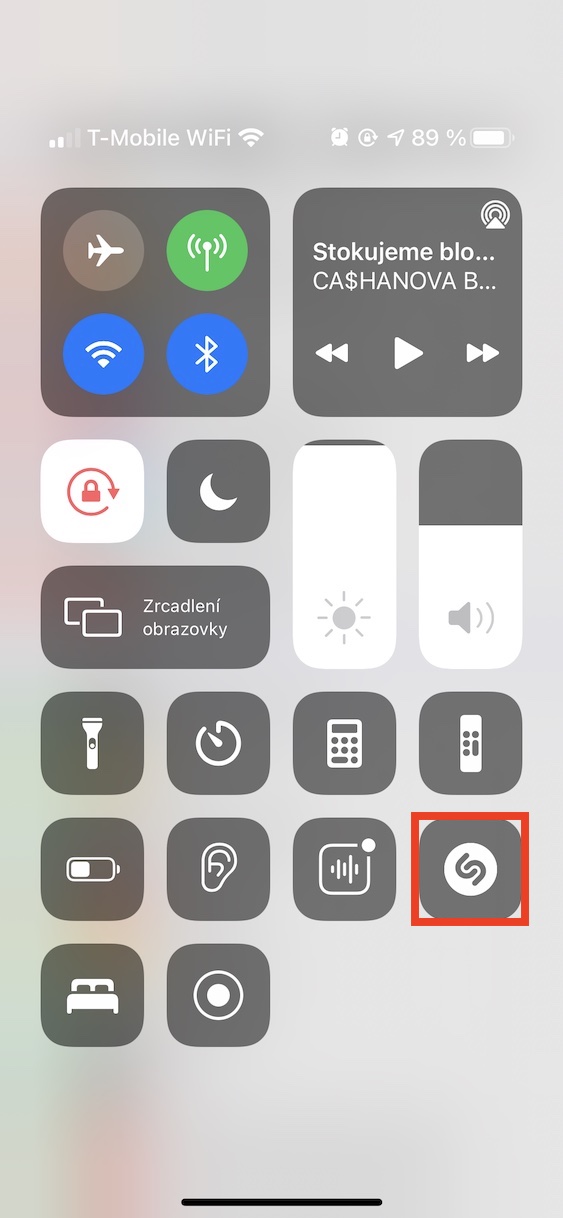
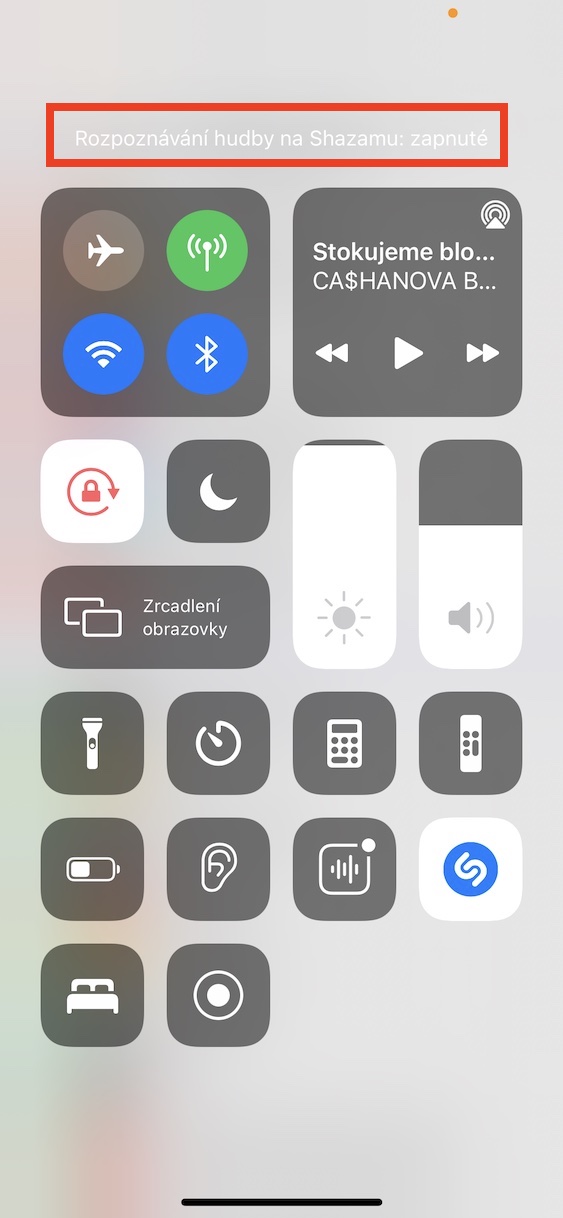
Teine viis laulutuvastuse alustamiseks on lisada ikoon juhtimiskeskusesse. Kui lisate muusikatuvastuse ikooni juhtimiskeskusesse, saate selle igal ajal ja igal pool avada ning tuvastuse alustamiseks puudutada. Tuvastus töötab ka ilma Shazami rakenduse installimata, kuid parema kasutuskogemuse ja lisafunktsioonide saamiseks tasub rakendus kindlasti installida. Seejärel saate eelmainitud ikooni lisada, minnes menüüsse Seaded → Juhtkeskus , kus kerite alla kategooriani Rohkem juhtnuppe . Siin peate vaid puudutama muusikatuvastuse kõrval olevat + ikooni.
Fotogalerii
Siri
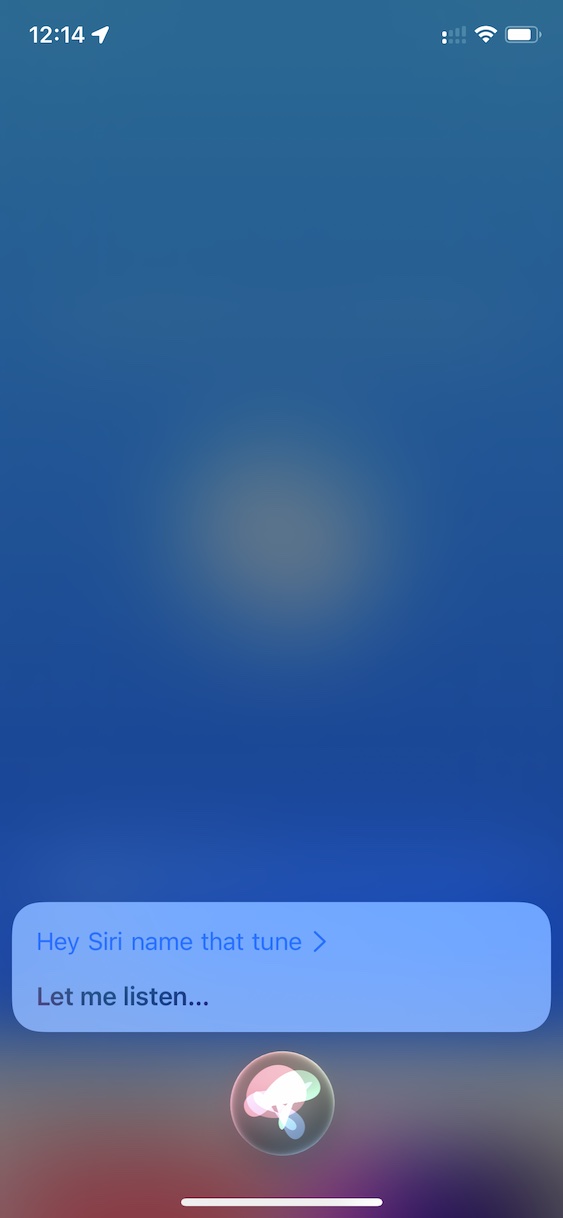
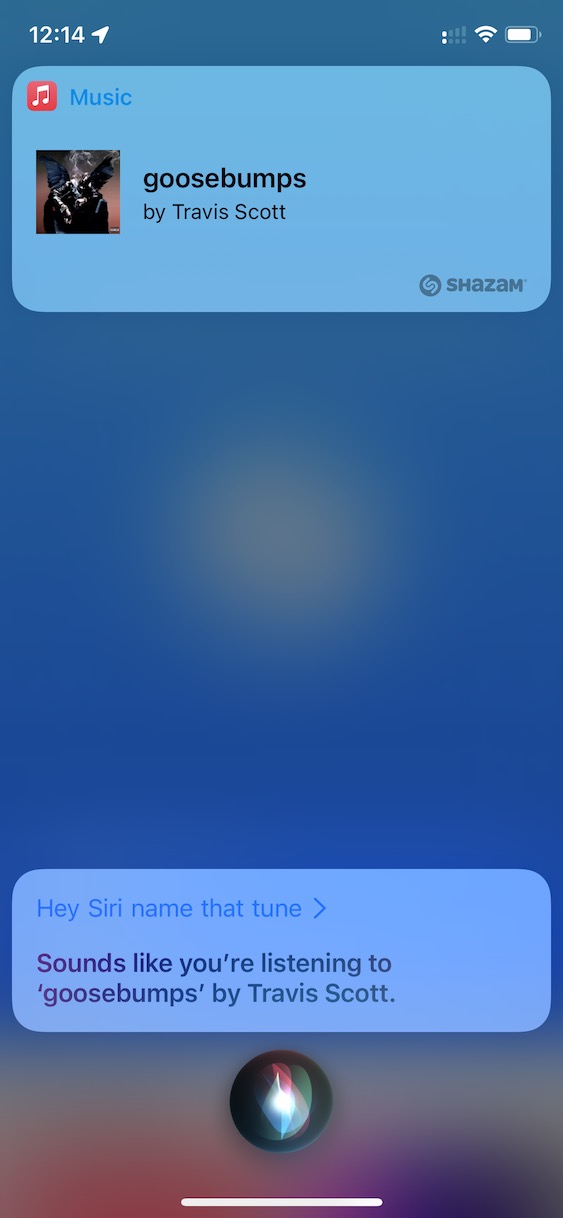
Sa ei saa lihtsalt enda oma võtta. iPhone teie käes ja peate kiiresti ära tundma praegu mängitava loo? See pole ka probleem, kuna saate seda kasutada Siri. See Siri hakkas laulu ära tundma, peate selle lihtsalt mängima aktiveeritud aktiveerimiskäsu kaudu Hei Siri. Kui olete Apple'i häälassistendi aktiveerinud, on see kõik ütle käsk Nimeta see lugu, olenevalt olukorrast Mis selle laulu nimi on või lihtsalt Shazam!. See algab kohe pärast seda. Siri ära tundma loo ja seejärel tulemuse kuvama. Seejärel saate kohe liikuda Shazami rakendusse, kus saate lugu esitada või selle kohta lisateavet vaadata.

Lühendid
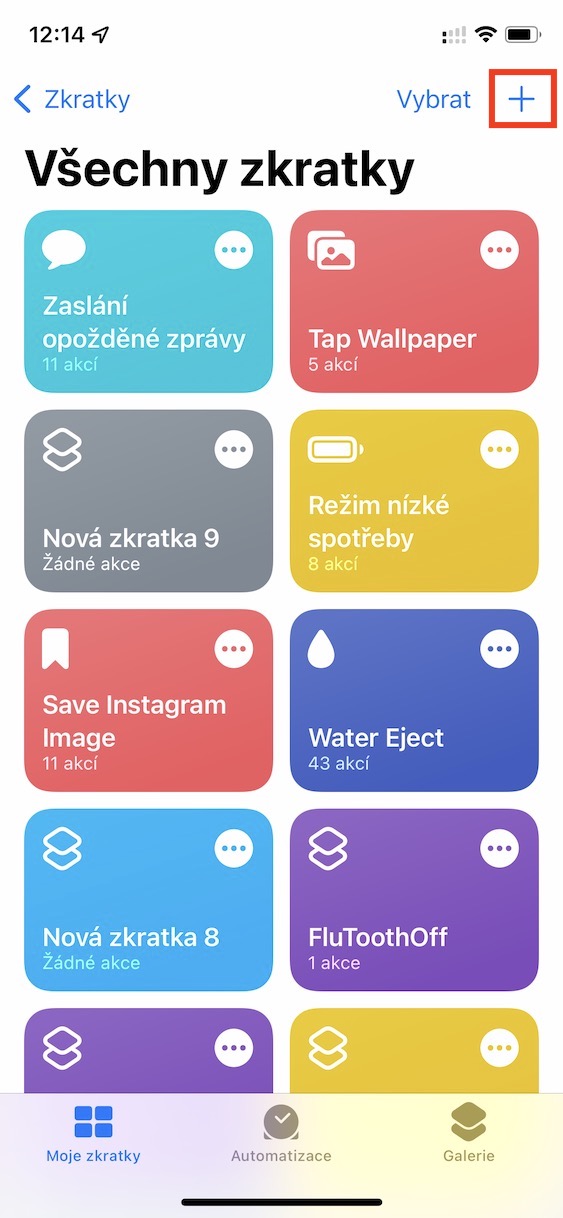
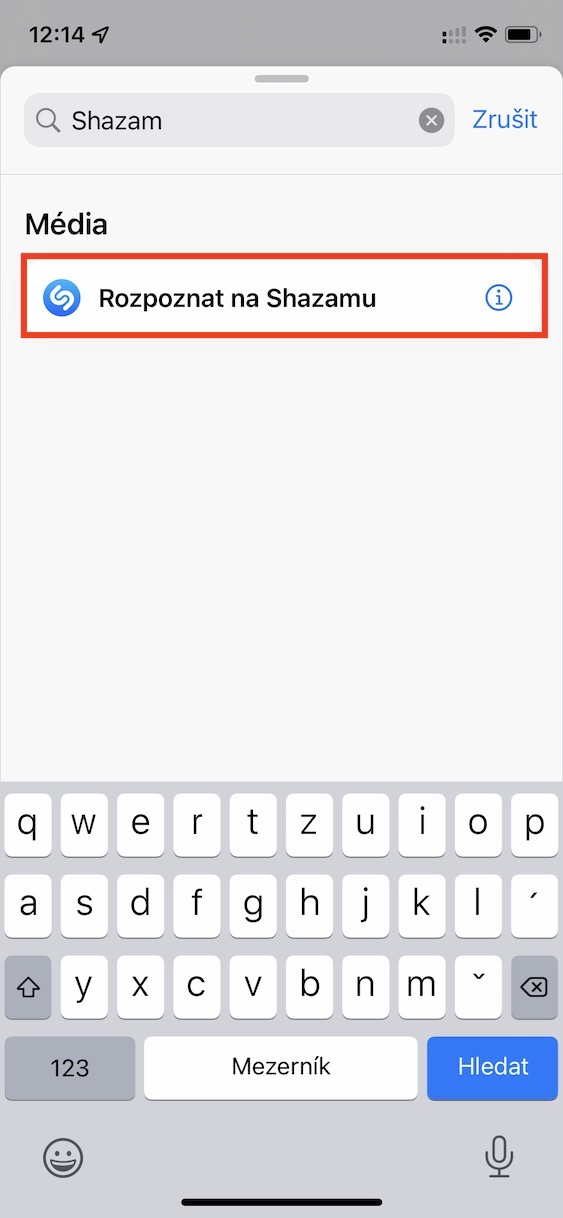
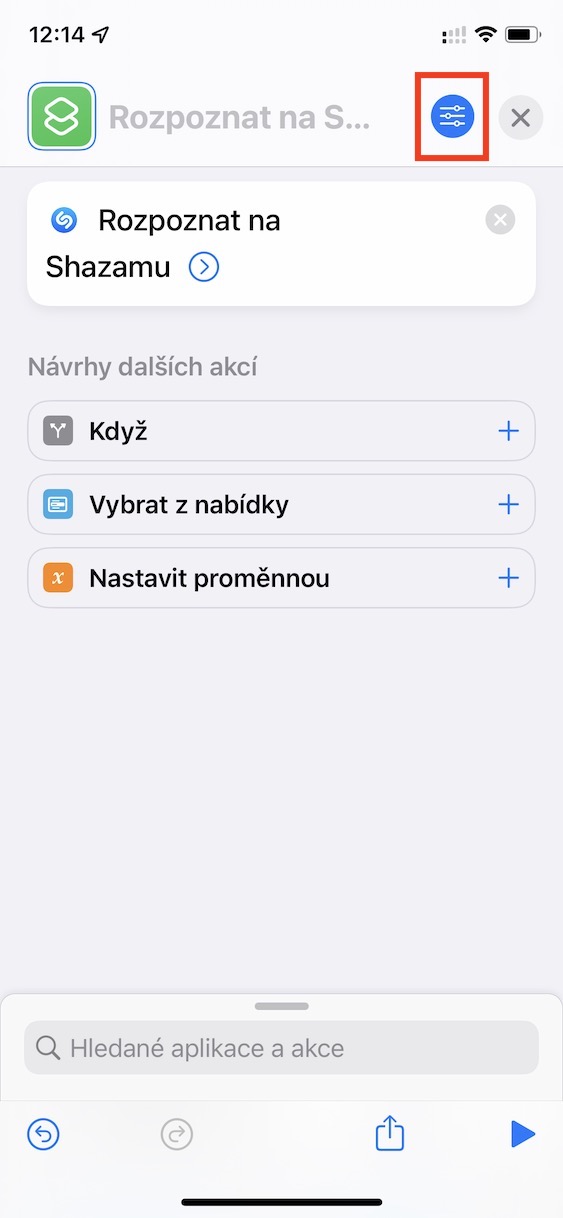
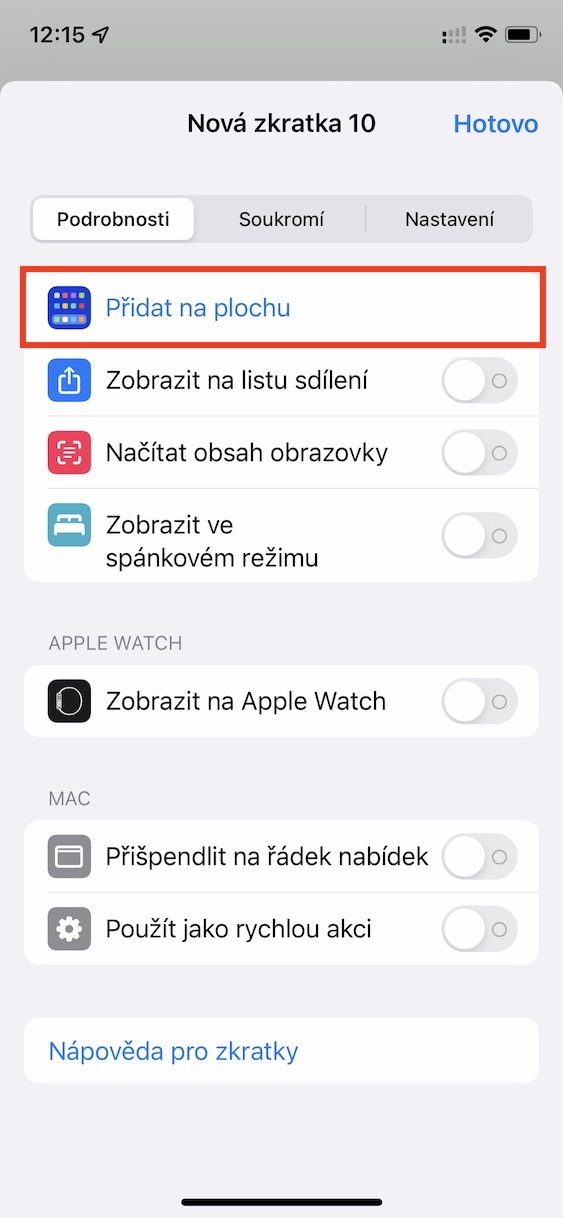
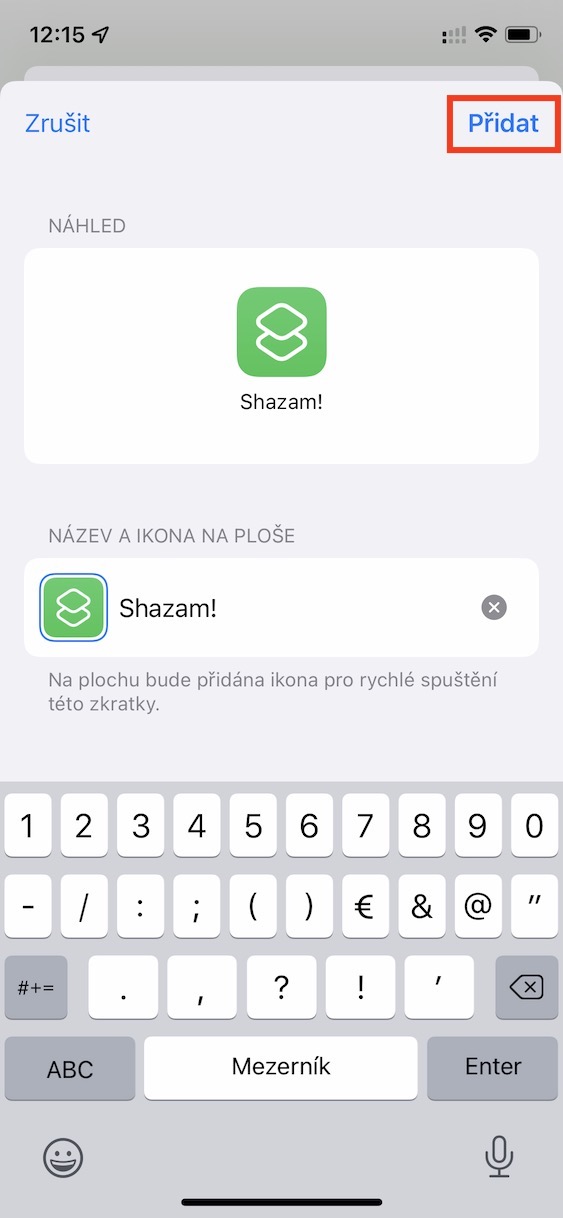
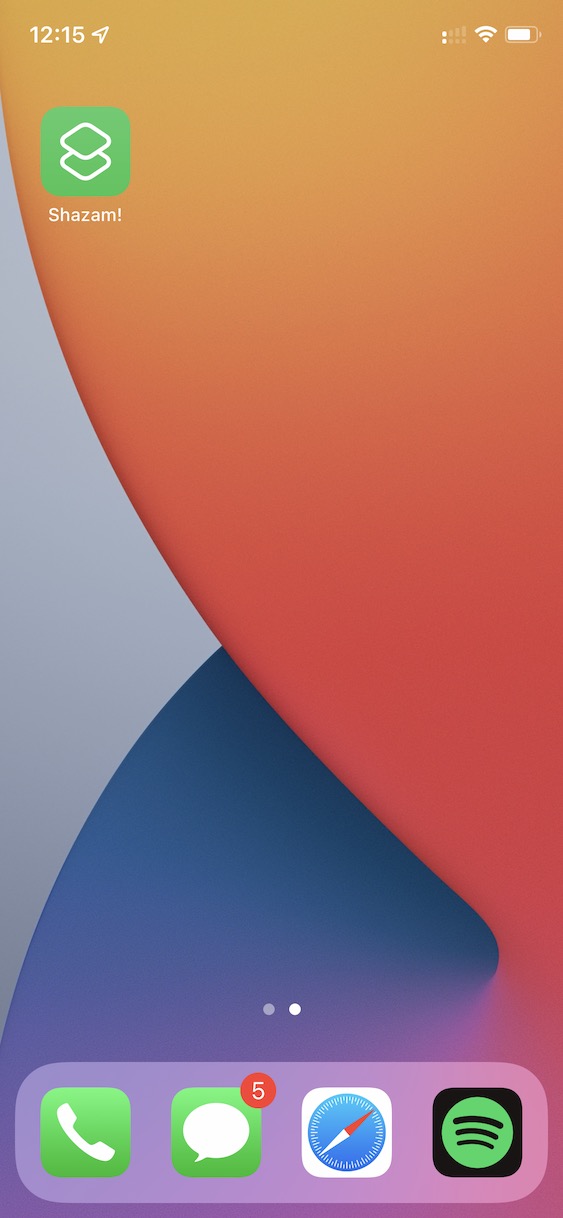
Samuti saate loo hõlpsalt ära tunda otseteede rakenduse kaudu. Selles saate otse luua loo tuvastamiseks otsetee, mille saate seejärel oma töölauale rakenduste ikoonide hulka paigutada. Kui soovite loo ära tunda, peate lihtsalt töölaual seda ikooni puudutama. Pro loo see otsetee ja mine rakendusse Lühendid, kus sa oled luua uus otsetee, ja seejärel lisage toimingute loendisse see, millel on nimi Tunnistage Shazamis. Seejärel valige ülaosas lühend nimi, seejärel puudutage paremas ülanurgas seadete ikoon ja vajutage lisage töölauale, kus sa oled seadke detailid.
Fotogalerii

Apple Watch
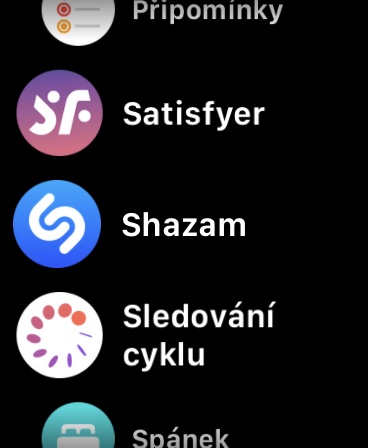
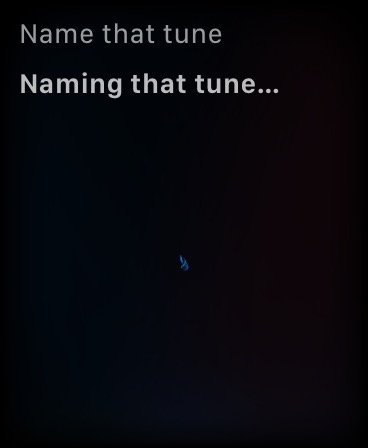
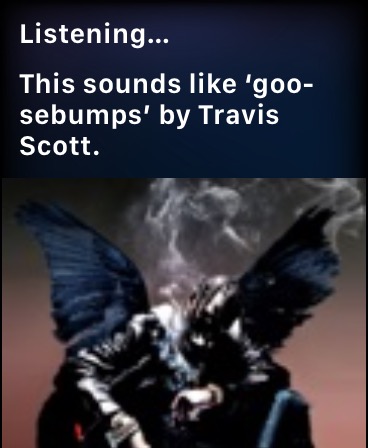
Kõiki lugusid ei saa lihtsalt esitada.chat läbi ka ära tunda Apple Watch. Sel juhul saate Apple Watchis kasutada kumbagi rakendus Shazam, saate muidugi laulu ära tunda küsi Siri, eelnimetatud käskude kaudu, st näiteks Nimeta see lugu, olenevalt olukorrast Mis selle laulu nimi on või lihtsalt Shazam!. Kui lugu on tuvastatud, kuvatakse tulemus kohe. Kõik tulemused on loomulikult sünkroonitud iPhonem, nii et saate kasutada Apple Watch laulu äratundmiseks ja seejärel loo teabe kuvamiseks Apple'i telefonis.








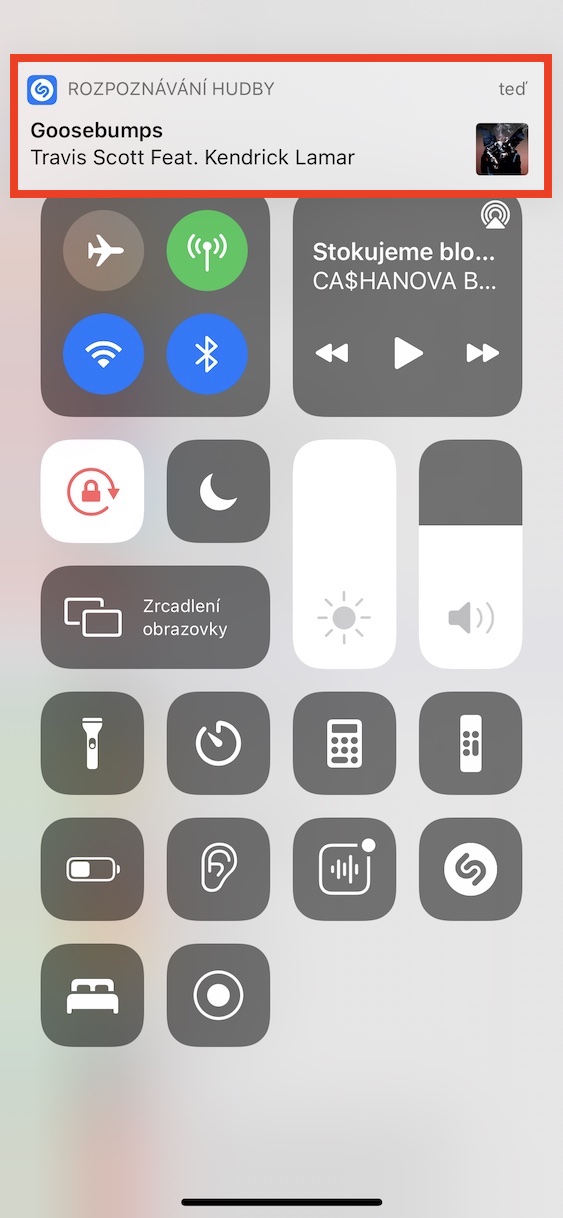
See Shazami ikoon juhtimiskeskuses on võimas. ProProbleem on selles, et tuvastatud laul kuvatakse ainult teavitusena, kuid seda ei salvestata Shazami teeki. Kui te kogemata teate kustutate, ei pääse te enam loo teabele ligi. Vähemalt minu puhul töötab see nii.
Kahjuks töötas laulutuvastus mul alati ainult katkiste ingliskeelsete lugudega ja mitte näiteks slovaki lauluga, mida ma pole elus kuulnud.