Kaubandussõnum: Kindlasti tead, kuidas oma iPhone sõpradele fotode saatmiseks ja uudisteteadete vaatamiseks, kuid on mitmeid üllatavaid ja kasulikke funktsioone, mis võivad olla kahe silma vahele jäänud. Nendele juurdepääsu saamiseks vajate iOS 13 või hiljem.
Aitame teil oma tehnoloogiast maksimumi võtta – olenemata sellest, kas soovite oma rakendusi värskendada või teada saada, mida teha, kui Face ID ei tööta. Siin on seitse lõbusat funktsiooni iPhonemida saab proovida.
1. Hääljuhtimine
IPhone'i hääljuhtimine võimaldab teil avada ja navigeerida rakendustes, lukustada ekraan ja teha muud – lihtsalt rääkides.
Hääljuhtimise sisselülitamiseks avage Seaded > Juurdepääsetavus > Hääljuhtimine, puudutage Hääljuhtimise seadistamine ja lõpetage seadistamine. Sisseehitatud häälkäskluste täieliku loendi vaatamiseks või oma loomiseks puudutage käskude kohandamist.
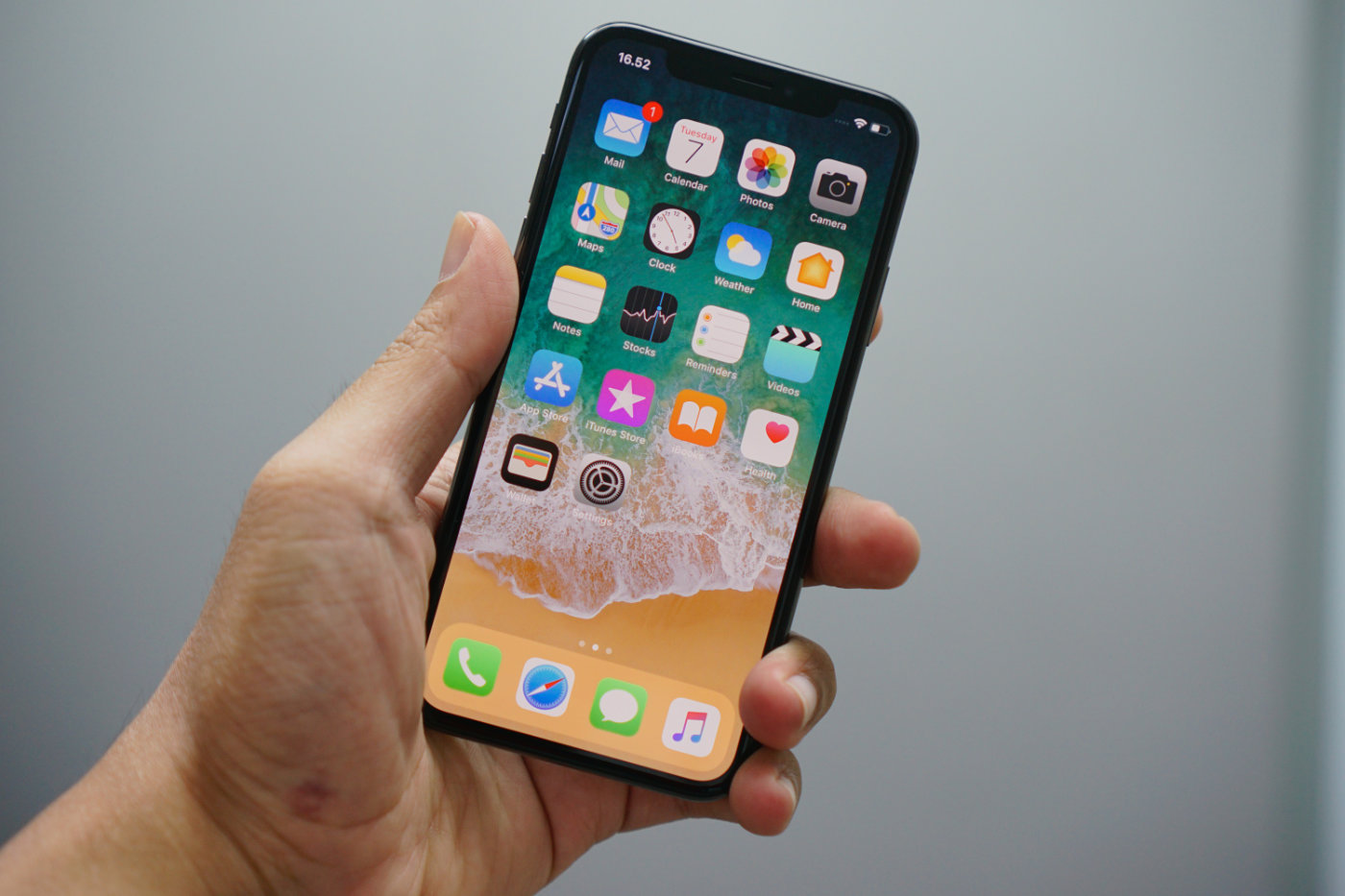
ProKuna hääljuhtimise õppimine võib alguses keeruline olla, soovitame lubada funktsiooni „Kuva soovitused”, et telefon soovitaks automaatselt käske teie tegevuse põhjal.
Näiteks kui oled innukas panustaja, siis ütle lihtsalt: „Millised online-kihlvedude saididanc"Kas töötajatel on soodne sisseastumisboonus?" ja sa saad lingi Betapromokoodi pole.
2. Robocall summuti
Robotkõnesid – neid tüütuid automatiseeritud telemarketingi kõnesid – on raske blokeerida. Kas teadsite, et saate nende vastu võidelda oma sisseehitatud funktsiooniga iPhone?
Avage menüü Seaded, valige Telefon, seejärel lubage Tundmatute helistajate vaigistamine. Tundmatutelt numbritelt tehtud kõned suunatakse otse kõneposti, ilma et te helinat kuuleks. Saate need hiljem kiiresti kustutada.
3. Jaga asukohta
Tahad teada, kuidas kiiresti oma asukohta jagada, kui veedad aega teiste sõpradega, kes seda kasutavad iPhone? Avage rakenduses Sõnumid sõnumilõim, tippige liidesesse "Olen sees" ja puudutage tühikuklahvi. Seejärel puudutage valikut Praegune asukoht (võib-olla peate lubama) ja rakendus saadab teie asukoha.
4. Märkmete skanner
Kui teil on vaja dokumenti kiiresti ja lihtsalt skannida ja saata, siis teie iPhone ta saab hakkama.
- Avage rakendus Märkmed, avage uus märge, puudutage allosas tööriistaribal kaameraikooni ja valige Skanni dokumente.
- Asetage dokument tasasele, hästi valgustatud pinnale ja tehke foto.
- Dokumendi salvestamiseks klõpsake nuppu Säilita skannimine > Salvesta. Kui soovite seda jagada, puudutage paremas ülanurgas ikooni Jaga ja valige, kuidas soovite dokumendi saata.

5. Mõõtmisrakendus
Kui tundub, et teil pole kunagi mõõdulinti, kui seda vajate, on teie telefoni rakendus Mõõtmine väga kasulik. iPhone, mis kasutab mõõtmiste salvestamiseks liitreaalsust koos teie seadme kaameraga.
- Avage rakendus Measure ja skannige oma telefoniga tuba.
- Kui ring ilmub, asetage see alguspunkti ja vajutage "+".
- Järgmisena liikuge oma lõpp-punkti ja vajutage uuesti "+".
- Teie kauba mõõtmed kuvatakse ekraanil.
6. Täisekraani efektid iMessage
ProEi taha saata igavat teksti? Lisa täisekraaniefekt, et oma teksti selle funktsiooniga animeerida. iMessage iPhone.
- Avage Sõnumid ja puudutage nuppu Koosta, et kirjutada uus sõnum või lülituda olemasolevale vestlusele.
- Kirjutage sõnum.
- Puudutage ja hoidke all nuppu Saada, seejärel puudutage valikut Ekraan.
- Täisekraani efekti (kaja, prožektor jne) valimiseks pühkige vasakule.
- Klõpsake nuppu Esita.
- Saabunud sõnumi efekti taasesitamiseks klõpsake teksti all olevat nuppu Esita. Kui te seda ei näe, proovige kontrollida liikumispiirangute seadeid.

7. Liikuge teksti juurde
Libistage tekstiks on funktsioon, mis võimaldab teil koostada teksti, meilisõnumit või mis tahes dokumenti, libistades tähelt tähele, et moodustada terveid sõnu, selle asemel et üksikuid tähti puudutada. Selleks libistage lihtsalt sõrmega tähelt tähele, kuni moodustate sõna. See võib võtta veidi harjumist, kuid võite avastada, et saate kiiremini kirjutada.
See funktsioon peaks vaikimisi olema sisse lülitatud, kuid kui peate selle lubama, avage Seaded > Üldine > Klaviatuur > lülitage sisse Slide to Type.
Artikli arutelu
Selle artikli arutelu ei ole avatud.