
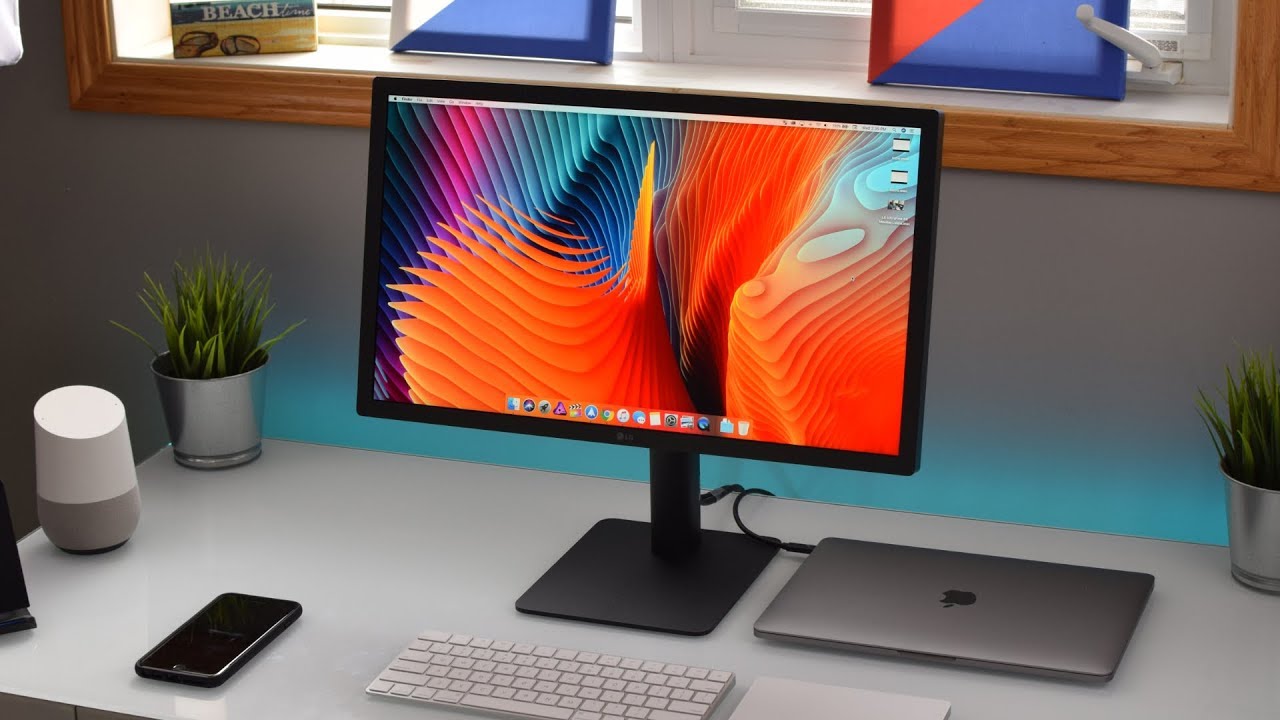
Apple'i arvutid on mõeldud eelkõige töötamiseks, kuid enam ei vasta tõele, et nendega ei saa mängida. Mõned kasutajad võivad töötamise ajal kasutada töölaua laiendamiseks väliseid monitore. See võimaldab teha praktiliselt kahte asja korraga, mis on lihtsalt mugav. Igal monitoril võib olla avatud erinev programmiaken või kasutada ühte akent tööks ja teist filmi vaatamiseks või muusika esitamiseks. Mina isiklikult ei kujutaks enam ette ilma välise monitorita töötamist ja kindlasti tuleks kasutada välist monitori, kui see on olemas. MacBook väikese ekraaniga.
Teid võiks huvitada
Kuidas parandada välise monitori musta ekraani pärast Maci täisekraanrežiimile lülitumist
Kuid aeg-ajalt võib macOS-süsteemis muidugi ilmneda tõrge, mis takistab konkreetse funktsiooni kasutamist. Need vead võivad ilmneda ka välise monitori kasutamisel. Oleme juba arutanud, mida saate teha, kui teie hiirekursor on välisele monitorile kinni jäänud. Igatahes puutusin hiljuti kokku järjekordse probleemiga, mis põhjustas välise monitori ootuspärase töötamise. Täpsemalt juhtus nii, et kui lülitasin sisseehitatud monitoril suvalise akna täisekraanirežiimile, ilmus välisele monitorile must ekraan ja sellega ei saanud töötada. Õnneks on selle probleemi lahendamiseks lihtne viis – järgige lihtsalt neid samme.
- Esiteks peate klõpsama oma Maci vasakus ülanurgas ikooni .
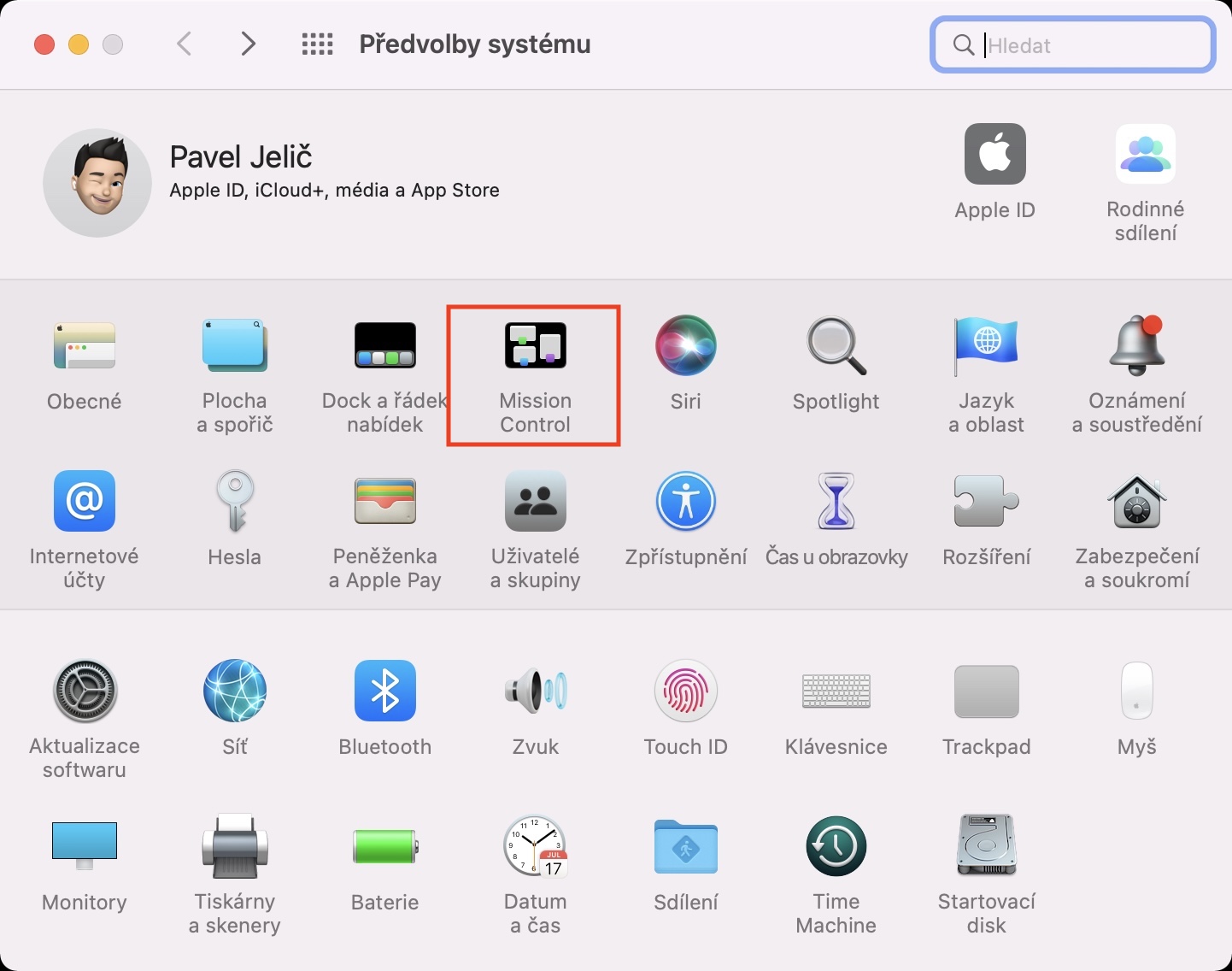
- Kui olete seda teinud, valige kuvatavast menüüst Süsteemi eelistused…
- Seejärel ilmub aken, mis sisaldab igasuguseid eelistuste haldamiseks mõeldud jaotisi.
- Selles aknas leidke ja klõpsake jaotist nimega Mission Control.
- Siin peate lihtsalt seda kontrollima aktiveeritud funktsiooni Monitoridele on määratud eraldi töölauad.
- Pärast seda on vaja, et sa logiti välja ja uuesti sisse.
Fotogalerii

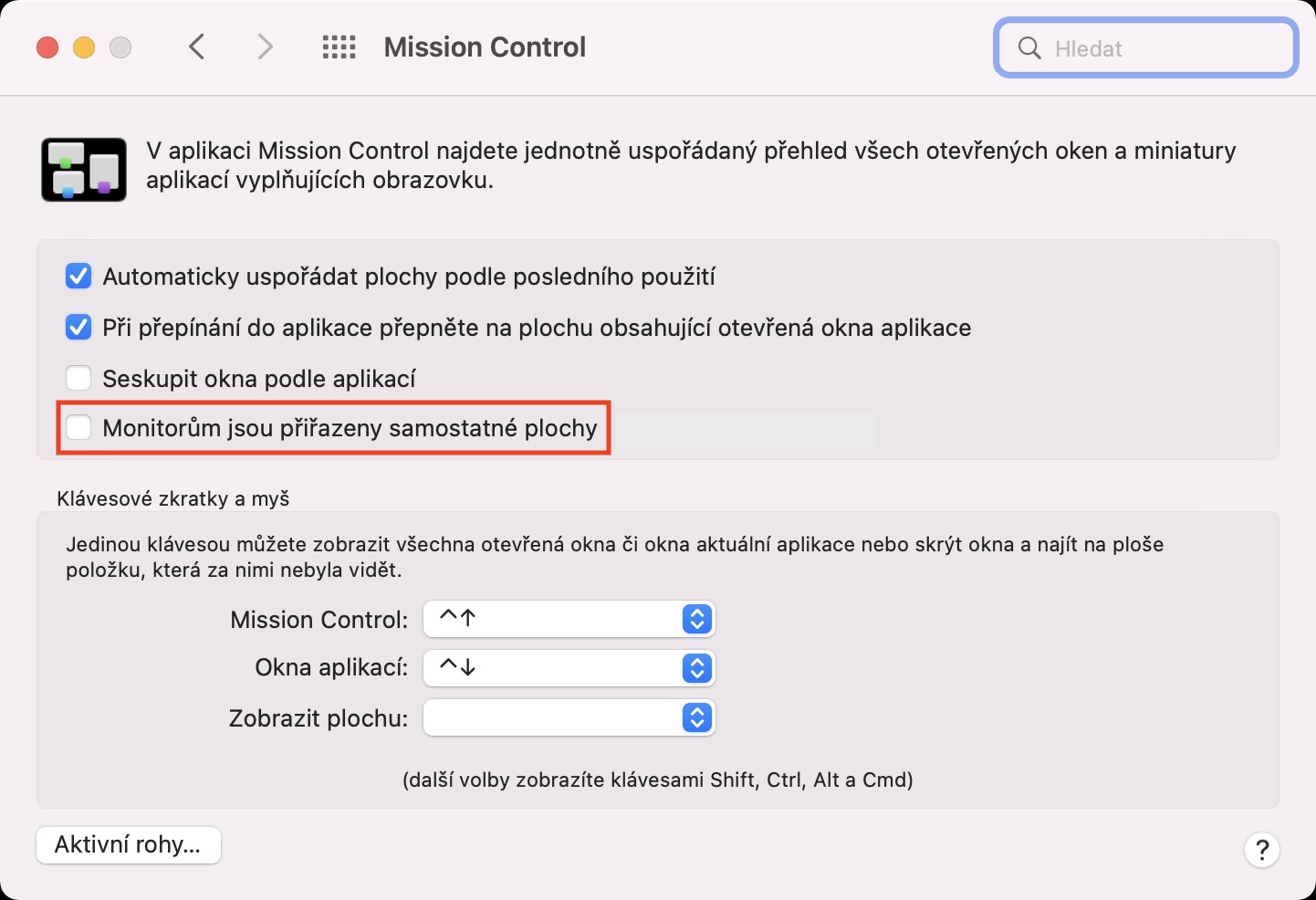
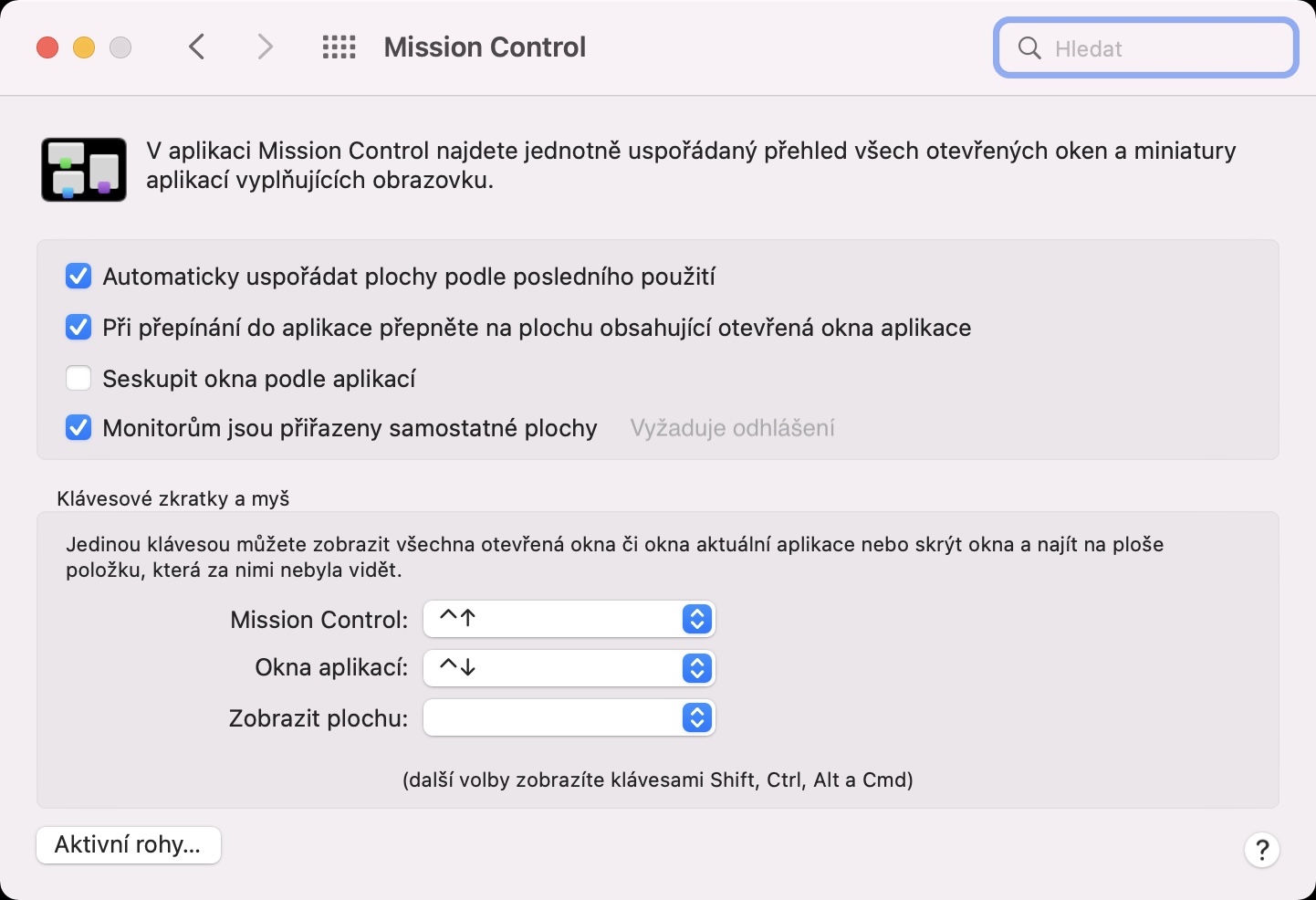
Seega on ülaltoodud protseduuri abil võimalik pärast täisekraanrežiimile üleminekut Maci välise monitori must ekraan parandada. Minul isiklikult töötas väline monitor ilma probleemide ja seadistusteta, kuid ühel päeval pärast taaskäivitamist läks eelmainitud funktsioon millegipärast välja. Seejärel uurisin tükk aega, kuni leidsin lahenduse, mida nüüd teiega jagan. Seega, kui teie väline monitor lakkas töötamast pärast taaskäivitamist või võib-olla värskendust, teate juba, mida saate sellises olukorras teha. Kui teil on funktsioon aktiivne ja tõrge esineb endiselt, on võimalik, et see on kinni jäänud – proovige kasti klõpsata, st deaktiveerige ja taasaktiveerige.



