
iPhone Enamik meist ostab selle, sest see on usaldusväärne seade, mis lihtsalt ja lihtsalt töötab. Apple’i telefoni kasutades ei pea midagi ootama, see pakub üle standardi jõudlust, täiuslikke kaameraid ja palju muud. Kuid nagu öeldakse, saab isegi puusepp mõnikord raiutud – ja see kehtib ka iPhone'ide kohta. Nii võid aeg-ajalt leida end olukorrast, kus miski ei pruugi õnnestuda päris nii, nagu ootasid. Selles artiklis vaatleme 5 kõige levinumat probleemi iPhone ja kuidas neid lahendada.
Teid võiks huvitada
Wi-Fi ja Bluetooth ilmuvad või ei tööta
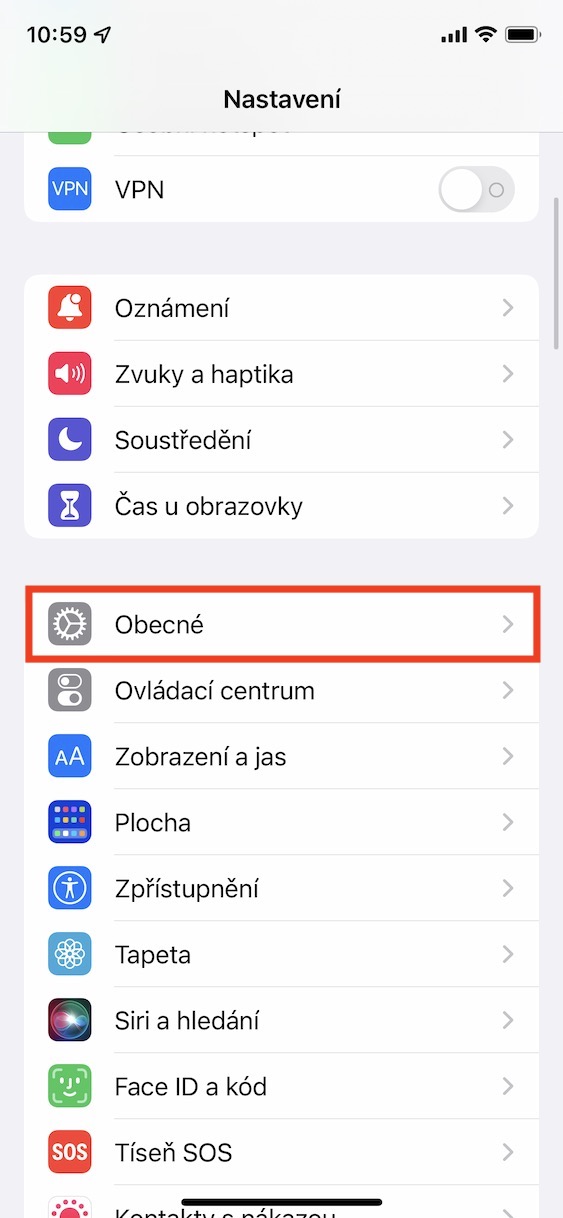
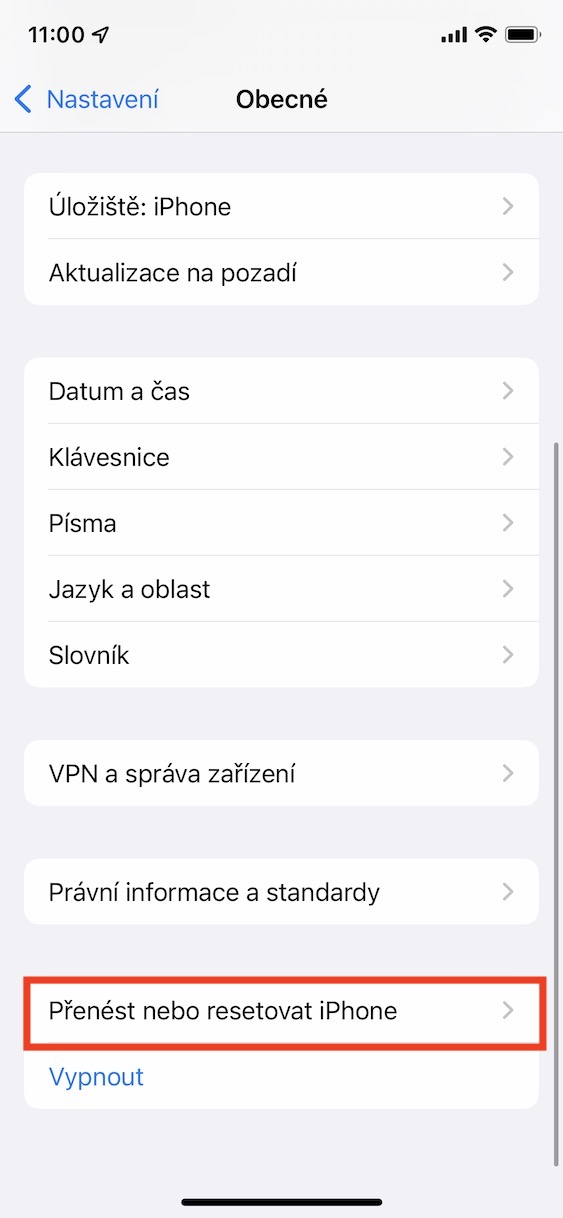
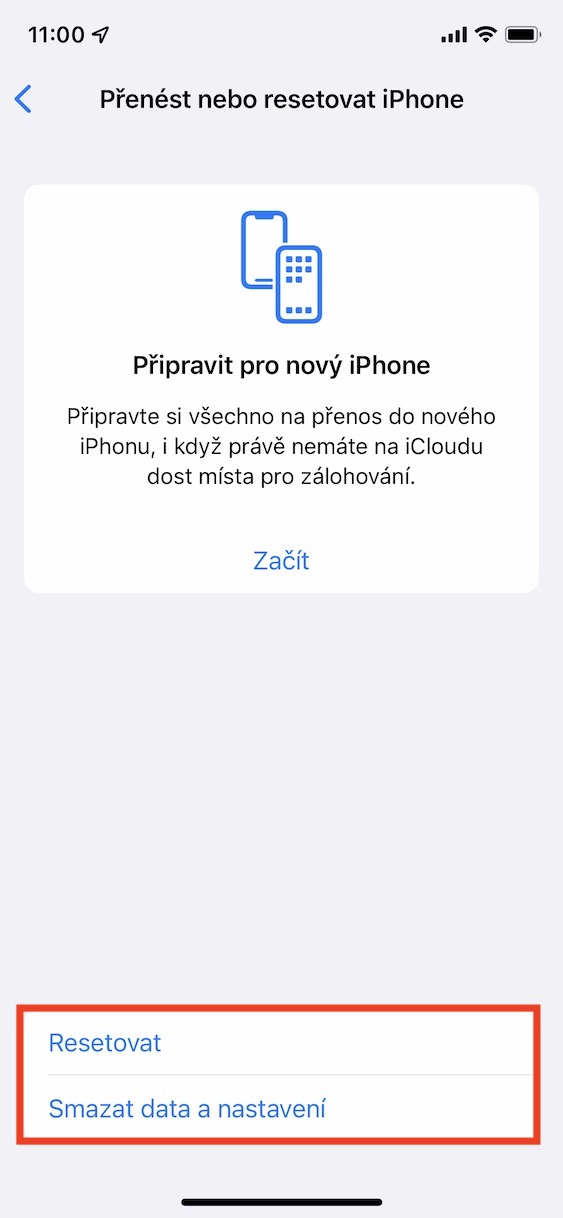
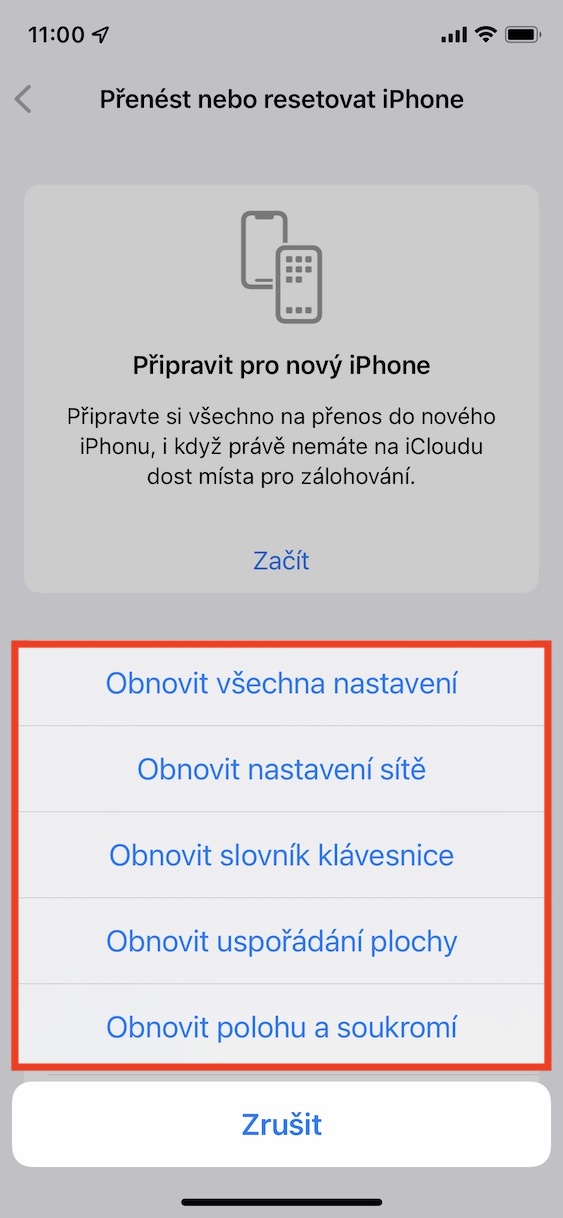
Enamik meist ei kujuta oma igapäevast elu ette ilma Wi-Fi ja Bluetoothita. Lisaks sõltuvad mõned funktsioonid näiteks mõlemast neist tehnoloogiatest AirTilk, mis lihtsustab igapäevast toimimist. Seega, kui leiate end olukorrast, kus te ei saa oma iPhone'is WiFi-d või Bluetoothi aktiveerida või kui te ei saa WiFi- või Bluetooth-ühendust luua, võib see kindlasti olla üsna tüütu. Sellisel juhul saate teha võrgusätete täieliku lähtestamise, mis peaks kindlasti aitama – ja kui ei, siis on see tõenäoliselt riistvaraprobleem. Lähtestamise saate teha... Seaded → Üldine → Teisalda või lähtesta iPhone → Lähtesta → Lähtesta võrguseaded. See katkestab ühenduse kõigi Wi-Fi võrkude ja kõigi Bluetooth-seadmetega.
Fotogalerii
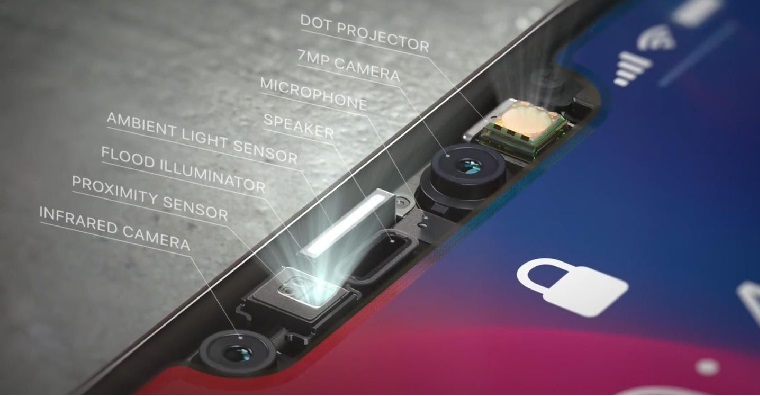
Nefunguje Face ID kas Touch ID
Face ID a Touch ID on tehnoloogiad, mis võimaldavad meil end väga lihtsalt (mitte ainult) iPhone'is verifitseerida nii seadme lukust avamisel kui ka sisselogimisel või maksete tegemisel. Nii et kui sa Face ID või Touch ID lakkab töötamast, on see tõsine olukord, mis nõuab viivitamatut lahendust. Mis on Face ID Mis puutub esiosasse, siis see töötab tänu TrueDepth kaamerale, mis asub ekraani ülaosas. Näiteks kui teil on paigaldatud kaitseklaas, kontrollige, et selle all ei oleks esikaamera piirkonnas mullid ega mustus. Juhul Touch ID Seejärel on vaja kontrollida, kas sõrmed on puhtad ja anduri enda pind puhas. Vajadusel saate mõlemad biomeetrilised tehnoloogiad lähtestada Seaded → Face ID ja kood, vastavalt Seaded → Touch ID ja kood.
Teid võiks huvitada
5G-ga ei saa ühendust luua
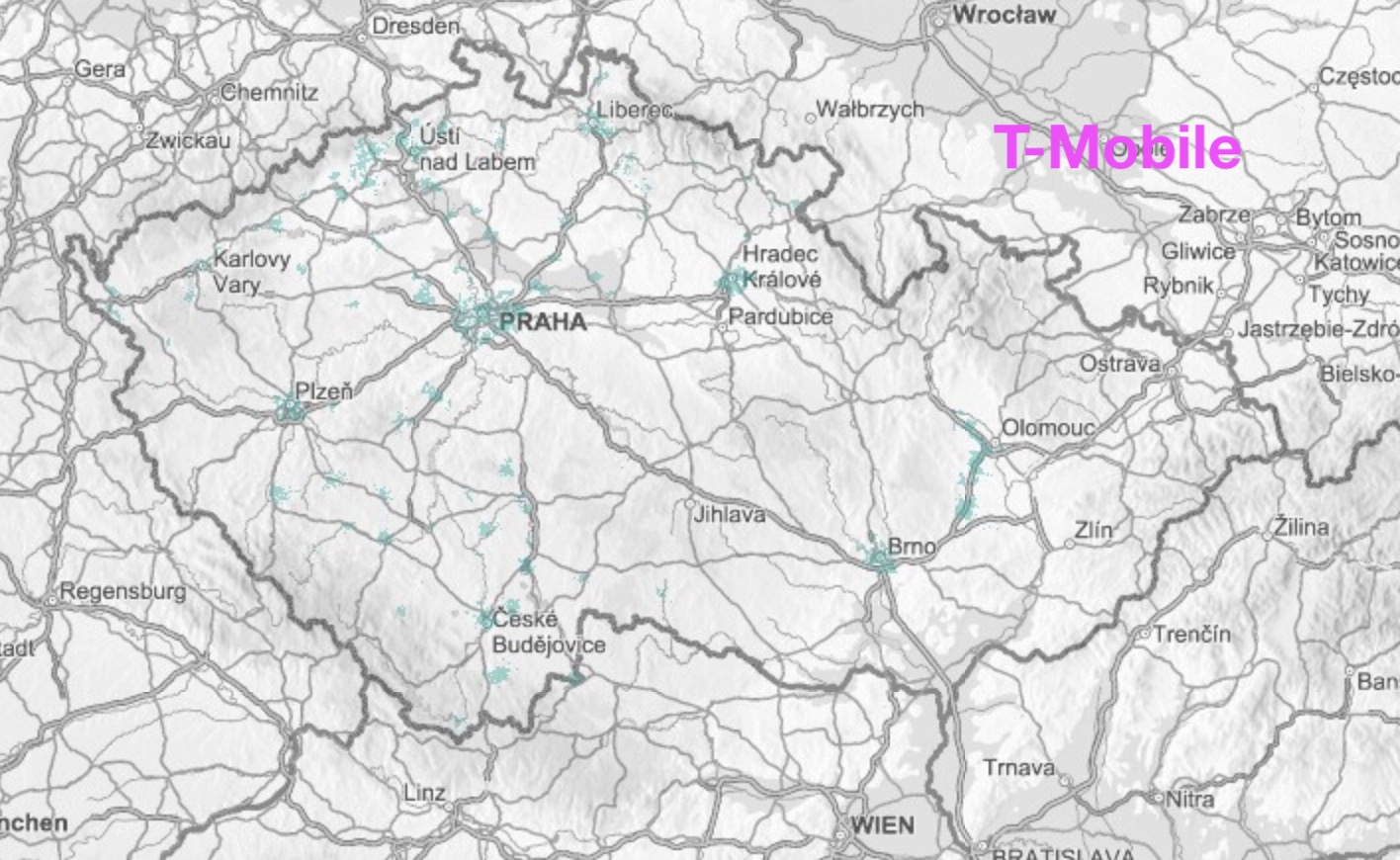
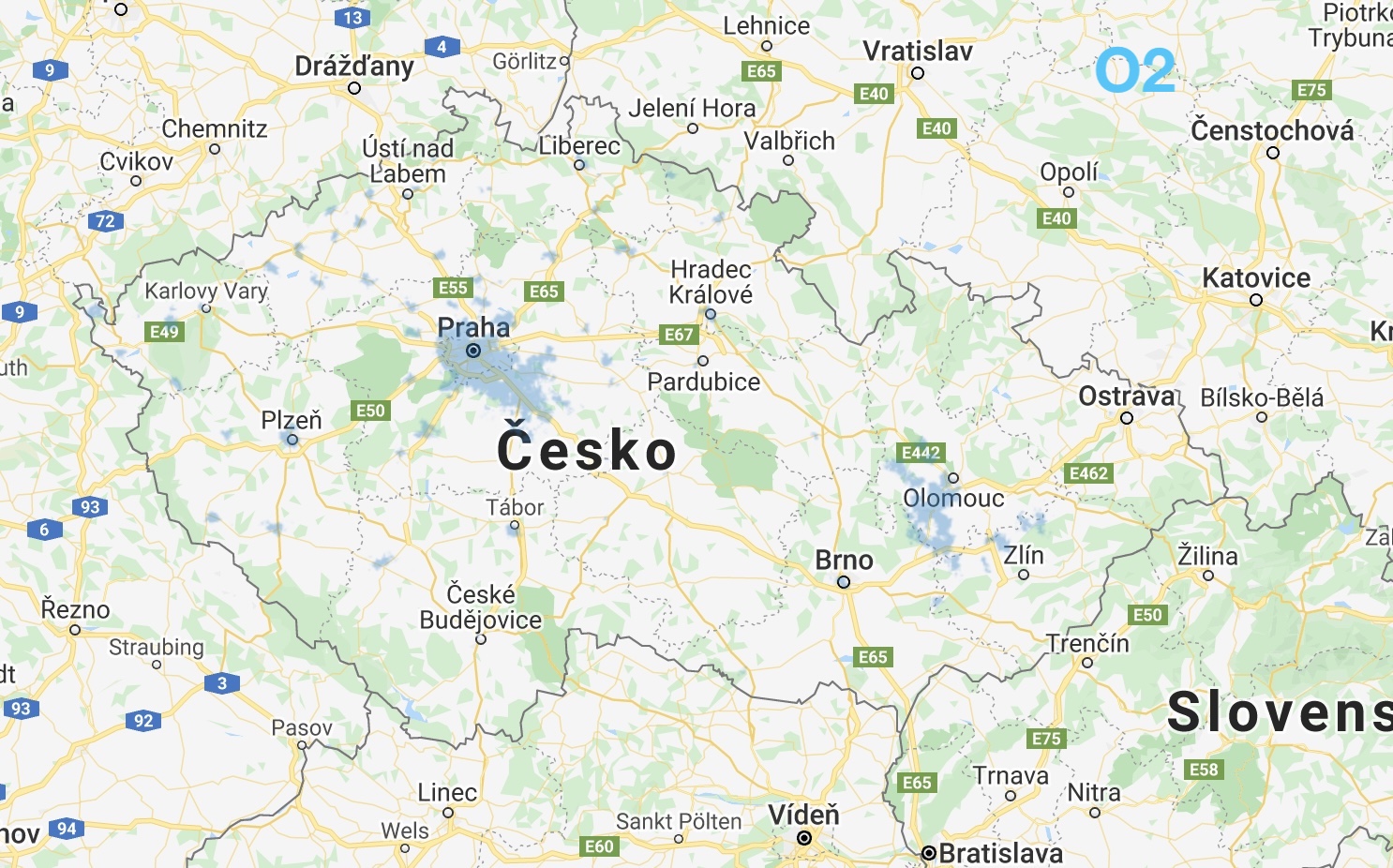
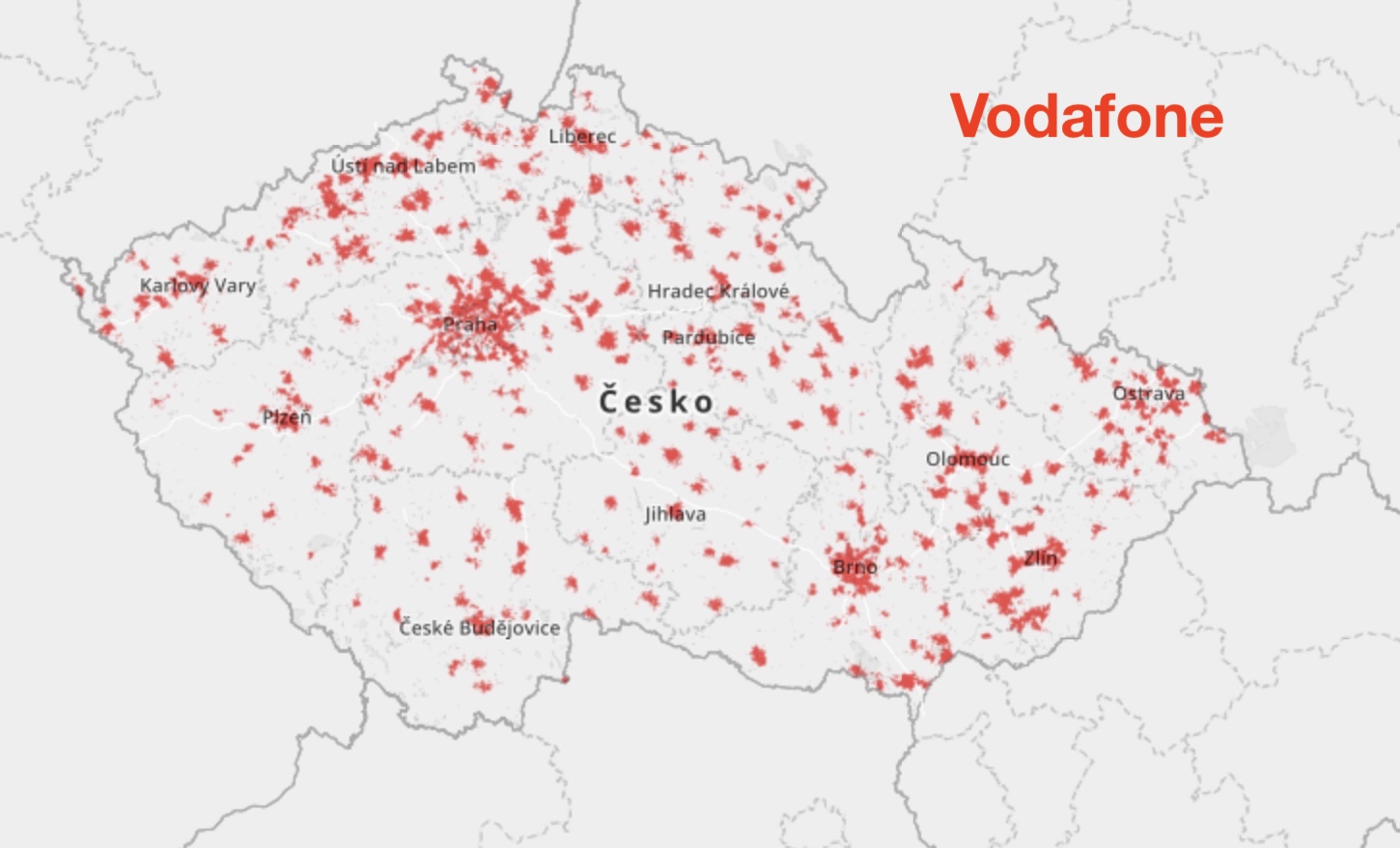
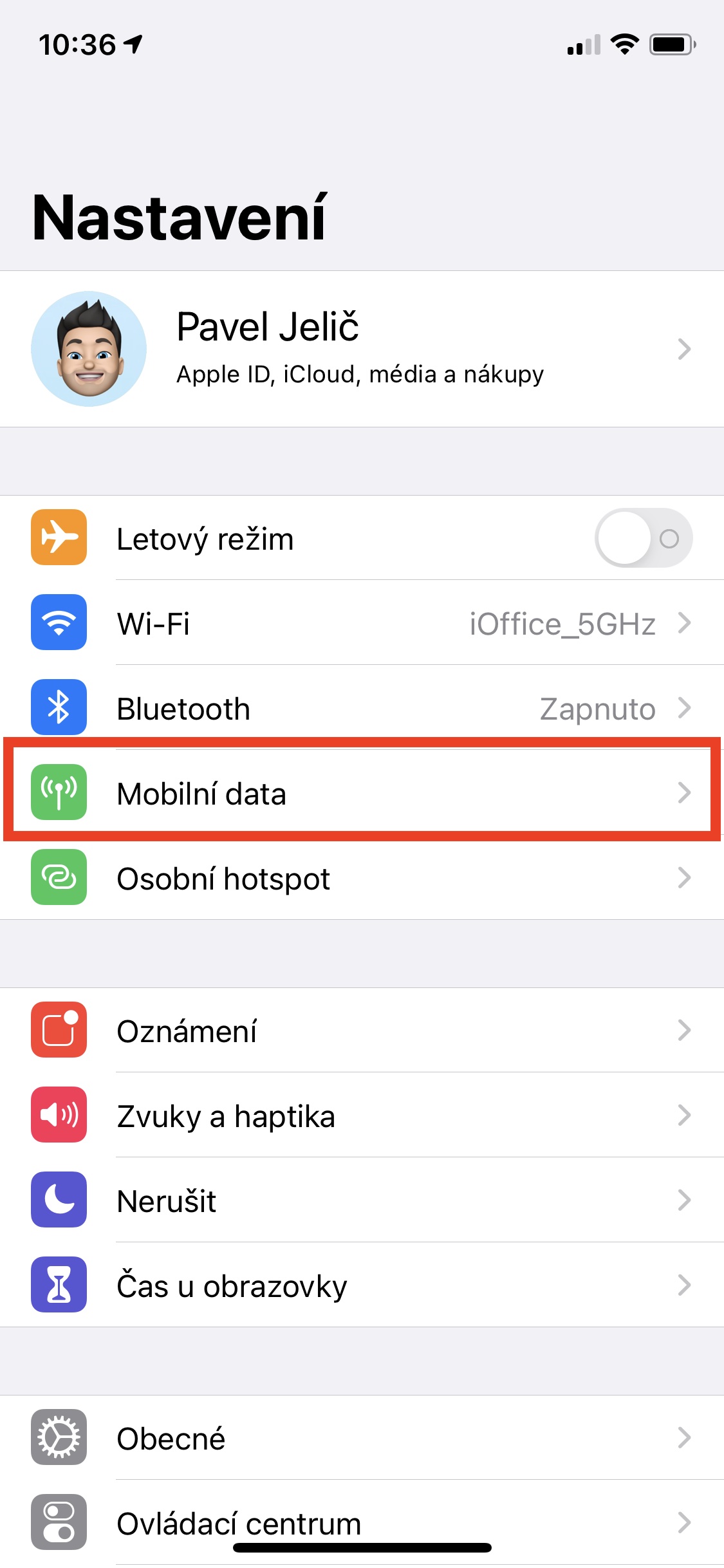
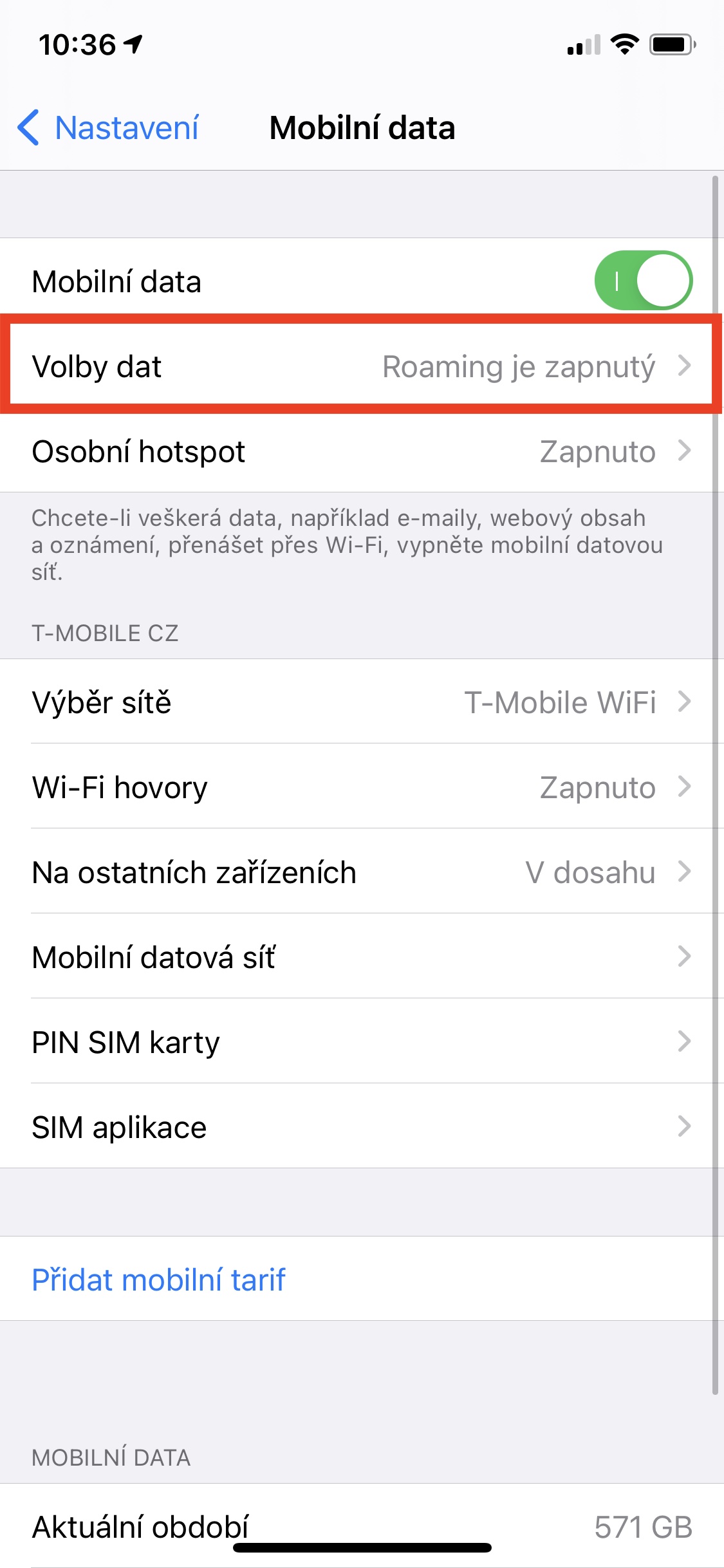
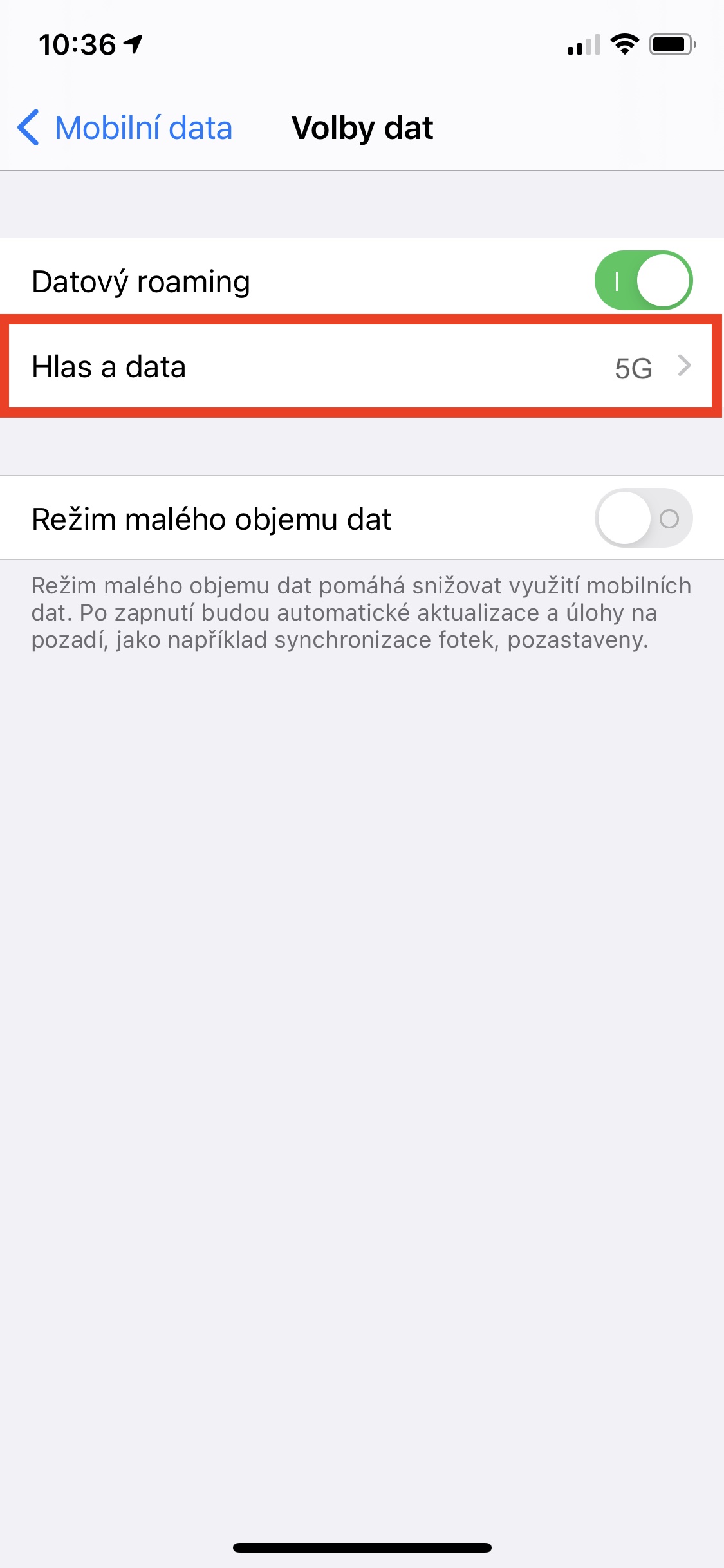
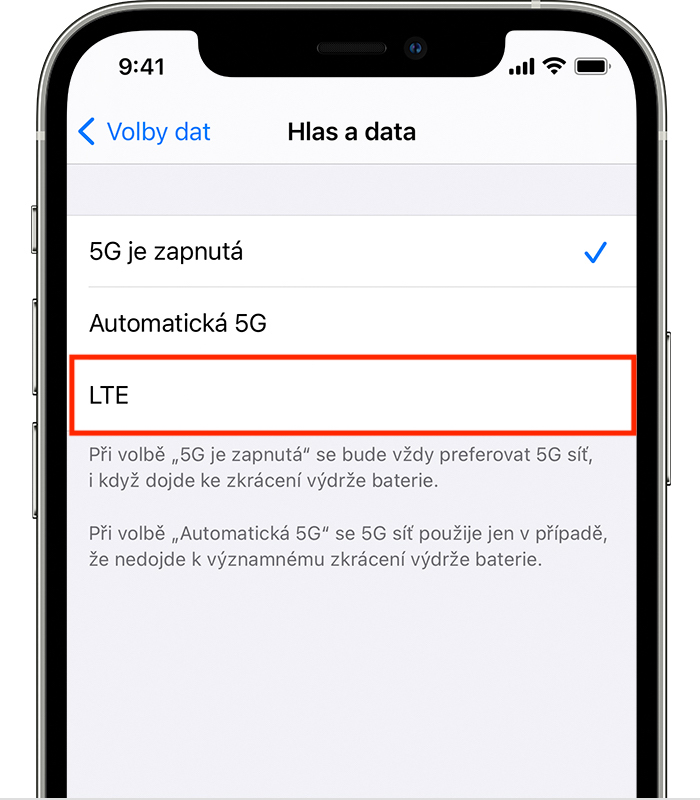
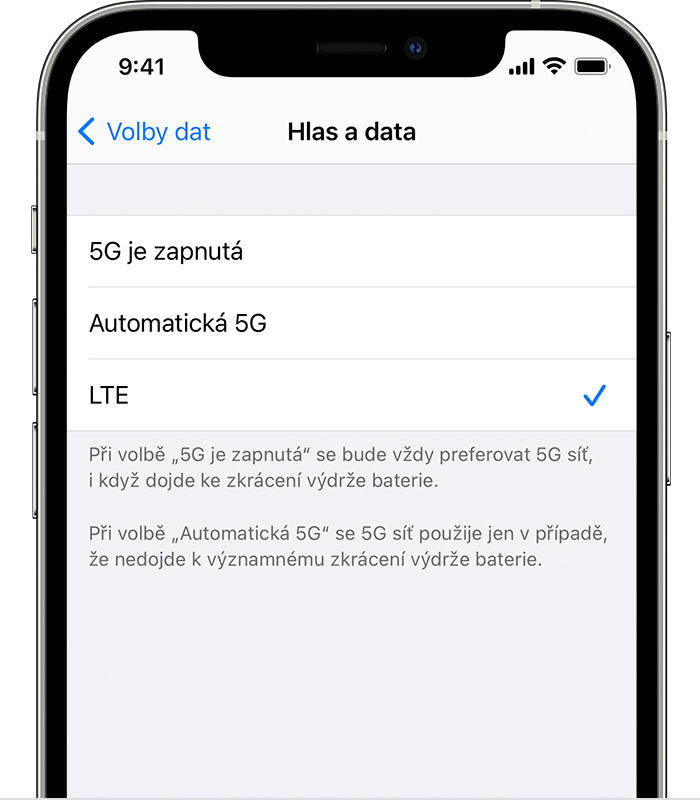
Praegu laieneb viienda põlvkonna võrk ehk 5G üha enam. Esimene Apple'i telefononem, mis pakub 5G tuge, on muutunud iPhone 12 (Pro). See oli äärmiselt oluline samm, eriti välisriikide ja eriti USA elanike jaoks, kuna 5G on siin juba väga levinud ja seda saab praktiliselt igal sammul "tabada". Meie riigis see aga nii ei ole - 5G on saadaval ainult suuremates linnades, meie kolme operaatori leviala kaarti näete allolevas galeriis. Kui te ei ela suurlinnades, ei saa te 5G-ga ühendust luua. Ja kui elate suure linna lähedal, kus onance 5G-ga ühendamiseks, seega on parem seda mitte kasutada. Pidev 4G (LTE) ja 5G vahel vahetamine vähendab oluliselt aku kasutusaega. Soovi korral saate 5G sisse lülitada Seaded → Mobiilne andmeside → Andmevalikud → Hääl ja andmeside.
5G levi kaart
As iPhone lülita 5G välja
Kehv aku tööiga
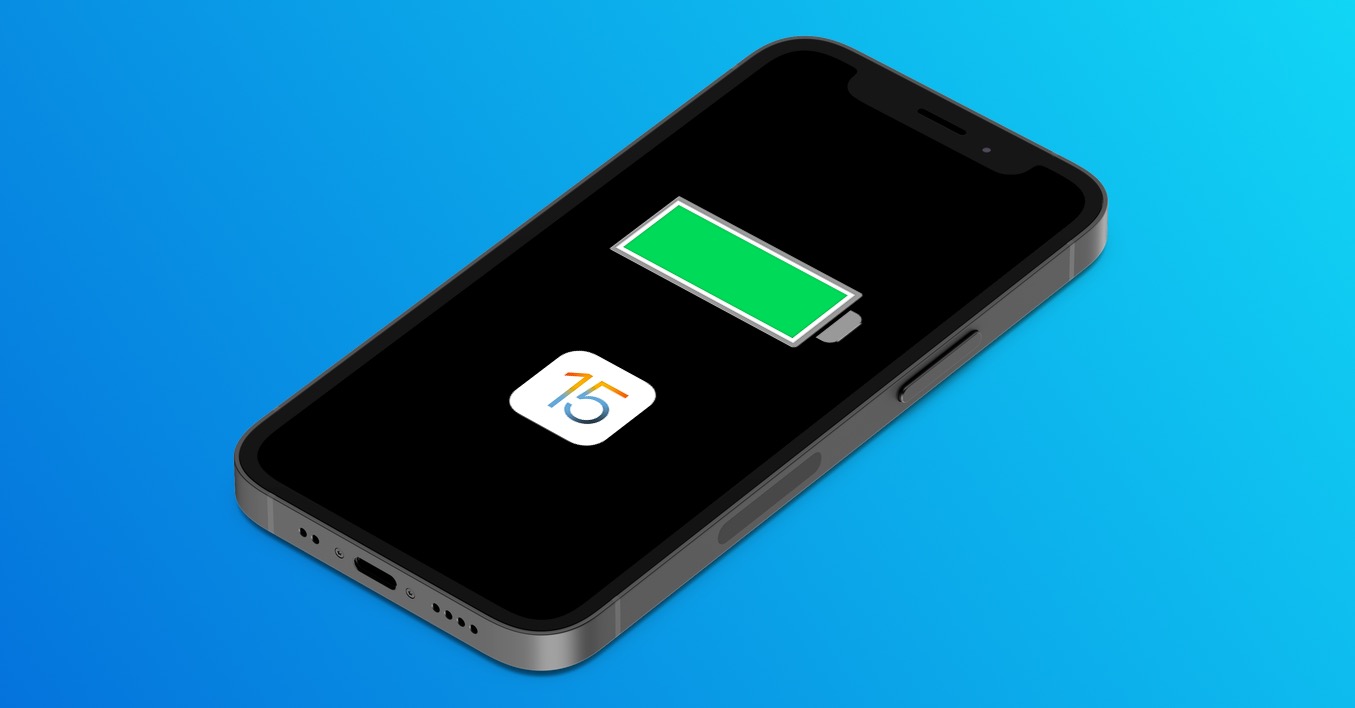
Paljud kasutajad kurdavad sageli, et iPhone'idel on kehv aku tööiga. Tõde on see, et iPhone 13 (Pro) oleme näinud aku mahutavuse märkimisväärset suurenemist, seega Apple koneon kindlasti õigel teel. Aku kehv tööiga võib olla põhjustatud mitmest tegurist. Siiski on oluline mainida, et võite seda kogeda eriti pärast uue iPhone'i esmakordset sisselülitamist või pärast uuele versioonile värskendamist. iOS. Mõlemal juhul töötab taustal lugematu arv erinevaid protsesse ja toiminguid, mis nõuavad riistvaralt, vähendades seega aku kasutusaega. Nii et vaid paar tundi, maxvähemalt päevi, oota. Kui teil on endiselt probleeme akuga, võite minna aadressile Seaded → Aku, kus alloleval graafikul on näha, millised rakendused kasutavad akut kõige rohkem.
Teid võiks huvitada
Kollakas ekraan
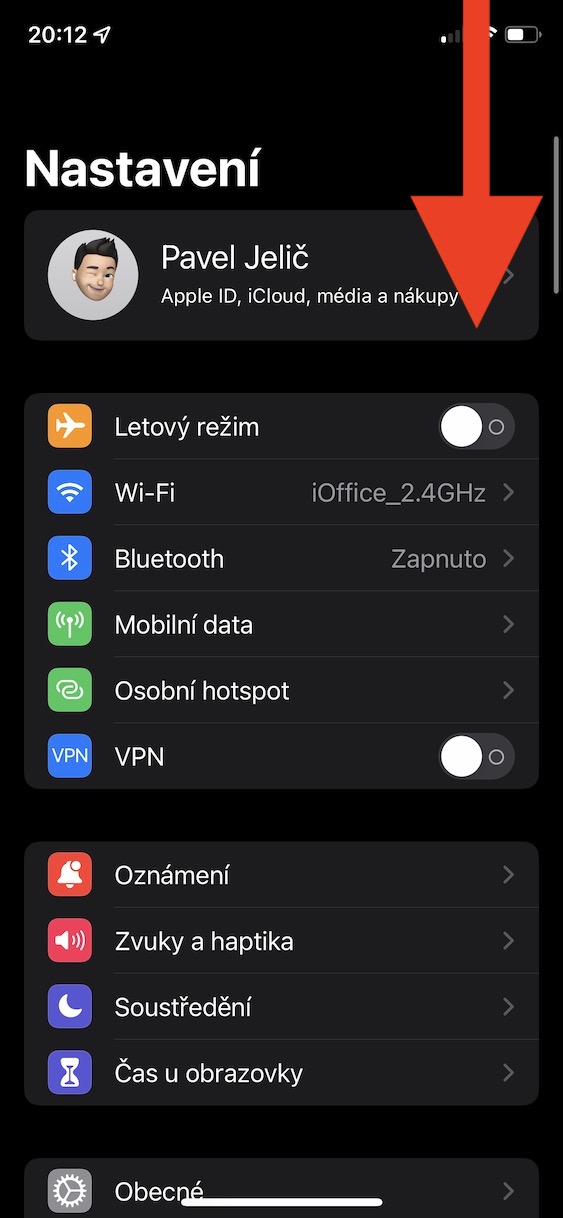
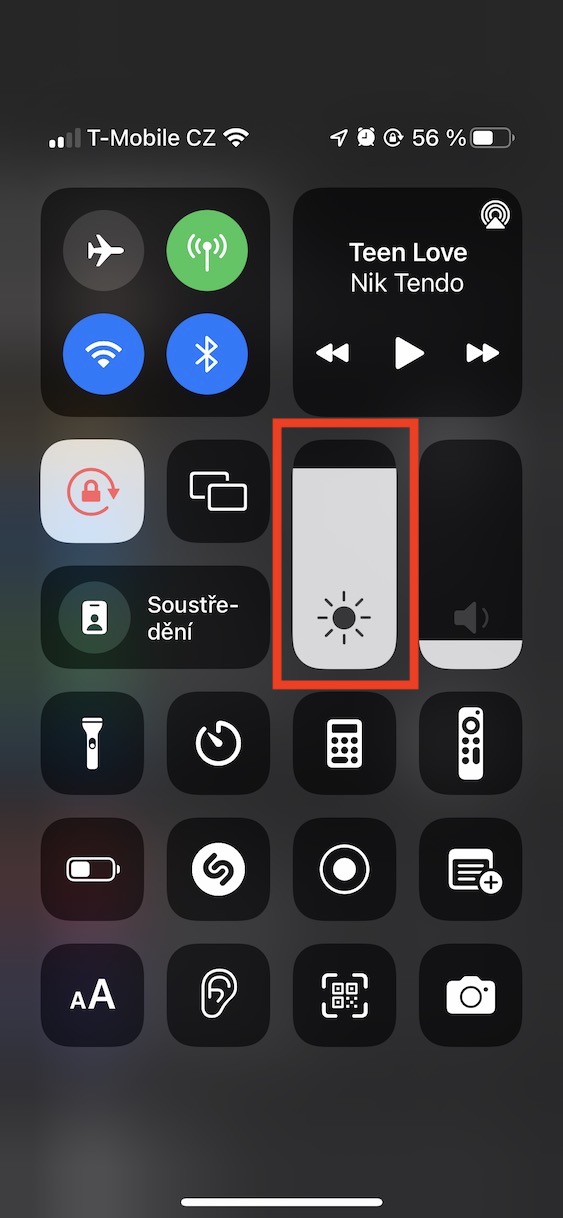
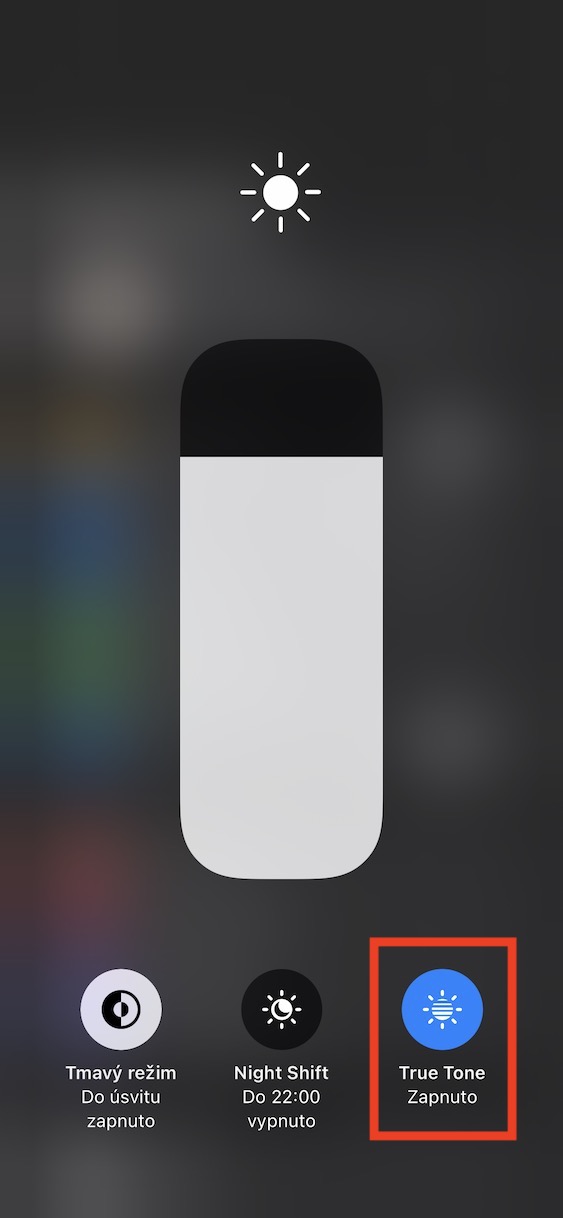
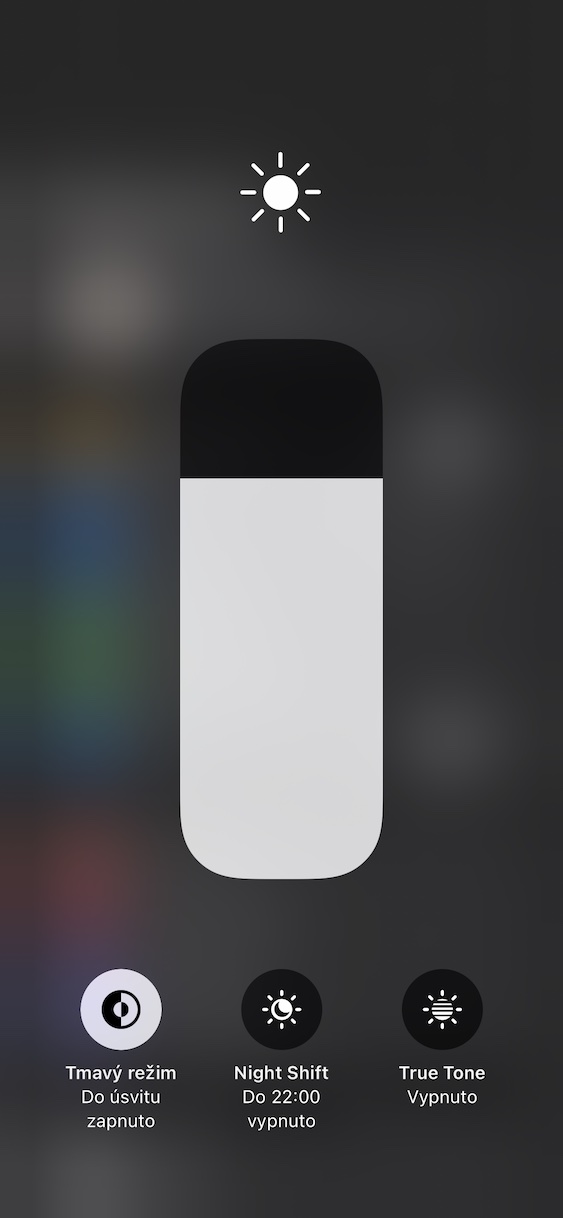
Mõned iPhone'i kasutajad võivad kurta ka selle üle, et nende ekraan on kollakas. Tõenäoliselt võib selle põhjuseks olla funktsioon True Tone, mis on saadaval kõikides iPhone 8 ja uuemates versioonides. Täpsemalt reguleerib see funktsioon ekraani värve sõltuvalt Apple'i telefoni ekraanile langevast valgusest. Seega, kui viibite ruumis, kus luminofoorlambid toodavad kollast valgust, on iPhone'i ekraan erinevuste kompenseerimiseks kollakas ja kuvab loomulikke värve. True Tone saab lihtsalt välja lülitada, minnes juhtimiskeskus, ja siis hoidke sõrme heleduse reguleerimise elemendil. See avab selle, kust saate seejärel alla minna True Tone lihtsalt desaktiveerida.
Fotogalerii





Eelmisel nädalal külmus iPhone 12 täielikult kinni, umbes pooletunnise nuppude vajutamise järel jäi see imekombel seisma, just teel teenindusse.
Täna pärast YouTube'i sulgemist appvasakusse ülanurka tekkis mingi ruut, see oli udune, ma ei saanud face id ja telefon käitus imelikult. Õnneks sain seadetesse sisse ja taaskäivitamine aitas.
Need on lihtsalt probleemid🤦😂 seda ma teen nesttere isegi Androidis.